Списки — раздел с сущностями Автомобили и Лица, а также возможностью объединять их в группы для дальнейшей настройки действий для группы.
Автомобили — список всех транспортных средств в системе.
В разделе Списки перейдите на страницу Автомобили.
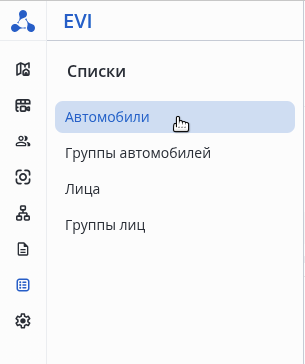 Нажмите на кнопку + Добавить автомобиль.

Для добавления автомобиля достаточно заполнить Номер авто
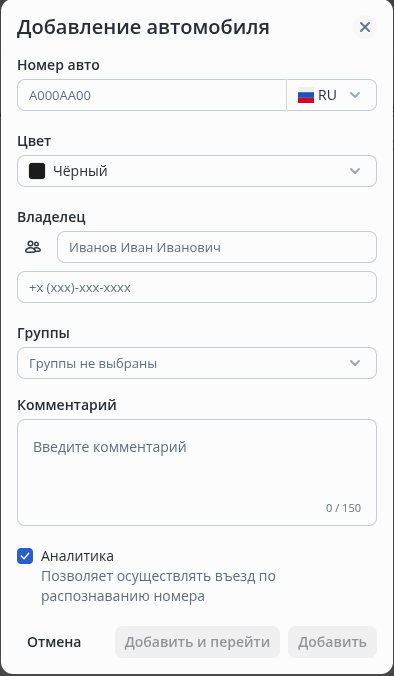
На странице доступны поля для заполнения:
Помимо полей также доступен чекбокс Аналитика.
Для удаления автомобиля на странице Редактирование автомобиля нажмите кнопку Удалить автомобиль.

Также можно удалить автомобиль на странице Автомобили. Для этого вызовите меню и нажмите кнопку Удалить автомобиль.
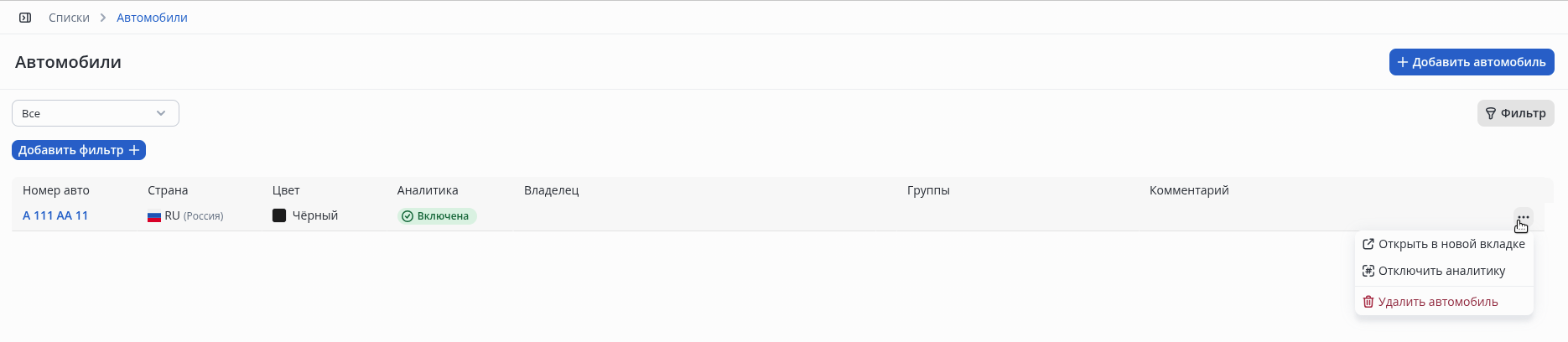
В меню доступны 3 вида действия:
На странице Группы автомобилей доступно создание групп для дальнейшей настройки действий с ними.
В разделе Списки перейдите на страницу Группы автомобилей.
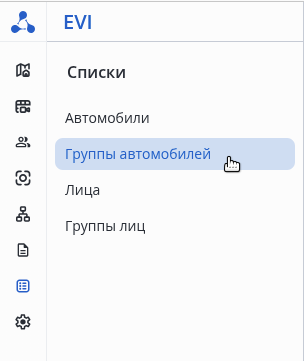
Нажмите на кнопку + Добавить группу.

Для добавления Группы автомобилей достаточно заполнить Название.
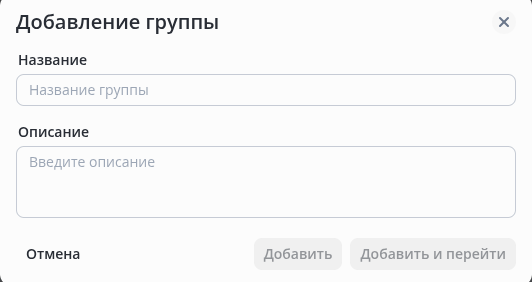
На странице доступны поля для заполнения:
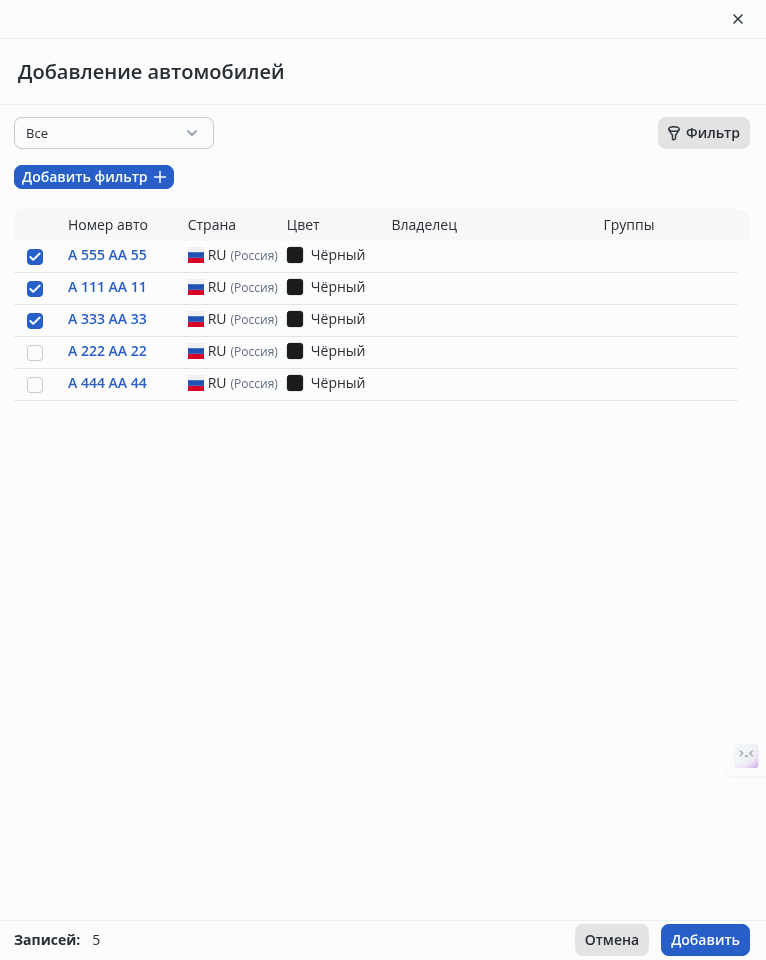
Для добавления автомобиля в группу нажмите на кнопку + Добавление автомобилей.

В боковом меню Добавление автомобилей выберите автомобили и нажмите кнопку Добавить.
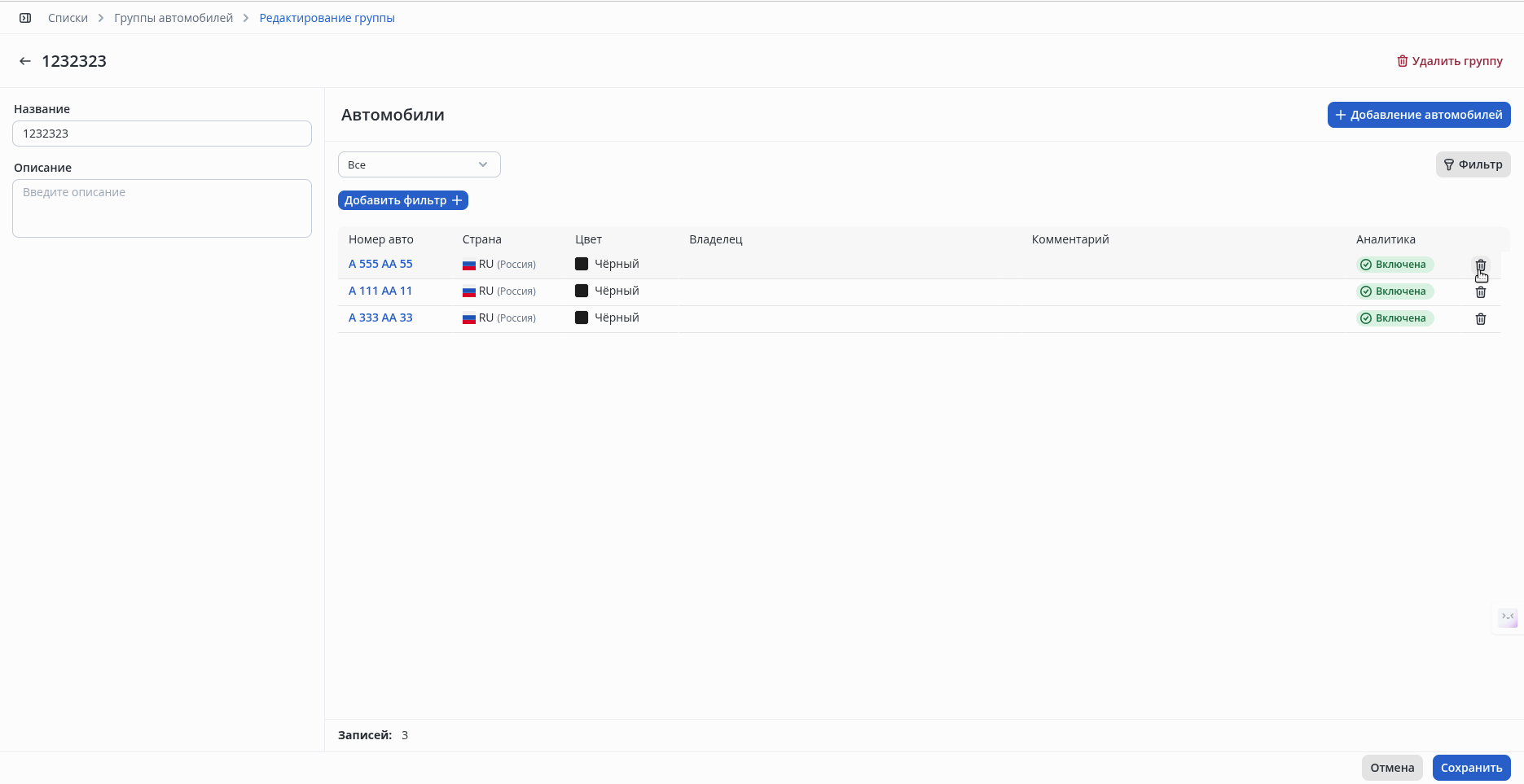
Для удаления автомобиля из группы нажмите на иконку корзины.
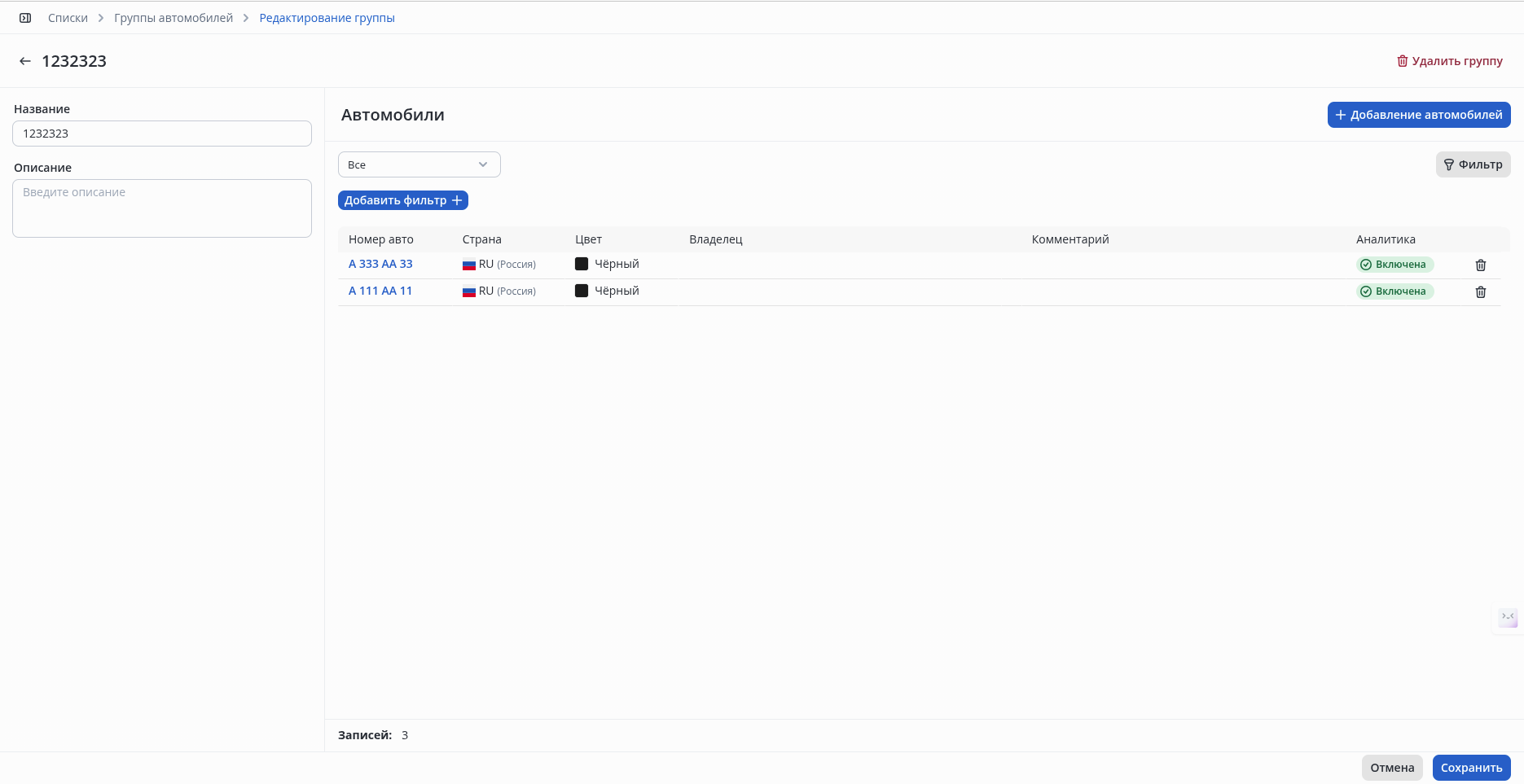
 Сохранение изменений
После формирования списка доступно сохранение изменений по кнопке Сохранить.
Для удаления группы автомобилей на странице Редактирование группы нажмите кнопку Удалить группу.
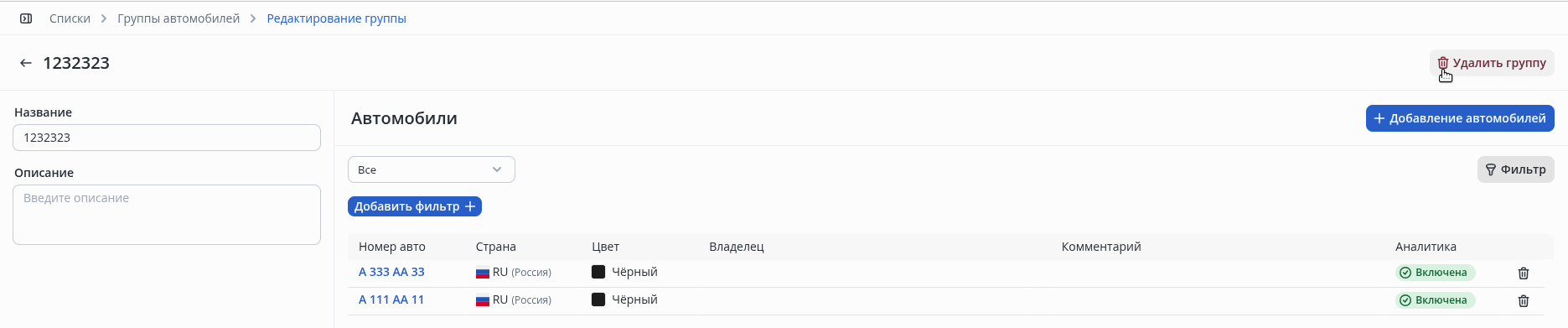
Также доступно удаление группы автомобилей на странице Группы автомобилей. Для этого вызовите меню и нажмите кнопку Удалить группу.
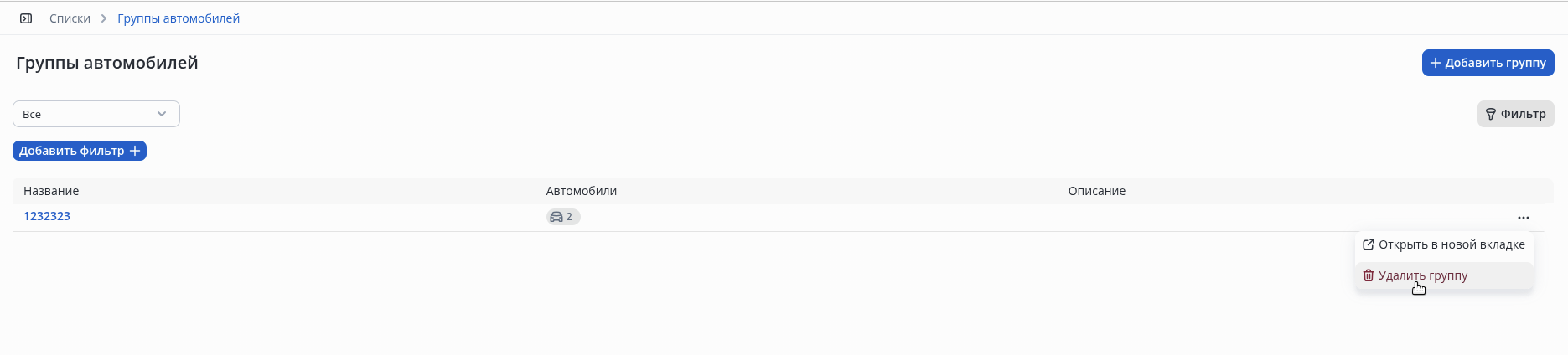
В меню доступны 2 вида действия:
На странице Группы лиц доступно создание групп для дальнейшей настройки действий с ними.
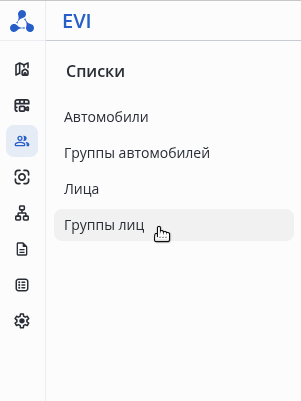
В разделе Списки перейдите на страницу Группы лиц.
Нажмите на кнопку + Добавить группу.
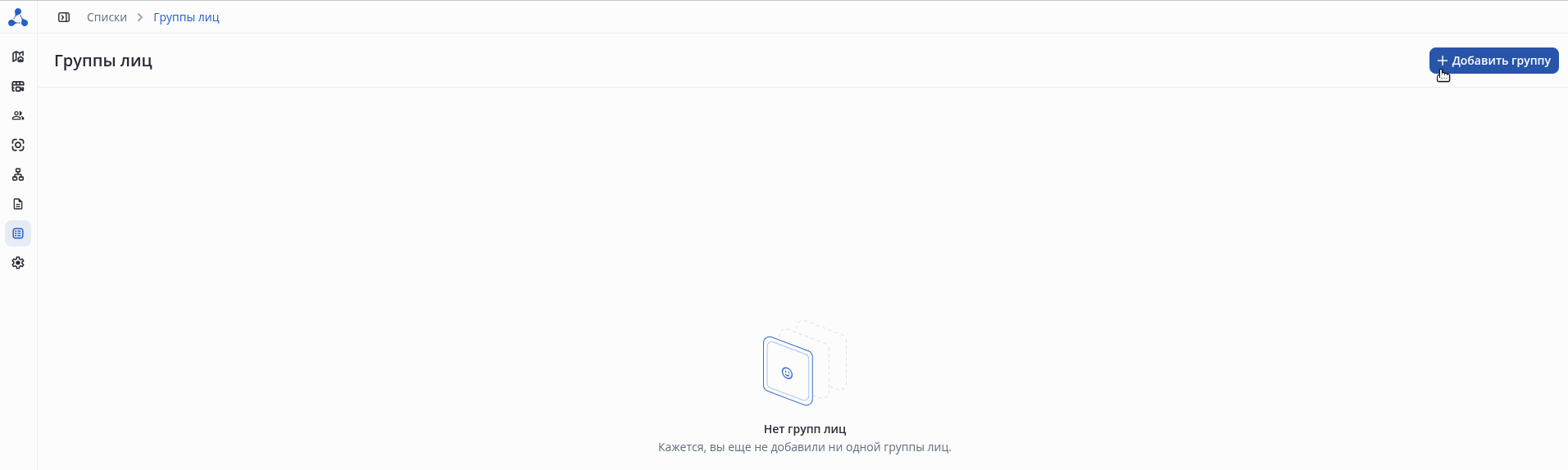
Для добавления Группы лиц достаточно заполнить Название.

На странице доступны поля для заполнения:
Для добавления лиц в группу нажмите на кнопку + Добавление лиц.

В боковом меню Добавление лиц выберите лица и нажмите кнопку Добавить.
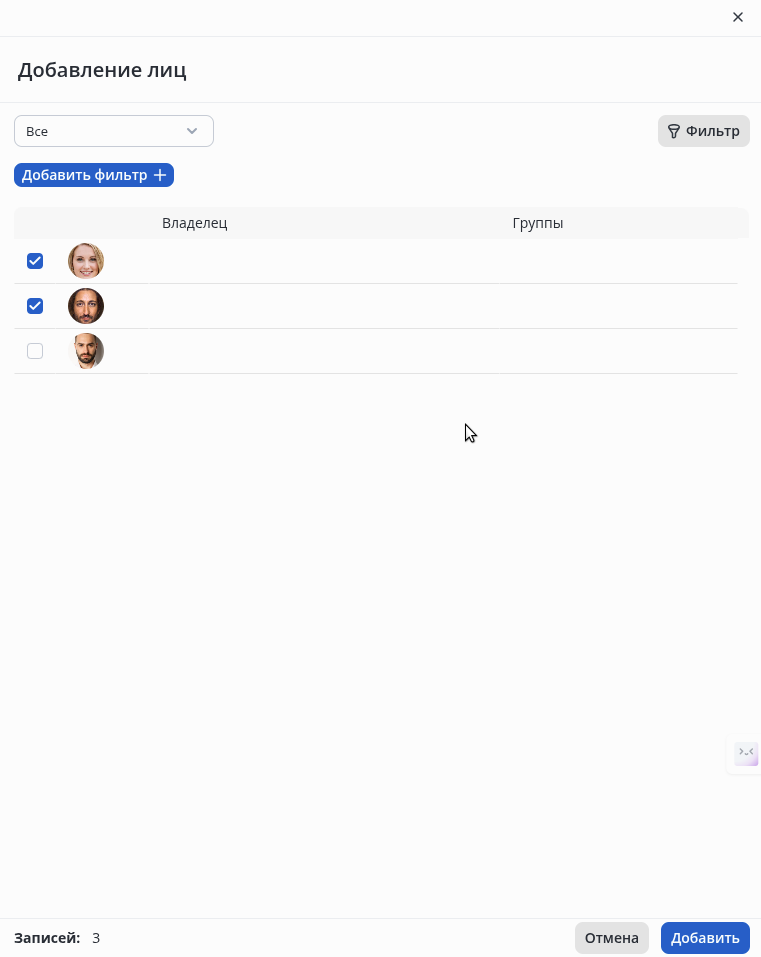
Для удаления лица из группы нажмите на иконку корзины.
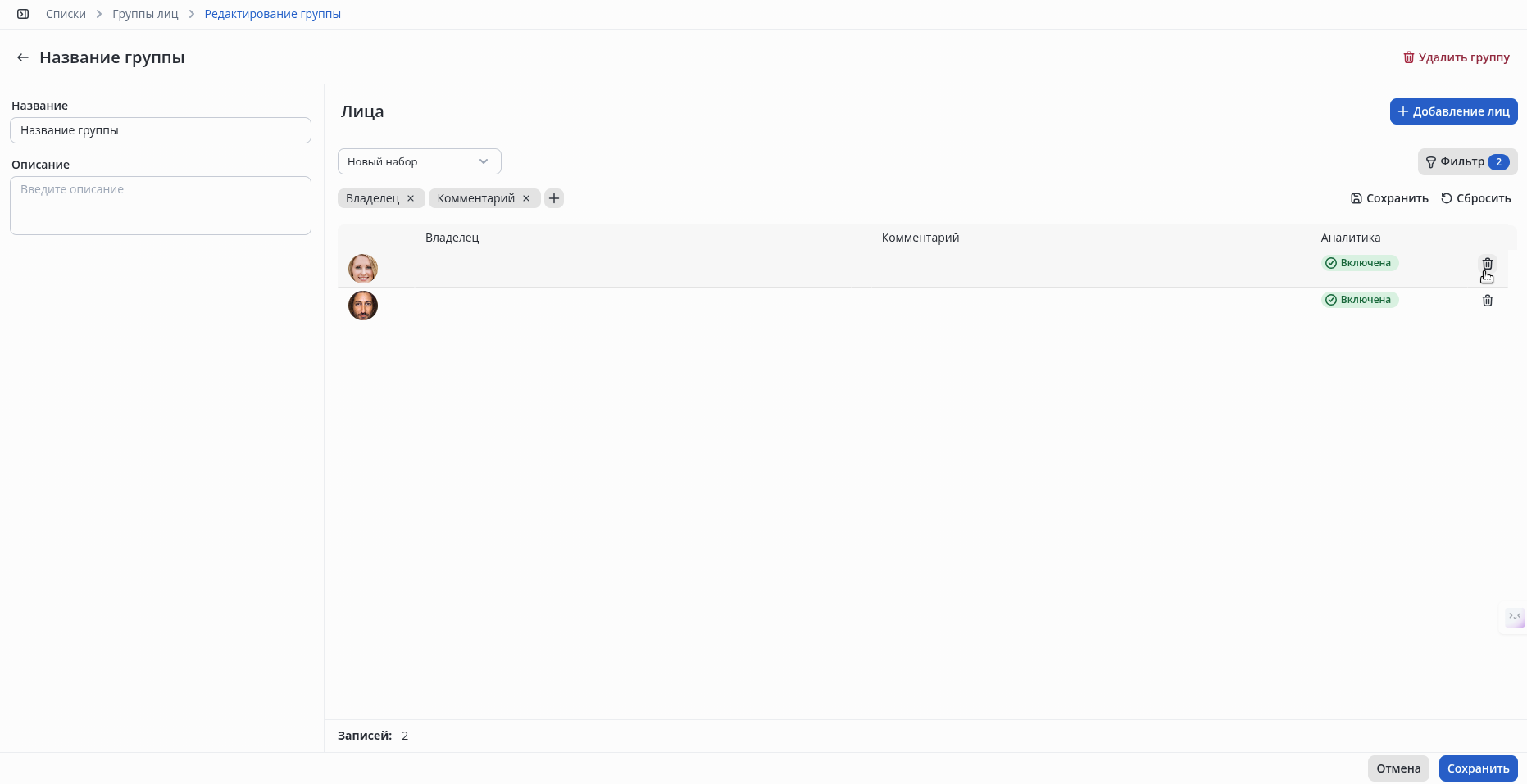
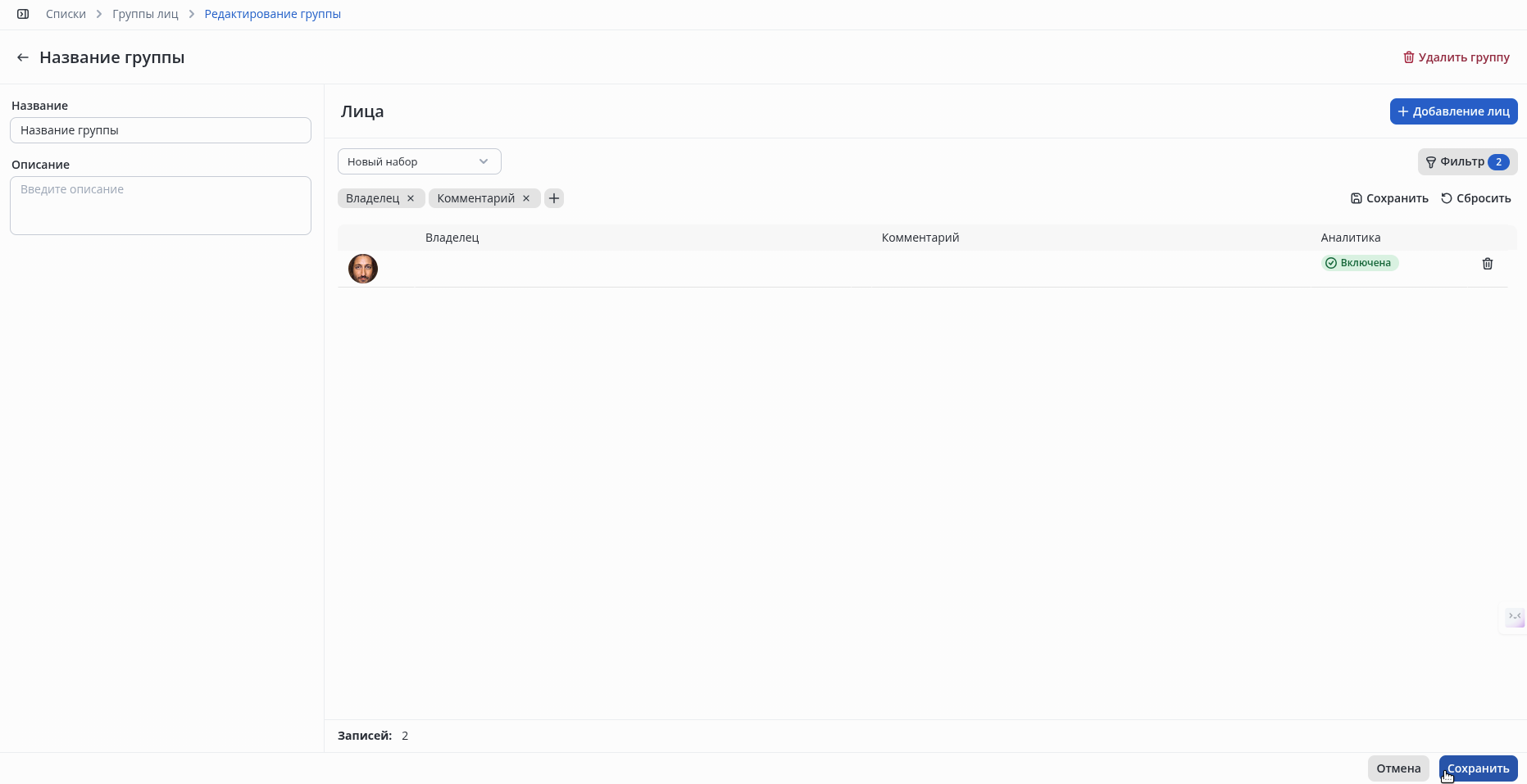
После формирования списка доступно сохранение изменений по кнопке Сохранить.
Для удаления группы лиц на странице Редактирование группы нажмите кнопку Удалить группу.
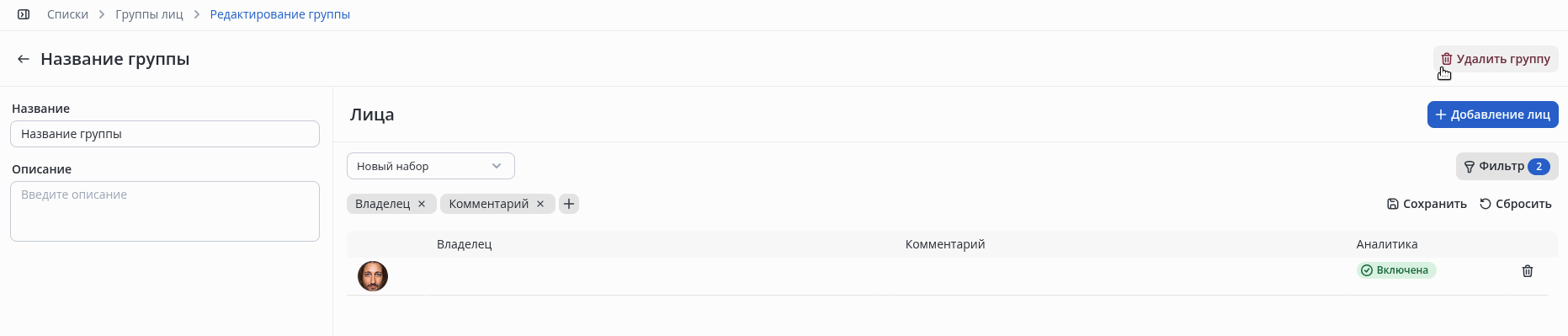
Также доступно удаление группы лиц на странице Группы лиц. Для этого вызовите меню и нажмите кнопку Удалить группу.
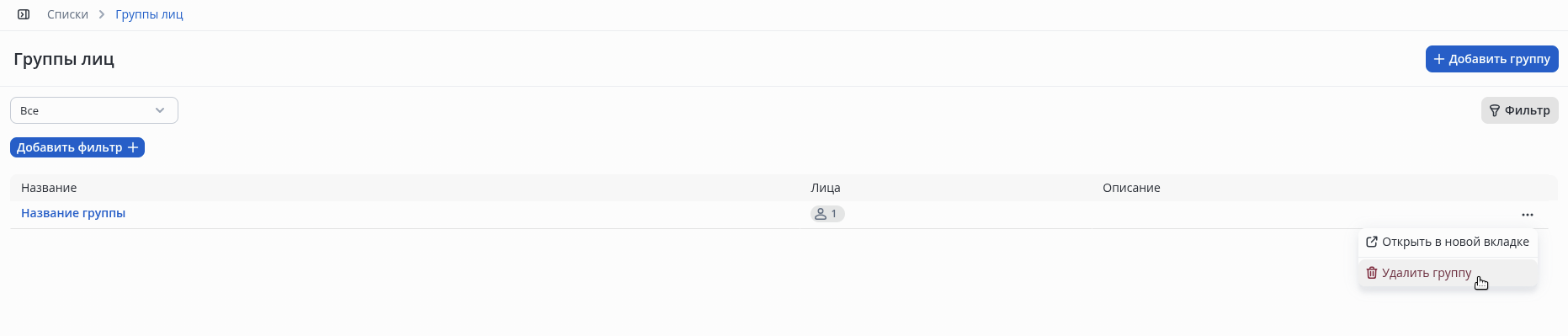
В меню доступны 2 вида действия:
Лица — список всех фотографий лиц в системе.
В разделе Списки перейдите на страницу Лица.
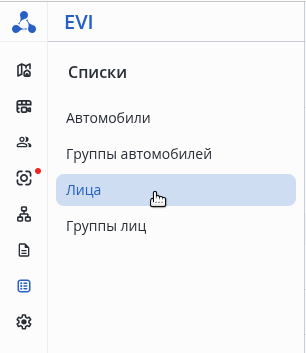
Нажмите на кнопку + Добавить лицо.

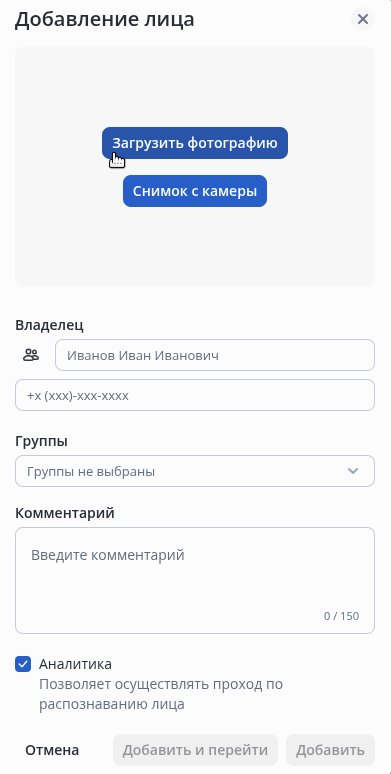
В окне Добавление лица нажмите на кнопку Загрузить фотографию.
Выберите фотографию сотрудника в открывшемся окне файлового менеджера операционной системы.
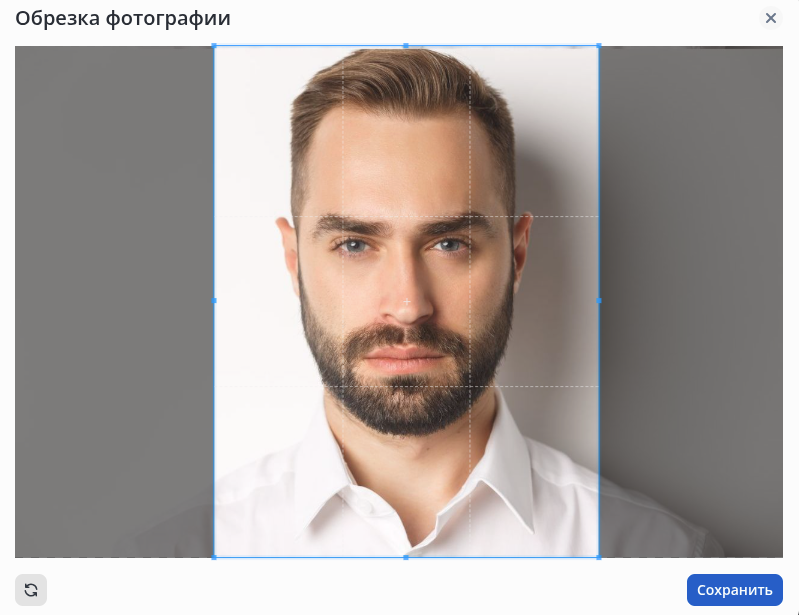
Обрежьте фотографию, если это требуется, нажав и потянув за синие края, после нажмите кнопку Сохранить.
В окне Добавление лица нажмите на кнопку Добавить.
На странице доступны поля для заполнения:
Помимо полей также доступен чекбокс Аналитика.
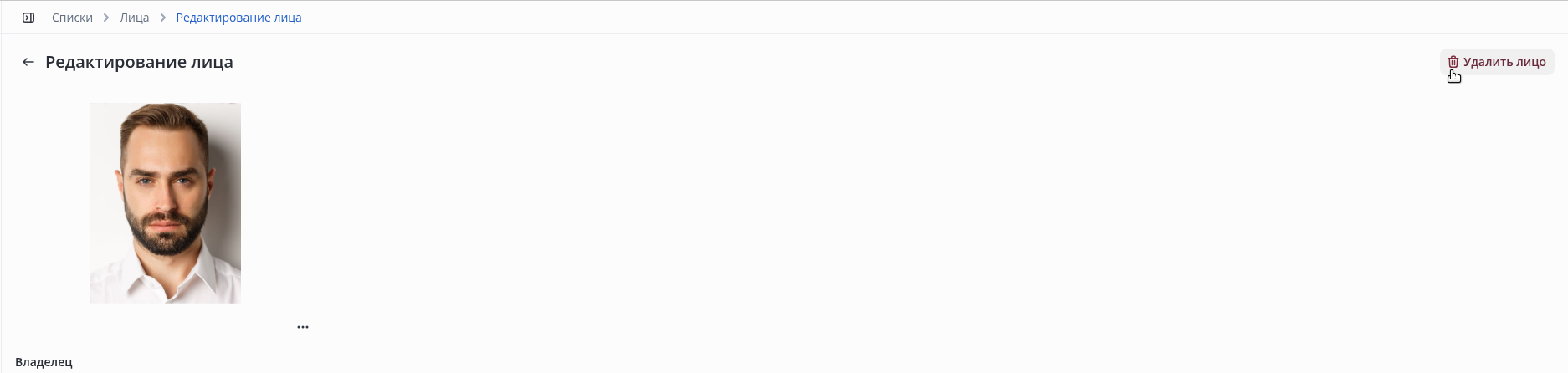
Для удаления лица на странице Редактирование лица нажмите кнопку Удалить лицо.
Также можно удалить лицо на странице Лица. Для этого вызовите меню и нажмите кнопку Удалить лицо.
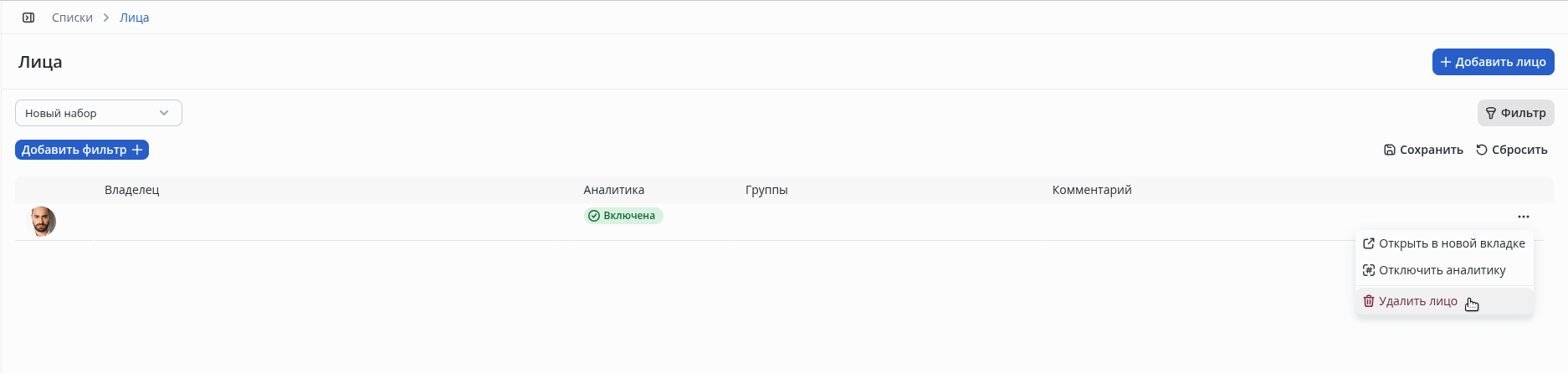
В меню доступны 3 вида действия: