При первом включении устройства рекомендуется сбросить его к заводским настройкам. Для этого в загруженном состоянии при помощи кнопок и меню на дисплее телефона выполните сброс настроек: Меню → Настройки → Система → Введите пароль администратора → Сброс настроек → Да. Устройство автоматически перезагрузится. |
По умолчанию пароль администратора — password. |
Для начала работы подключитесь к устройству по интерфейсу LAN через web-браузер:
1. Откройте web-браузер, например: Firefox, Opera, Chrome.
2. Введите в адресной строке браузера IP-адрес устройства.
При заводских установках устройство получает IP-адреса и другие параметры сети автома-тически по протоколу DHCP. Узнать полученный IP-адрес можно при помощи меню на экране устройства, используя сле-дующий путь: Меню → Статус → Сеть. |
При успешном обнаружении устройства в окне браузера отобразится страница с запросом имени пользователя и пароля:
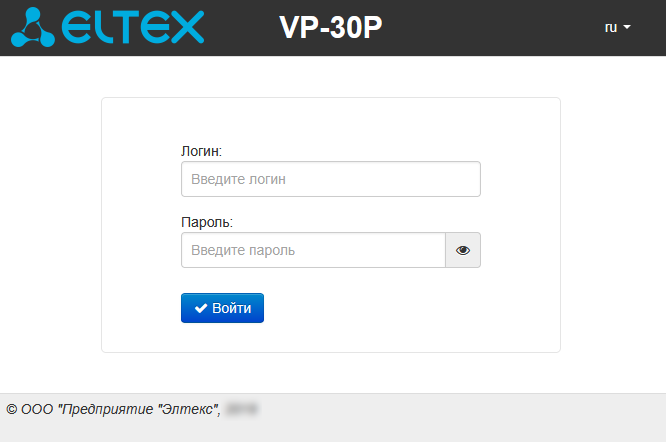
По умолчанию имя пользователя — admin, пароль — password. |
3. Введите имя пользователя в строке «Логин» и пароль в строке «Пароль».
4. Нажмите кнопку «Войти». В окне браузера откроется панель мониторинга.
Перед работой с устройством рекомендуется обновить программное обеспечения до актуальной версии (см. раздел Подменю «Обновление ПО»). Актуальную версию ПО можно получить на странице Центра загрузки на официальном сайте компании или при обращении в сервисный центр компании Элтекс. Контакты технической поддержки и полезные ссылки смотрите в разделе ТЕХНИЧЕСКАЯ ПОДДЕРЖКА в конце данного руководства. |
Web-интерфейс устройств серии VP может работать в двух режимах:
Настройки — режим конфигурирования системы — позволяет выполнить полное конфигурирование устройства. Данному режиму соответствуют четыре вкладки:
«Сеть»;
«IP-телефония»;
«Система».
Мониторинг — режим мониторинга системы — используется для просмотра информации, которая касается работы устройства. Режиму мониторинга соответствует одноименная вкладка «Мониторинг».
Окно пользовательского интерфейса разделено на шесть областей:
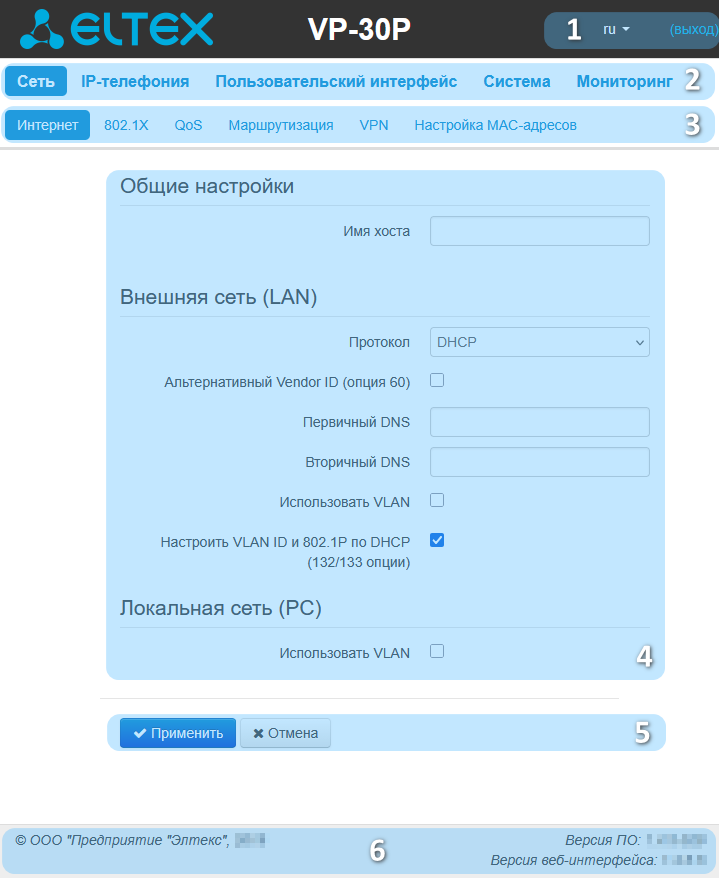
Основные элементы web-интерфейса
1. Кнопка завершения сеанса работы в web-интерфейсе (выход) пользователем и выпадающее меню выбора языка web-интерфейса.
2. Вкладки меню, которые позволяют выбирать категории настроек или мониторинга:
«IP-телефония»;
3. Вкладки подменю, необходимые для управления полем настроек.
4. Поле настроек устройства, которое базируется на выборе пользователя. Данное поле предназначено для просмотра настроек устройства и ввода конфигурационных данных.
5. Кнопки управления конфигурацией, подробная информация приведена в разделе «Применение конфигурации».
Применить — применить и сохранить текущую конфигурацию в энергонезависимую память устройства;
Отмена — отмена изменений (возможна только до нажатия на кнопку «Применить»).
6. Информационное поле, в котором отображается версия программного обеспечения, версия
web-интерфейса.
Кнопка «Применить» имеет вид:  . По нажатию на кнопку «Применить» происходит сохранение конфигурации во flash-память устройства и применение новых настроек. Все настройки вступают в силу без перезагрузки устройства.
В web-интерфейсе реализована визуальная индикация текущего состояния процесса применения настроек, которая показана в таблице ниже.
| Внешний вид | Описание состояния |
|---|---|
| После нажатия на кнопку «Применить» происходит процесс применения и записи настроек в память устройства. Об этом информирует значок |
| Об успешном сохранении и применении настроек информирует значок |
| Если значение параметра было указано с ошибкой, то после нажатия на кнопку «Применить» появится соответствующее сообщение с указанием причины, а в названии вкладки отобразится значок |
Кнопка отмены изменений имеет вид:  . При нажатии на кнопку «Отмена» отредактированные на странице параметры обновляются текущими значениями, записанными в памяти устройства.
Отмена изменений производится только до нажатия на кнопку «Применить». После нажатия на кнопку «Применить» возврат к предыдущим настройкам будет невозможен. |

 в названии вкладки и на кнопке «Применить».


 .
.