Для перехода в режим конфигурирования устройства в зависимости от цели выберите одну из четырех вкладок: «Сеть», «IP-телефония», «Пользовательский интерфейс» или «Система».
В меню «Сеть»выполняется конфигурирование сетевых настроек устройства;
В меню «IP-телефония» выполняются настройки VoIP (Voice over IP): настройка протокола SIP, конфигурация аккаунтов, установка кодеков и ДВО;
В меню «Пользовательский интерфейс» выполняется настройка действий, которые происходят при нажатии клавиш, а также громкости аудиоинтерфейсов и усиления микрофонов;
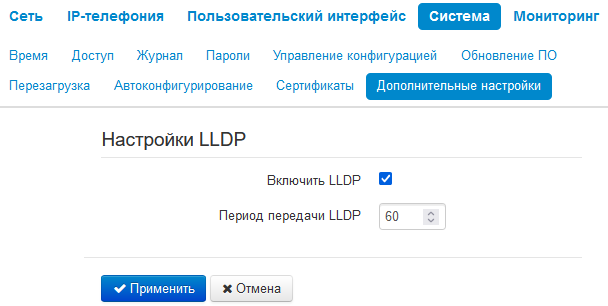
В меню «Система»выполняются настройки системы, времени, доступа к устройству по различным протоколам1, производится смена пароля и обновление программного обеспечения устройства. Также в этом меню можно настраивать логирование, автообновление и протокол LLDP.
Элементы меню режима конфигурирования:
Меню «Сеть»
В меню «Сеть»выполняется конфигурирование сетевых настроек устройства.
Подменю «Интернет»
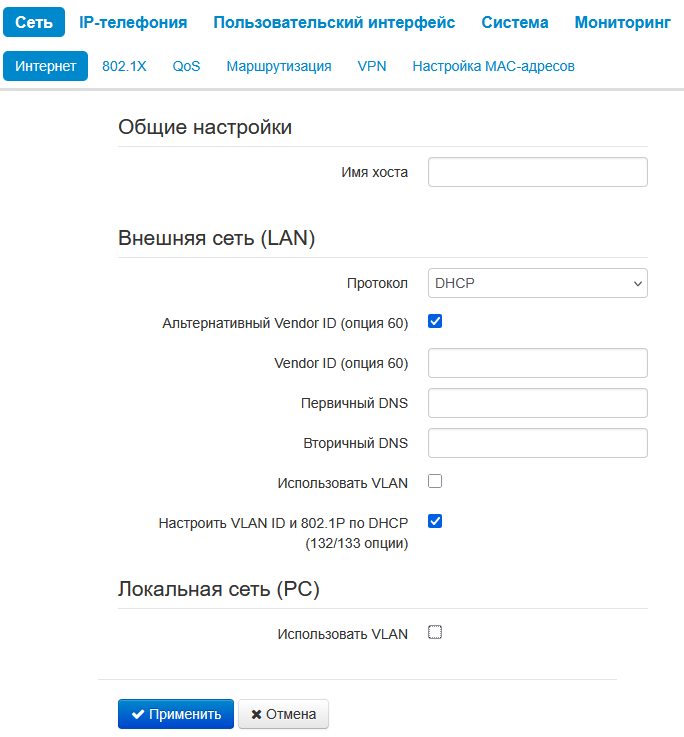
В подменю «Интернет» выполняется настройка локальной сети по протоколам DHCP и Static.
Общие настройки
Имя хоста — сетевое имя устройства;
Внешняя сеть (LAN)
Протокол — выборпротокола, по которому будет осуществляться подключение LAN-интерфейса устройства к сети передачи данных:
Static — режим работы, при котором IP-адрес и все необходимые параметры на LAN-интерфейсе назначаются статически;
DHCP — режим работы, при котором IP-адрес, маска подсети, адрес DNS-сервера, шлюз по умолчанию и другие параметры, необходимые для работы в сети, будут получены от DHCP-сервера автоматически.
Протокол «Static»
При выборе протокола типа «Static» для редактирования станут доступны следующие параметры:
IP-адрес — установка IP-адреса LAN-интерфейса устройства в сети передачи данных;
Маска подсети — маска внешней подсети;
Шлюз по умолчанию — адрес, на который отправляется пакет, если для него не найден маршрут в таблице маршрутизации;
Первичный DNS, Вторичный DNS — адреса серверов доменных имён (используются для определения IP-адреса устройства по его доменному имени). Данные поля можно оставить пустыми, если в них нет необходимости;
Размер MTU1 — максимальный размер блока данных, передаваемых по сети.
Протокол «DHCP»
При выборе протокола типа «DHCP» для редактирования станут доступны следующие параметры:
Альтернативный Vendor ID (опция 60) — при установленном флаге устройство передаёт в DHCP-сообщениях в опции 60 (Vendor class ID) значение из поля Vendor ID (опция 60). Если флаг Альтернативный Vendor ID (опция 60) не установлен — в опции 60 передается значение по умолчанию, которое имеет следующий формат:
[VENDOR: производитель][DEVICE: тип устройства][HW: аппаратная версия] [SN: серийный номер][LAN: МАС-адрес интерфейса LAN][VERSION: версия программного обеспечения] Пример: [VENDOR:Eltex][DEVICE:VP-30P][HW:1.0][SN:VI23000118] [LAN:02:20:80:a8:f9:4b][VERSION:#1.4.5].
VendorID(опция 60) — значение опции 60 (Vendor class ID), передаваемое в DHCP-сообщениях. При пустом поле опция 60 в сообщениях протокола DHCP не передаётся.
Первичный DNS, Вторичный DNS — адреса серверов доменных имён (используются для определения IP-адреса устройства по его доменному имени). Адреса, заданные вручную, будут иметь приоритет над адресами DNS-серверов, полученными по протоколу DHCP;
Размер MTU1— максимальный размер блока данных, передаваемых по сети.
Список используемых DHCP-опций на каждом сетевом интерфейсе можно задавать вручную.
1 Будет поддержано в следующих версиях ПО.
Использовать VLAN
VLAN — виртуальная локальная сеть. Представляет собой группу хостов, объединенных в одну сеть, независимо от их физического местонахождения. Устройства, сгруппированные в одну виртуальную сеть VLAN, имеют одинаковый идентификатор VLAN ID.
Использовать VLAN — при установленном флаге использовать для выхода в сеть идентификатор VLAN, прописанный в поле «VLAN ID».
VLAN ID — идентификатор VLAN, используемый для данного сетевого интерфейса;
802.1P — признак 802.1P (другое название CoS — Class of Service), устанавливаемый на исходящие с данного интерфейса IP-пакеты. Принимает значения от 0 (низший приоритет) до 7 (наивысший приоритет);
Локальная сеть (PC)
Использовать VLAN — при установленном флаге использовать для выхода в сеть идентификатор VLAN, прописанный в поле «VLAN ID».
VLAN ID — идентификатор VLAN, используемый для данного сетевого интерфейса;
802.1P — признак 802.1P (другое название CoS — Class of Service), устанавливаемый на исходящие с данного интерфейса IP-пакеты. Принимает значения от 0 (низший приоритет) до 7 (наивысший приоритет).
Для вступления в силу новой конфигурации и занесения настроек в энергонезависимую память нажмите кнопку «Применить». Для отмены изменений нажмите кнопку «Отмена».
Подменю «802.1X»
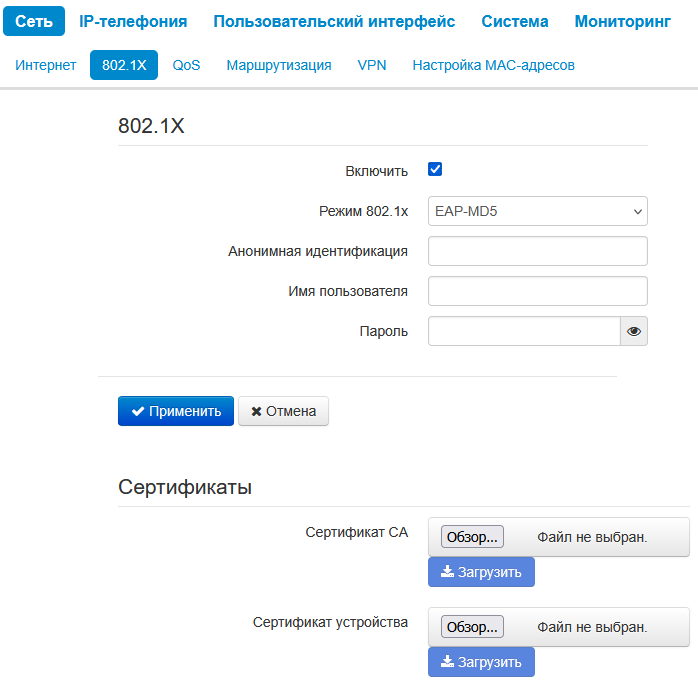
В подменю «802.1X» осуществляется настройка параметров аутентификации по спецификации 802.1X.
802.1X
Включить — установите флаг, чтобы включить аутентификацию по спецификации 802.1X;
Режим 802.1x — выберите режим аутентификации. Список значений: EAP-MD5, EAP-TLS, PEAP-MSCHAPv2, EAP-TTLS/MSCHAPv2, EAP-PEAP/GTC, EAP-TTLS/EAP-GTC;
Анонимная аутентификация — позволяет использовать анонимное имя при начальном запросе аутентификации для защиты настоящих учетных данных пользователя;
Имя пользователя — имя пользователя, используемое при аутентификации;
Пароль — пароль, используемый при аутентификации.
Для вступления в силу новой конфигурации и занесения настроек в энергонезависимую память нажмите кнопку «Применить». Для отмены изменений нажмите кнопку «Отмена».
Сертификаты
«Сертификаты» — раздел для загрузки корневого и клиентского 802.1x сертификатов.
Сертификат СА — корневой сертификат для 802.1x;
Сертификат устройства — клиентский сертификат для 802.1x.
Для загрузки сертификата нажмите «Обзор...» в строке нужного сертификата, укажите файл (в формате .pem) и нажмите кнопку «Загрузить».
Подменю «QoS»
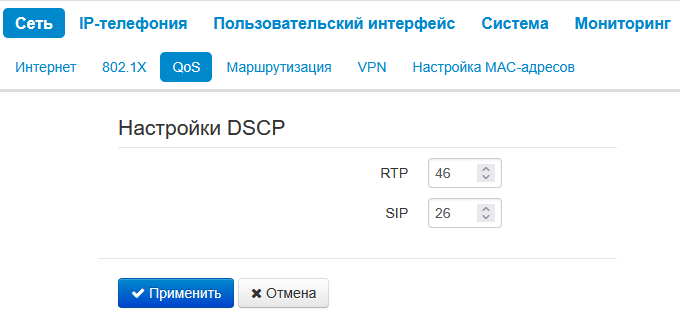
В подменю «QoS» настраиваются функции обеспечения качества обслуживания (Quality of Service).
Настройки DSCP
RTP — значение поля DSCP заголовка IP-пакета для голосового трафика;
SIP — значение поля DSCP заголовка IP-пакета для сигнального трафика протокола SIP.
Настройки являются общими для всех аккаунтов.
Для вступления в силу новой конфигурации и занесения настроек в энергонезависимую память нажмите кнопку «Применить». Для отмены изменений нажмите кнопку «Отмена».
Подменю «Маршрутизация»
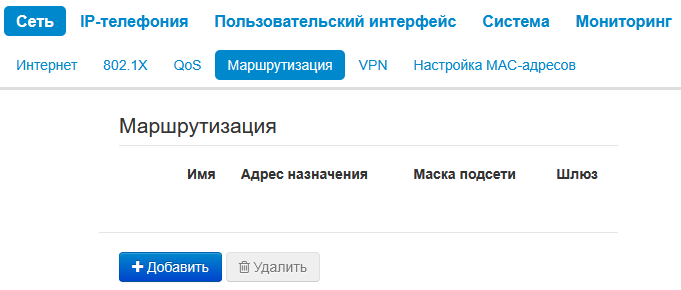
В подменю «Маршрутизация» настраиваются статические маршруты устройства.
Для добавления нового маршрута нажмите на кнопку «Добавить» и заполните следующие поля:
Имя — название маршрута, используется для удобства восприятия человеком. Поле можно оставить пустым;
Адрес назначения — IP-адрес хоста или подсети назначения, до которых необходимо установить маршрут;
Маска подсети — маска подсети. Для хоста маска подсети устанавливается в значение 255.255.255.255, для подсети — в зависимости от её размера;
Шлюз — IP-адрес шлюза, через который осуществляется выход на «Адрес назначения».
Нажмите кнопку «Применить» для добавления нового маршрута. Для отмены изменений нажмите кнопку «Отмена». Для удаления записи из списка необходимо установить флаг напротив соответствующей записи и нажать на кнопку «Удалить».
Подменю «VPN»
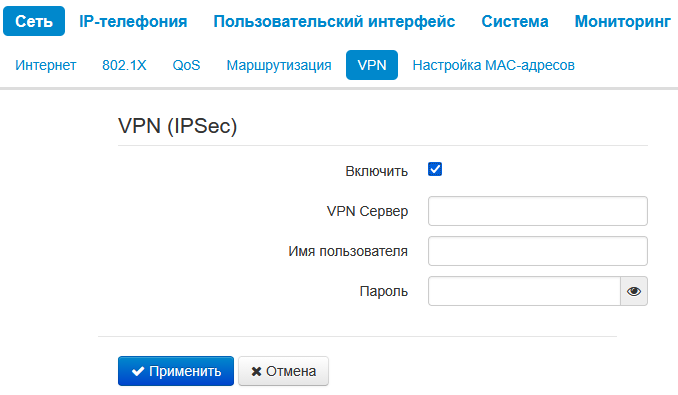
В подменю «VPN (IPSec)» осуществляется настройка шифрования по технологии IPSec (IP Security). IPSec – это набор протоколов для обеспечения защиты данных, передаваемых по межсетевому протоколу IP, позволяющий осуществлять подтверждение подлинности (аутентификацию), проверку целостности и/или шифрование IP-пакетов.
Включить — установите флаг, чтобы включить шифрование по технологии IPSec;
VPN Сервер — определяет адрес удаленного сервера для связи с использованием шифрования по протоколу IPSec;
Имя пользователя — имя пользователя, используемое при аутентификации;
Пароль — пароль, используемый при аутентификации.
Таким образом, функциональные возможности устройства позволяют организовать только одну топологию сети с использованием шифрования трафика по протоколу IPSec «точка-точка».
Принцип работы:
Инициация и аутентификация:
Оба узла (пиры) устанавливают связь и идентифицируют друг друга, чтобы убедиться, что трафик будет отправлен правильному получателю.
Создание туннеля:
Создается защищенный канал связи, известный как «туннель», который инкапсулирует и аутентифицирует данные.
Передача данных: Данные, передаваемые по этому туннелю, шифруются на одном конце и дешифруются на другом, обеспечивая конфиденциальность и целостность информации.
Подменю «Настройка MAC-адресов»
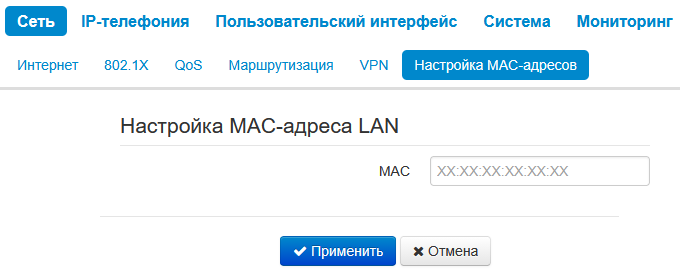
В подменю «Настройка МАС-адресов» можно изменить MAC-адрес LAN-интерфейса устройства.
MAC — MAC-адрес, который будет назначен сетевому интерфейсу устройства. Указывается в формате ХХ:ХХ:ХХ:ХХ:ХХ:ХХ.
Не заполняйте поле, если нужно оставить заводской MAC-адрес.
Для вступления в силу новой конфигурации и занесения настроек в энергонезависимую память нажмите кнопку «Применить». Для отмены изменений нажмите кнопку «Отмена».
Меню «IP-телефония»
В меню «IP-телефония» выполняются настройки VoIP (Voice over IP):
Настройка протокола SIP;
Конфигурация аккаунтов;
Установка кодеков;
ДВО и плана нумерации.
Подменю «SIP-аккаунты»
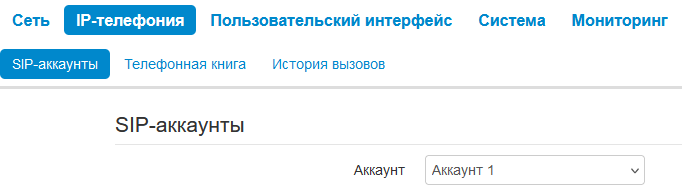
Выбрать аккаунт для редактирования можно в выпадающем меню «Аккаунт».
Для каждого аккаунта можно назначить собственные адреса SIP-сервера и сервера регистрации, голосовые кодеки, индивидуальный план нумерации и другие параметры.
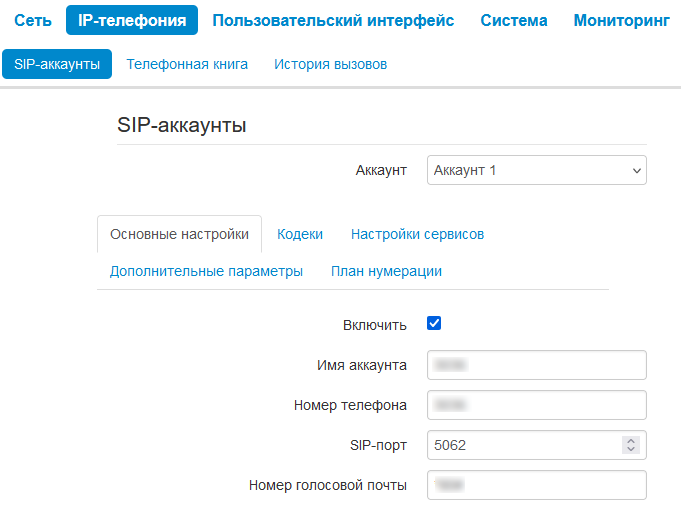
Основные настройки
Включить — при установленном флаге аккаунт активен;
Имя аккаунта— метка аккаунта, которая будет использоваться для идентификации активного аккаунта или аккаунта по умолчанию;
Номер телефона — абонентский номер, закрепленный за аккаунтом;
SIP-порт — UDP-порт для приема входящих сообщений SIPна данный аккаунт, а также для отправки исходящих SIP-сообщений с данного аккаунта. Принимает значения 1–65535 (по умолчанию — 5060);
Номер голосовой почты — номер телефона, на который будет совершаться вызов при выборе абонентом опции «Вызов» (для прослушивания голосовой почты) в меню голосовой почты.
Аутентификация
Логин — имя пользователя, используемое для аутентификации абонента на SIP-сервере и сервере регистрации;
Пароль — пароль, используемый для аутентификации абонента на SIP-сервере и сервере регистрации.
Параметры SIP
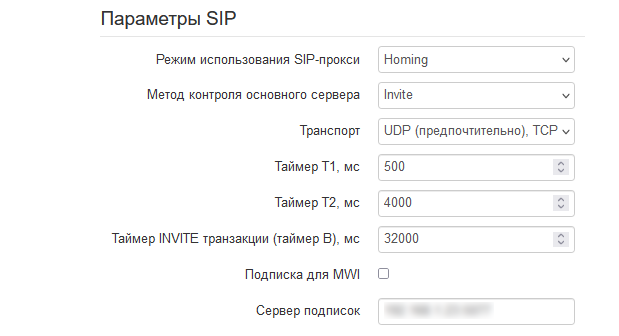
В секции «Параметры SIP» выполняются настройки SIP-параметров аккаунта.
Режим использованияSIP-прокси — в выпадающем списке можно выбрать режим работы с SIP-сервером:
Не использовать;
Parking — режим резервирования SIP-прокси без контроля основного SIP-прокси;
Homing — режим резервирования SIP-прокси с контролем основного SIP-прокси.
Телефон может работать с одним основным и максимум тремя резервными SIP-прокси. При работе только с основным SIP-прокси режимы Parking и Homing ничем друг от друга не отличаются. В этом случае при отказе основного SIP-прокси потребуется его восстановление для обеспечения работоспособности.
При наличии резервных SIP-прокси работа в режимах Parking и Homing осуществляется следующим образом:
При совершении исходящего вызова телефон отправляет сообщение INVITE на адрес основного SIP-прокси или при попытке регистрации — сообщение REGISTER. В случае если по истечении времени Invitetotaltimeout от основного SIP-прокси не приходит ответ или приходит ответ 408 или 503 — телефон отправляет INVITE (либо REGISTER) на адрес первого резервного SIP-прокси. Если он тоже недоступен, запрос перенаправляется на следующий резервный SIP-прокси и т. д. Как только доступный резервный SIP-прокси будет найден, произойдет перерегистрация на нем.
Далее, в зависимости от выбранного режима резервирования, действия будут следующими:
В режиме Parking нет контроля основного SIP-прокси, и телефон продолжает работать с резервным SIP-прокси, даже если основной восстановлен. При потере связи с текущим SIP-прокси будет продолжен опрос последующих резервных SIP-прокси по описанному выше алгоритму. При недоступности последнего резервного SIP-прокси опрос продолжится по кругу, начиная с основного.
В режиме Homing доступно три вида контроля основного SIP-прокси: посредством периодической передачи на его адрес сообщений OPTIONS, посредством периодической передачи на его адрес сообщений REGISTER либо посредством передачи запроса INVITE при совершении исходящего вызова. Запрос INVITE сначала передается на основной SIP-прокси, а затем, в случае его недоступности, на текущий резервный и т. д. Независимо от вида контроля, если обнаружено, что основной SIP-прокси восстановился — происходит перерегистрация на нем. Телефон начинает работать с основным SIP-прокси.
Метод контроля основного сервера — выбор метода контроля доступности основного SIP-сервера в режиме Homing:
Invite — контроль посредством передачи на его адрес запроса INVITE при совершении исходящего вызова;
Register — контроль посредством периодической передачи на его адрес сообщений REGISTER;
Options — контроль посредством периодической передачи на его адрес сообщений OPTIONS.
Транспорт — выбор протокола для транспортировки сообщений протокола SIP;
Таймер Т1, мс — интервал между посылкой первого INVITE и второго при отсутствии ответа на первый в мс. Для последующих INVITE (третьего, четвертого и т. д.) данный интервал увеличивается вдвое (например, при значении 300 мс, второй INVITE будет передан через 300 мс, третий — через 600 мс, четвертый — через 1200 мс и т. д.);
Таймер Т2, мс — максимальный интервал для перепосылки не-INVITE-запросов и ответов на INVITE-запросы;
Таймер INVITE транзакции (таймер В), мс — общий таймаут передачи сообщений INVITE в мс. По истечении данного таймаута определяется, что направление недоступно. Используется для ограничения ретрансляций сообщений INVITE, в том числе для определения доступности;
При использовании разных значений таймеров на аккаунтах SIP-порты аккаунтов также должны отличаться.
Адреса SIP-прокси
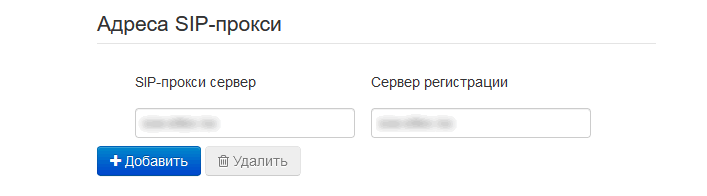
Для указания основного SIP-прокси заполните следующие настройки:
SIP-прокси сервер — сетевой адресSIP-сервера—устройства,осуществляющего контроль доступа всех абонентов к телефонной сети провайдера.Можно указать какIP-адрес,так и доменное имя(через двоеточие можно задатьUDP-портSIP-сервера,по умолчанию5060);
Сервер регистрации — сетевой адрес устройства,на котором осуществляется регистрация всех абонентов телефонной сети с целью предоставления им права пользоваться услугами связи(через двоеточие можно указатьUDP-порт сервера регистрации,по умолчанию5060).Можно указать какIP-адрес,так и доменное имя(через двоеточие можно задатьUDP-портSIP-сервера,по умолчанию5060).Обычно сервер регистрации физически совмещен сSIP-прокси сервером(они имеют одинаковые адреса).
Для добавления резервного SIP-прокси нажмите кнопку «Добавить» и заполните соответствующие настройки.
Для удаления резервного SIP-прокси установите флаг напротив заданного адреса и нажмите кнопку «Удалить».
Дополнительные параметры SIP
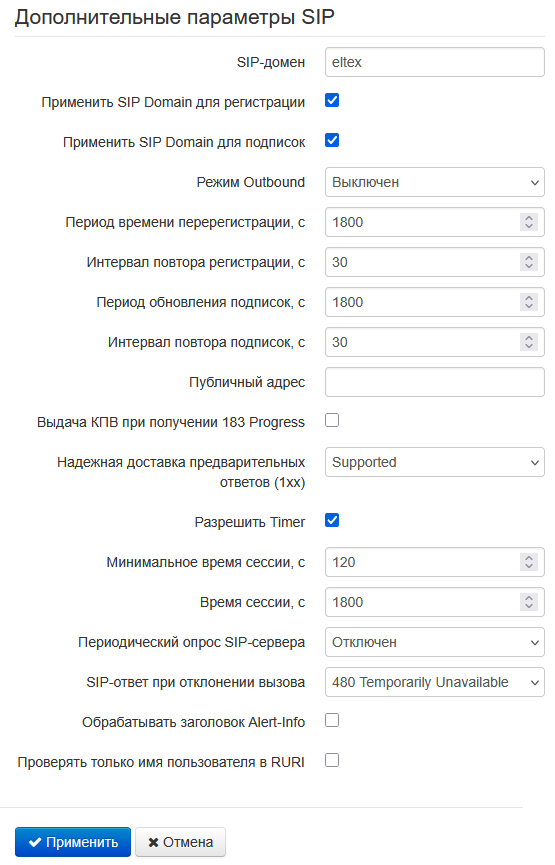
SIP-домен — домен, в котором находится устройство (заполнять при необходимости);
Применить SIPDomainдля регистрации — при установленном флаге применить SIP-домен для регистрации (SIP-домен будет подставляться в Request-Line запросов REGISTER);
Применить SIP Domain для подписок— при установленном флаге применить SIP-домен для подписок (SIP-домен будет подставляться в Request-Line запросов SUBSCRIBE);
Режим Outbound — режим Outbound:
Выключен — маршрутизировать вызовы согласно плану нумерации;
Outbound — для работы исходящей связи необходим план нумерации, однако все вызовы будут маршрутизироваться через SIP-сервер; в случае отсутствия регистрации абоненту выдается ответ станции, чтобы можно было осуществлять управление абонентским сервисом (управление ДВО);
Период времени перерегистрации — время, в течение которого действительна регистрация аккаунта на SIP-сервере. Перерегистрация аккаунта осуществляется в среднем через 2/3 указанного периода;
Интервал повтора регистрации — промежуток времени между попытками зарегистрироваться на SIP-сервере в случае неуспешной регистрации;
Период обновления подписок — время, в течение которого действительна подписка на события. Обновление подписки осуществляется в среднем через 2/3 указанного периода;
Интервал повтора подписок — промежуток времени между попытками подписаться на событие в случае неуспешной подписки;
Публичный адрес — данный параметр используется в качестве внешнего адреса устройства при работе за NAT (за шлюзом). В качестве публичного адреса прописывается адрес внешнего (WAN) интерфейса шлюза (NAT), за которым установлен IP-телефон серии VP. При этом на самом шлюзе (NAT) необходимо сделать проброс соответствующих SIP- и RTP-портов, используемых устройством;
Выдача «КПВ» при получении 183 Progress — при установленном флаге выдавать сигнал «Контроль посылки вызова» при приеме сообщения «183 Progress» (без вложенного SDP);
Supported — поддержка использования надежных предварительных ответов;
Required — требование использовать надежные предварительные ответы;
Выключен — не использовать надежные предварительные ответы.
Протоколом SIP определено два типа ответов на запрос, инициирующий соединение (INVITE) — предварительные и окончательные. Ответы класса 2хх, 3хх, 4хх, 5хх и 6хх являются окончатель- ными и передаются надежно — с подтверждением их сообщением АСК. Ответы класса 1хх, за исключением ответа 100 Trying, являются предварительными и передаются ненадежно — без подтверждения (RFC3261). Эти ответы содержат информацию о текущей стадии обработки запроса INVITE, вследствие чего потеря таких ответов нежелательна. Использование надежных предварительных ответов также предусмотрено протоколом SIP (RFC 3262) и определяется наличием тега 100rel в инициирующем запросе, в этом случае предварительные ответы подтверждаются сообщением PRACK.
Работа настройки 100rel при исходящей связи:
Supported — передавать в запросе INVITE тег supported: 100rel. В этом случае взаимодействующий шлюз по своему усмотрению может передавать предварительные ответы либо надежно, либо нет;
Required — передавать в запросе INVITE теги supported:100rel и required:100rel. В этом случае взаимодействующий шлюз должен передавать предварительные ответы надежно. Если взаимодействующий шлюз не поддерживает надежные предварительные ответы, то он должен отклонить запрос сообщением 420 с указанием не поддерживаемого тега unsupported: 100rel, в этом случае будет отправлен повторный запрос INVITE без тега required: 100rel;
Выключен — не передавать в запросе INVITE ни один из тегов supported: 100rel и required: 100rel. В этом случае взаимодействующий шлюз будет передавать предварительные ответы ненадежно.
Работа настройки 100relпри входящей связи:
Supported, Required — при приеме в запросе INVITE тега supported: 100rel либо тега required: 100rel, передавать предварительные ответы надежно. Если тега supported: 100rel в запросе INVITE нет, то передавать предварительные ответы ненадежно;
Выключен — при приеме в запросе INVITE тега required: 100rel, отклонить запрос сообщением 420 с указанием неподдерживаемого тега unsupported: 100rel. В остальных случаях передавать предварительные ответы ненадежно.
Разрешить Timer — при установленном флаге включена поддержка расширения timer (RFC 4028). После установления соединения, если обе стороны поддерживают timer, одна из них периодически отправляет запросы re-INVITE для контроля соединения (если обе стороны поддерживают метод UPDATE, для чего он должен быть указан в заголовке Allow — обновление сессии осуществляется посредством периодической отправки сообщений UPDATE);
Минимальное время сессии, с — минимальный интервал проверки работоспособности соединения (от 90 до 1800 с, по умолчанию — 120 с);
Время сессии, с — период времени в секундах, по истечении которого произойдет принудительное завершение сессии, в случае если сессия не будет вовремя обновлена (от 90 до 80000 с, рекомендуемое значение — 1800 с, 0 — время сессии не ограничено);
Периодический опрос SIP-сервера — выбор способа опроса SIP-сервера:
Отключен — SIP-сервер не опрашивается;
Options — опрос SIP-сервера при помощи сообщений OPTIONS;
Notify — опрос SIP-сервера при помощи сообщений NOTIFY;
CLRF — опрос SIP-сервера пустым UDP-пакетом.
Интервал опроса — период времени в секундах, через который выполняется опрос SIP-сервера. Доступен при включенной опции «Периодический опрос SIP-сервера»;
SIP-ответ при отклонении вызова —выбор SIP-ответа при отклонении входящего вызова;
Обрабатывать заголовок Alert-Info1 — обрабатывать заголовок Alert-Info в запросе INVITE для выдачи посылки вызова отличной от стандартной;
Проверять только имя пользователя в RURI — если флаг установлен, то анализируется только абонентский номер (user), при совпадении которого вызов будет назначен данному аккаунту. Если флаг снят, то при поступлении входящего вызова производится анализ всех элементов URI (user, host и port — абонентский номер, IP-адрес и UDP/TCP-порт). При совпадении всех элементов URI вызов будет назначен данному аккаунту.
Для вступления в силу новой конфигурации и занесения настроек в энергонезависимую память нажмите кнопку «Применить». Для отмены изменений нажмите кнопку «Отмена».
1 Будет поддержано в следующих версиях ПО.
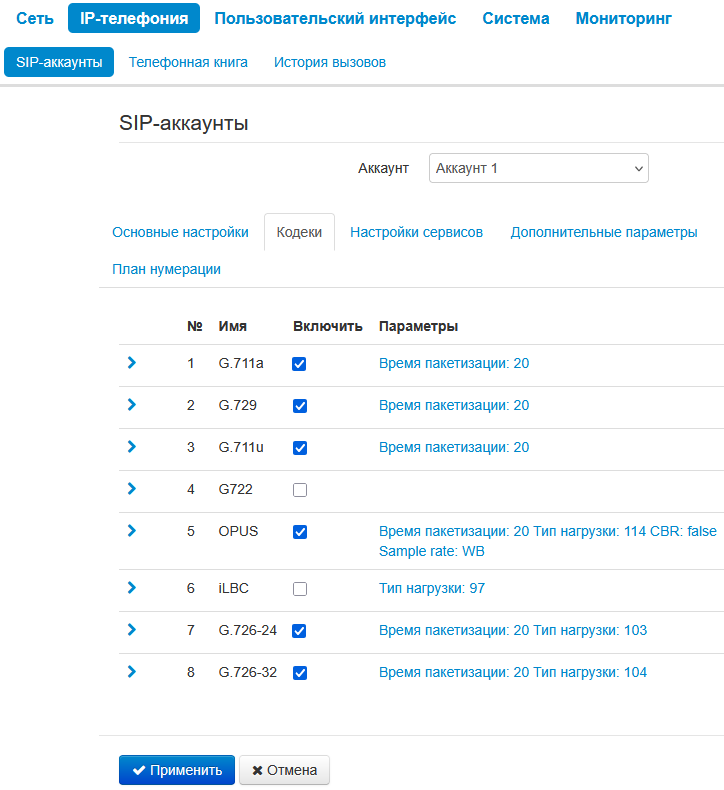
Кодеки
В данном разделе есть возможность выбрать активные кодеки, поставив флаг рядом с необходимым:
G.711a — использовать кодек G.711A;
G.711u — использовать кодек G.711U;
G.722 — использовать кодек G.722;
G.726-24 — использовать кодек G.726 со скоростью 24 Кбит/с;
G.726-32 — использовать кодек G.726 со скоростью 32 Кбит/с;
G.729 — использовать кодек G.729;
OPUS — использовать кодек OPUS;
iLBC — использовать кодек iLBC.
Для того, чтобы установить приоритет кодеков, реализована возможность перемещения настроек кодеков между собой. Кодек, поставленный на первое место, будет иметь наивысший приоритет.
Параметры:
Время пакетизации — число миллисекунд речи в одном RTP-пакете;
Тип нагрузки — тип динамической нагрузки для кодека G.726-24 или G.726-32 (разрешенные для использования значения — от 96 до 127);
CBR — режим постоянного битрейта;
SampleRate — частота дискретизации.
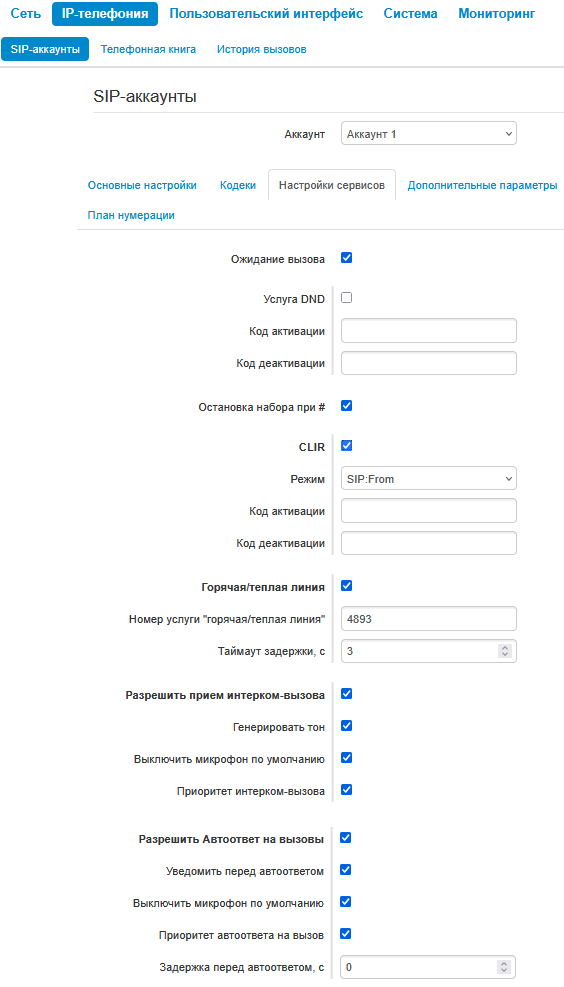
Настройки сервисов
Ожидание вызова — при установленном флаге разрешен прием входящих вызовов, во время активного вызова, иначе на запрос входящего вызова будет отправлен ответ 484 Busy here;
Услуга DND — при установленном флаге устанавливается временный запрет входящей связи (услуга DND — Do Not Disturb)
Код активации — код активации услуги DND на удаленном сервере;
Код деактивации — код деактивации услуги DND на удаленном сервере.
Остановка набора при # — при установленном флаге использовать кнопку ‘#’ на телефонном аппарате для окончания набора, иначе ‘#’, набранная с телефонного аппарата, используется как часть номера;
CLIR — при установленном флаге, ограничение идентификации номера вызывающего абонента:
Режим:
SIP:From — в заголовке From сообщений протокола SIP будет передаваться Anonymoussip:anonymous@unknown.host;
SIP:From и SIP:Contact — в заголовках From и Contact сообщений протокола SIP будет передаваться Anonymous sip: anonymous@unknown.host.
Код активации — код активации услуги CLIR на удаленном сервере;
Код деактивации — код деактивации услуги CLIR на удаленном сервере.
Горячая/теплая линия — при установленном флаге разрешена услуга «горячая/теплая линия». Услуга позволяет автоматически установить исходящее соединение при подъёме трубки телефона без набора номера с заданной задержкой (в секундах). При установленном флаге заполните следующие поля:
Номер услуги «горячая/теплая линия» — номер телефона, с которым будет устанавливаться соединение через время, равное значению параметра «Таймаут задержки», после поднятия трубки телефона (в плане нумерации используемого SIP-профиля должен быть префикс на данное направление);
Таймаут задержки, с — интервал времени, через который будет устанавливаться соединение с встречным абонентом, в секундах.
Разрешить прием интерком вызова — при выключенной опции интерком-вызовы будут автоматически отклоняться:
Генерировать тон — перед автоматическим ответом на интерком-вызов будет проигран короткий звуковой сигнал;
Выключить микрофон по умолчанию — при включенной опции в момент ответа на интерком вызов произойдет автоматическое выключение микрофона;
Приоритет интерком вызова — когда опция включена, интерком-вызов имеет приоритет по отношению к активному вызову. Перед автоматическим ответом на интерком-вызов активный вызов будет поставлен на удержание. Когда опция отключена, при активном вызове автоматический ответ на интерком-вызов срабатывать не будет.
Разрешить Автоответ на вызовы — при включенной опции будет происходить автоматический ответ на все входящие вызовы;
Уведомить перед автоответом — перед автоматическим ответом будет проигран короткий звуковой сигнал;
Выключить микрофон по умолчанию — при включенной опции в момент автоответа на вызов произойдет автоматическое выключение микрофона;
Приоритет автоответа на вызов — когда опция включена, новый входящий вызов имеет приоритет по отношению к активному вызову. Перед автоматическим ответом на вызов, активный вызов будет поставлен на удержание. Когда опция отключена, при активном вызове автоматический ответ на вызов срабатывать не будет;
Задержка перед автоответом, c — интервал времени времени в секундах между поступлением входящего вызова и автоматическим ответом на него.
Поддержанные схемы для услуги интерком вызовов:
Alert-Info: Auto Answer Alert-Info: info=alert-autoanswer Alert-Info: Ring Answer Alert-Info: info=RingAnswer Alert-Info: Intercom Alert-Info: info=intercom Call-Info: =\;answer-after=0 Call-Info: \\;answer-after=0 Call-Info: ;answer-after=0 Answer-Mode: Auto
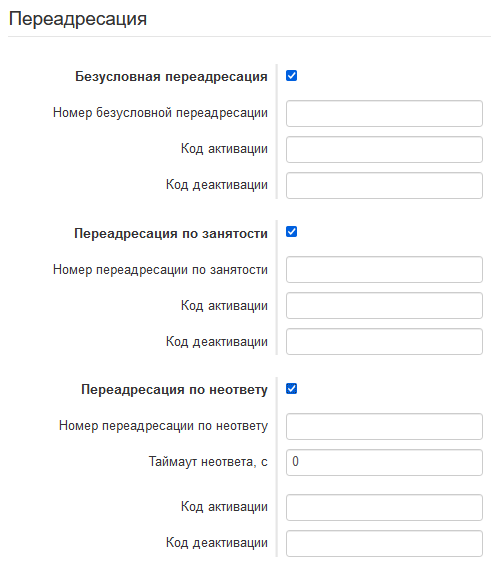
Переадресация
Безусловная переадресация — при установленном флаге разрешена услуга CFU (Call Forwarding Unconditional) — все входящие вызовы перенаправляются на указанный номер безусловной переадресации:
Номер безусловной переадресации — номер, на который перенаправляются все входящие вызовы, при включенной услуге «Безусловная переадресация» (в плане нумерации используемого SIP-профиля должен быть префикс на данное направление).
Код активации — код активации услуги CFU на удаленном сервере;
Код деактивации — код деактивации услуги CFU на удаленном сервере.
Безусловную переадресацию можно настроить через экранное меню телефона: Меню → Услуги → Аккаунт 1..8 → Переадресация → Безусловная.
Переадресация по занятости — при установленном флаге разрешена услуга CFB (Call Forwarding Busy) — переадресация вызова при занятости абонента на указанный номер:
Номер переадресации по занятости — номер, на который перенаправляются входящие вызовы при занятости абонента при включенной услуге «Переадресация по занятости» (в плане нумерации используемого SIP-профиля должен быть префикс на данное направление);
Код активации — код активации услуги CFB на удаленном сервере;
Код деактивации — код деактивации услуги CFB на удаленном сервере.
Переадресацию по занятости можно настроить через экранное меню телефона: Меню → Услуги → Аккаунт 1..8 → Переадресация → По занятости.
Переадресация по неответу — при установленном флаге разрешена услуга CFNR (Call Forwarding No Reply) — переадресация вызова при неответе абонента:
Номер переадресации по неответу — номер, на который перенаправляются входящие вызовы при неответе абонента при включенной услуге «Переадресация по неответу» (в плане нумерации используемого SIP-профиля должен быть префикс на данное направление);
Таймаут неответа, с — интервал времени, через который будет производиться переадресация вызова в случае неответа абонента, в секундах;
Код активации — код активации услуги CFNR на удаленном сервере;
Код деактивации — код деактивации услуги CFNR на удаленном сервере.
Переадресацию по неответу можно настроить через экранное меню телефона: Меню → Услуги → Аккаунт 1..8 → Переадресация → По неответу.
При включении одновременно нескольких услуг приоритет следующий (в порядке снижения):
CFU;
DND;
CFB, CFNR.
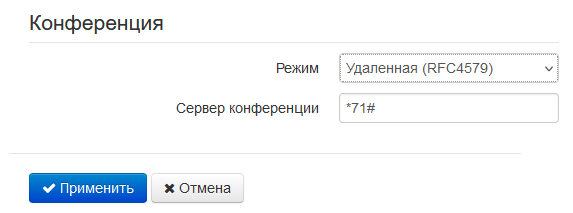
Конференция
Локальная — конференция собирается устройством локально после нажатия «CONF»;
Удаленная (RFC4579) — конференция собирается на удаленном сервере после нажатия «CONF» на сервер, указанный в поле «Сервер конференции», отправляется сообщение Invite. В этом случае конференция работает по алгоритму, описанному в RFC4579.
Сервер конференции — в общем случае адрес сервера, осуществляющего установление конференции по алгоритму, описанному в RFC4579. Адрес задается в формате SIP-URI: user@address:port. Можно указать только пользовательскую часть URI (user) — в этом случае сообщение Invite отправится на адрес SIP-прокси.
Для вступления в силу новой конфигурации и занесения настроек в энергонезависимую память нажмите кнопку «Применить». Для отмены изменений нажмите кнопку «Отмена».
Дополнительные параметры
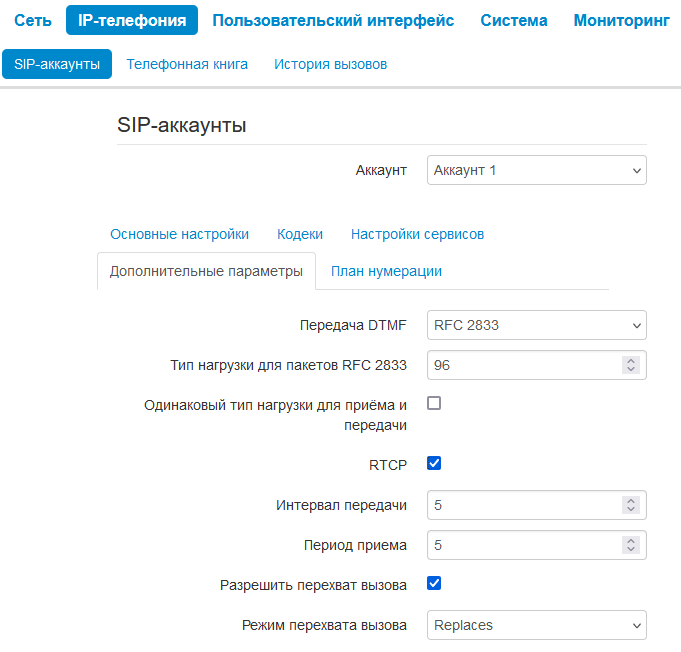
ПередачаDTMF — способ передачи сигналов DTMF:
Inband — внутриполосная передача;
RFC 2833 — согласно рекомендации RFC2833 в качестве выделенной нагрузки в речевых пакетах RTP;
Тип нагрузки для пакетов RFC2833 — тип нагрузки для передачи пакетов по RFC2833 (разрешенные для использования значения — от 96 до 127);
Одинаковый тип нагрузки для приёма и передачи — опция используется при исходящем вызове для согласования типа нагрузки событий, передаваемых по RFC2833 (сигналов DTMF). При установленном флаге передача и прием событий по RFC2833 осуществляется с нагрузкой из принятого от встречной стороны сообщения 200Ok. При снятом флаге передача событий по RFC2833 осуществляется с нагрузкой из принятого 200Ok, а приём — с типом нагрузки из собственной конфигурации (указывается в исходящем Invite).
SIPinfo — передача сообщений по протоколу SIP в запросах INFO;
RFC 2833 + SIP INFO — передача сообщений по протоколу SIP в запросах INFO и согласно рекомендации RFC2833 в качестве выделенной нагрузки речевых пакетах RTP одновременно.
RTCP — при установленном флаге использовать протокол RTCP для контроля за разговорным каналом:
Интервал передачи — интервал передачи пакетов RTCP, сек;
Период приема — период приёма сообщения RTCP, измеряется в единицах интервала передачи; если по истечении периода приёма от встречной стороны не будет получено ни одного RTCP-пакета, устройство разрывает соединение;
Разрешить перехват вызова — при установленном флаге нажатие на BLF-клавишу будет инициировать перехват вызова, поступающего к абоненту, на которого настроена BLF-клавиша;
Режим перехвата вызова — способ, которым осуществляется перехват вызова:
Replaces — перехват с помощью заголовка Replaces;
Feature Code — перехват с помощью префикса добавляемого к номеру абонента, на которого настроена BLF-клавиша.
Код перехвата — префикс который будет добавлен к номеру абонента, на которого настроена BLF-клавиша;
Завершить номер символом '#' — добавление символа '#' при перехвате вызова после номера абонента, на которого настроена BLF-клавиша.
BLF назначается на клавиши с встроенным светодиодным индикатором. Светодиодный индикатор отображает состояние абонента, указанного в дополнительных настройках. Если абонент находится в разговоре (индикатор горит/мигает красным), нажатие клавиши инициирует перехват; если отслеживаемый абонент не занят (индикатор зеленый), инициируется вызов.
Настройка BLF-клавиши производится через web-интерфейс в меню «Пользовательский интерфейс», подменю «Клавиши».
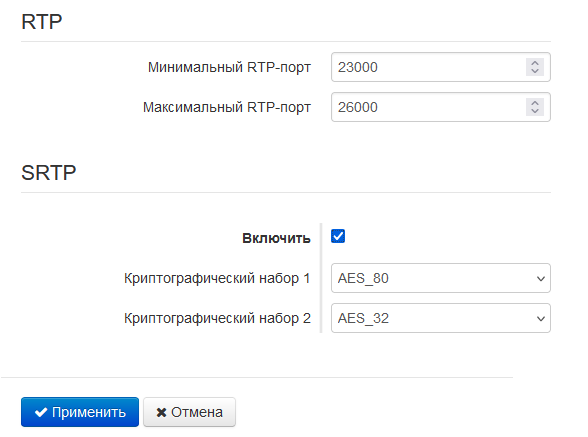
RTP
Минимальный RTP-порт — нижняя граница диапазона RTP-портов, используемых для передачи разговорного трафика;
МаксимальныйRTP-порт — верхняя граница диапазона RTP-портов, используемых для передачи разговорного трафика.
SRTP
Включить — при установленном флаге будет использоваться шифрование RTP-потока. При этом в SDP исходящих INVITE-запросов будет указан RTP/SAVP-профиль. Также в SDP входящих запросов будет производиться поиск RTP/SAVP-профиля. Если RTP/SAVP-профиль не будет найден, то вызов будет отклонен:
Криптографический набор 1–2 — позволяет выбрать алгоритмы шифрования и хеширования, которые будут использоваться. Криптонабор с наивысшим приоритетом нужно прописать в поле «Криптографический набор 1». Для работы необходимо указать хотя бы один криптографический набор:
AES_80 — соответствует AES_CM_128_HMAC_SHA1_80;
AES_32 — соответствует AES_CM_128_HMAC_SHA1_32;
CodecOff — шифрование RTP-потока использоваться не будет.
Для вступления в силу новой конфигурации и занесения настроек в энергонезависимую память нажмите кнопку «Применить». Для отмены изменений нажмите кнопку «Отмена».
План нумерации
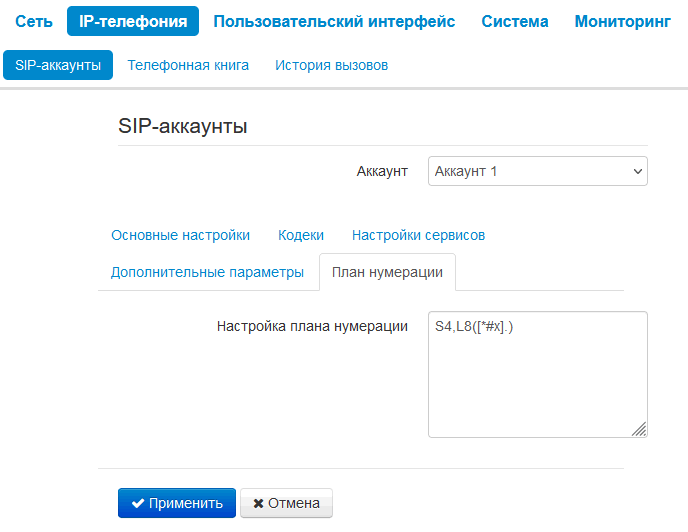
План нумерации задается при помощи регулярных выражений в поле «Настройка плана нумерации». Ниже приводится структура и формат записи правил маршрутизации, обеспечивающих различные возможности набора номера.
Структура записи плана маршрутизации:
Sxx, Lxx (Правило1 | Правило2 | ... | ПравилоN)
где:
хх — произвольные значения таймеров S и L;
() — границы плана нумерации;
| — разделитель правил плана нумерации;
Правило1, Правило2, ПравилоN — шаблоны номеров, на которые разрешен или запрещен вызов.
Структура записи правил маршрутизации:
Sxx Lxx prefix@optional(parameters)
где:
хх — произвольные значения таймеров S и L. Таймеры внутри правил могут быть опущены, в этом случае используются глобальные значения таймеров, указанные перед круглыми скобками;
prefix — префиксная часть правила;
@optional — опциональная часть правила (может быть опущена);
(parameters) — дополнительные параметры (могут быть опущены).
Таймеры
Interdigit Long Timer(буква «L» в записи плана нумерации) — время ожидания ввода следующей цифры в случае, если нет шаблонов, подходящих под набранную комбинацию.
Interdigit Short Timer(буква «S» в записи плана нумерации) — время ожидания ввода следующей цифры, если с набранной комбинацией полностью совпадает хотя бы один шаблон и при этом имеется еще хотя бы один шаблон, до полного совпадения с которым необходимо осуществить донабор номера.
Значения таймеров могут быть назначены как для всего плана маршрутизации, так и для определённого правила. Значения таймеров, указанные перед круглой скобкой, применяются ко всему плану маршрутизации.
Пример: S4 (8XXX.) или S4, L8 (XXX)
Если значения таймеров указываются в правиле, то они применимы только к этому правилу. Значение может быть расположено в любом месте шаблона.
Пример: (S4 8XXX. | XXX) или ([1-5] XX S0) — запись вызовет мгновенную передачу вызова при наборе трехзначного номера, начинающегося на 1,2, … , 5.
Префиксная часть правил плана нумерации
Префиксная часть правила может содержать следующие элементы:
X или х
Любая цифра от 0 до 9, равнозначно диапазону [0-9].
0 - 9
Цифры от 0 до 9.
*
Cимвол * (звездочка).
#
Cимвол # (решетка).
Использование символа # в плане нумерации может блокировать завершение набора с помощью этой клавиши!
[ ]
Указание диапазона (через тире), перечисление (без пробелов, запятых и прочих символов между цифрами) или комбинация из диапазона и перечисления.
Пример диапазона: ([1-5]) — любая цифра от 1 до 5.
Пример перечисления: ([1239]) — соответствует любой из цифр 1, 2, 3 или 9.
Пример комбинации диапазона и перечисления: ([1-39]) — пример из предыдущего пункта с иной формой записи, т.е. соответствует цифрам от 1 до 3 и 9.
{a,b}
Указание количества повторений символа, стоящего перед скобками, диапазона или символов *#.
Где:
min — минимальное количество повторений;
max — максимальное.
Возможны следующие формы записи:
{,max} — равнозначно {0,max};
{min,} — равнозначно {min,∞}.
Пример 1: 6{2,5} — цифру 6 можно набрать от двух до пяти раз. Равнозначно записи 66 | 666 | 6666 | 66666
Пример 2: 8{2,} — цифру 8 можно набрать от двух раз. Равнозначно записи 88 | 888 | 8888 | 88888 | ...
Пример 3: 2{,4} — цифру 2 можно набрать до четырех раз. Равнозначно записи 2 | 22 | 222 | 2222.
.
Спецсимвол «точка» указывает на возможность повторения предшествующей перед данным символом цифры, диапазона или символов *# от нуля до бесконечности раз. Равнозначно записи {0,}.
Пример: 5х.* — х в данном правиле может либо отсутствовать вообще, либо присутствовать сколько угодно раз. Равнозначно записи 5* | 5х* | 5xx* | 5xxx* |...
+
Спецсимвол «плюс» повторение предшествующей перед символом «+» цифры, диапазона или символов *# от одного до бесконечности раз. Равнозначно записи {1,}.
Пример: 7х+ — х в данном правиле должен присутствовать как минимум один раз. Равнозначно записи 7х | 7xx | 7xxx | 7xxxx |...
<arg1:arg2>
Замена набранной последовательности. Данная возможность позволяет заменить набранную последовательность (arg1) в запросе на SIP-сервер, на другую последовательность символов (arg2). Модификация позволяет удалять — <хх:>, добавлять — <:хх> либо замещать — <хх:хх> цифры и символы.
Пример 1: (<9:8383>XXXXXXX) — данная запись будет соответствовать набранным цифрам 9XXXXXXX, но в переданном запросе передана на SIP-сервер, вместо 9 будет подставлена последовательность 8383.
Пример 2: (<83812:>XXXXXX) — данная запись будет соответствовать набранным цифрам 83812XXXXXX, но эта последовательность 83812 будет опущена и не будет передана на SIP-сервер.
,
Вставка тона в набор. При совершении междугородних звонков (в офисных станциях — звонков на городские номера вне офиса) привычно слышать ответ станции. Ответ можно реализовать вставкой запятой в нужную позицию последовательности цифр.
Пример: (8, 770) — при наборе номера 8770 после цифры 8 будет выдан непрерывный тон («Ответ станции»).
!
Запрет набора номера. Если в конце шаблона номера добавить восклицательный знак ‘!’, то набор номеров, соответствующих шаблону, будет заблокирован.
Пример: (8 10X xxxxxxx ! | 8 xxx xxxxxxx ) — выражение разрешает набор только междугородних номеров и исключает международные вызовы.
Запрещающие правила должны быть прописаны первыми.
Опциональная часть правил плана нумерации
Опциональная часть правила может опущена, но если она всё-таки используется, то может содержать следующие элементы:
@host:[port]
Набор по прямому адресу (IP Dialing). Символ «@», поставленный после номера, означает, что далее будет указан адрес сервера, на который будет отправлен вызов на набранный номер. Кроме того, формат адреса с IP Dialing может быть использован в номерах, предназначенных для переадресации звонков. В случае если @host:port не указан, вызовы маршрутизируются через SIP-proxy.
Пример: (1xxxx@192.168.16.13:5062) — все пятизначные наборы, начинающиеся с 1, маршрутизируются по IP-адресу 192.168.16.13 на порт 5062.
param — имя параметра, несколько параметров указываются через точку с запятой, все параметры заключаются в общие круглые скобки;
value — значение параметра, несколько значений одного параметра указываются через запятую.
Примеры
Пример 1: (8 xxx xxxxxxx) — 11-значный номер, начинающийся на 8.
Пример 2: (8 xxx xxxxxxx | <:8495> xxxxxxx) — 11-значный номер, начинающийся на 8, если введён 7-значный, то добавить к передаваемому номеру 8495.
Пример 3: (0[123] | 8 [2-9]xx [2-9]xxxxxx) — набор номеров экстренных служб, а также некоторого набора междугородних номеров.
Пример 4: (S0 <:82125551234>) — быстрый набор указанного номера, аналог режима «Hotline».
Пример 5: (S5 <:1000> | xxxx) — данный план нумерации позволяет набрать любой номер, состоящий из цифр, а если ничего не введено в течение 5 секунд, вызвать номер 1000 (допустим, это секретарь).
Пример 6: (8, 10x.|1xx@10.110.60.51:5060) — данный план нумерации позволяет набирать номера, начинающиеся на 810 и содержащие как минимум одну цифру после «810». После ввода 8 будет выдан сигнал «ответ станции». А также набор трехзначных номеров, начинающихся на «1», вызов на которые будет отправлен на IP-адрес 10.110.60.51 и порт 5060.
Пример 7: (S3 *xx#|#xx#|#xx#|*xx*x+#) — управление и использование ДВО.
Для вступления в силу новой конфигурации и занесения настроек в энергонезависимую память нажмите кнопку «Применить». Для отмены изменений нажмите кнопку «Отмена».
Подменю «Телефонная книга»
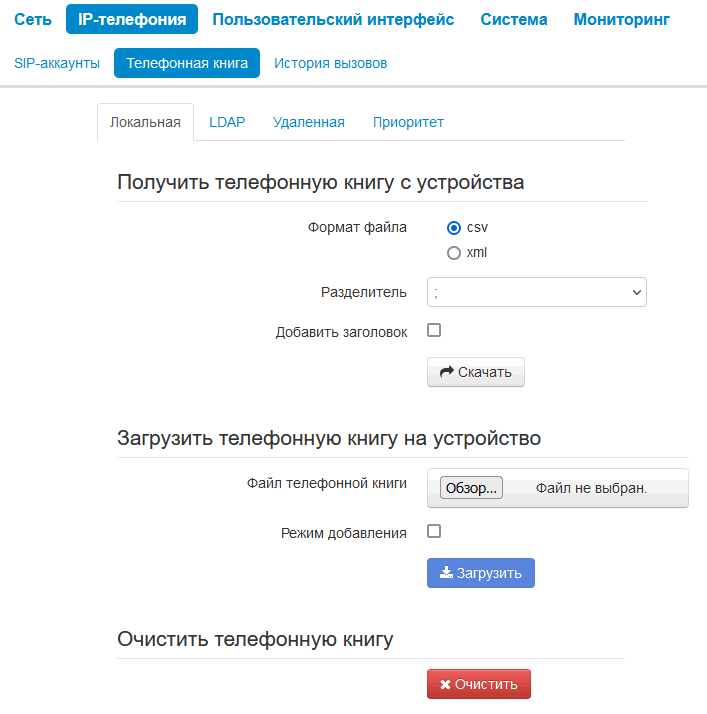
Управление локальной телефонной книгой
Блок параметров «Получить телефонную книгу с устройства»
В данном блоке можно скачать файл телефонной книги.
Формат файла — выберите формат файла для скачивания. Доступны следующие форматы:
csv — текстовый формат файла, в котором контакты записаны в виде таблицы. Значения в таблице отделяются друг от друга выбранным разделителем:
Разделитель — символ разделения значений в строке. Используется и имеет значения при выборе формата csv;
Добавить заголовок — при выборе данной опции в выгружаемом csv-файле первая строка будет содержать заголовок. Используется при выборе формата csv.
xml — eXtensible Markup Language — расширяемый язык разметки.
Блок параметров «Загрузить телефонную книгу на устройство»
В данном блоке настраиваются параметры восстановления телефонной книги из резервной копии.
Файл телефонной книги — выбор файла для загрузки;
Режим добавления — при установленном флаге контакты из загружаемого файла будут добавлены к существующим.
Если флаг «Режим добавления» не установлен, контакты из загружаемого файла заменят существующие.
Блок параметров «Очистить телефонную книгу»
В данном блоке можно очистить телефонную книгу по нажатию кнопки «Очистить».
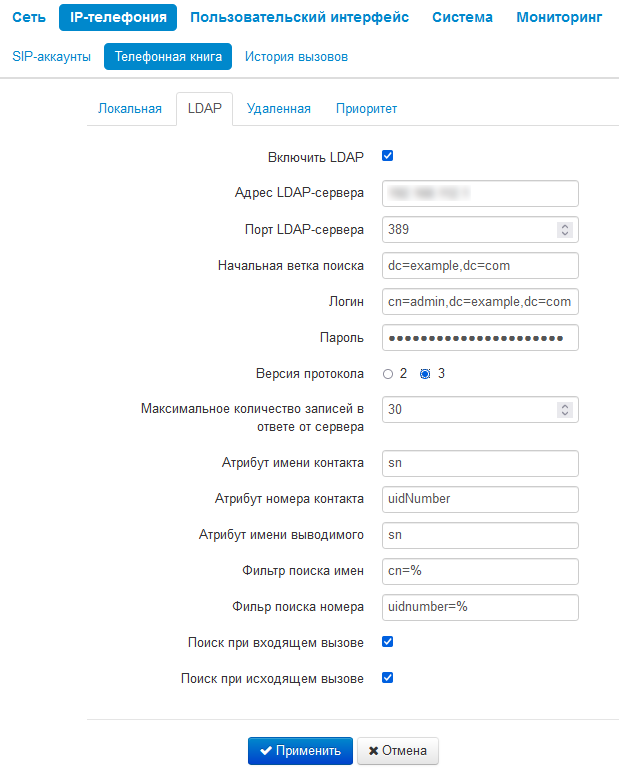
Управление телефонной книгой LDAP
В подменю «Телефонная книга» настраивается подключение к LDAP-серверу и параметры поиска.
Включить LDAP — при установленном флаге станет возможен доступ к адресной книге через экранное меню:
Адрес LDAP-сервера — доменное имя или IP-адрес LDAP-сервера;
Порт LDAP-сервера — порт транспортного протокола LDAP-сервера;
Начальная ветка поиска — указывает местоположение в каталоге LDAP базового каталога, содержащего телефонную книгу, и из которого начинается поиск. Указание базового каталога сужает область поиска и тем самым уменьшает время поиска контакта;
Логин — логин, который будет использоваться при авторизации на LDAP-сервере;
Пароль — пароль, который будет использоваться при авторизации на LDAP-сервере;
Версия протокола — версия протокола LDAP формируемых запросов;
Максимальное количество записей в ответе от сервера — параметр, указывающий максимальное количество результатов поиска, которые будут возвращены сервером LDAP;
Очень большое значение «Максимальное количество записей в ответе от сервера» замедляет скорость поиска LDAP, поэтому параметр должен быть настроен в соответствии с доступной пропускной способностью.
Атрибут имени контакта — параметр, указывающий атрибут имени каждой записи, возвращаемой сервером LDAP;
Атрибут номера контакта — параметр, указывающий атрибут номера каждой записи, возвращаемой сервером LDAP;
Атрибут имени выводимого — параметр, указывающий атрибут имени для вывода на экран;
Фильтр поиска имен — фильтр, используемый для поиска имен. Символ «*» в фильтре обозначает любой символ. Символ «%» в фильтре обозначает строку ввода, используемую в качестве префикса условия фильтра;
Фильтр поиска номера — фильтр, используемый для поиска номера. Символ «*» в фильтре обозначает любой символ. Символ «%» в фильтре обозначает строку ввода, используемую в качестве префикса условия фильтра;
Поиск при входящем вызове — поиск имени по номеру при входящих вызовах;
Поиск при исходящем вызове — поиск имени по номеру при исходящих вызовах.
Для вступления в силу новой конфигурации и занесения настроек в энергонезависимую память нажмите кнопку «Применить». Для отмены изменений нажмите кнопку «Отмена».
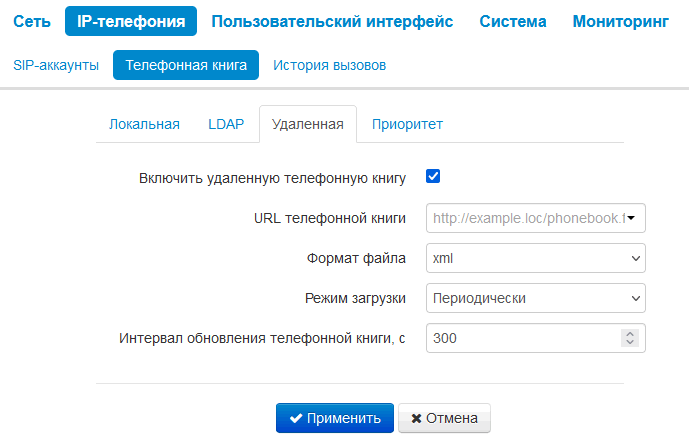
Управление удаленной телефонной книгой
Включить удаленную телефонную книгу — при установленном флаге включается автоматическая загрузка телефонной книги;
Формат файла — выберите формат файла для скачивания. Доступны следующие форматы:
csv — текстовый формат файла, в котором контакты записаны в виде таблицы. Значения в таблице отделяются друг от друга выбранным разделителем:
Разделитель — символ разделения значений в строке. Используется и имеет значения при выборе формата csv;
Добавить заголовок — при выборе данной опции в выгружаемом csv-файле первая строка будет содержать заголовок. Используется при выборе формата csv.
xml — eXtensible Markup Language — расширяемый язык разметки.
Периодически:
По расписанию:
Дни обновления телефонной книги — дни недели, в которые в заданное время будет производиться автоматическое обновление телефонной книги;
Время обновления телефонной книги — время в 24-часовом формате, в которое будет производиться автоматическое обновление телефонной книги.
Для вступления в силу новой конфигурации и занесения настроек в энергонезависимую память нажмите кнопку «Применить». Для отмены изменений нажмите кнопку «Отмена».
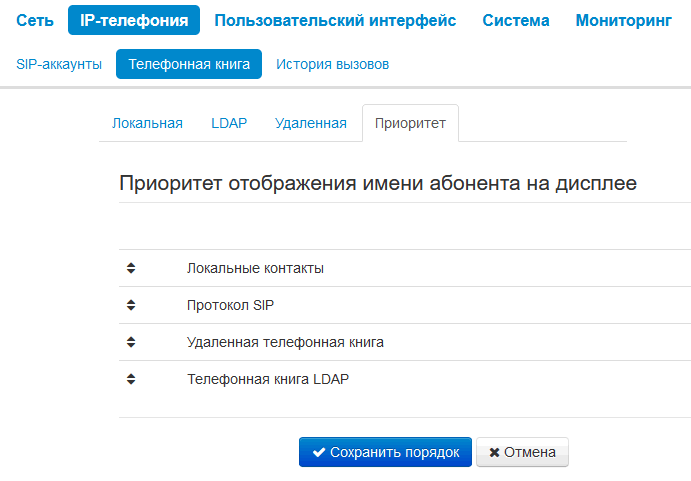
Приоритет отображения имени абонента на дисплее
В подменю «Приоритет»настраивается приоритет отображения имени абонента на дисплее
Локальные контакты—отображение на дисплее имен из локальной телефонной книги;
Протокол SIP—отображение на дисплее имен,пришедших по протоколуSIP;
Удаленная телефонная книга —отображение на дисплее имен из удаленной телефонной книги;
Телефонная книга LDAP — отображение на дисплее имен из телефонной книги LDAP.
Имя абонента будет выдаваться в соответствии с выбранным приоритетом. Например, в данном случае, если в локальной телефонной книге имя вызывающего абонента есть, то на дисплее будет отображаться имя из локальной телефонной книги, если его нет, то будет отображаться имя, обозначенное в протоколе SIP. Если имя не обозначено в протоколе SIP, то оно будет отображаться из удаленной телефонной книги и т. д.
Для вступления в силу новой конфигурации и занесения настроек в энергонезависимую память нажмите кнопку «Сохранить порядок». Для отмены изменений нажмите кнопку «Отмена».
Подменю «История вызовов»
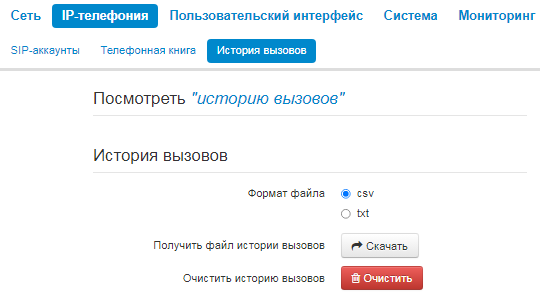
В подменю «История вызовов» производится настройка ведения хронологии вызовов.
Формат файла — выберите формат файла для скачивания. Доступны следующие форматы:
csv — текстовый формат файла, в котором контакты записаны в виде таблицы. Значения в таблице отделяются друг от друга выбранным разделителем:
txt — текстовый формат файла, который содержит историю вызовов, упорядоченную по строкам.
Получить файл истории вызовов — для сохранения файла «voip_history» на локальном ПК нажмите на кнопку «Скачать»;
Очистить историю вызовов — для очистки истории вызовов нажмите на кнопку «Очистить».
Для просмотра истории вызовов перейдите по ссылке «Посмотреть “историю вызовов”». Описание мониторинга параметров приведено в разделеПодменю «История вызовов».
Для вступления в силу новой конфигурации и занесения настроек в энергонезависимую память нажмите кнопку «Применить». Для отмены изменений нажмите кнопку «Отмена».
Меню «Пользовательский интерфейс»
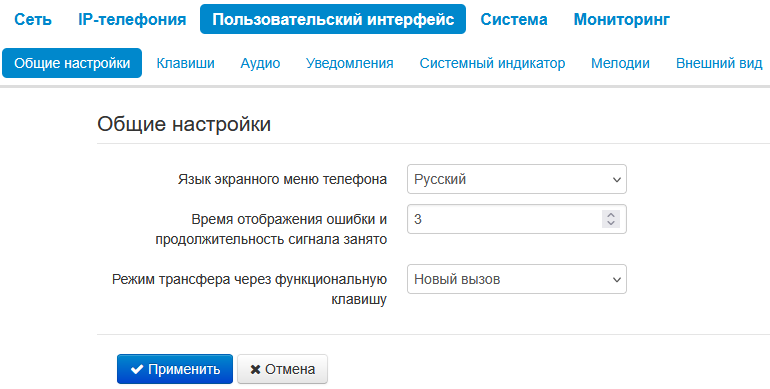
Подменю «Общие настройки»
В подменю «Общие настройки» выполняются пользовательские настройки телефона.
Язык экранного меню телефона — позволяет выбрать язык экранного меню телефона: русский или английский;
Время отображения ошибки и продолжительность сигнала занято — опция используется для определения интервала времени в секундах, в течение которого будут отображаться ошибка и проигрываться сигнал «Занято»;
Режим трансфера через функциональную клавишу — данная функция позволяет настроить режим передачи (трансфера) текущего вызова через функциональную клавишу BLF согласно выбранному режиму.
Настройка BLF-клавиши производится через web-интерфейс в меню «Пользовательский интерфейс», подменю «Клавиши».
Для вступления в силу новой конфигурации и занесения настроек в энергонезависимую память нажмите кнопку «Применить». Для отмены изменений нажмите кнопку «Отмена».
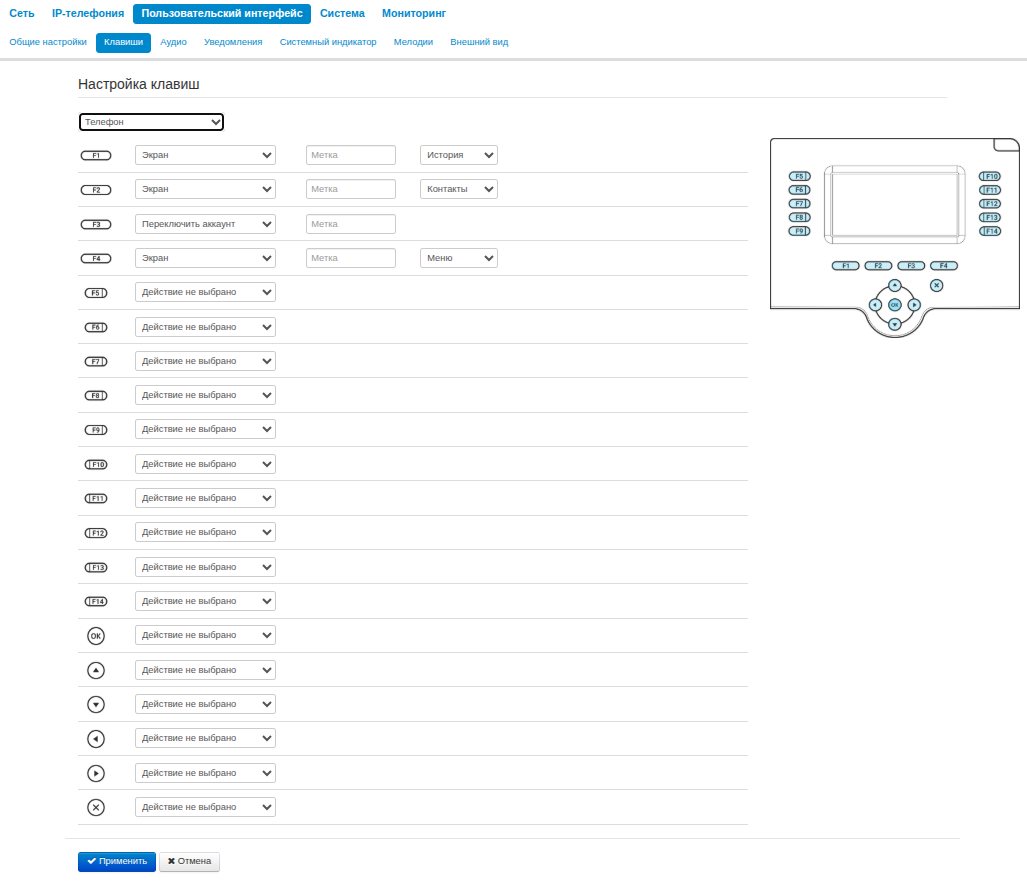
Подменю «Клавиши»
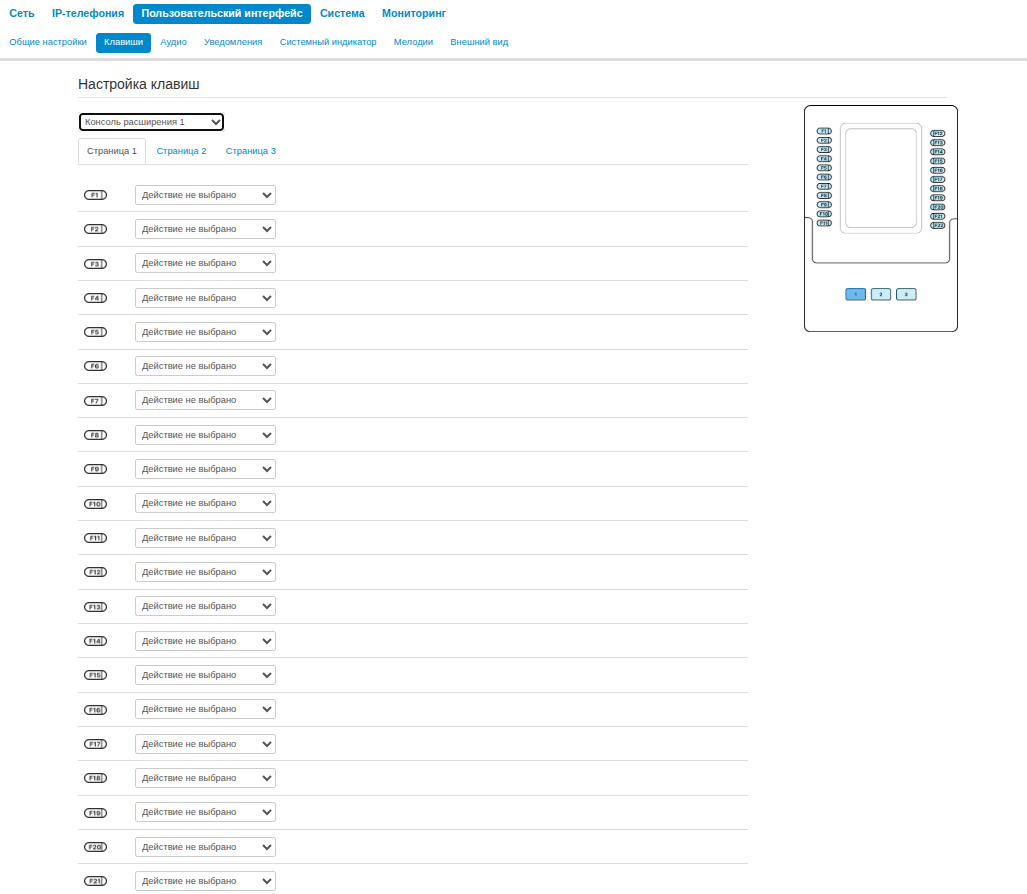
На данной вкладке выбираются действия, которые происходят при нажатии клавиш на телефоне и консолях расширения VP-EXT22.
Для переключения между консолями и телефоном выберите нужный вариант в селекторе над столбцами (Телефон/Консоль расширения 1–3). Для консолей доступна настройка трёх виртуальных страниц.
Настройки выполнены в виде таблицы со следующими столбцами:
1. Клавиша;
2. Действие — выбор действия, которое будет выполнено при нажатии на клавишу. Доступны следующие варианты:
а. действие не выбрано — нажатие на клавишу не будет обрабатываться;
б. экран — при нажатии на клавишу будет открыт экран, выбранный в дополнительных параметрах;
в. вызов — при нажатии на клавишу будет произведен вызов на номер, выбранный в дополнительных параметрах;
г. переключить аккаунт — смена аккаунта по умолчанию;
д. BLF — нажатие клавиши инициирует вызов в режиме ожидания, а в режиме разговора переводит вызов на указанного абонента.
BLF назначается на клавиши с встроенным светодиодным индикатором. Светодиодный индикатор отображает состояние абонента, указанного в дополнительных настройках.
Для работы функции BLF необходимо указать сервер подписок в настройках SIP-аккаунта.
е. аккаунт — при нажатии на клавишу будет открыт номеронабиратель заданного аккаунта;
ж. переадресация — при нажатии на клавишу будет активирована переадресация на заданный номер;
з. DND — при нажатии на клавишу устанавливается временный запрет входящей связи для всех аккаунтов;
и. DND с выбором аккаунта — при нажатии на клавишу устанавливается временный запрет входящей связи для выбранного аккаунта;
к. групповое прослушивание — при нажатии на клавишу будет активирована функция группового прослушивания;
л. безусловная переадресация — при нажатии на клавишу будет активирована функция безусловной переадресации;
м. переадресация по занятости — при нажатии на клавишу будет активирована функция переадресации по занятости;
н. переадресация по неответу — при нажатии на клавишу будет активирована функция переадресации по неответу.
3. Метка — метка клавиши, которая отображается рядом на экране;
4. Дополнительные параметры — выбор дополнительного параметра для действия клавиши (опция зависит от выбранного действия);
Для вступления в силу новой конфигурации и занесения настроек в энергонезависимую память нажмите кнопку «Применить». Для отмены изменений нажмите кнопку «Отмена».
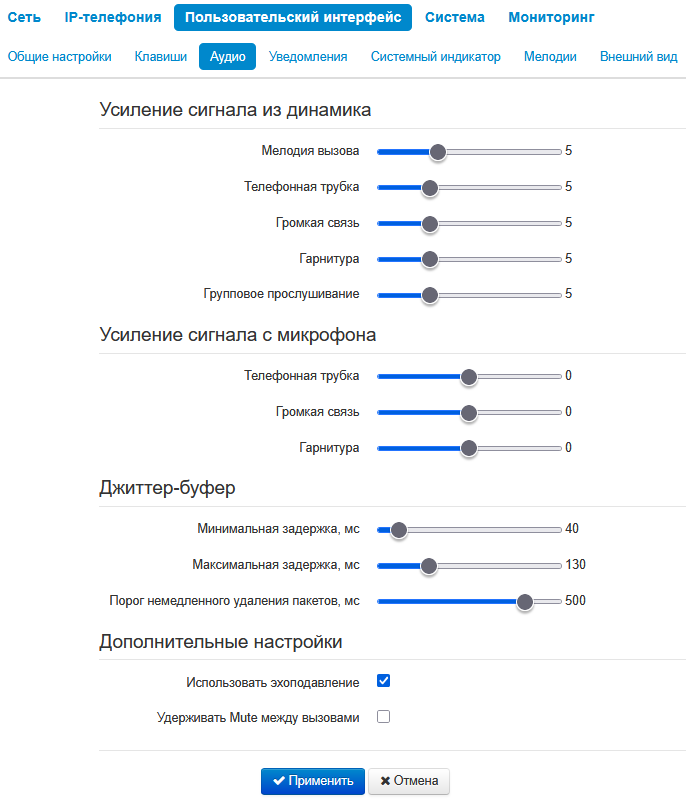
Подменю «Аудио»
В подменю «Аудио» можно настроить громкость в различных режимах работы устройства.
Усиление сигнала из динамика
Групповое прослушивание — громкость при групповом прослушивании.
Усиление сигнала с микрофона
определяет значение, на которое будет усилен сигнал с микрофона телефонной трубки (допустимые значения -9, … 9 дБ, с шагом 1,5 дБ);
определяет значение, на которое будет усилен сигнал с микрофона громкой связи (допустимые значения -9, … 9 дБ, с шагом 1,5 дБ);
определяет значение, на которое будет усилен сигнал с микрофона гарнитуры (допустимые значения -9, … 9 дБ, с шагом 1,5 дБ).
Джиттер-буфер
Джиттер (jitter) — это неравномерность периодов времени, отведенных на доставку пакета. Задержка в доставке пакета и джиттер исчисляются в миллисекундах. Величина джиттера имеет большое значение при передаче информации в режиме реального времени (например, голос или видео).
В протоколе RTP есть поле для метки точного времени передачи относительно всего RTP-потока. Принимающее устройство использует эти временные метки для выяснения того, когда следует ожидать пакет, соблюден ли порядок пакетов. Исходя из этой информации, приемная сторона выясняет, как следует настроить свои параметры, чтобы замаскировать потенциальные сетевые проблемы, такие как задержки и джиттер. Если ожидаемое время на доставку пакета от отправителя к приемнику на протяжении всего периода разговора строго равно определенному значению, например 50 мс, можно утверждать, что в такой сети джиттера нет. Но зачастую пакеты задерживаются в сети, и временной интервал доставки может колебаться в довольно большом (с точки зрения трафика, критичного ко времени) временном диапазоне. В случае если приложение-приемник такого звука или видео будет воспроизводить его в том временном порядке, в котором приходят пакеты, мы получим заметное ухудшения качества голоса (или видео). Например, если это касается голоса, то мы услышим прерывание в голосе и другие помехи.
— максимальное ожидаемое время задержки распространения IP-пакета по сети;
максимальный промежуток времени, через который происходит удаление речевых пакетов из буфера. Значение данного параметра больше или равно максимальной задержке.
Дополнительные настройки
Использовать эхоподавление
Для вступления в силу новой конфигурации и занесения настроек в энергонезависимую память нажмите кнопку «Применить». Для отмены изменений нажмите кнопку «Отмена».
Подменю «Уведомления»
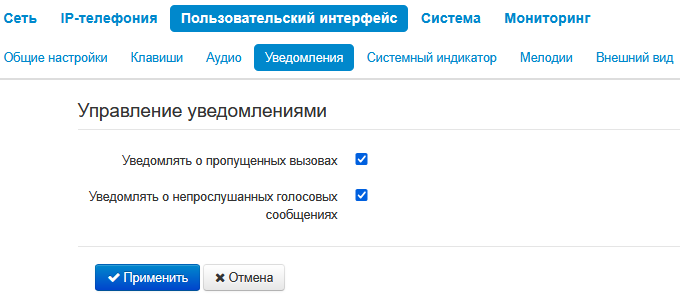
В подменю «Уведомления» можно выключить или включить определенные всплывающие уведомления на экране устройства.
• Уведомлять о пропущенных вызовах — при установленной опции на экране будут отображаться уведомления о пропущенных вызовах; • Уведомлять о непрослушанных голосовых сообщениях — при установленной опции на экране будут отображаться уведомления о непрослушанных голосовых сообщениях.
Для вступления в силу новой конфигурации и занесения настроек в энергонезависимую память нажмите кнопку «Применить». Для отмены изменений нажмите кнопку «Отмена».
Подменю «Системный индикатор»
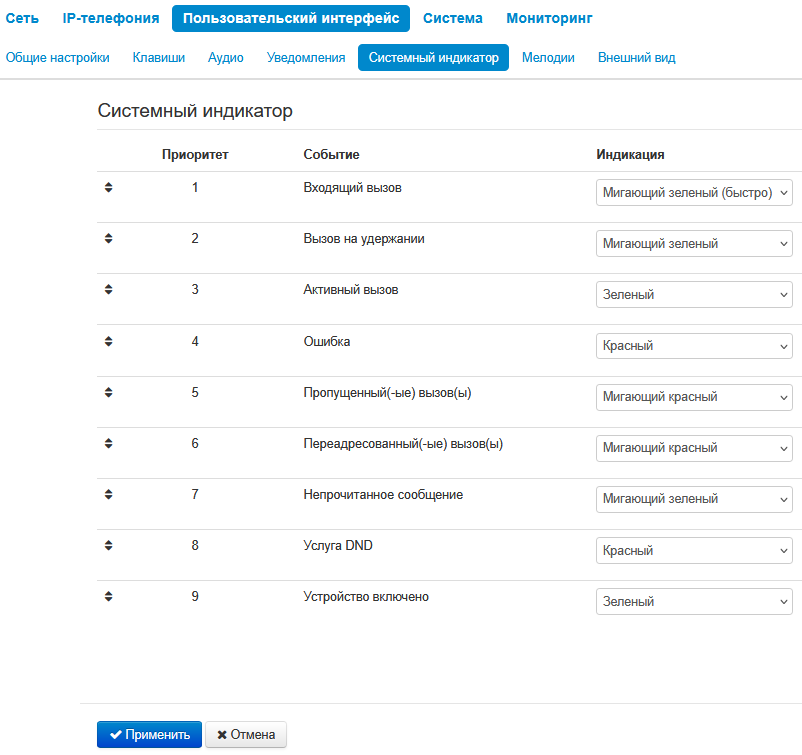
В подменю «Системный индикатор» можно настроить работу системного индикатора и приоритет для возможных событий. Индикатор в первую очередь отображает сигнал того события, которое располагается в таблице приоритетов выше, чем остальные. На скриншоте, приведенном ниже, самое приоритетное событие — «Входящий вызов», самый низкий приоритет у события «Устройство включено».
Возможные режимы индикации:
Выключена;
Зеленый;
Красный;
Мигающий зеленый;
Мигающий красный;
Мигающий зеленый (быстро);
Мигающий красный (быстро);
Попеременно зеленый, красный;
Попеременно зеленый, красный (быстро).
Для вступления в силу новой конфигурации и занесения настроек в энергонезависимую память нажмите кнопку «Применить». Для отмены изменений нажмите кнопку «Отмена».
Подменю «Мелодии»
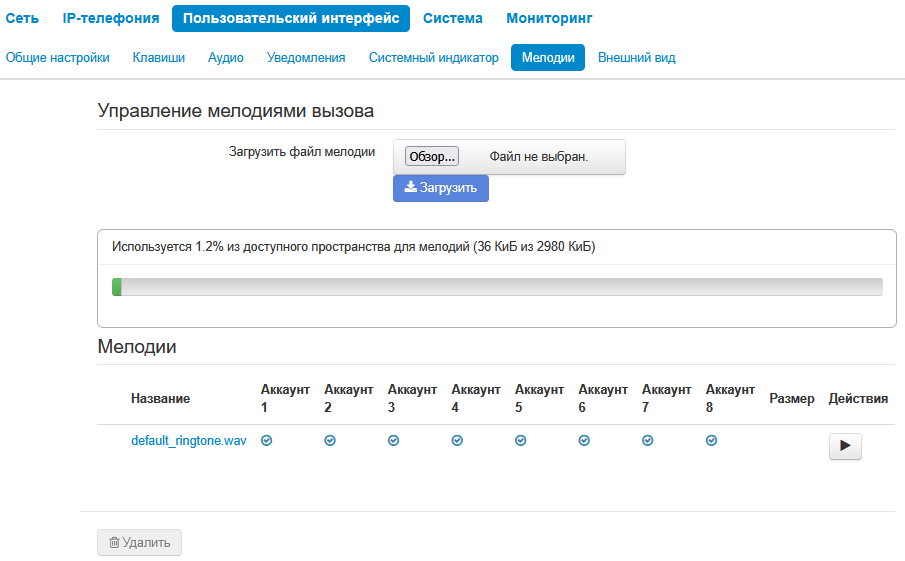
В подменю «Мелодии» можно загрузить аудиофайл и установить его как мелодию вызова. Можно задавать разные мелодии вызова для разных аккаунтов.
Данную вкладку условно можно разделить на три части:
блок загрузки мелодии;
индикатор занятого пространства на накопителе и общий размер пространства на накопителе, предназначенного для хранения мелодий вызова;
список загруженных мелодий.
Перед записью на накопитель мелодии сжимаются: в индикаторе занятого пространства отображается размер сжатого архива всех мелодий.
Список загруженных мелодий выполнен в виде таблицы, со следующими столбцами:
Название — имя файла мелодии;
Аккаунт1–8 — назначение мелодии на первый–шестой аккаунт;
Размер — размер несжатого файла;
Действия — клавиша воспроизведение мелодии/остановка воспроизведения. При нажатии на клавишу мелодия будет проиграна устройством.
Если необходимо удалить одну или несколько мелодий, нужно отметить их флагом в первом столбце и нажать кнопку «Удалить» под таблицей.
Чтобы мелодия вызова корректно воспроизводилась на устройстве, ее файл должен удовлетворять следующим условиям:
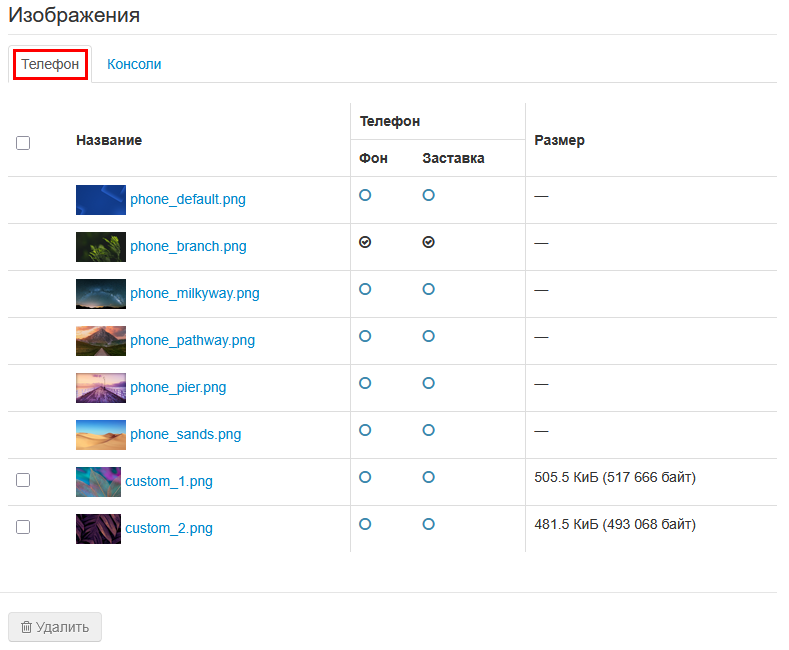
В подменю «Внешний вид» можно загрузить и установить изображение фона и заставки, настроить внешний вид экрана.
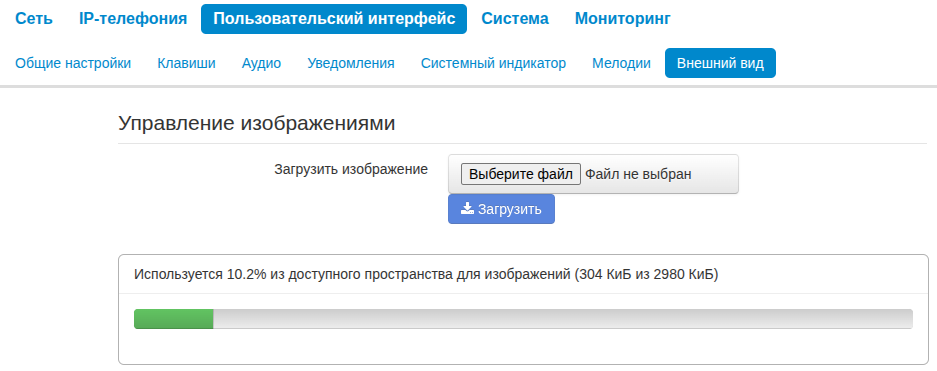
Управление изображениями
В данном блоке настроек загружаются изображения для фона и заставки телефона, а также для фона консолей.
Для загрузки изображения нажмите кнопку «Обзор...» в строке «Загрузить изображение», выберите файл и нажмите кнопку «Загрузить».
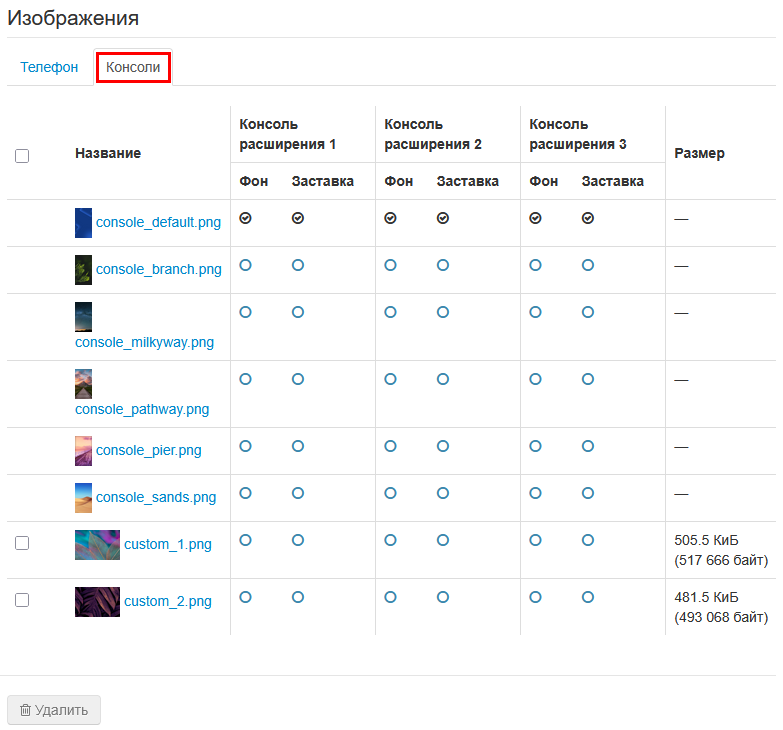
На телефоне поддерживаются изображения в формате .png без ограничений размера файла. На консолях поддерживаются только изображения в формате 8pbc RGB .png, размером не более 480 × 854.
Также здесь отображается индикатор занятого пространства на накопителе и общий размер пространства на накопителе, предназначенного для хранения изображений.
Изображения
В данном блоке настроек можно выбрать изображение для фона и заставки телефона и для фона консолей из предустановленных или загруженных пользователем.
Фон и заставка телефона или консоли выбираются установкой флага напротив нужного изображения в столбцах «Фон» и «Заставка».
Переключиться с выбора фона/заставки телефона на выбор фона/заставки консолей можно с помощью вкладок «Телефон»/«Консоли».
Чтобы удалить загруженное изображение, установите флажок слева от него и нажмите кнопку «Удалить».
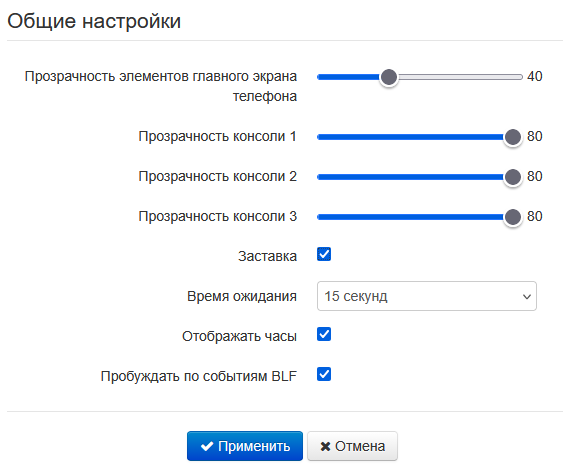
Общие настройки
В общих настройках регулируется прозрачность элементов главного экрана телефона и каждой консоли по отдельности, время ожидания до активации заставки, и настройка отображения часов и даты на экране заставки.
Прозрачность элементов главного экрана телефона — выбор значения прозрачности элементов от 20 до 80;
Прозрачность консоли 1–3 — выбор значения прозрачности элементов экрана консоли от 20 до 80;
Заставка — при установленном флаге доступна настройка параметров заставки:
Время ожидания — время, по истечении которого будет активирована заставка;
Отображать часы — при установленном флаге, по центру экрана будут расположены часы с датой, а также иконки, информирующие о включенных услугах, пропущенных вызовах, новых сообщениях и об выключенном рингтоне. Если флаг не установлен, то на экране заставки будет только изображение.
Пробуждать по событиям BLF — при установленном флаге, при получении события notify о изменении состояния отслеживаемого абонента, консоль выходит из состояния заставки для отображения имени отслеживаемого аккаунта.
Для вступления в силу новой конфигурации и занесения настроек в энергонезависимую память нажмите кнопку «Применить». Для отмены изменений нажмите кнопку «Отмена».
Меню «Система»
В меню «Система»выполняются настройки системы, времени, доступа к устройству по различным протоколам, производится смена пароля и обновление программного обеспечения устройства.
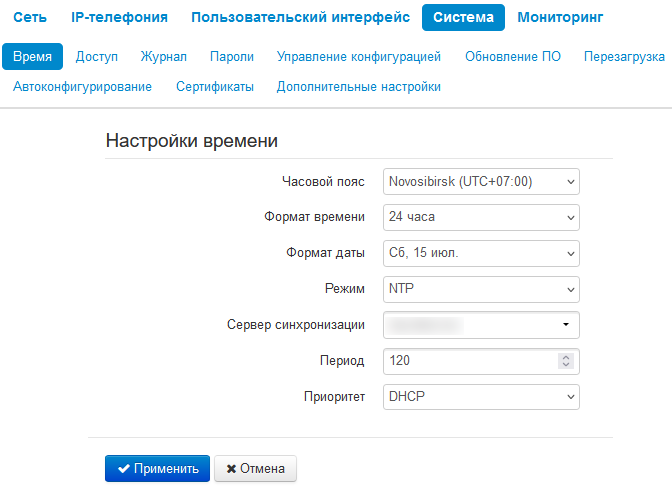
Подменю «Время»
В подменю «Время» выполняется настройка протокола синхронизации времени (NTP) и ручная установка даты и времени.
Часовой пояс — позволяет установить часовой пояс в соответствии с ближайшим городом в Вашем регионе из заданного списка;
Формат времени — позволяет установить формат выдачи времени (12 или 24 часа);
Формат даты — позволяет установить формат выдачи даты;
Режим — режим установки времени: синхроназиация по NTP, либо ручная настройка;
Сервер синхронизации — IP-адрес/доменное имя сервера синхронизации времени. Возможен ручной ввод адреса сервера или выбор из списка. Доступно при выборе режима NTP;
Период — автообновление времени устройства будет производится через заданный промежуток времени;
Приоритет — позволяет выбрать приоритет получения адреса NTP-сервера:
DHCP — при установленном флаге устройство использует адрес NTP-сервера из DHCP-сообщений в опции 42 (Network Time Protocol Servers) (для этого необходимо для выбранного «Интерфейса» установить протокол DHCP);
Конфигурация — при установленном флаге устройство использует адрес NTP-сервера из параметра «Сервер синхронизации»;
Для вступления в силу новой конфигурации и занесения настроек в энергонезависимую память нажмите кнопку «Применить». Для отмены изменений нажмите кнопку «Отмена».
Подменю «Доступ»
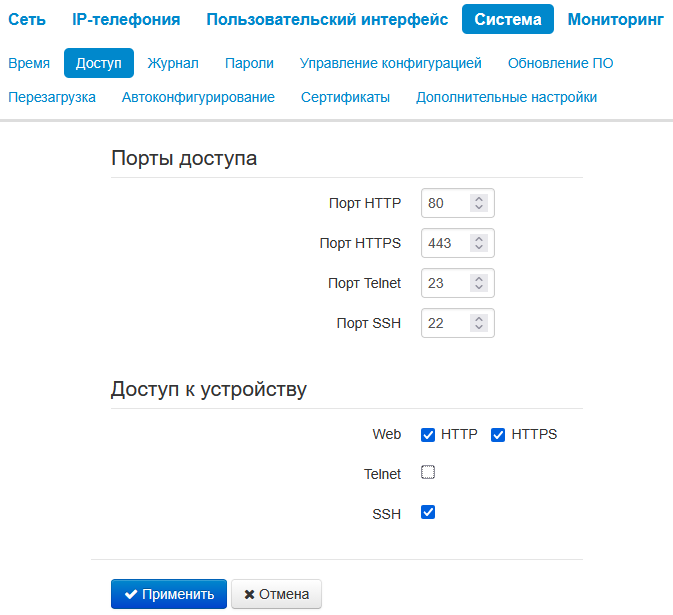
В подменю «Доступ» настраивается доступ к устройству посредством web-интерфейса и по протоколу SSH.
Порты доступа
В данном разделе выполняется настройка TCP-портов для доступа к устройству по протоколам HTTP, HTTPS, SSH.
ПортHTTP— номер порта для доступа к web-интерфейсу устройства по протоколу HTTP, по умолчанию — 80;
ПортHTTPS— номер порта для доступа к web-интерфейсу устройства по протоколу HTTPS (HTTPSecure — безопасное подключение), по умолчанию — 443;
ПортTelnet — номер порта для доступа к устройству по протоколу Telnet, по умолчанию — 23;
Порт SSH — номер порта для доступа к устройству по протоколу SSH, по умолчанию — 22.
По протоколу SSH осуществляется доступ к командной строке (консоль LINUX). Имя пользователя/пароль для подключения к консоли: admin/password.
Доступ к устройству
Для получения доступа к устройству с интерфейсов услуги Интернет установите соответствующие разрешения:
Web
HTTP — при установленном флаге разрешено подключение к web-конфигуратору устройства по протоколу HTTP (небезопасное подключение);
HTTPS— при установленном флаге разрешено подключение к web-конфигуратору устройства по протоколу HTTPS (безопасное подключение).
Telnet — протокол, предназначенный для организации управления по сети. Позволяет удаленно подключиться к устройству с компьютера для настройки и управления. Для разрешения доступа к устройству по протоколу Telnet установите соответствующий флаг.
SSH — безопасный протокол удаленного управления устройствами. Протокол SSH шифрует весь трафик, включая передаваемые пароли. Для разрешения доступа к устройству по протоколу SSH установите соответствующий флаг.
Подменю «Журнал»
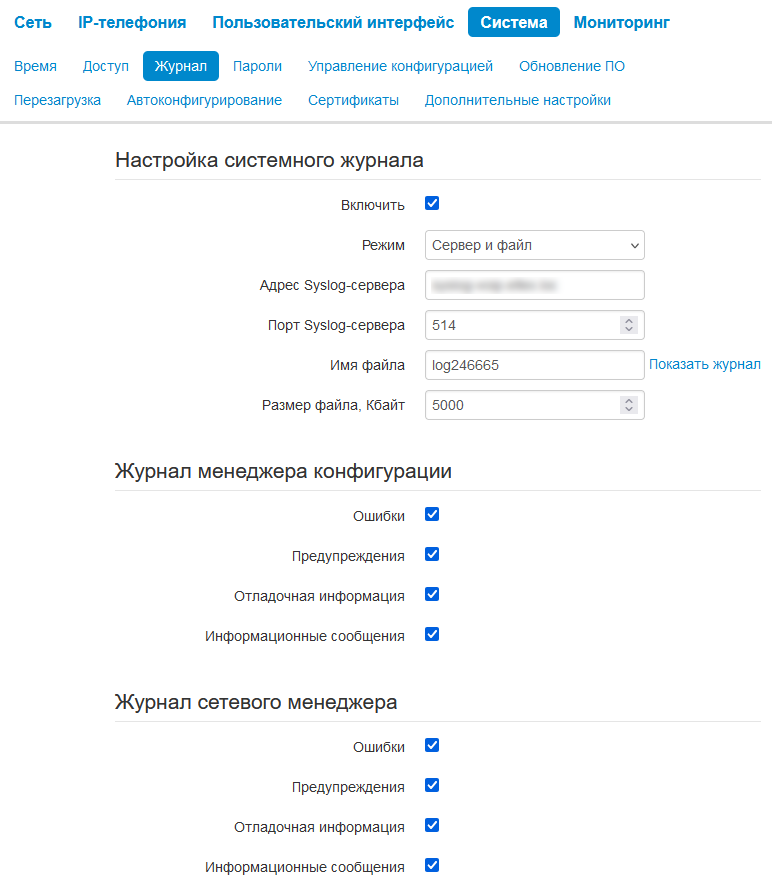
Подменю «Журнал» предназначено для настройки вывода разного рода отладочных сообщений системы в целях обнаружения причин проблем в работе устройства. Отладочную информацию возможно получить от следующих программных модулей устройства:
Журнал менеджера конфигурации — отвечает за работу с файлом конфигурации (чтение и запись в конфиг-файл из различных источников) и сбор информации мониторинга устройства;
Журнал сетевого менеджера — отвечает за работу сетевых настроек;
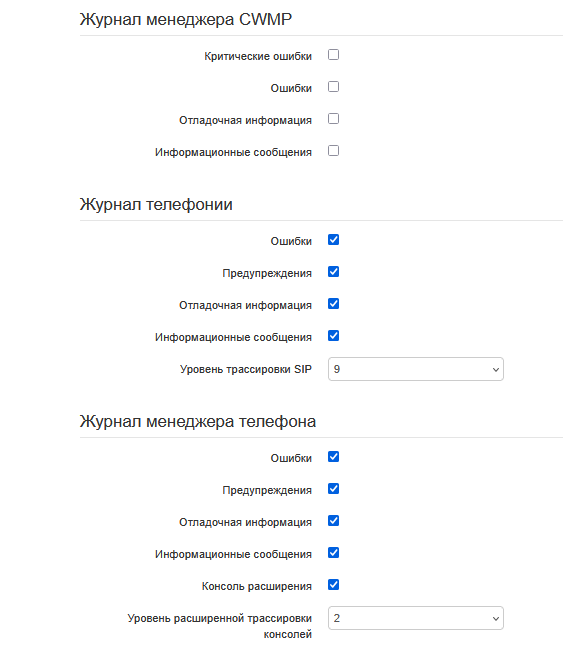
Журнал телефонии — отвечает за работу функций IP-телефонии;
Журнал менеджера телефона — отвечает за работу интерфейсов взаимодействия устройства с пользователем (таких как консоль расширения, клавиатура, дисплей, спикерфон, телефонная трубка и т. д.);
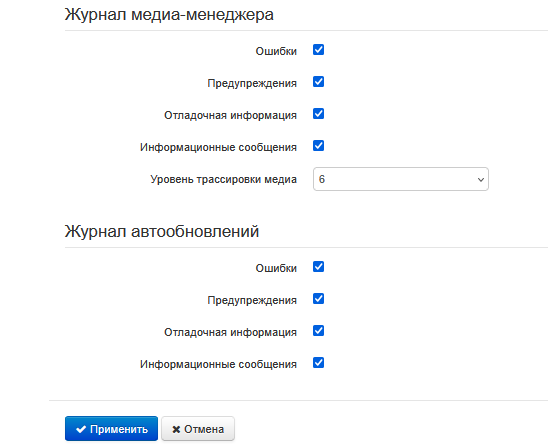
Журнал медиа-менеджера — отвечает за работу медиа;
Журнал автообновлений — отвечает за работу автообновления.
Настройка системного журнала
Если хотя бы один из журналов настроен для вывода в Syslog, необходимо включить Syslog-агента, который будет перехватывать отладочные сообщения от соответствующего менеджера и отправлять их либо на удаленный сервер, либо сохранять в локальный файл в формате Syslog.
Включить — при установленном флаге запущен Syslog-агент;
Режим — режим работы Syslog-агента:
Сервер — информация журналов отправляется на удаленный Syslog-сервер (этот режим называется «удаленный журнал»);
Локальный файл — информация журналов сохраняется в локальном файле;
Сервер и файл — информация журналов отправляется на удаленный Syslog-сервер и сохраняется в локальном файле;
Консоль—сообщения выводятся в консоль устройства(необходимо подключение через переходникCOM-порта).
Адрес Syslog-сервера —IP-адрес или доменное имя Syslog-сервера (необходимо для режима «Сервер»);
Порт Syslog-сервера —порт для входящих сообщений Syslog-сервера (по умолчанию — 514, необходимо для режима «Сервер»);
Имя файла — имя файла для хранения журнала в формате Syslog (необходимо для режимов «Локальный файл» и «Сервер и файл»);
Размер файла, Кбайт — максимальный размер файла журнала (необходимо для режимов «Локальный файл» и «Сервер и файл»).
Начиная с версии 1.4.4 при поставленном флаге «Включить» в разделе «Настройки системного журнала» необходимые уровни логирования («Ошибки», «Предупреждения» и т. д.) в журналах включаются по умолчанию. Данные уровни подобраны таким образом, чтобы оптимизировать работу телефона и нагрузку на ресурсы системы. При необходимости уровни логирования можно включить/выключить вручную.
Ошибки — установите флаг, если необходимо выводить сообщения типа «Ошибки»;
Предупреждения — установите флаг, если необходимо выводить сообщения типа «Предупреждения»;
Отладочная информация — установите флаг, если необходимо выводить отладочные сообщения;
Информационные сообщения — установите флаг, если необходимо выводить информационные сообщения;
Уровень трассировки SIP — задаёт уровень вывода сообщений стека SIP-менеджера телефонии;
Уровень расширенной трассировки консолей — задаёт уровень дополнительного расширенного логирования консолей (логи формируются не на телефоне, а на самой консоли);
Уровень трассировки медиа — задаёт уровень трассировки медиа.
Для вступления в силу новой конфигурации и занесения настроек в энергонезависимую память нажмите кнопку «Применить». Для отмены изменений нажмите кнопку «Отмена».
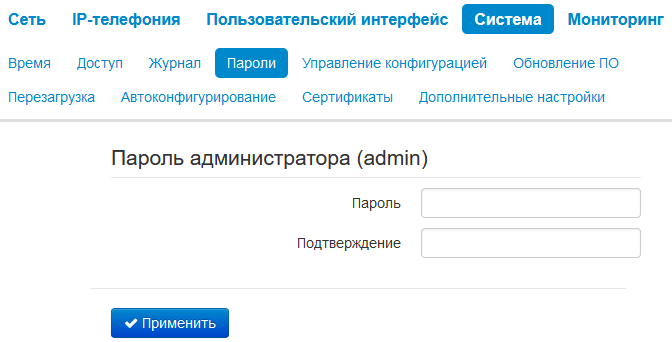
Подменю «Пароли»
В подменю «Пароли» устанавливается пароль доступа администратора.
Установленный пароль используется для доступа к устройству через web-интерфейс и при подключении по SSH.
При входе через web-интерфейс администратор имеет полный доступ к устройству: чтение и запись любых настроек, полный мониторинг состояния устройства.
Логин администратора — admin;
Пароль по умолчанию — password.
Пароль администратора (admin) — в соответствующие поля введите пароль администратора и подтвердите его.
Для вступления в силу новой конфигурации и занесения настроек в энергонезависимую память нажмите кнопку «Применить». Для отмены изменений нажмите кнопку «Отмена».
Подменю «Управление конфигурацией»
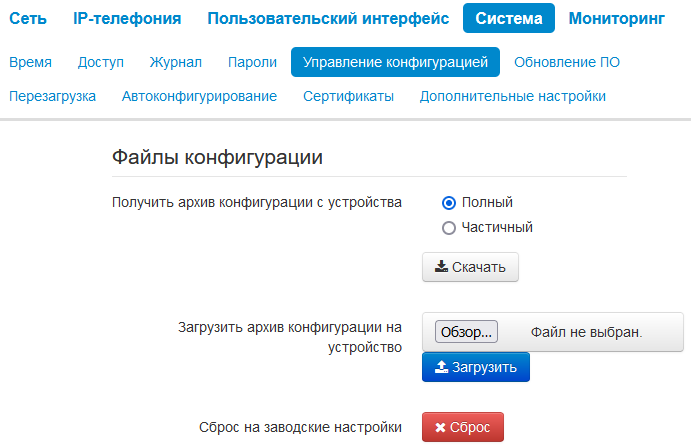
В подменю «Управление конфигурацией» выполняется сохранение и обновление текущей конфигурации.
Получить архив конфигурации с устройства
Полный — позволяет получить полный архив конфигурации устройства;
Частичный — позволяет получить частичный архив конфигурации, который содержит только пользовательские настройки.
Чтобы сохранить текущую конфигурацию устройства на локальный компьютер, нажмите кнопку «Скачать».
Загрузить архив конфигурации на устройство
Для обновления конфигурации устройства нажмите кнопку «Обзор...» в строке «Загрузить архив конфигурации на устройство», укажите файл (в формате .tar.gz) и нажмите кнопку «Загрузить». Загруженная конфигурация применяется автоматически без перезагрузки устройства.
Сброс на заводские настройки
Для сброса устройства к настройкам по умолчанию нажмите кнопку «Сброс».
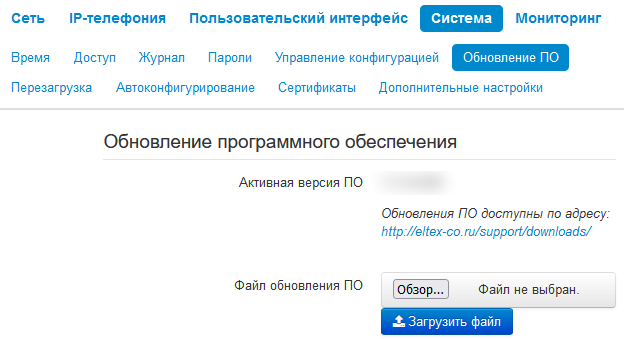
Подменю «Обновление ПО» предназначено для обновления управляющей микропрограммы устройства.
Активная версия ПО — версия программного обеспечения, установленного на устройстве.
Для работы функции проверки обновления необходимо наличие выхода в Интернет.
Обновить программное обеспечение устройства можно также вручную, предварительно загрузив файл ПО с сайта http://eltex-co.ru/support/downloads/ и сохранив его на компьютере. Для этого нажмите кнопку «Обзор» в поле «Файл обновления ПО» и укажите путь к файлу управляющей программы в формате .tar.gz.
Для запуска процесса обновления необходимо нажать кнопку «Загрузить файл». Процесс обновления займет несколько минут (о его текущем статусе будет указано на странице), после чего устройство автоматически перезагрузится.
Не отключайте питание устройства, не выполняйте его перезагрузку в процессе обновления ПО.
Подменю «Перезагрузка»
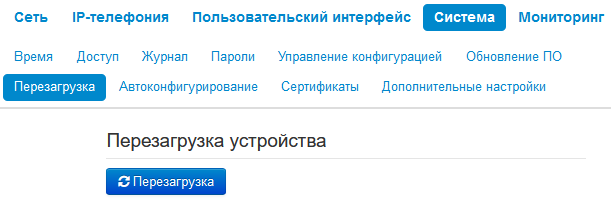
В подменю «Перезагрузка» выполняется перезапуск устройства.
Для перезагрузки устройства нажмите на кнопку «Перезагрузить». Процесс перезагрузки устройства занимает примерно 1 минуту.
Подменю «Автоконфигурирование»
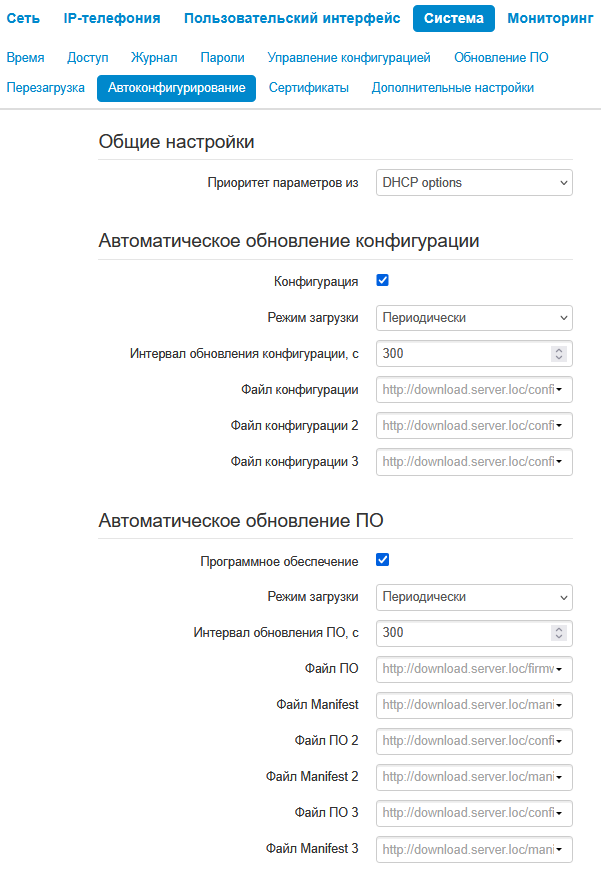
В подменю «Автоконфигурирование» выполняется настройка алгоритма DHCP-based autoprovisioning (автоконфигурирование на основе протокола DHCP).
Начиная с версии 1.4.3 была добавлена возможность задавать адреса резервных серверов для обновления файлов конфигурации и ПО устройства. В случае если при запросе файлов с основного сервера файлы не были получены, происходит обращение к резервным серверам, URL-ссылки до которых указаны в параметрах с индексами «2» и «3».
Общие настройки
Приоритет параметров из — данный параметр определяет, откуда необходимо взять названия и расположение файлов конфигурации и программного обеспечения:
Static settings — пути к файлам конфигурации и программного обеспечения определяются соответственно из параметров «Файл конфигурации» и «Файл ПО»;
DHCP options — пути к файлам конфигурации и программного обеспечения определяются из DHCP опций 43, 66 и 67 (для этого необходимо для услуги Интернет выбрать протокол DHCP).
Использовать SIP check-sync — при установленном флаге разрешить использование SIP Notify Event: check-sync. Механизм используется для удаленного управления телефоном. Возможности:
№
Содержимое поля Event
Ожидамое поведение, действие
1
check-sync
Проверяет наличие обновления конфигурации и ПО. Если они доступны, то конфигурация/ПО обновляются. Если нужно обновить ПО, то дополнительно происходит перезагрузка 1 раз. Конфигурация может обновиться без перезагрузки.
2
check-sync;reboot=false
Получение/применение только конфигурации, ПО не проверяется, ТА не перезагружается.
3
check-sync;reboot=true
Проверяет наличие обновления конфигурации и ПО. Если они доступны, то конфигурация/ПО обновляются. Далее следует принудительная перезагрузка, даже если обновлений конфигурации/ПО не было.
Автоматическое обновление конфигурации
Конфигурация
Режим загрузки — для обновления конфигурации можно задать один из нескольких режимов загрузки:
Периодически — автообновление конфигурации устройства будет производиться через заданный промежуток времени:
Интервал обновления конфигурации, с — промежуток времени в секундах, через который осуществляется периодическое обновление конфигурации устройства;
По расписанию — автообновление конфигурации устройства будет производиться в заданное время, в указанные дни недели:
Время обновления файла конфигурации — время в 12-часовом формате, в которое будет производиться автообновление конфигурации;
Дни обновления конфигурации — дни недели, в которые в заданное время будет производиться автообновление конфигурации.
Файл конфигурации — полный путь к файлу конфигурации — задается в формате URL:
tftp://<server address>/<full path to cfg file>;
http://<server address>/<full path to cfg file>;
https://<server address>/<full path to cfg file>;
ftp://<server address>/<full path to cfg file>.
где <server address> — адрес HTTP-, HTTPS-, TFTP- или FTP-сервера (доменное имя или IPv4), <full path to cfg file> — полный путь к файлу конфигурации на сервере.
Автоматическое обновление ПО
Программное обеспечение
Режим загрузки — для обновления программного обеспечения можно задать один из нескольких режимов обновления:
Периодически — автообновление программного обеспечения устройства будет производиться через заданный промежуток времени:
Интервал обновления ПО, с — промежуток времени в секундах, через который осуществляется периодическое обновление программного обеспечения устройства;
По расписанию — автообновление программного обеспечения устройства будет производиться в заданное время, в указанные дни недели:
Время обновления ПО — время в 12-часовом формате, в которое будет производиться автообновление программного обеспечения;
Дни обновления ПО — дни недели, в которые в заданное время будет производиться автообновление программного обеспечения.
Файл ПО — полный путь к файлу программного обеспечения — задаётся в формате URL:
tftp://<server address>/<full path to firmware file>;
http://<server address>/<full path to firmware file>;
https://<server address>/<full path to firmware file>;
ftp://<server address>/<full path to firmware file>;
где <server address> — адрес HTTP-, HTTPS-, TFTP- или FTP-сервера (доменное имя или IPv4), <full path to firmware file> — полный путь к файлу ПО на сервере.
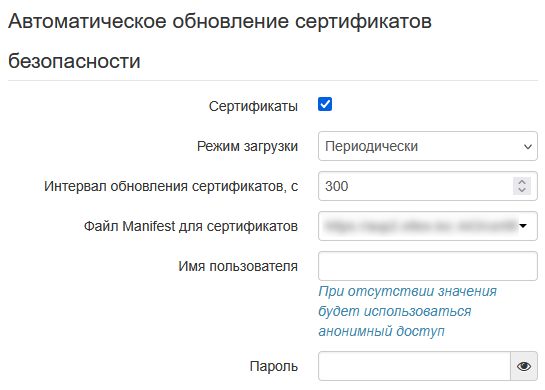
Автоматическое обновление сертификатов безопасности
Сертификаты
Режим загрузки — для обновления сертификатов можно задать один из нескольких режимов обновления:
Периодически — автообновление сертификатов будет производиться через заданный промежуток времени:
Интервал обновления сертификатов, с — промежуток времени в секундах, через который осуществляется периодическое обновление программного обеспечения устройства;
По расписанию — автообновление программного обеспечения устройства будет производиться в заданное время, в указанные дни недели:
Время обновления сертификатов — время в 12-часовом формате, в которое будет производиться автообновление программного обеспечения;
Дни обновления сертификатов — дни недели, в которые в заданное время будет производиться автообновление программного обеспечения.
Файл Manifest для сертификатов принимает ссылку на -файл, единственный разрешенный протокол для ссылки на — HTTPS;
Имя пользователя — логин для аутентификации на HTTPS-сервере при загрузке Manifest файла;
Пароль — пароль для аутентификации на HTTPS-сервере при загрузке Manifest файла.
В Manifest-файле указываются строчки,состоящие из префикса и ссылки на необходимый сертификат.Префикс указывает, для какой службы будет использоваться сертификат:
agent — префикс для WEB-сертификата;
cafile — префикс для корневого сертификата;
client — префикс для клиентского сертификата;
eapol/cafile — префикс для с802.1X;
eapol/client — префикс для с802.1X.
В целях безопасности внутри Manifest-файла ссылки до сертификатов должны быть указаны только в протоколе HTTPS. Как в URL до -файла, так и в самом -файле можно использовать макросы $MA, $MAC, $SN, $PN, $SWVER, $HWVER.
Примеры URL-ссылки до Manifest-файла:
https://download.server.loc/Manifest;
https://192.168.25.34/VP-30/cert/$MAC_manifest;
https://192.168.10.15/$PN/M-file, и т. д.
Для вступления в силу новой конфигурации и занесения настроек в энергонезависимую память нажмите кнопку «Применить». Для отмены изменений нажмите кнопку «Отмена».
Автоматическое конфигурирование по протоколу CWMP
По протоколу TR-069 возможно произвести обновление программного обеспечения, чтение информации об устройстве (версия ПО, модель, серийный номер и т. д.), загрузку и выгрузку архива конфигурации, удаленную перезагрузку устройства.
Общие
Включить CWMP— при установленном флаге разрешена работа встроенного клиента протокола TR-069;
— адрес сервера автоконфигурирования. Адрес необходимо вводить в формате http://<address>:<port> (<address> — IP-адрес или доменное имя ACS-сервера, <port> — порт сервера ACS). ACS-сервер фирмы Eltex по умолчанию использует для связи порт 9595;
— при установленном флаге встроенный клиент TR-069 осуществляет периодический опрос сервера ACS с интервалом, равным «Периоду опроса», в секундах. Цель опроса — обнаружить возможные изменения в конфигурации устройства;
— интервал периодического опроса ACS-сервера.
Запрос соединения с ACS
— имя пользователя для доступа клиента к ACS-серверу;
— пароль для доступа клиента к ACS-серверу.
Запрос соединения с клиентом
— имя пользователя для доступа ACS-сервера к клиенту TR-069;
Для вступления в силу новой конфигурации и занесения настроек в энергонезависимую память нажмите кнопку «Применить». Для отмены изменений нажмите кнопку «Отмена».
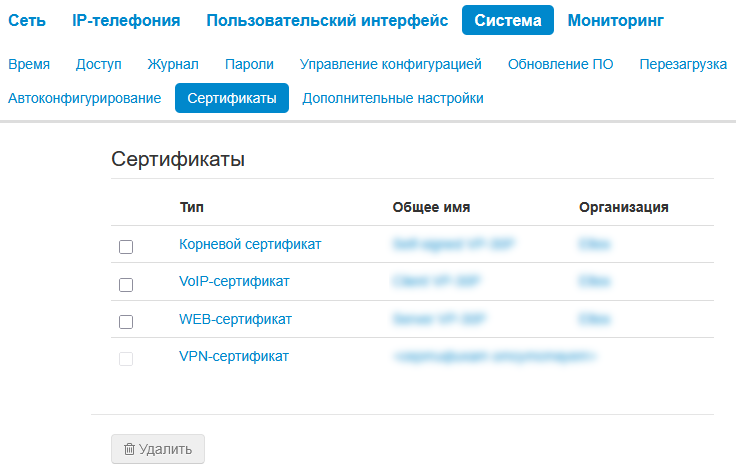
Подменю«Сертификаты»
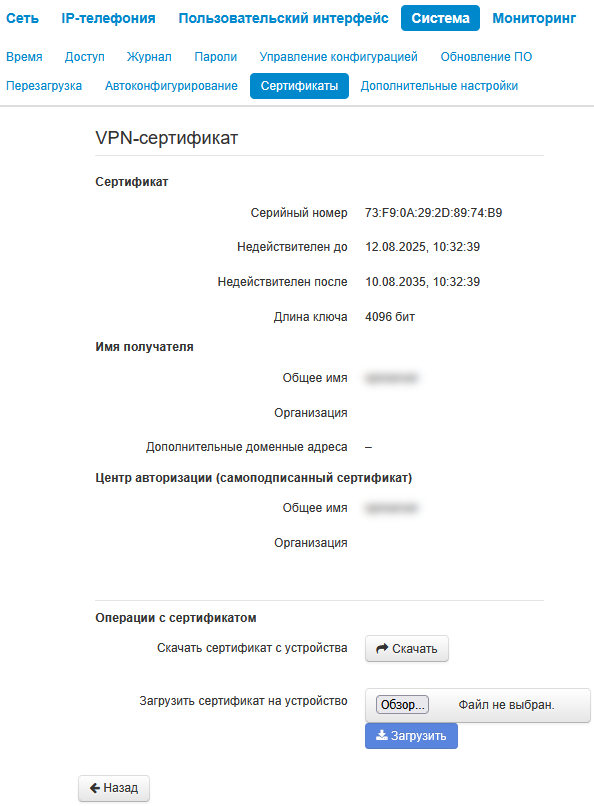
Подменю «Сертификаты» позволяет просматривать, скачивать и загружать на устройство сертификаты для использования в защищённых соединениях TLS. Для перехода к настройкам сертификата нажмите на тип сертификата.
Чтобы удалить существующий сертификат, установите флаг напротив сертификата в списке и нажмите кнопку «Удалить».
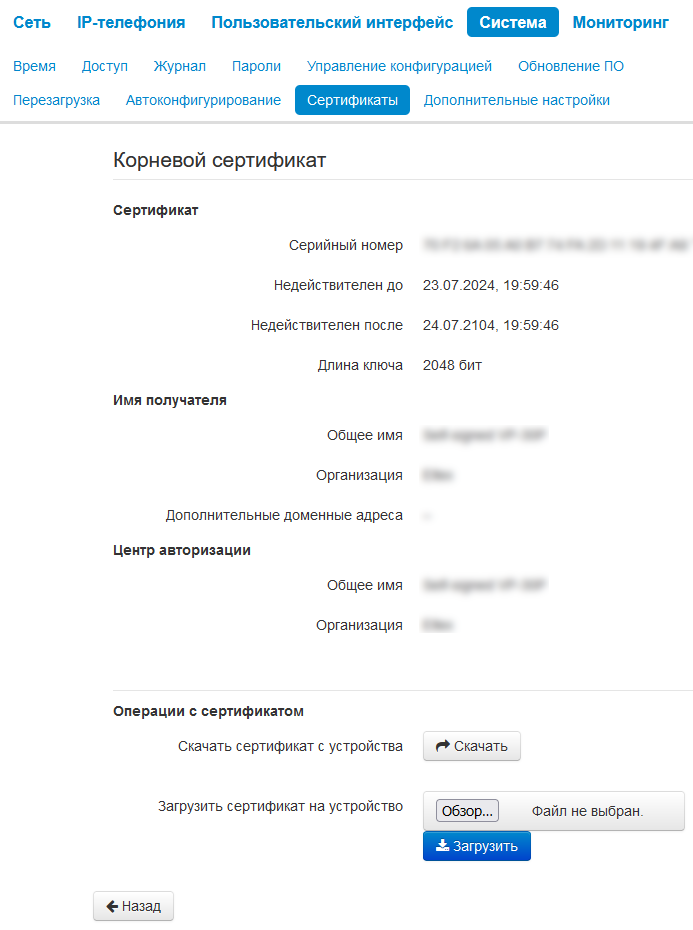
Корневой сертификат
Корневой сертификат используется при исходящих соединениях по протоколу SIP с использованием TLS.
Сертификат — данные о сертификате:
Серийный номер — серийный номер выбранного сертификата;
Недействителен до — дата начала действия сертификата;
Недействителен после — дата окончания действия сертификата;
Длина ключа — количество используемых при шифровании символов, измеряющееся в битах.
Имя получателя — данные о получателе сертификата (Общее имя, Организация, Дополнительные доменные адреса);
Центр авторизации — данные о центре авторизации (Общее имя, Организация);
Операции с сертификатом — возможные действия, производимые с полученным сертификатом:
Скачать сертификат с устройства — чтобы сохранить текущий сертификат на устройство, нажмите кнопку «Скачать»;
Загрузить сертификат на устройство — для обновления сертификата устройства нажмите кнопку «Выберите файл», укажите файл сертификата и нажмите кнопку «Загрузить».
Для перехода к списку сертификатов нажмите кнопку «Назад».
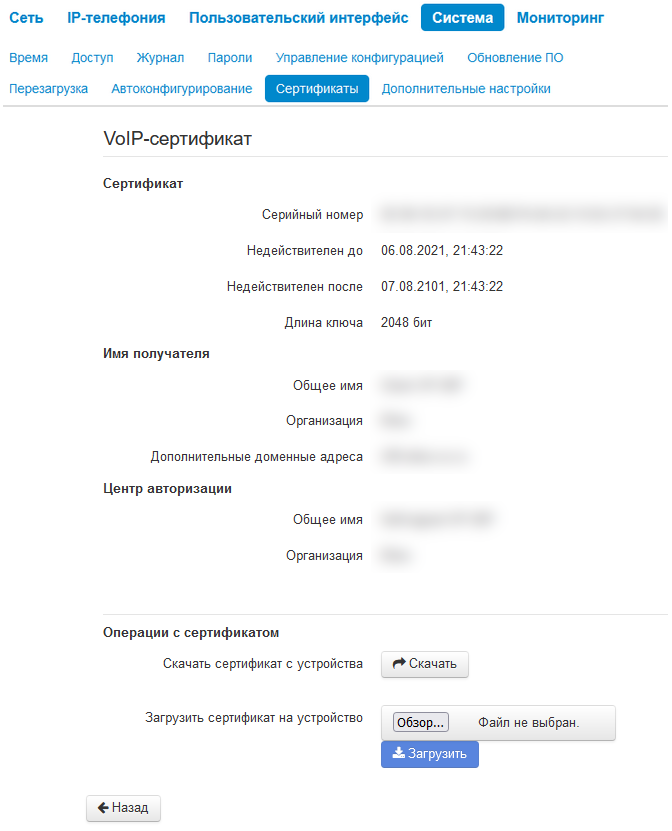
VoIP-сертификат
VoIP-сертификат используется для проверки подлинности сертификатов при входящих соединениях. Этот сертификат должен быть подписан центром авторизации.
Сертификат — данные о сертификате:
Серийный номер — серийный номер выбранного сертификата;
Недействителен до — дата начала действия сертификата;
Недействителен после — дата окончания действия сертификата;
Длина ключа — количество используемых при шифровании символов, измеряющееся в битах.
Имя получателя — данные о получателе сертификата (Общее имя, Организация, Дополнительные доменные адреса);
Центр авторизации — данные о центре авторизации (Общее имя, Организация);
Операции с сертификатом — возможные действия, производимые с полученным сертификатом:
Скачать сертификат с устройства — чтобы сохранить текущий сертификат на устройство, нажмите кнопку «Скачать»;
Загрузить сертификат на устройство — для обновления сертификата устройства нажмите кнопку «Выберите файл», укажите файл сертификата и нажмите кнопку «Загрузить».
Для перехода к списку сертификатов нажмите кнопку «Назад».
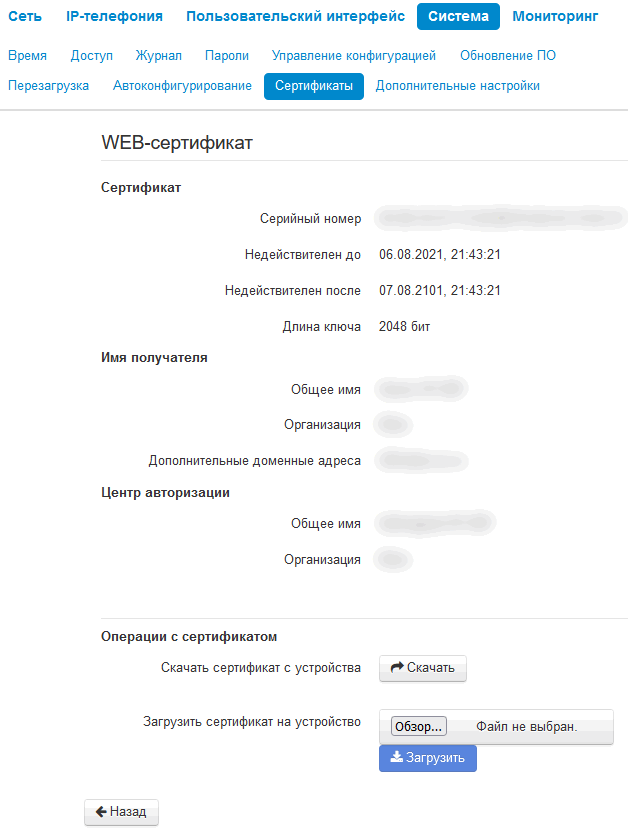
WEB-сертификат
WEB-сертификат используется при доступе к web-конфигуратору устройства по протоколу HTTPS.
Сертификат — данные о сертификате:
Серийный номер — серийный номер выбранного сертификата;
Недействителен до — дата начала действия сертификата;
Недействителен после — дата окончания действия сертификата;
Длина ключа — количество используемых при шифровании символов, измеряющееся в битах.
Имя получателя — данные о получателе сертификата (Общее имя, Организация, Дополнительные доменные адреса);
Центр авторизации — данные о центре авторизации (Общее имя, Организация);
Операции с сертификатом — возможные действия, производимые с полученным сертификатом:
Скачать сертификат с устройства — чтобы сохранить текущий сертификат на устройство, нажмите кнопку «Скачать»;
Загрузить сертификат на устройство — для обновления сертификата устройства нажмите кнопку «Выберите файл», укажите файл сертификата и нажмите кнопку «Загрузить».
VPN-сертификат
VPN-сертификат используется для подключения по протоколу IPSec.
Сертификат— данные о сертификате:
Серийный номер— серийный номер выбранного сертификата;
Недействителен до— дата начала действия сертификата;
Недействителен после— дата окончания действия сертификата;
Длина ключа— количество используемых при шифровании символов, измеряющееся в битах.
Имя получателя— данные о получателе сертификата (Общее имя, Организация, Дополнительные доменные адреса);
Центр авторизации— данные о центре авторизации (Общее имя, Организация);
Операции с сертификатом— возможные действия, производимые с полученным сертификатом:
Скачать сертификат с устройства— чтобы сохранить текущий сертификат на устройство, нажмите кнопку «Скачать»;
Загрузить сертификат на устройство— для обновления сертификата устройства нажмите кнопку «Выберите файл», укажите файл сертификата и нажмите кнопку «Загрузить».
Для перехода к списку сертификатов нажмите кнопку «Назад».
Также данные сертификаты можно загрузить на устройство с помощью автоматического обновления сертификатов. Описание настройки приведено в разделе подменю «Автоконфигурирование».
Подменю«Дополнительные настройки»
Меню позволяет настроить дополнительные настройки устройства.
Настройки LLDP
Включить LLDP — при установленном флаге использовать протокол LLDP;
Период передачи LLDP — интервал передачи сообщений по протоколу LLDP. По умолчанию — 60 сек.
Для вступления в силу новой конфигурации и занесения настроек в энергонезависимую память нажмите кнопку «Применить». Для отмены изменений нажмите кнопку «Отмена».
Модификация записи в истории вызовов при звонке через Автосекретаря ECSS-10
Начиная с версии 1.4.0 изменена модификация записей в истории вызовов при звонке через Автосекретаря ECSS-10. При получении тэга «modify-call-history=history-init» в заголовке «Remote-Party-ID» запроса UPDATE, устройство VP-30P осведомляется о том, что вызываемый абонент найден Автосекретарем. При получении тэга «modify-call-history=history-useranswer» в заголовке «Remote-Party-ID» запроса UPDATE, устройство VP-17P осведомляется о том, что вызываемый абонент ответил на входящий вызов.
Рассмотрим три базовых сценария:
Сценарий 1:
1) Вызов на Автосекретаря;
2) Поиск вызываемого абонента;
3) Ответ вызываемого абонента, завершение вызова.
В данном случае в истории вызовов появляется одна запись с указанием имени и номера вызываемого абонента, найденного Автосекретарем. Имя в истории будет взято из заголовка «Remote-Party-ID» запроса UPDATE, который получит устройство при поиске абонента. Время старта разговора и длительность вызова будут рассчитаны с момента ответа вызываемого абонента.
Сценарий 2:
1) Вызов на Автосекретаря;
2) Поиск вызываемого абонента;
3) Вызываемый абонент по какой-либо причине не принял вызов.
В данном случае в истории вызовов появляется одна запись с указанием имени и номера вызываемого абонента, найденного Автосекретарем. Имя в истории будет взято из заголовка «Remote-Party-ID» запроса UPDATE, который получит устройство при поиске абонента. Время старта разговора будет отсутствовать, а длительность вызова будет иметь нулевое значение, так как абонент не ответил на вызов.
Сценарий 3:
1) Вызов на Автосекретаря;
2) Поиск вызываемого абонента;
3) Вызываемый абонент не найден.
В данном случае в истории вызовов появится одна запись с указанием имени и номера Автосекретаря. Время старта разговора и длительность вызова будут рассчитаны с момента ответа Автосекретаря.