EVI Scud — модуль системы контроля и управления доступом, предназначен для организации пропускного режима в организации.
Для данной роли доступны для просмотра следующие страницы:
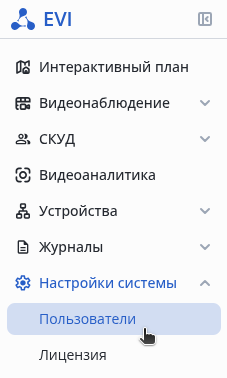
В разделе Настройки системы перейдите на страницу Пользователи.
Нажмите на кнопку Добавить пользователя в правом верхнем углу.
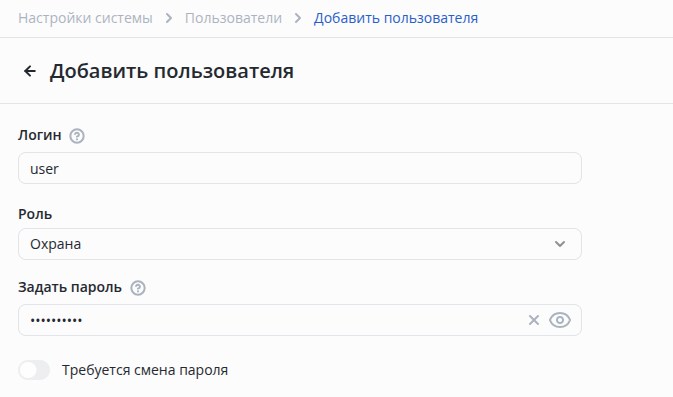
Нажмите кнопку Добавить в правом нижнем углу.

Созданный пользователь отобразится в списке Пользователи системы.
В разделе Настройки системы перейдите на страницу Пользователи.
Нажмите на логин пользователя системы.

Измените необходимые поля:
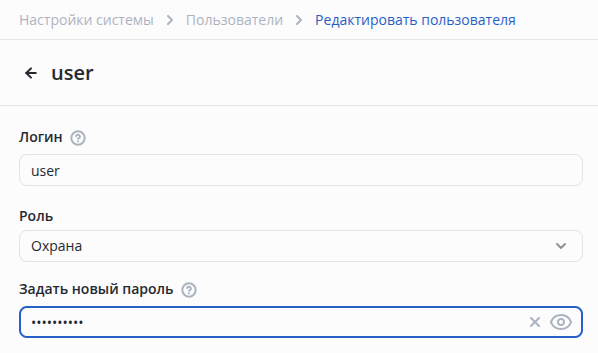
Нажмите кнопку Сохранить в правом нижнем углу.
Пользователю с ролью Охраны доступны:
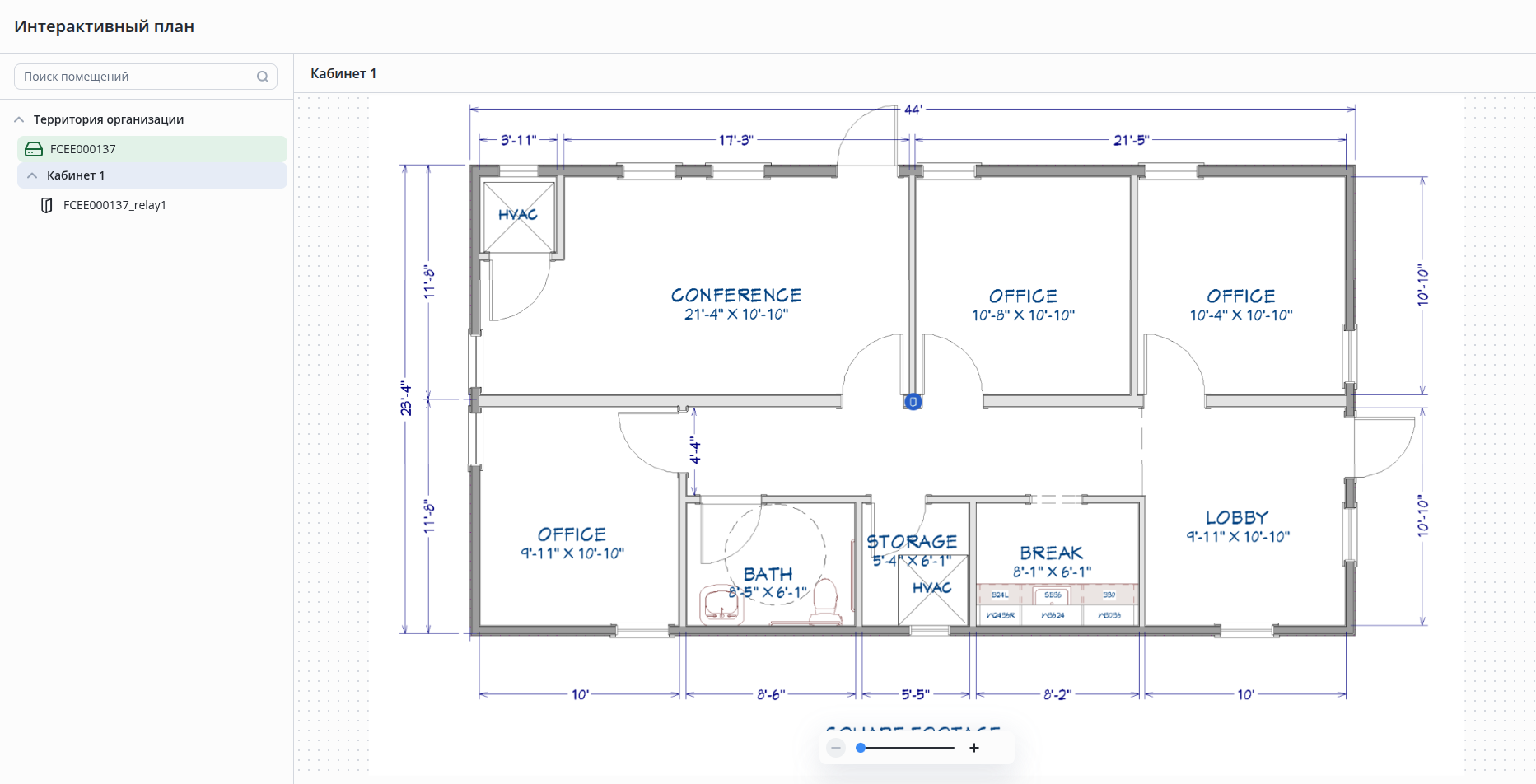
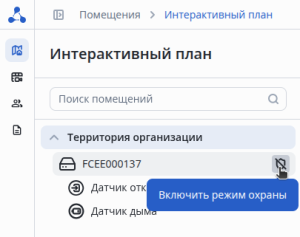
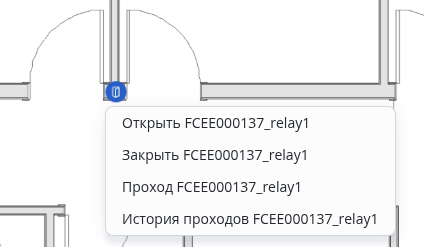
Для реле на интерактивном плане доступны следующие опции:
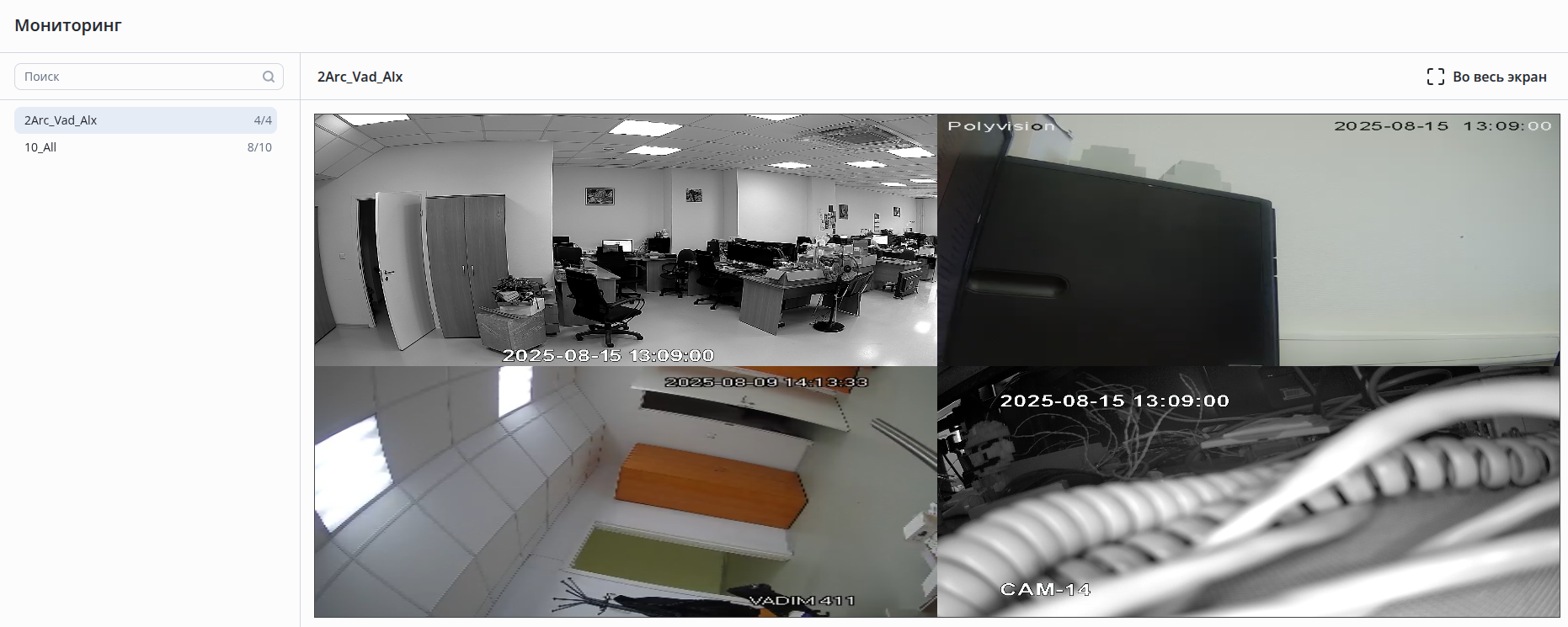
Пользователю с ролью Охрана доступен просмотр Видеовидов.
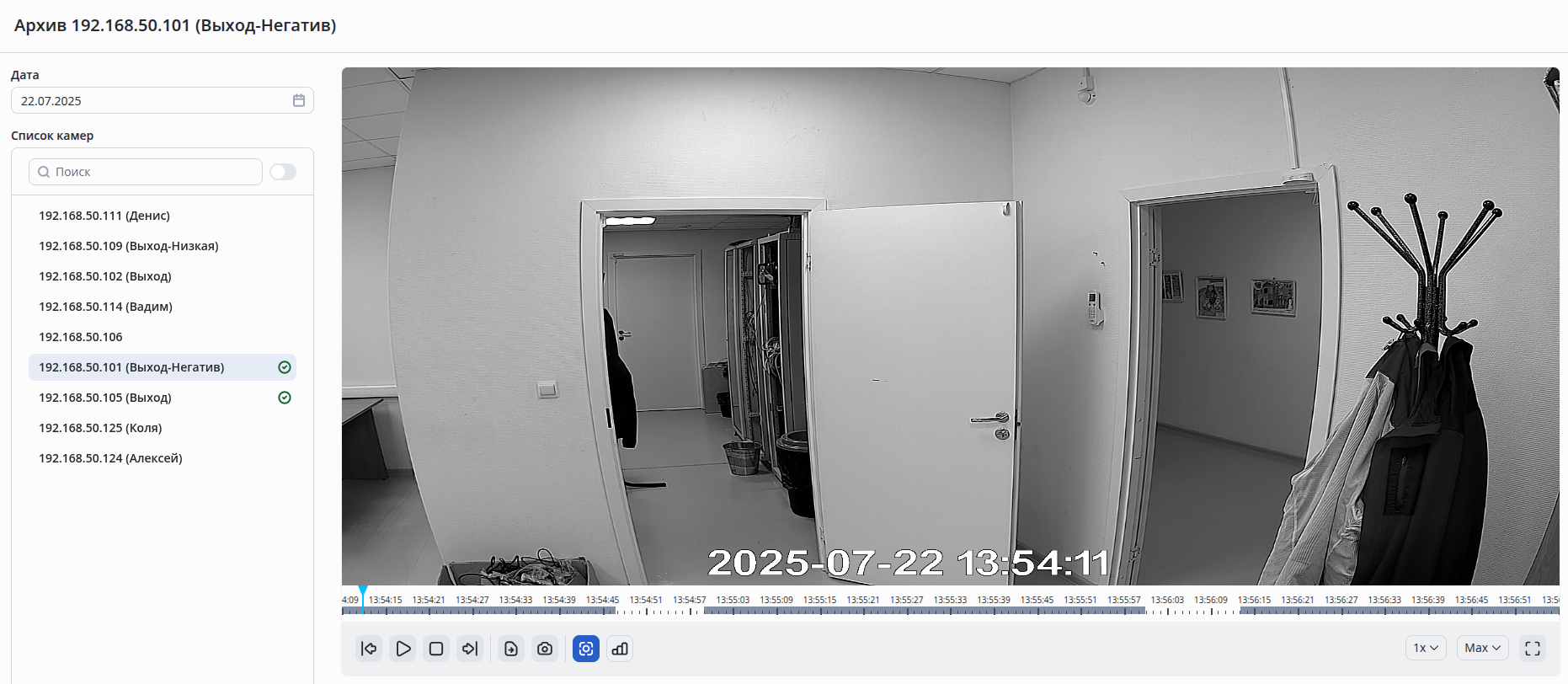
Пользователю с ролью Охрана доступен просмотр Архива с камер.
Подробная инструкция представлена в разделе Гости.
Пользователю с ролью Охрана доступны:
Пользователю с ролью Охрана доступны:


Пользователю с ролью Охрана доступен просмотр Списка пропусков.

Пользователю с ролью Охрана доступны:
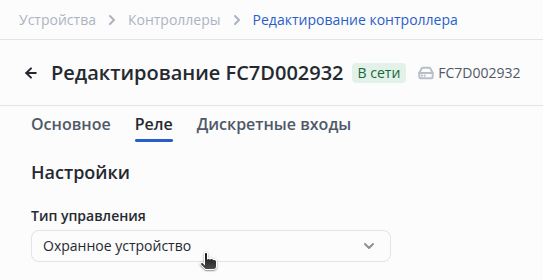
На охрану можно поставить только Контроллер в режиме Охранное устройство.
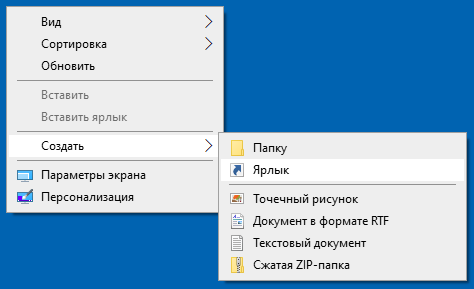
Нажмите правую кнопку мыши на рабочем столе.
Выберите пункт создать → Ярлык.
В мастере создания ярлыка укажите путь к браузеру Сhrome.
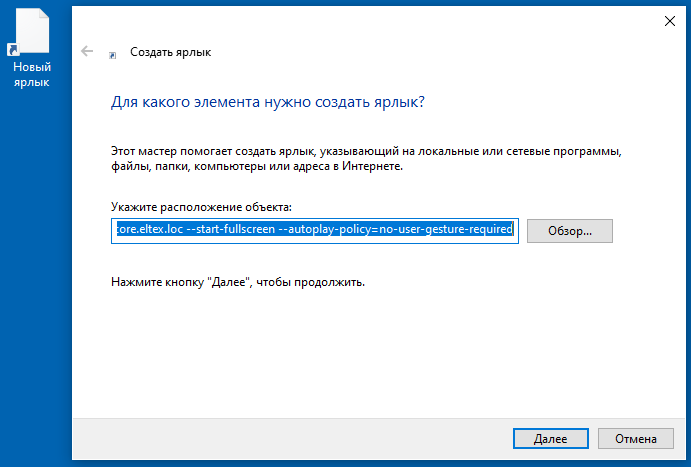
В --app= укажите адрес платформы EVI.
Вариант 1:
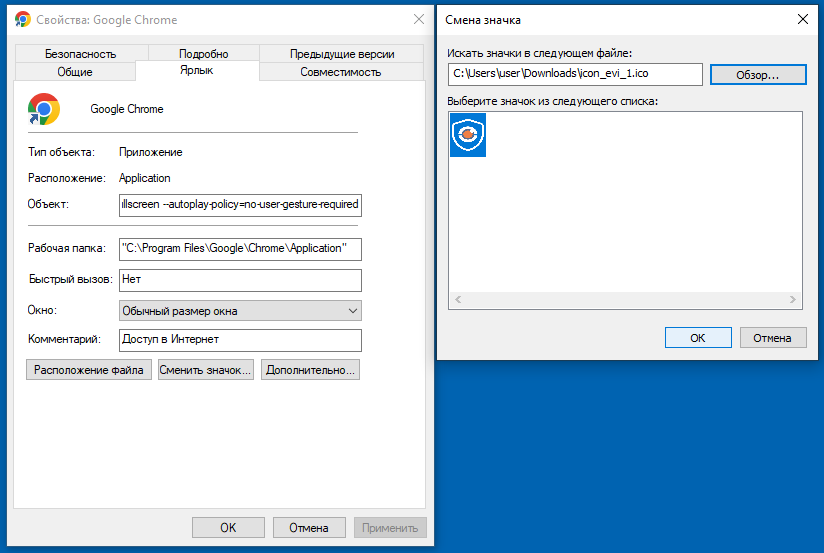
Для воспроизведения звуковых оповещений (тревог) укажите флаг --autoplay-policy=no-user-gesture-required:
"C:\Program Files\Google\Chrome\Application\chrome.exe" --app=https://EVI_ПЛАТФОРМА --autoplay-policy=no-user-gesture-required |
Вариант 2:
Для принудительного запуска приложения в полноэкранном режиме используйте флаг --start-fullscreen:
"C:\Program Files\Google\Chrome\Application\chrome.exe" --app=https://EVI_ПЛАТФОРМА --start-fullscreen --autoplay-policy=no-user-gesture-required |
Скачайте иконку для ярлыка приложенную ниже.
Нажмите правую кнопку мыши на рабочем столе.
Выберите пункт Свойства.
Нажмите на кнопку Сменить значок.
Выберите скачанный ранее значок, нажмите ОК.
Экран пользователя после запуска созданного ярлыка:
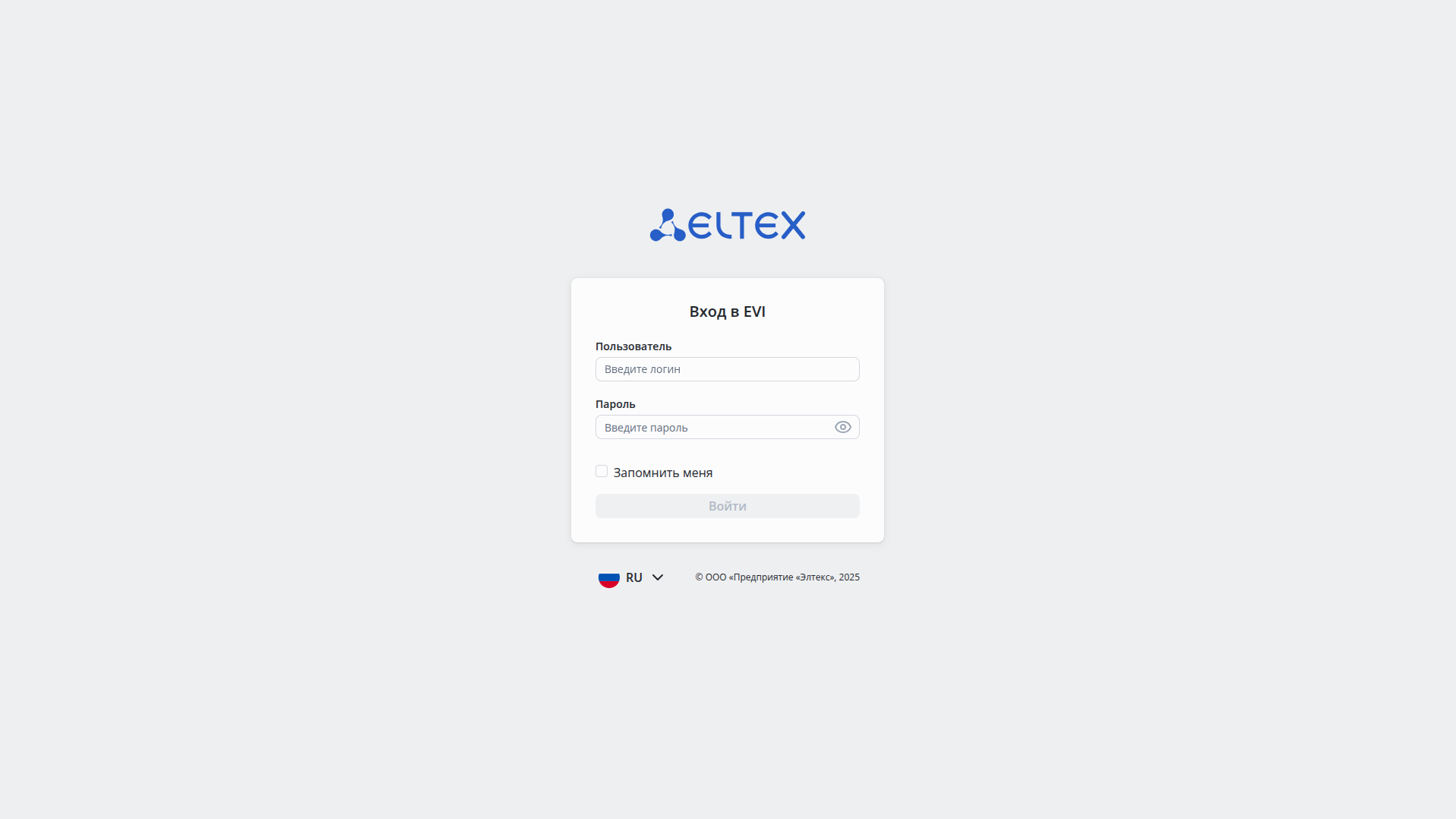
Экран пользователя охраны после авторизации на платформе:
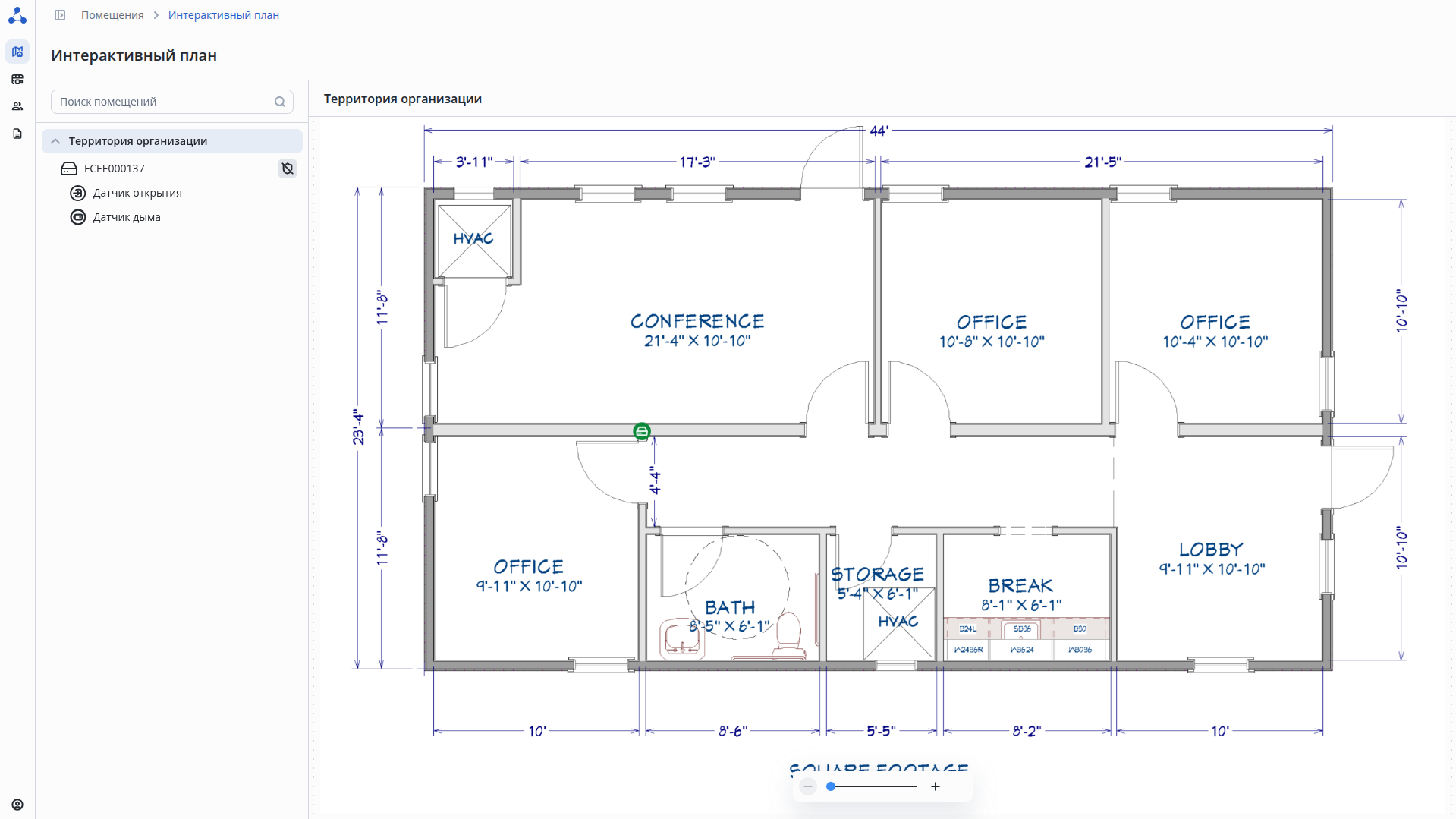
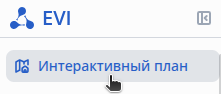
Перейдите на страницу Интерактивный план.
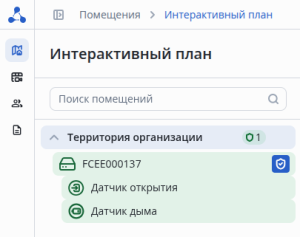
Для постановки на охрану нажмите на иконку перечеркнутого щита в иерархии организации.
Контроллер и датчики в помещении изменят свой цвет на зеленый.
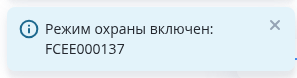
Внизу экрана появится уведомление, о том что на Контроллере включен режим охраны.
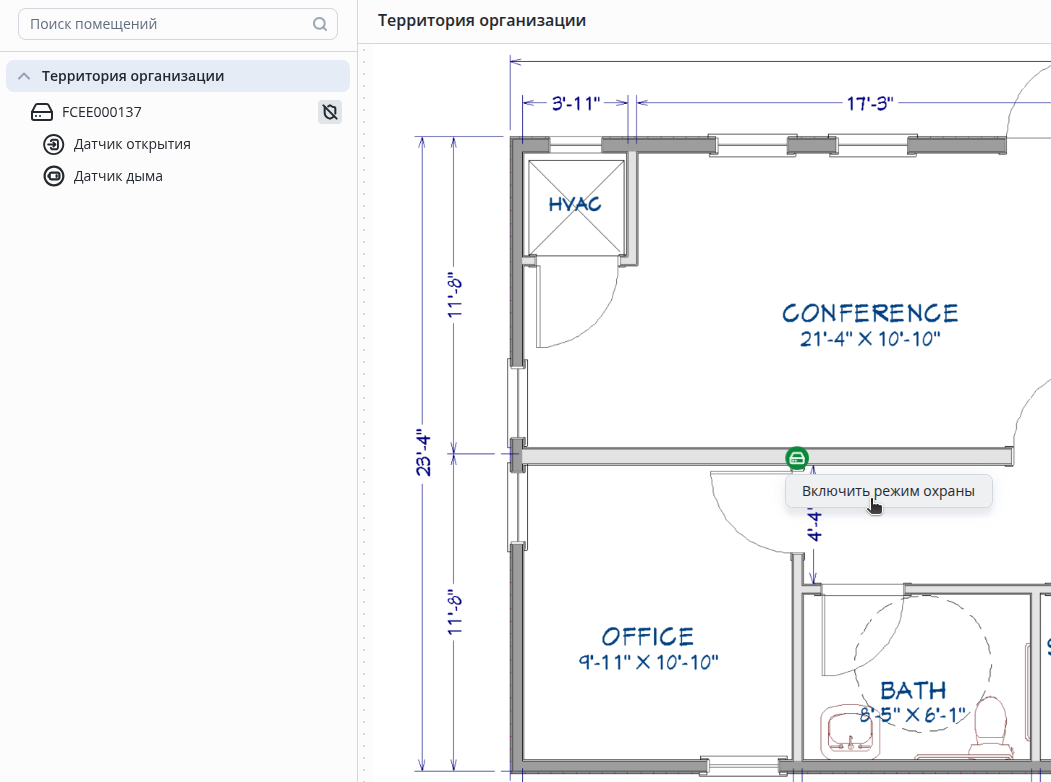
Для постановки на охрану нажмите на иконку контроллера на интерактивном плане, и нажмите Включить режим охраны.
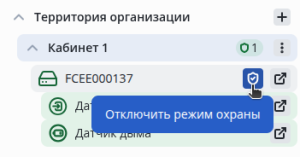
Чтобы снять с охраны устройство нажмите на иконку синего щита у имени контроллера, размещенного на иерархии организации.
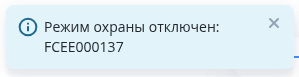
Появится уведомление, что Контроллер снят с охраны.
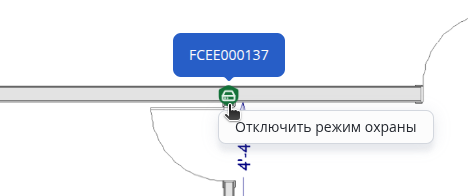
Чтобы снять с охраны устройство, нажмите на иконку зеленого щита у имени контроллера, размещенного на интерактивном плане, и выберите Отключить режим охраны.
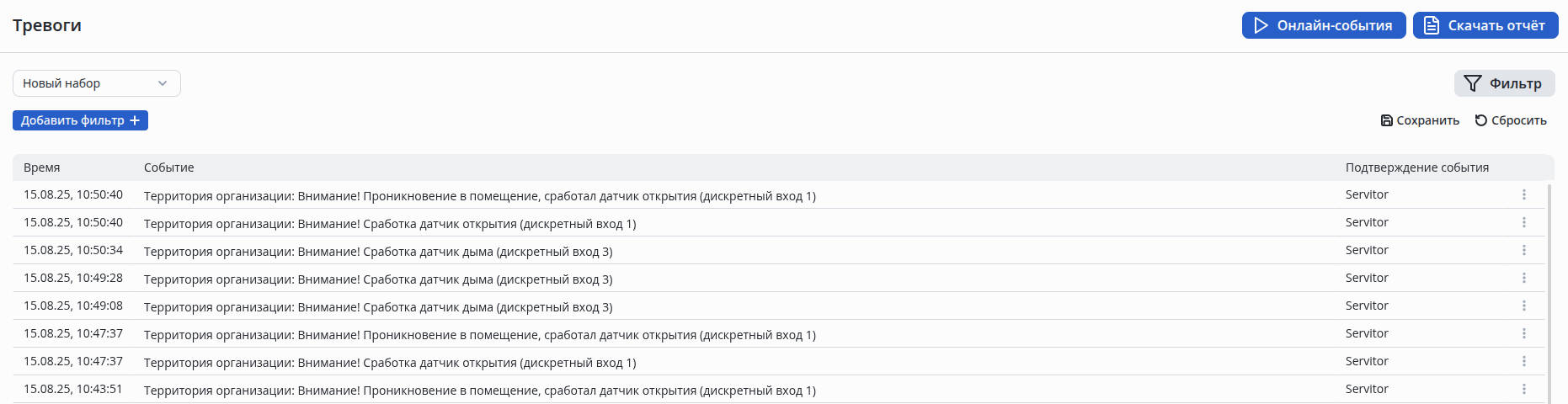
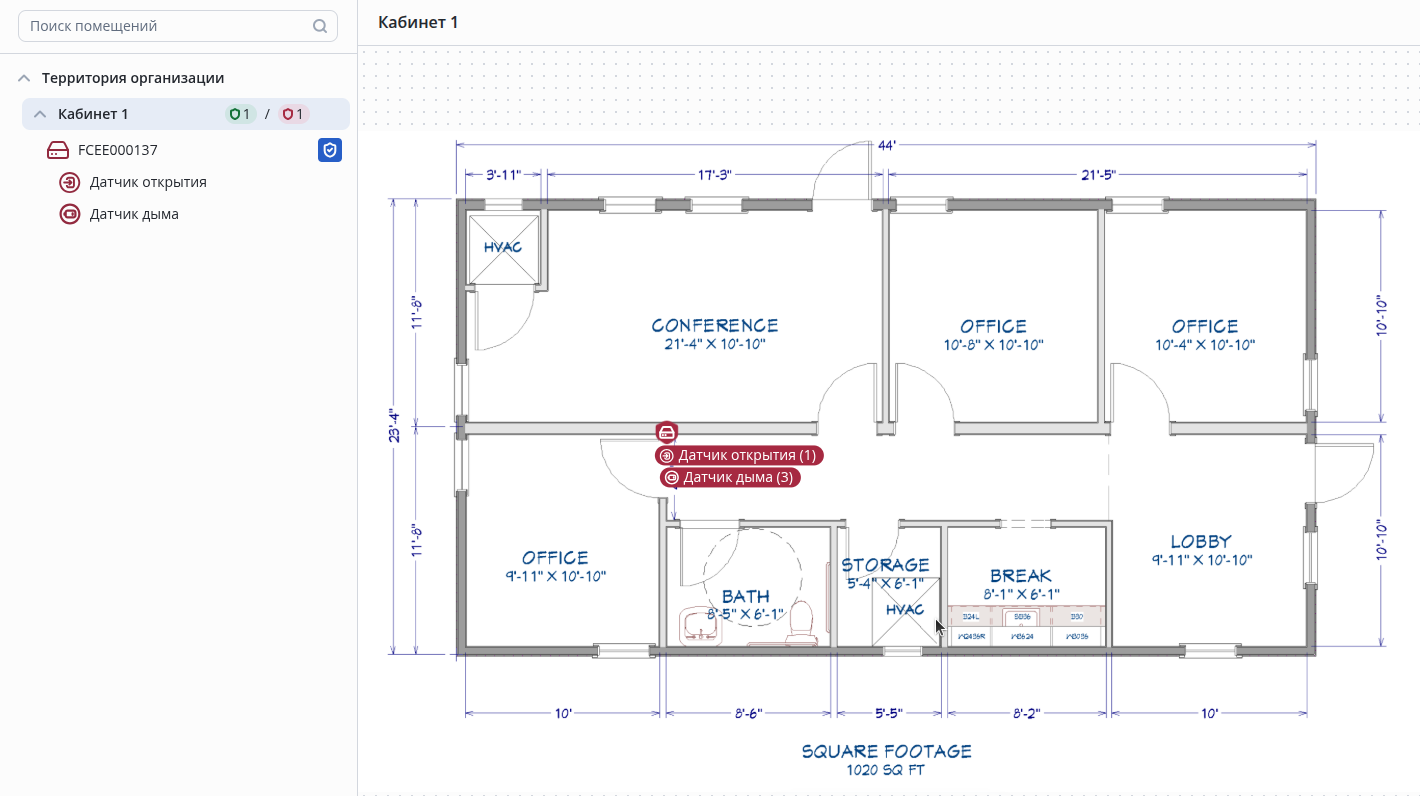
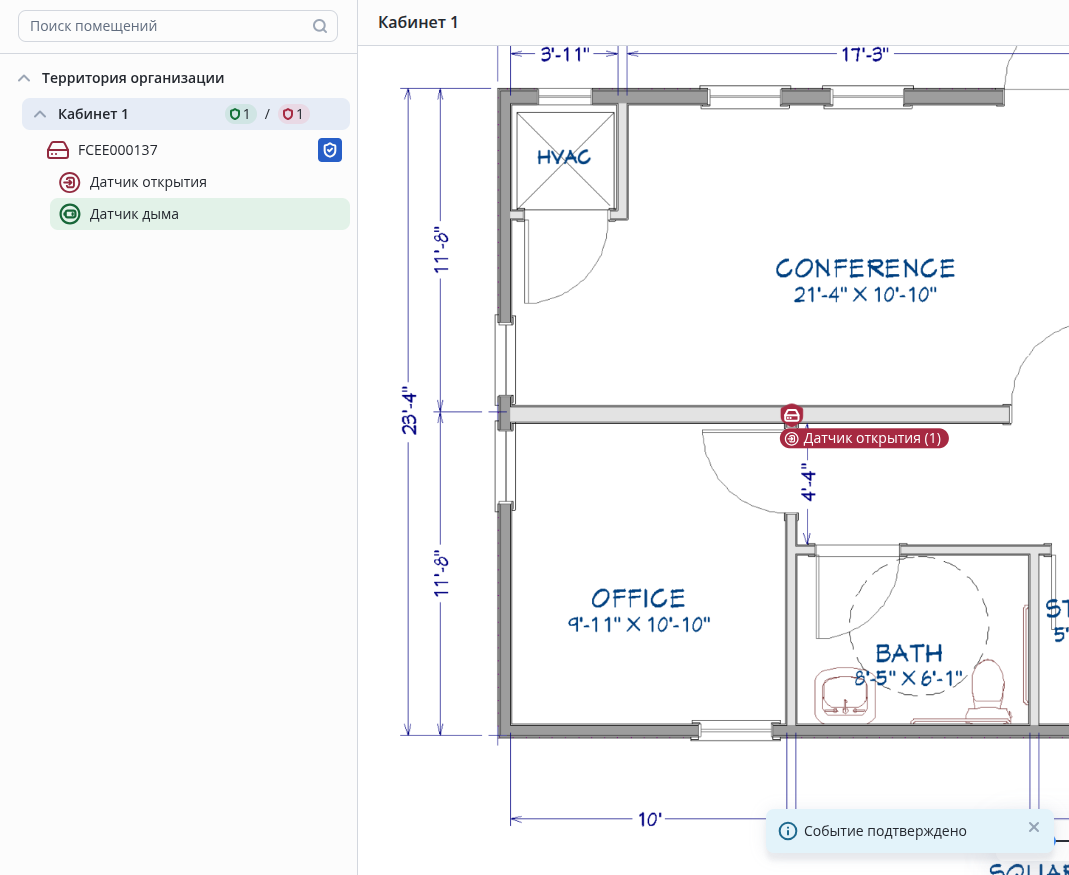
Сработавшие датчики появляются под контроллером на интерактивном плане, в скобках указывается номер дискретного входа контроллера, к которому подключен датчик.
При срабатывания датчика включается звуковая индикация. При срабатывании нескольких датчиков подряд звуковая индикация повторяться не будет. |
При срабатывании датчика справа появится панель с кнопкой Подтвердить, временем события и текстом события.
Индивидуальное подтверждение по сработавшему датчику скрывает его с интерактивного плана, в иерархии датчик меняет свой цвет на зеленый.
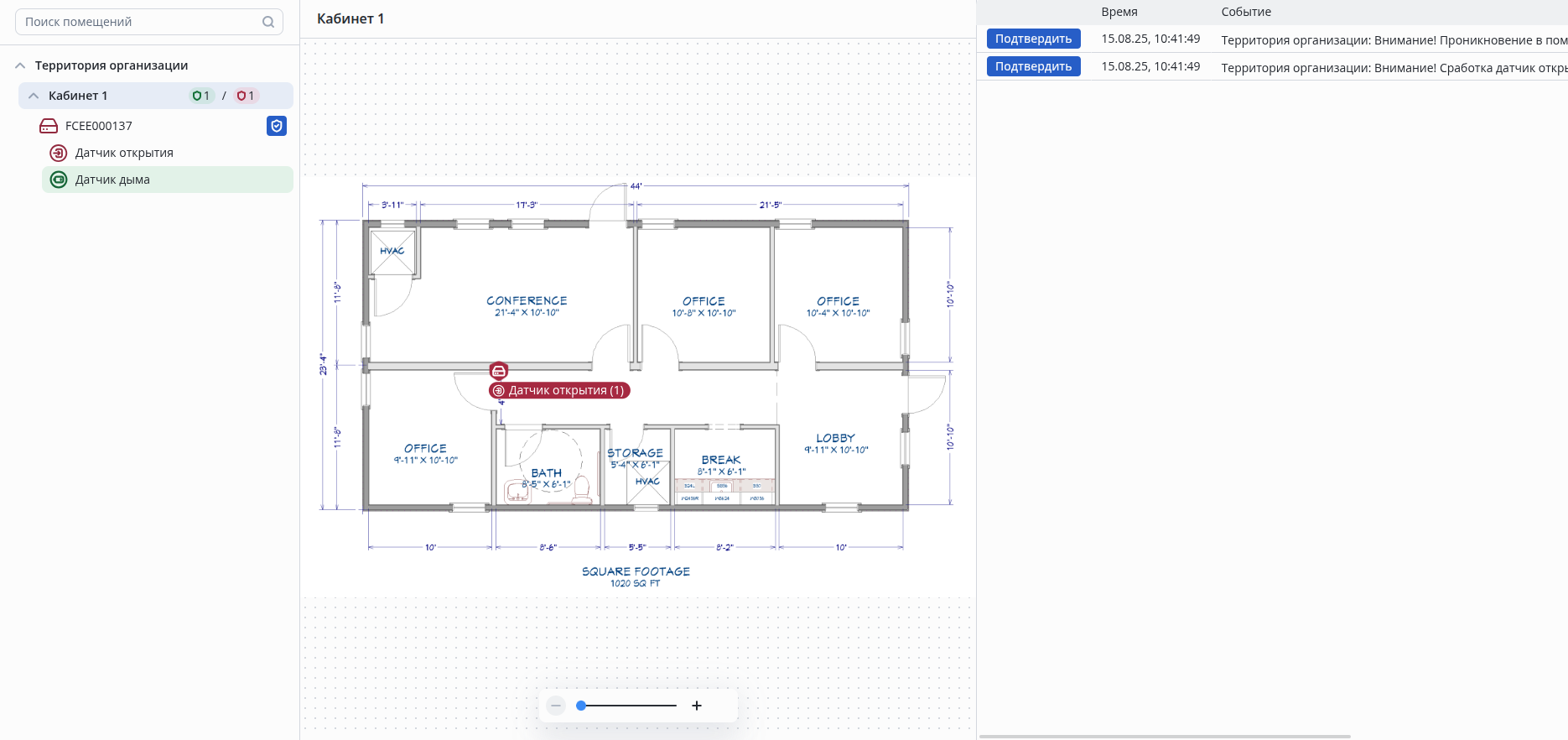
Индикация о срабатывании датчика будет отображаться на интерактивном плане до его возврата в исходное состояние, даже если событие было подтверждено охранником.
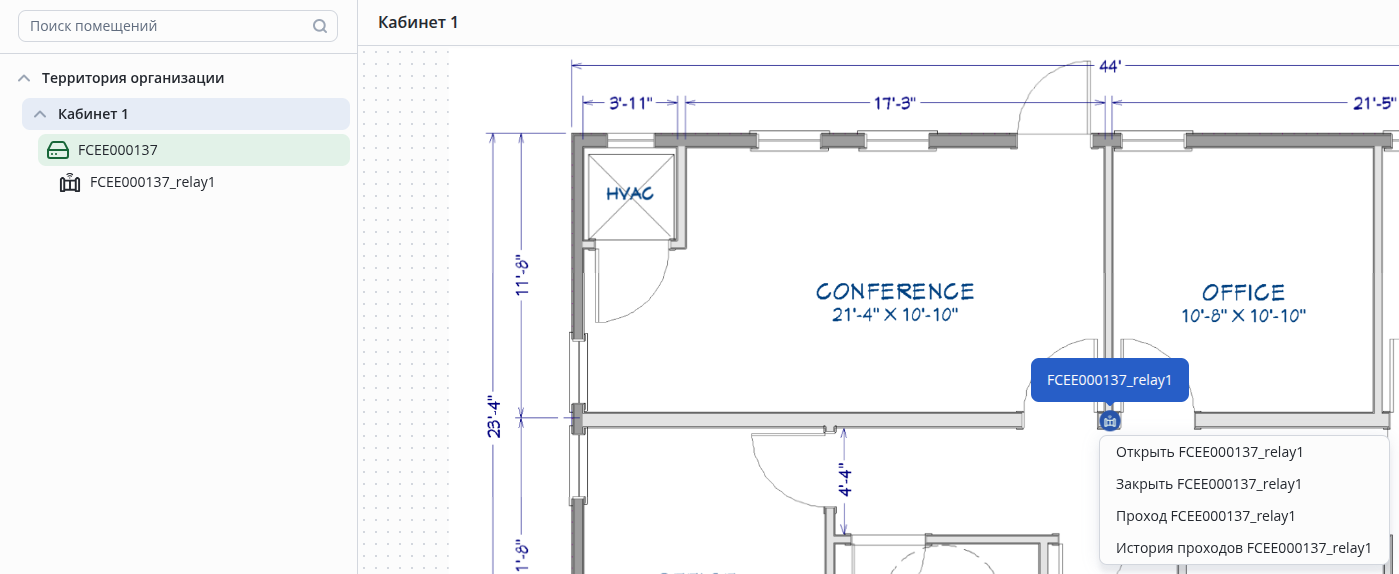
Для управления объектами (дверь, турникет, шлагбаум, ворота) нажмите на иконку объекта на интерактивном плане и выберите необходимый пункт.
| Только контроллеры с прошивкой версии 3.1.0 совместимы с Платформой EVI 1.4.1. |
Контроллер может быть добавлен на Платформу EVI двумя способами:
Ручное добавление используется, когда на сети нет DHCP-сервера, и будет использоваться малое количество контроллеров.
У каждого контроллера прописывается адрес сервера, на котором установлена Платформа EVI.
При автоматическом добавлении в DHCP-сервере указывается опция 43, которая определяет, к какому серверу подключиться после получения IP-адреса от DHCP.
Автоматическое добавление рекомендуется использовать, если у вас более 5-10 контроллеров.
Для корректной работы системы СКУД рекомендуется настроить NTP-сервер на всех контроллерах. |
Для ручного добавления контроллера необходимо предварительно направить контроллер на сервер с установленной платформой EVI.
Необходимо зайти в web-интерфейс контроллера IPA-ER-020. Подробней о устройстве можно узнать в руководстве Сетевые контроллеры СКУД IPA-ER-020.
Подключитесь к web-интерфейсу устройства по IP-адресу 192.168.1.10, используя протокол HTTP. В случае назначения IP-адреса DHCP-сервером, необходимо уточнить адрес непосредственно на сервере. IP-адрес компьютера должен находиться в подсети с устройством, например, по умолчанию 192.168.1.0/24. |
На странице авторизации введите в поля Логин и Пароль следующие данные:
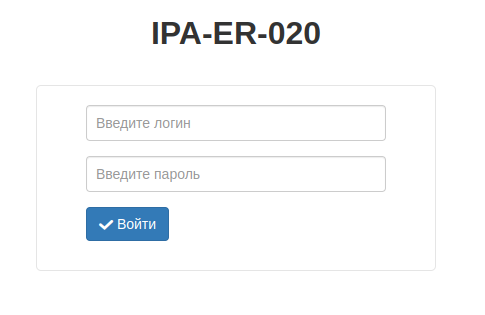
Нажмите кнопку Войти.
Перейдите в раздел Сетевые настройки, выберите вкладку Платформа EVI.
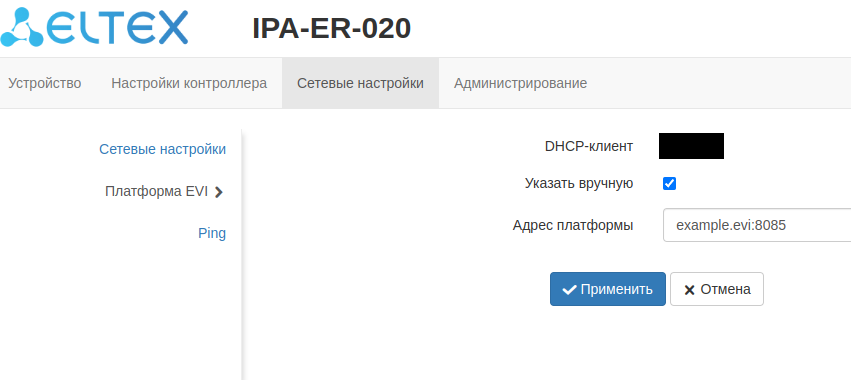
Отметьте пункт Указать вручную.
Заполните поле Адрес платформы адресом сервера evi-core:
<IP-адрес evi-core>:8085 |
Нажмите кнопку Применить.
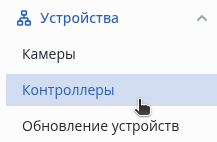
Перейдите в web-интерфейс на страницу Контроллеры в разделе Устройства.
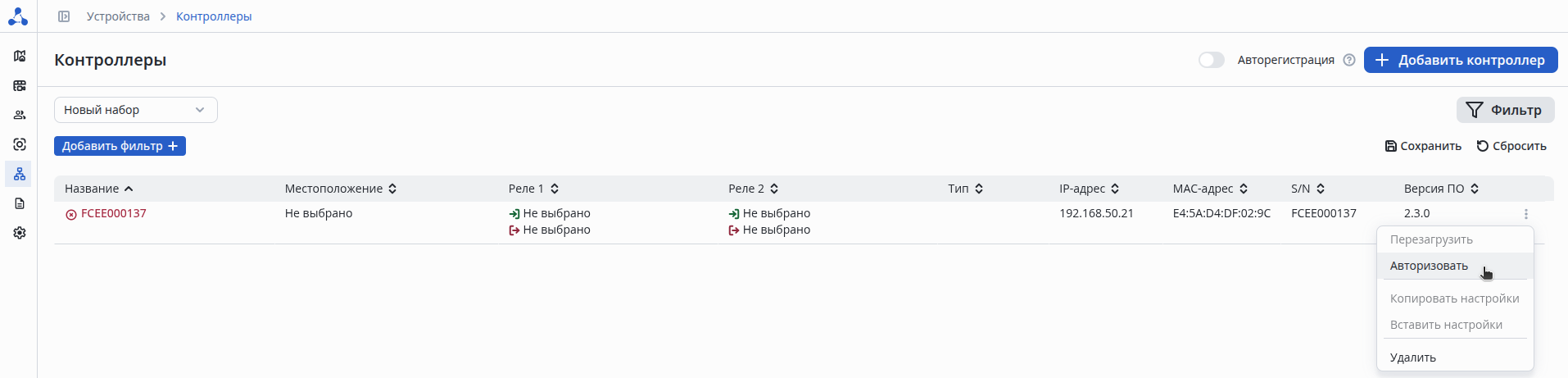
Нажмите на троеточие справа от колонки Версия ПО и нажмите Авторизовать.
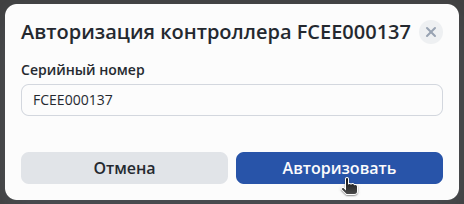
Серийный номер подставляется автоматически, нажмите на кнопку Авторизовать.
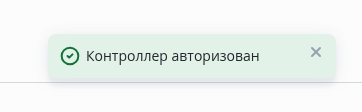
После успешного добавления внизу посередине экрана появится уведомление о том, что операция прошла успешно.
По умолчанию контроллер СКУД IPA-ER использует адрес сервера платформы EVI evi-core.eltex.local.
Указание этого доменного имени в DNS-сервере позволит контроллерам автоматически подключаться к вашей платформе EVI.
Если вам требуется адрес, отличный от адреса по умолчанию, тогда необходимо предварительно настроить ваш DHCP-сервер.
Для этого укажите в 43 опции адрес сервера вашей Платформы EVI. После этого все контроллеры будут автоматически подключаться по заданному адресу.
Перейдите в web-интерфейс на страницу Контроллеры в разделе Устройства.
Переведите переключатель Авторегистрация в активное положение.

После этого все контроллеры будут добавляться в систему автоматически.
Для работы с IPA-ER необходимо использовать считыватель с потреблением тока до 200 мА, либо запитывать считыватель напрямую от блока питания.
Рекомендуется считыватель с поддержкой управления динамиком и индикацией запрета прохода.
Интерфейс связи между контроллером и считывателем работает по протоколу Wiegand, соответственно можно использовать различные считыватели с NFC, MIFARE, QR, EMM, HID и т.д. важно чтобы была поддержка Wiegand.
| № | Наименование | Работа с Платформой EVI | Em-Marine | Mifare | Удержание индикации | Комментарий |
|---|---|---|---|---|---|---|
| 1 | Iron Logic Matrix-II | Да | Да | Нет | Да | Отдельные контакты для управления зеленым, красным светодиодом и динамиком |
| 2 | Iron Logic Matrix-III | Да | Да | Нет | Да | Отдельные контакты для управления зеленым, красным светодиодом и динамиком |
| 3 | ProxWay pw-mini-multi-ble v2 | Да | Да | Нет | Да | Отдельные контакты для управления зеленым, красным светодиодом и динамиком |
| 4 | Smartec ST-PR043EHM | Да | Да | Нет | Да | Отсутствует аппаратное управление красным светодиодом |
| 5 | AGRG AXI 2 | Да | Нет | Да | Импульсный режим работы индикации | Отдельные контакты для управления зеленым, красным светодиодом и динамиком |
| 6 | Sigur MR100 Lite | Да | Нет | Да | Импульсный режим работы индикации | Отдельные контакты для управления зеленым, красным светодиодом и динамиком |
| 7 | Novicam ER-12W | Да | Да | Нет | Да | Отсутствует аппаратное управление красным светодиодом |
| 8 | ЛКД-СК-12-02 | Да | Да | Нет | Да | Отсутствует аппаратное управление красным светодиодом |
Для примера подключим одну дверь с датчиком открытия двери, одним считывателем пропусков и кнопкой открытия двери.
Перейдите к схеме 2 и подключите считыватель пропусков, датчик открытия двери, кнопку открытия двери, магнит двери к контролеру IPA-ER.
Примеры схем подключения контроллера IPA-ER-020 приведены в разделе Схемы подключения контроллеров.
Помещения необходимы для отслеживания истории перемещения сотрудников и удобного распределения доступа к ним. |
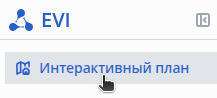
Выберите в боковом меню пункт Интерактивный план.
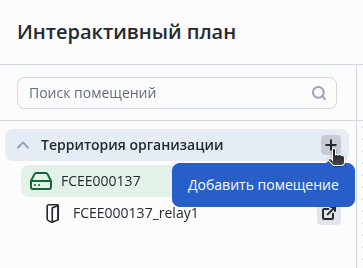
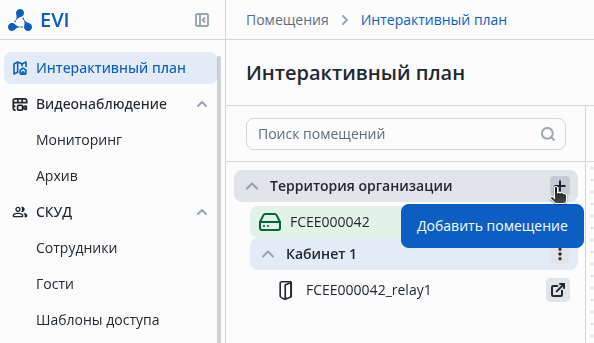
Нажмите на кнопку + в пункте Территория организации, затем Добавить помещение.
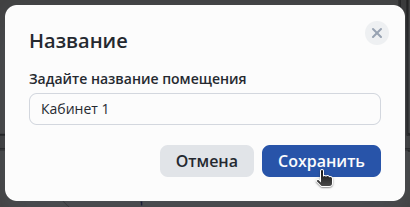
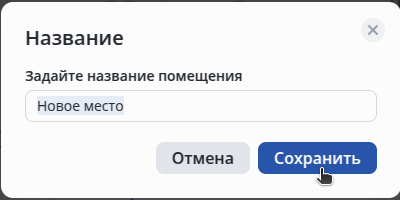
 В появившемся окне введите название нового помещения, например, Кабинет 1 и нажмите кнопку Сохранить.
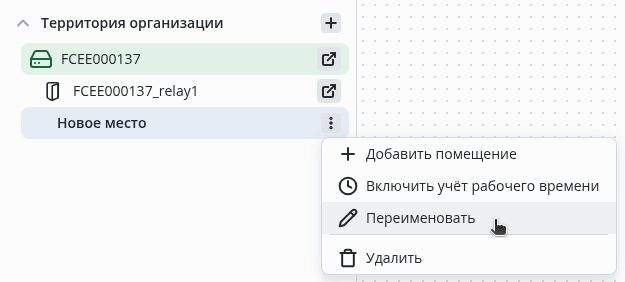
Если вы сохранили помещение с названием Новое место, нажмите на троеточие в правой части экрана и выберите пункт Переименовать. Назовите помещение, например Кабинет 1.
Введите название нового помещения, например, Кабинет 1 и сохраните, нажав в всплывающем окне Сохранить или клавишу Enter.
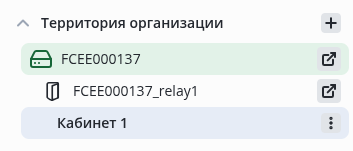
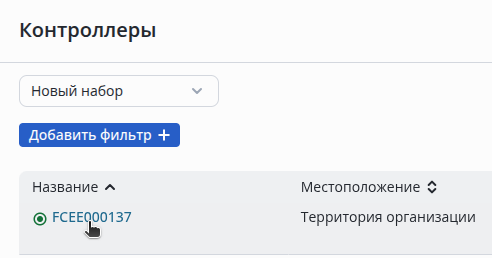
Выберите в боковом меню пункт Контроллеры в разделе Устройства.
Нажмите на название контроллера.
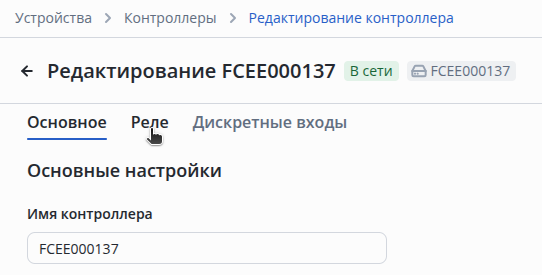
Перейдите во вкладку Реле.
Выберите в разделе Настройки Тип управления — Одна дверь.
Укажите имя реле — Кабинет 1.
Выберите у Реле 1:
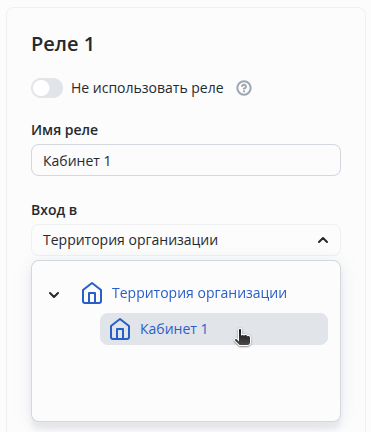
Итоговая настройка выглядит так:
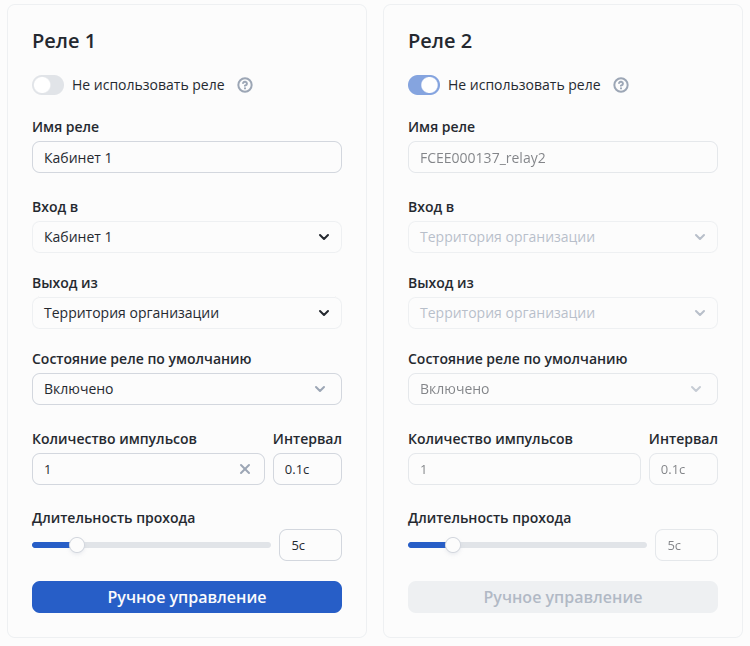
Перейдите во вкладку Дискретные выходы.
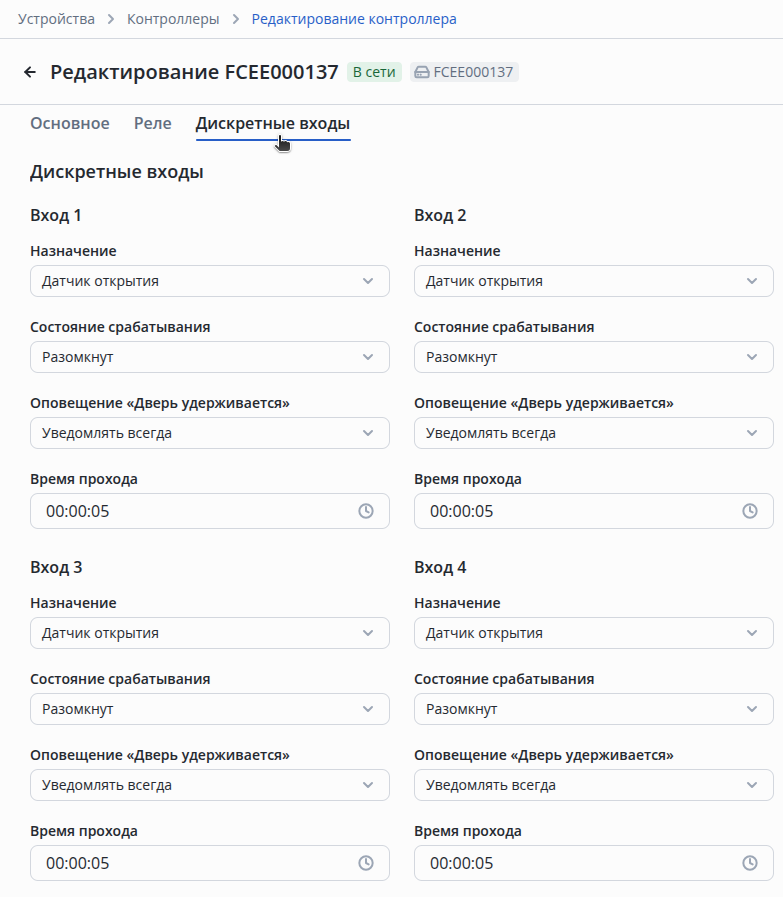
1 и 2 дискретные входы связаны с 1 реле.
Выберите у 1 дискретного входа:
Выберите у 2 дискретного входа:
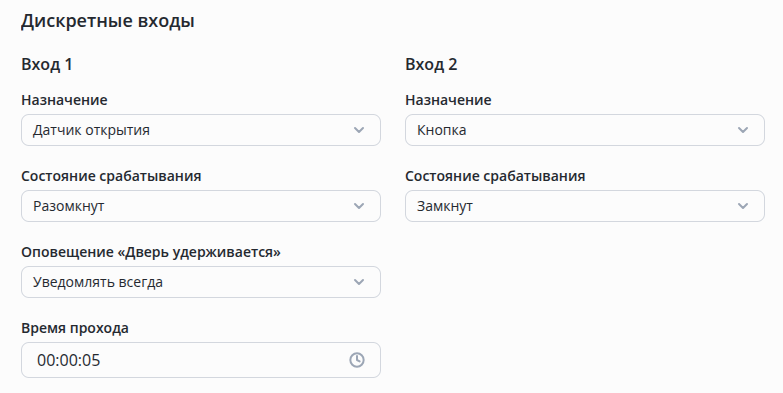
Нажмите кнопку Сохранить в правом нижнем углу.
После этого на странице Интерактивный план отобразится Реле 1 с названием Кабинет 1, которое управляет дверью.
Предварительно раскройте папку через  у ее названия.
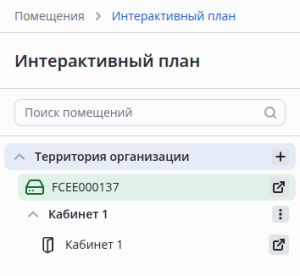
Чтобы сотрудник имел доступ к помещению Кабинет 1, необходимо создать шаблон доступа.
Перейдите в раздел СКУД, выберите пункт в меню Шаблоны доступа.
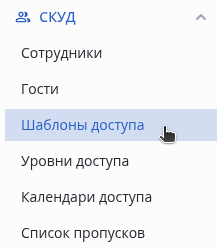
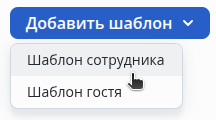
Нажмите на кнопку Добавить шаблон в центре экрана.

Выберите пункт Шаблон сотрудника.
Укажите Имя шаблона — Доступ до Кабинета 1.
Выберите Реле 1 в разделе Доступ к помещению, настроенное ранее.
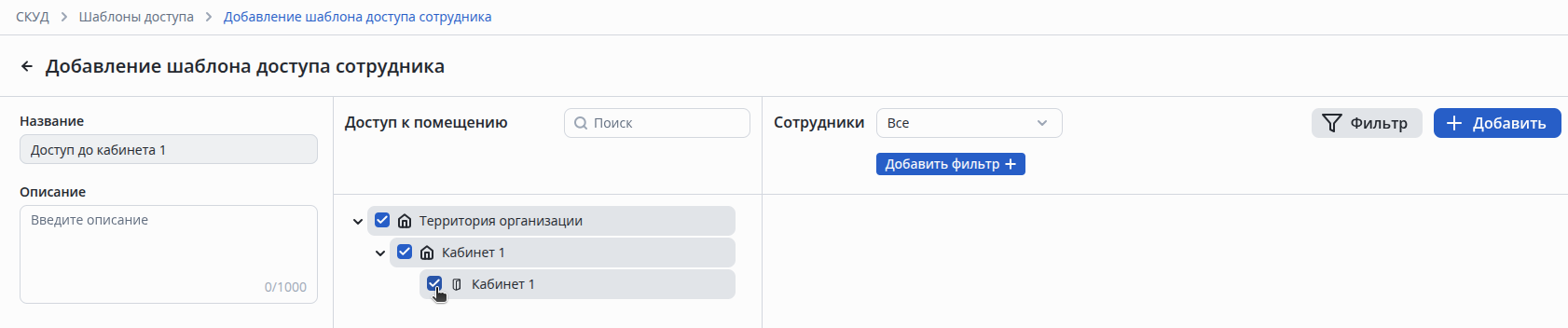
Нажмите на кнопку Добавить в правом нижнем углу.
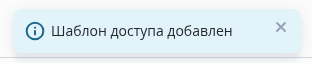
После успешного добавления внизу посередине экрана появится уведомление о том, что операция прошла успешно.
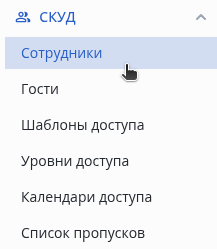
Перейдите на страницу Сотрудники в разделе СКУД.
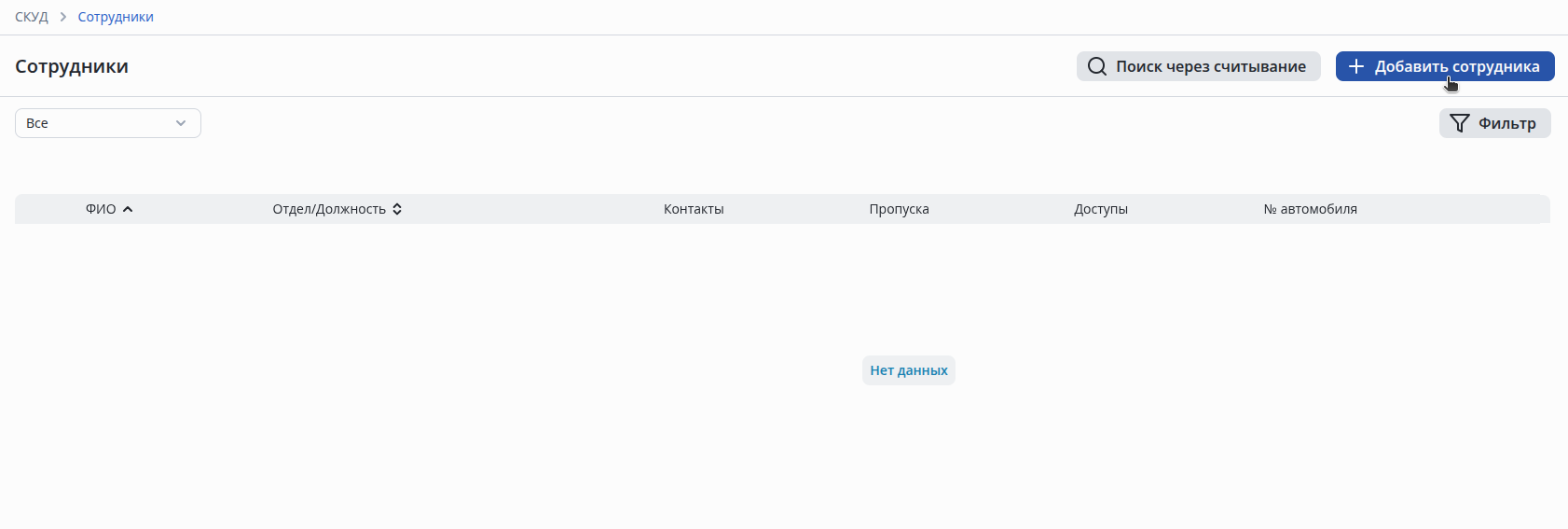
Нажмите на кнопку Добавить сотрудника в правом верхнем углу экрана.
Заполнение полей Фамилия, Имя, Отчество обязательно. Все остальные поля заполняются по желанию.
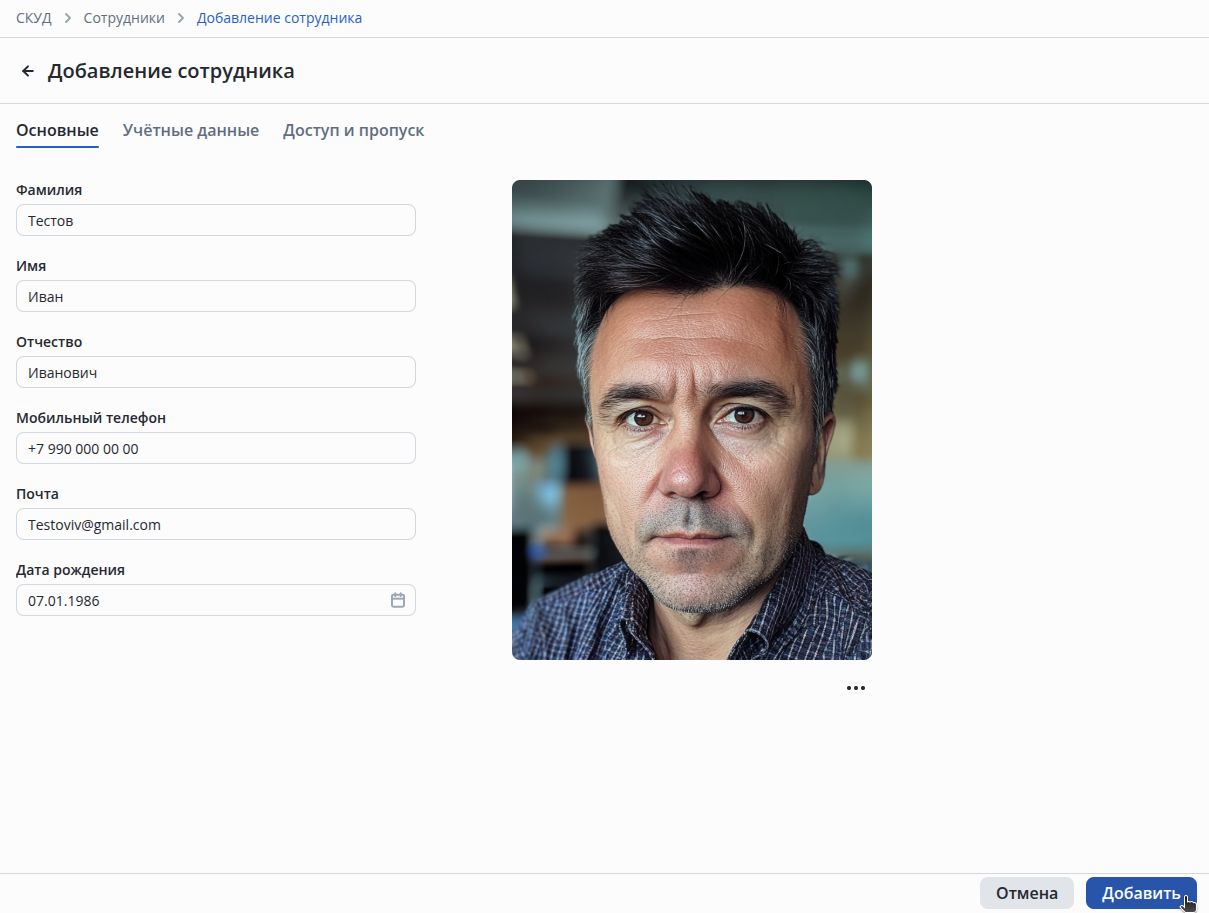
Нажмите кнопку Добавить в правом нижнем углу экрана.
Перейдите во вкладку Доступ и пропуск.
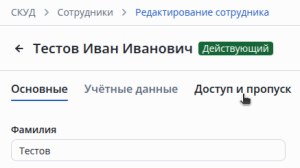
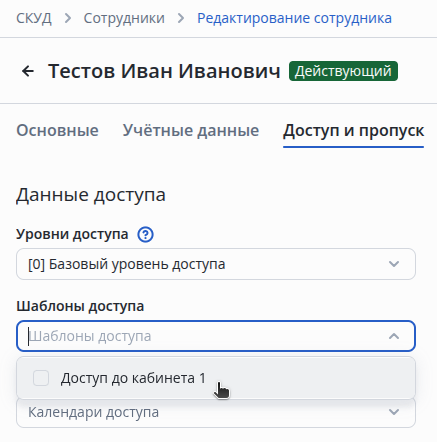
Нажмите на Шаблоны доступа, выберите в пункте Шаблон доступа созданный ранее Доступ до Кабинета 1.
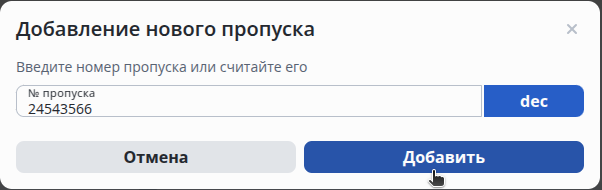
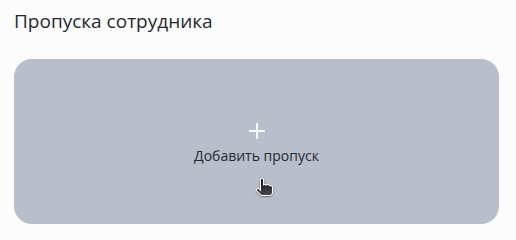
Нажмите на кнопку Добавить пропуск в разделе Пропуска сотрудника.
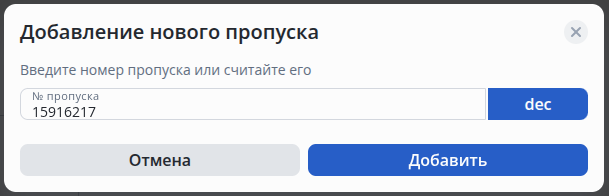
Поднесите к USB-считывателю пропуск или введите код с пропуска. Пример: 15916217.
| Код пропуска вводится без нулей. |
Нажмите на кнопку Добавить.
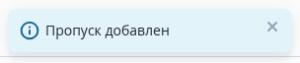
После успешного добавления внизу посередине экрана появится уведомление о том, что операция прошла успешно.
 Для сохранения проделанных шагов нажмите на кнопку Сохранить в правом нижнем углу.

Далее попробуйте совершить проход через дверь. Для этого выполните следующие пункты:
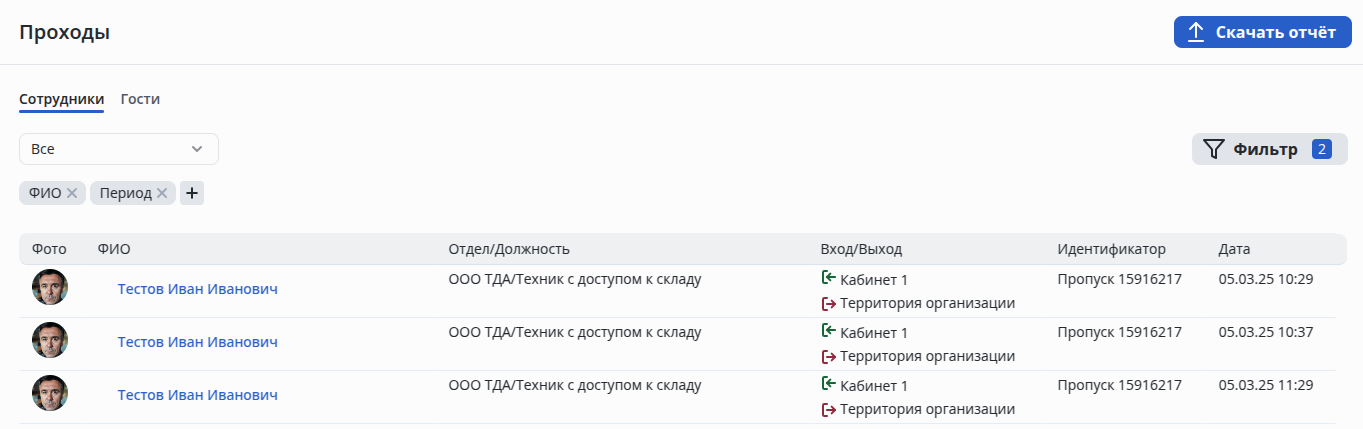
В разделе Журналы на странице Проходы отобразится проход сотрудника.
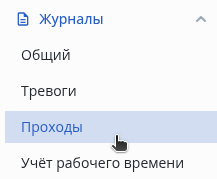
Появилась запись о проходе сотрудника, который покинул Территорию организации и вошел в Кабинет 1.

Также на странице Общий в разделе Журналы отобразиться более подробная информация о проходе сотрудника через дверь.
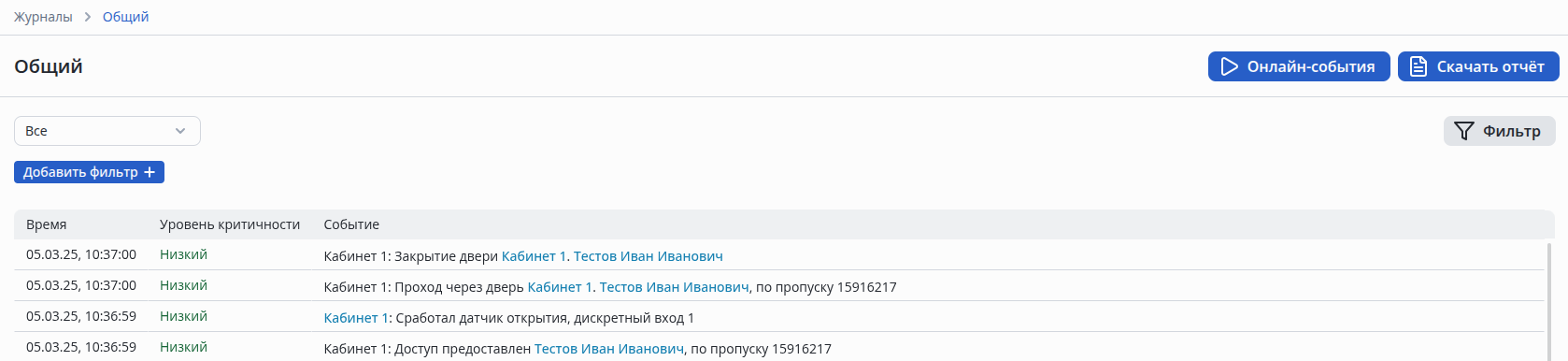
Для настройки используйте уже добавленный контроллер или добавьте новый (см. раздел Подключение контроллера IPA-ER).
Необходимо подключить его по схеме Турникет из раздела Схемы подключения контроллеров и Интерактивный план.
Перейдите в web-интерфейс на страницу Контроллеры в разделе Устройства.
Нажмите на название контроллера FCEE000137.
Перейдите во вкладку Реле.
Выберите в разделе Настройки Тип управления Турникет.
Укажите имя реле — Кабинет 1.
Выберите у Реле 1:
Укажите имя реле — Турникет Выход Кабинет 1.
Выберите у Реле 2:
Итоговая настройка выглядит так:
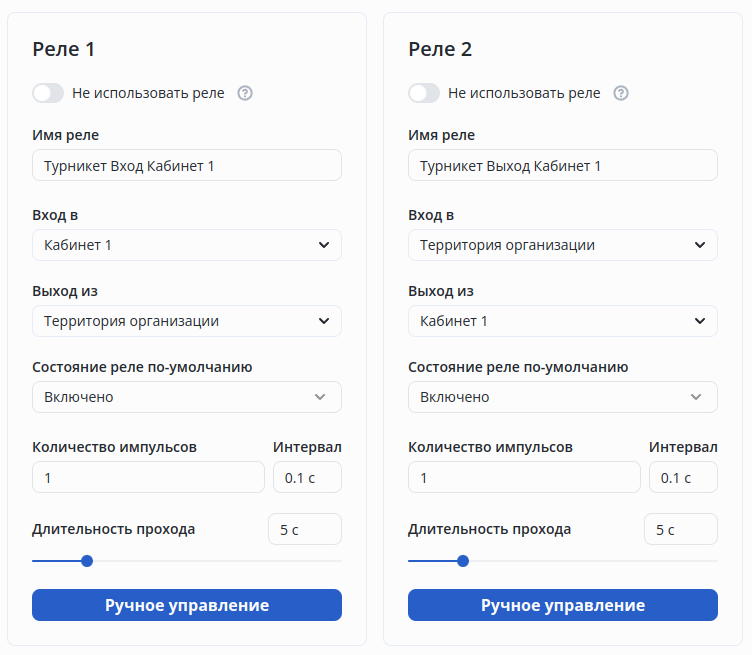
Перейдите во вкладку Дискретные выходы.
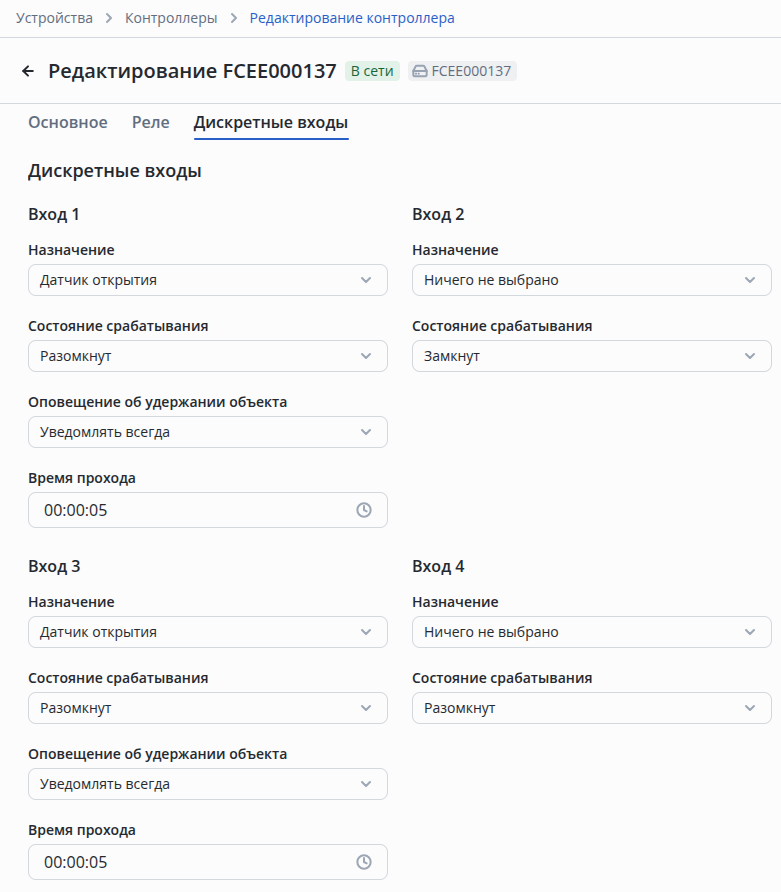
Настройте как описано ниже:
Нажмите кнопку Сохранить в правом нижнем углу.
После этого на странице Интерактивный план отобразится Реле 1 с названием Турникет Вход Кабинет 1, которое управляет турникетом.
Предварительно раскройте папку через у ее названия.
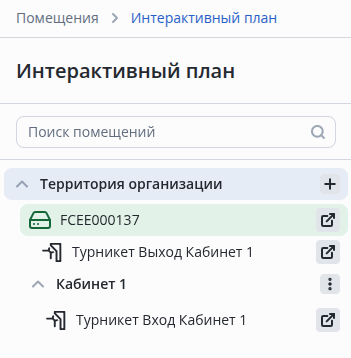
Затем необходимо добавить в шаблон доступа Доступ до кабинет 1 оба реле контроллера.
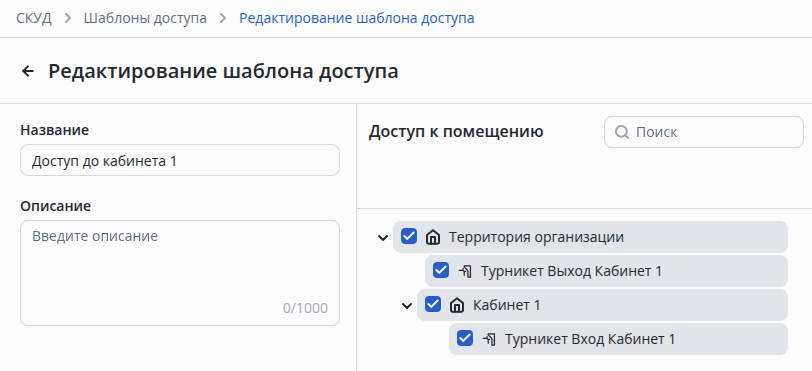
Нажмите кнопку Сохранить в правом нижнем углу.
После успешного добавления внизу посередине экрана появится уведомление о том, что операция прошла успешно.
После этого можно добавить сотрудника и совершить проход через турникет, аналогично проходу через дверь.
Для редактирования контроллера выберите в боковом меню пункт Контроллеры в разделе Устройства.
Нажмите на название контроллера.
В этой вкладке указана общая информация по контроллеру.
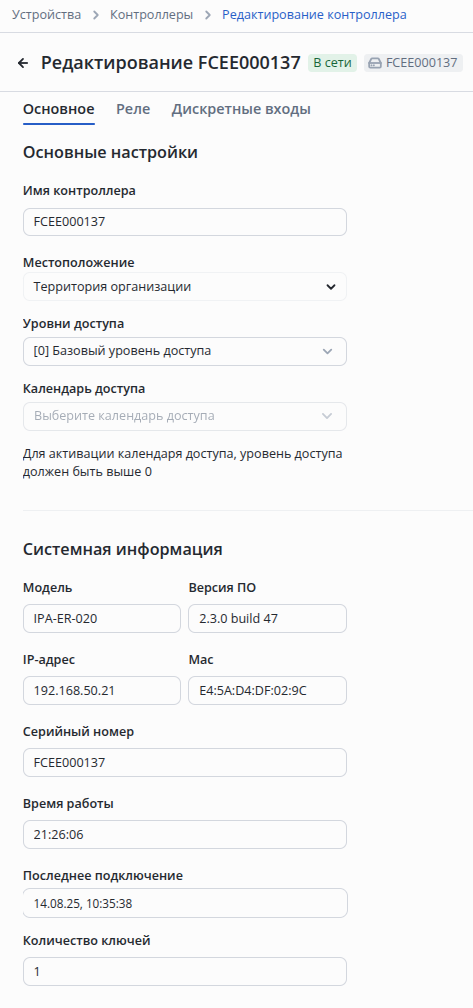
В разделе доступны следующие поля:
В разделе доступны поля для чтения:
В этой вкладке настраивается режим управления, считыватели и реле.
Имеется 8 типов управления контроллером:
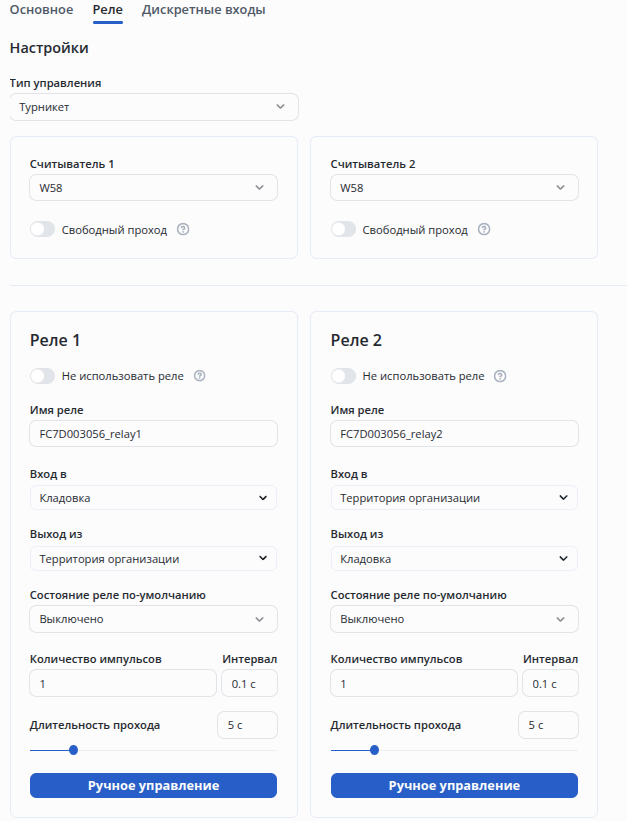
| Включение режима свободного прохода, означает предоставление доступа любому сотруднику в любое время. |
| Для отключения реле воспользуйтесь переключателем Не использовать реле, после чего данное реле перестанет отображаться в списке устройств. |
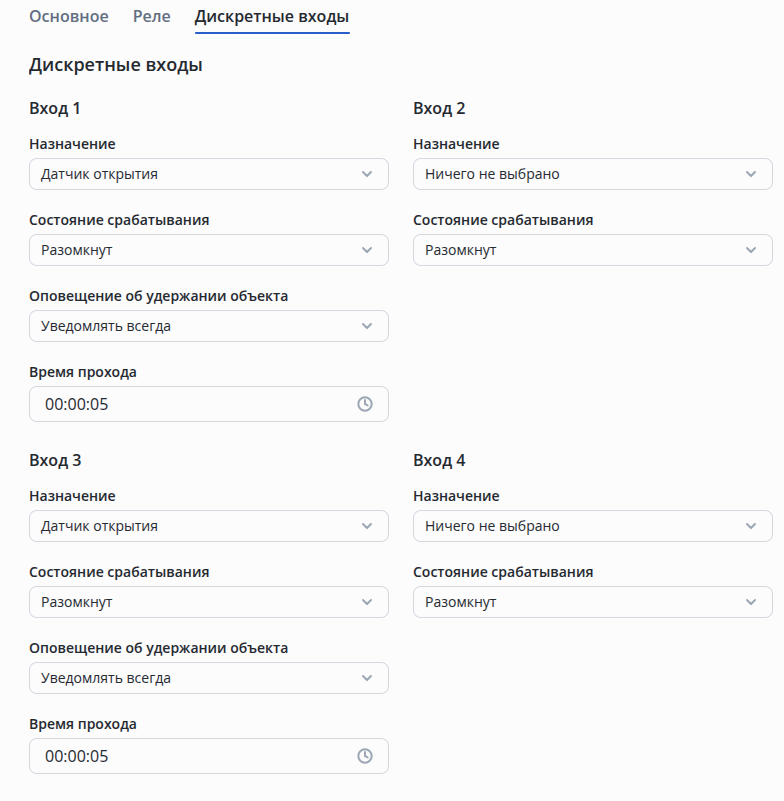
На вкладке представлено 4 дискретных входа, по умолчанию Вход 1(Di1) и Вход 1(Di3) должен быть Датчик открытия, на Вход 1(Di2) и Вход 1(Di4) можно назначить кнопку либо датчик и изменить состояние срабатывания на размыкание или замыкание.
Также для входов можно настроить Оповещение об удержании объекта (по умолчанию Уведомлять всегда) и Время прохода (по умолчанию 5 секунд).
При установке режима Дверь или Турникет дискретные входы автоматически настраиваются. |
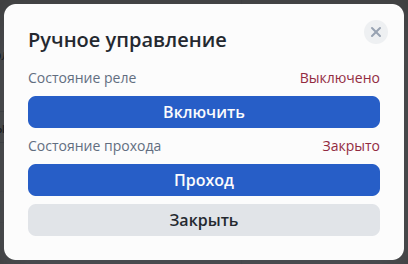
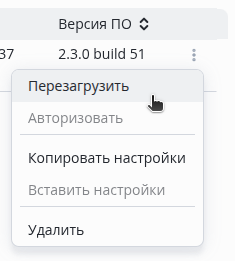
Перезагрузку можно осуществить двумя способами:
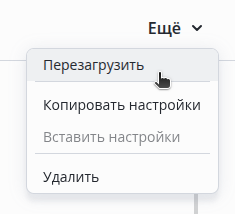
Перенос настроек можно осуществить двумя способами — на странице Контроллеры и на странице Редактирование контроллера.
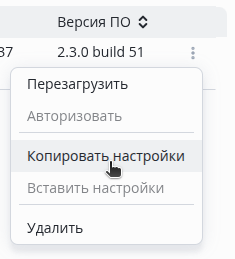
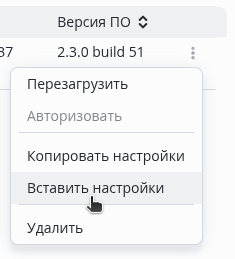
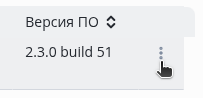
Для удаления контроллера нажмите на троеточие напротив версии ПО нужного контроллера.
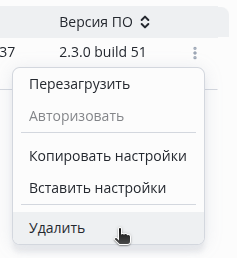
Выберите пункт Удалить.
 В появившемся окне Удаление контроллера нажать кнопку Удалить.
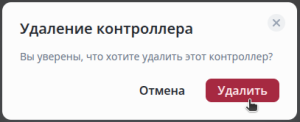
Контроллер будет считаться неавторизованным и продолжит отображаться в списке контроллеров. |
Ниже указаны самые популярные схемы подключения СКУД контроллера IPA-ER к точкам прохода.
| Объект | Тип управления | Считыватель | Реле | Датчики | Магнит | Доп. устройства |
|---|---|---|---|---|---|---|
| Дверь | Одна дверь | 2 шт. | 1 шт. | Датчик открытия — 1 шт. | 1 | - |
В данной схеме плюс подключен напрямую к магниту, а минус через реле.
Датчик открытия двери необходимо подключить к D.in1 для регистрации проходов сотрудников (в журнале Доступ в платформе EVI).

| Объект | Тип управления | Считыватель | Реле | Датчики | Магнит | Доп. устройства |
|---|---|---|---|---|---|---|
| Дверь | Одна дверь | 1 шт. | 1 шт. | Датчик открытия — 1 шт. | 1 | Кнопка — 1 шт. |
При данной схеме используется только одна сторона устройства IPA-ER.
Дополнительно в веб-интерфейсе EVI нужно настроить Дискретные входы, находящиеся в Настройках контроллера:
| Объект | Тип управления | Считыватель | Реле | Датчики | Магнит | Доп. устройства |
|---|---|---|---|---|---|---|
| Турникет | Турникет | 2 шт. | 2 шт. | - | - | - |
Для подключения турникета используется следующая схема.
Дополнительно в веб-интерфейсе EVI нужно настроить Дискретные входы, находящиеся в Настройках контроллера:
Страница служит для организации мест доступа, управления реле и контроллерами, и постановке устройств на охрану.
Помещения необходимы, чтобы отслеживать историю перемещения сотрудников, а также удобно распределять доступ до помещений. |
Выберите в боковом меню пункт Интерактивный план.

Нажмите на кнопку + в пункте Добавить помещение в правой части экрана у Территории организации.
Во всплывающем окне задайте название помещения (по умолчанию Новое место) и нажмите Сохранить.
В списке появится помещение с названием — Новое место.
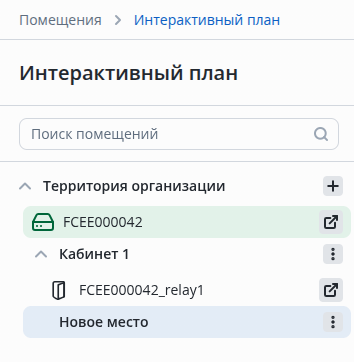
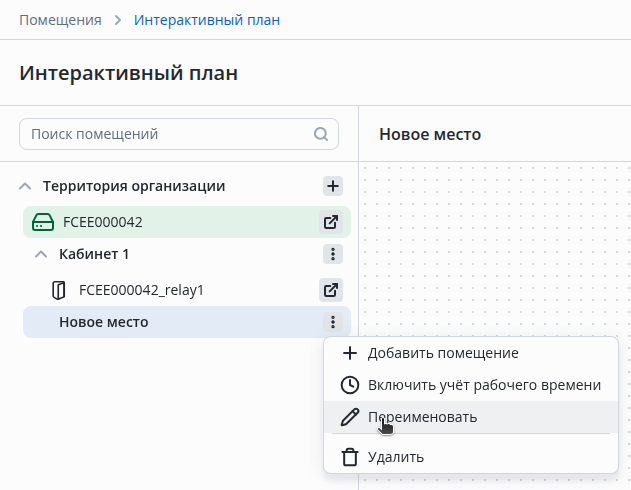
Для переименования помещения нажмите на троеточие в правой части экрана и выберите пункт Переименовать.
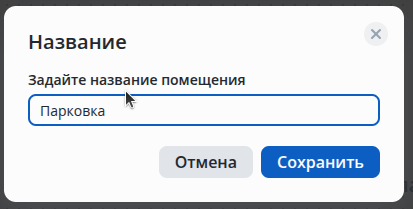
Во всплывающем окне введите название нового помещения, например, Парковка и сохраните, нажав на кнопку Сохранить или на клавишу Enter.
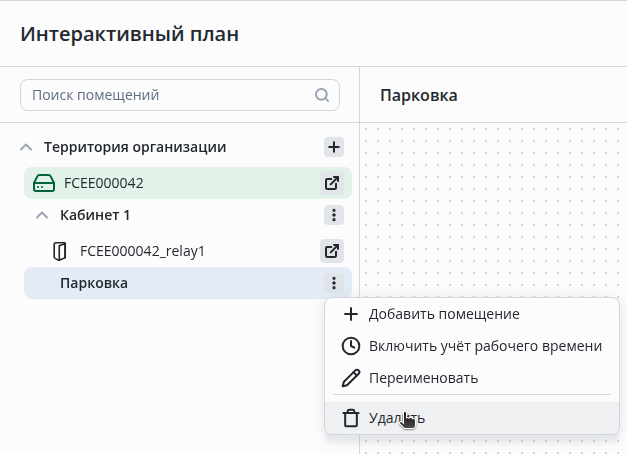
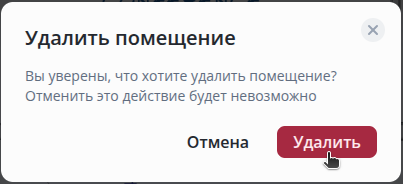
Для удаления помещения нажмите на троеточие и выберите пункт Удалить.
Во всплывающем окне нажмите кнопку Удалить.
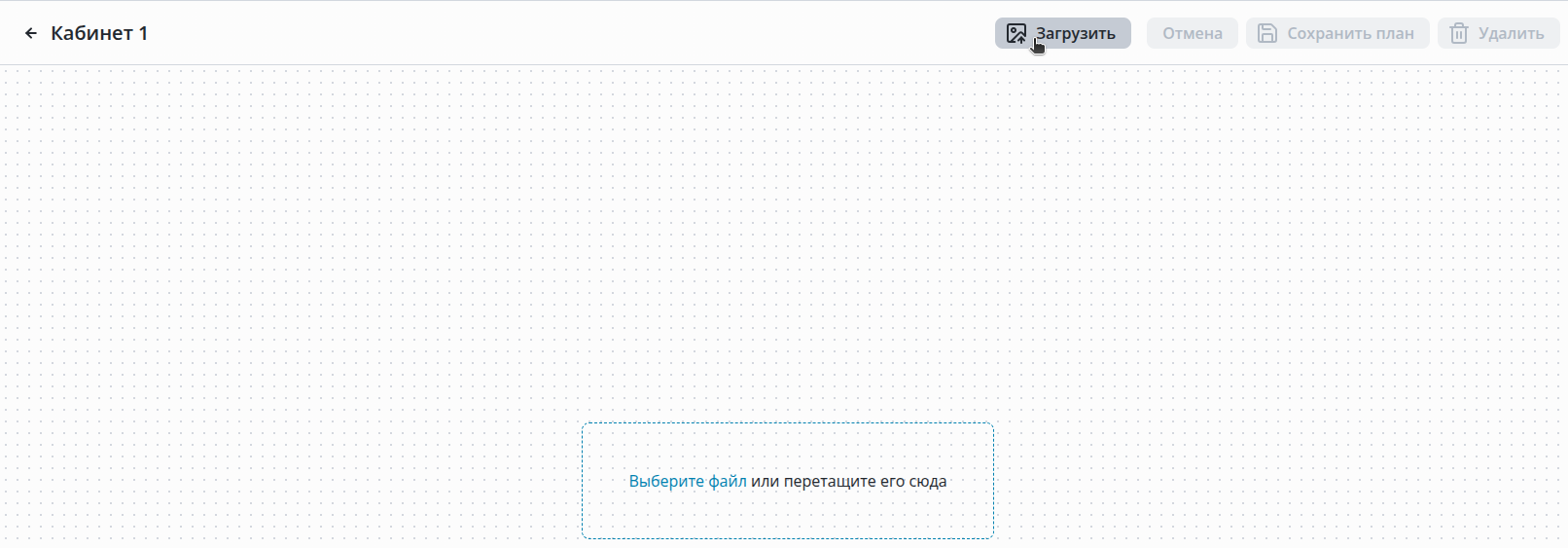
Для добавления изображения на план выберите нужное помещение и нажмите кнопку Редактировать.

На появившемся экране нажмите кнопку Загрузить или Выберите файл и выберите файл с изображением плана с вашего компьютера.
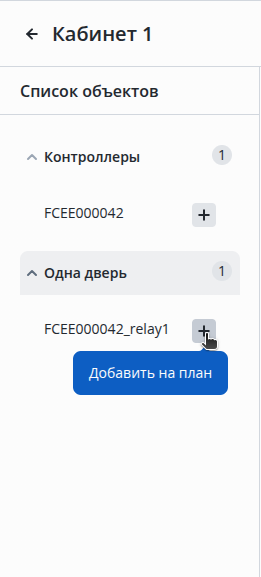
Для добавления объекта на интерактивный план нажмите на кнопку + рядом с объектом.
Добавленные на план объекты отобразятся в верхнем левом углу плана.
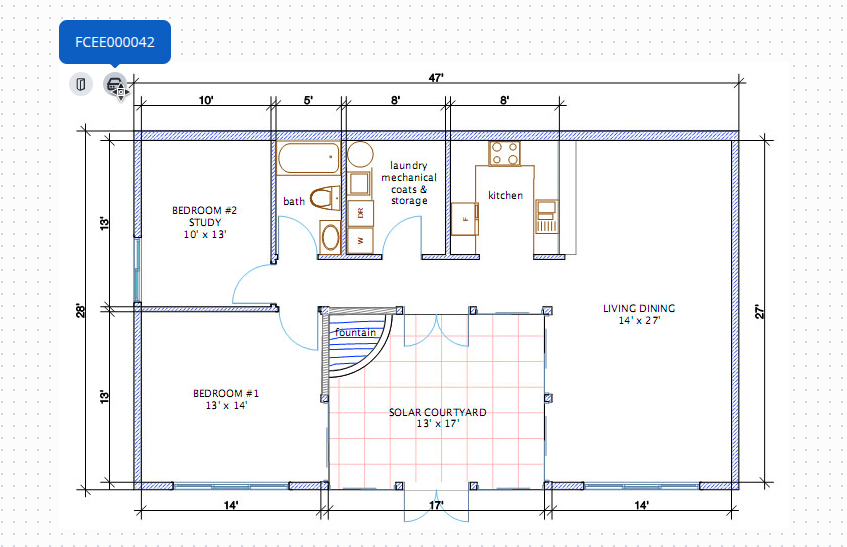
Для перемещения объекта на плане нажмите на кнопку Перемещение объектов.
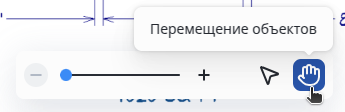
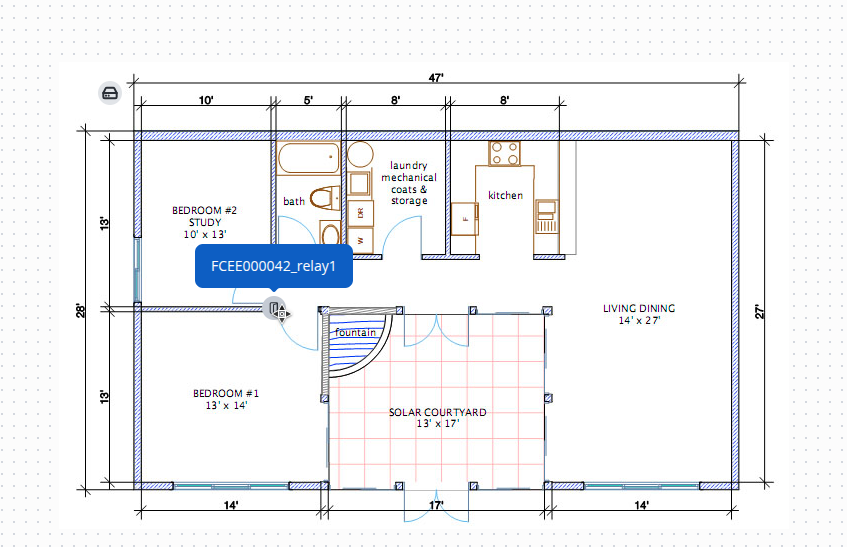
Наведите курсор на объект и переместите его в нужное место на плане.
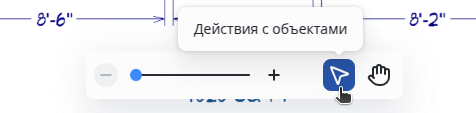
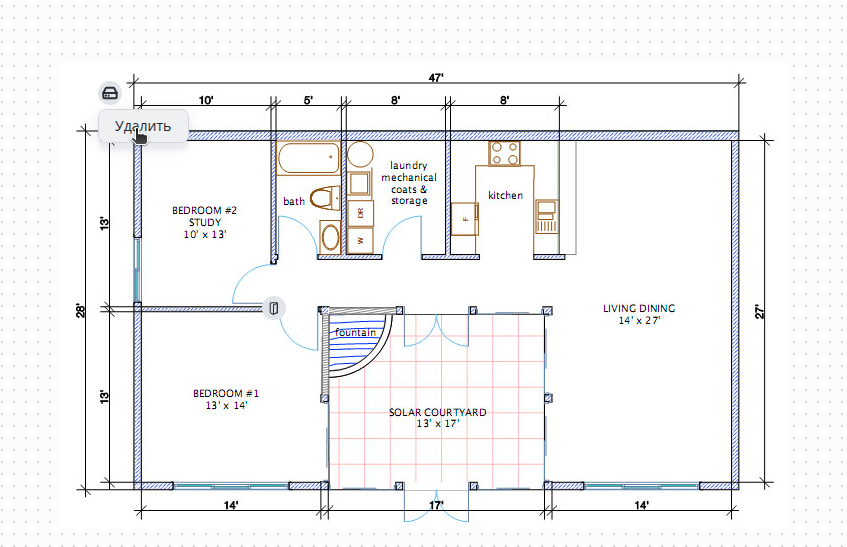
Для удаления объекта с плана нажмите на кнопку Действие с объектами.
Нажмите на объект и выберите Удалить.
Для сохранения плана нажмите кнопку Сохранить план.

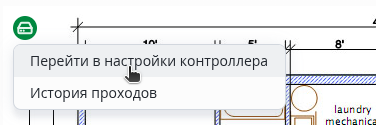
Для контроллера на интерактивном плане доступны следующие опции:
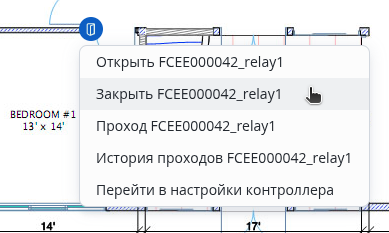
Для реле на интерактивном плане доступны следующие опции:
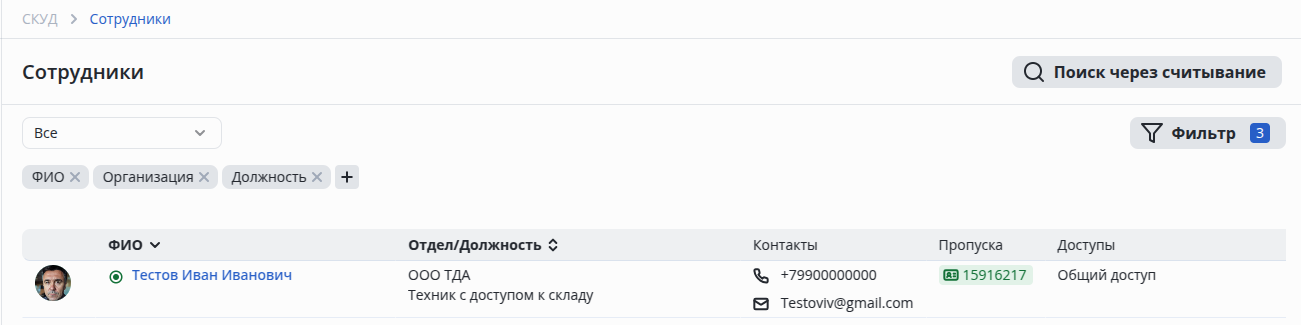
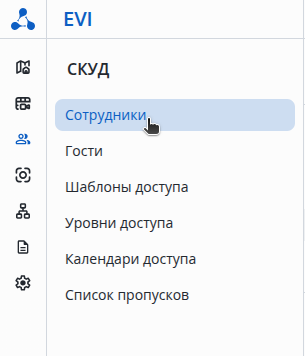
Сотрудники — список людей, которым настраивается доступ в помещения в соответствии с их полномочиями.
В разделе СКУД перейдите на страницу Сотрудники.
Нажмите на кнопку + Добавить сотрудника.

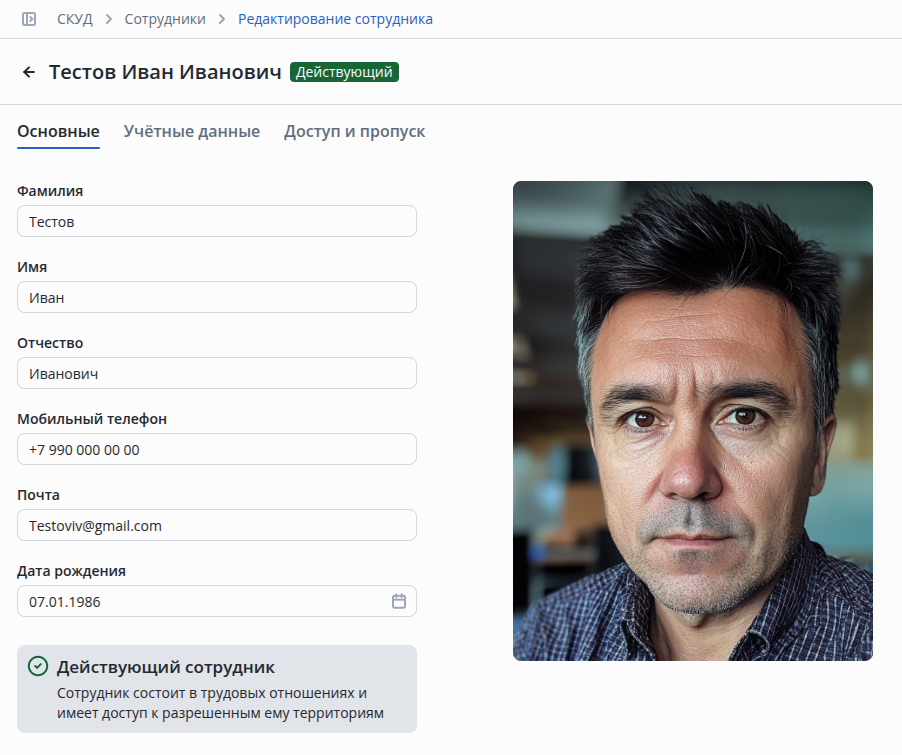
Для добавления сотрудника достаточно заполнить Фамилия и Имя.
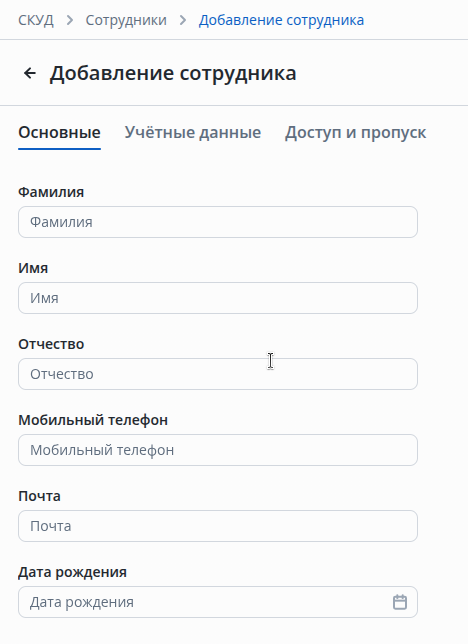
На странице есть 3 раздела, доступных для редактирования:
В разделе доступны поля для заполнения:
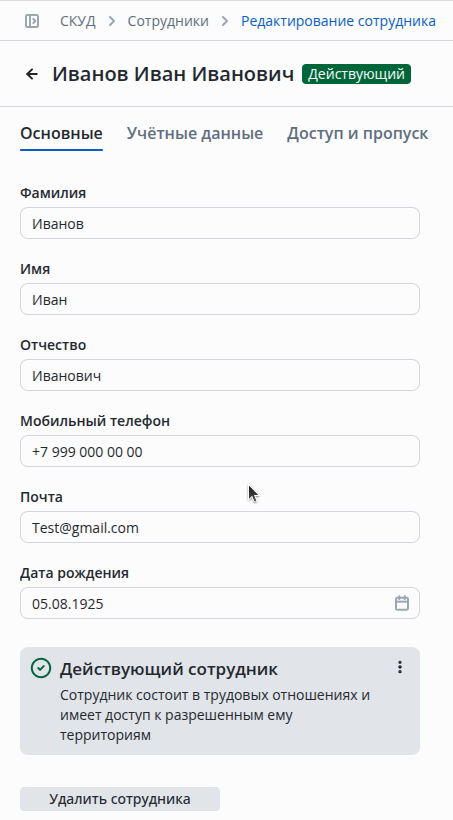
Для добавления фотографии нажмите кнопку Загрузить фотографию.
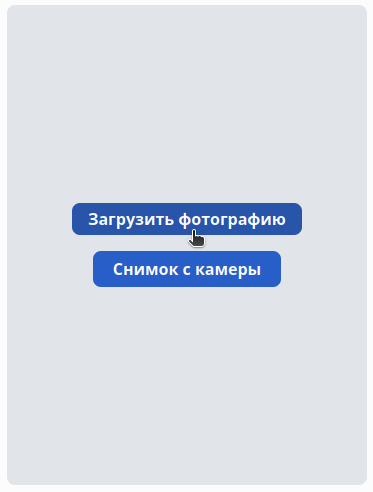
Выберите фотографию сотрудника в открывшемся окне файлового менеджера операционной системы.
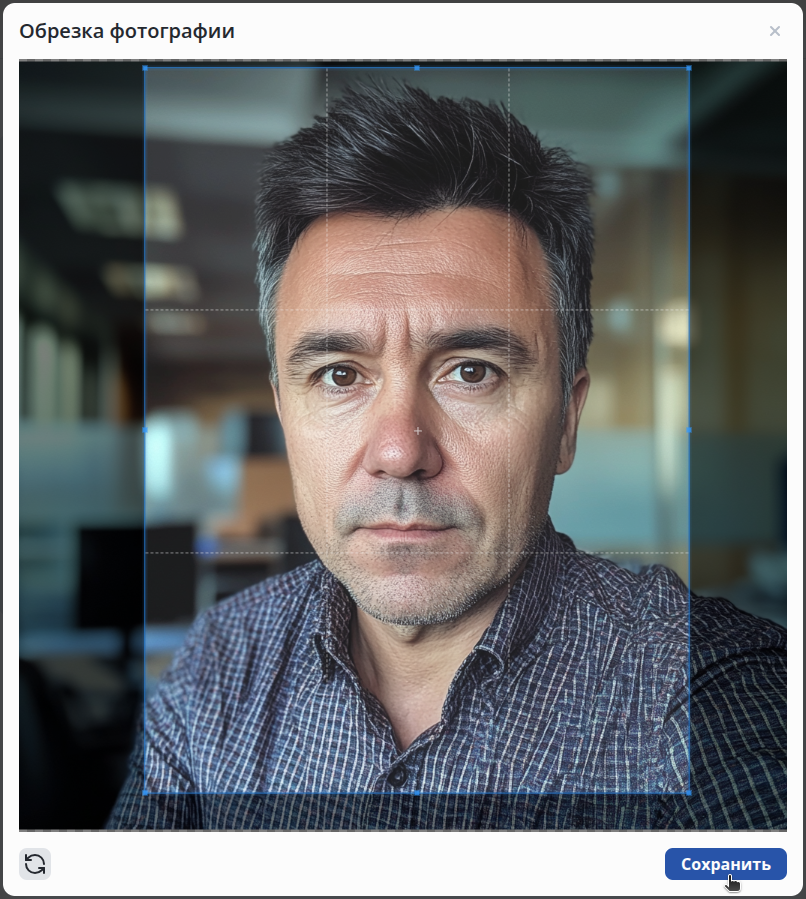
Обрежьте фотографию, если это требуется, нажав и потянув за синие края, после нажмите кнопку Сохранить.
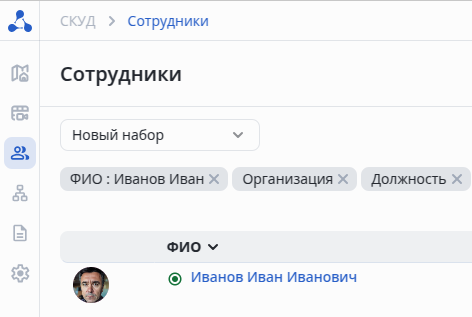
Подробнее о настройке прохода сотрудников по лицу читайте в разделе Настройка прохода через турникет по лицу. |
Перейдите в раздел редактирования сотрудника.
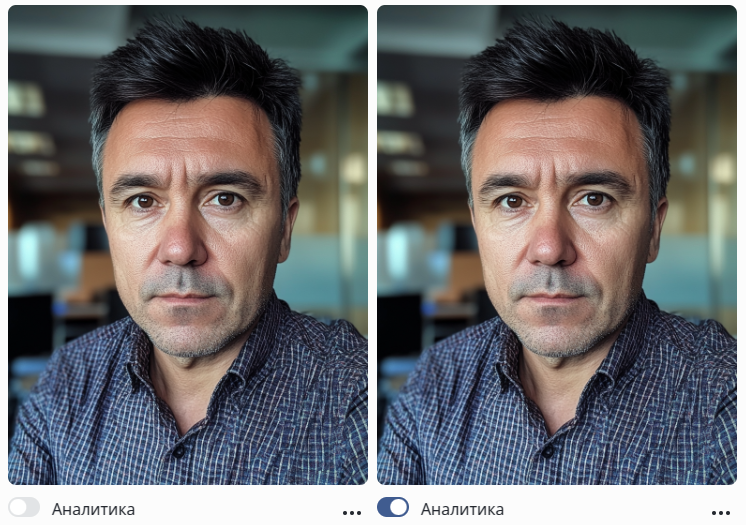
Для активации аналитики необходимо перевести переключатель Аналитика во включенное положение.
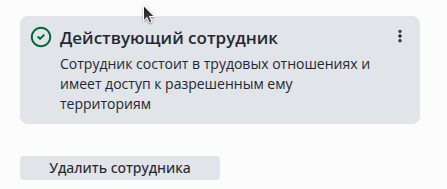
Для удаления сотрудника нажмите кнопку Удалить сотрудника.
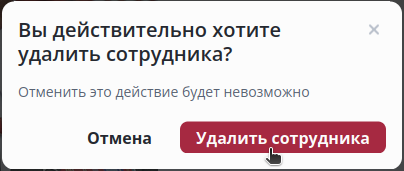
Во всплывающем окне нажмите кнопку Удалить сотрудника.
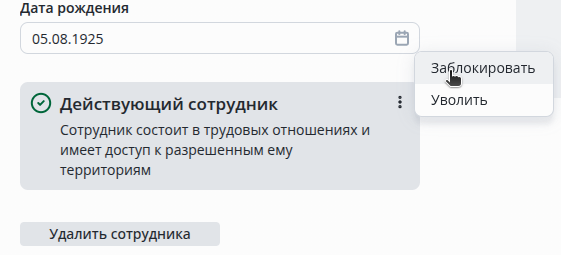
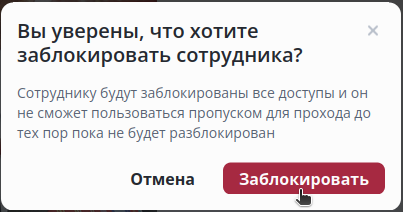
Для блокировки сотрудника нажмите на Троеточие справа от надписи Действующий сотрудник, после этого выберите пункт Заблокировать.
Во всплывающем окне нажмите кнопку Заблокировать.
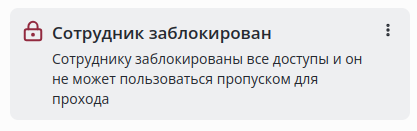
Надпись Действующий рядом с ФИО сотрудника сменилась на Заблокирован.

Информирующая строка изменилась с Действующий сотрудник на Сотрудник заблокирован.
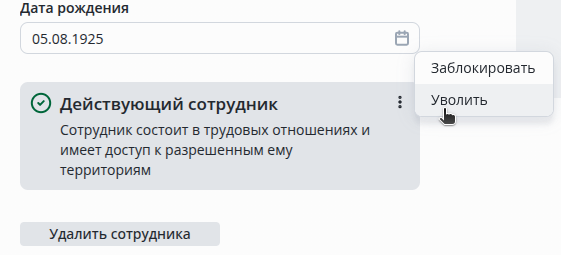
Для увольнения сотрудника нажмите на Троеточие справа от надписи Действующий сотрудник, после этого выберите пункт Уволить.
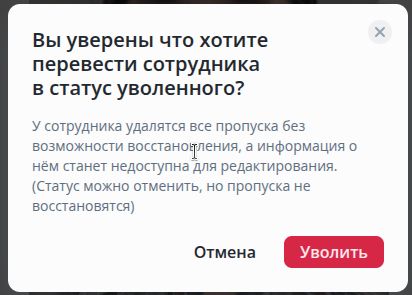
Во всплывающем окне нажмите кнопку Уволить.
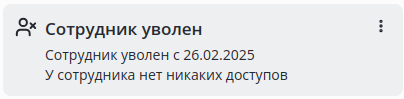
Информирующая строка изменится с Действующий сотрудник на Сотрудник уволен.
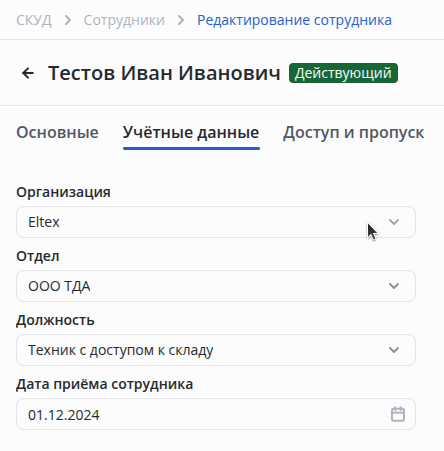
В разделе указывается дополнительная информация о сотруднике:
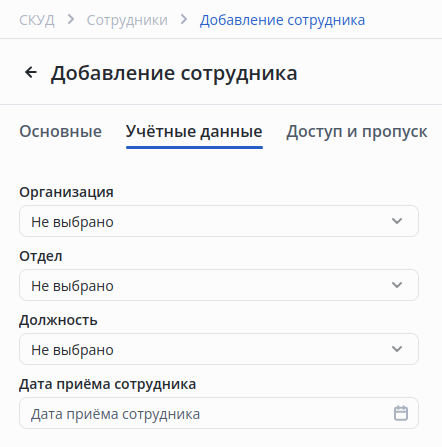
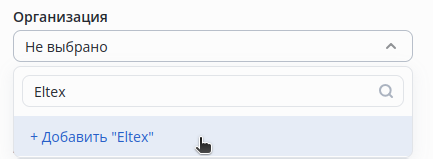
Для добавления нажмите на надпись Не выбрано и в введите в поле название, например, Eltex.
После этого появится кнопка + Добавить "Eltex", нажмите ее, чтобы добавить.
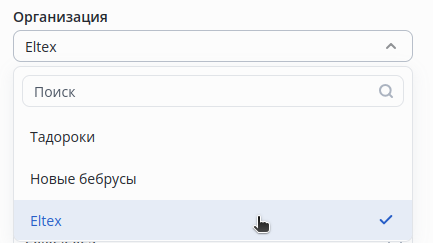
Организация создана, в дальнейшем она будет доступна для выбора у любого сотрудника.
Аналогично происходит взаимодействие с Подразделением и Должностью.
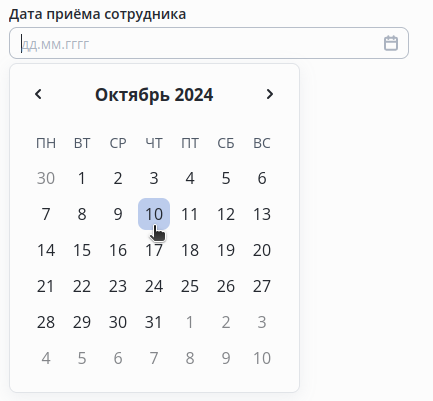
Дата приема сотрудника выбирается нажатием на поле ввода и последующим выбором в календаре дня, а также ручным вводом даты в поле.
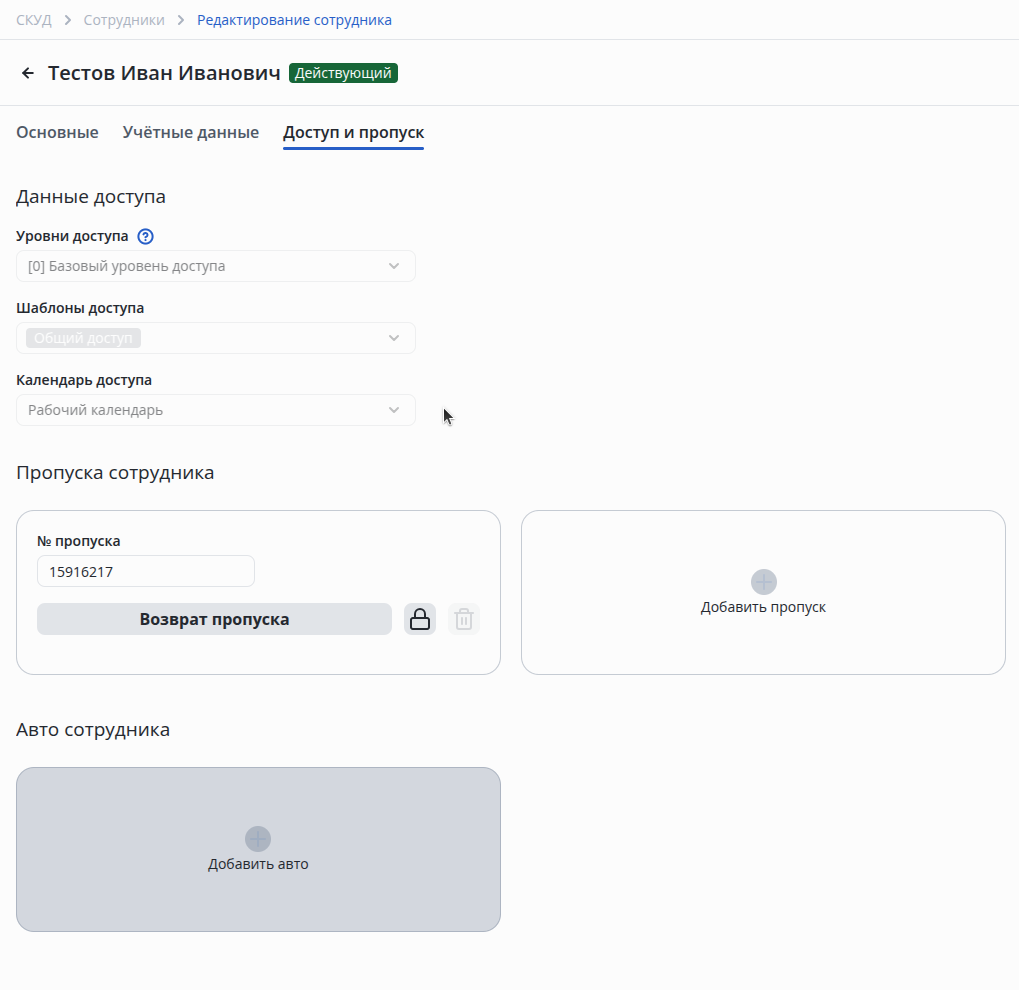
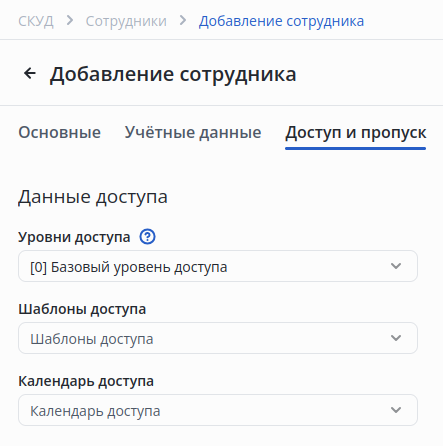
В этом разделе настраивается, в какие помещения у сотрудника будет доступ и в какое время, а также добавляются пропуски и автомобили.
Для настройки доступа у сотрудника имеется следующее:
Уровень доступа сотрудника означает, что приоритет доступа сотрудника выше над расписанием контроллера СКУД. Подробнее об этом можно узнать в разделе Уровни доступа.
Сотруднику предоставляется доступ в помещение вне зависимости от времени посещения, указанного в контроллере СКУД.
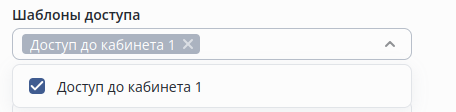
Выбрав шаблон доступа, укажите, в какие помещения сотрудника предоставлен доступ.
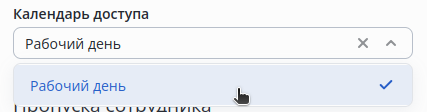
Выбрав календарь доступа, ограничьте время посещения помещений, указанных в шаблоне доступа.
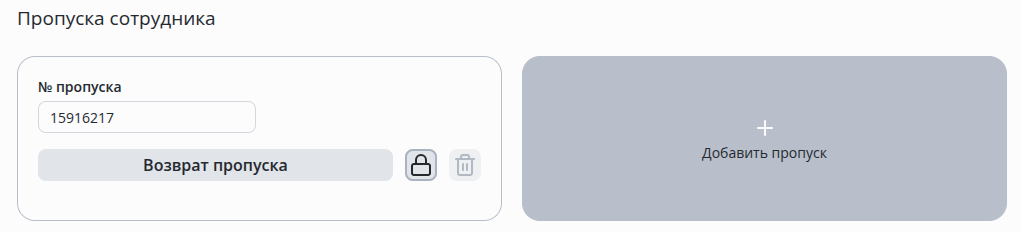
Раздел для добавления, блокировки и удаления пропуска сотрудника.
Перейдите во вкладку Доступ и пропуск.
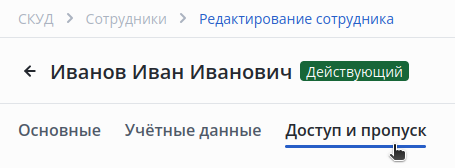
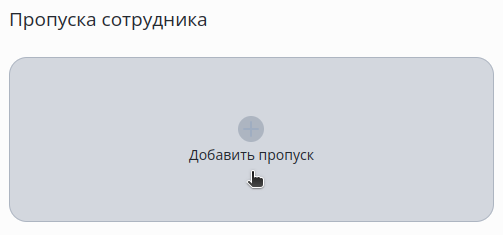
Нажмите на кнопку Добавить пропуск в разделе Пропуска сотрудника.
Поднесите к USB-считывателю пропуск или введите код с пропуска. Пример: 0004559976.
| Код пропуска вводится без нулей. |
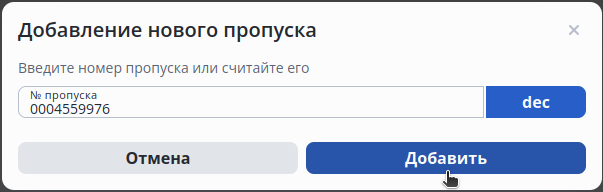
Нажмите на кнопку Добавить
Для сохранения изменений нажмите на кнопку Добавить в правом нижнем углу.
Возврат пропуска от удаления пропуска отличается только тем, что возврат пропуска требует подтверждения ввода номера пропуска. |
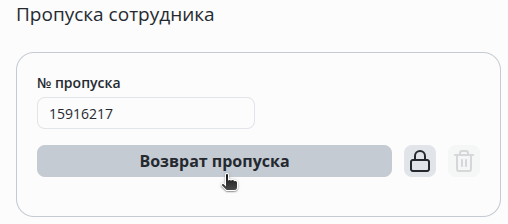
Для возврата пропуска сотрудника нажмите на кнопку Возврат пропуска в карточке пропуска.
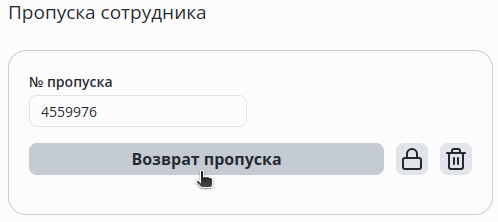
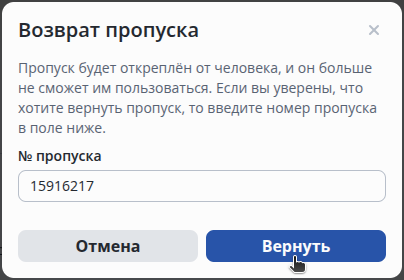
Поднесите к USB-считывателю пропуск или введите код с пропуска.
Нажмите кнопку Вернуть.
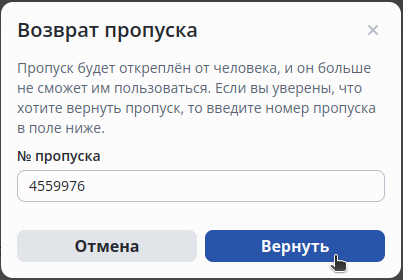
Пропуск будет считать возвращенным и удален из системы.
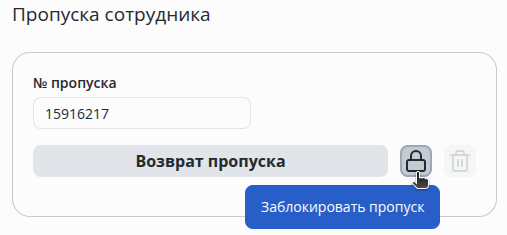
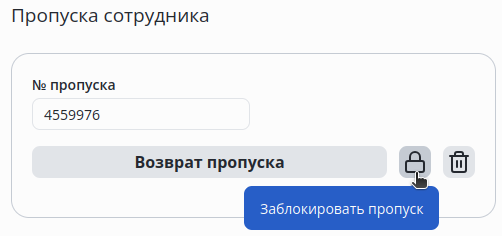
Для блокировки пропуска сотрудника нажмите на кнопку Заблокировать пропуск в карточке пропуска.
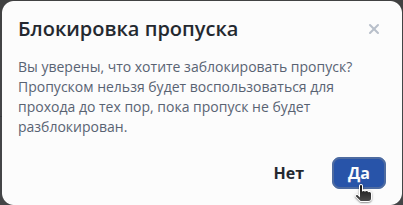
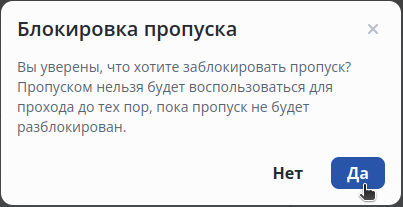
Во всплывающем окне нажмите кнопку Да.
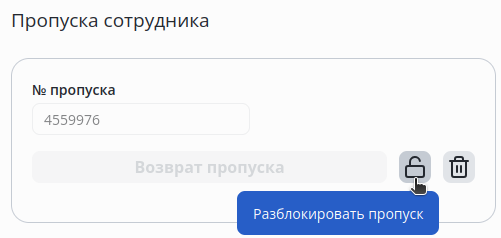
Для разблокировки пропуска нажмите на кнопку Разблокировать пропуск в карточке пропуска.
Для удаления пропуска нажмите на кнопку Удалить пропуск в карточке пропуска.
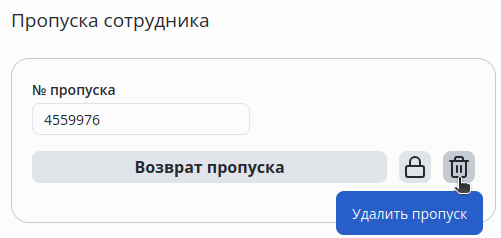
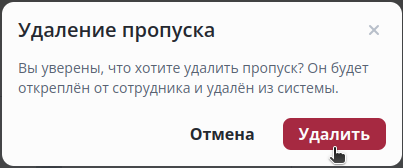
Во всплывающем окне нажмите кнопку Да.
Раздел для добавления, блокировки и удаления автомобиля сотрудника
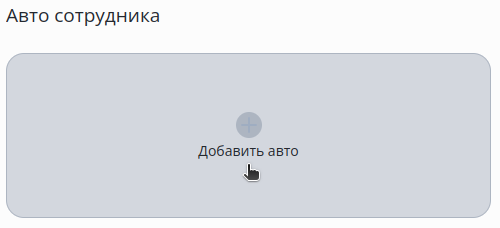
Нажмите на кнопку Добавить авто в разделе Авто сотрудника.
Во всплывающем окне выберите:
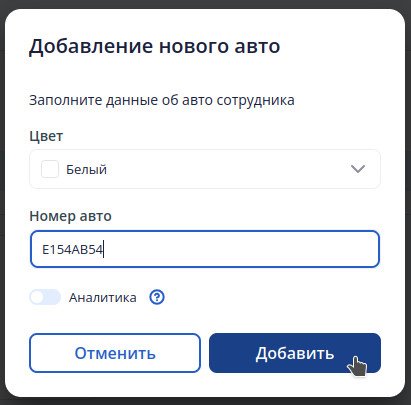
Для блокировки проезда сотрудника по номеру автомобиля переведите переключатель в активное положение.
Доступно только при наличии модуля Аналитики. |
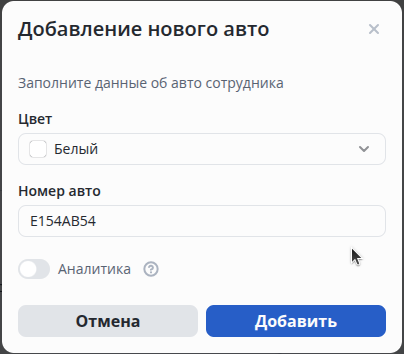
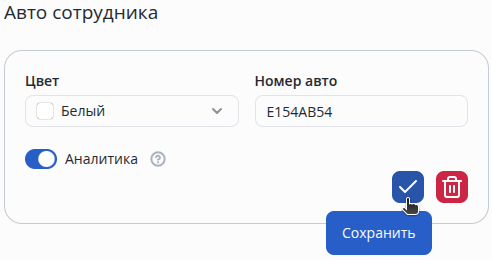
После нажмите на кнопку Сохранить в карточке автомобиля.
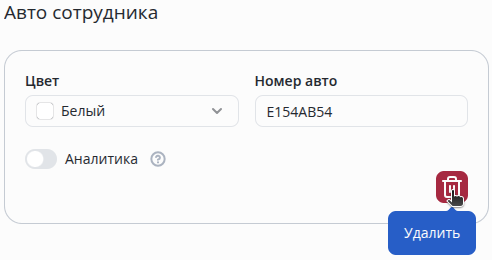
Для удаление автомобиля нажмите на кнопку Удалить в карточке автомобиля.
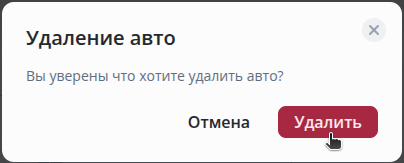
Во всплывающем окне нажмите кнопку Удалить справа.
Гости — список людей, которым настраивается доступ в помещения в соответствии с их полномочиями.
В разделе СКУД перейдите на страницу Гости.
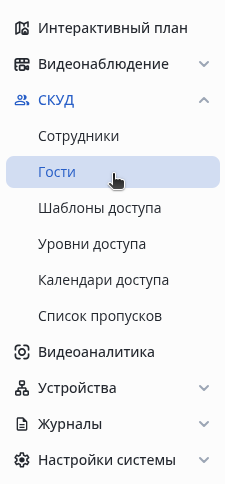
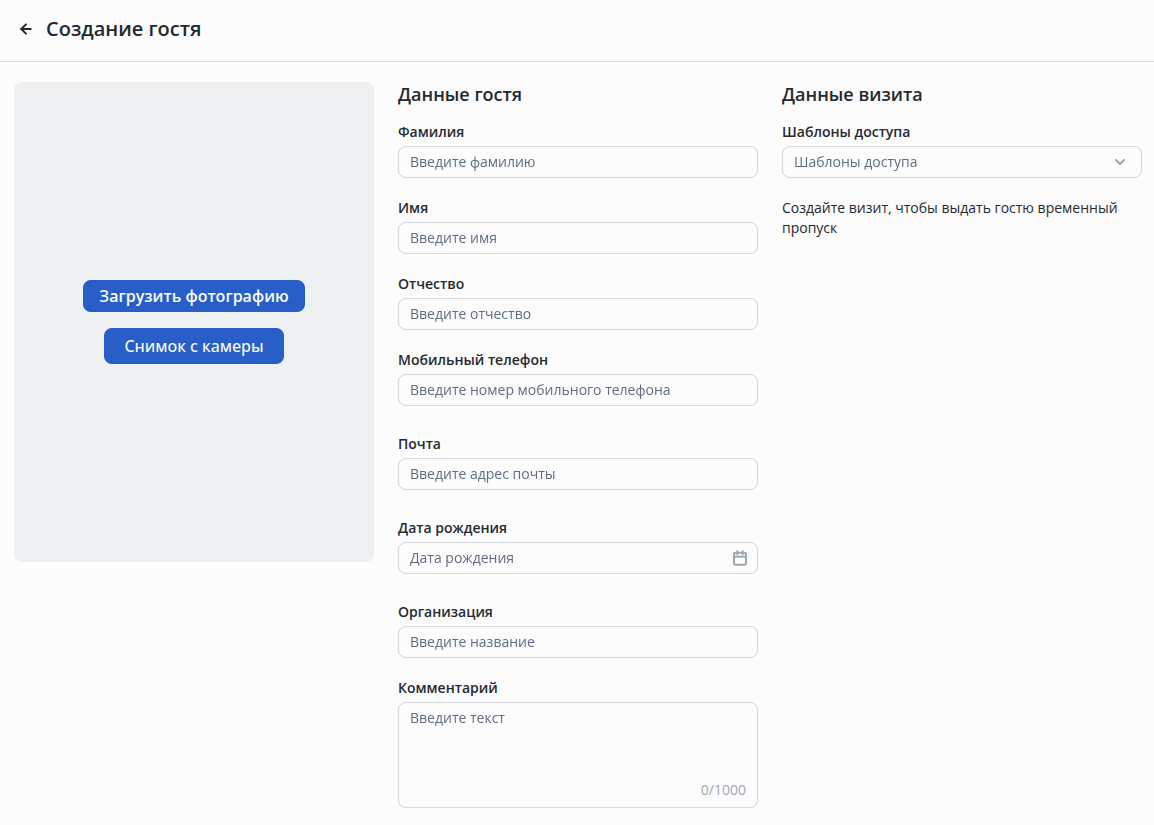
Нажмите на кнопку Добавить гостя.

В карточке гостя достаточно заполнить поля Фамилия и Имя.
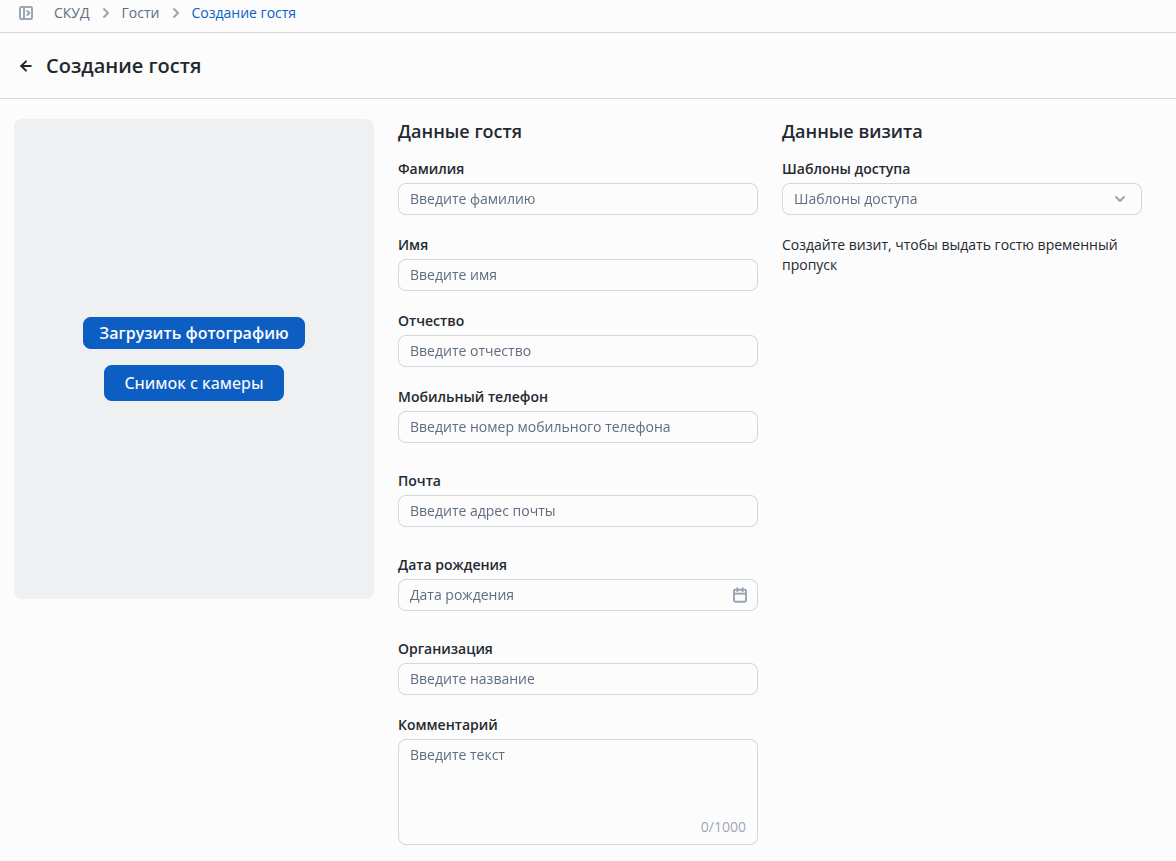
Нажмите кнопку Добавить.

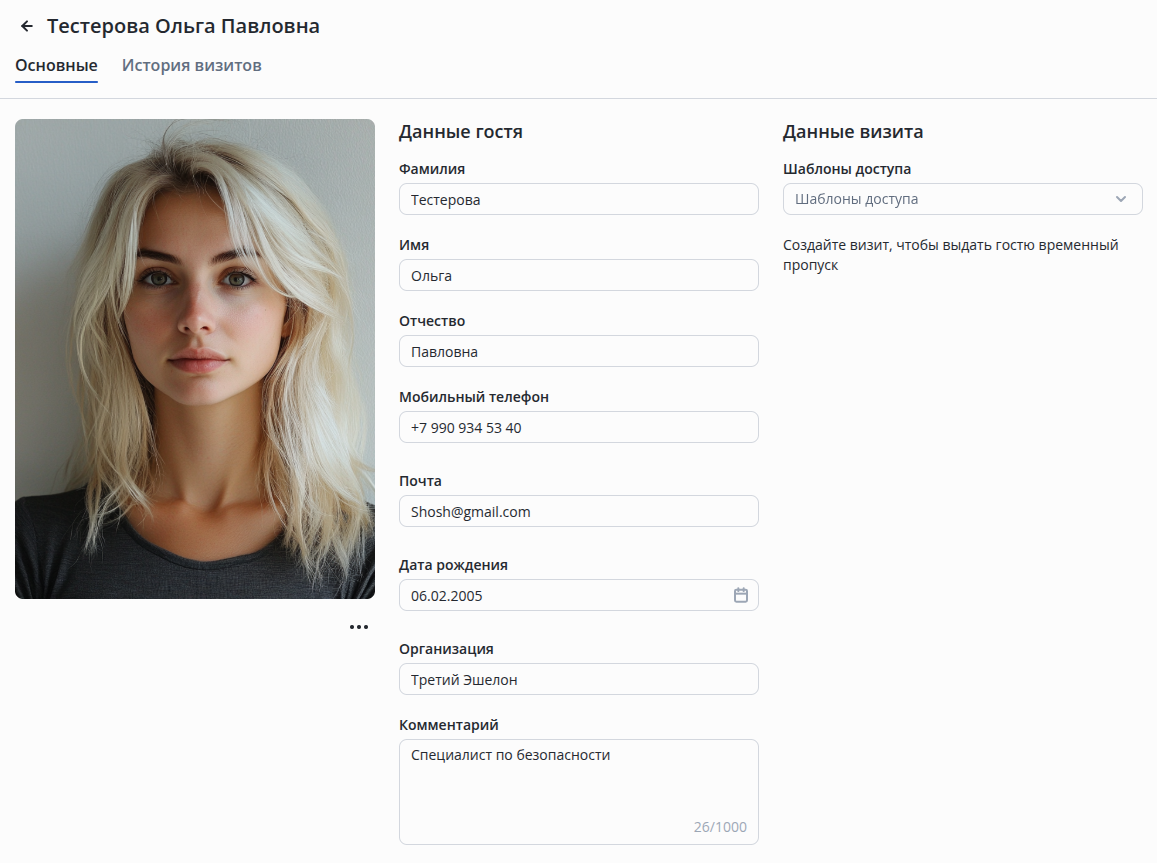
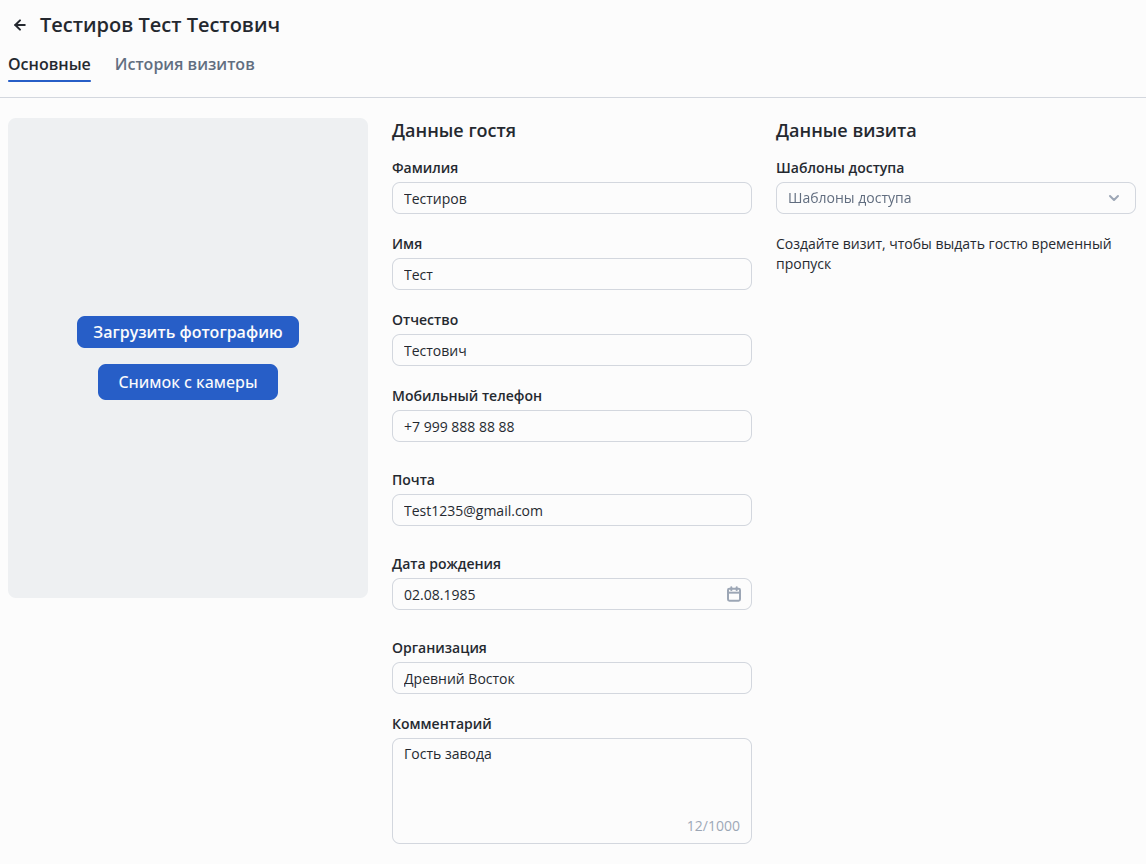
Для редактирования гостя нажмите на имя гостя в таблице.

В разделе доступны следующие поля для заполнения:
Для добавления фотографии нажмите кнопку Загрузить фото или Снимок с камеры.
Выберите фотографию гостя в открывшемся окне файлового менеджера операционной системы.
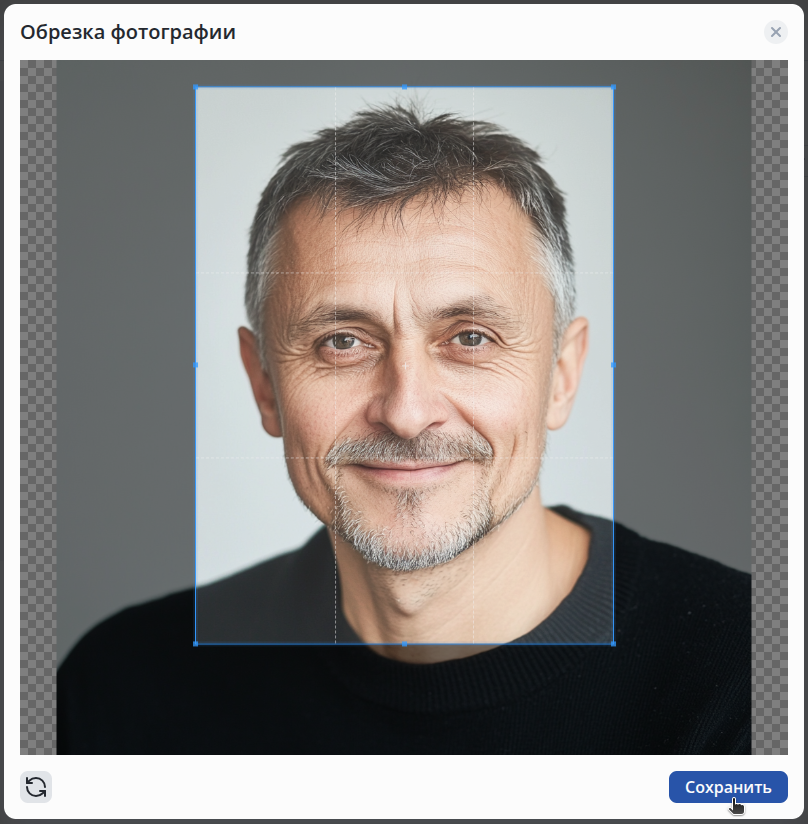
Обрежьте фотографию, если это требуется, нажав и потянув за синие края, после нажмите кнопку Сохранить.
В разделе хранится история визитов данного гостя.

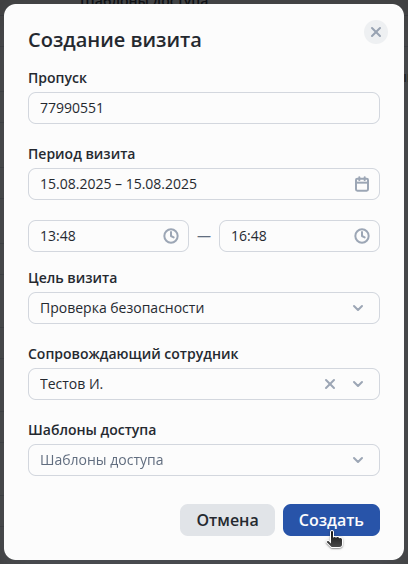
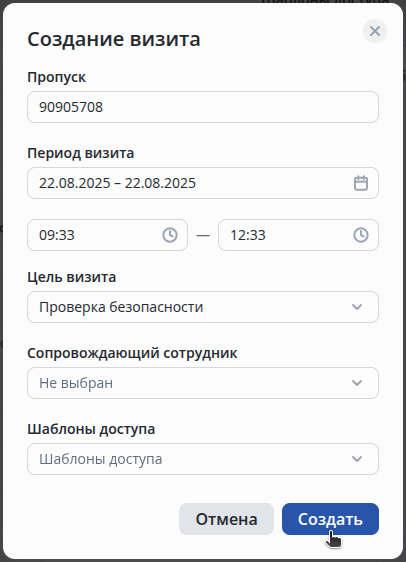
Для выдачи временного пропуска гостю нажмите кнопку +Создать визит.

Во всплывающем окне заполните следующие поля:
Нажмите на кнопку Создать.
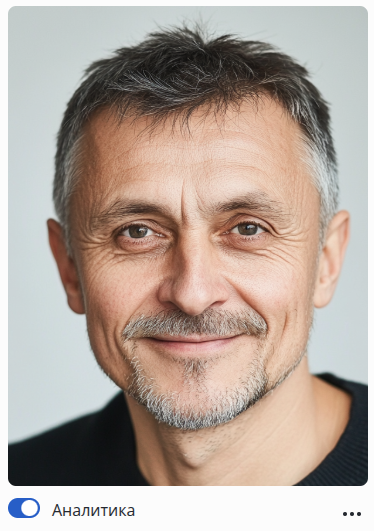
Для активации доступа для прохода по аналитике лица необходимо перевести переключатель Аналитика во включенное положение.
Чтобы отредактировать визит, нажмите левой кнопкой мыши на Карандаш.
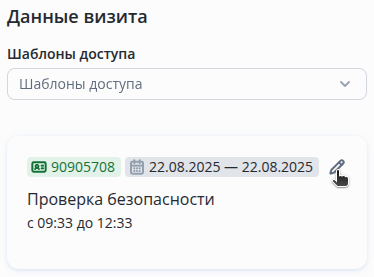
В сплывающем окне заполните данные и нажмите Сохранить.
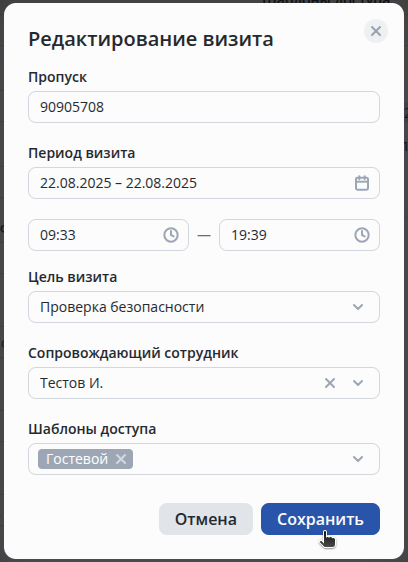
Данные визита будут обновлены.
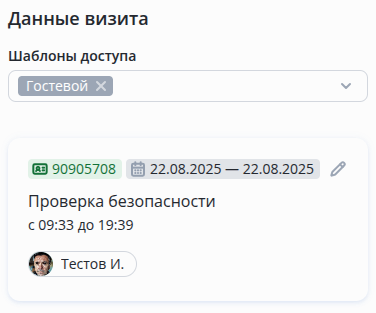
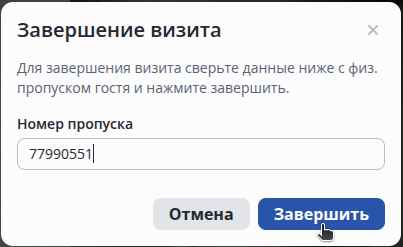
Нажмите левой кнопкой мыши на 3 точки в строке с гостем.
Выберите пункт Завершить визит.

Введите номер пропуска и нажмите Завершить.
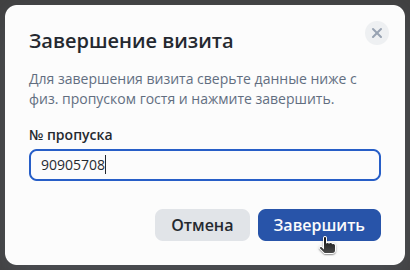
Нажмите левой кнопкой мыши на 3 точки в строке с гостем.
Выберите пункт Удалить гостя.

Выберите пункт Удалить.
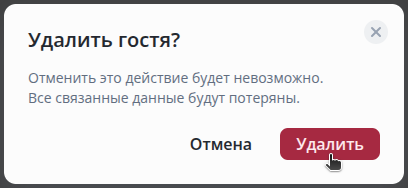
Шаблон доступа — набор помещений, в которые сотруднику разрешен доступ.
На платформе EVI существует 2 типа шаблонов доступа:
В разделе СКУД перейдите на страницу Шаблоны доступа.
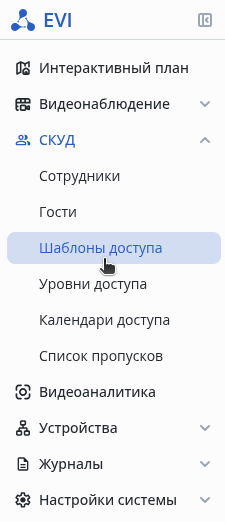
Нажмите на кнопку Добавить шаблон, затем выберите пункт Шаблон сотрудника.

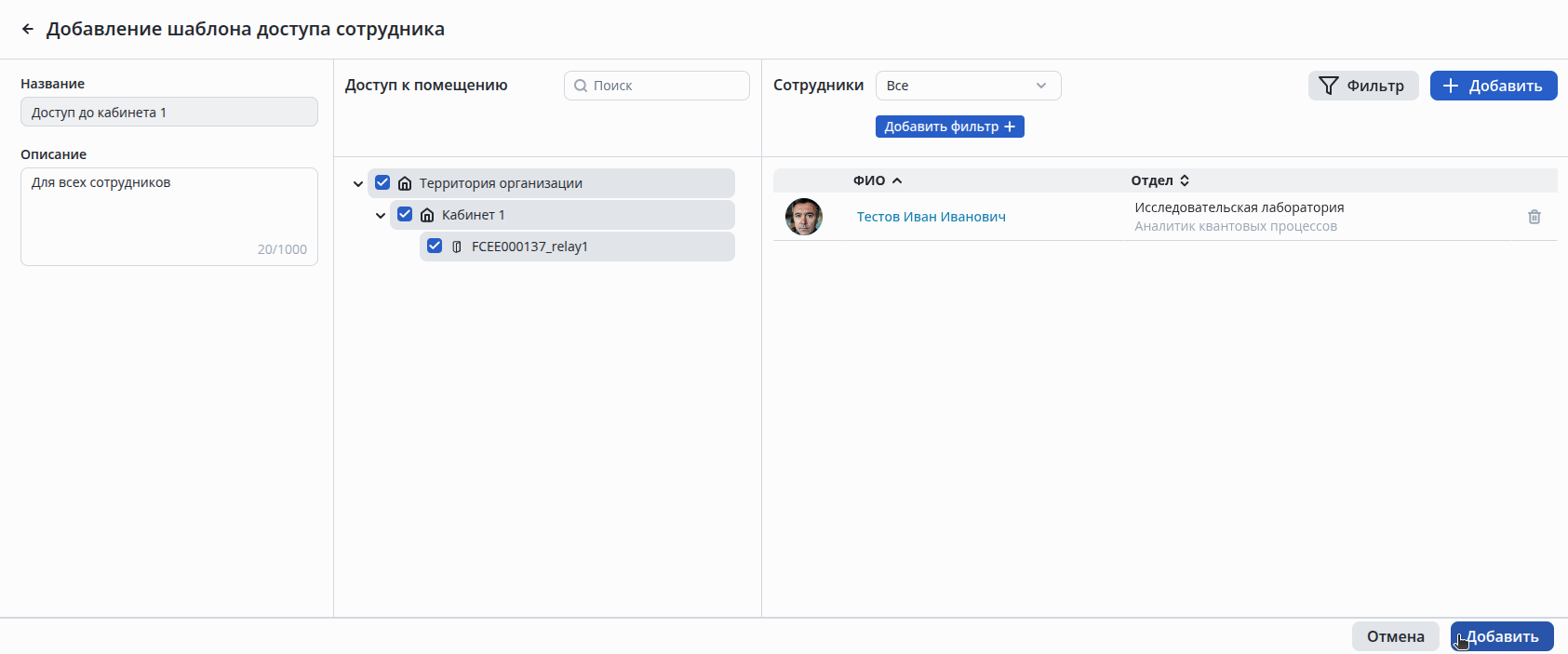
Заполните поля:
Отметьте в столбце Доступ к помещению объекты доступа, через которые можно пройти в этом шаблоне доступа.

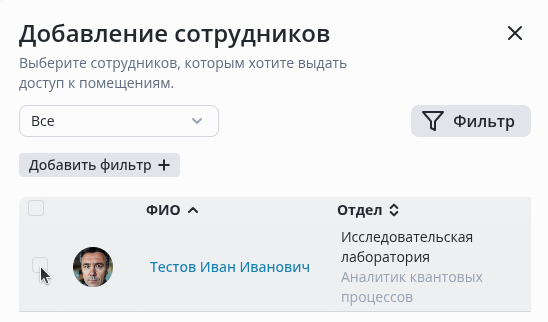
Нажмите кнопку Добавить в крайнем столбце справа, чтобы выбрать из списка сотрудников, которым будет разрешён доступ до помещений в рамках этого шаблона.

В появившемся списке выберите сотрудников и нажмите кнопку Добавить.
После того как сотрудники добавлены, нажмите кнопку Добавить в правом нижнем углу
Для редактирования шаблона доступа нажмите на имя шаблона в таблице.

Внесите требуемые изменения.

Нажмите кнопку Сохранить в правом нижнем углу.

Нажмите левой кнопкой мыши на 3 точки в строке с календарем.
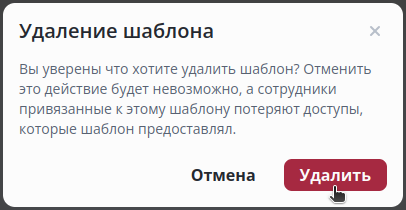
Выберите пункт Удалить.

Выберите пункт Удалить.
Календарь доступа ограничивает сотрудника/гостя по времени посещения.
Если у сотрудника нет календаря доступа или календарь доступа пустой, время для посещения сотрудником помещений не ограничено.
На платформе EVI существует 2 типа календарей доступа:
В версии 1.4 существует только один системный гостевой календарь. Гостевой календарь назначается для всех гостей по умолчанию, сам календарь пустой, поэтому доступ по времени ограничен. Настройки календаря имеют приоритет над временем, указанным в периоде визита гостя. Поэтому, чтобы гости могли проходить, сначала настройте гостевой календарь. |
В разделе СКУД перейдите на страницу Календарь доступа.
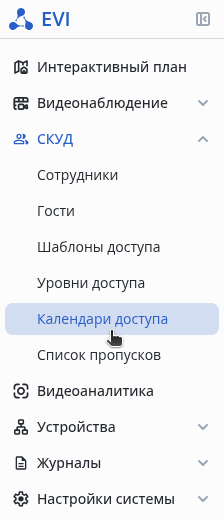
Нажмите на кнопку Добавить календарь.

Укажите название и описание календаря доступа.
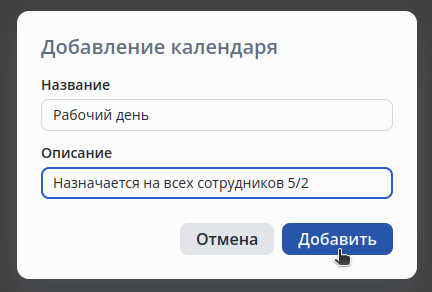
Нажмите кнопку Добавить.
Для редактирования календаря доступа Сотрудника или Гостя нажмите на имя календаря в списке.

Откроется календарь доступа.
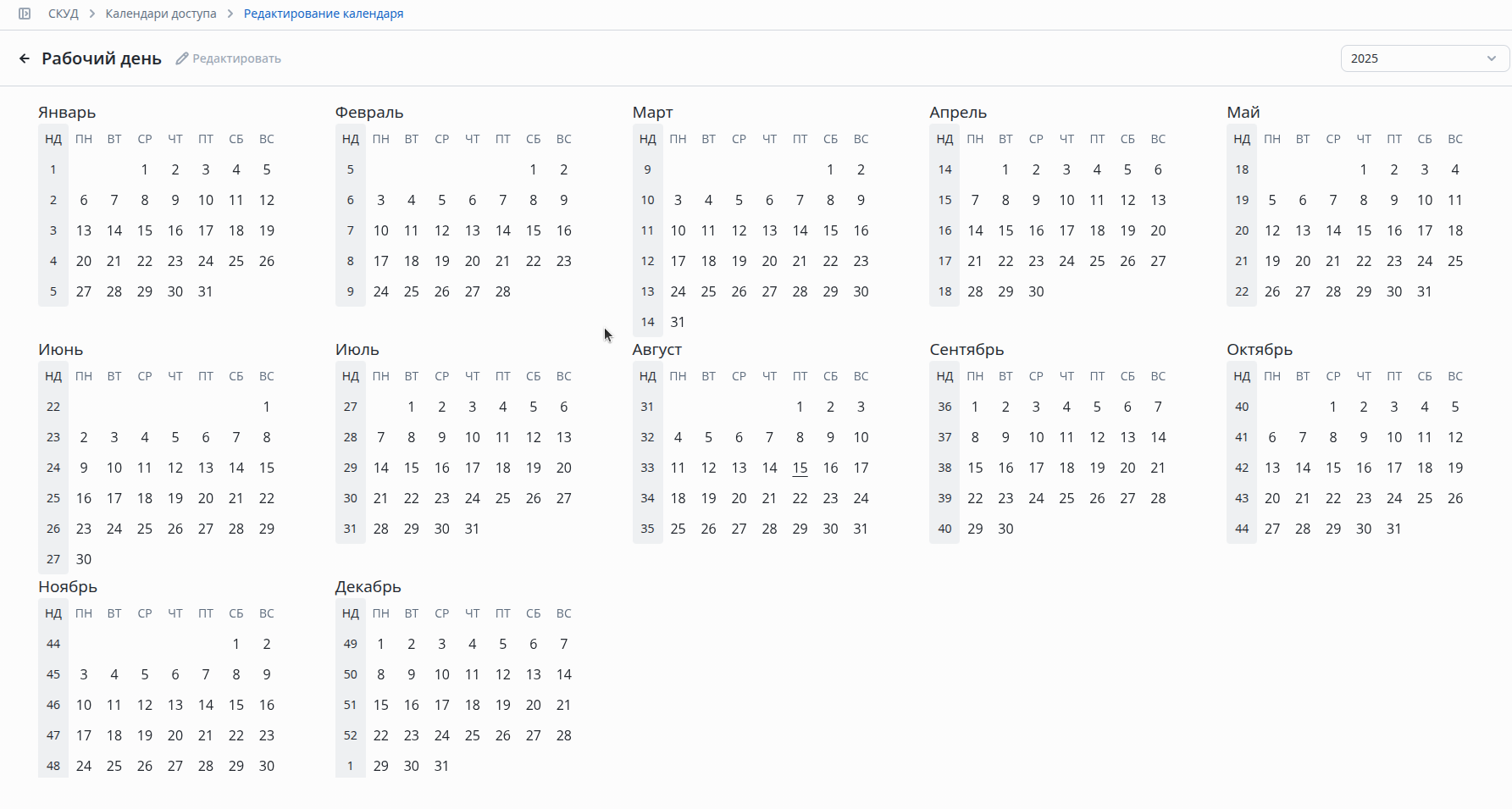
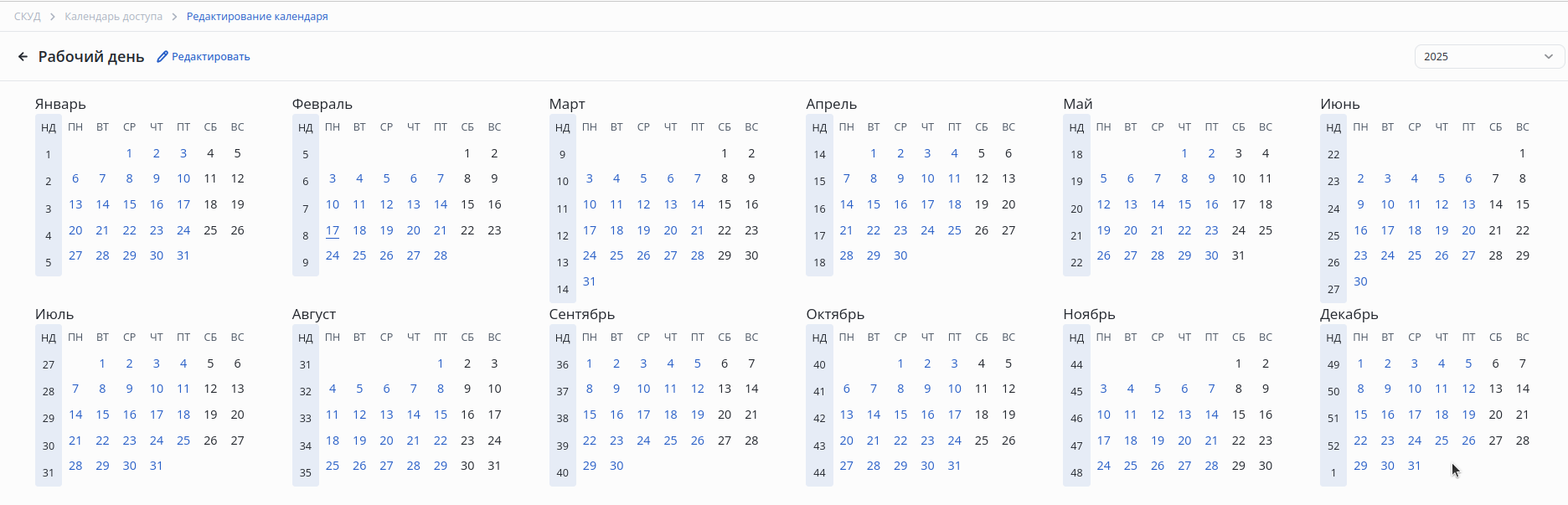
Пример: сотрудники работают по стандартной пятидневной рабочей схеме с 9:00 до 18:00 в течении года.
Для настройки следующего примера необходимо выбрать весь год.
Выберите 1 Января и далее 31 Декабря.
Во всплывающем окне доступны следующие настройки:
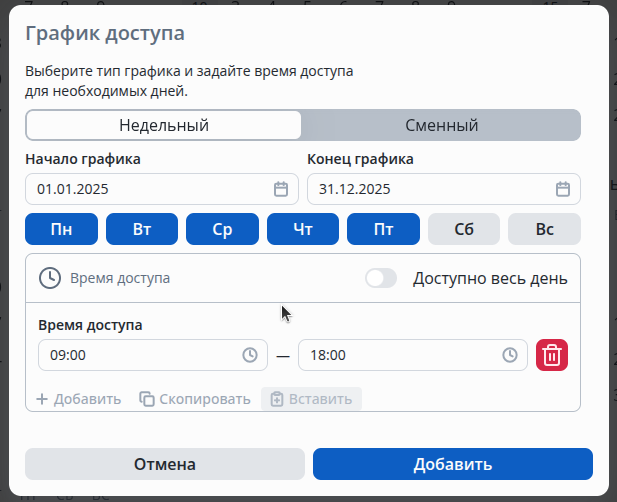
Для настройки выберите:
Нажать кнопку Добавить.
Дни календаря окрасились в синий цвет.
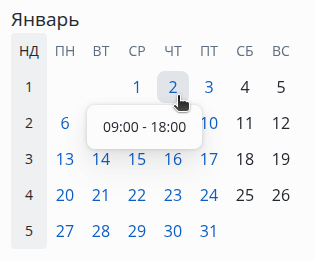
При наведении на дату отображается время доступа в рамках дня.
Для сохранения изменений в календаре нажмите кнопку Сохранить в правом нижним углу.
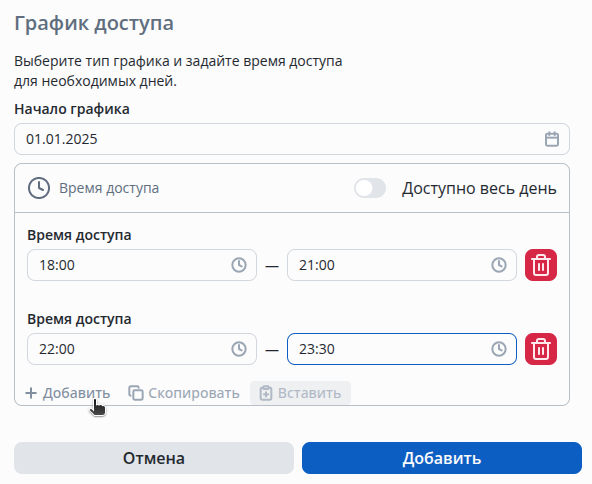
Чтобы добавить несколько временных промежутков в рамках одного дня.
Нажмите на надпись +Добавить.
Нажмите левой кнопкой мыши на 3 точки в строке с календарем.
Выберите пункт Удалить.

Во всплывающем окне нажмите кнопку Удалить.
Уровни доступа позволяют настраивать и назначать права доступа для контроллеров и сотрудников.
На диаграмме ниже показаны различные уровни доступа сотрудника.
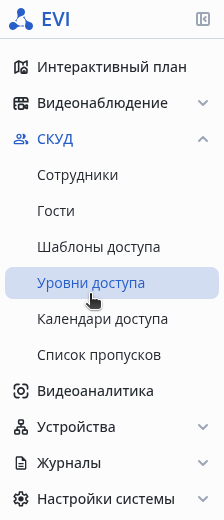
В разделе СКУД перейдите на страницу Уровни доступа.
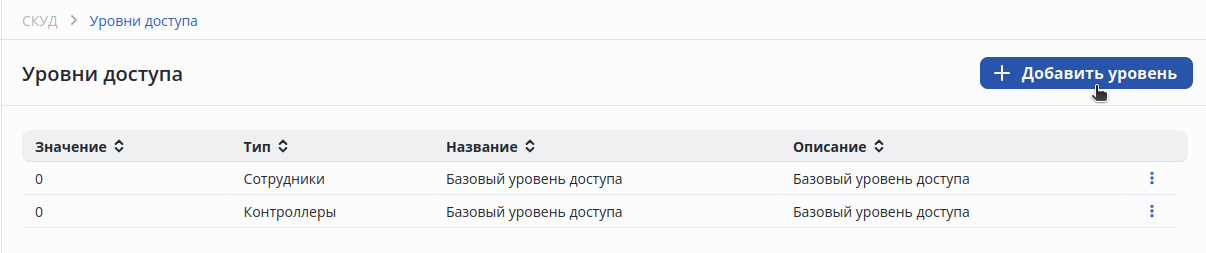
Нажмите кнопку Добавить уровень.
Укажите в появившемся окне:
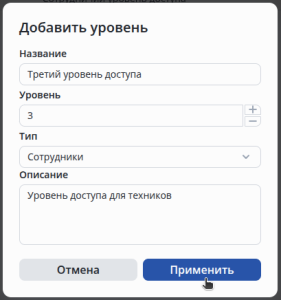
Нажмите кнопку Применить.
Нажмите левой кнопкой мыши на 3 точки в строке с уровнем.
Выберите пункт Редактировать.
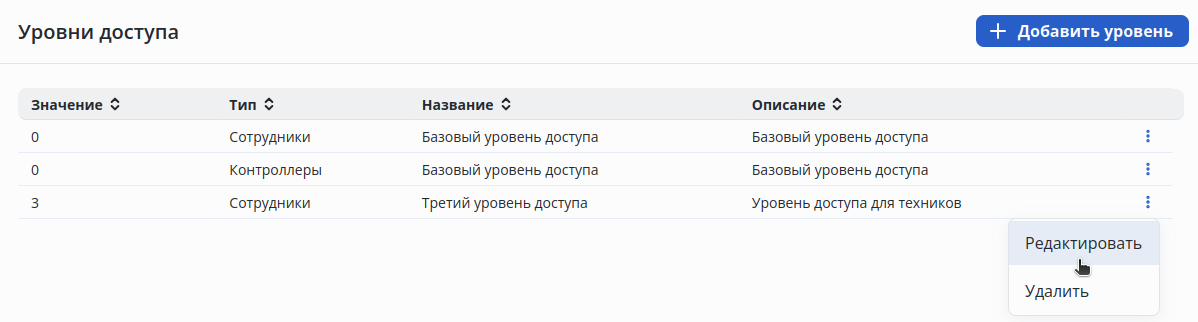
В окне редактирования уровня внесите необходимые изменения в название и описание.
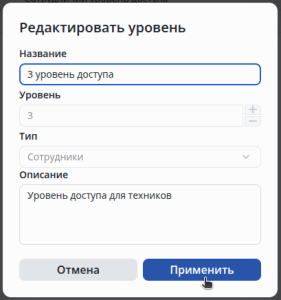
Нажмите кнопку Применить.
Нажмите левой кнопкой мыши на 3 точки в строке с уровнем.
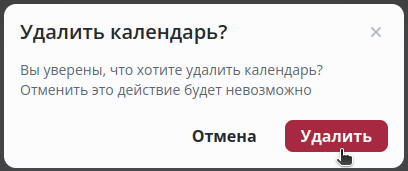
Выберите пункт Удалить.
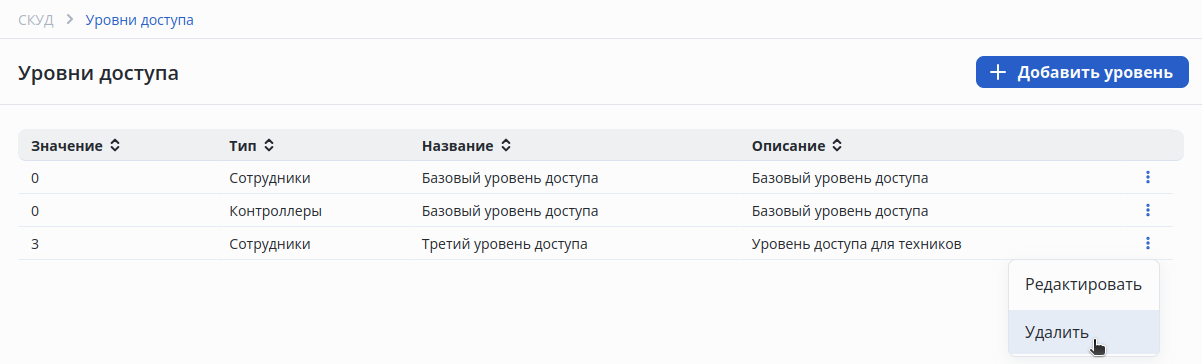
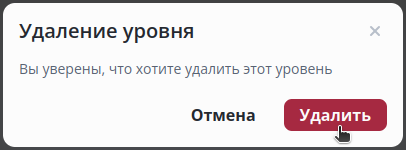
Выберите пункт Удалить.
Список пропусков сотрудников и гостей.
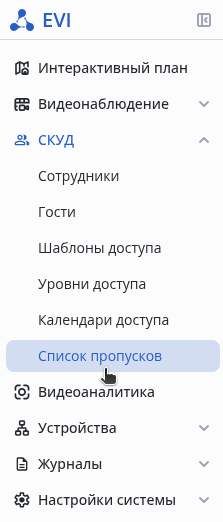
В разделе СКУД перейдите на страницу Список пропусков.
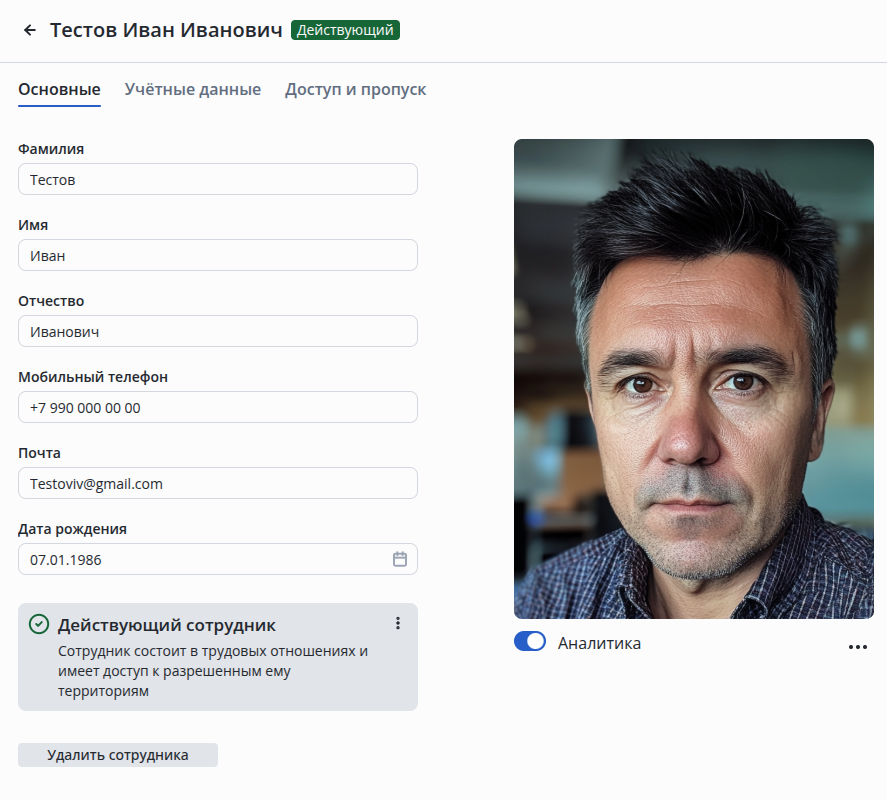
Нажмите на имя владельца.

Откроется режим редактирования карточки сотрудника.
Для учета рабочего времени необходимо настроить УРВ у помещений, которые являются точками прохода сотрудников.
При совершении сквозного прохода УРВ засчитывает время всем сотрудникам. Проход в таком случае засчитывается первом проходящему сотруднику, проход для всех будет реализован в следующей версии. |
В подсчете времени участвуют только турникеты. |
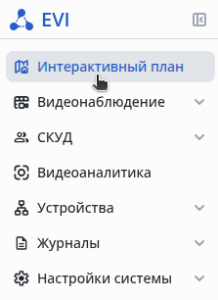
Для настройки УРВ перейдите в Интерактивный план.
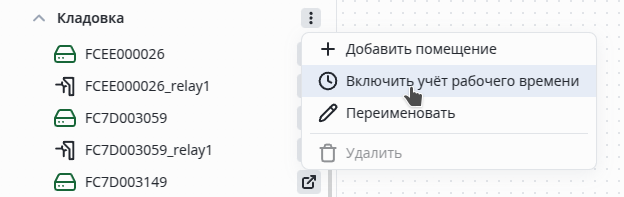
Нажмите на троеточие у помещения и выбрать пункт Включить учёт рабочего времени.
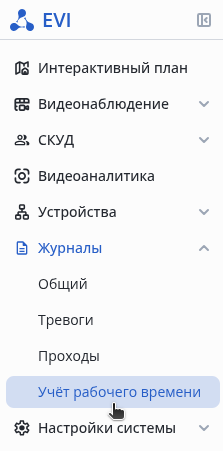
В разделе Журналы перейдите на страницу Учёт рабочего времени.
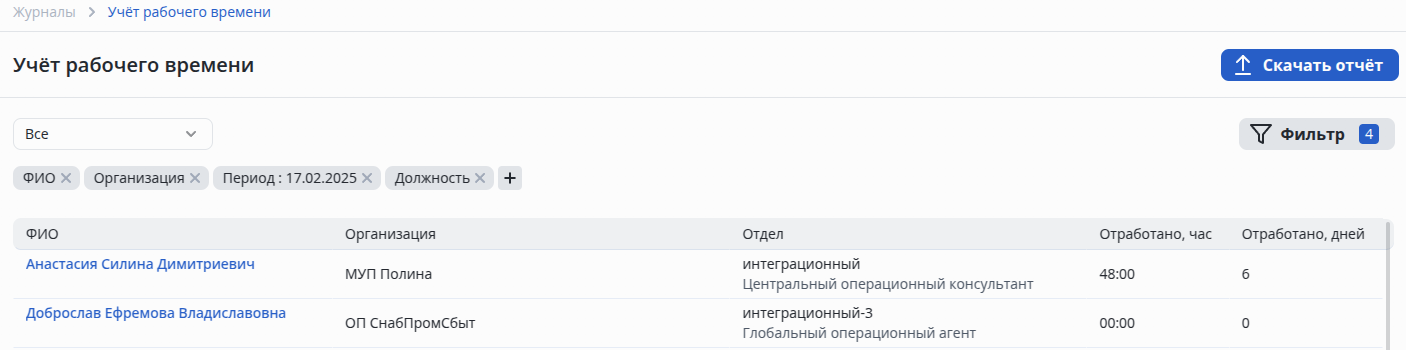
На странице журнала представлена информация по каждому сотруднику за текущий день.
В графе отработано зафиксированы часы и дни.
Для формирования отчета в формате csv нажмите на кнопку Скачать отчет в правом верхнем углу экрана.
Отчет будет загружен на ваш компьютер через браузер в соответствии с выбранным фильтром.
В системе есть три вида журналов:
|
Для перехода в журнал Общий, нажмите на значок журнала в левом боковом меню, выберите пункт Общий.
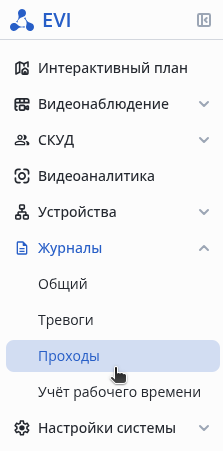
В журнале содержатся все проходы сотрудников через точки доступа.
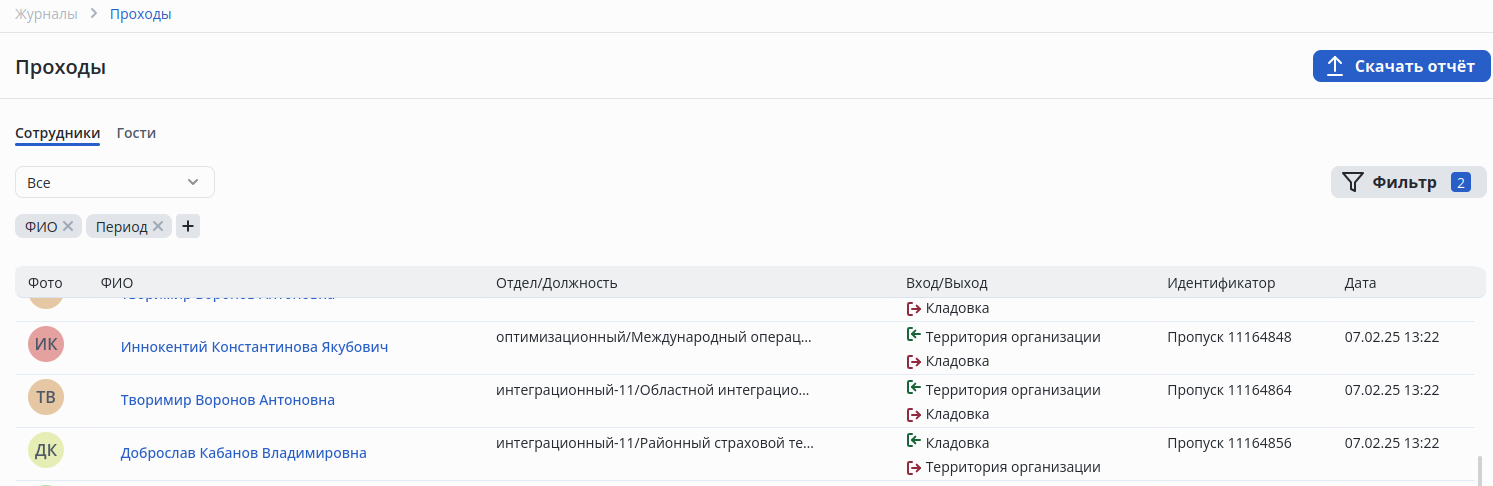
На странице имеются фильтры:
Для формирования отчета в формате csv нажмите на кнопку Скачать отчет в правом углу экрана.
Отчет будет загружен на ваш компьютер через браузер в соответствии с выбранным фильтром.