EVI Perimeter — модуль видеонаблюдения, предназначенный для получения видеопотоков с камер и сохранения в архив.
Есть два способа добавления камер:
Перейдите на страницу Камеры.
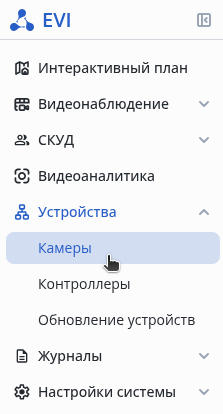
Нажмите ЛКМ на Добавить камеру и в открывшемся подменю выберите Ручное добавление.

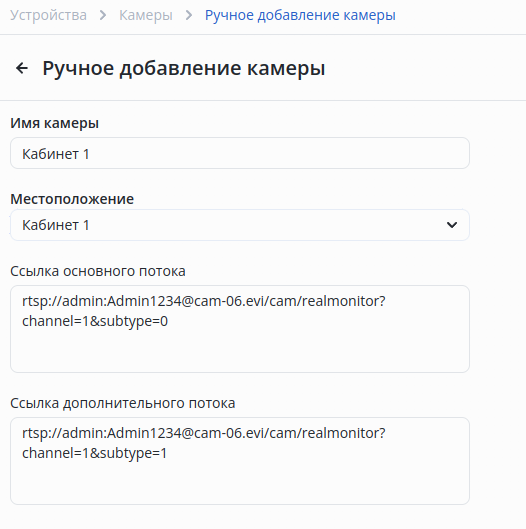
На странице Ручное добавление камеры необходимо заполнить поля:
После заполнения нажмите кнопку Добавить вручную в правом нижнем углу.
Добавленная камера отобразилась в списке.

Перейти на страницу Камеры.

Нажмите ЛКМ на Добавить камеру и в открывшемся подменю выберите Мультидобавление камер.

Убедитесь, что добавляемые камеры поддерживают ONVIF. На некоторых камерах ONVIF может быть отключен по умолчанию. Для включения ONVIF перейдите в веб-интерфейс настроек камеры. Также учтите, что на некоторых устройствах нельзя использовать системного пользователя admin для подключения через ONVIF. Поэтому рекомендуется создать отдельного пользователя для работы с ONVIF. |
Для поиска камер нажмите кнопку Обновить.
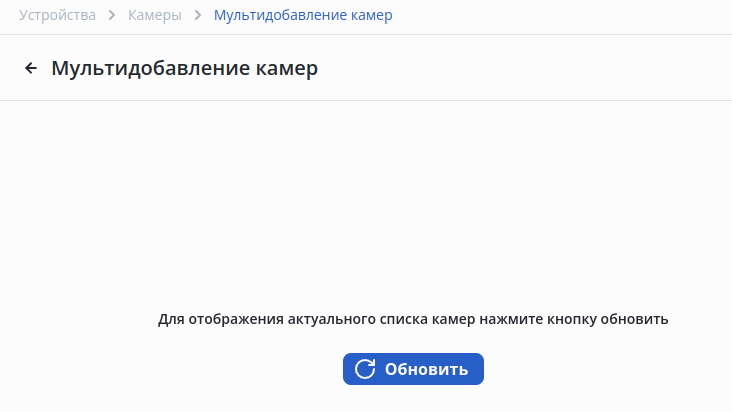
Поиск камер осуществляется только в локальной сети на сетевых интерфейсах сервера. |
После завершения поиска камер отметьте камеры для авторизации.
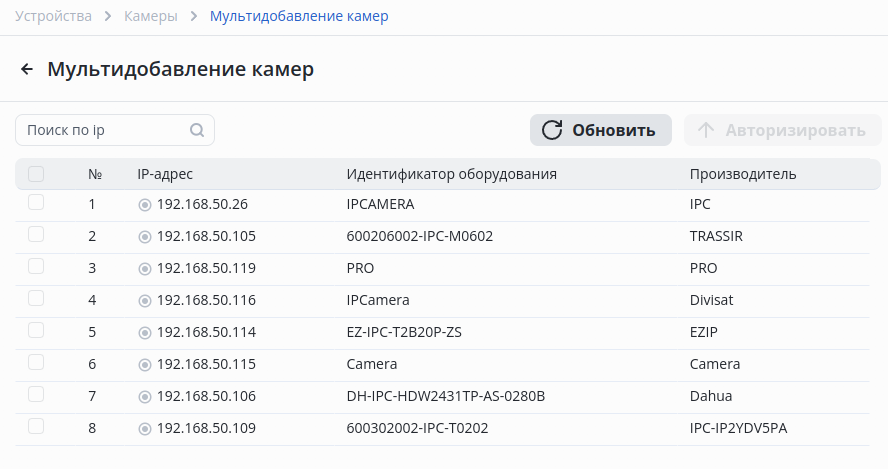
Нажмите кнопку Авторизовать.
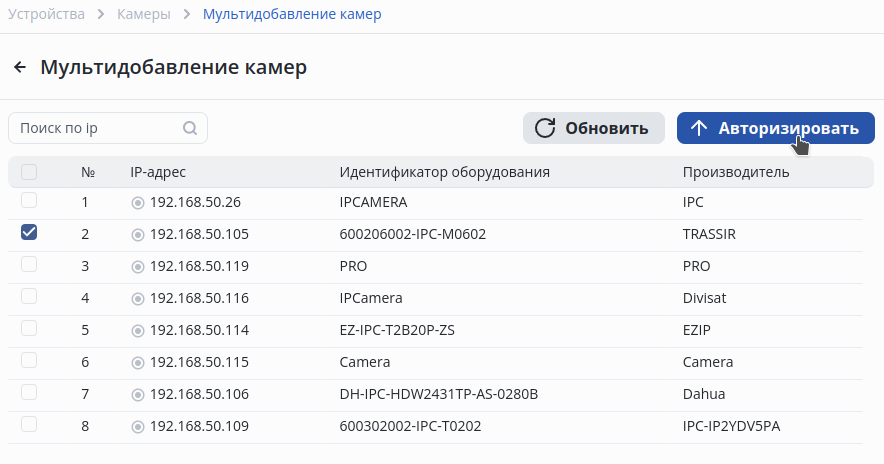
Введите данные от камер: Логин и Пароль, а затем нажмите Авторизовать и добавить.
Если вы выбрали несколько камер для добавления, логин и пароль для них должен быть одинаковый. |
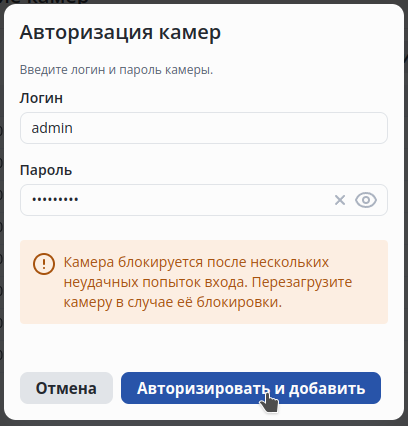
После успешного добавления внизу посередине экрана появится уведомление о том, что операция прошла успешно.
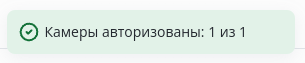
Камера пропадет из списка найденных камер.

Колонки Вендор и Модель заполняются только при добавлении камеры через ONVIF. |
Нажмите на название камеры Кабинет 1.
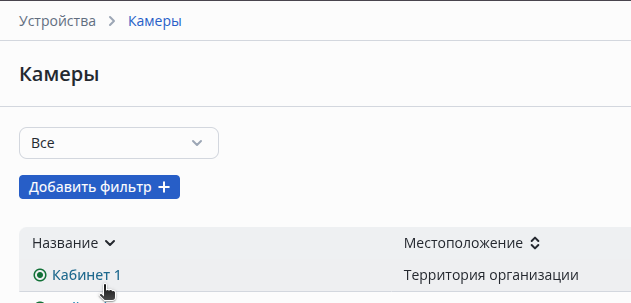
В редактировании камеры представлено 2 основных раздела:
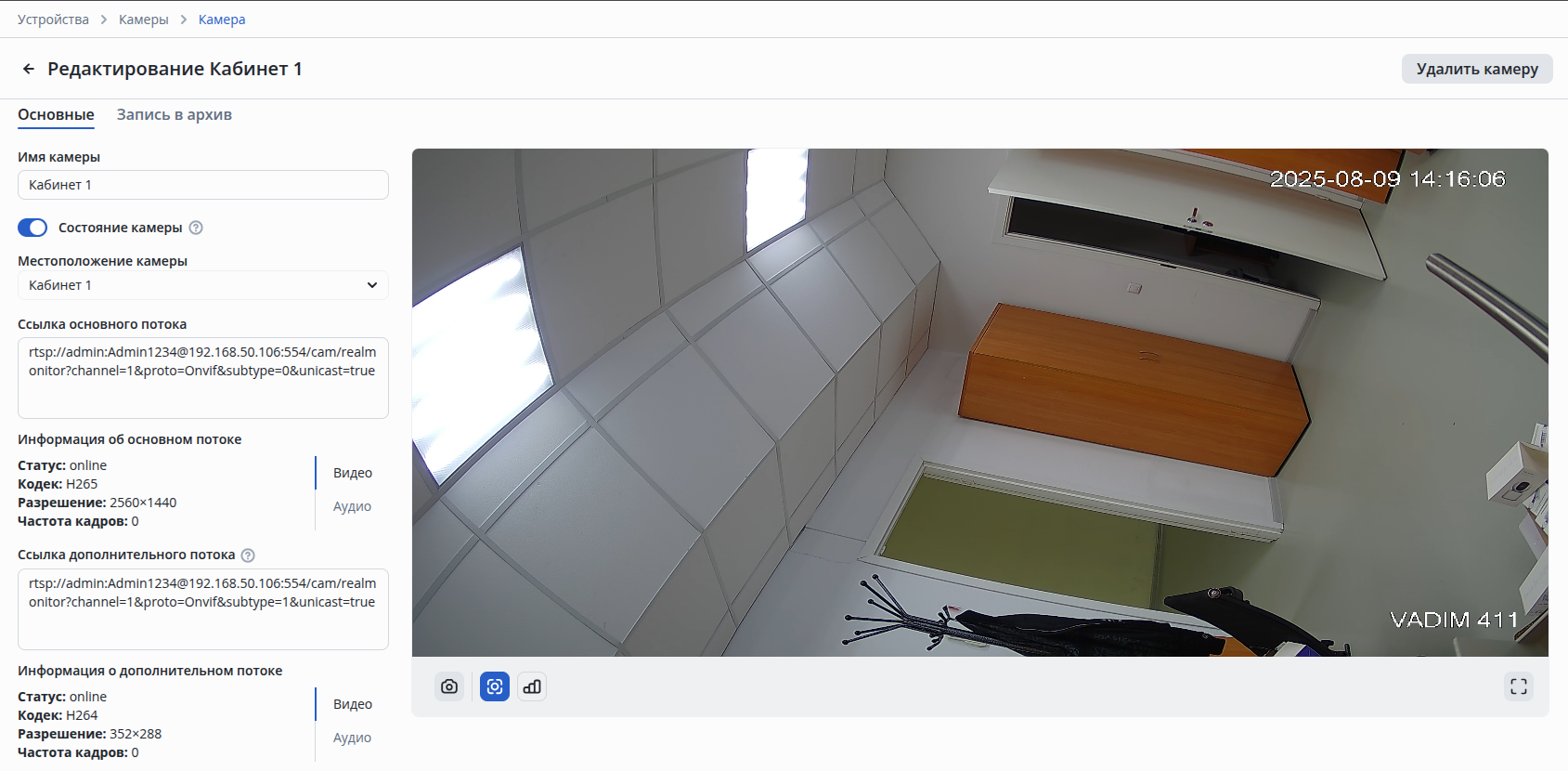
В разделе можно настроить следующие параметры:
Также можно посмотреть информацию об основном или дополнительном потоке. Переключить тип информации можно кнопками Видео и Аудио.
Это раздел используется для настройки записи в архив на камере.
Запись в архив ведётся не на камере, а в каталог на сервере, указанный в конфигурационном файле evi-archive.conf. |
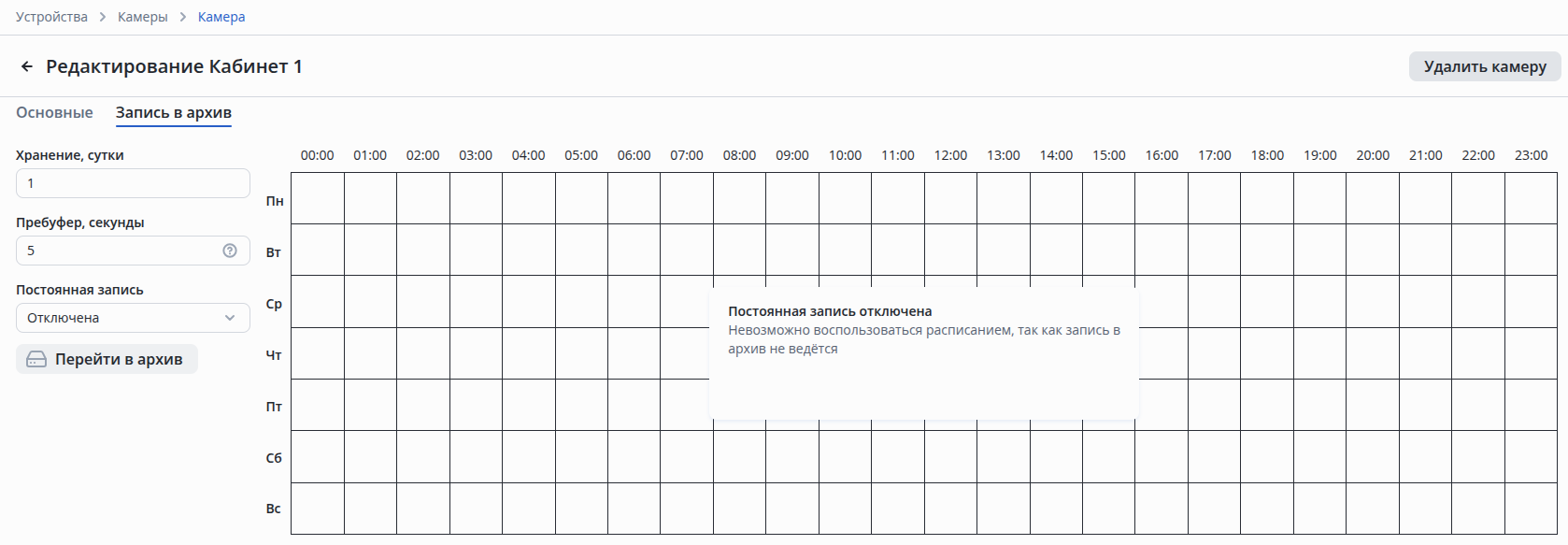
Параметры для конфигурирования:

В системе есть три вида постоянной записи. По умолчанию выставлен тип Отключена.
|
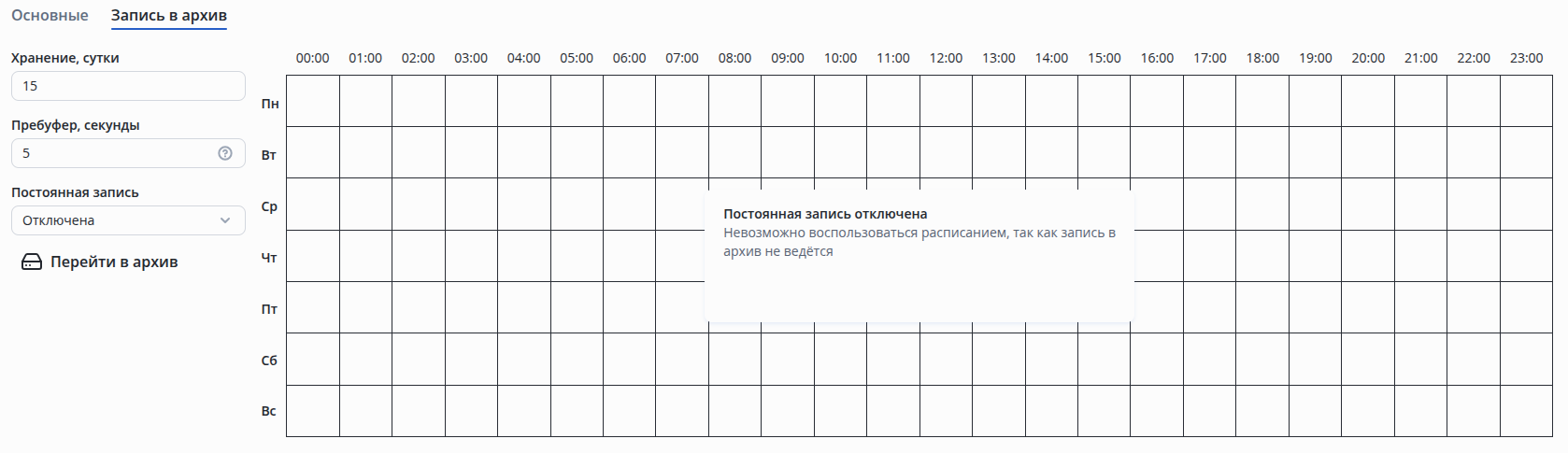
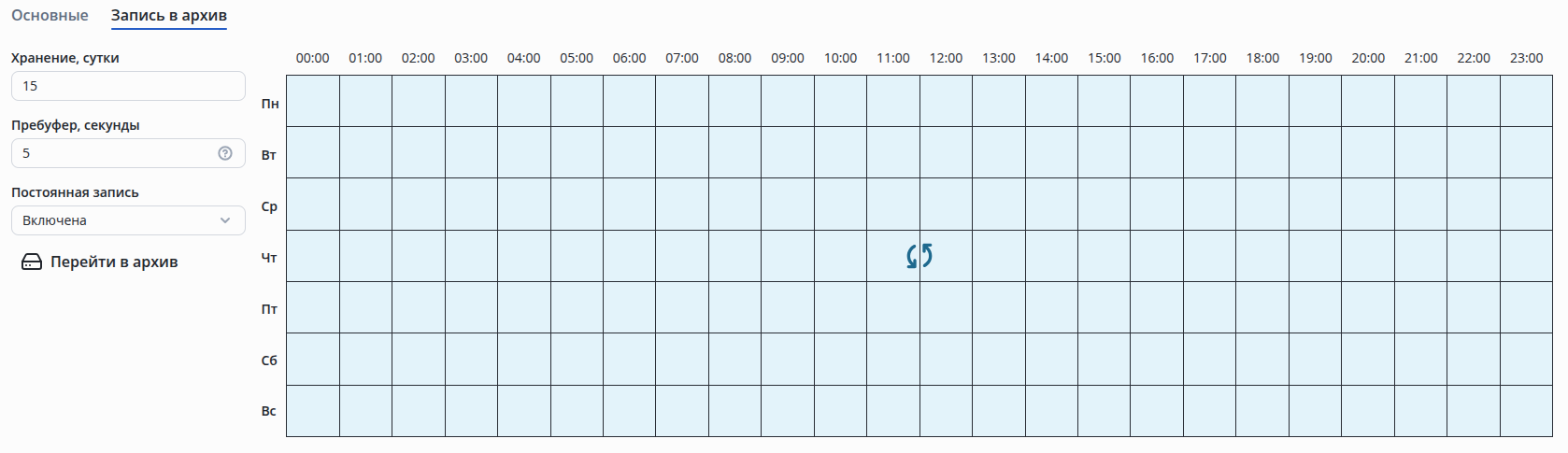
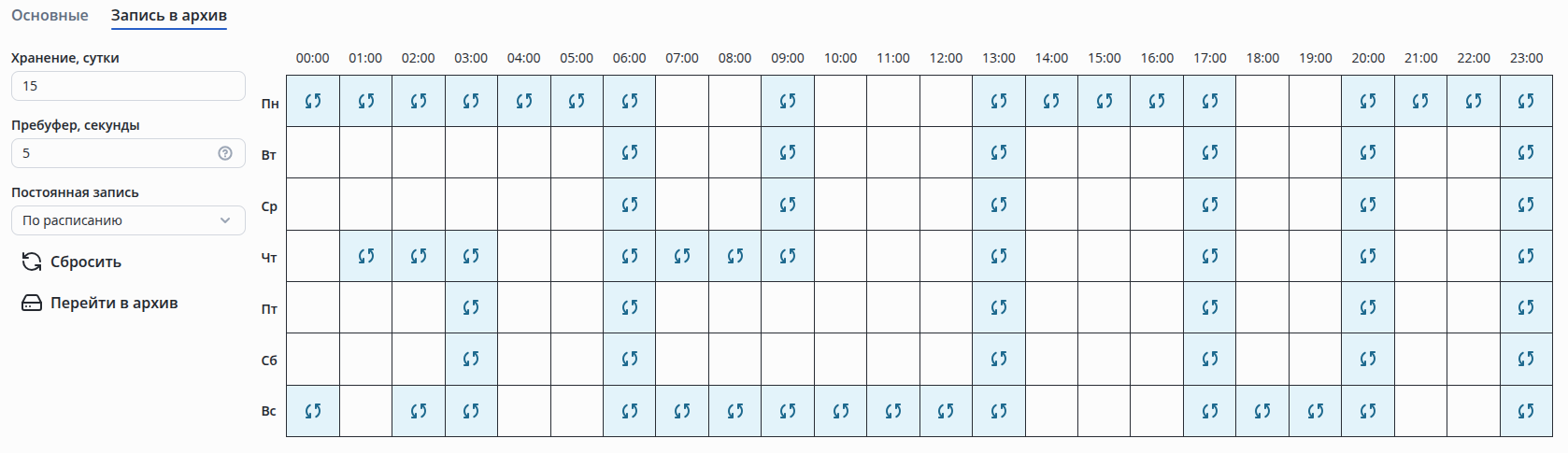
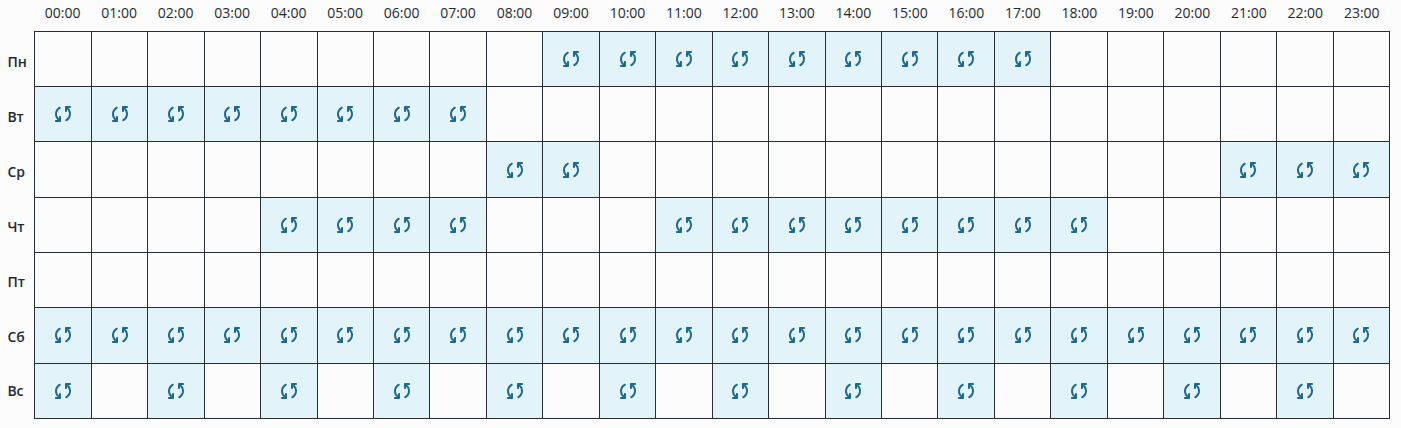
Минимальная выделенная область кратна 1 часу. |
Для копирования расписания между разными днями используйте контекстное меню.
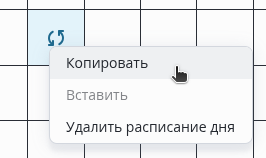
Функции контекстного меню:
Минимальная выделенная область кратна 1 часу. |
При использовании кнопки Вставить в расписании дня текущее расписание дня будет заменено скопированным расписанием из буфера. |
Для очистки всей области расписания используйте кнопку Сбросить.
Для сохранения настроек нажмите кнопку Сохранить в правой нижней части экрана.
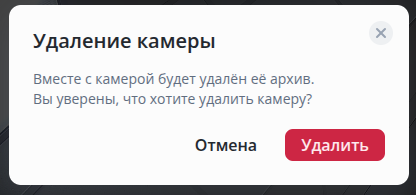
При удалении камеры накопленный архив видеозаписей удаляется автоматически. |
Удалить камеру можно двумя способами:

Во всплывающем окне подтвердите удаление, нажав на кнопку Удалить.
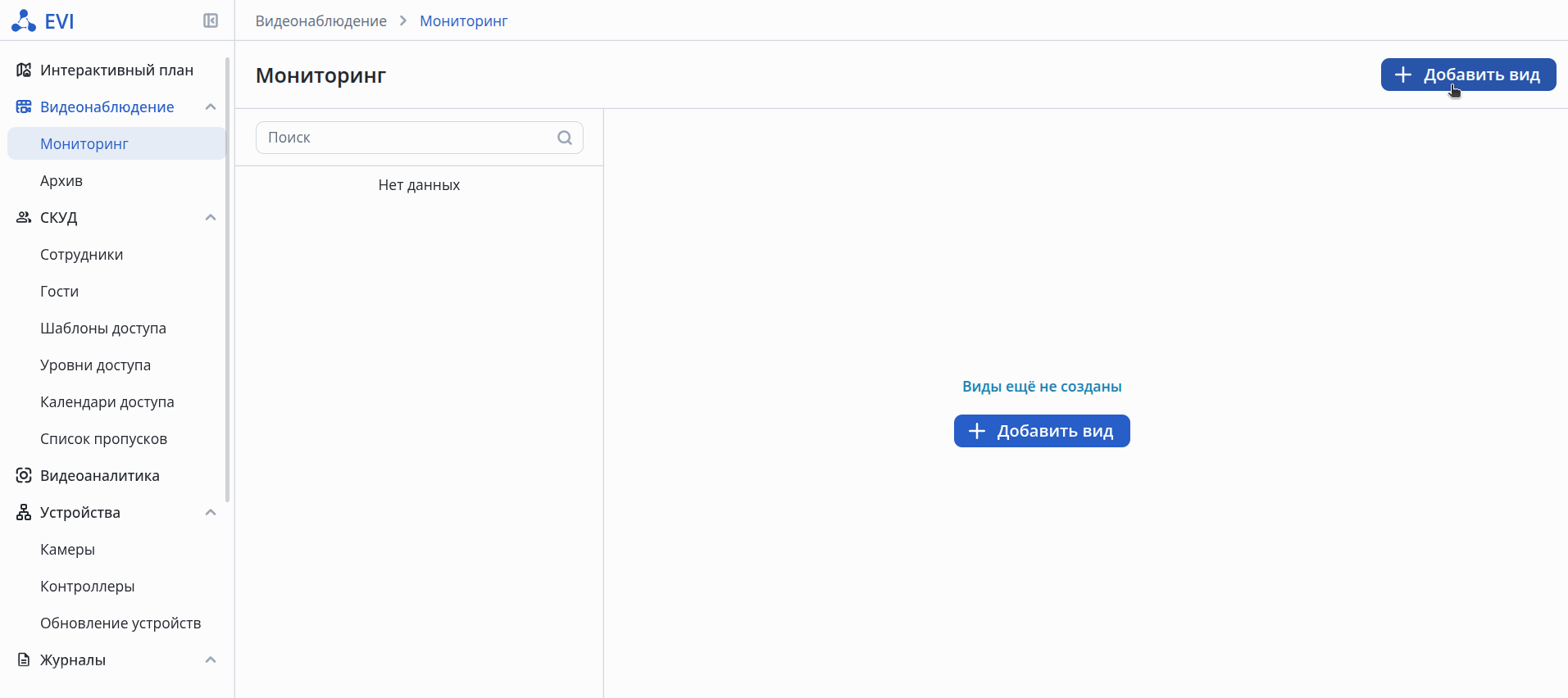
Мониторинг — страница в разделе Видеонаблюдение, предназначенная для работы с видами.
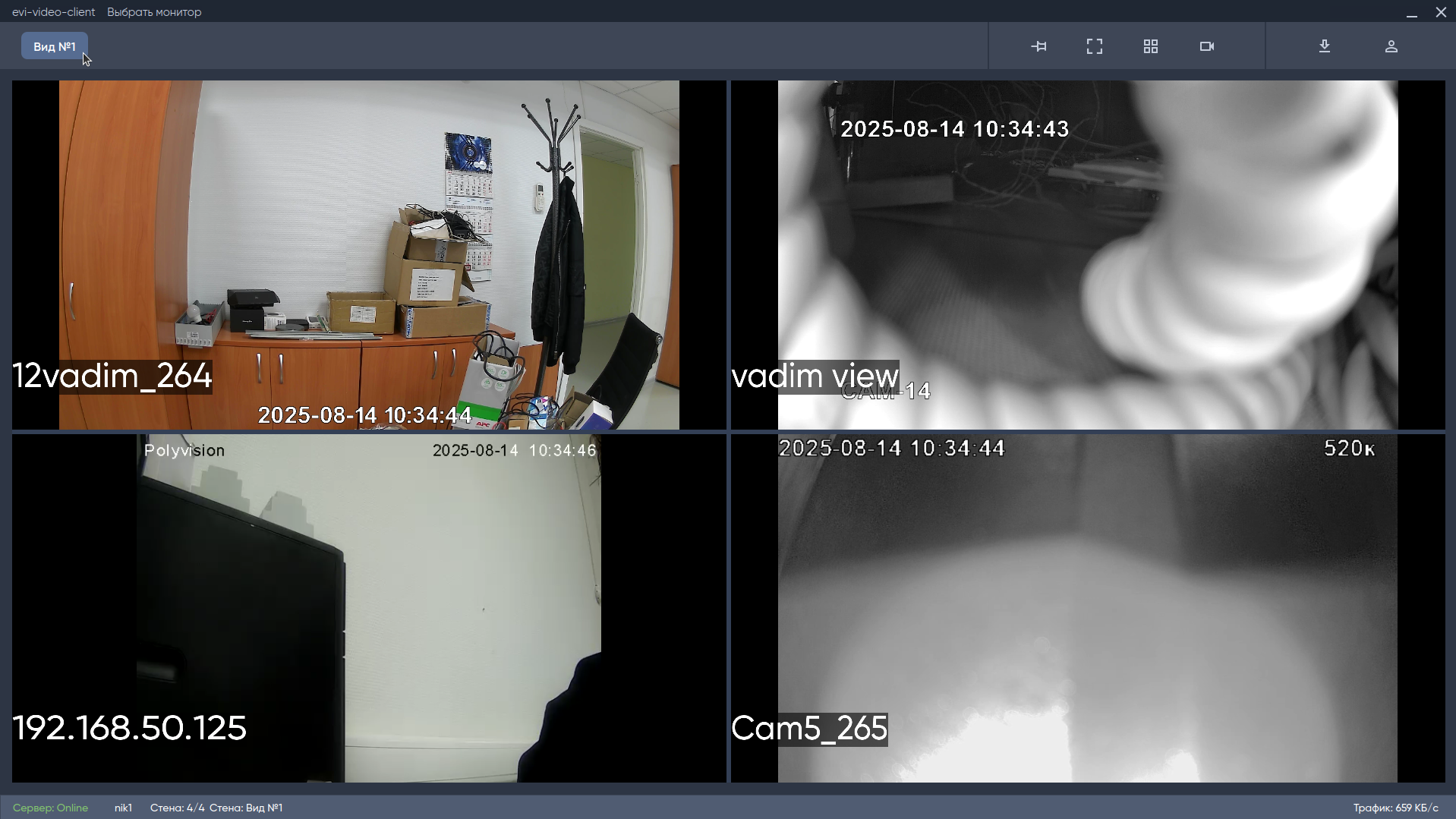
Вид — это сетка из камер для роли Охрана, отображаемая в evi-video-client.
Для создания вида перейдите в раздел Видеонаблюдение, выберите вкладку Мониторинг и нажмите на кнопку +Добавить вид.
В поле Название введите название для вида.
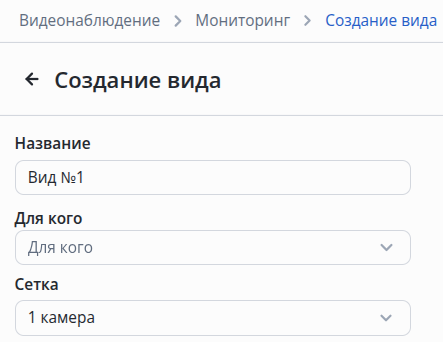
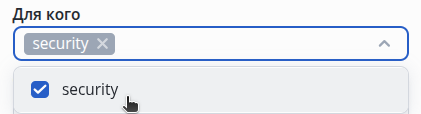
В выпадающем списке Для кого отображаются все пользователи с ролью Охрана. Выберите пользователей, которые смогут просматривать вид. Роли описаны в разделе Пользователи системы.
В выпадающем списке Сетка выберите количество и расположение камер, которые будут отображены в evi-video-client.
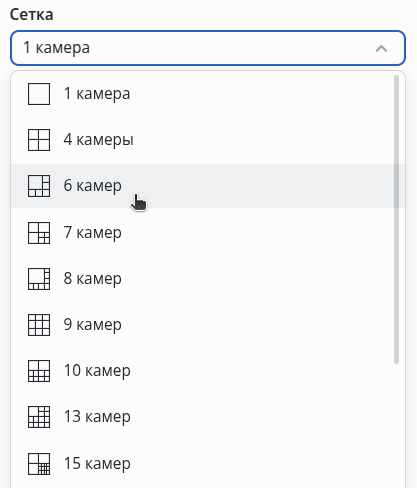
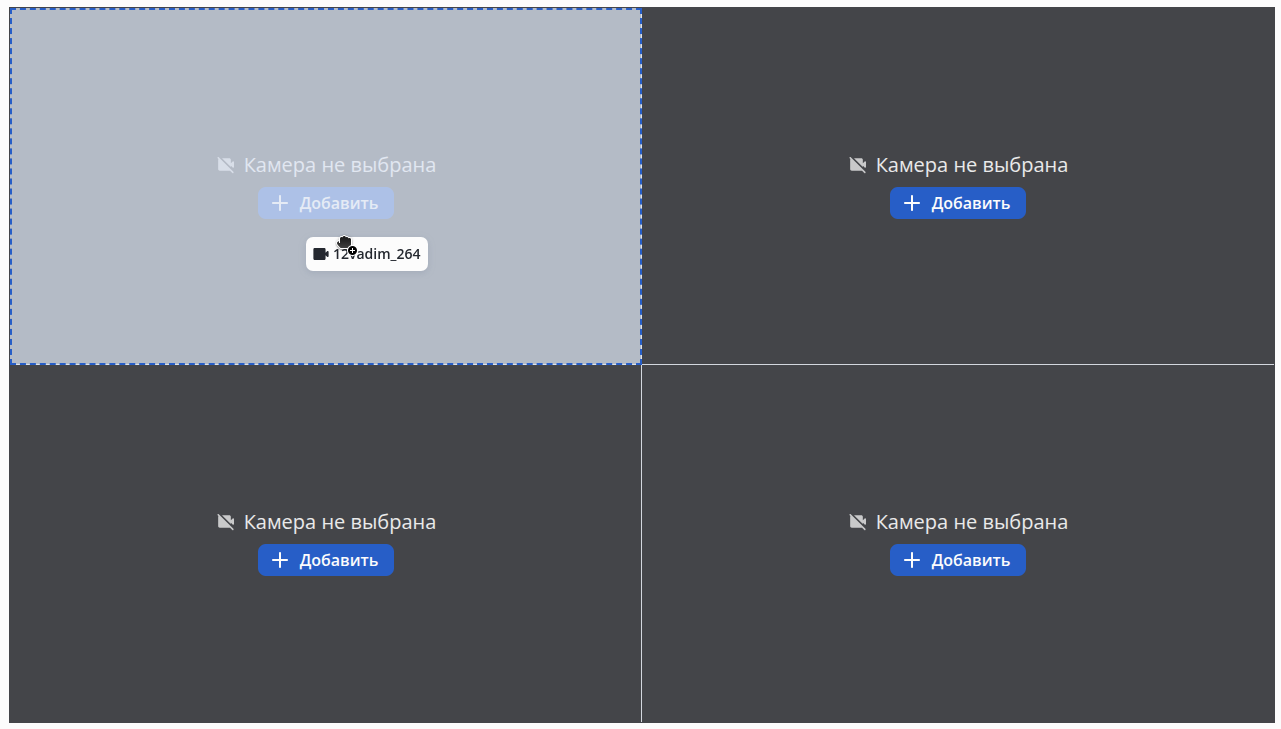
После выбора в правой части экрана появится сетка с расположением камер.
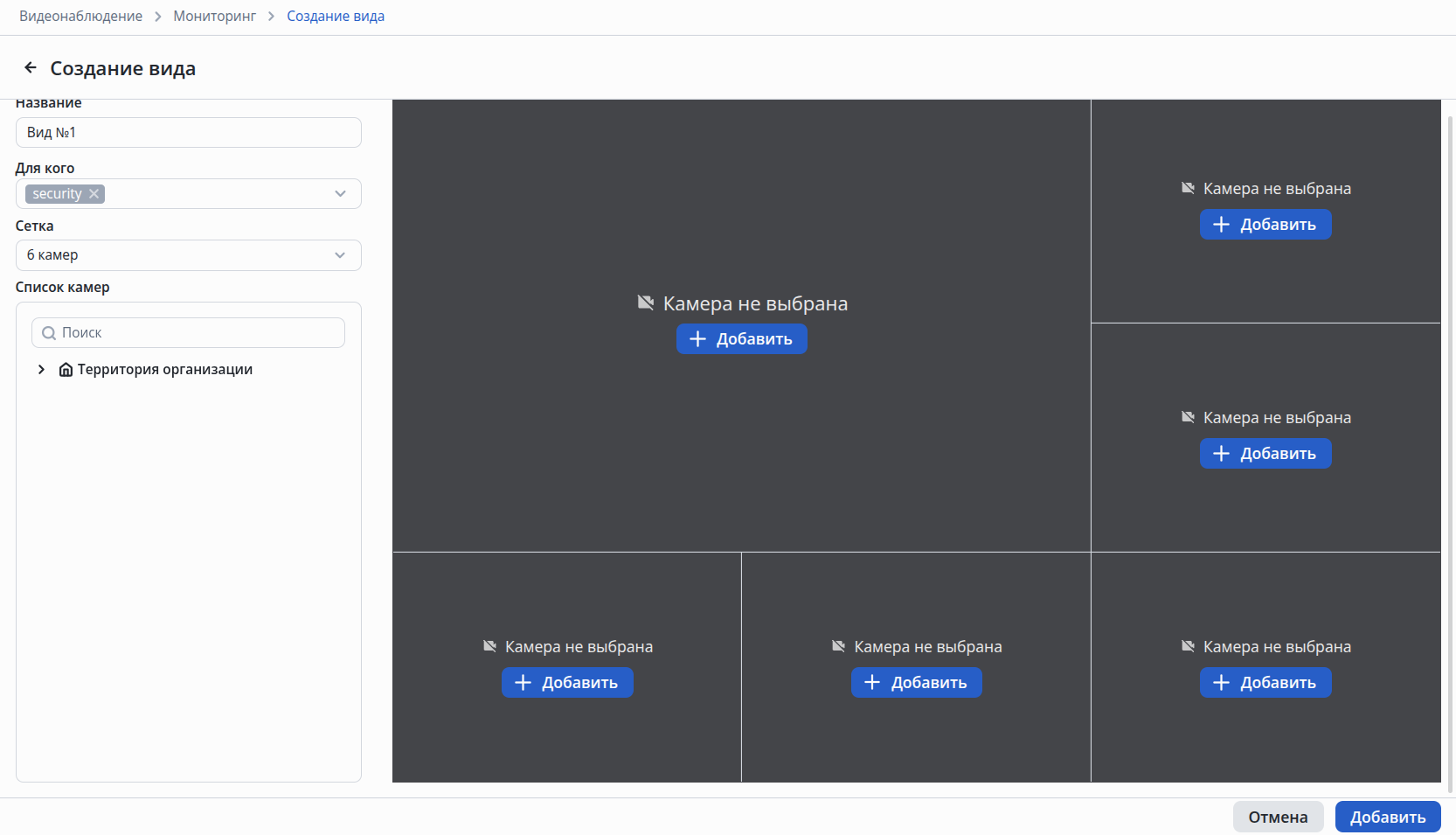
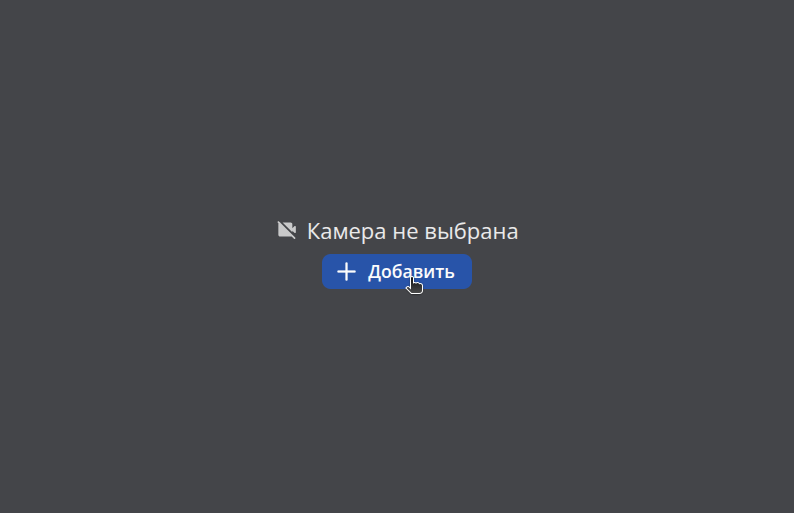
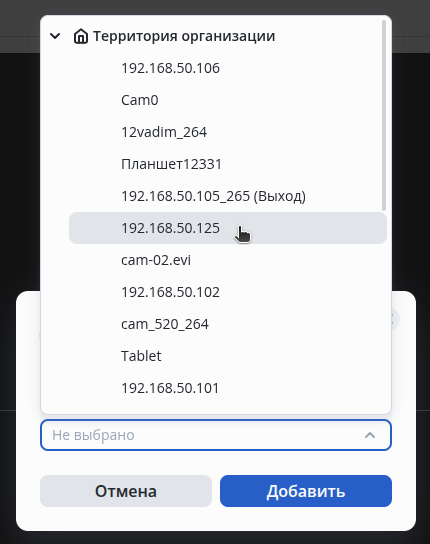
На сетке нажмите кнопку Добавить камеру.
В появившемся всплывающем окне откройте выпадающий список.
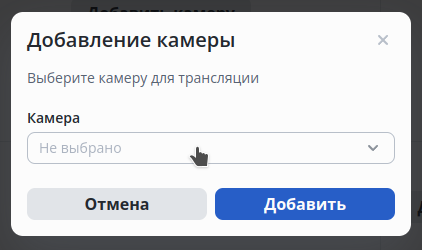
В выпадающем списке выберите камеру которая будет добавлена на видеовид и нажмите кнопку Добавить.
Найдите нужную камеру в списке камер.
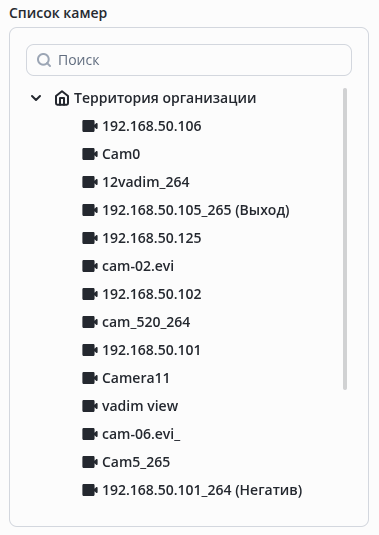
Наведите на неё курсор мыши и зажмите левую кнопку мыши. Не отпуская левую кнопку мыши, перетащите камеру на нужную ячейку в сетке вида. Отпустите левую кнопку мыши после выделения ячейки вида.
Для создания вида с выбранными камерами нажмите кнопку Добавить.
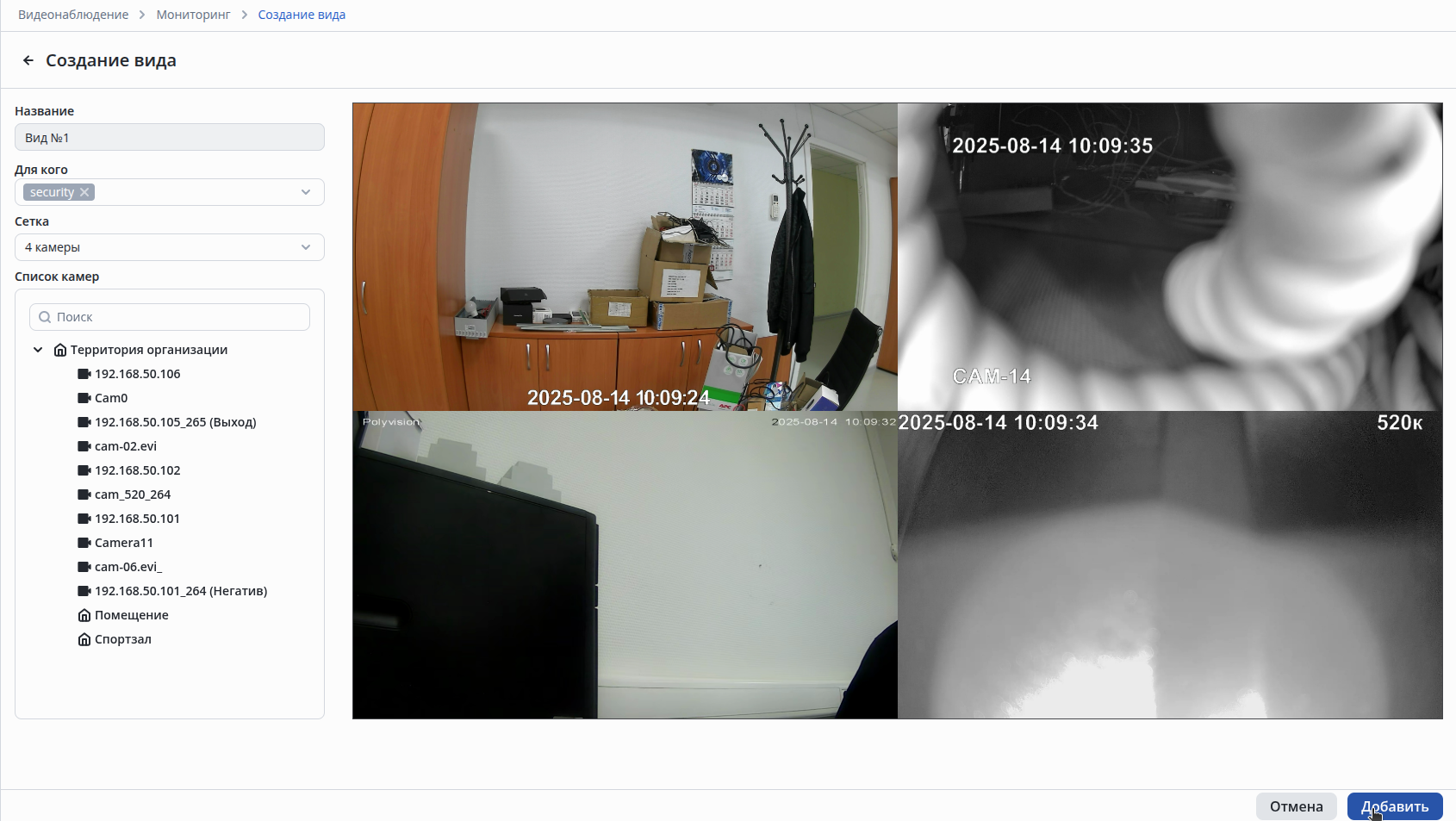
Добавленный вид отобразится на странице Мониторинг.
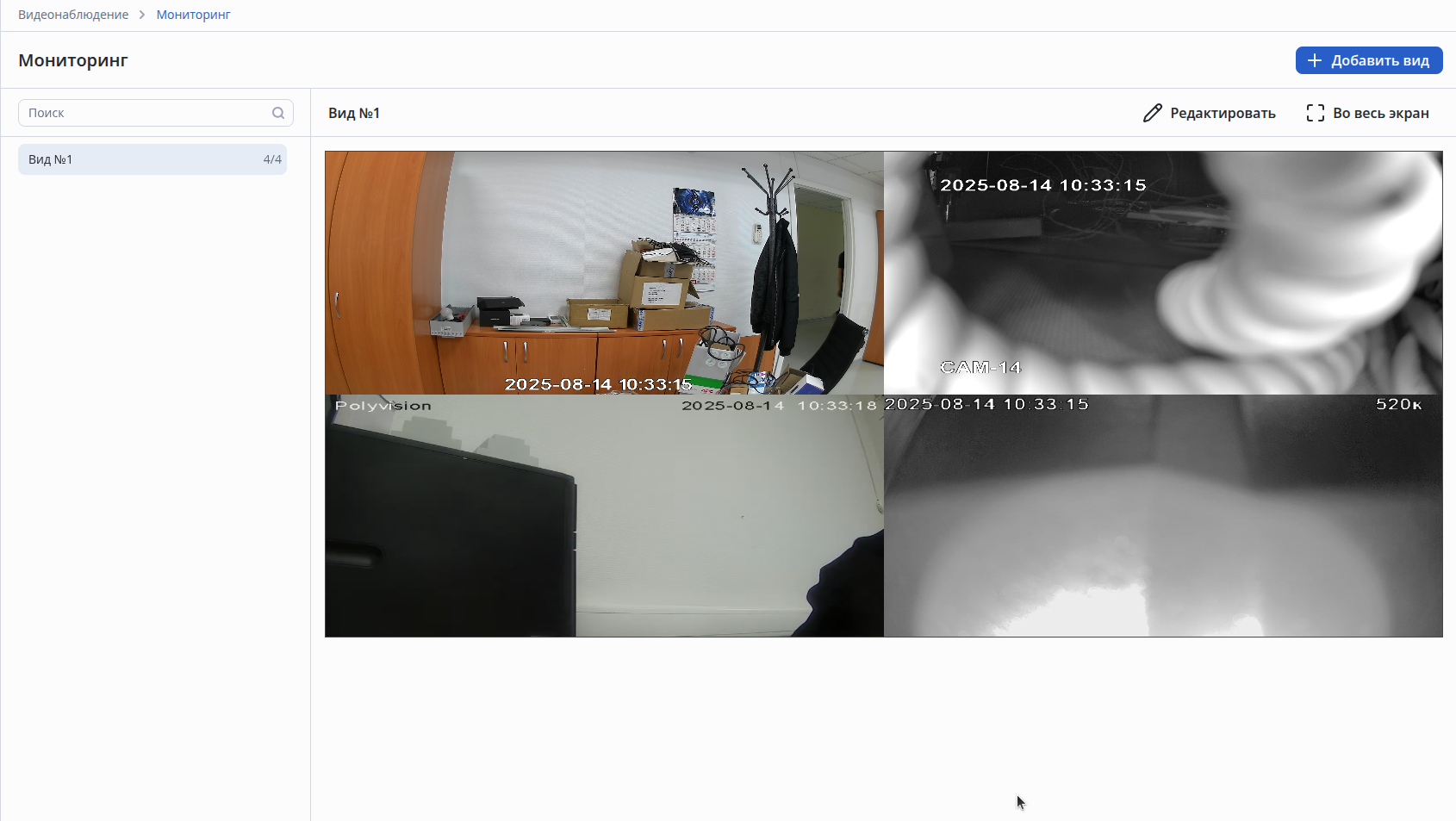
Созданный вид будет добавлен в evi-video-client.
Просмотр потока или архивных видеозаписей с камеры возможен через web-интерфейс
Для просмотра видео потока с камеры в браузере требуется актуальная версия браузера. Рекомендуются использовать браузеры на основе Chrome. |
При использовании самоподписанного сертификата потребуется подтвердить его исключение в плеере для просмотра видеопотока с камеры.
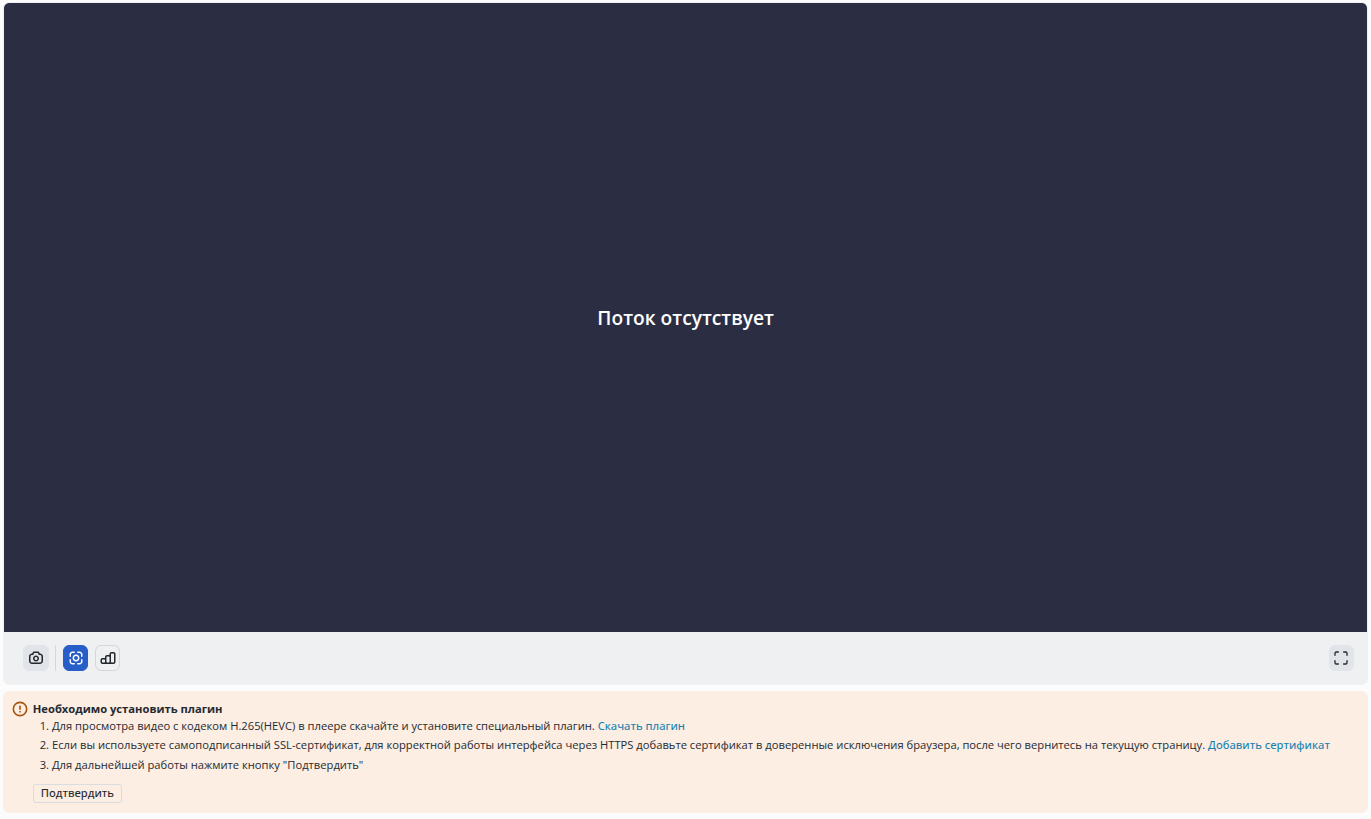
Проблема: после перехода по ссылке Добавить сертификат, ничего не открылось, возникла ошибка.
Проблема: после подтверждения сертификата видео все равно не отображается.
В Linux и Windows, кодек H.264 не требует дополнительных действий для просмотра.
Для просмотра видео с H.265 кодеком под Windows используйте Google Chrome не ниже 136 версии.
Для просмотра потоков с основным кодеком H.265:
sudo dpkg -i /путь_до_файла sudo systemctl is-active evi-web-stream.service active (ожидаемый статус) |
https://localhost:59999/ping |
У камеры есть 3 статуса:
В web-браузере может наблюдаться нестабильная работа просмотра видеопотока или архива камеры. В этом случае рекомендуется пользовать EVI Video client. |
Темный экран с надписью Поток отсутствует означает:
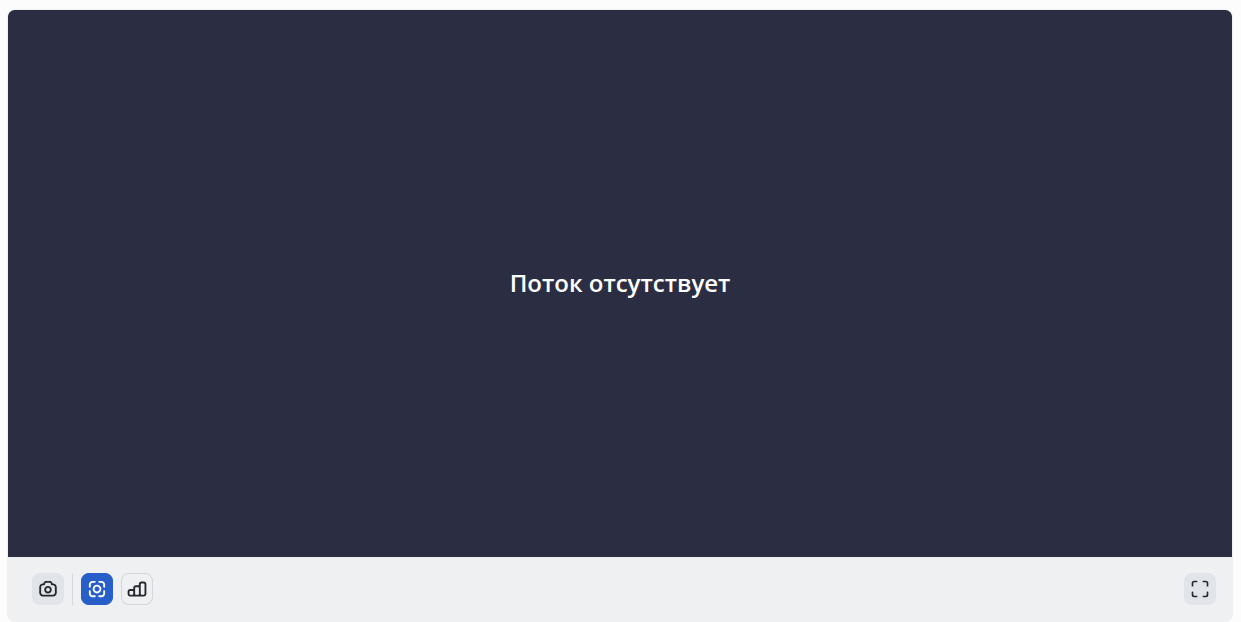
Серый экран с надписью Камера выключена означает что получение потоков от камеры выключено.
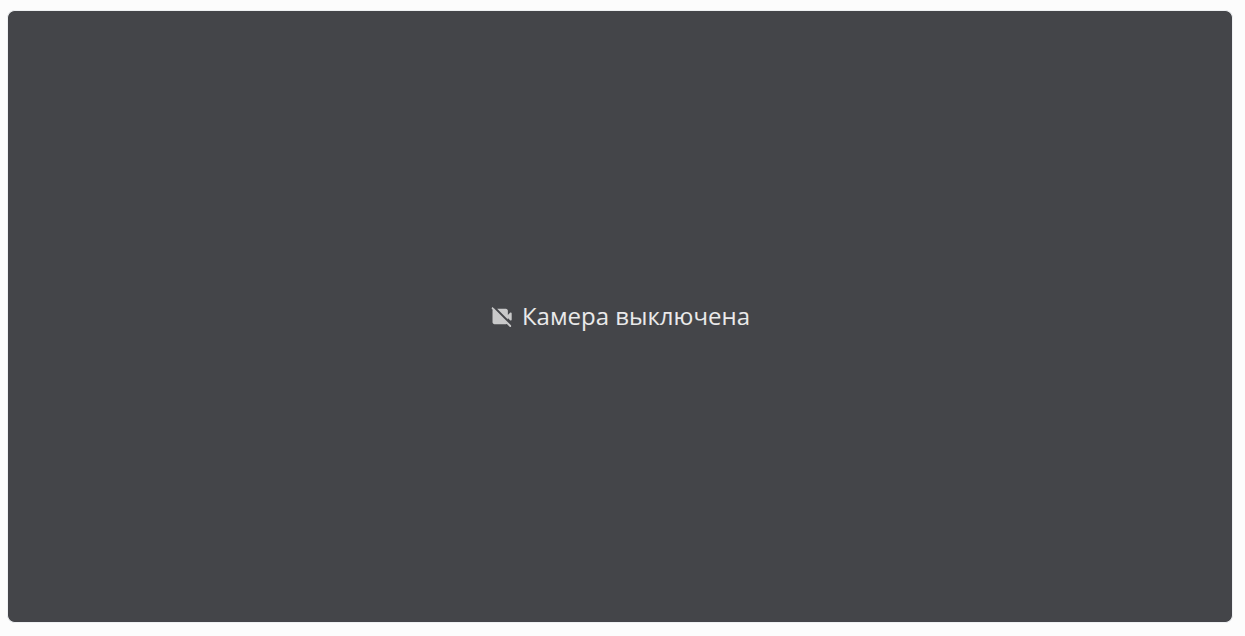
Режим LIVE — просмотр видеопотока с камеры в реальном времени. Просмотр осуществляется через плеер в браузере.
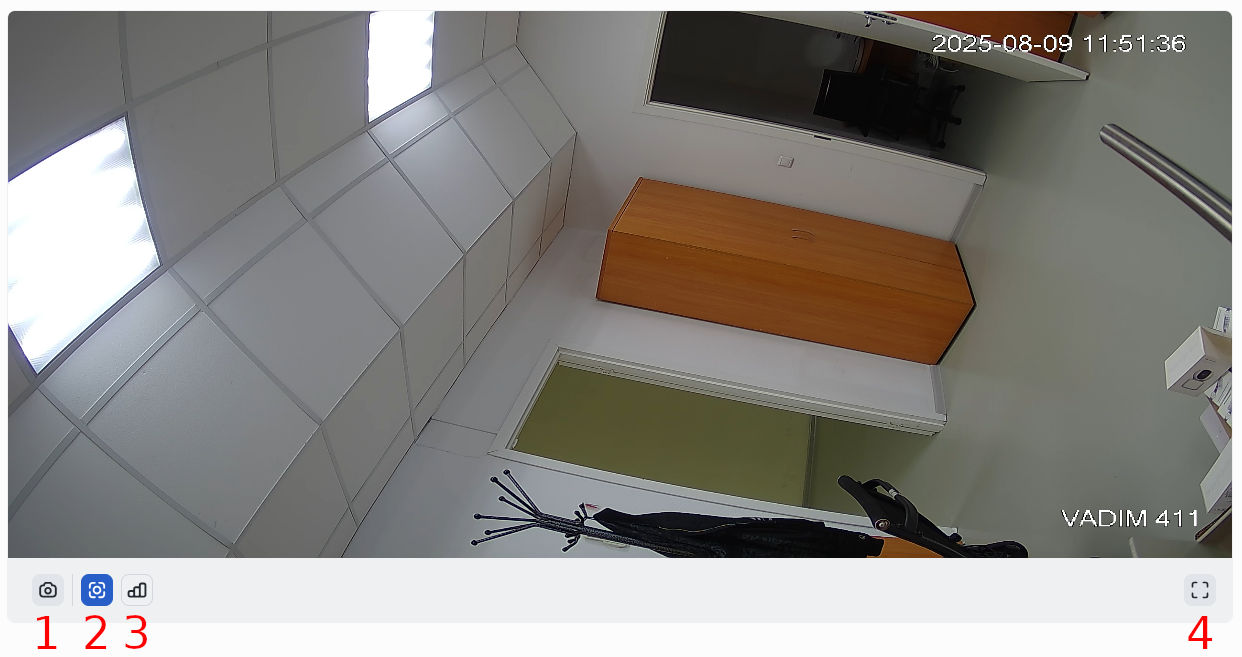
Кнопки управления плеером:
Архив — страница в разделе Видеонаблюдение, предназначенная для настройки архива на камерах и его просмотра.
Для настройки архива на камере перейдите на страницу Архив в разделе Видеонаблюдение.
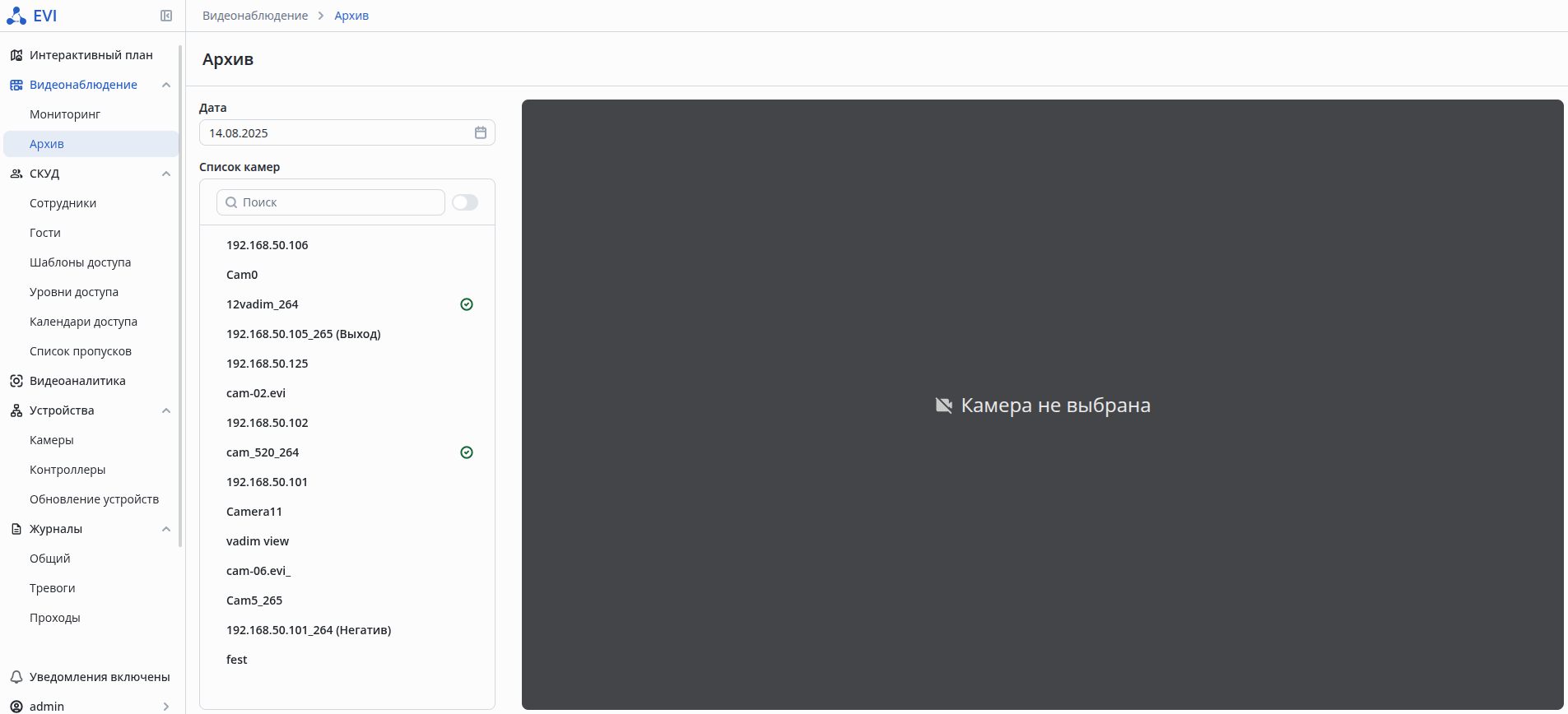
В списке камер нажмите левой кнопкой мыши по камере, на которой нужно настроить архив, и нажмите на кнопку Настройки архива в правом верхнем углу.
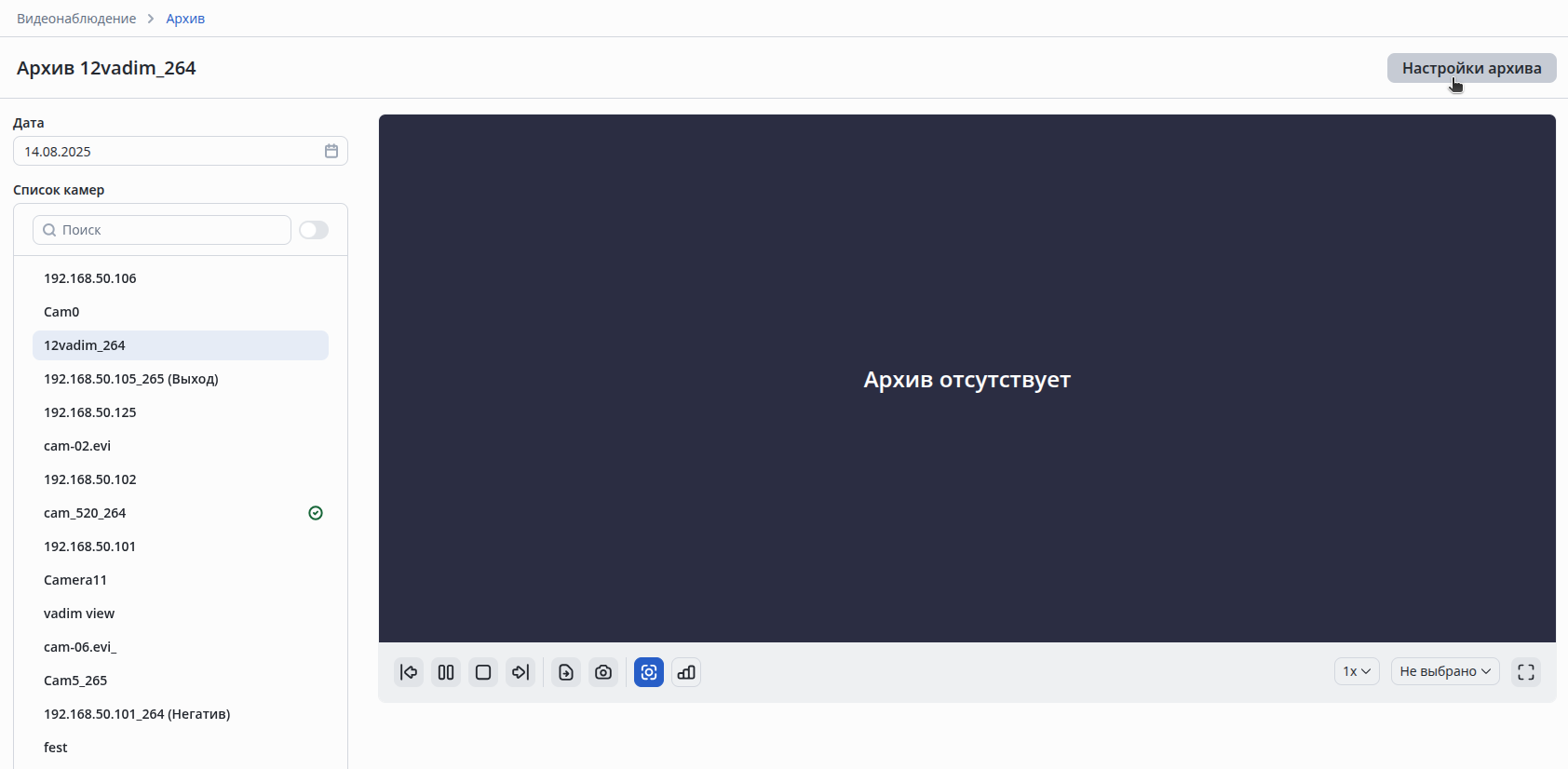
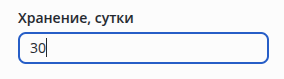
В поле Хранение введите количество дней хранения архива.
В поле Пребуфер введите количество секунд записи перед началом события.
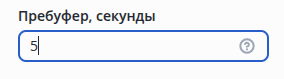
Данная настройка предназначена для совместной работы с модулем Аналитики. Если такой не подразумевается, то настройку можно пропустить. |
В поле Постоянная запись осуществляется настройка типа постоянной записи.
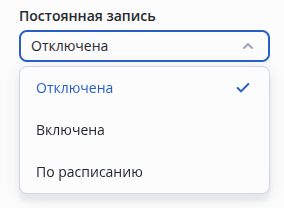
В системе есть три вида постоянной записи. По умолчанию выставлен тип Отключена.
|
При выборе типа постоянной записи По расписанию настройка осуществляется через график.
Для сохранения настроек архива нажмите на кнопку Сохранить.
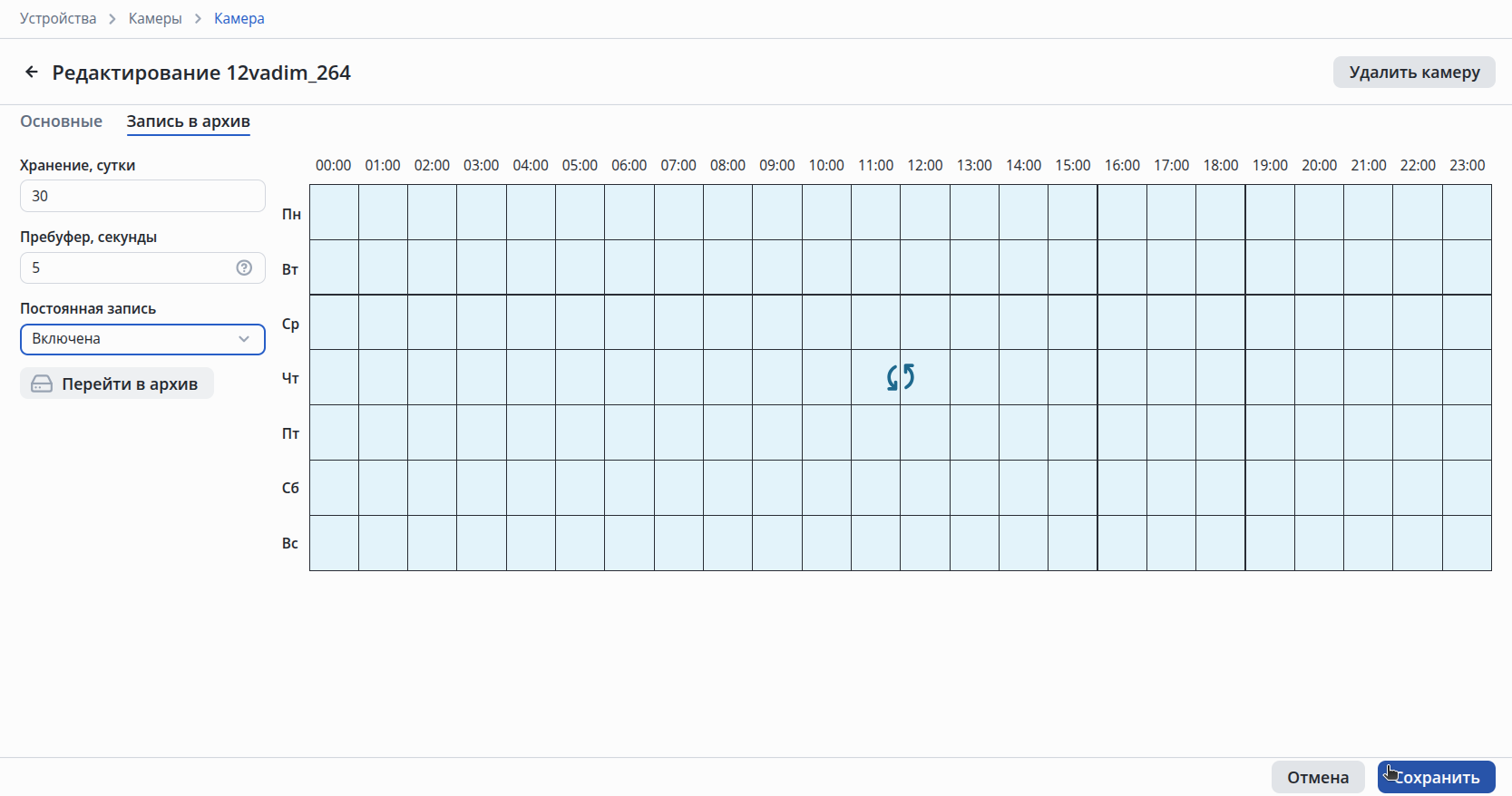
Для просмотра архива выберите нужную камеру из списка. В списке камеры с записанным архивом помечены зеленой галочкой.
Для отображения только камер с архивом можно перевести переключатель Только с архивом в положение ВКЛ.
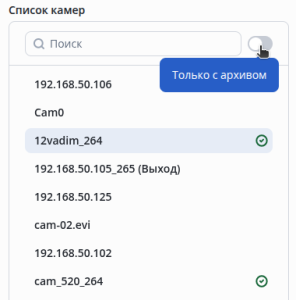
В поле Дата нужно выбрать дату, архив за которую будет показан. По умолчанию выбран текущий день.
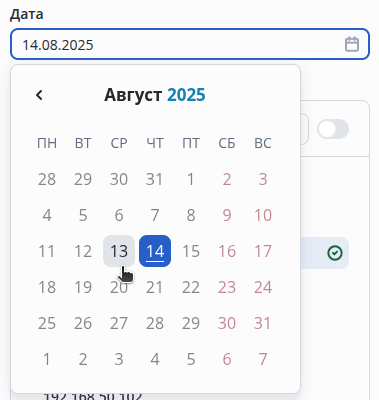
В правой части экрана откроется плеер, в котором воспроизведется архив за выбранную дату.
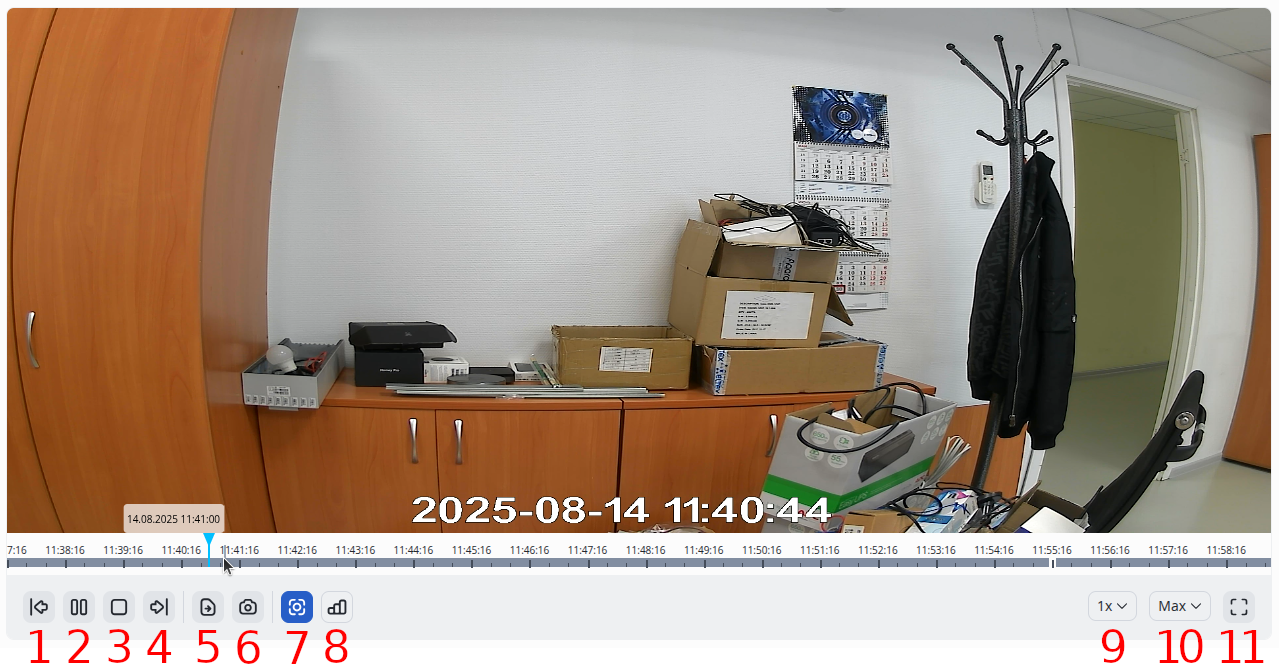
Наличие архивных видеозаписей подсвечено на таймлайне серыми метками. |
Кнопки управления плеера:
Детектор движения работает на стороне сервера — для обработки используется дополнительный поток от камеры. |
Для корректной работы детектора движения необходимо выполнение рекомендаций, приведенных в данном разделе.
GOP (Group of Pictures) — группа кадров в потоке видео, которая определяет структуру кодирования видеопотока.
Каждый GOP включает три типа кадров:
Такая структура позволяет существенно сократить объем видео благодаря хранению полной информации только в I-кадрах, а в остальных — только разниц между ними. Влияние параметров GOP на детекторы движения является существенным и зависит от нескольких факторов:
Частота I-кадров
Детекторы движения обычно работают на основе анализа изменений между кадрами. Если интервал между I-кадрами слишком велик, то P-кадры могут содержать недостаточную информацию для точного анализа изменений, что может привести к ложным срабатываниям или пропускам событий.
Пример: если объект быстро движется через сцену, а интервал между I-кадрами составляет несколько секунд, система может не зафиксировать его движение, так как P-кадры зависят от предыдущего состояния и могут не передавать полную картину.
Метаинформация — информация в кадре от любого типа аналитики, визуально отображающая работу аналитики.
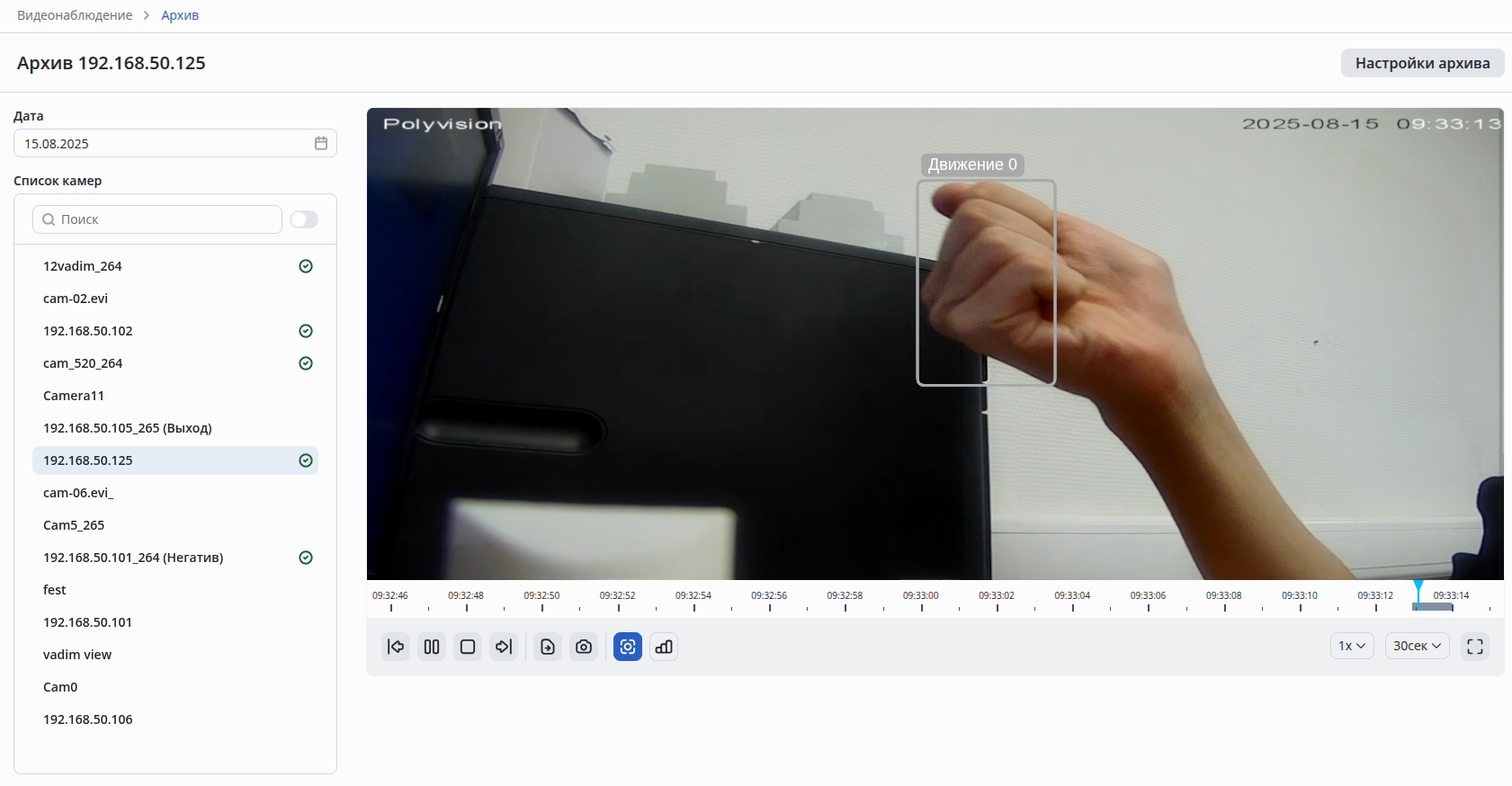
Просмотреть результаты работы Детектора движения можно в двух местах:
Для отображения работы Детектора движения нажмите правой кнопкой на эфир камеры и выберите Отображение аналитики.
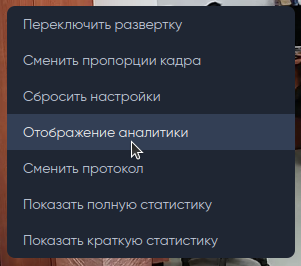
В следующем меню выберите Детектор движения для отображения работы детектора движения.
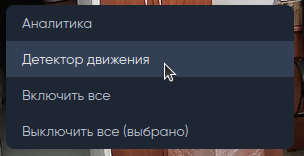
Для отключения отображения работы Детектора движения выберите Выключить.
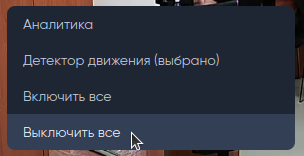
Отображение в эфире камеры работы Детектора движения.
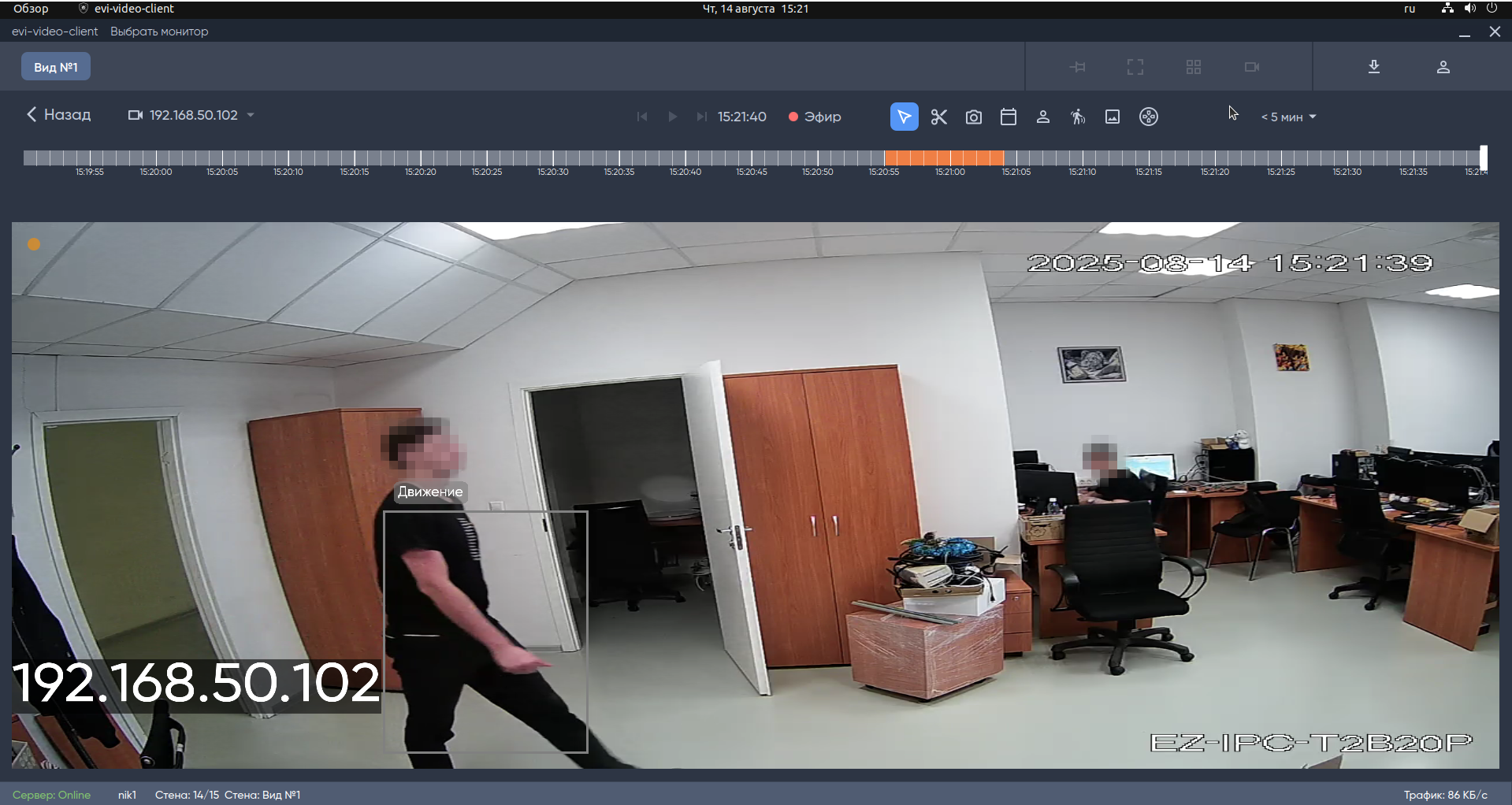
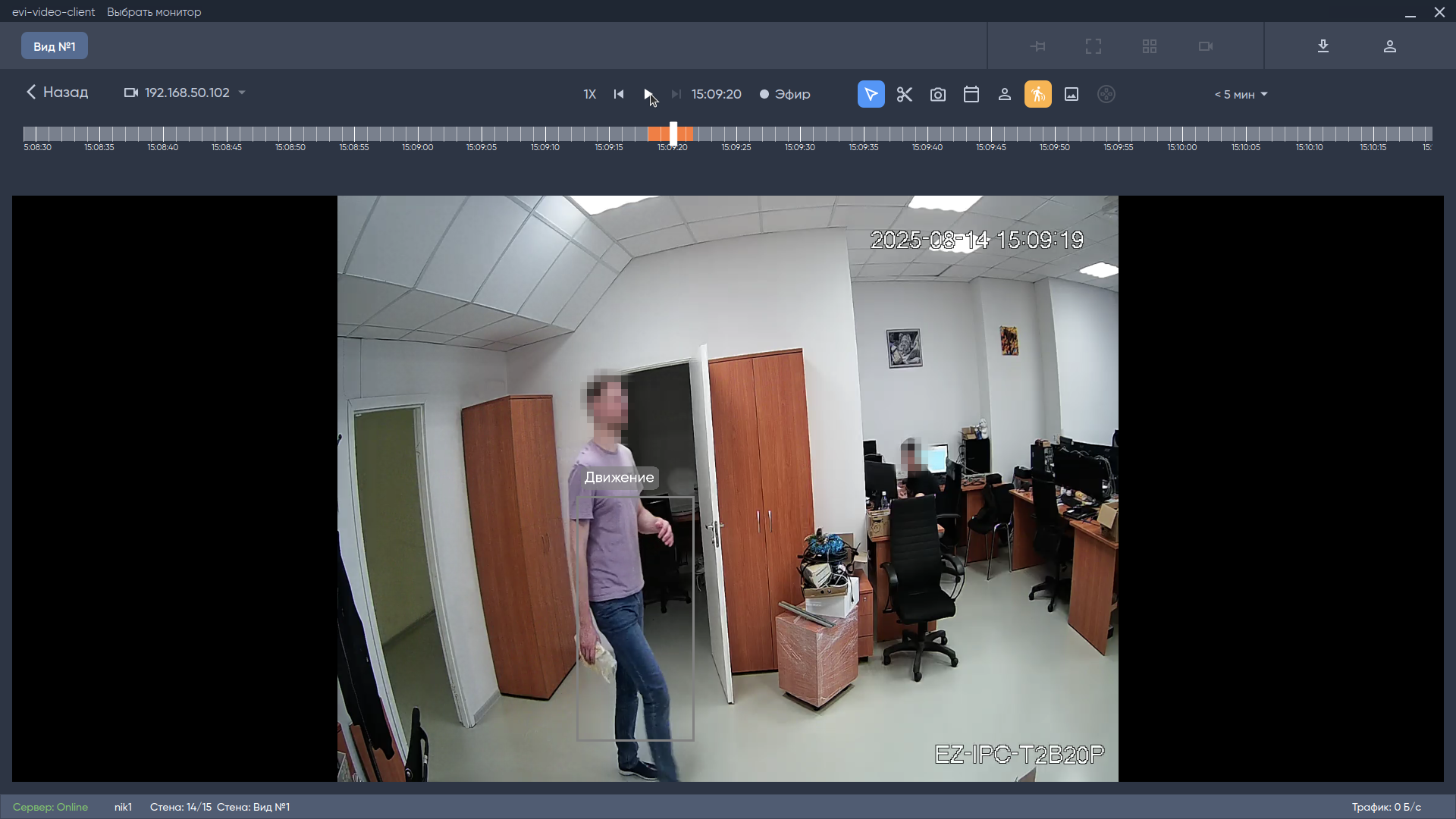
Для просмотра метаинформации по работе детектора движения в архиве активируйте кнопку Отображение движения и выберите фрагмент архива на таймлайне.
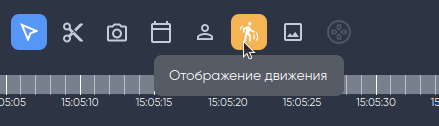
Отображение в архиве камеры работы Детектора движения.
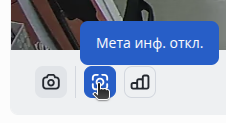
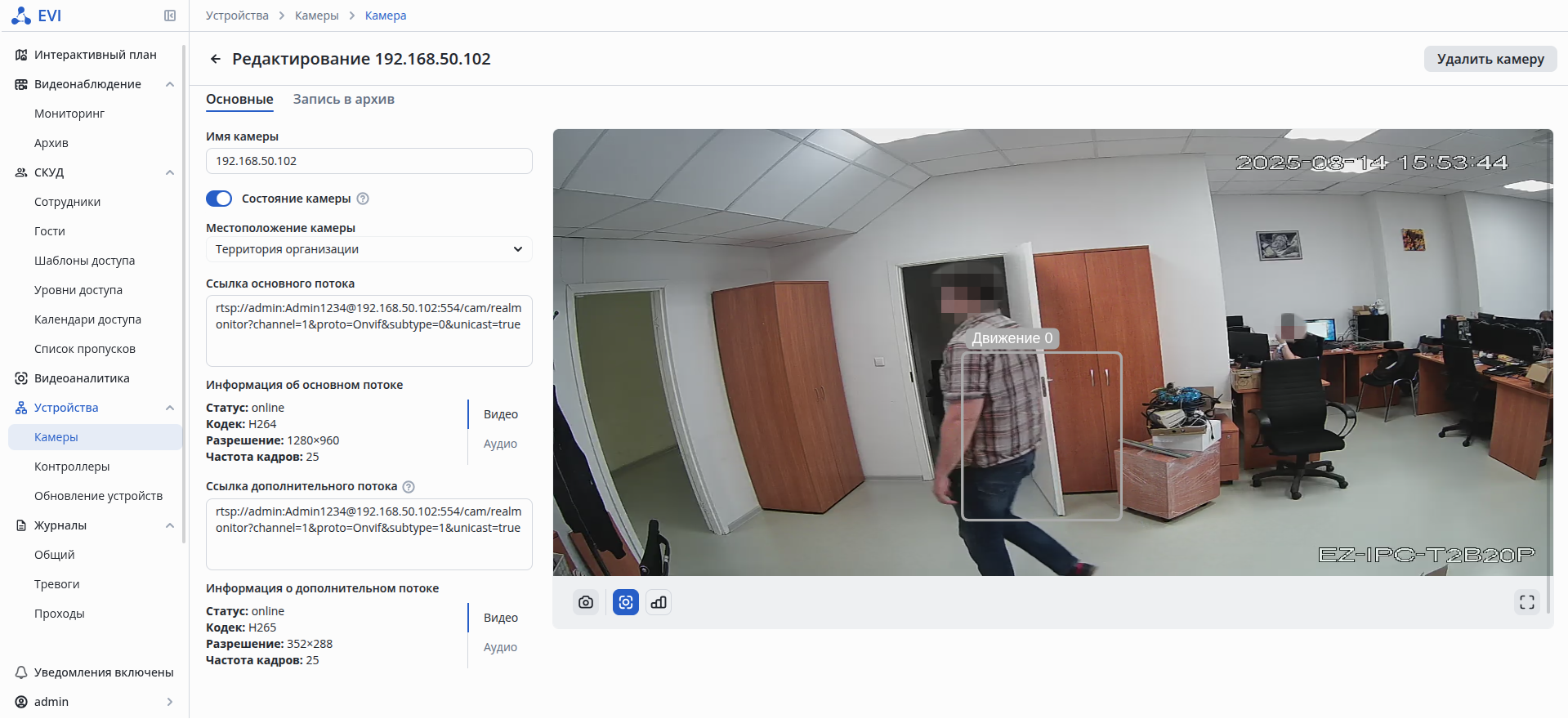
Работа Детектора движения отображается в плеере по умолчанию на странице выбранной камеры. Чтобы отключить отображение используйте кнопку Мета инф. откл.
Платформа запоминает последнее положение кнопки. При отключении отображения метаинформации состояние кнопки сохранится при переходе на другие камеры. |
Отображение работы Детектора движения.
Работа Детектора движения отображается в архиве по умолчанию. Чтобы отключить отображение используйте кнопку Мета инф. откл.
В EVI поддержана загрузка камер из файла csv.
Пример содержания csv-файла.
| name | urlMain | urlSub |
| CAM1 | rtsp://test:test1@cam1.eth:554/ch01/0 | rtsp://test:test1@cam1.eth:554/ch01/0 |
| CAM2 | rtsp://test:test2@cam2.eth/main | rtsp://test:test2@cam2.eth/sub |
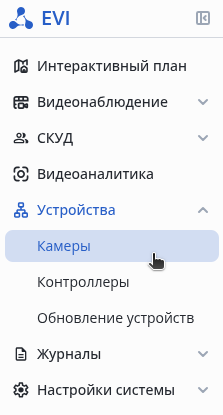
Для загрузки камер из csv-файла перейдите на страницу Камеры в разделе Устройства.
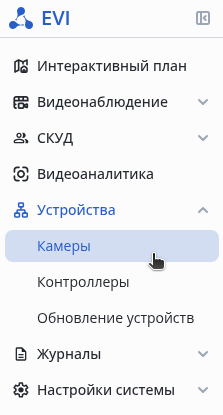
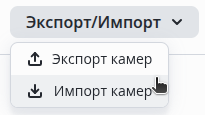
Выберите пункт Импорт камер, в окне файлового менеджера выберите csv-файл.
Для сохранения csv-файла с камерами перейдите на страницу Камеры в разделе Устройства.
Выберите пункт Экспорт камер, браузер начнёт загрузку файла cameras.csv.