В версии 2.1 изменен подход к лицензированию, ранее выданные лицензии работать не будут! Перед обновлением обратитесь в коммерческий отдел ELTEX для получения обновленных лицензий по телефону: +7 383 274-10-01, почте: eltex@eltex-co.ru либо закажите звонок с сайта: http://eltex-co.ru |
| Более подробную информацию о принципах лицензирования ЕССМ можно найти в разделе Описание лицензирования. |
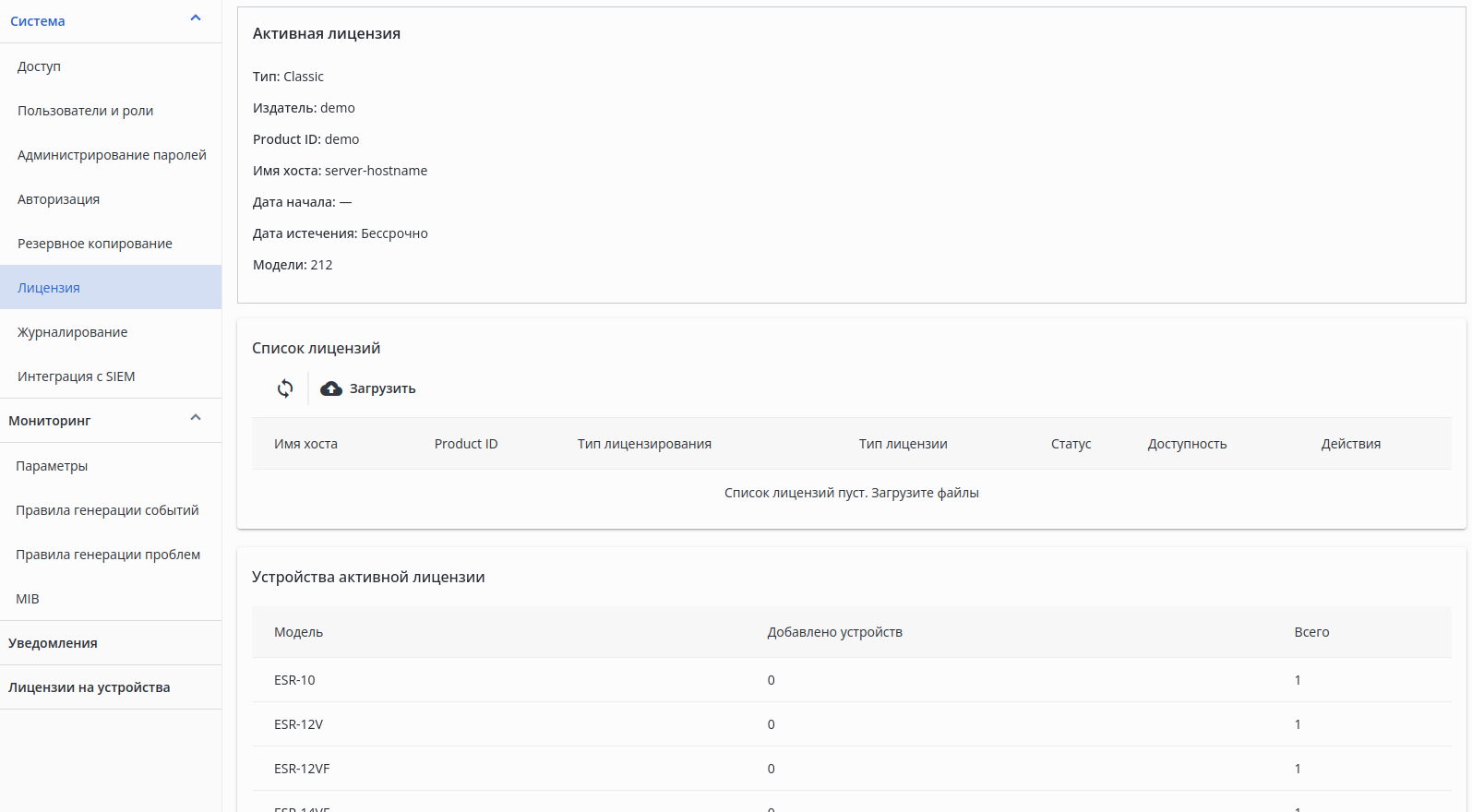
Основной интерфейс для управления лицензированием находится во вкладке "Лицензия":
Во вкладке представлены следующие элементы:
Загрузка лицензии
Для загрузки лицензии нажмите кнопку "Загрузить":
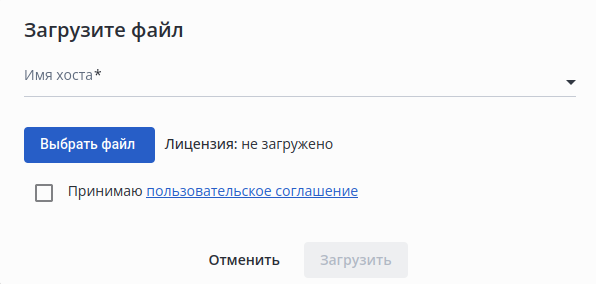 В диалоговом окне загрузки лицензии доступны следующие элементы:
Для загрузки файла лицензии нажмите кнопку "Выбрать файл" и выберите необходимый файл в системном окне.
Для выбора хоста лицензирования нажмите кнопку "Имя хоста" и выберите имя хоста из выпадающего списка.
При нажатии на ссылку для открытия пользовательского соглашения будет открыто соответствующее диалоговое окно:
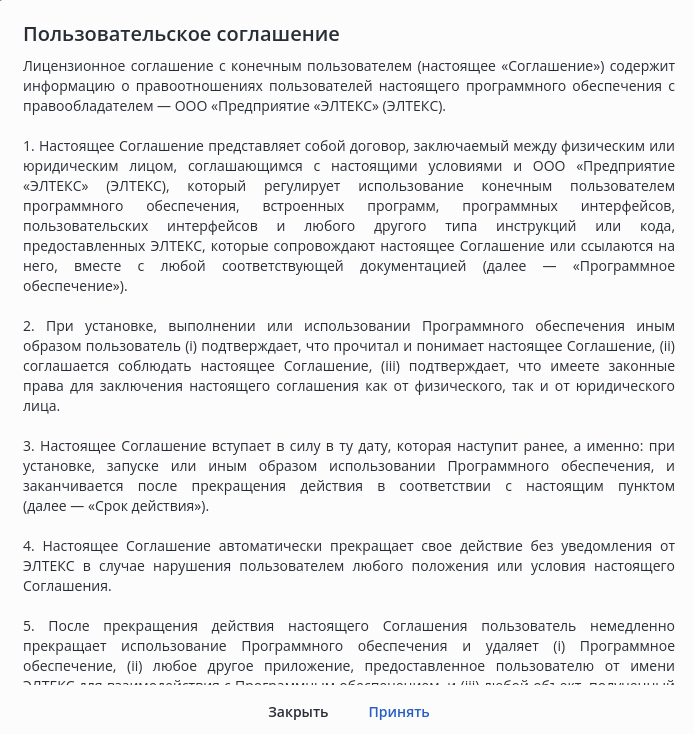 После ознакомления с положениями соглашения нажмите "Принять". После закрытия окна флаг "Принимаю пользовательское соглашение" будет автоматически активирован.
Для загрузки файла лицензии нажмите кнопку "Загрузить". Для отмены изменений нажмите кнопку "Отменить".
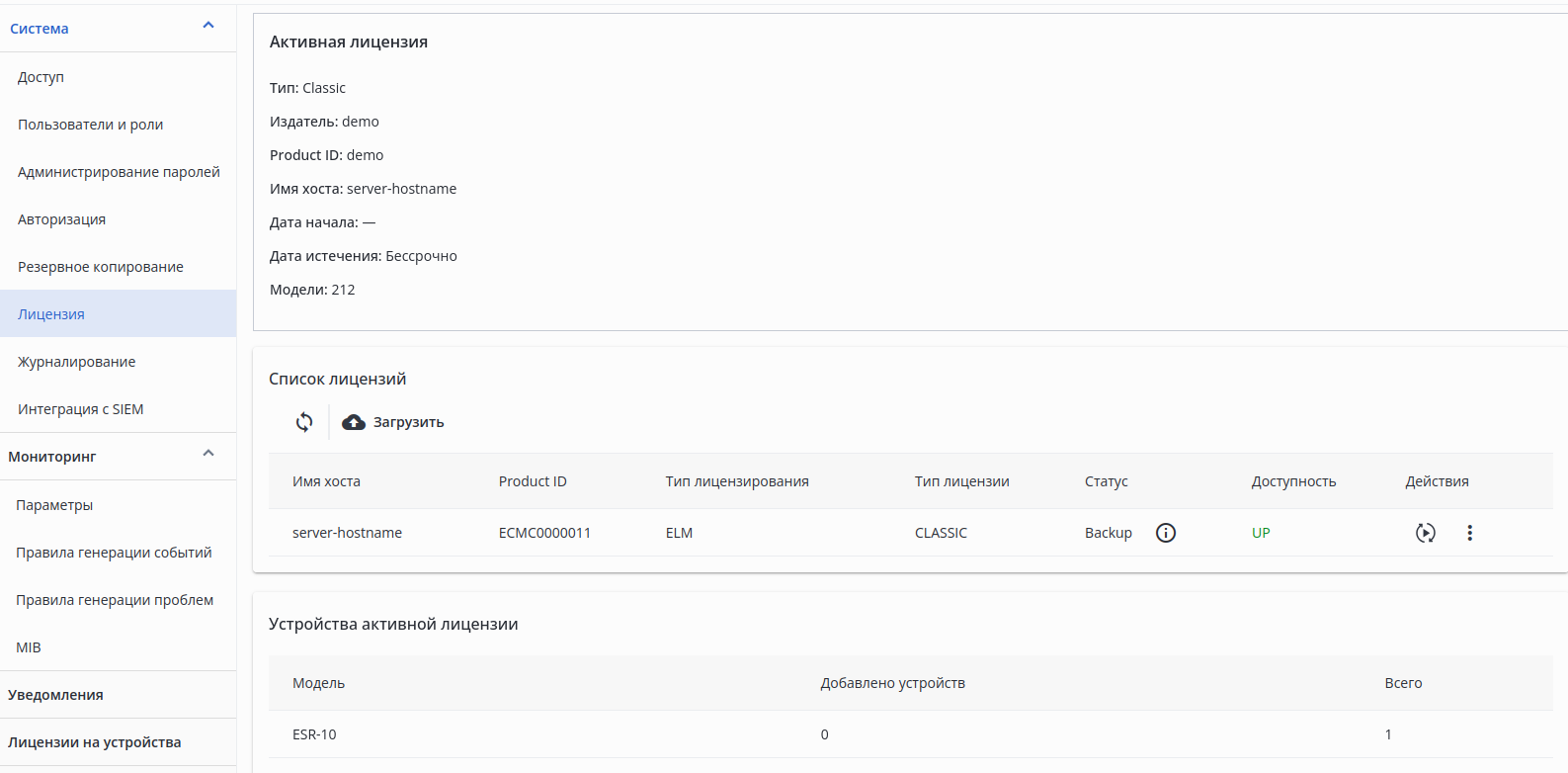
После загрузки файла лицензии на странице лицензий будет отображена информация о добавленной лицензии со статусом "Backup":
Активация лицензии
Для активации лицензии нажмите на кнопку "Активировать" напротив нужной лицензии. Если был загружен файл лицензии ELM-лицензирования, то диалоговое окно будет выглядеть следующим образом:
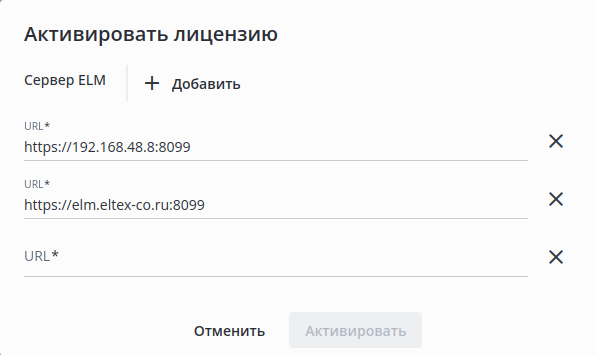
В диалоговом окне "Активировать лицензию" будут отображены следующие элементы:
Для настройки адреса подключения к серверу лицензий введите в поле "URL" адрес и порт подключения.
Для добавления резервного адреса подключения к серверу лицензий нажмите кнопку "Добавить": отобразится новое поле "URL", доступное для заполнения. Для удаления поля "URL" нажмите кнопку  рядом с ним.
Для применения изменений нажмите кнопку "Активировать".
После подтверждения изменений на странице лицензий будет отображена информация об активной лицензии:
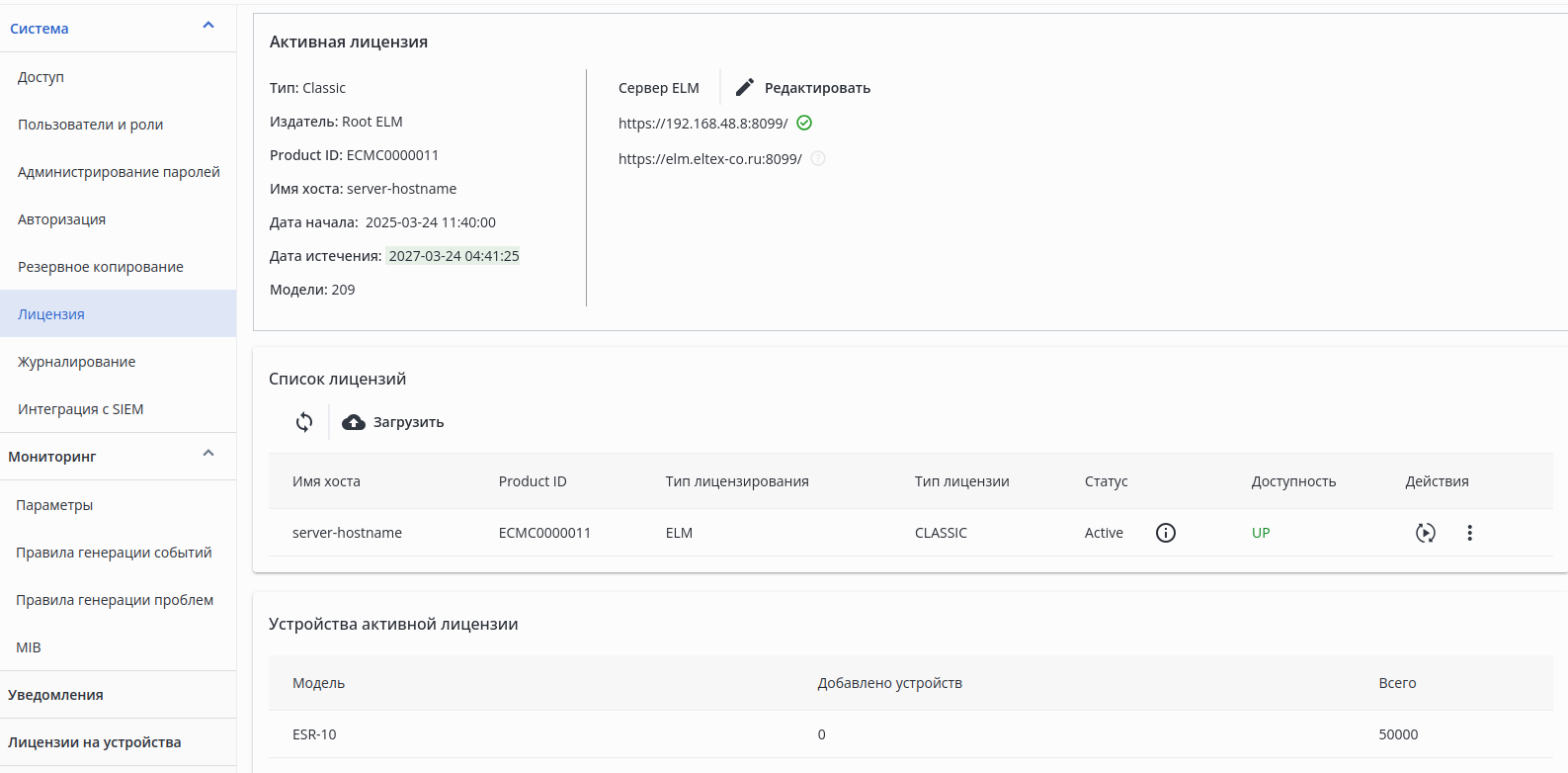
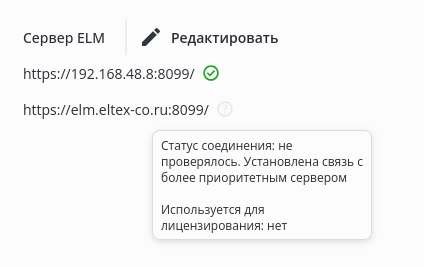
Для получения информации о состоянии соединения с сервером наведите курсор на иконку состояния:
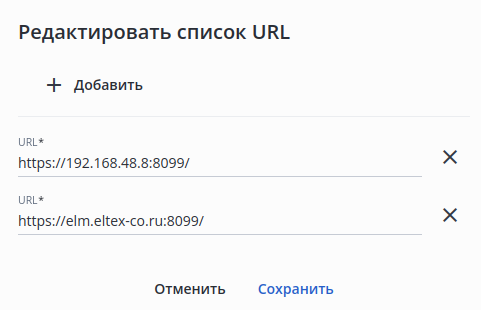
Для редактирования списка URL серверов ELM нажмите кнопку "Редактировать" или выберите аналогичный пункт в меню «Действия» для конкретной лицензии. Откроется диалоговое окно редактирования списка URL:
Если активируется лицензия файлового лицензирования, то при активации лицензии окно будет выглядеть следующим образом:
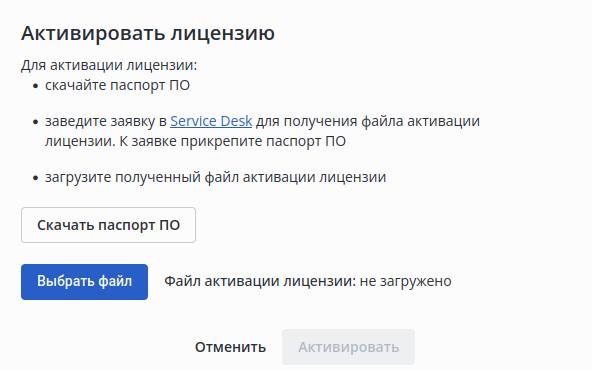
В диалоговом окне "Активировать лицензию" будут отображены следующие элементы:
Для сохранения файла паспорта ПО нажмите кнопку "Скачать паспорт ПО".
Для загрузки файла активации лицензии нажмите кнопку "Выбрать файл" и выберите необходимый файл в системном окне.
Для применения изменений нажмите кнопку "Применить". Для возврата на предыдущий шаг нажмите кнопку "Назад". Для закрытия диалога без сохранения изменений нажмите кнопку "Закрыть".