Раздел с информацией о пользовательском аккаунте, сессиях пользователя, настройками пользовательских каналов уведомлений. Для перехода в раздел нажмите на имя пользователя в правом верхнем углу.
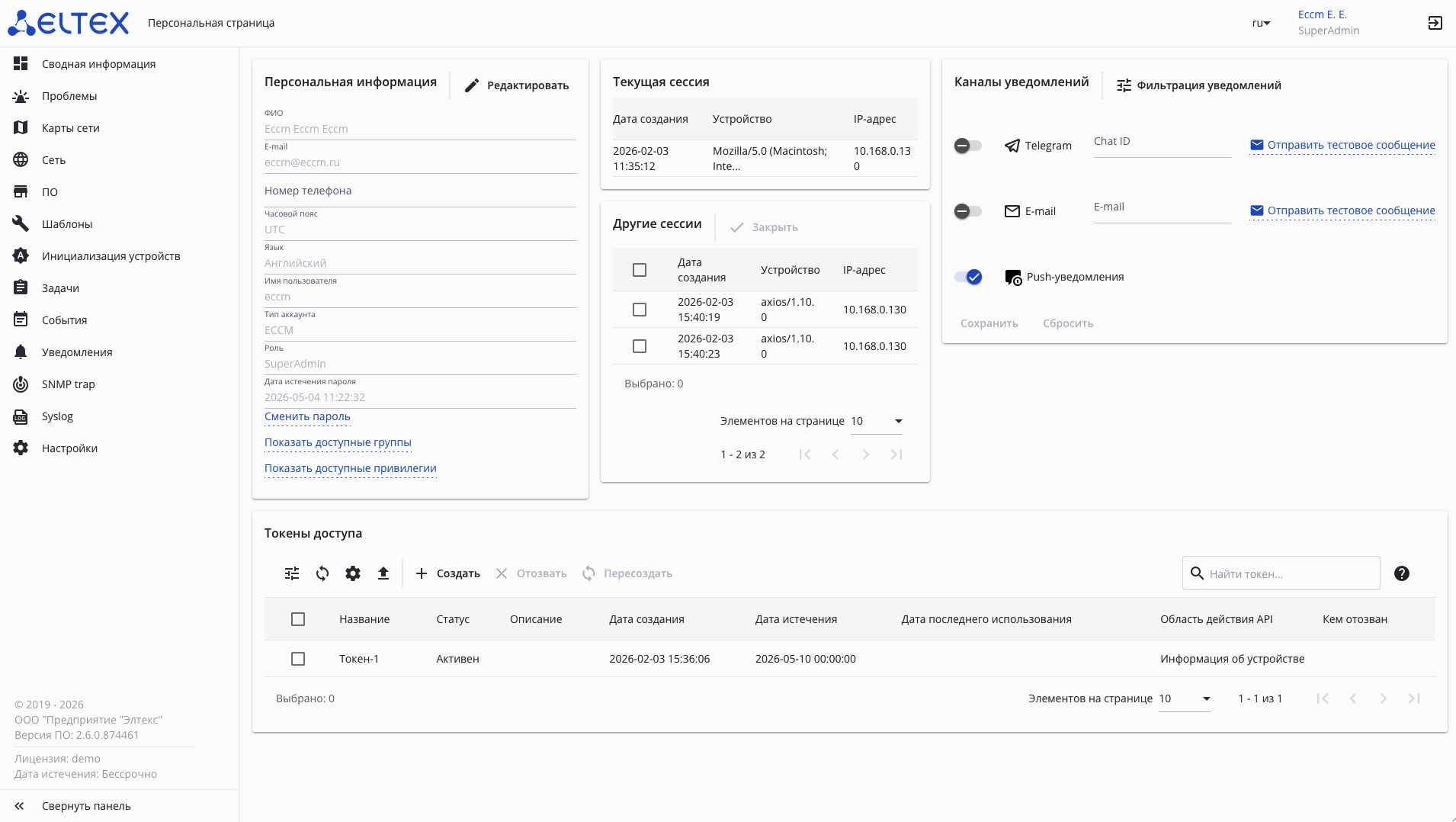
На виджете "Персональная информация" отображается информация о пользователе, такая как: ФИО, имя и роль пользователя, тип аккаунта (ECCM или LDAP), адрес электронной почты, номер телефона, часовой пояс, в котором находится пользователь, язык, дата истечения пароля, группы, в которых состоит пользователь, и доступные ему привилегии.
При нажатии на кнопку "Редактировать" будет открыто окно "Редактиро

вать пользователя", в котором можно изменить часть параметров учетной записи пользователя.
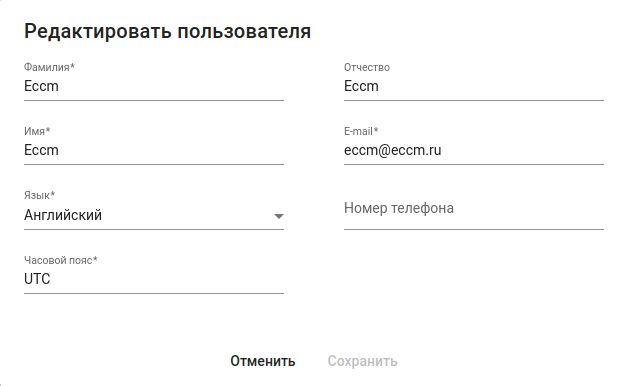
Окно "Редактировать пользователя" содержит:
Для смены пароля нажмите на кнопку "Сменить пароль" — откроется форма смены пароля.
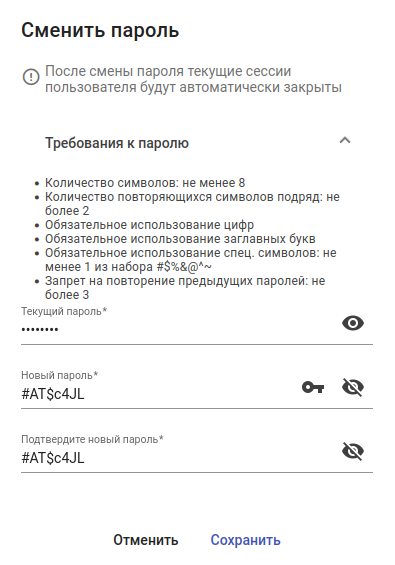
Для просмотра текущих требований к новому паролю нажмите на кнопку "Требования к паролю": в форме будут отображены основные требования.
Для автоматической генерации нового пароля нажмите на кнопку  : в поле "Новый пароль" будет сгенерирован пароль с учетом требований к паролю.
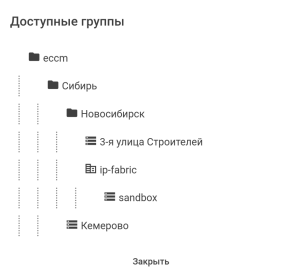
При нажатии на кнопку "Показать доступные группы" откроется окно со списком доступных пользователю групп:
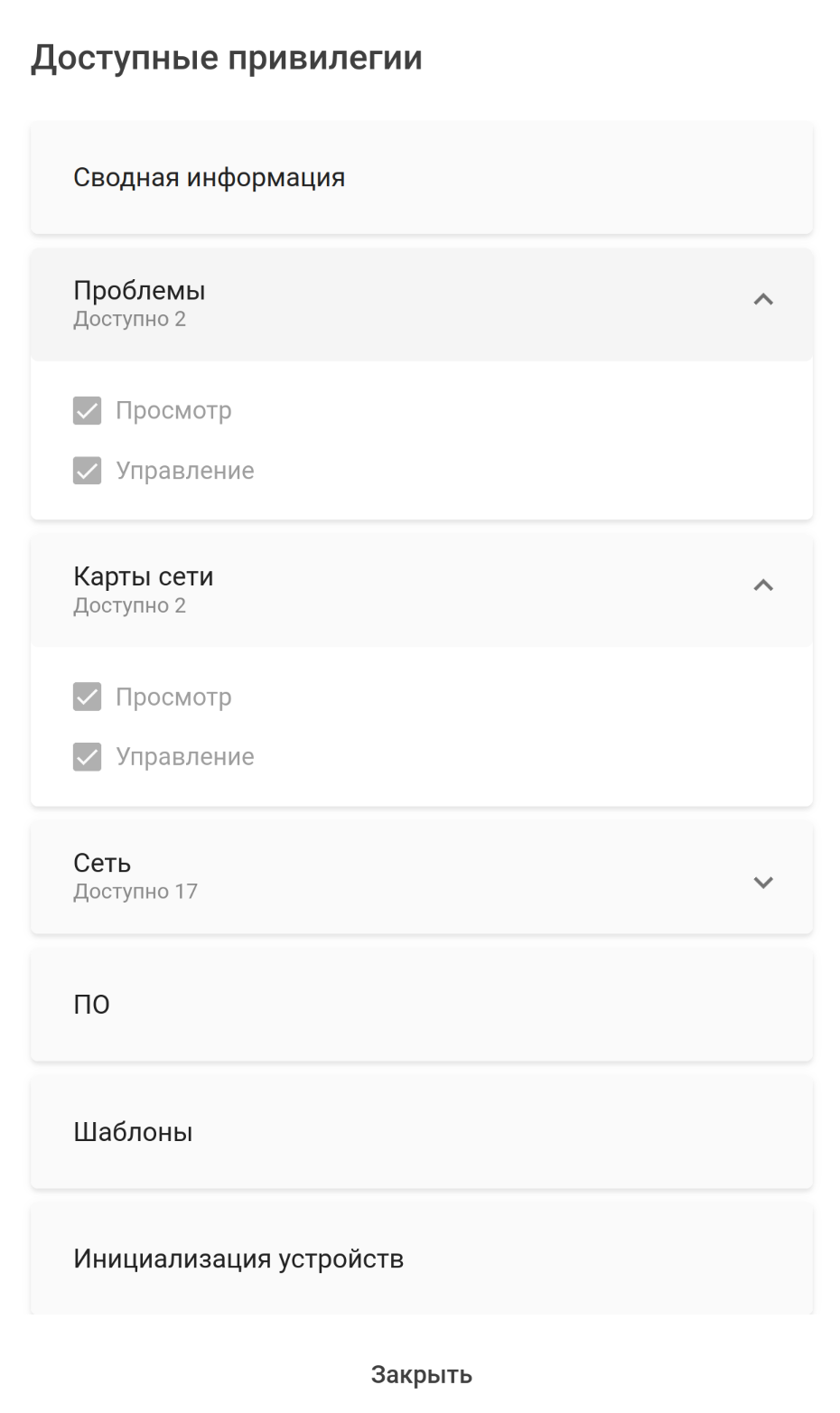
При нажатии на кнопку "Показать доступные привилегии" откроется окно со списком доступных пользователю привилегий. Привилегии в списке сгруппированы по страницам web-интерфейса системы управления.
Информация о текущей и других сессиях пользователя представлена в одноименных виджетах "Текущая сессия" и "Другие сессии".
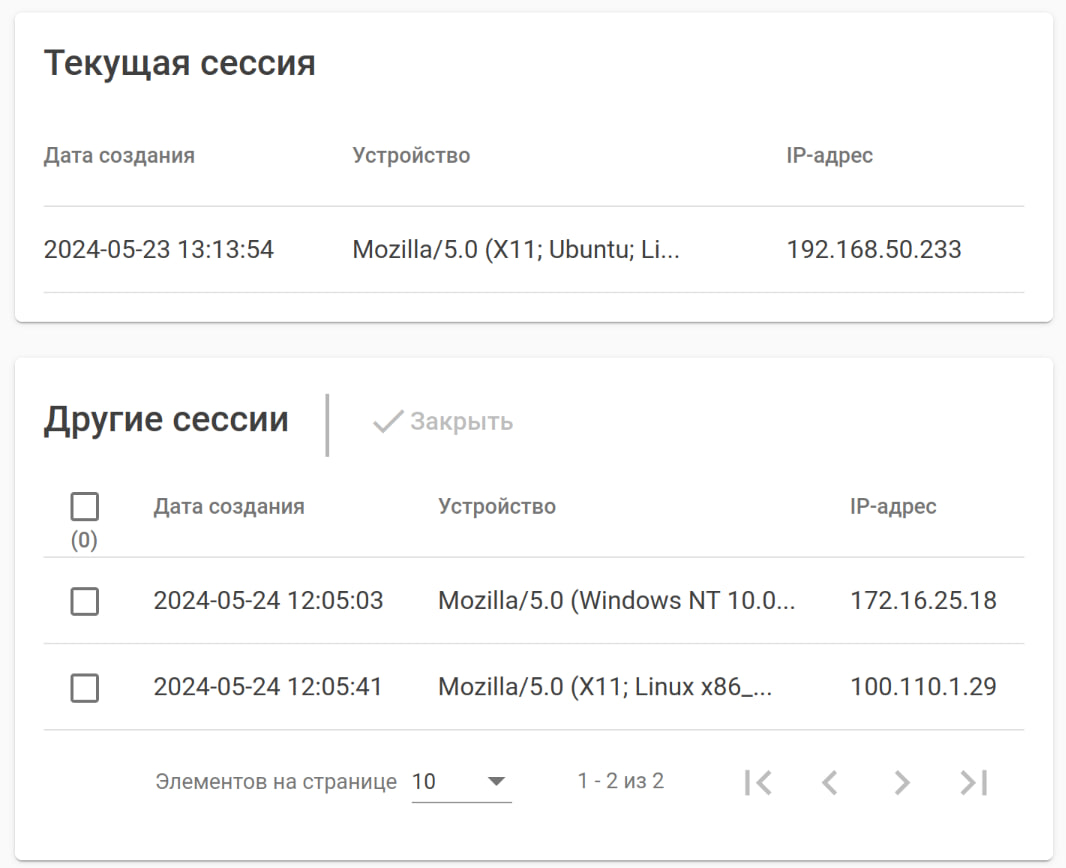
В таблицах виджетов отображается информация о дате и времени входа в систему с учетными данными пользователя, IP-адрес устройства и браузер, с которого была открыта сессия.
При необходимости можно закрыть ненужные сессии в виджете "Другие сессии", для этого выберите в таблице с помощью флагов сессии, которые необходимо закрыть, и нажмите кнопку "Закрыть".
Прервать текущую пользовательскую сессию из панели виджетов нельзя. |
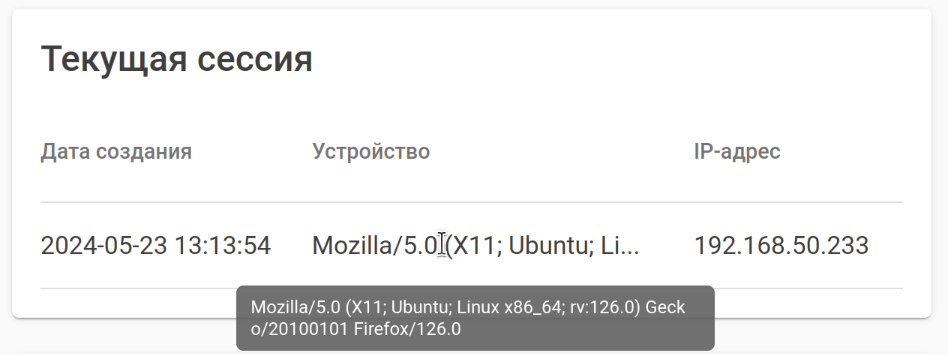
Для просмотра развернутой информации об устройстве и браузере, с которого была открыта сессия, наведите курсор на поле "Устройство":
На виджете "Каналы уведомлений" отображаются настройки пользовательских каналов уведомлений.
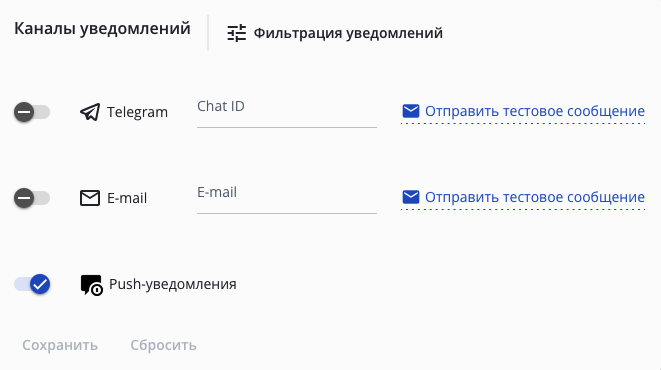
Виджет содержит следующие элементы:
Для настройки пользовательских каналов уведомлений необходимо активировать соответствующие системные каналы уведомлений во вкладке "Настройки" → "Уведомления". |
Для получения Chat ID обратитесь к официальной документации Telegram: |
Для каждого из каналов уведомлений можно настроить отправку сообщений определенной категории и уровня важности. Для настройки фильтрации нажмите кнопку "Фильтрация уведомлений".
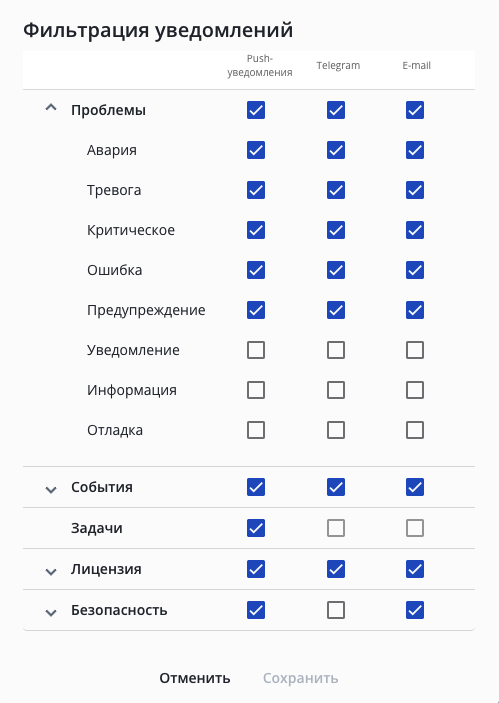 В окне доступны следующие элементы:
Для большинства категорий доступен выбор уровней важности событий, о которых будут отправляться уведомления в соответствующие каналы.
С подробной инструкцией по настройке каналов уведомлений можно ознакомиться в статье 4. Настройка системных уведомлений. |
Push-уведомления — всплывающие оперативные уведомления, отображаемые в правом нижнем углу окна браузера.
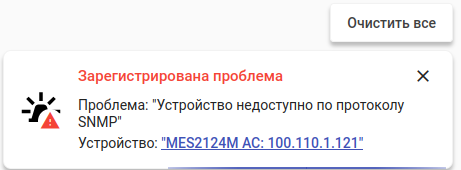
| По умолчанию push-уведомления выключены, их можно включить и настроить в разделе "Каналы уведомлений" на персональной странице пользователя. |
В зависимости от настроек, в push-уведомлениях может отображаться информация о произошедших событиях, зарегистрированных проблемах и статусах пользовательских задач. Текст в поле "Устройство:" является ссылкой на вкладку страницы устройства, соответствующую категории отображаемого уведомления ("Задачи", "События", "Проблемы").
Одновременно на странице может отображаться 3 push-уведомления. Для закрытия определенного сообщения нажмите на кнопку  , расположенную в правом верхнем углу карточки уведомления. Для одновременного закрытия всех уведомлений нажмите кнопку
  .
.
Виджет предоставляет интерфейс для отображения и управления токенами доступа активного пользователя:
Виджет содержит следующие элементы:
Кнопки фильтрации, обновления, настройки отображаемых колонок и экспорта таблицы;
Кнопка создания токена;
Кнопка отзыва токенов;
Кнопка пересоздания токена;
Таблица токенов.
Таблица состоит из следующих полей:
Название — название токена;
Статус — определяет текущее состояние токена;
Описание — дополнительная информация о назначении или области применения токена;
Дата создания — дата и время генерации токена;
Дата истечения — срок действия токена, после которого он автоматически становится недействительным;
Дата последнего использования — дата и время последнего успешного использования токена для доступа к API. Если токен никогда не использовался, поле остается пустым;
Область действия API — список разрешений и доступов, предоставленных данному токену. Определяет, к каким эндпоинтам и операциям имеет доступ токен;
Кем отозван — информация о пользователе, который отозвал токен. Заполняется только для отозванных токенов.
Для создания нового токена нажмите кнопку "Создать" - откроется диалоговое окно создания токена:
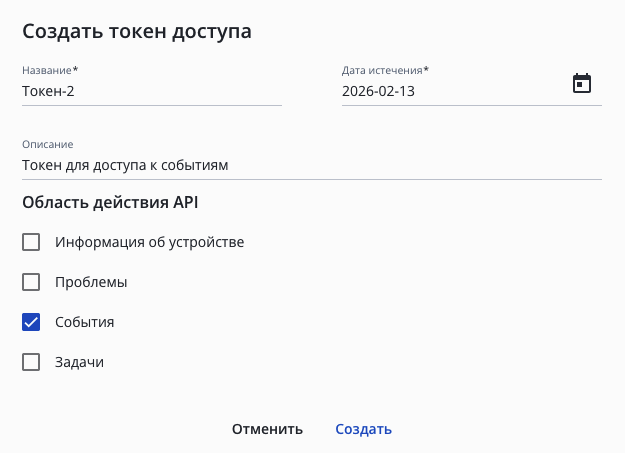 В окне доступны следующие элементы:
После создания токена будет отображен диалог со значением самого токена:
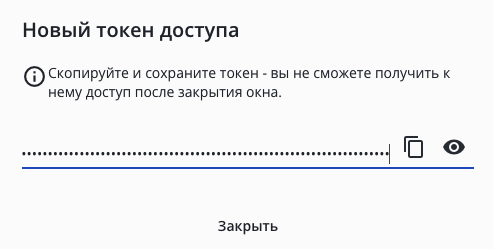
Токен отображается только один раз! |
Для отзыва токена доступа выделите токены и нажмите кнопку "Отозвать" - выбранные токены будут отозваны.
Если токен был утерян, то его можно пересоздать. Для этого выделите токен и нажмите кнопку "Пересоздать". После подтверждения действия будет открыт диалог с новым значением токена.