IP-фабрика — концепция построения сети с несколькими уровнями взаимосвязи с целью упрощения архитектуры сети и сокращения расстояния между конечными точками обработки данных. Концепция подразумевает разделение сети на две топологии:
Для реализации этой концепции в ECCM разработаны инструменты, позволяющие обнаружить устройства и подготовить их для работы в составе IP-фабрики.
IP-фабрика представляет собой единую структуру. Все конфигурации и настройки устройств, входящих в ее состав, должны быть определенным образом согласованы. Поэтому для устройств, входящих в IP-фабрику, недоступны операции конфигурирования и обновления из таблицы устройств. Все это выполняется через интерфейс работы с IP-фабрикой. |
На схеме ниже представлен пример архитектуры Leaf-Spine:

В структуре системы IP-фабрика представляет собой группу специального типа, поэтому создание фабрики схоже с созданием группы.
В дереве объектов перейдите на корневую группу, группу с группами или пустую группу и нажмите кнопку "Добавить объект". В открывшемся меню кнопки выберите пункт "Добавить группу".
В диалоговом окне "Создать группу" выберите тип "IP-фабрика": в окне отобразятся дополнительные параметры для IP-фабрики:
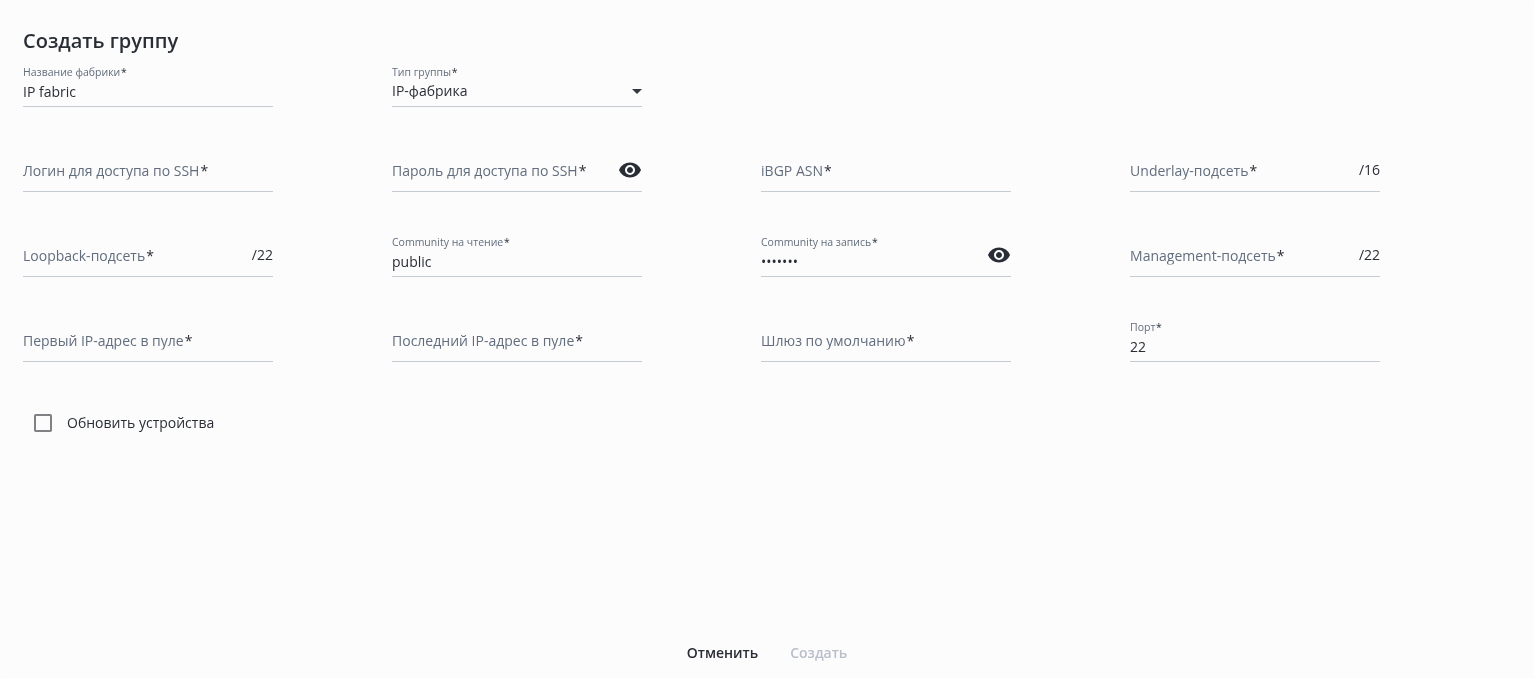
Для создания IP-фабрики задайте следующие параметры:
Также возможно настроить параметры обновления устройств на необходимую версию программного обеспечения (ПО) при первичной инициализации. Для активации этой возможности установите флаг "Обновить устройства":
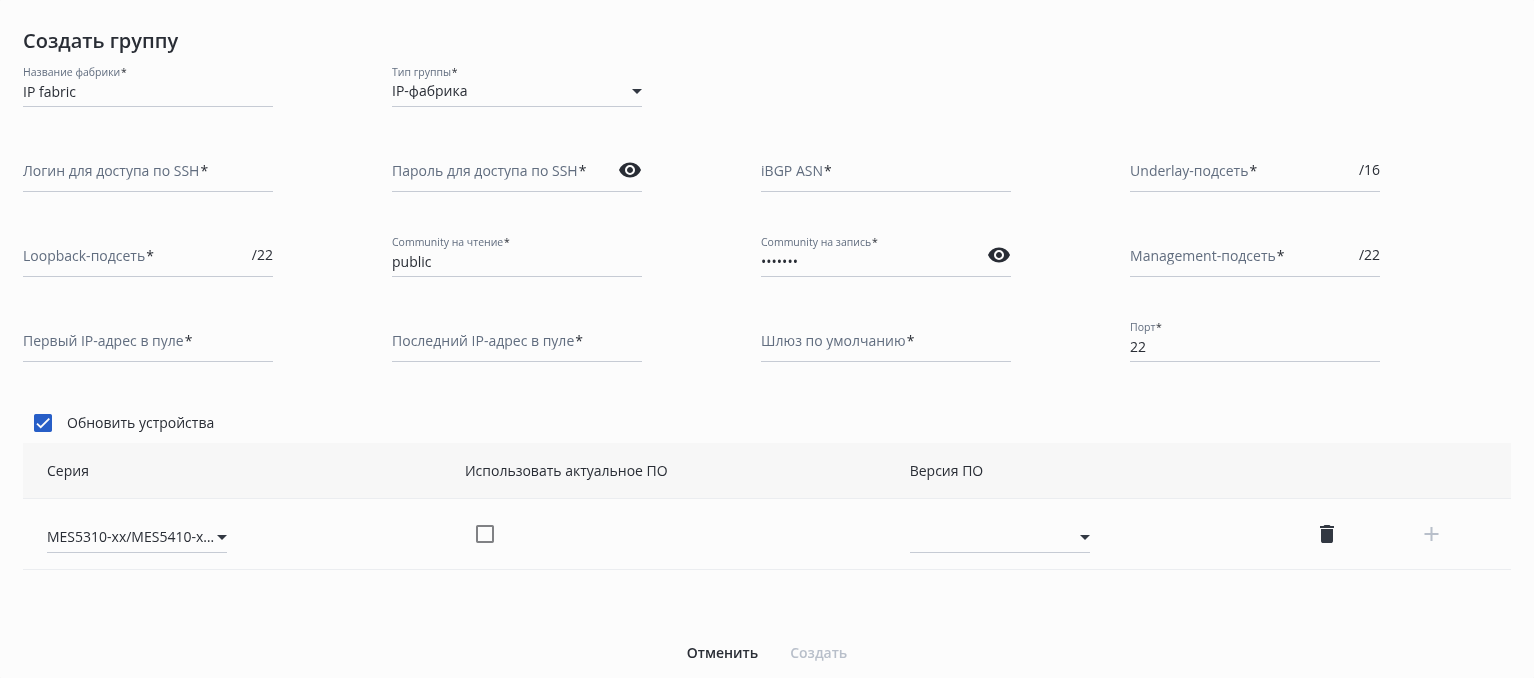
Для настройки обновления в рамках одной серии устройств доступны следующие параметры:
Для того, чтобы удалить настройки для обновления серии устройств, нажмите кнопку .
.
После задания параметров нажмите "Создать" для продолжения создания IP-фабрики или "Отменить" для выхода без сохранения настроек.
В состав ECCM входит DHCP-сервер, используемый для раздачи IP-адресов в процессе ZTP и инициализации IP-фабрик. Также он выполняет функции пассивного сканера сети, который обнаруживает устройства по отправляемым ими запросам DHCP-discover, перенаправленным на сервер от DHCP-relay-агентов. Это требуется, чтобы broadcast-запросы были преобразованы в unicast и содержали адрес сети, из которой они были получены. Запросы анализируются и фильтруются по содержащимся в них специальным опциям. Таким образом, система может составить список устройств Eltex, которые могут быть проинициализированы для работы в составе IP-фабрики.
Ниже приведена схема, иллюстрирующая принцип включения DHCP-relay в схему с использованием IP-фабрики:
Серверная сеть и сеть управления устройствами представляют собой отдельные L2-домены, между которыми должна быть разрешена маршрутизация. Необходимые маршруты должны быть прописаны на сервере ECCM.
Для обнаружения устройств по DHCP необходимо запустить DHCP-сервер при запуске ECCM. Подробнее об опциях выбираемых при запуске описано в разделе "Установка и обновление" → "Инструкция по установке и запуску" → "Используемые опции compose-tools.sh". |
Данные, собранные на основе DHCP-discover, сохраняются в отдельную таблицу обнаруженных устройств.
Для добавления устройств, в IP-фабрику, выберите ее в дереве объектов на странице "Сеть", в панели управления дерева объектов нажмите на кнопку "Добавить объект" и выберите пункт "Добавить устройства".
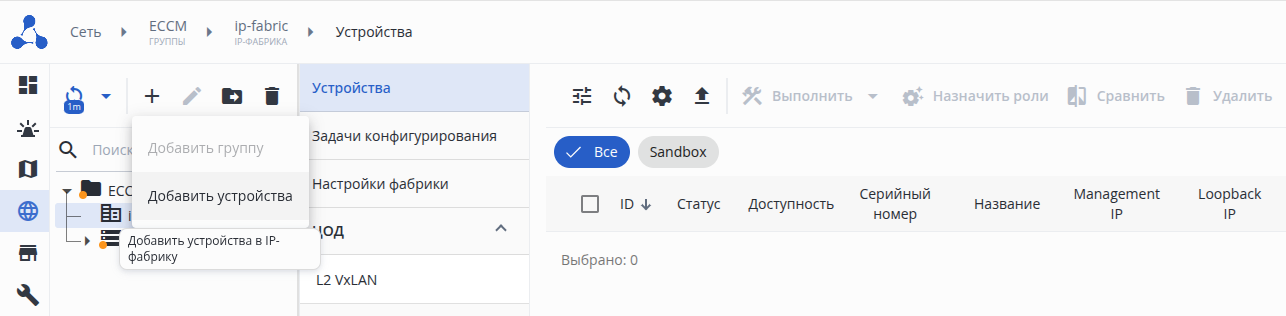
Откроется диалоговое окно "Выбор устройств":
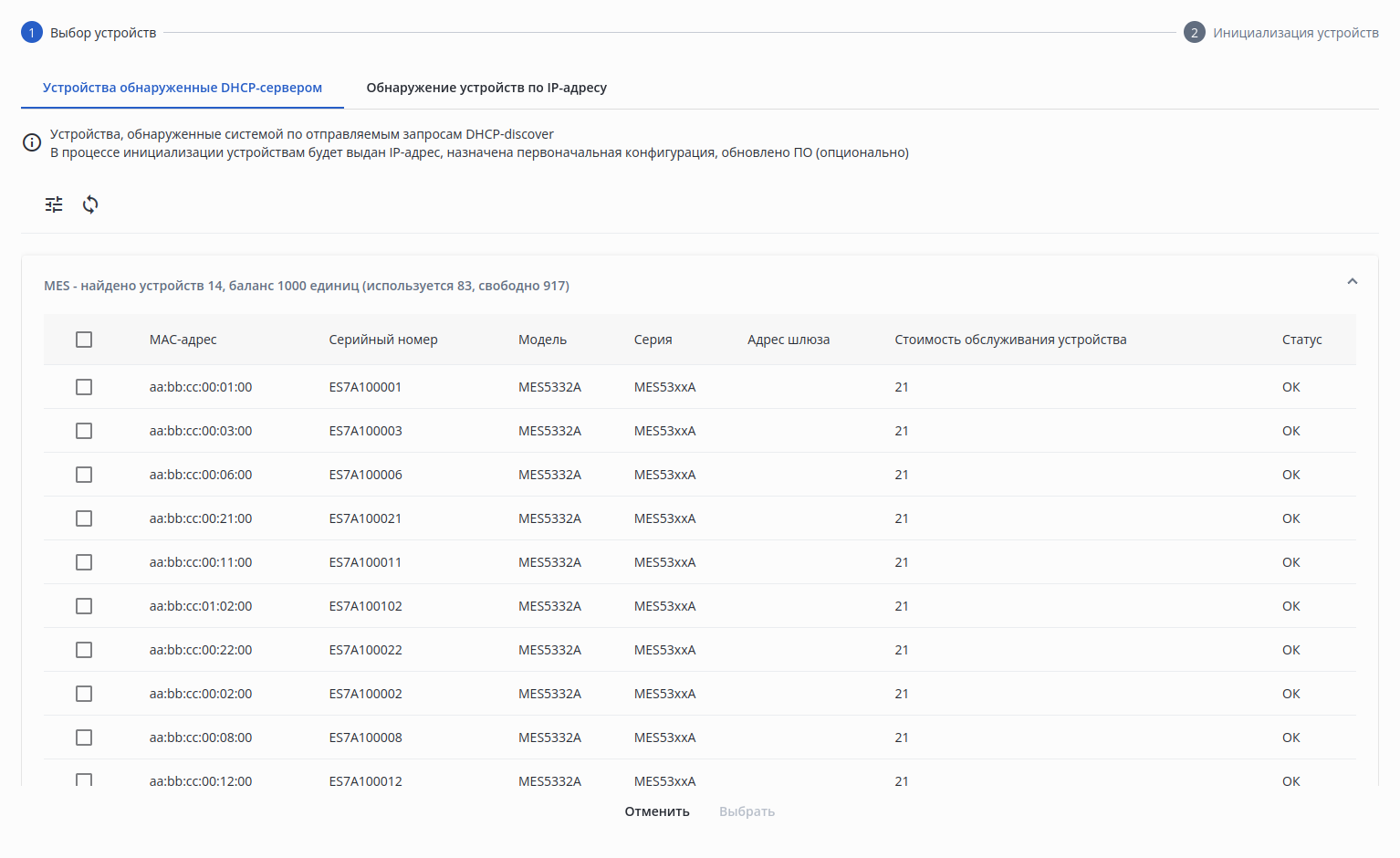
В диалоговом окне доступны следующие элементы:
В разделе "Устройства обнаруженные DHCP-сервером" в IP-фабрику можно добавить устройства, обнаруженные DHCP-сервером. Для выбора устройства, которое будет добавлено в систему, необходимо активировать флаг, расположенный в строке с информацией об этом устройстве. После выбора одного и более устройств кнопка "Выбрать" в нижней части диалогового окна станет активной. При нажатии на кнопку "Выбрать" устройства добавляются в IP-фабрику, после чего запускается процесс инициализации добавленных устройств.
При добавлении устройств в IP-фабрику ПО на них может быть обновлено, если параметр "Обновить устройства" активен в настройках IP-фабрики. |
В разделе "Обнаружение устройств по IP-адресу" в IP-фабрику можно добавить устройства, обнаруженные по IP-адресу.
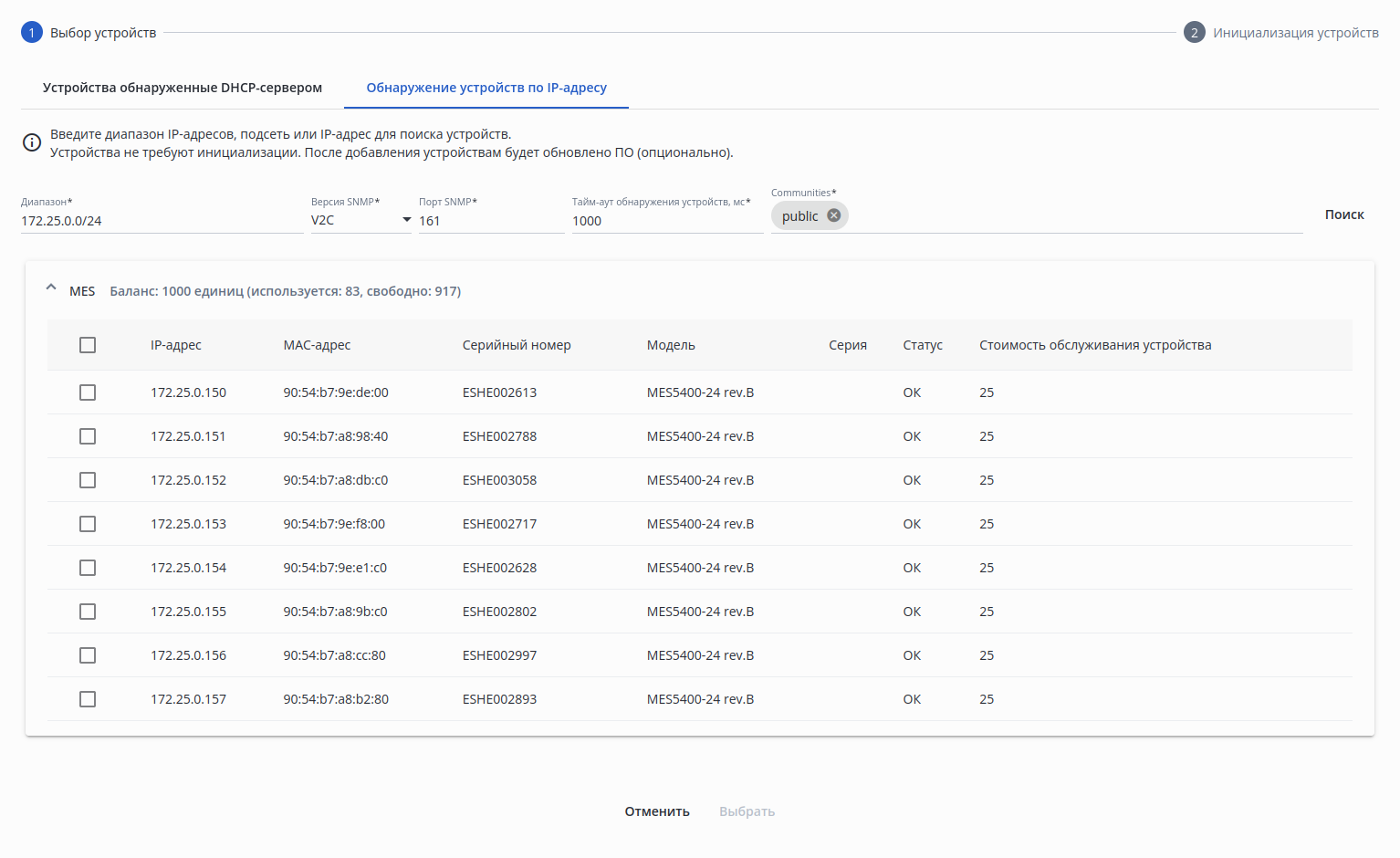
Для обнаружения устройств по IP-адресу необходимо указать диапазон и параметры обнаружения устройств и выполнить поиск. В результате поиска будут найдены устройства, которые можно добавить в IP-фабрику. Для выбора устройства, которое будет добавлено в систему, необходимо активировать флаг, расположенный в строке с информацией об этом устройстве. После выбора одного и более устройств кнопка "Выбрать" в нижней части диалогового окна станет активной. При нажатии на кнопку "Выбрать" устройства добавляются в IP-фабрику. Процесс инициализации для устройств, обнаруженных по IP-адресу, не запускается.
При добавлении устройств в IP-фабрику ПО на них может быть обновлено, если параметр "Обновить устройства" активен в настройках IP-фабрики. |
На данном шаге отображаются таблицы с данными о прогрессе первичной инициализации устройств и с данными об устройствах, которые были добавлены в IP-фабрику по IP-адресу и не проходили процесс первичной инициализации.
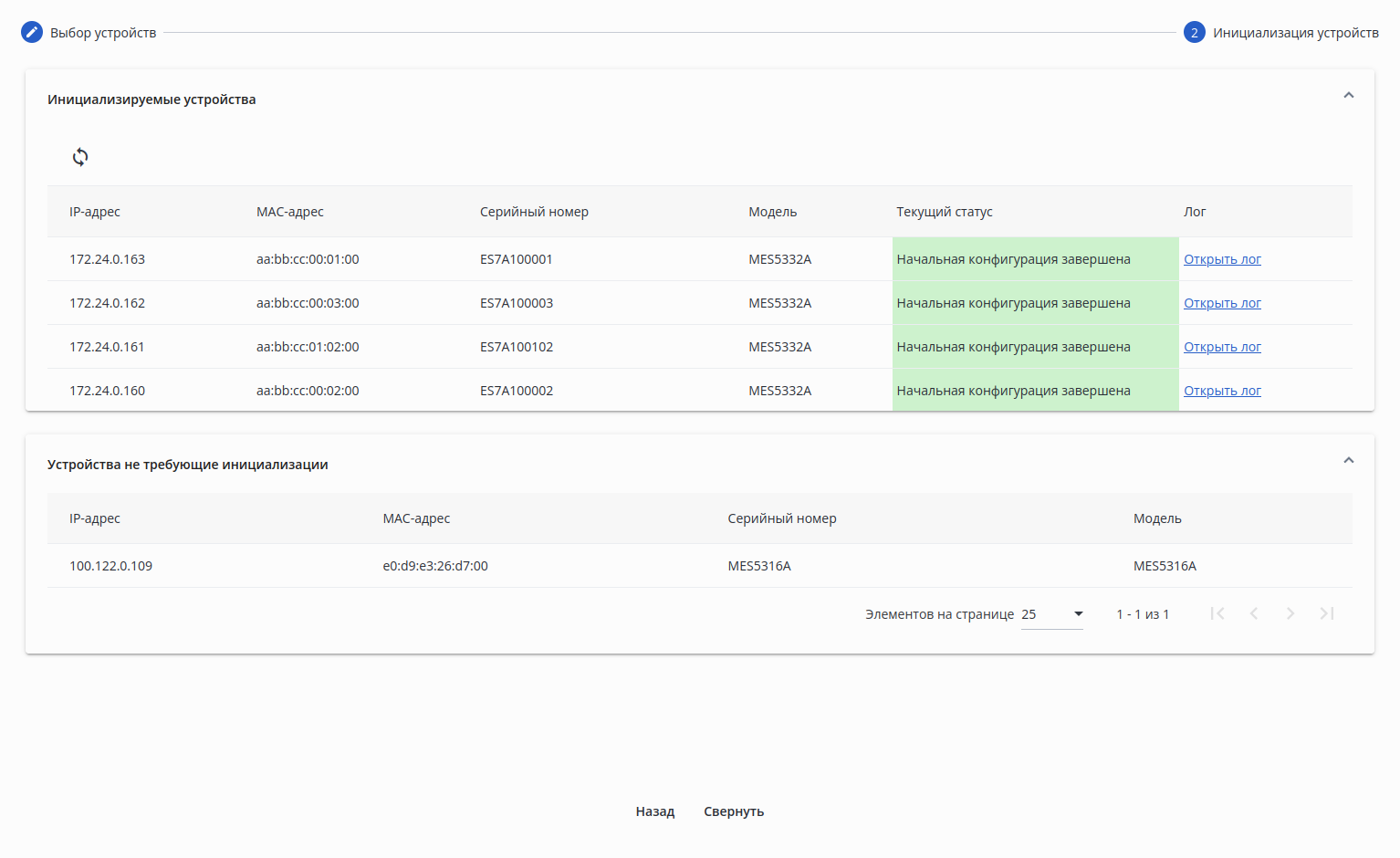
В диалоговом окне доступны следующие элементы:
При нажатии на кнопку "Назад" или на название шага в шапке диалогового окна можно вернуться на предыдущий шаг "Выбор устройств" для добавления в IP-фабрику дополнительных устройств. Вернуться к шагу "Инициализация устройств" можно, добавив дополнительные устройства или нажав на название шага в шапке диалогового окна.
Если закрыть диалоговое окно, то процесс инициализации устройств IP-фабрики не прервется. Чтобы открыть диалоговое окно повторно, выберите IP-фабрику в дереве объектов на странице "Сеть", в панели управления дерева объектов нажмите на кнопку "Добавить объект" и выберите пункт "Добавить устройства". |
При нажатии на ссылку из колонки "Лог" в таблице с данными об инициализируемых устройствах откроется диалоговое окно с логом процесса инициализации:
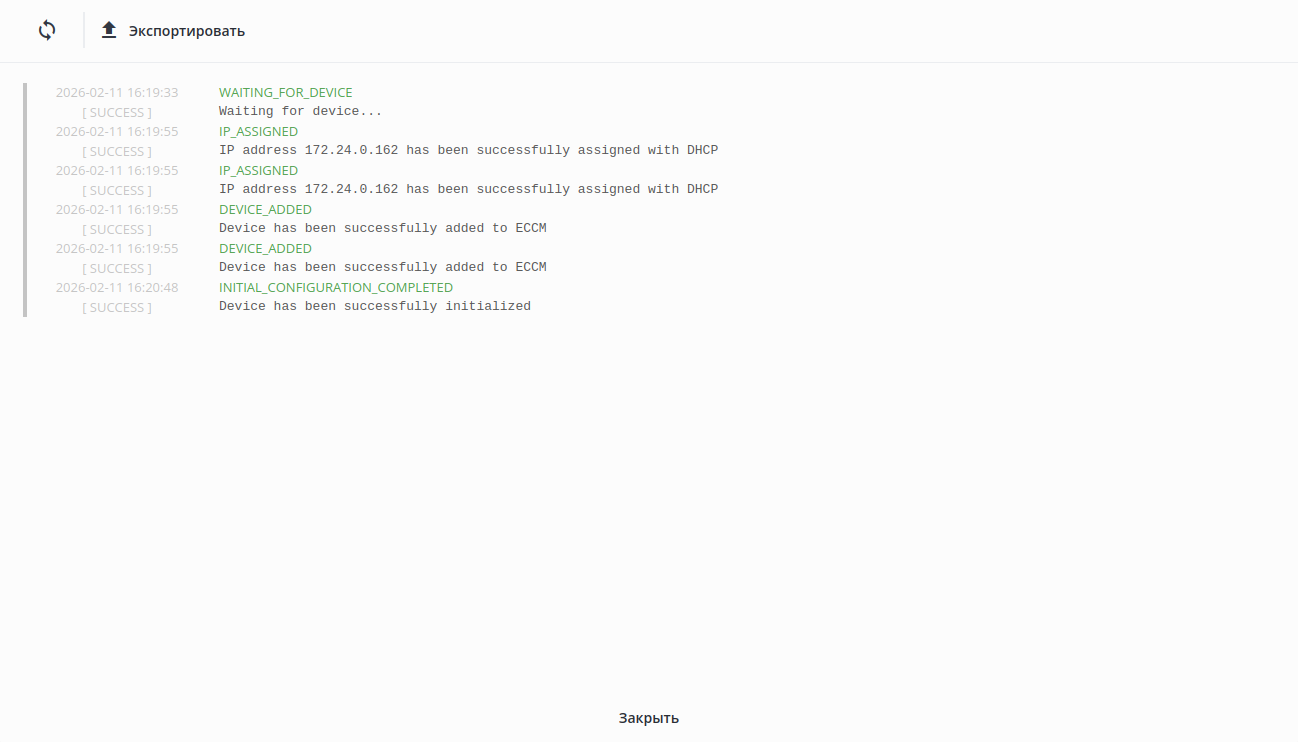
В диалоговом окне доступны следующие элементы:
Для перехода в интерфейс IP-фабрики нажмите на ее название в дереве объектов на странице "Сеть".
IP-фабрика представляет собой единую сущность, поэтому работа с устройствами, входящими в состав фабрики, несколько отличается от работы с остальными устройствами. Для работы с устройствами IP-фабрик реализован отдельный интерфейс. Ниже представлен пример уже проинициализированной IP-фабрики, содержащей устройства:
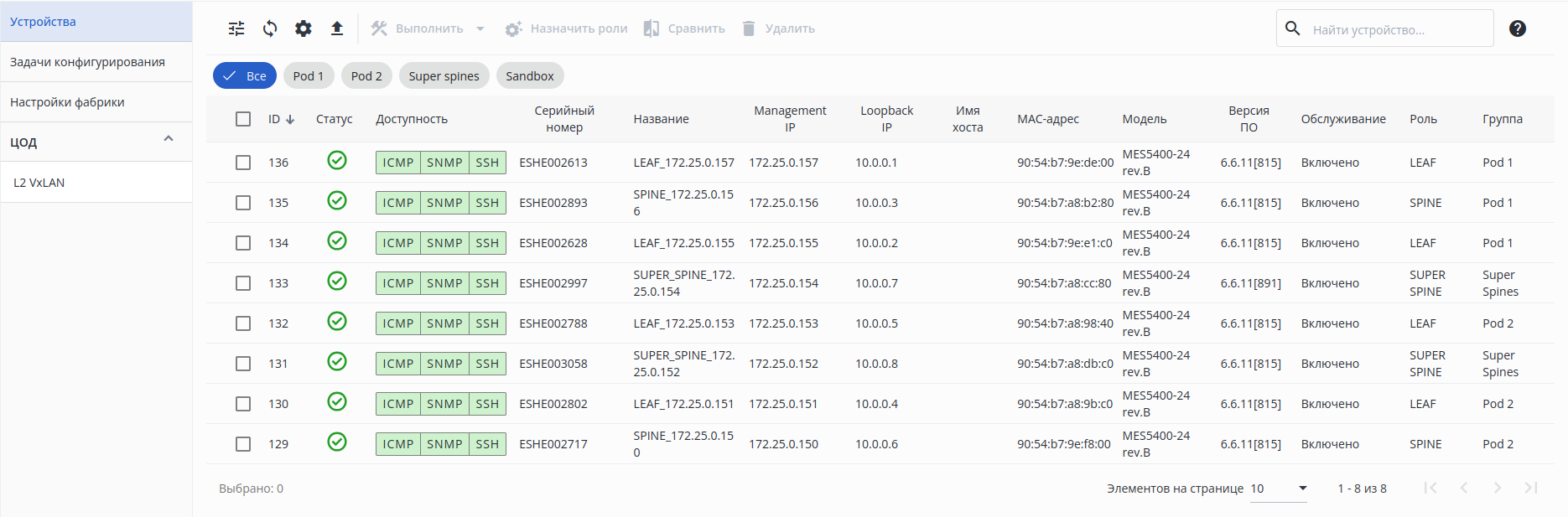
На странице отображаются:
Версия ПО — текущая версия ПО на устройстве;
Раздел для отображения задач конфигурирования устройств в соответствии с их ролями в структуре IP-фабрики. Задачи запускаются автоматически, после того как подтверждена топология фабрики.
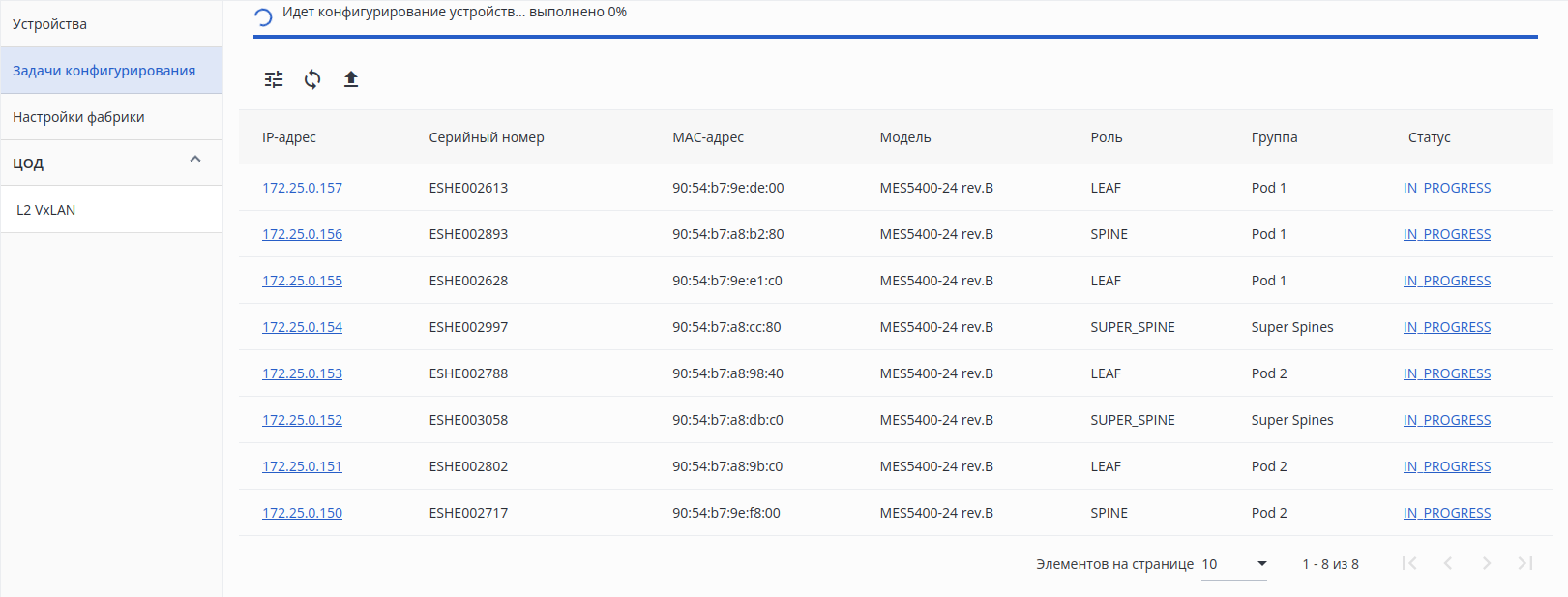
В разделе отображаются параметры IP-фабрики.
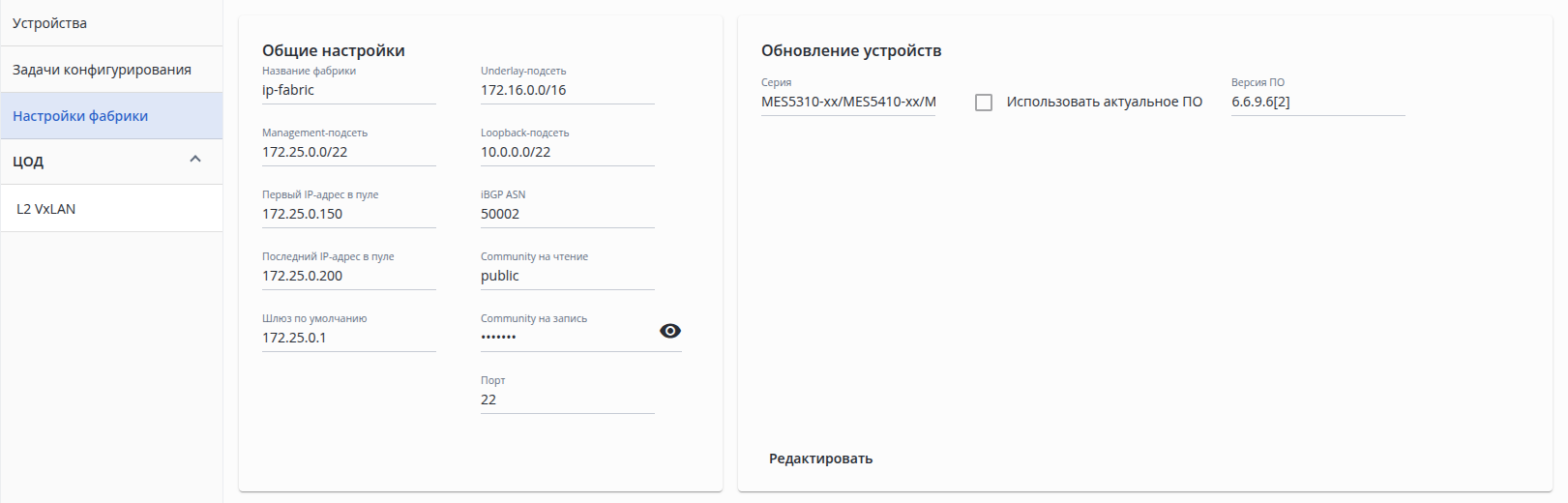
В окне доступны следующие виджеты:
В нижней части экрана доступна кнопка "Редактировать", которая открывает окно для изменения настроек:
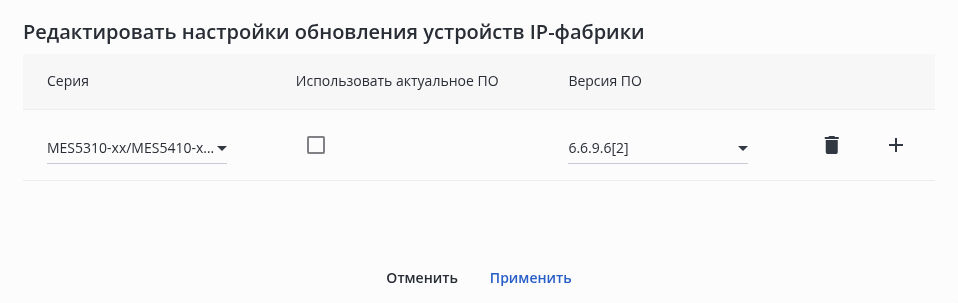
Для того чтобы не обновлять серию устройств, нажмите кнопку  . Настройки для серии будут удалены. . Настройки для серии будут удалены. |
Раздел предназначен для мониторинга и конфигурирования устройств, добавленных в IP-фабрику.
По умолчанию опрос VxLAN всех устройств отключен. |
Информация о VxLAN собирается и обновляется согласно "Интервалу обнаружения". Включить или выключить обнаружение VxLAN, а также настроить интервалы обнаружения и хранения информации для конкретного устройства можно во вкладке "Сеть" → "Страница устройства" → "Параметры устройства" → "Мониторинг" → карточка "Интервалы обнаружения и хранения SNMP-сущностей". |
Вкладка предназначена для управления туннелями VxLAN на устройствах IP-фабрики.
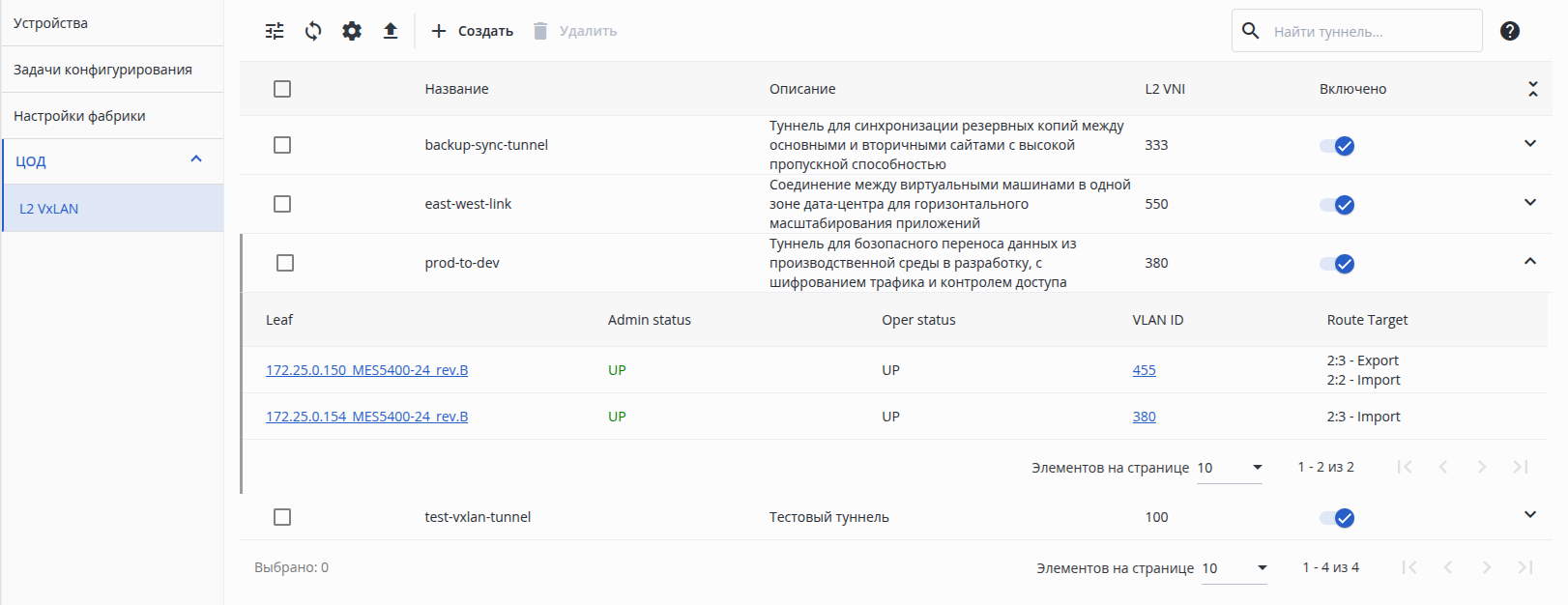
Во вкладке доступны следующие элементы:
Таблица состоит из следующих полей:
Для редактирования существующего туннеля VxLAN кликните левой кнопкой мыши по соответствующей строке. Название туннеля и VNI недоступны для редактирования. |
Нажмите кнопку "Создать". Откроется диалоговое окно "Создать туннель", в котором необходимо указать параметры нового туннеля:
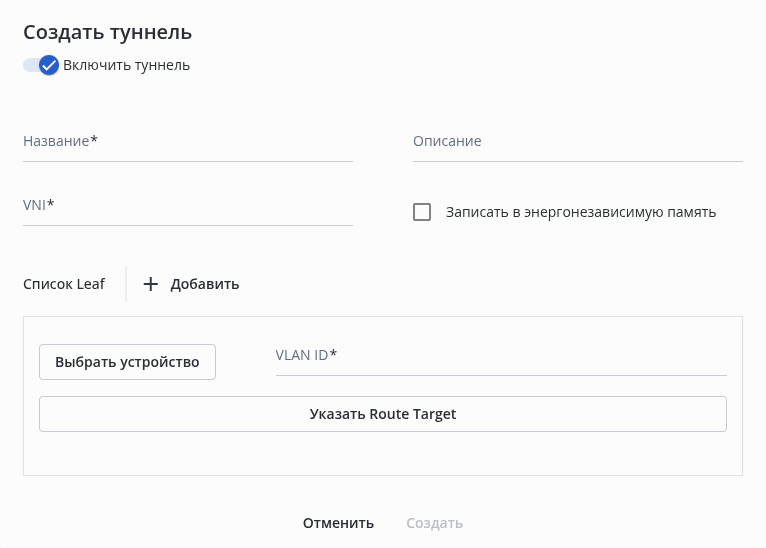 В окне доступны следующие элементы:
Выбрать устройство — кнопка позволяет выбрать устройство. При нажатии на кнопку открывается диалоговое окно выбора устройства: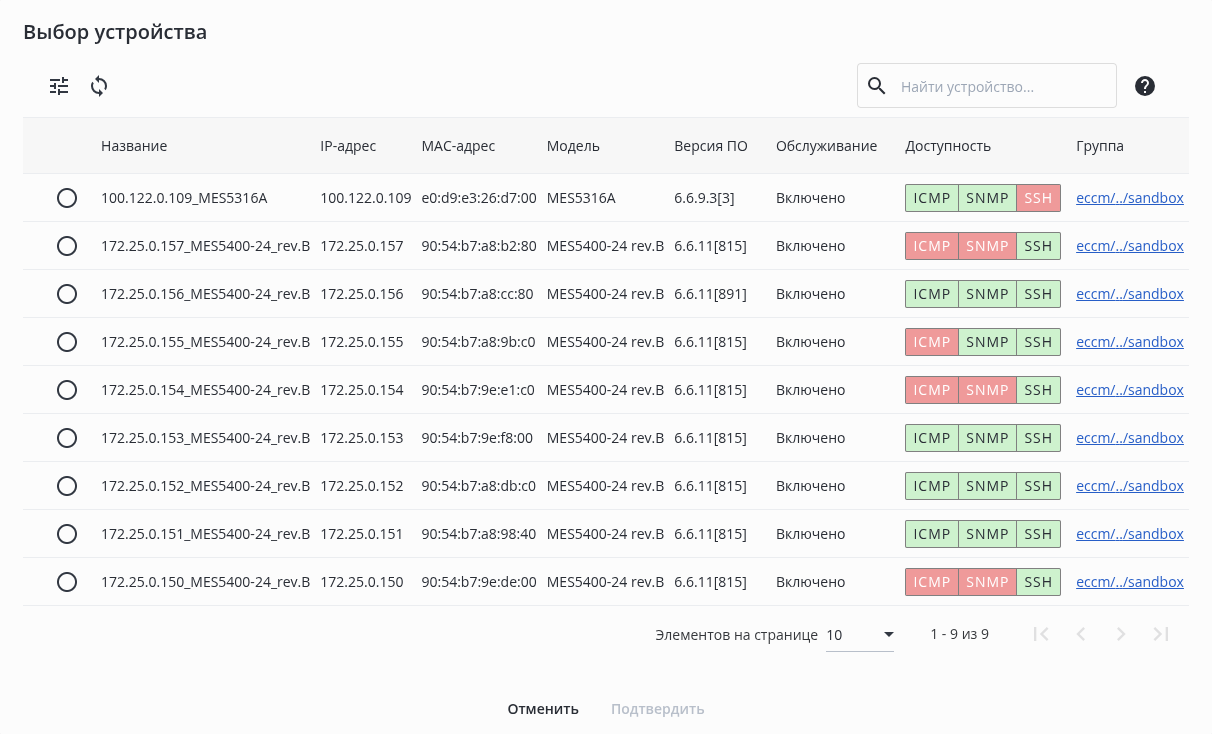 В окне доступны:
Кнопки фильтрации и обновления таблицы;
Поле поиска устройств в таблице и кнопка для открытия краткого руководства по поиску;
Чтобы выбрать устройство, выделите его в таблице и нажмите кнопку "Подтвердить".
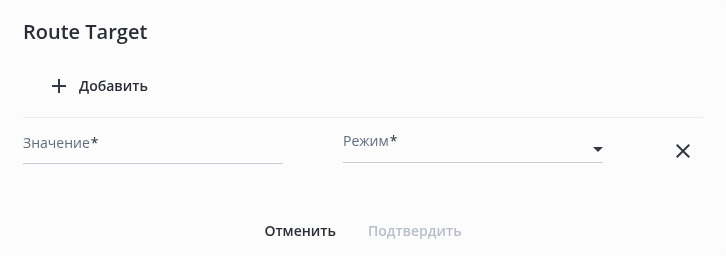
В окне доступны:
 — кнопка позволяет удалить поля для настройки целевого маршрута;
Для удаления одного или нескольких туннелей VxLAN выделите их в таблице и нажмите кнопку "Удалить".
При удалении туннелей в диалоге доступен флаг "Записать в энергонезависимую память", отвечающий за запись изменений, связанных с удалением туннелей VxLAN в энергонезависимую память устройства. При активном флаге производится запись в энергонезависимую память всех устройств, на которых настроен туннель VxLAN. При неактивном флаге запись в энергонезависимую память устройств не производится. |
Для организации фабрики используется архитектура Leaf-Spine, и конфигурация каждого устройства зависит от того, какое место оно занимает в топологии. Система автоматически определяет связи между устройствами, но, во избежание ошибок в конфигурации, необходимо явно указать, какую роль в топологии занимает устройство.
На данном этапе необходимо распределить роли, в соответствии с которыми будет подготовлена и применена конфигурация на устройства. Для этого пользователю предоставляется список устройств, прошедших инициализацию и инструменты для назначения роли каждому устройству.
Для назначения роли версия ПО устройства должна быть 6.6.11 и новее, в систему для него загружены файлы лицензий EVPN и BGP и обнаружены данные об LLDP соседях. Более подробно работа с ПО рассматривается в разделах "ПО" и "Лицензии на устройства". Более подробно работа с лицензиями рассматривается в разделах "Лицензия" и "Управление ПО". |
Для назначения ролей устройствам IP-фабрики нажмите на кнопку "Назначить роли" в тулбаре таблицы устройств на странице IP-фабрики. Откроется диалоговое окно "Назначение ролей".
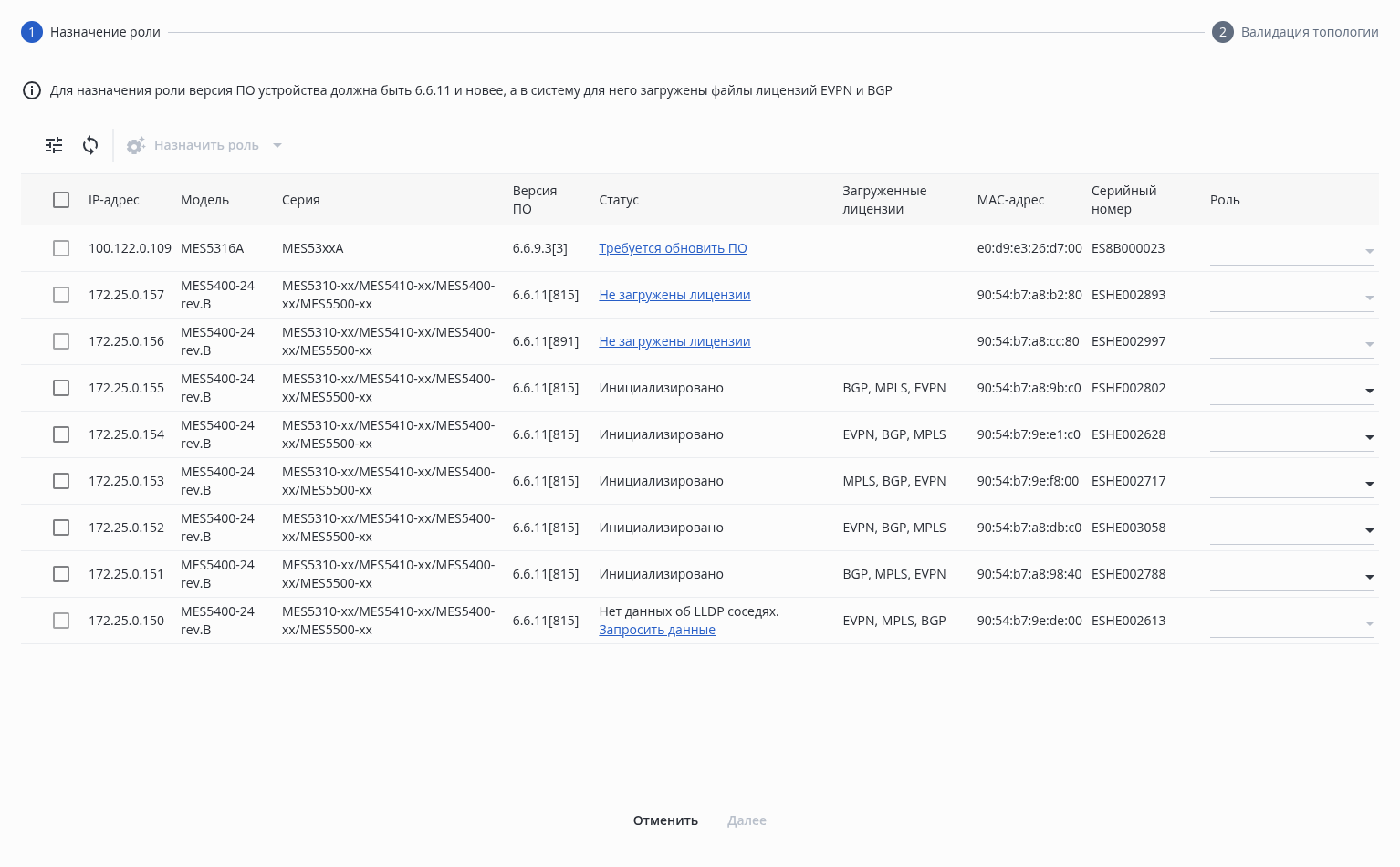
В диалоговом окне доступны следующие элементы:
При нажатии на ссылки из колонки "Статус" в таблице:
Для назначения ролей доступны только устройства со статусом "Инициализировано". |
Для назначения ролей устройствам необходимо выбрать роли, в соответствии с топологией IP-фабрики, в выпадающем списке в поле "Роль". Для назначения одной роли нескольким устройствам можно выделить устройства в таблице с помощью флага, нажать на кнопку "Назначить роли" в тулбаре таблицы и выбрать необходимую роль из выпадающего списка. При нажатии на кнопку "Далее" система проверяет связи между устройствами. Если между устройствами установлены связи, не соответствующие указанной роли, на экране отобразится предупреждение об этом.
Если проверка топологии на этапе назначения ролей прошла успешно, то система выполнит распределение устройств по POD-ам и отобразит таблицу с результатом:
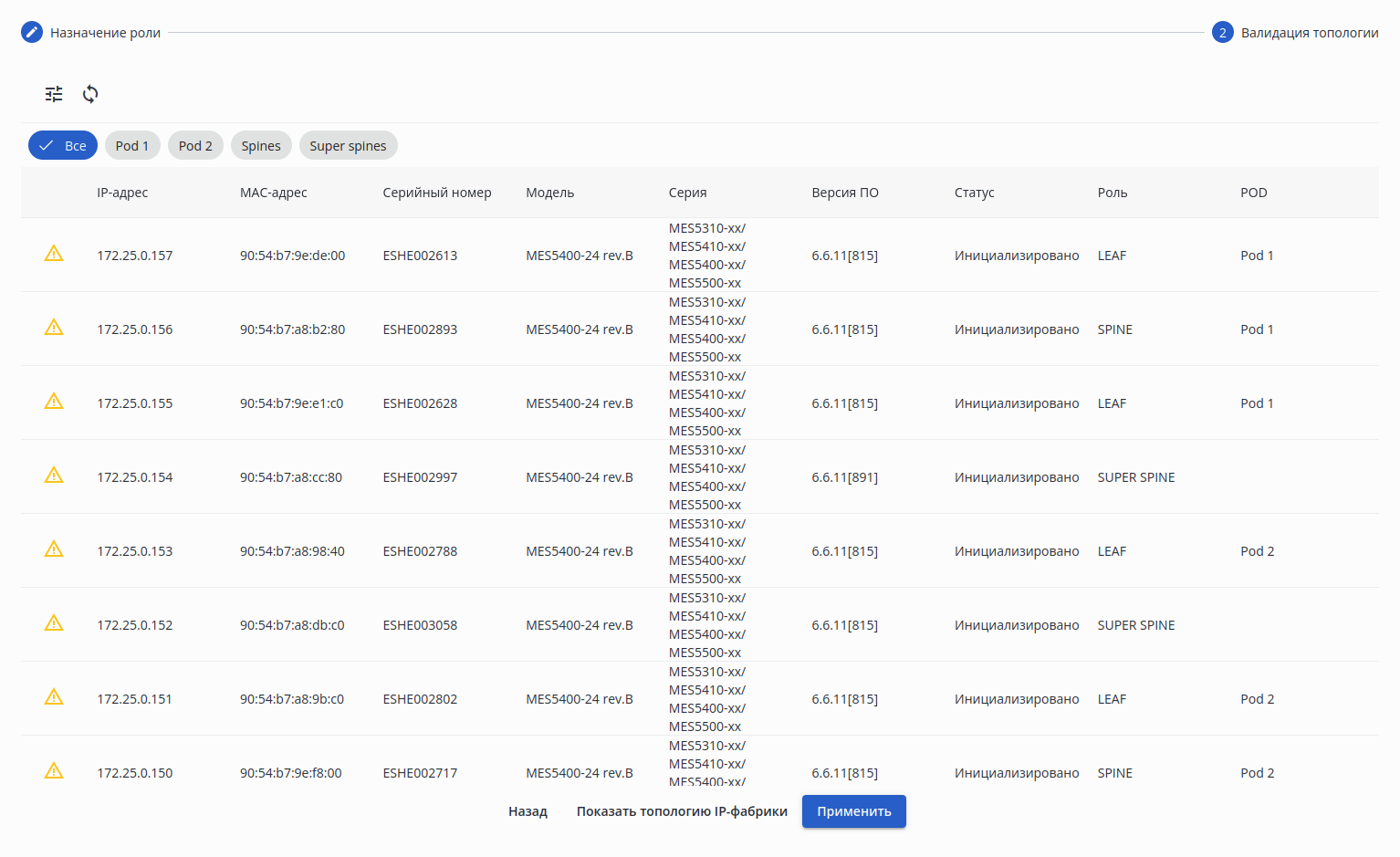
В диалоговом окне доступны следующие элементы:
Для отображения созданной топологии в графическом виде нажмите кнопку "Показать топологию IP-фабрики" в нижней части диалогового окна. Отобразится окно предпросмотра топологии IP-фабрики.
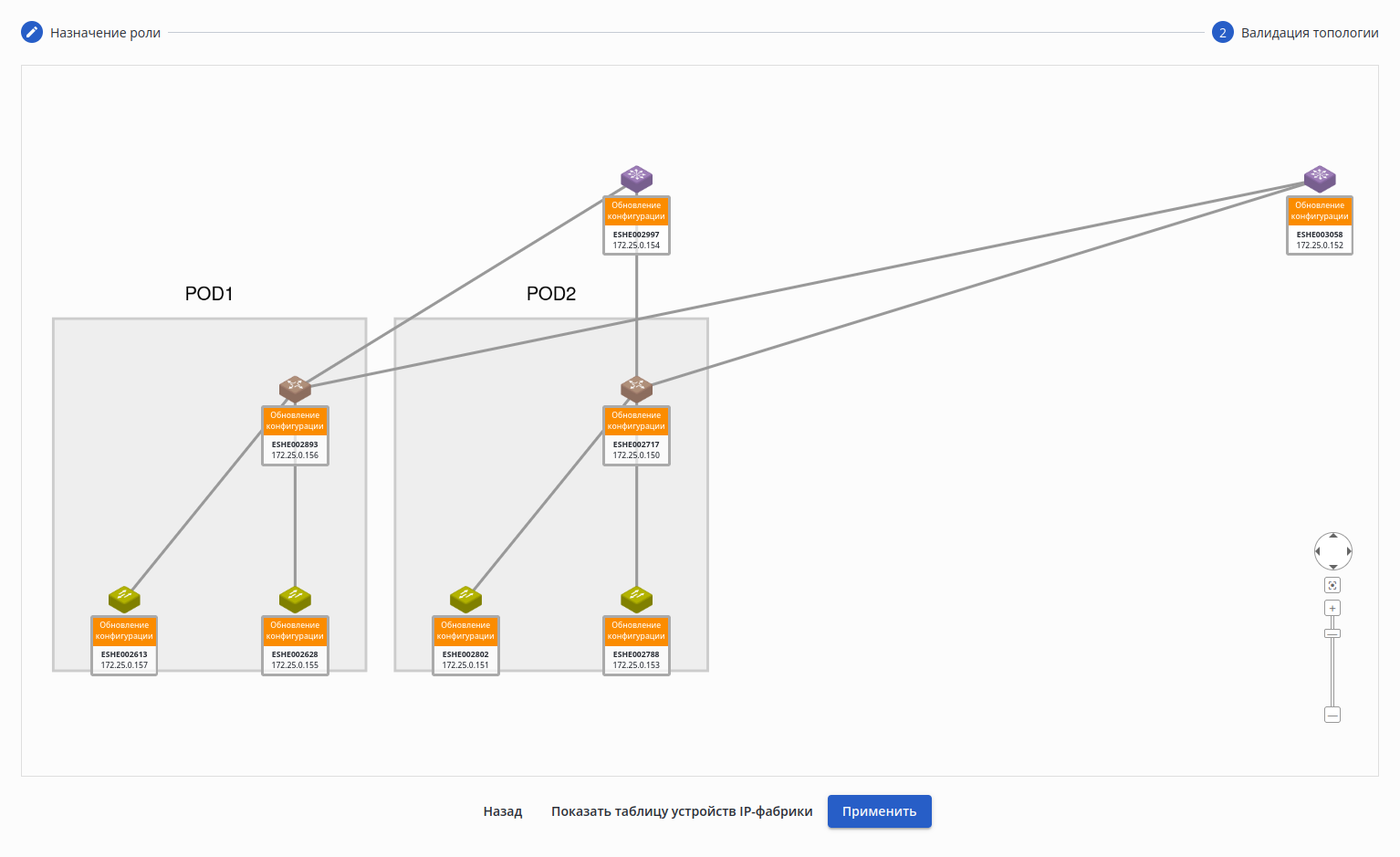
Условные обозначения:
| Условное обозначение | Роль |
|---|---|
| Super Spine |
| Spine |
| Leaf |
Устройства, относящиеся к POD-ам, отображаются в соответствующих областях. На карте для предварительного просмотра топологии цвета устройств обозначают их роль.
Для устройств, на которых требуется изменить конфигурацию в процессе назначения ролей выводится соответствующее предупреждение.
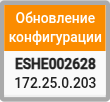
Нажмите "Применить" для подтверждения топологии. Начнется процесс конфигурирования IP-фабрики, а отображаемая карта будет сохранена и доступна в разделе "Карты сети".
При нажатии на кнопку "Назад" или на название шага в шапке диалогового окна можно вернуться на шаг "Назначение роли" для переназначения ролей устройствам. Вернуться к шагу "Валидация топологии" можно повторно нажав на кнопку "Далее" на шаге "Назначение роли". |
Для удаления устройств из IP-фабрики выделите устройства в таблице на странице IP-фабрики и нажмите кнопку "Удалить" в тулбаре таблицы. Откроется диалоговое окно "Подтвердите удаление устройств IP фабрики".
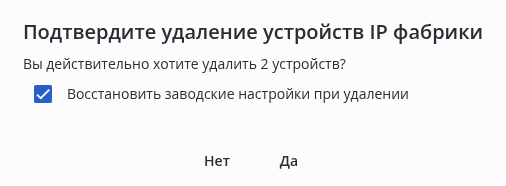
В диалоговом окне доступны следующие элементы:
После подтверждения действия устройства будут удалены из системы: из IP-фабрики, таблицы устройств и списка DHCP-сервера.
Если удаляемым устройствам были назначены роли IP-фабрики и они присутствовали в ее топологии, при их удалении будет проведена проверка топологии IP-фабрики. Если проверка завершится с ошибкой, будет отображено соответствующее уведомление. Если проверка будет завершена успешно, устройства будут удалены из системы, а топология и конфигурации необходимых устройств IP-фабрики будут обновлены. |