Начиная с версии 2.1 лицензирование системы управления ECCM осуществляется с помощью сервера лицензий ELM. Для приобретения файлов лицензий для всех видов лицензирования и токенов для Offline ELM обратитесь в коммерческий отдел ELTEX по телефону: +7 383 274-10-01, почте: eltex@eltex-co.ru либо закажите звонок с сайта: http://eltex-co.ru. |
Требует наличия постоянного доступа к сети Интернет. |
Offline ELM — сервер лицензий, доступный по адресу https://elm.eltex-co.ru:8099
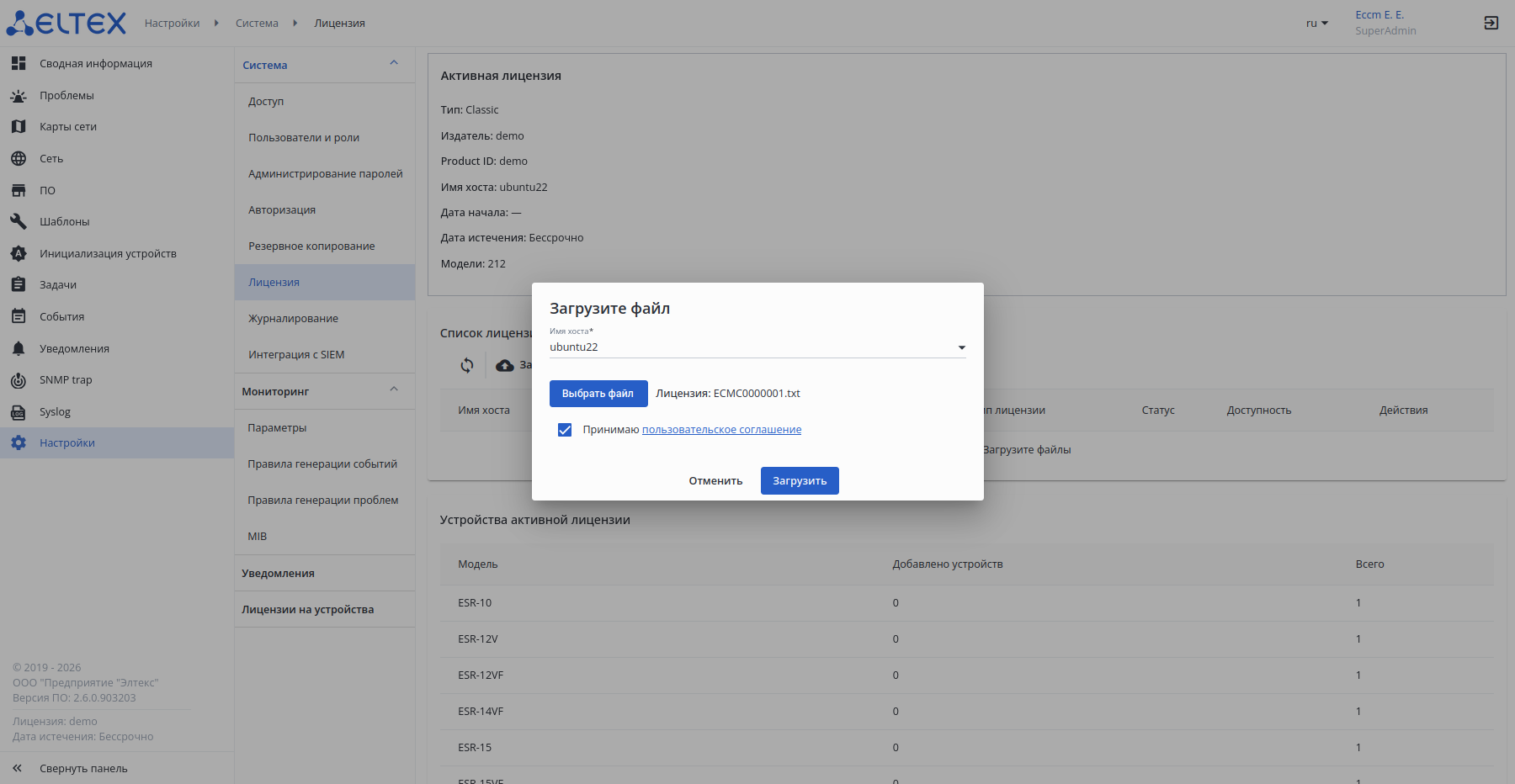
Для активации лицензии перейдите в раздел "Настройки" → "Система" → "Лицензия" и в блоке "Список лицензий" нажмите кнопку "Загрузить". Откроется модальное окно мастера активации лицензии.
В выпадающем списке "Имя хоста" выберите текущитй хост.
Нажмите на кнопку "Выбрать файл", в окне выберите файл лицензии.
Ознакомьтесь с положениями Пользовательского соглашения и примите его. Нажмите кнопку "Загрузить":
Окно скрывается.
В блоке "Список лицензий" отображается загруженный файл с данными по лицензии:
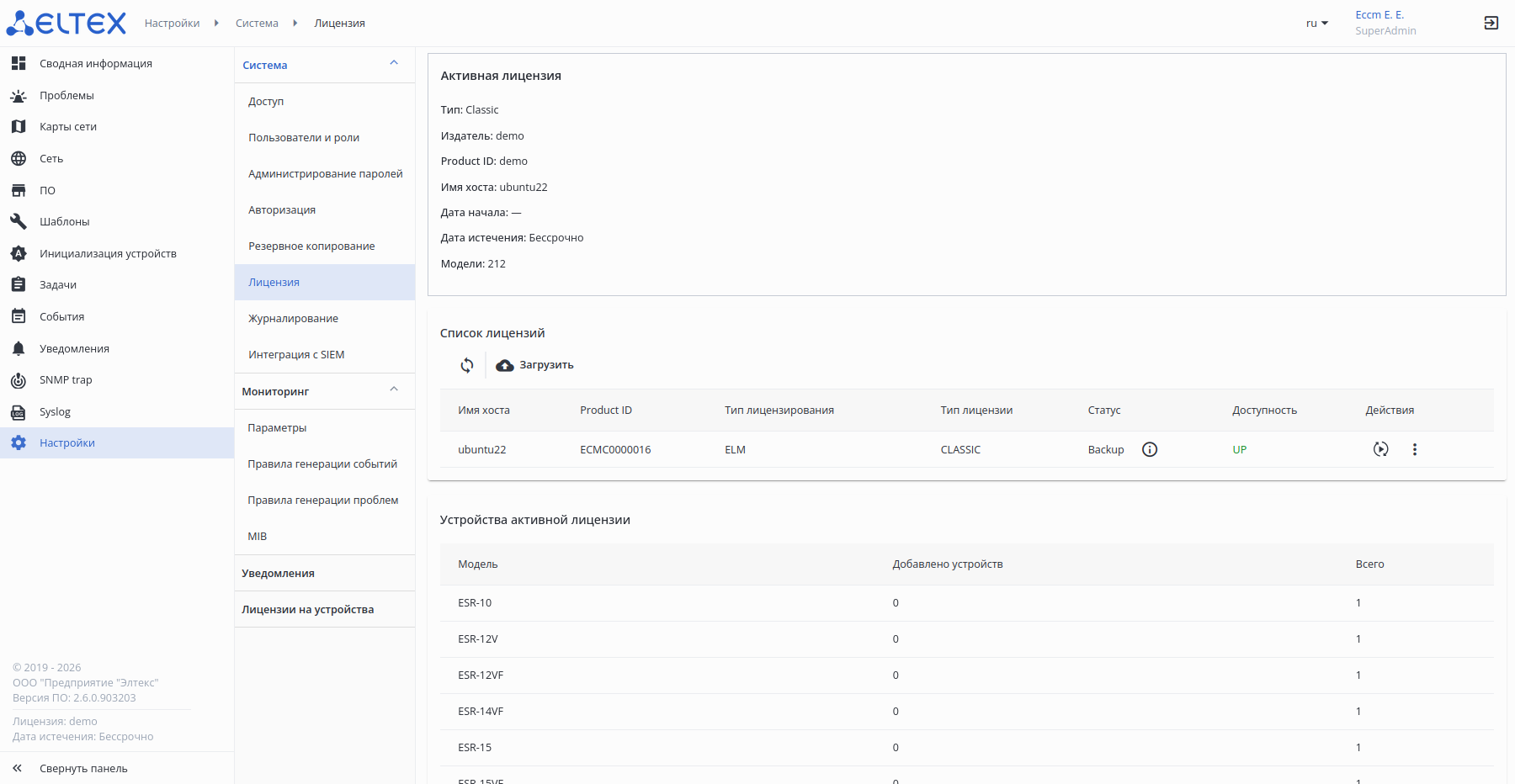
В блоке "Список лицензий" нажмите на кнопку "Активировать" 
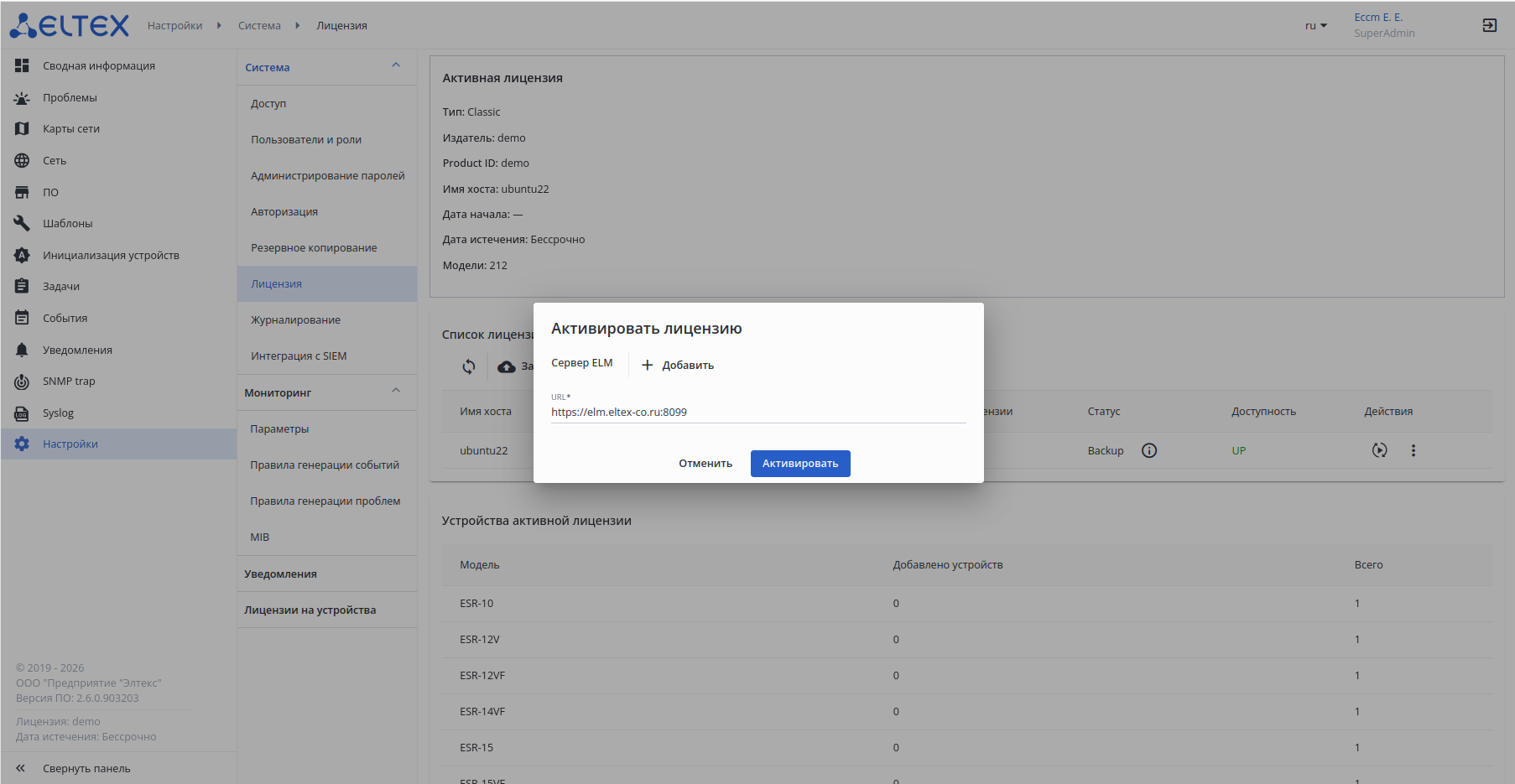
Откроется модальное окно "Активировать лицензию". Введите адрес https://elm.eltex-co.ru:8099 и нажмите "Активировать":
Offline ELM — система, выполняющая функцию распространения лицензий на конечные продукты ELTEX в закрытом контуре (без подключения через сеть Интернет к центральной системе лицензирования).
Развертывание системы Offline ELM можно производить на одном сервере с ECCM. Перед установкой необходимо ознакомиться с системными требованиями и инструкцией по установке и обслуживанию. |
Лицензирование производится аналогично лицензированию в Online ELM, но в качестве сервера выступает ваша инсталляция Offline ELM.
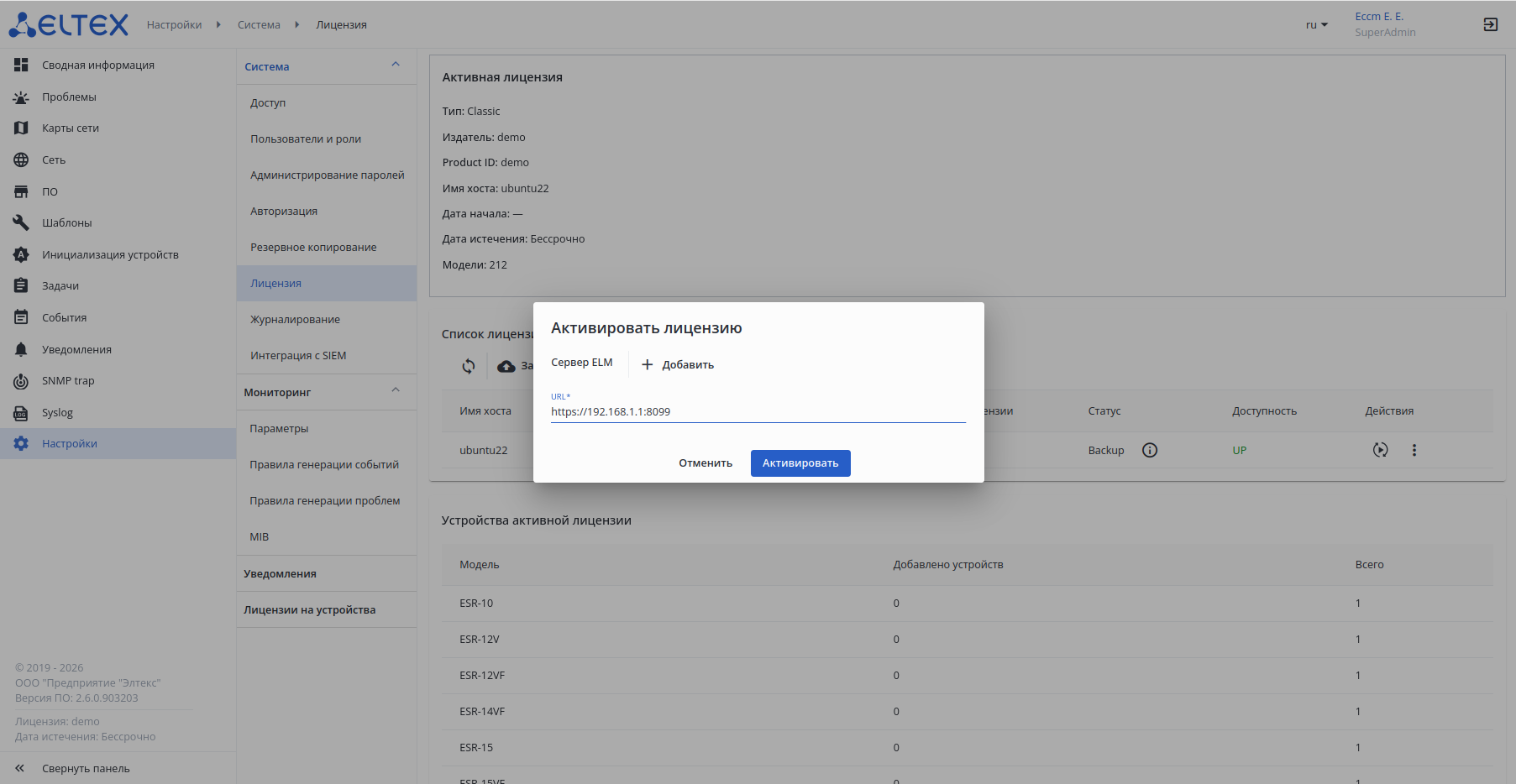
Для инсталляции ключа лицензии перейдите в раздел "Настройки" → "Система" → "Лицензия" и в блоке "Список лицензий" нажмите кнопку "Загрузить". Откроется модальное окно мастера активации лицензии.
В выпадающем списке "Имя хоста" выберите текущитй хост.
Нажмите на кнопку "Выбрать файл", в окне выберите файл лицензии.
Ознакомьтесь с положениями Пользовательского соглашения и примите его. Нажмите кнопку "Загрузить":
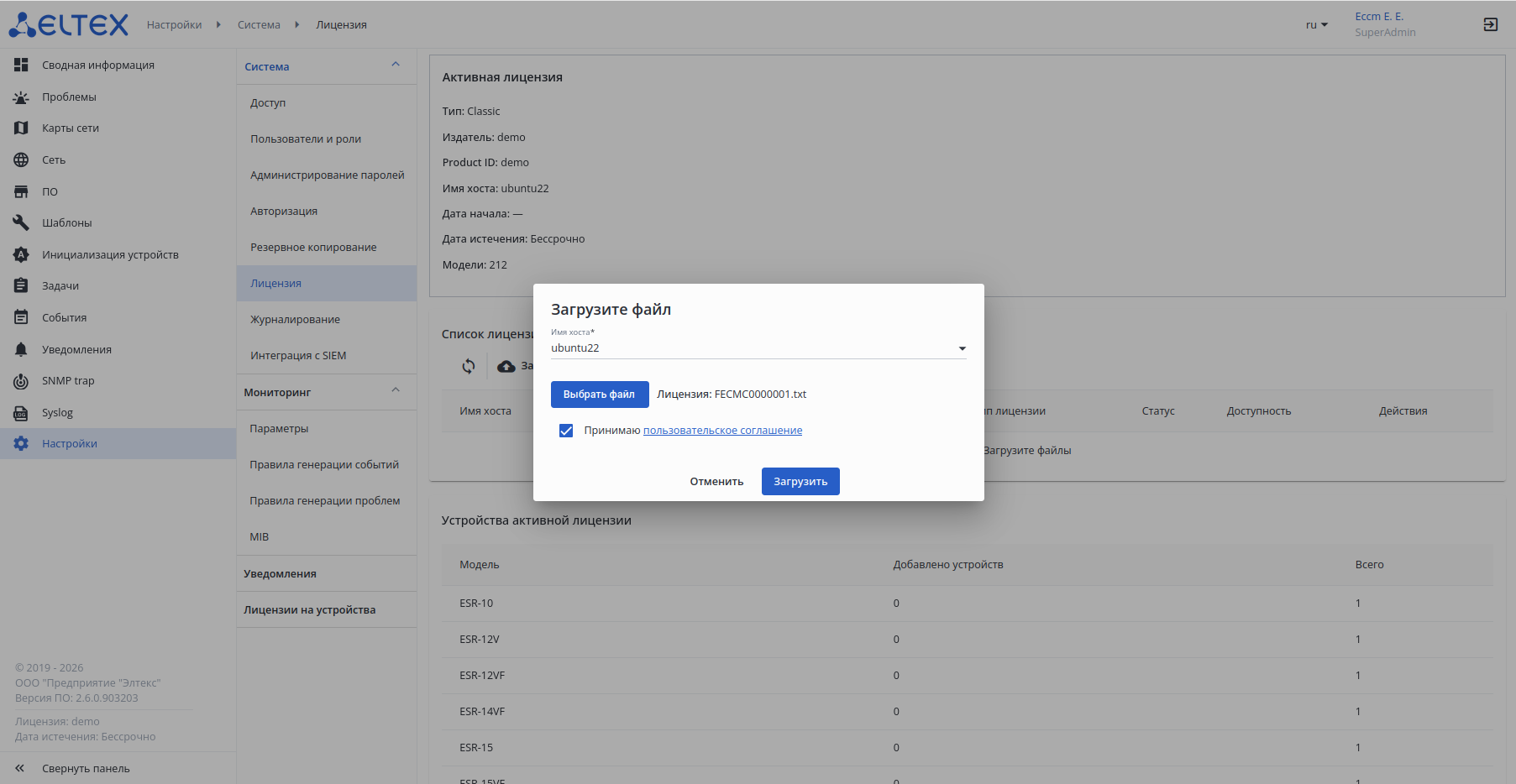
Окно скрывается.
В блоке "Список лицензий" отображается загруженный файл с данными по лицензии:
В блоке "Список лицензий" нажмите на кнопку "Активировать"
Откроется модальное окно "Активироваться лицензию". Нажмите на кнопку "Скачать паспорт ПО": будет скачан файл паспорта, который содержит информацию об окружении системы ЕССМ. Этот файл необходимо приложить к заявке в Service Desk для получения файла активации лицензии.
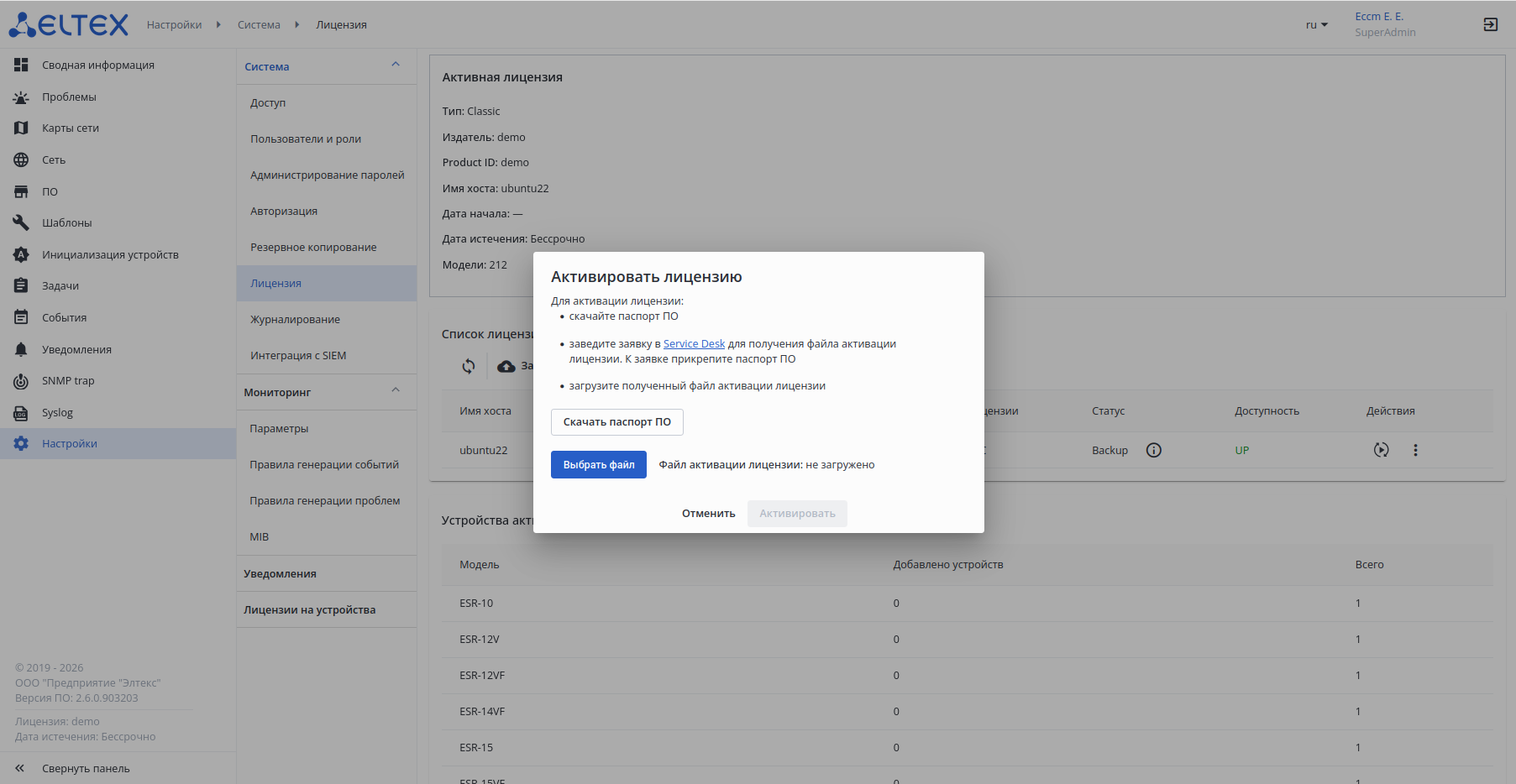
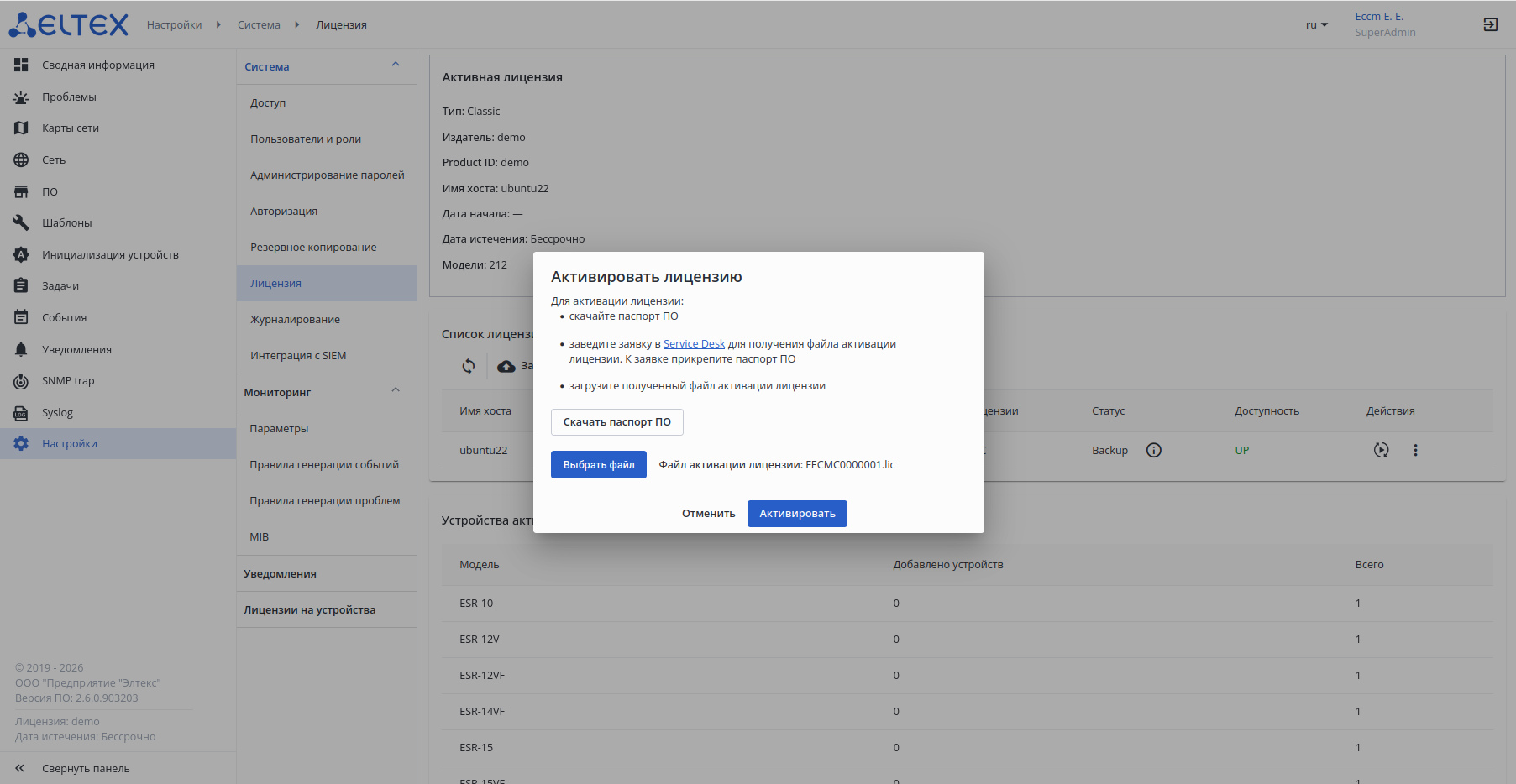
После получения файла активации лицензии добавьте его в окне из предыдущего шага с помощью кнопки "Выбрать файл", после чего нажмите "Активировать".
Реактивация лицензии может потребоваться в следующих случаях:
| Увеличение оперативной памяти и количества ядер процессора допускается без необходимости реактивации. |