Раздел предназначен для отображения информации о проблемах на узлах сети.
Подробности о принципах обнаружения проблем в системе и настройке правил описаны в разделе "Правила генерации проблем". |
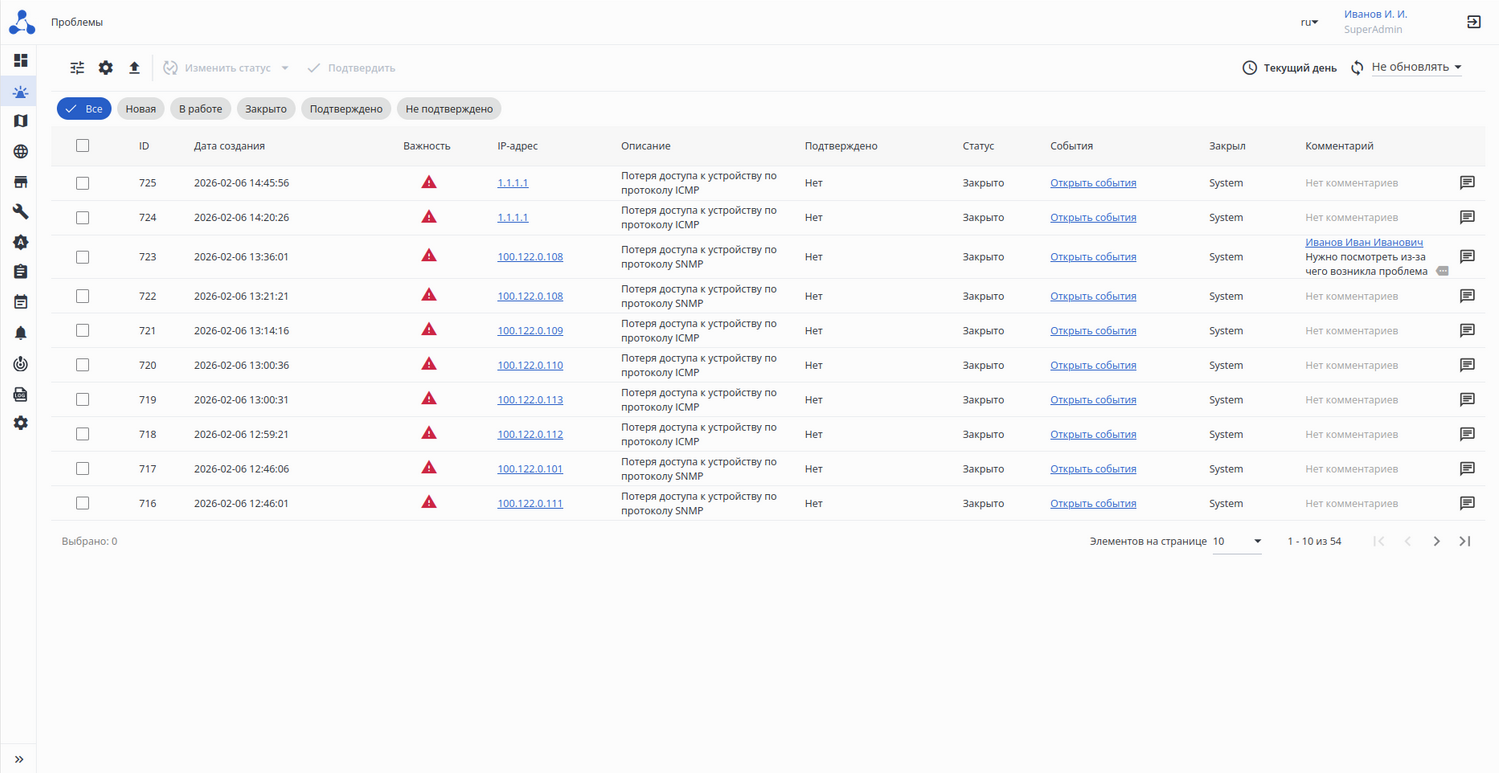
Во вкладке отображаются следующие элементы:
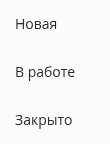 Выбранный статус отображается в колонке "Статус" таблицы проблем.
Возможные пререходы статусов проблем:
Невозможно перевести проблемы из статуса "Закрыто" в любой не финальный статус. Нельзя перевести проблемы из статусов: "Закрыто" → "Закрыто"/"В работе"/"Новая" или "В работе" → "В работе". |
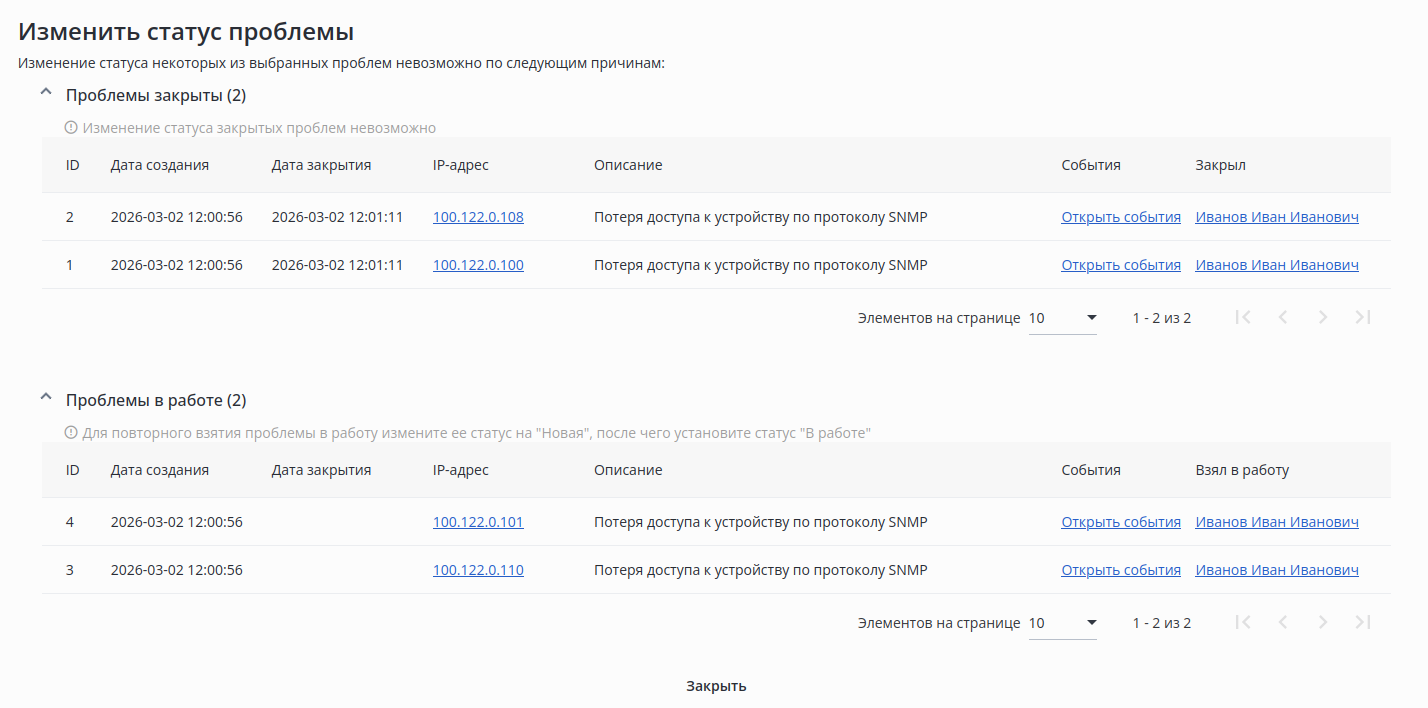
Таблица состоит из следующих полей:
Дата создания — дата и время создания проблемы;
 — открытие диалогового окна для взаимодействия с комментариями проблемы. Интерфейс диалогового окна соответствует таблице "Комментарии".
Для закрытия проблем вручную выберите их с помощью флагов и нажмите кнопку изменения статуса проблемы, в выпадающем списке выберите статус "Закрыто".
Для подтверждения проблемы выберите их с помощью флагов и нажмите кнопку подтверждения проблем.
При нажатии на ссылку из колонки "IP-адрес" будет открыта вкладка "Сеть" → "Страница устройства" → "Мониторинг устройства" → "Проблемы" соответствующего устройства.
При нажатии на ссылку из колонки "Группа" будет открыта вкладка "Сеть" → "Страница группы" → "Устройства" соответствующей группы.
При нажатии на ссылку из колонки "Название правила" будет открыта вкладка "Правила генерации проблем" с фильтром по соответствующему правилу.
При нажатии на ссылку из колонки "События" будет открыто диалоговое окно со списком событий, на основе которых проблема была сгенерирована и закрыта (в случае если в правиле генерации проблем было настроено нормализующее событие). Интерфейс диалогового окна соответствует таблице "События" → "Системные".
При нажатии на ссылки из колонок "Подтвердил", "Взял в работу", "Закрыл", "Комментарий" будет открыта вкладка "Настройки" → "Система" → "Пользователи и роли" → "Пользователи" с фильтром по соответствующему пользователю.
При клике по записи из таблицы "Проблемы" открывается вкладка персональной страницы проблемы:
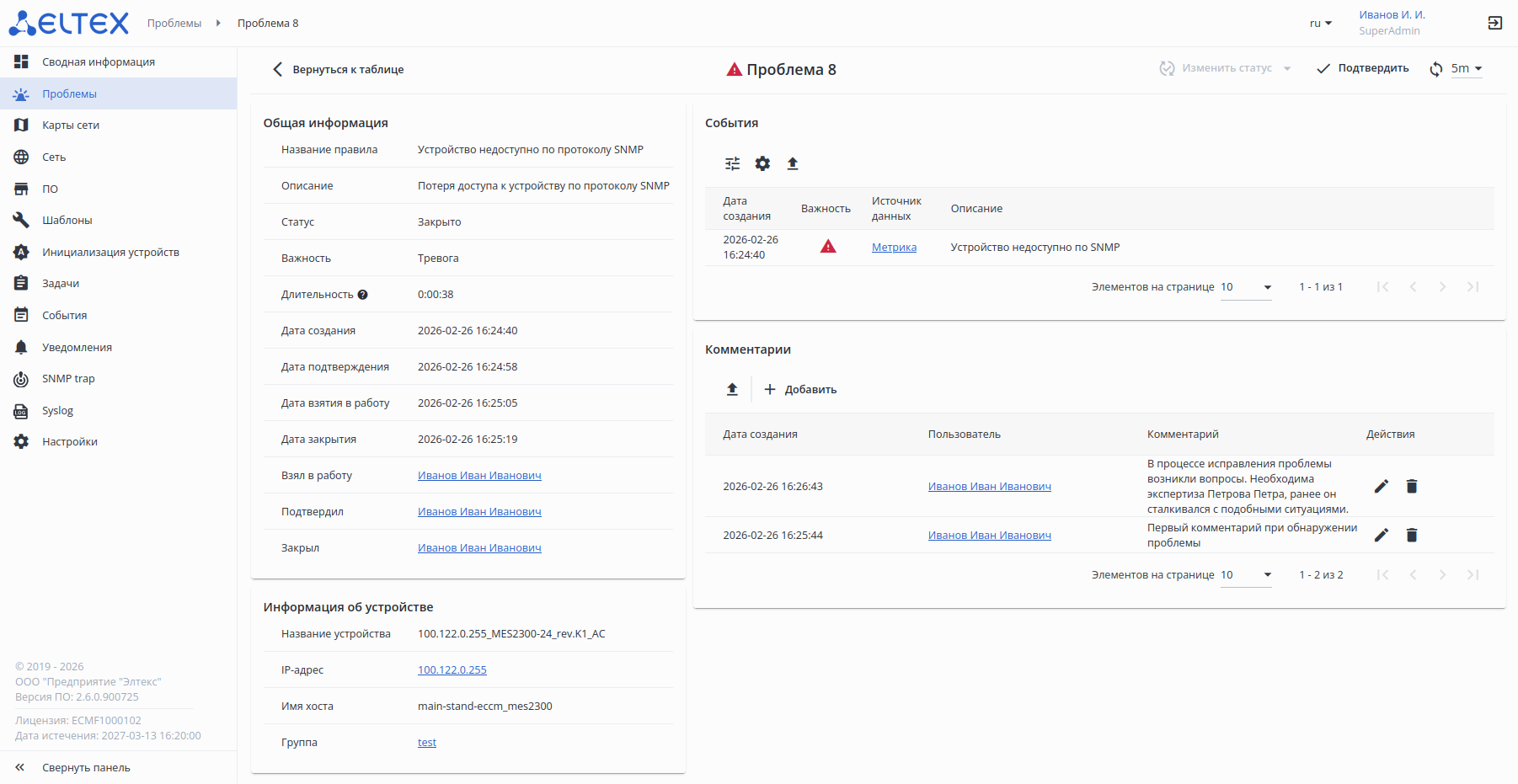
Во вкладке отображаются следующие элементы:
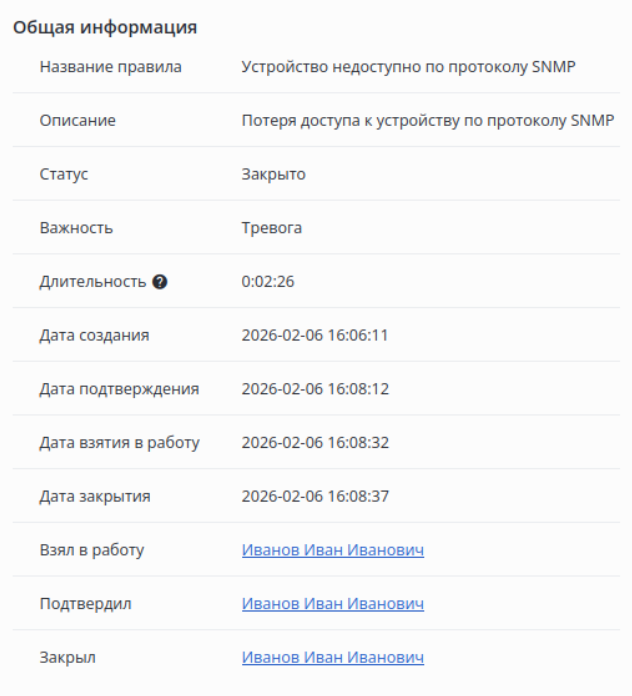
В карточке отображаются следующие элементы:
При нажатии на ссылки в полях "Подтвердил", "Взял в работу", "Закрыл" будет открыта вкладка "Настройки" → "Система" → "Пользователи и роли" → "Пользователи" с фильтром по соответствующему пользователю.
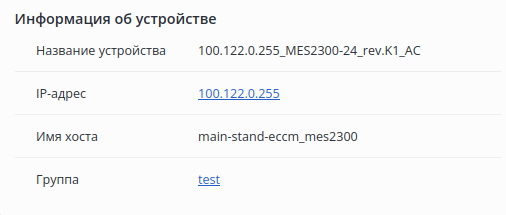
В карточке отображаются следующие элементы:
При нажатии на ссылку в поле "IP-адрес" будет открыта вкладка "Сеть" → "Страница устройства" → "Мониторинг устройства" → "Проблемы" соответствующего устройства.
При нажатии на ссылку в поле "Группа" будет открыта вкладка "Сеть" → "Страница группы" → "Устройства" соответствующей группы.
На карточке отображается таблица событий, связанных с проблемой.
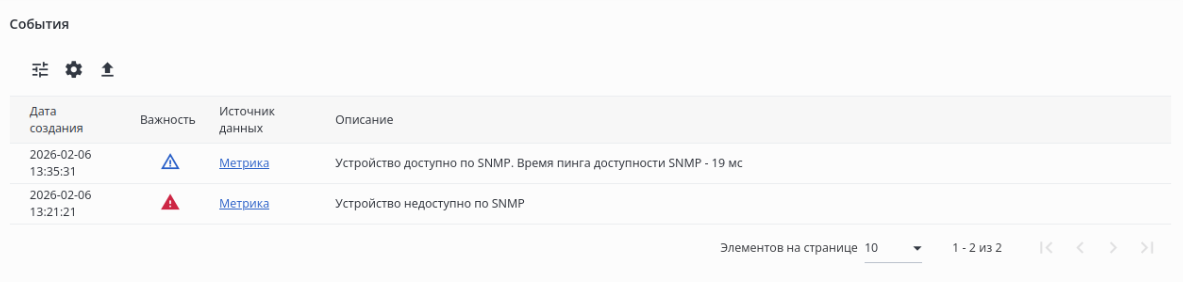
Интерфейс соответствует таблице "События" → "Системные".
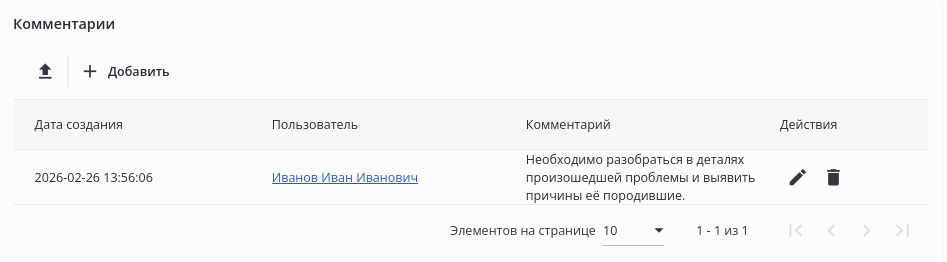
В карточке отображаются следующие элементы:
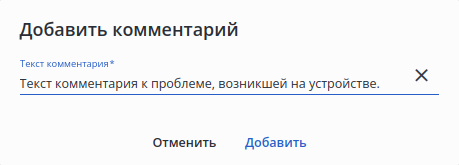
В диалоговом окне отображаются следующие элементы:
Таблица состоит из следующих полей:
При нажатии на ссылки в колонке "Пользователь" будет открыта вкладка "Настройки" → "Система" → "Пользователи и роли" → "Пользователи" с фильтром по соответствующему пользователю.
При отсутствии комментариев к проблеме в таблице будет выведена техническая строка "Комментариев нет".
Для редактирования комментария нажмите кнопку "Редактировать" —  .
.
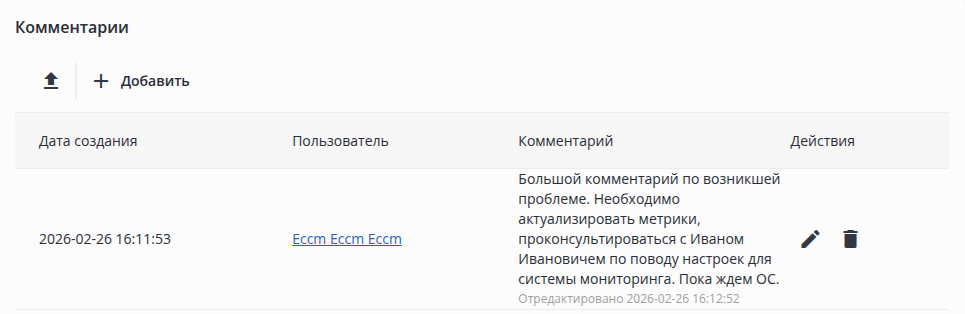
При изменении комментария для него в колонке "Комментарий" дополнительно отображается техническая запись в формате "Отредактировано {дата и время изменения}":
Для удаления комментария нажмите кнопку "Удалить" —  .
.
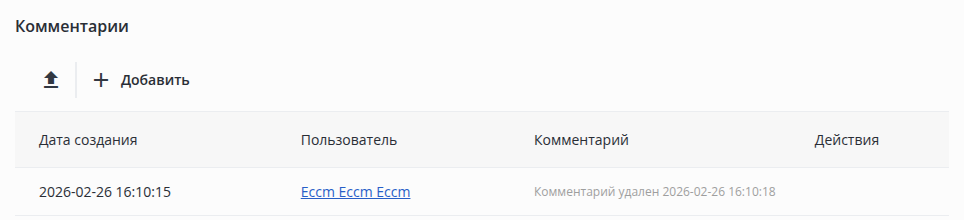
При удалении комментария вместо текста комментария в колонке "Комментарий" отображается техническая запись в формате "Комментарий удален {дата и время удаления}":
Нельзя отредактировать или удалить комментарий оставленный другим пользователем. |