Для мониторинга устройств по SNMPv3 устройства должны иметь уникальный snmp engine ID. Для проверки текущего snmp engine ID на устройстве можно выполнить команду из консоли сервера: |
В таблице отображаются беспроводные клиенты, обнаруженные на устройстве БШПД с помощью опроса по SNMP.
Раздел доступен только для устройств БШПД в режиме "Точка доступа" с версией ПО 2.4.0 и новее. |
Включить или выключить обнаружение и опрос клиентов конкретного устройства, а также настроить интервалы обнаружения, опроса и хранения отключенных (утерянных) клиентов можно во вкладке "Сеть" → "Страница устройства" → "Параметры устройства" → "Мониторинг". |
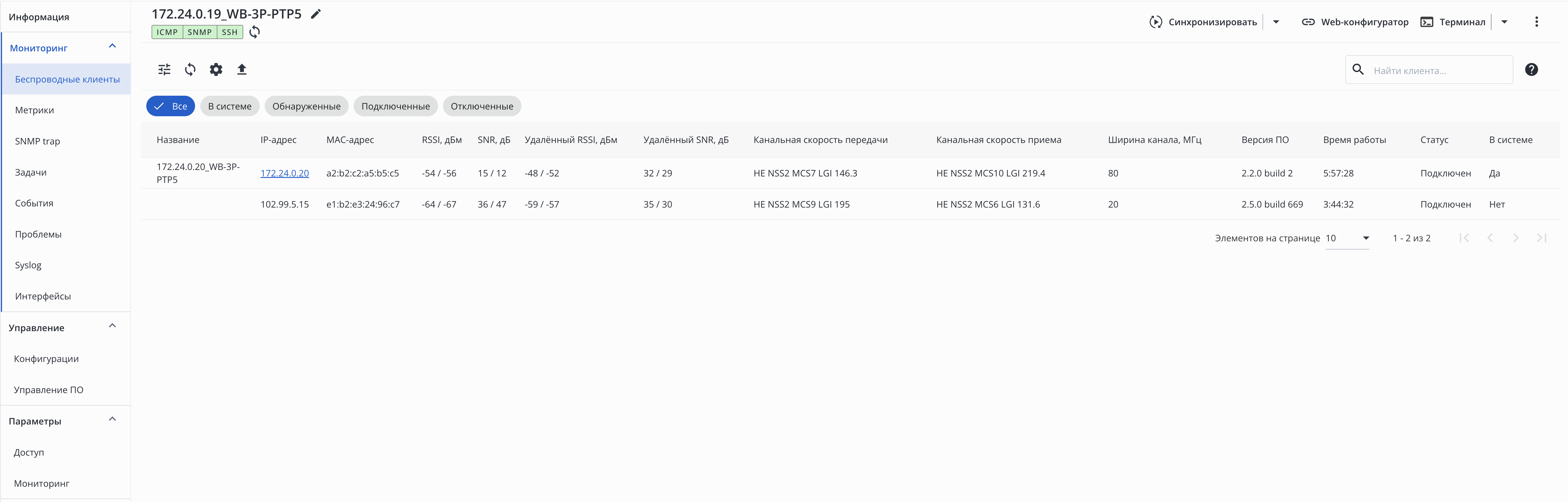
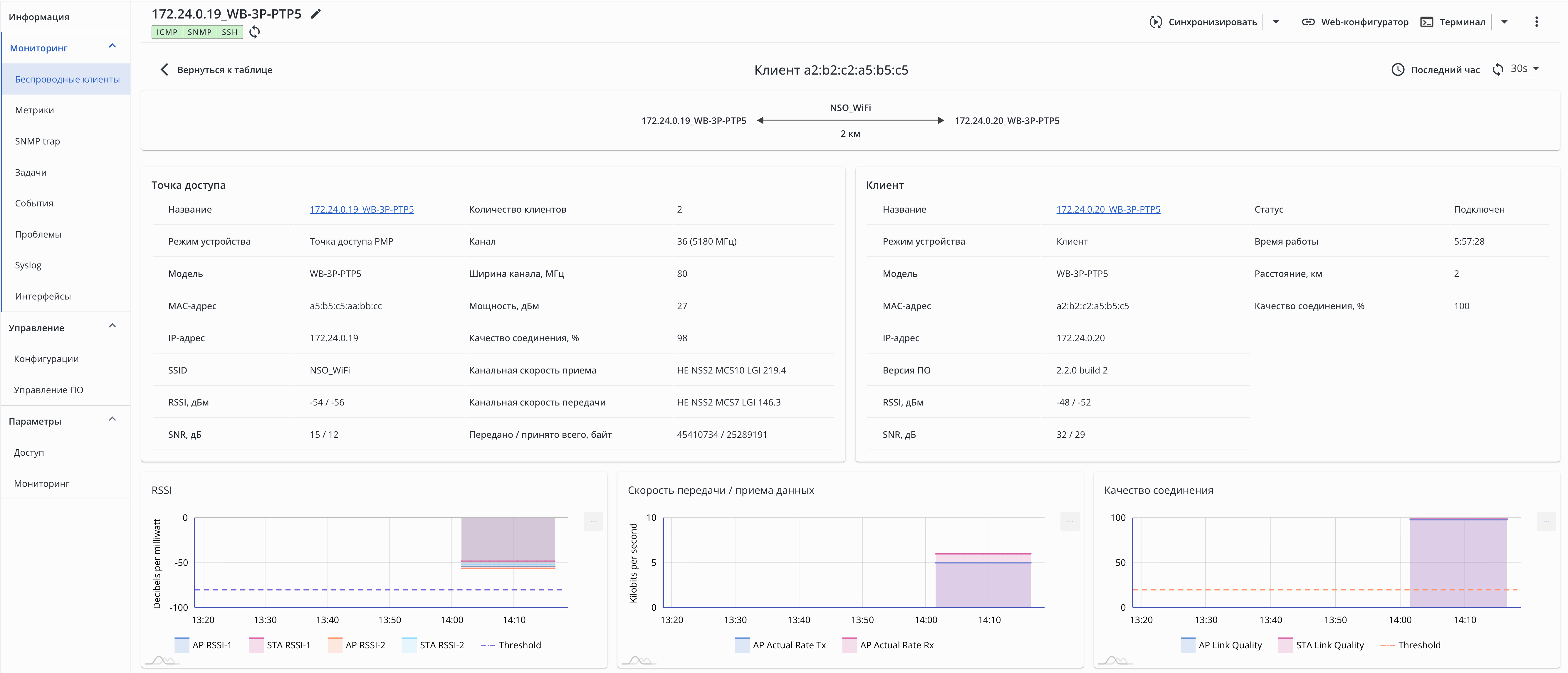
При клике по строке таблицы открывается страница клиента с подробной информацией о его состоянии и графиками по RSSI, скорости приема/передачи данных и качеству соединения.
Интерфейс раздела аналогичен интерфейсу страницы "БШПД → Интерфейс БШПД группы → Мониторинг → Беспроводные клиенты".
Отображение метрик данных устройства. На странице отображаются таблица метрик и фильтр по названиям метрик:
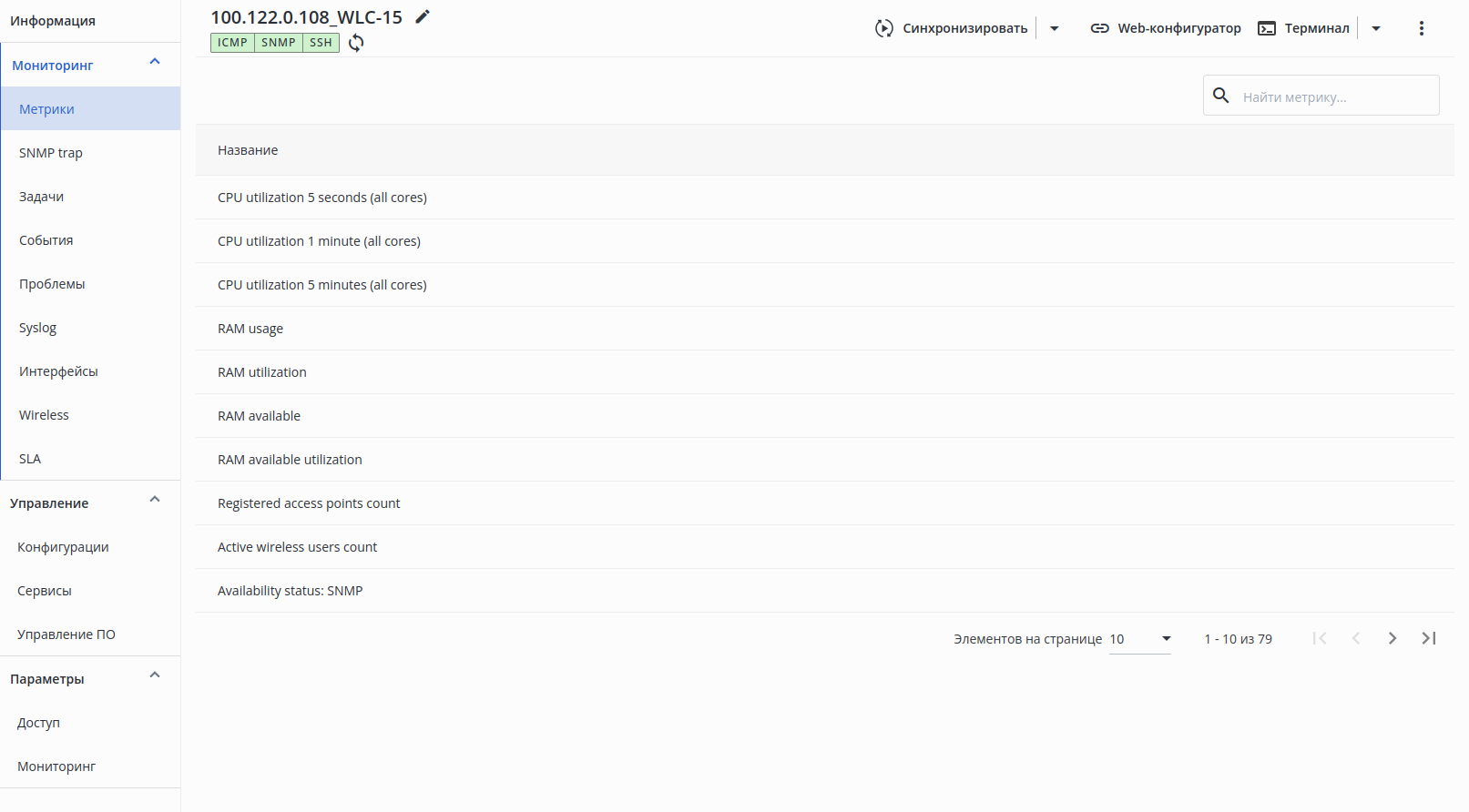
Полный список метрик собираемых данных зависит от конкретного устройства и его конфигураций, например от количества имеющихся процессорных ядер или сконфигурированных сущностей. Также для всех устройств осуществляется мониторинг общих метрик, например доступность по ICMP.
Включить или выключить обнаружение SNMP-сущностей и опрос SNMP-метрик конкретного устройства, а также настроить интервалы обнаружения и опроса можно во вкладке "Сеть" → "Страница устройства" → "Параметры устройства" → "Мониторинг". |
По умолчанию опрос метрик интерфейсов устройства и SLA-тестов отключен. |
При нажатии на название метрики откроется её график:
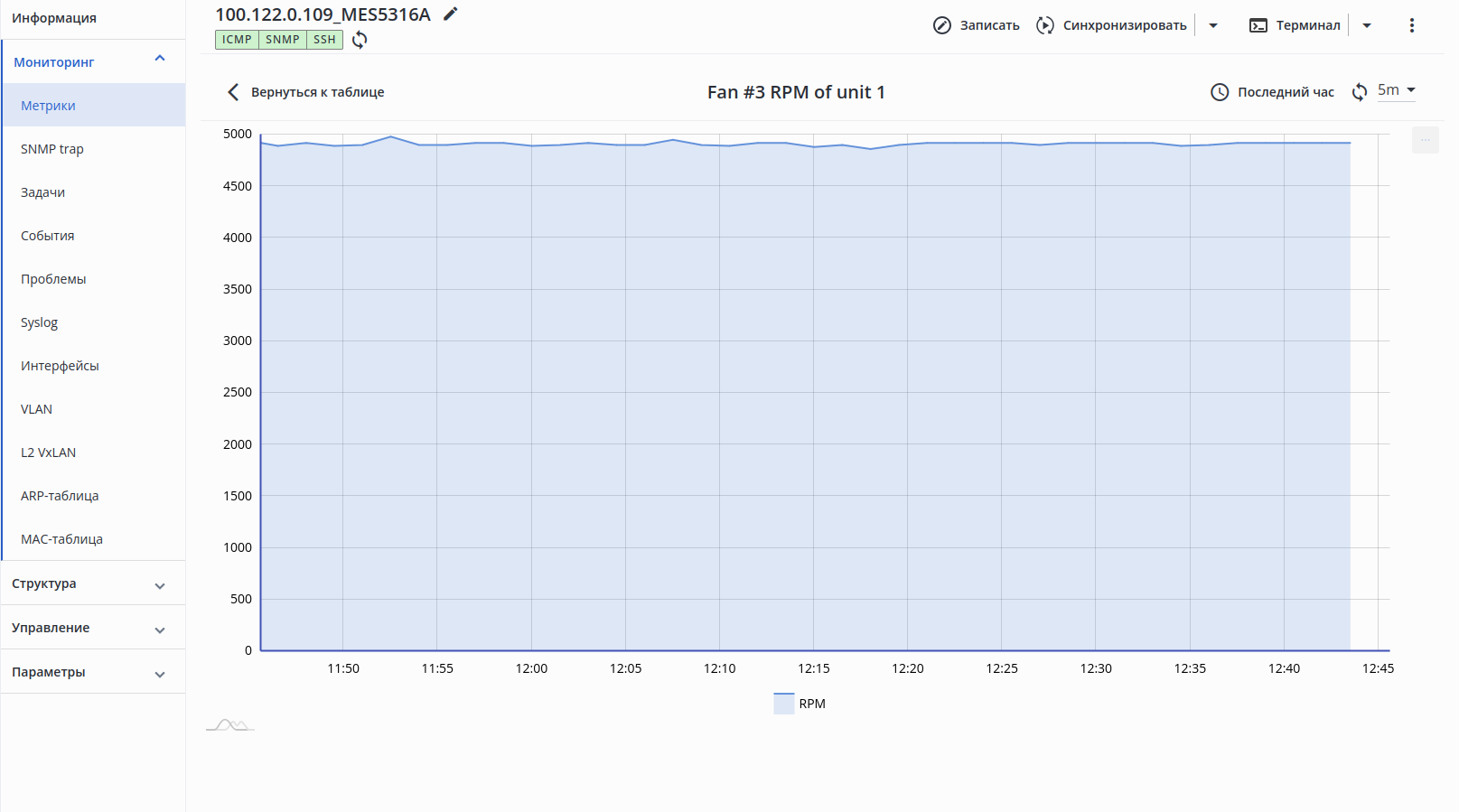
На странице графика доступны следующие элементы:
График
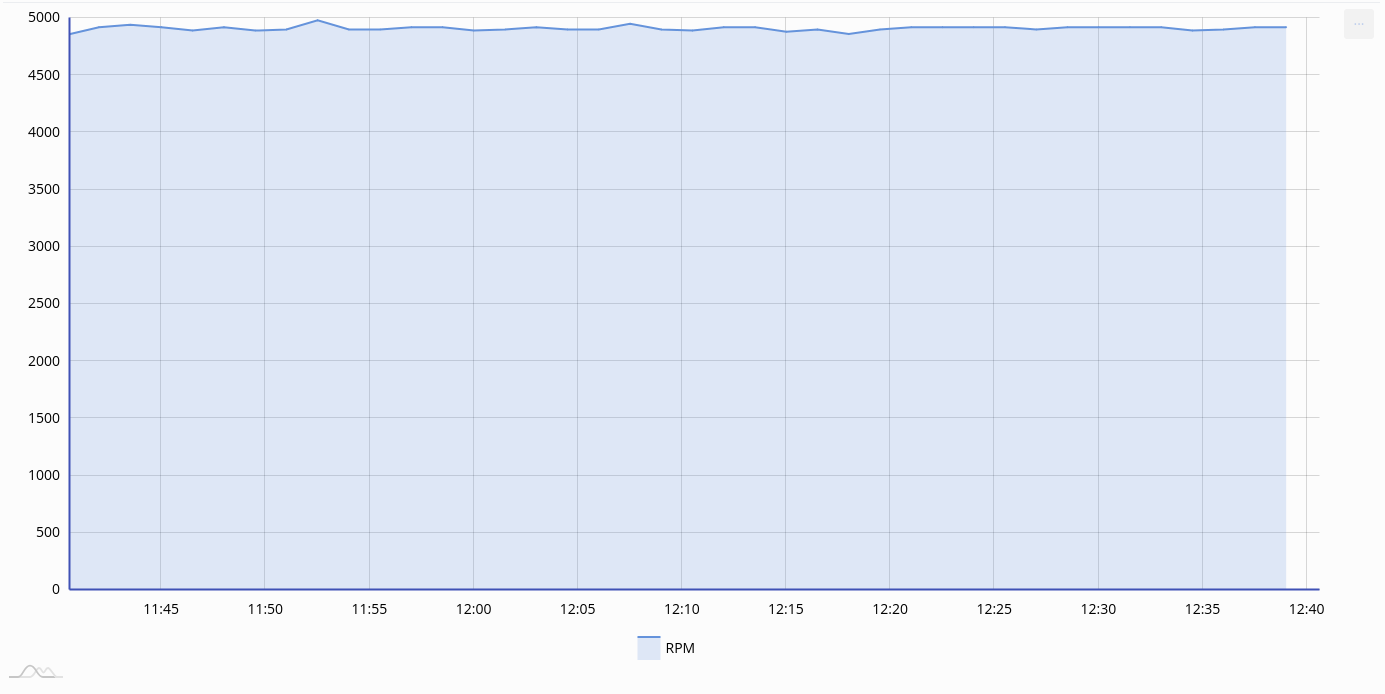
В области отображения графика доступны элементы:
График можно масштабировать с помощью выделения мышью требуемой области.
Раздел предназначен для отображения информации об SNMP trap, полученных от устройства.
Для регистрации SNMP trap в системе необходимо настроить приёмник SNMP trap на странице "Настройки" → "Система" → "Доступ" → "Настройки приёмника SNMP trap". |
При нажатии на строку таблицы откроется форма с подробной информацией об SNMP trap.
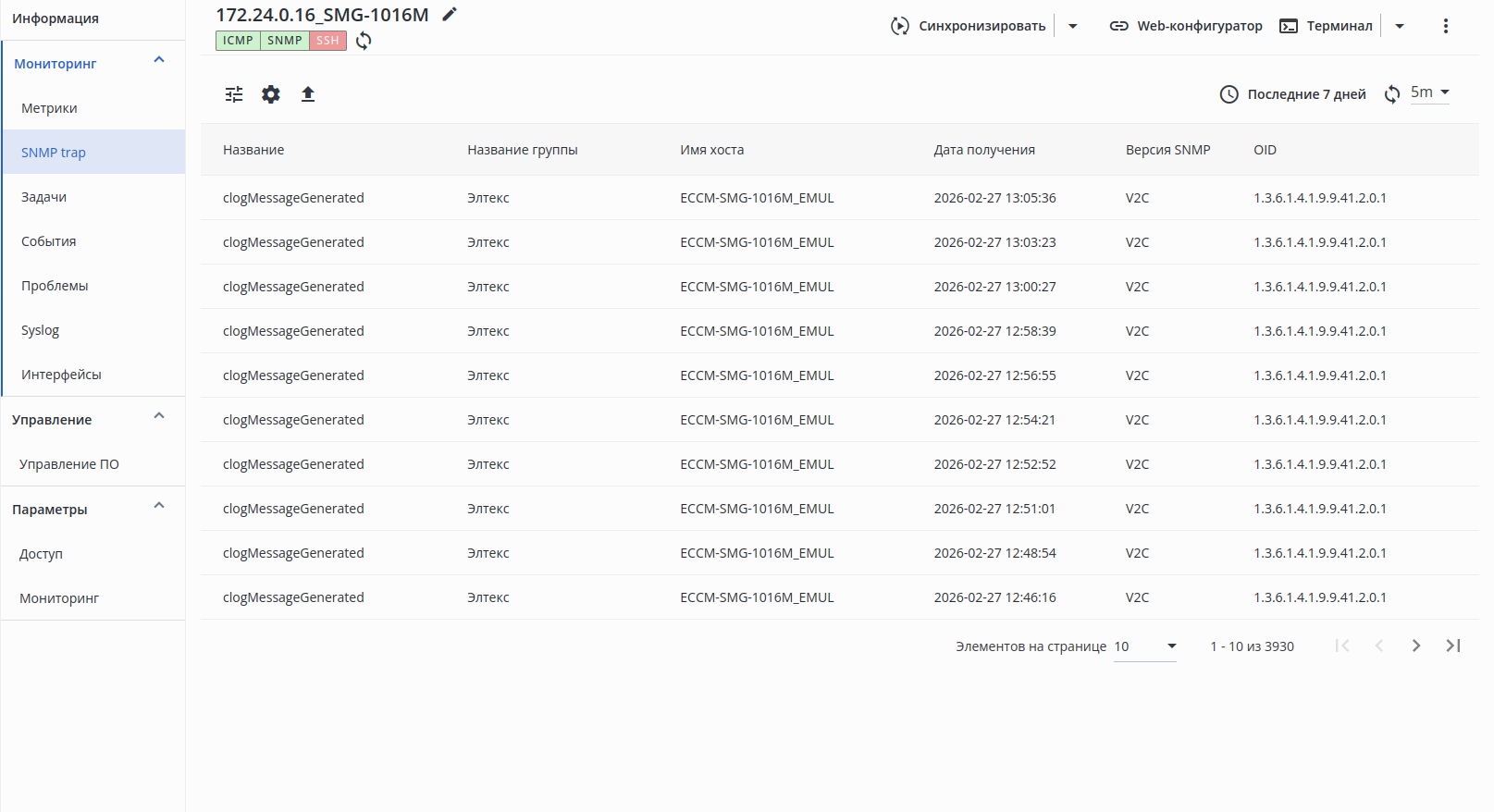
Интерфейс раздела аналогичен интерфейсу страницы "SNMP trap".
Раздел предназначен для отображения информации о задачах для выбранного устройства.
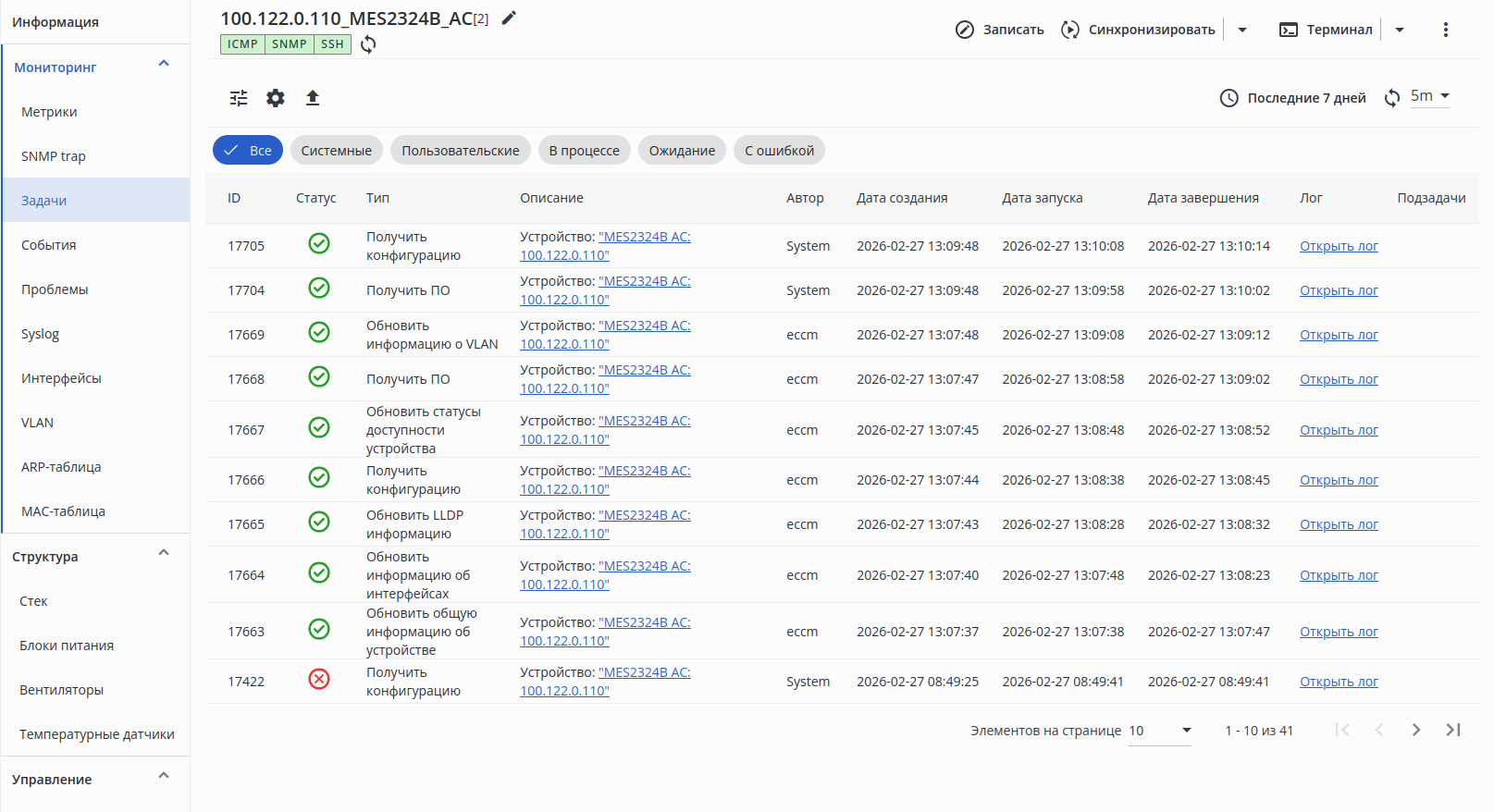
Интерфейс раздела аналогичен интерфейсу страницы "Задачи". По умолчанию для данного раздела установлен фильтр по выбранному устройству.
Раздел предназначен для отображения информации о событиях, возникших на устройстве, которые были сгенерированы системой на основе правил генерации событий.
Подробности о принципах регистрации событий и способах их настройки описаны в разделе "Правила генерации событий". |
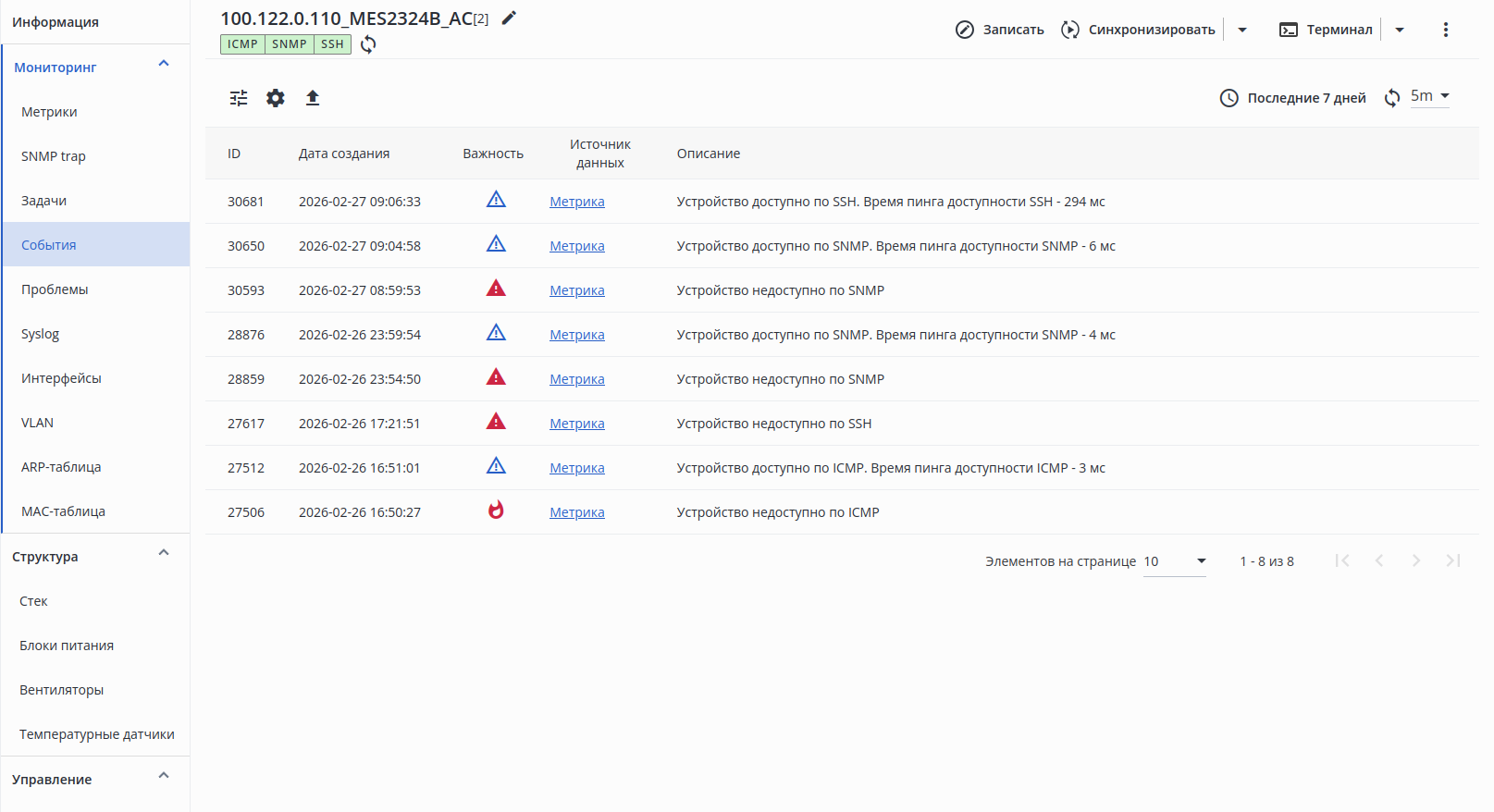
Интерфейс раздела аналогичен интерфейсу страницы "События → Системные". По умолчанию для данного раздела установлен фильтр по выбранному устройству.
В разделе отображается список Wireless-событий, которые происходили с точками доступа и их беспроводными клиентами за время подключения к WLC.
Раздел доступен только для контроллеров беспроводного доступа WLC. |
Wireless-события формируются системой управления на основе Syslog-сообщений, полученных от устройства WLC. Для получения событий типа "Wireless" необходимо:
|
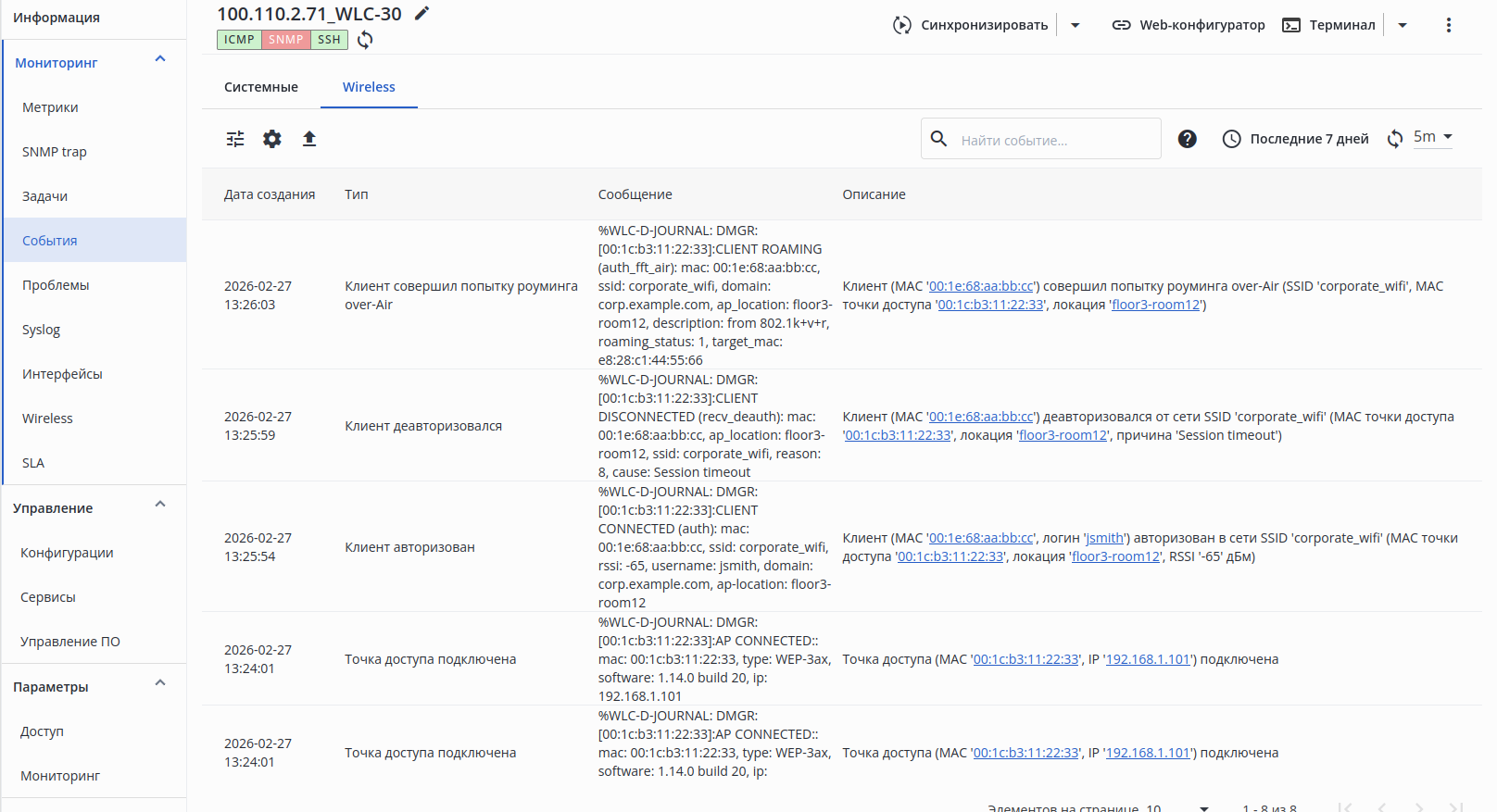
Интерфейс раздела аналогичен интерфейсу страницы "События → Wireless". По умолчанию для данного раздела установлен фильтр по выбранному устройству.
Раздел предназначен для отображения информации о проблемах, возникших на устройстве.
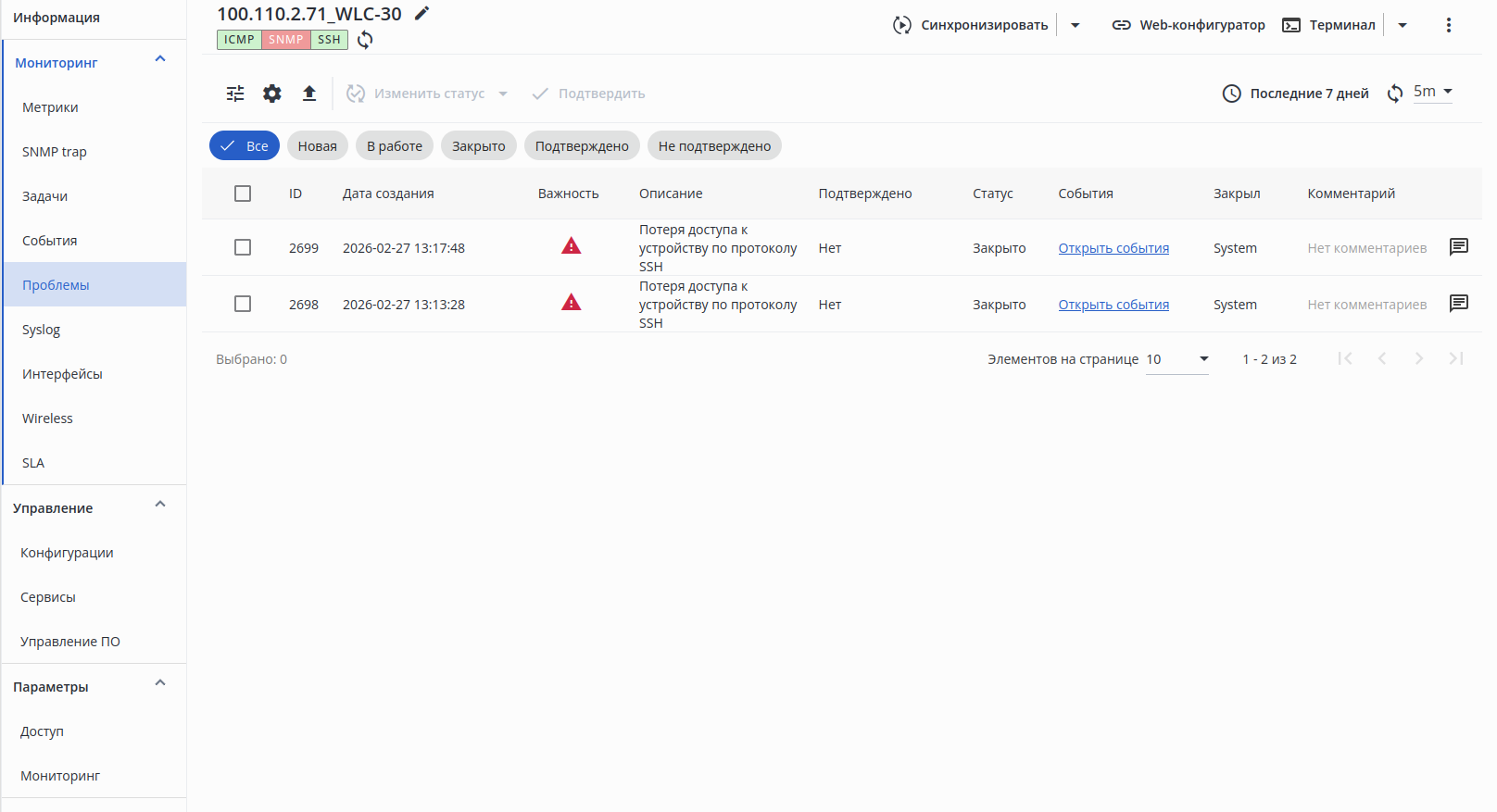
Интерфейс раздела аналогичен интерфейсу страницы "Проблемы".
Раздел предназначен для отображения информации о Syslog-сообщениях, полученных от устройства.
Для регистрации Syslog-сообщений в системе необходимо настроить приемник Syslog на странице "Настройки" → "Система" → "Доступ" → "Настройки приёмника Syslog". |
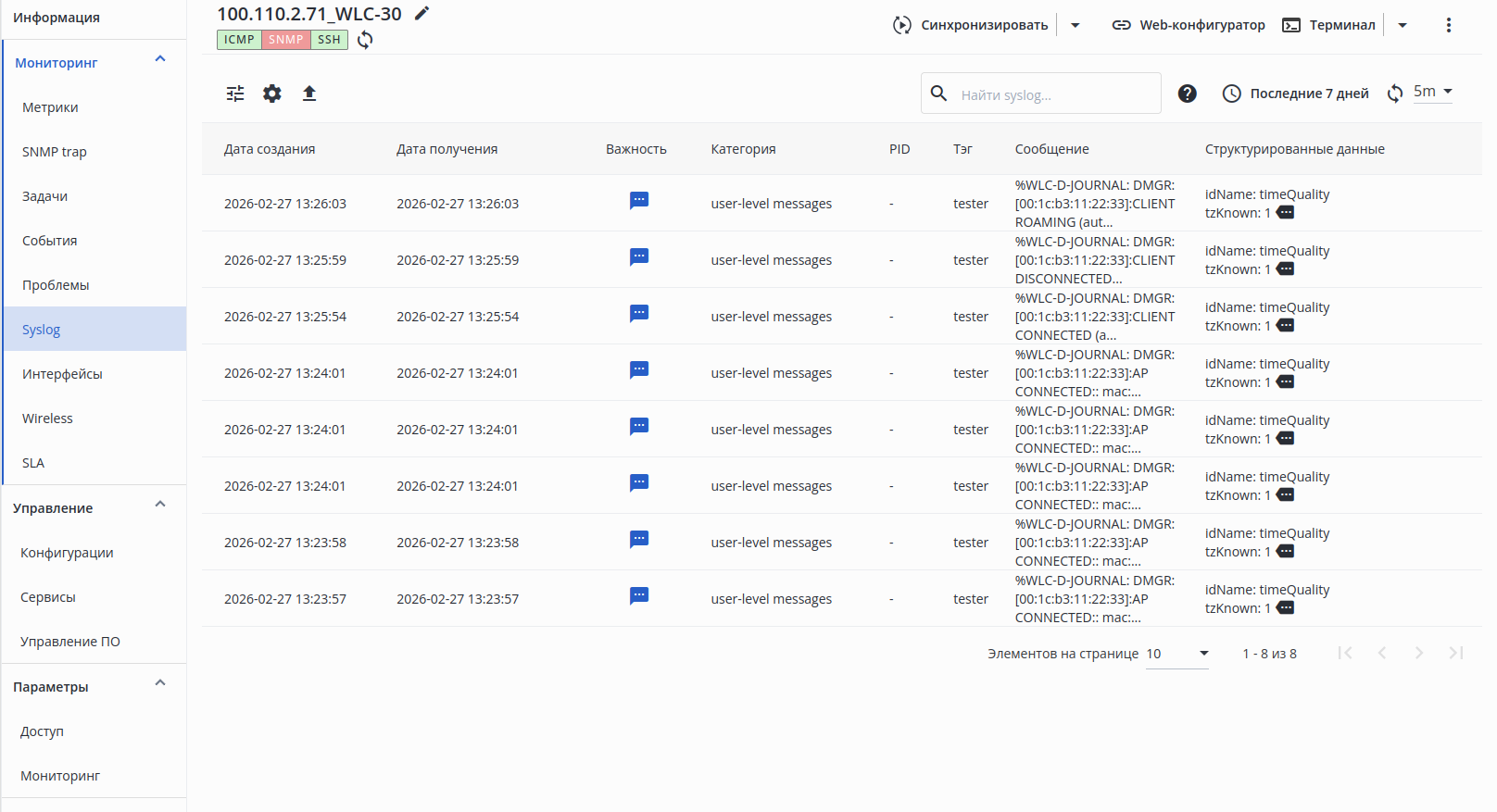
Интерфейс раздела аналогичен интерфейсу страницы "Syslog".
В таблице отображаются интерфейсы, обнаруженные на устройстве с помощью опроса по SNMP.
Включить или выключить обнаружение и опрос метрик интерфейсов конкретного устройства, а также настроить интервалы обнаружения, опроса и хранения утерянных интерфейсов можно во вкладке "Сеть" → "Страница устройства" → "Параметры устройства" → "Мониторинг". |
По умолчанию опрос метрик интерфейсов на всех устройствах отключен. |
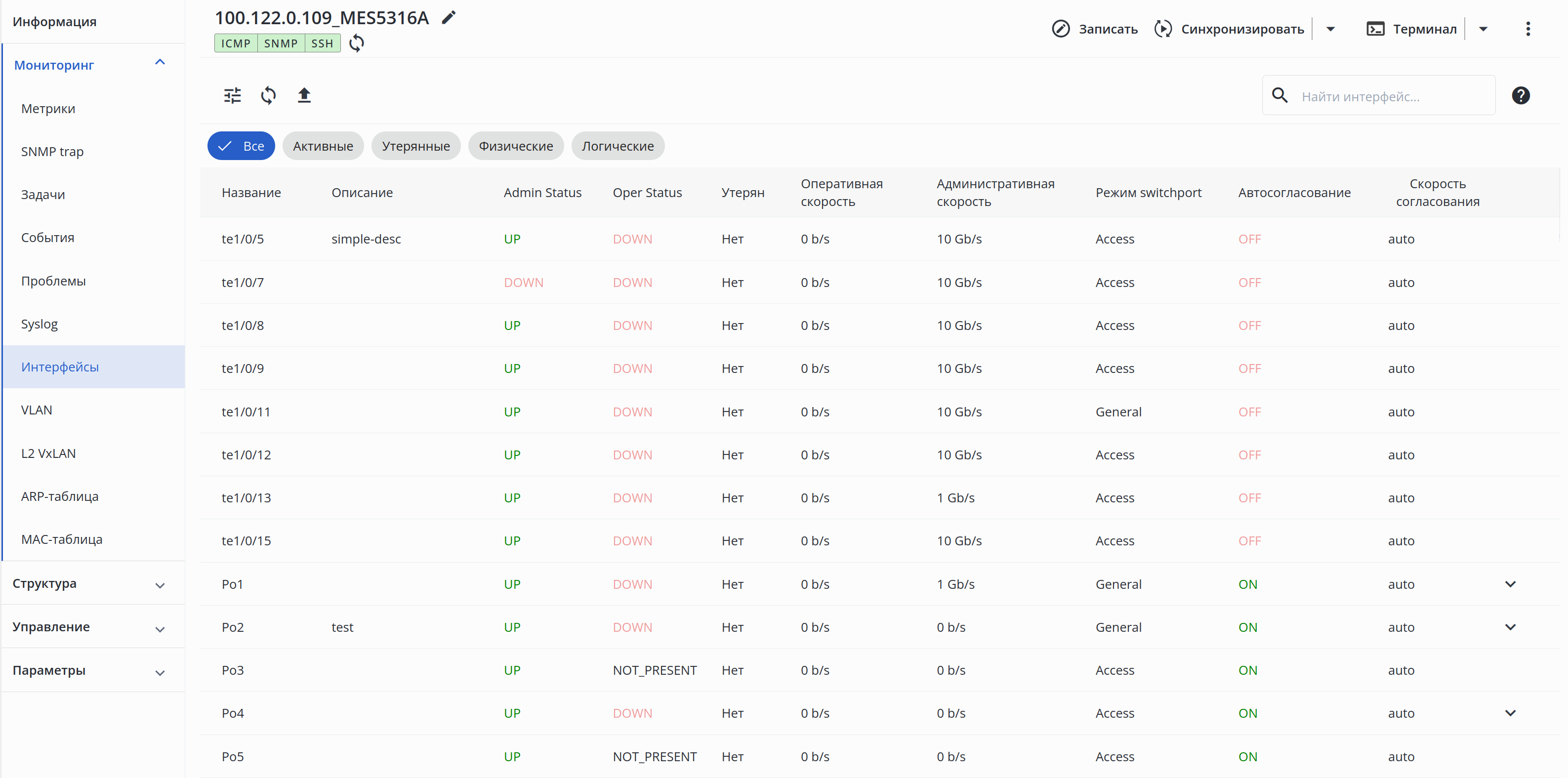
Таблица содержит следующие поля:
 — отображается только для логических интерфейсов типа port-channel при условии наличия добавленных в них физических интерфейсов (только для MES**).
При клике на иконку раскрытия отображается подтаблица добавленных в port-channel интерфейсов.

Подтаблица содержит тот же набор полей, что и основная таблица.
'*' — за исключением устройств серии MES5448/7048; '**' — следующих серий: MES2300-xx, MES3300-xx, MES3500I-xx, MES53xx-xx, MES54xx-xx, MES5500-xx. |
При клике по названию интерфейса открывается страница интерфейса с подробной информацией о его состоянии и графиками по переданному/принятому трафику, пакетам и ошибкам.
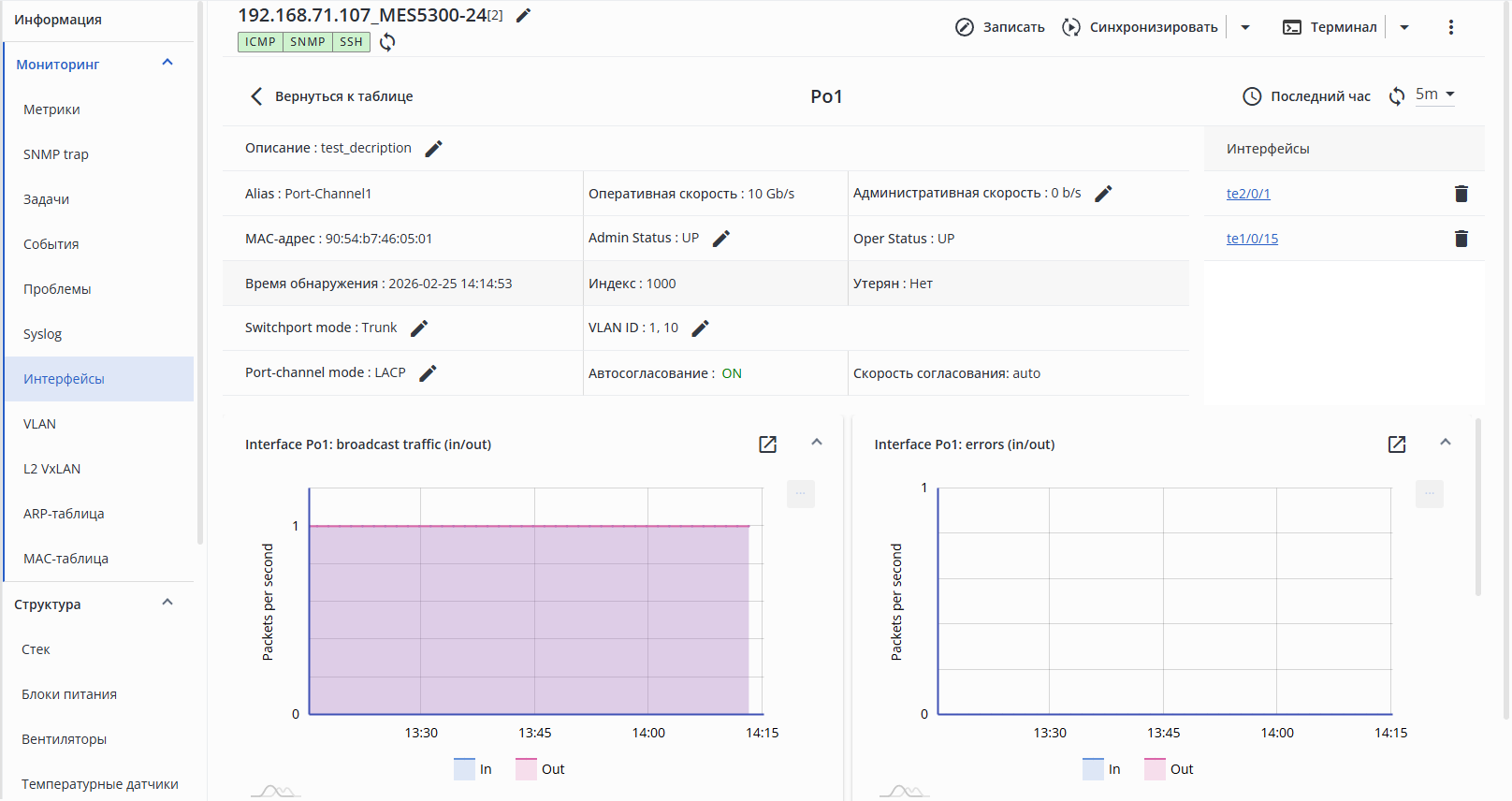 На странице интерфейса отображено:
Информация об интерфейсе
Некоторые поля блока содержат иконку карандаша и являются редактируемыми. Блок информации об интерфейсе содержит следующие поля:
'*' — за исключением устройств серии MES5448/7048; '**' — следующих серий: MES2300-xx, MES3300-xx, MES3500I-xx, MES53xx-xx, MES54xx-xx, MES5500-xx. |
Графики
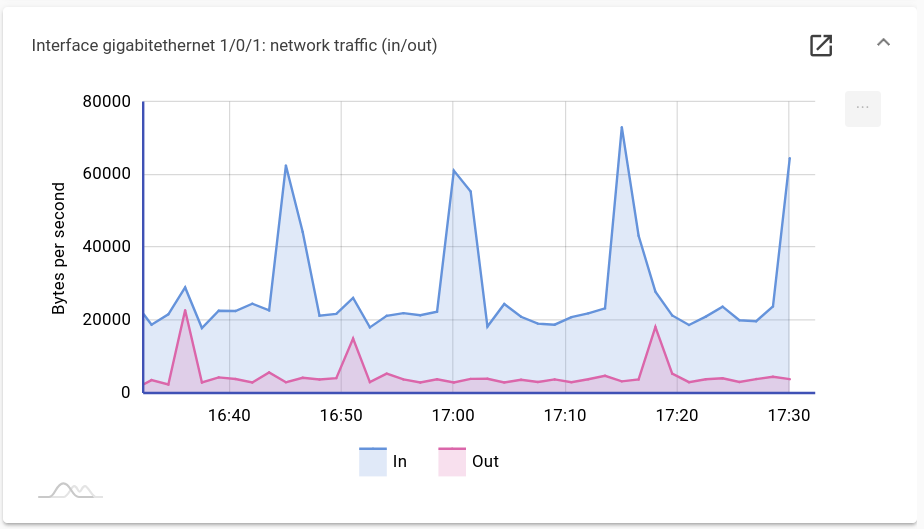
В области отображения графиков интерфейса доступны элементы:
График можно масштабировать с помощью выделения мышью требуемой области.
В разделе отображается информация о локациях, зарегистрированных и незарегистрированных точках доступа, беспроводных клиентах, а также графики активных пользователей и точек доступа конкретного WLC.
Раздел доступен только для контроллеров беспроводного доступа WLC. Полный функционал мониторинга доступен начиная версии ПО WLC 1.30.1 build 1 и новее. |
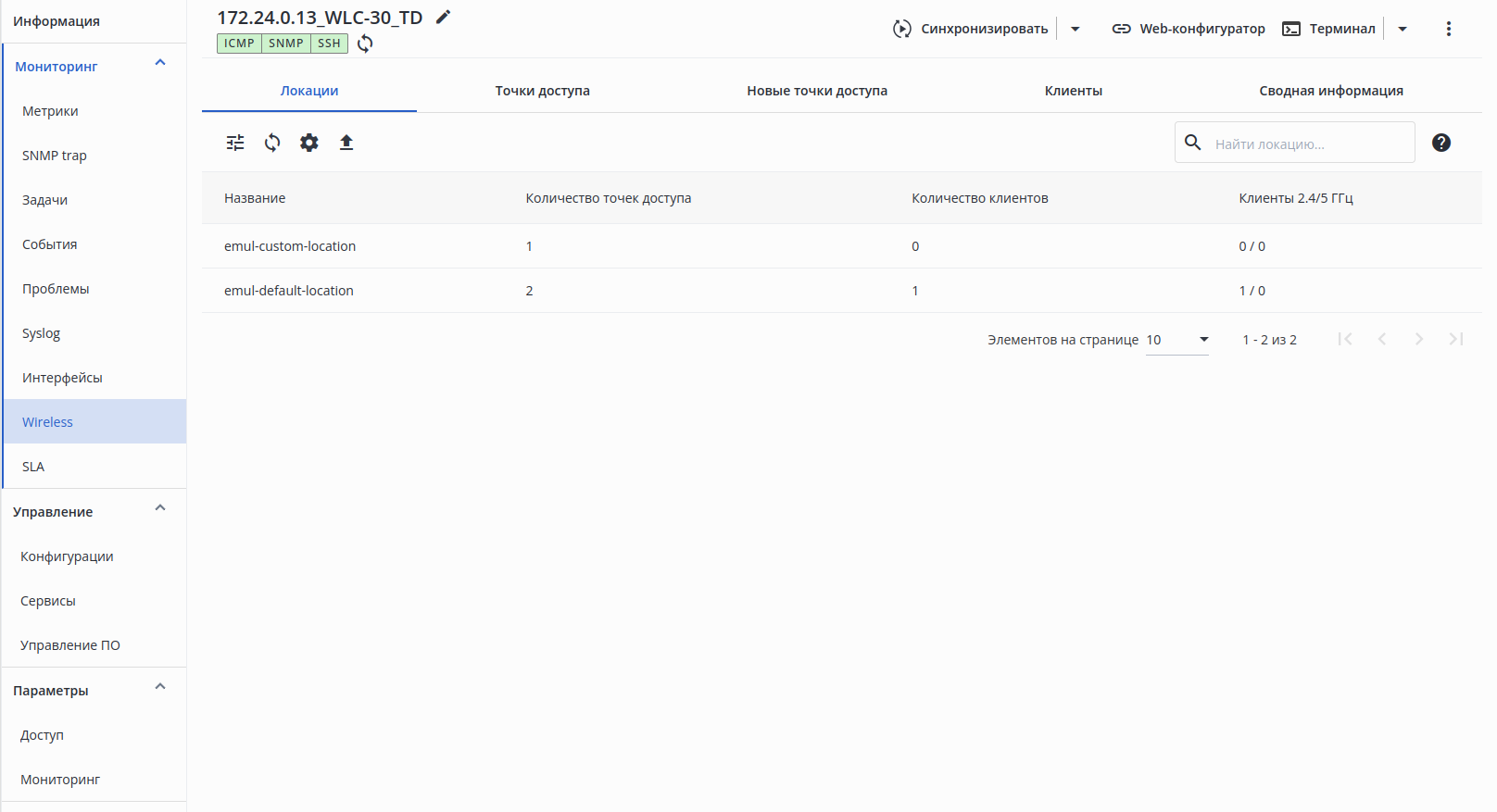
В разделе отображается таблица с информацией о локациях, настроенных на устройстве WLC.
Информация о локациях собирается с устройства по протоколу SNMP. В случае отсутствия или потери доступа до устройства WLC по протоколу SNMP таблица локаций будет пуста. |
Информация о локациях собирается и обновляется согласно "Интервалу обнаружения". Включить или выключить обнаружение локаций, а также настроить интервалы обнаружения и хранения информации о локациях конкретного устройства можно во вкладке "Сеть" → "Страница устройства" → "Параметры устройства" → "Мониторинг" → карточка "Интервалы обнаружения и хранения SNMP-сущностей". |
Интерфейс раздела аналогичен интерфейсу страницы "Страница группы" → "Wireless" → "Локации".
При нажатии на строку таблицы откроется персональная страница локации.
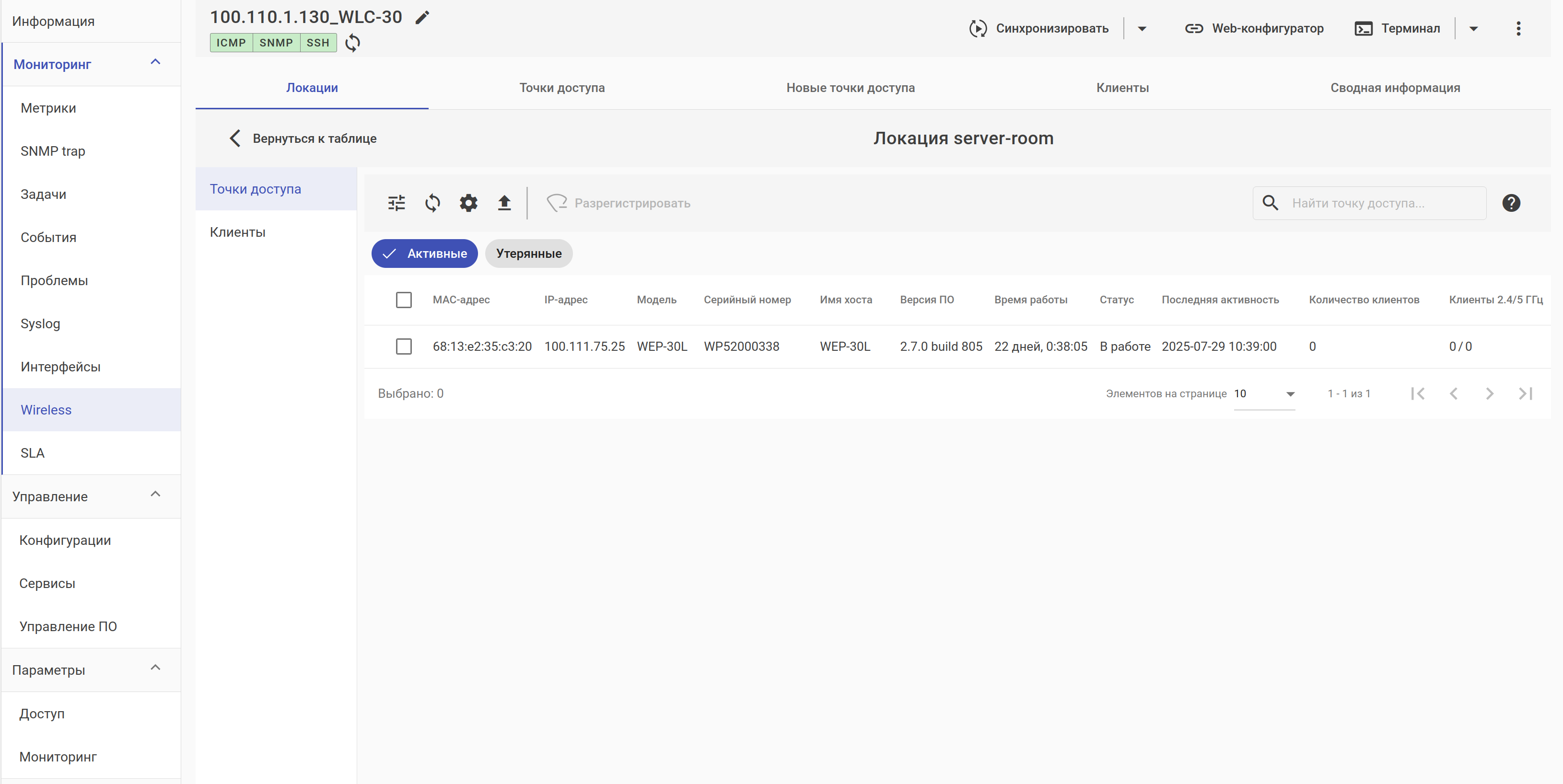
Интерфейс персональной страницы локации аналогичен интерфейсу страницы "Страница группы" → "Wireless" → "Локации" → "Персональная страница локации".
В разделе отображается таблица с информацией о зарегистрированных точках доступа на устройстве WLC.
Информация о точках доступа собирается с устройства по протоколу SNMP. В случае отсутствия доступа до устройства WLC по протоколу SNMP таблица активных точек доступа будет пуста. В случае потери доступа до устройства WLC по протоколу SNMP всем точкам доступа, обнаруженным ранее на устройстве, будет присвоен статус "Утеряна". |
Информация о точках доступа собирается и обновляется согласно "Интервалу обнаружения". Информация о точках доступа со статусом "Утеряна" удаляется из базы данных системы согласно "Интервалу хранения утерянных сущностей". Включить или выключить обнаружение точек доступа, а также настроить интервалы обнаружения и хранения информации о точках доступа конкретного устройства можно во вкладке "Сеть" → "Страница устройства" → "Параметры устройства" → "Мониторинг" → карточка "Интервалы обнаружения и хранения SNMP-сущностей". |
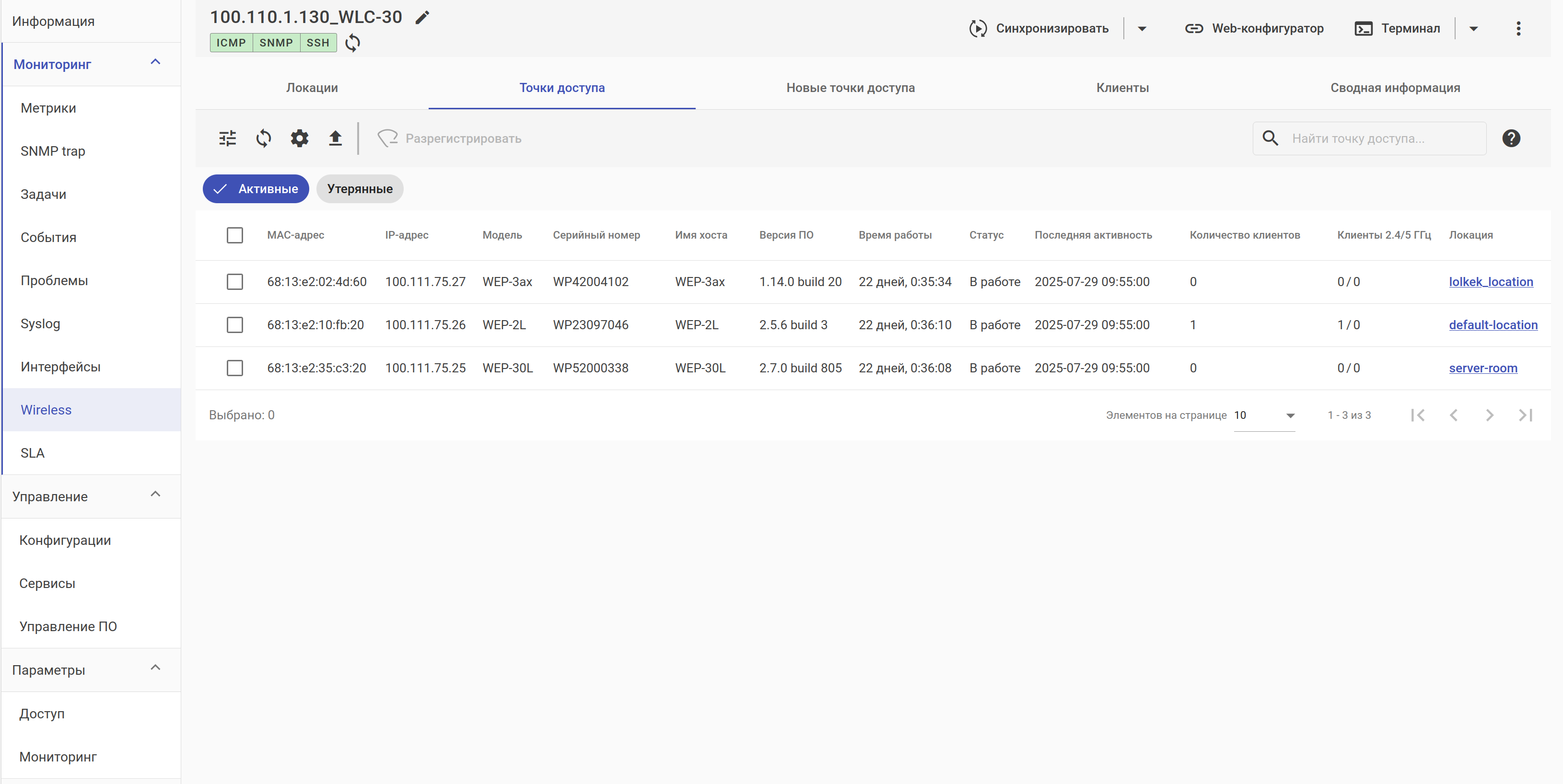
Интерфейс раздела аналогичен интерфейсу страницы "Страница группы" → "Wireless" → "Точки доступа".
При нажатии на строку таблицы откроется персональная страница точки доступа.
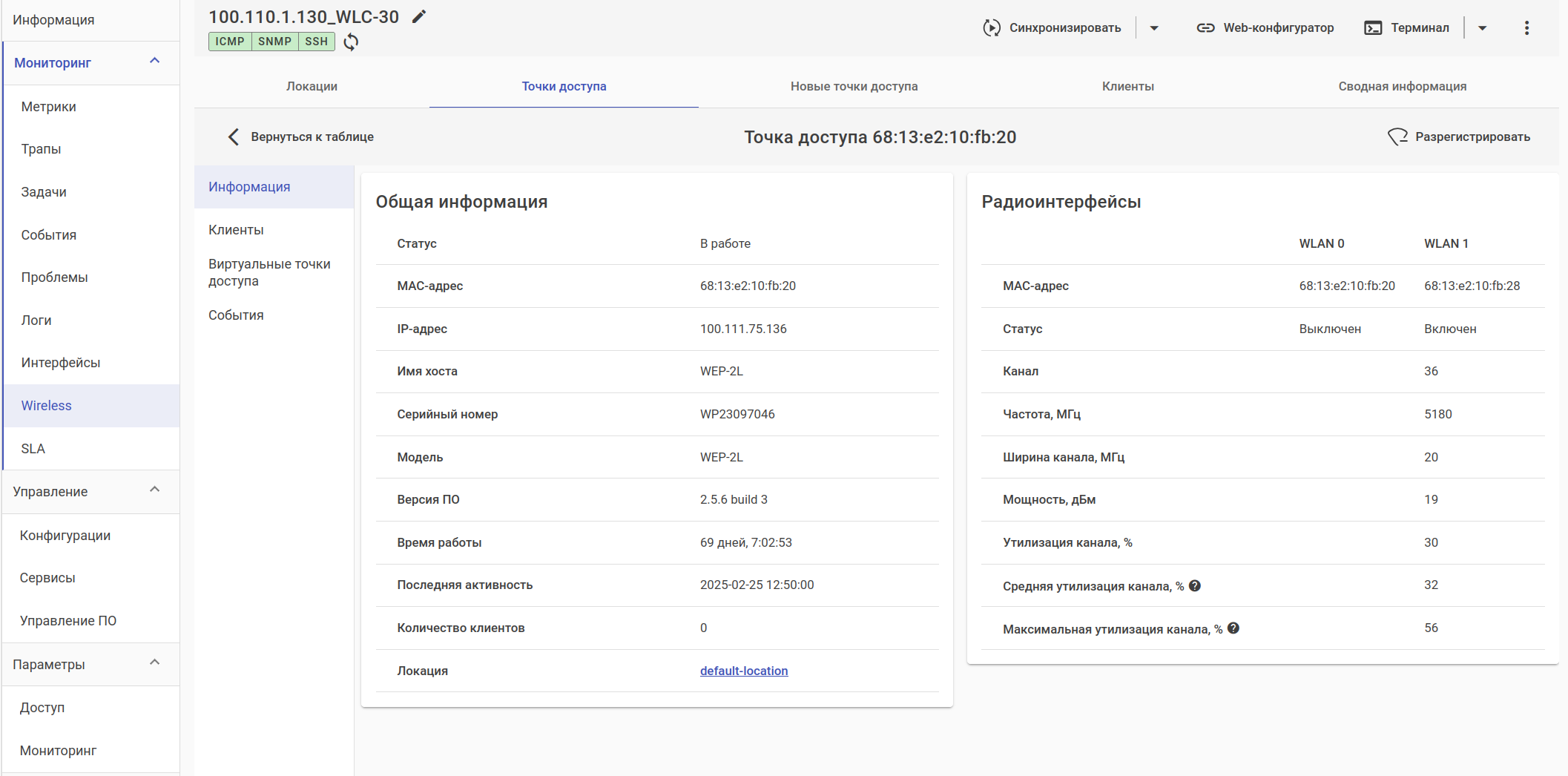
Интерфейс персональной страницы точки доступа аналогичен интерфейсу страницы "Страница группы" → "Wireless" → "Локации" → "Персональная страница точки доступа".
В разделе отображается таблица с информацией о точках доступа, которые ожидают или находятся в процессе регистрации на устройстве WLC.
Информация о точках доступа собирается с устройства по протоколу SNMP. В случае отсутствия или потери доступа до устройства WLC по протоколу SNMP таблица незарегистрированных точек доступа будет пуста. |
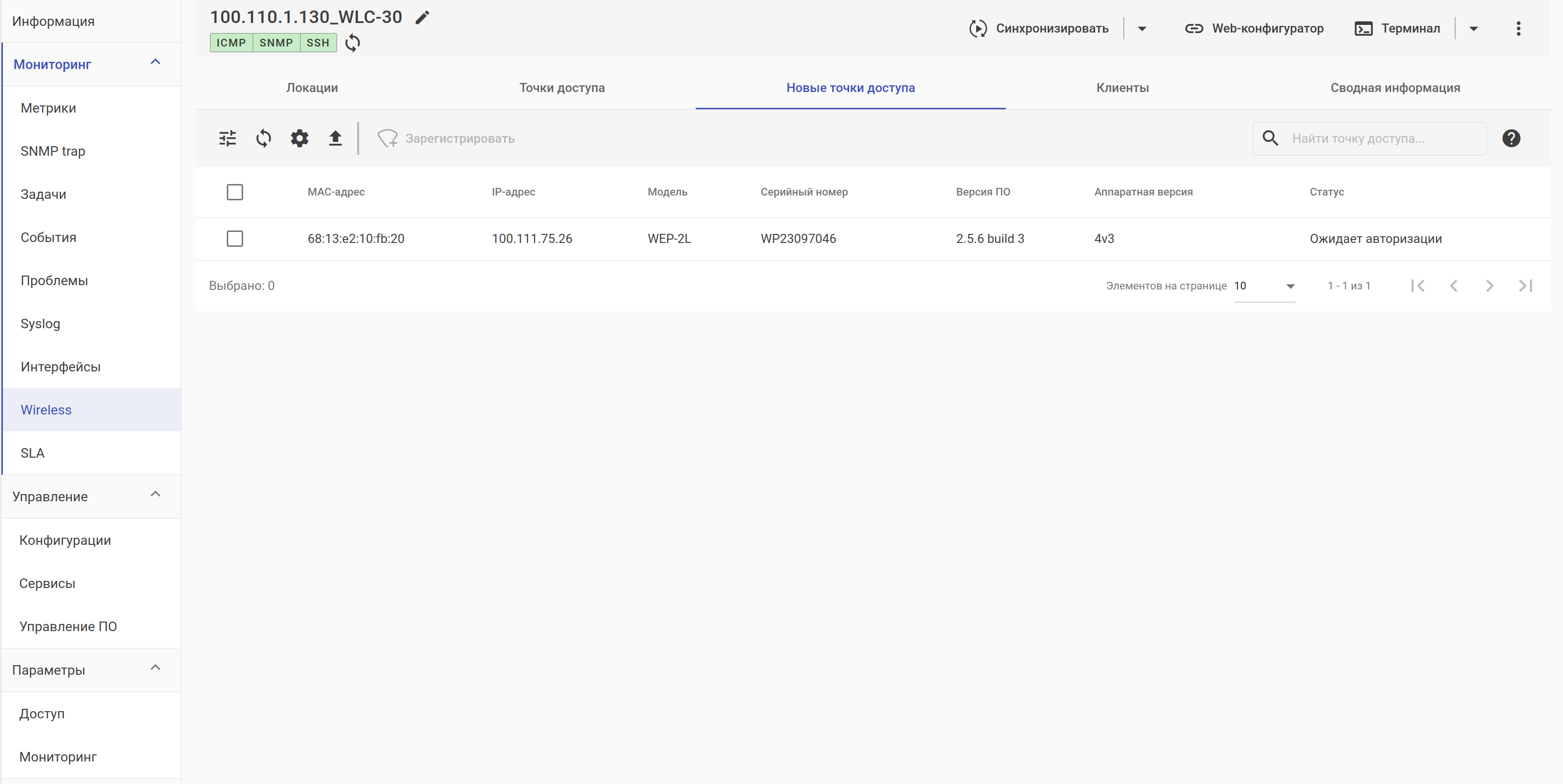
Интерфейс раздела аналогичен интерфейсу страницы "Страница группы" → "Wireless" → "Новые точки доступа".
В разделе отображается таблица с информацией о беспроводных клиентах, подключенных к точкам доступа, зарегистрированным на устройстве WLC.
Информация о клиентах точек доступа собирается с устройств по протоколу SNMP. В случае отсутствия доступа до устройства WLC по протоколу SNMP таблица клиентов точек доступа будет пуста. В случае потери доступа до устройства WLC по протоколу SNMP всем клиентам точек доступа, обнаруженным ранее на устройстве, будет присвоен статус "Отключен". |
Информация о клиентах точек доступа собирается и обновляется согласно "Интервалу обнаружения". Информация о клиентах со статусом "Отключен" удаляется из базы данных системы согласно "Интервалу хранения утерянных сущностей". Включить или выключить обнаружение клиентов точек доступа, а также настроить интервалы обнаружения и хранения информации о клиентах конкретного устройства WLC можно во вкладке "Сеть" → "Страница устройства" → "Параметры устройства" → "Мониторинг" → карточка "Интервалы обнаружения и хранения SNMP-сущностей". |
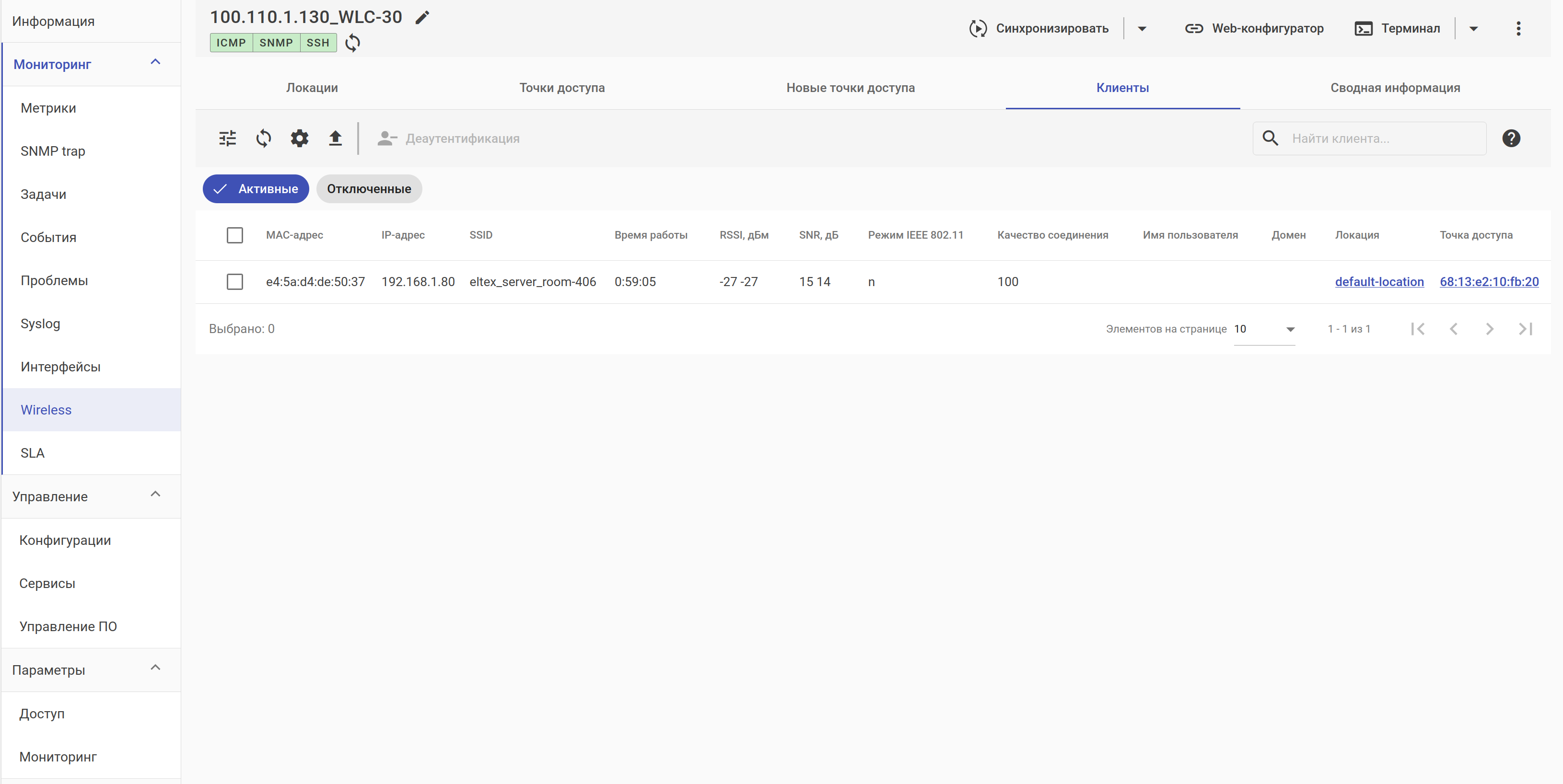
Интерфейс раздела аналогичен интерфейсу страницы "Страница группы" → "Wireless" → "Клиенты".
При нажатии на строку таблицы откроется персональная страница клиента.
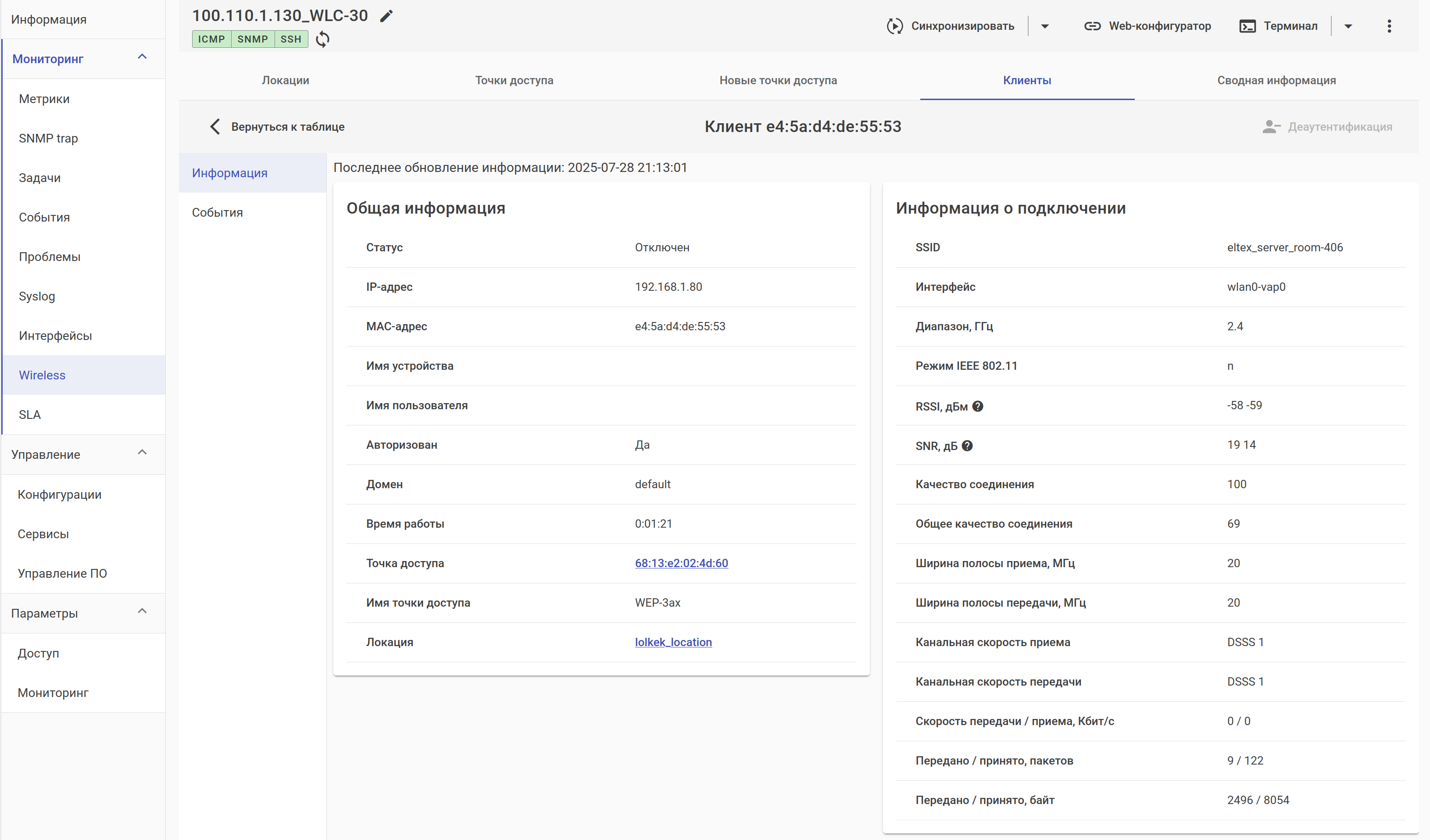
Интерфейс персональной страницы клиента аналогичен интерфейсу страницы "Страница группы" → "Wireless" → "Локации" → "Персональная страница клиента".
В разделе отображаются графики счетчиков активных пользователей и точек доступа, зарегистрированных на устройстве WLC.
Данные для графиков собираются с устройства по протоколу SNMP. В случае отсутствия или потери доступа до устройства WLC по протоколу SNMP количество точек активных точек доступа и клиентов будет принято равным нулю. |
Устройство WLC опрашивается на предмет количества зарегистрированных точек доступа и их клиентах согласно интервалу опроса метрики "Счетчик подключений". Включить или выключить опрос метрики "Счетчик подключений", а также настроить интервал опроса можно во вкладке "Сеть" → "Страница устройства" → "Параметры устройства" → "Мониторинг" → карточка "Интервалы опроса SNMP-метрик". |
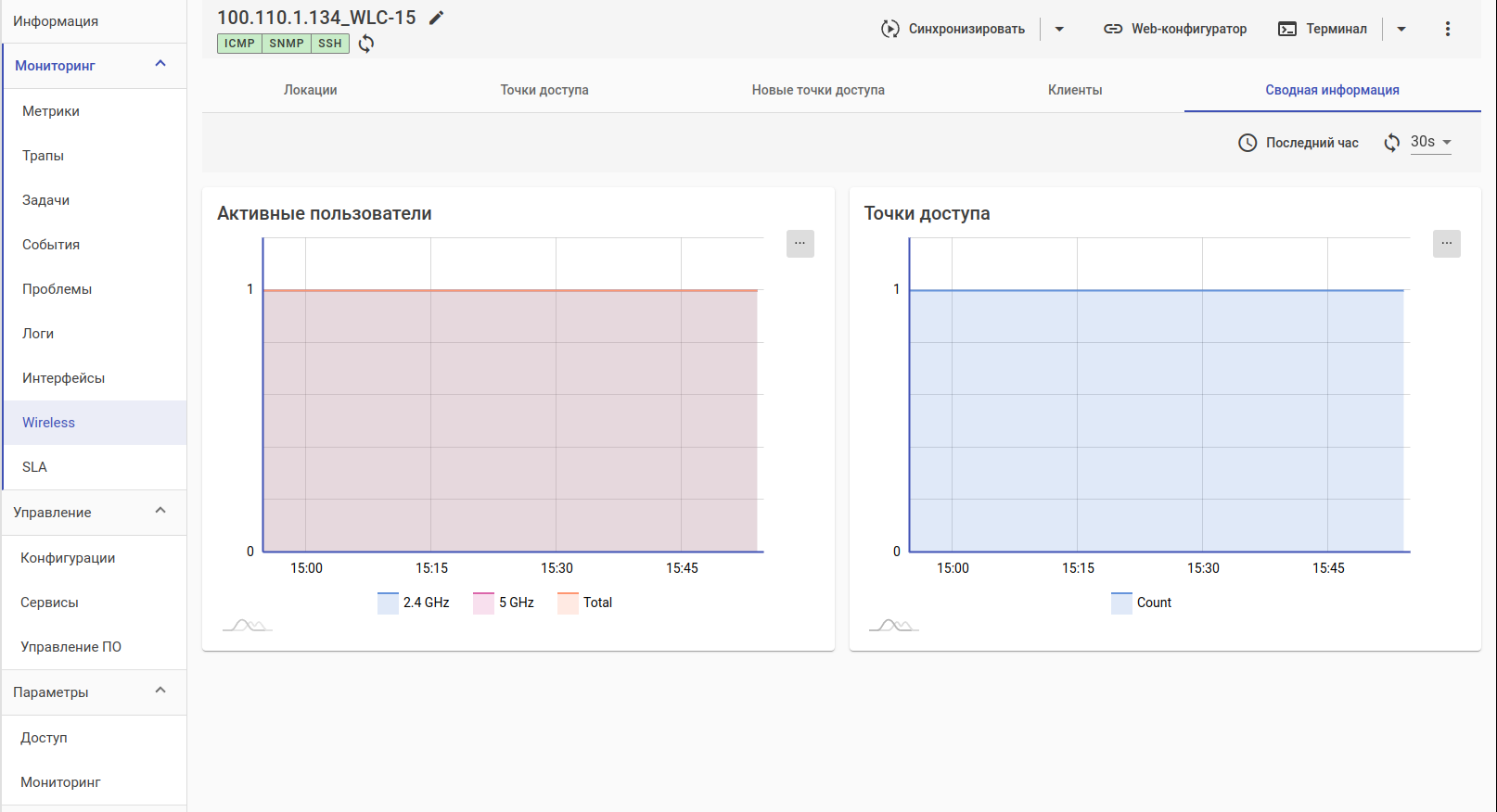
Интерфейс раздела аналогичен интерфейсу страницы "Страница группы" → "Wireless" → "Сводная информация".
В разделе отображаются результаты выполнения SLA-тестов на устройствах ESR и WLC.
По умолчанию опрос метрик SLA-тестов всех устройств отключен. |
Включить или выключить обнаружение и опрос метрик SLA-тестов конкретного устройства, а также настроить интервалы обнаружения и опроса можно во вкладке "Сеть" → "Страница устройства" → "Параметры устройства" → "Мониторинг". |
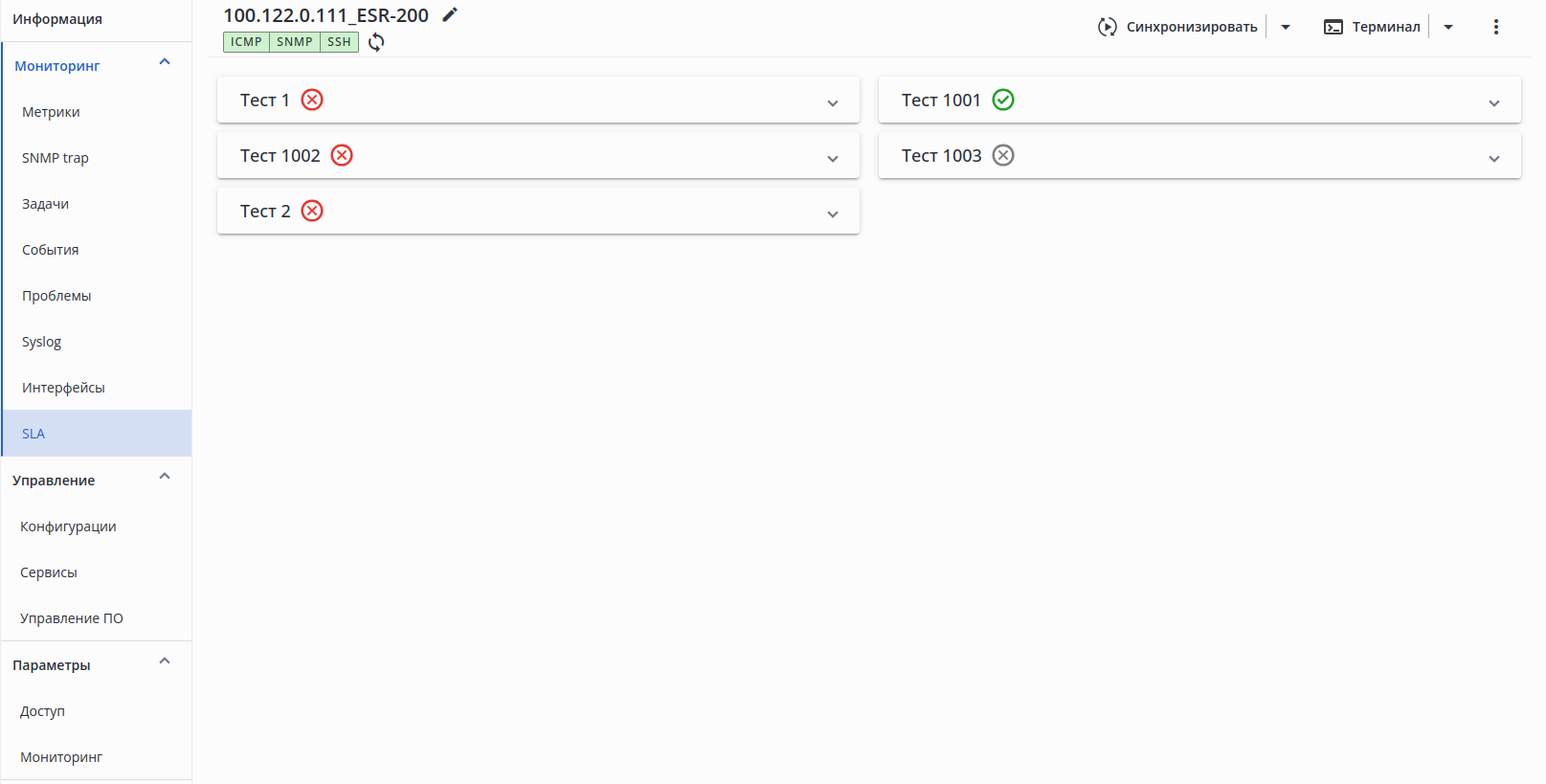
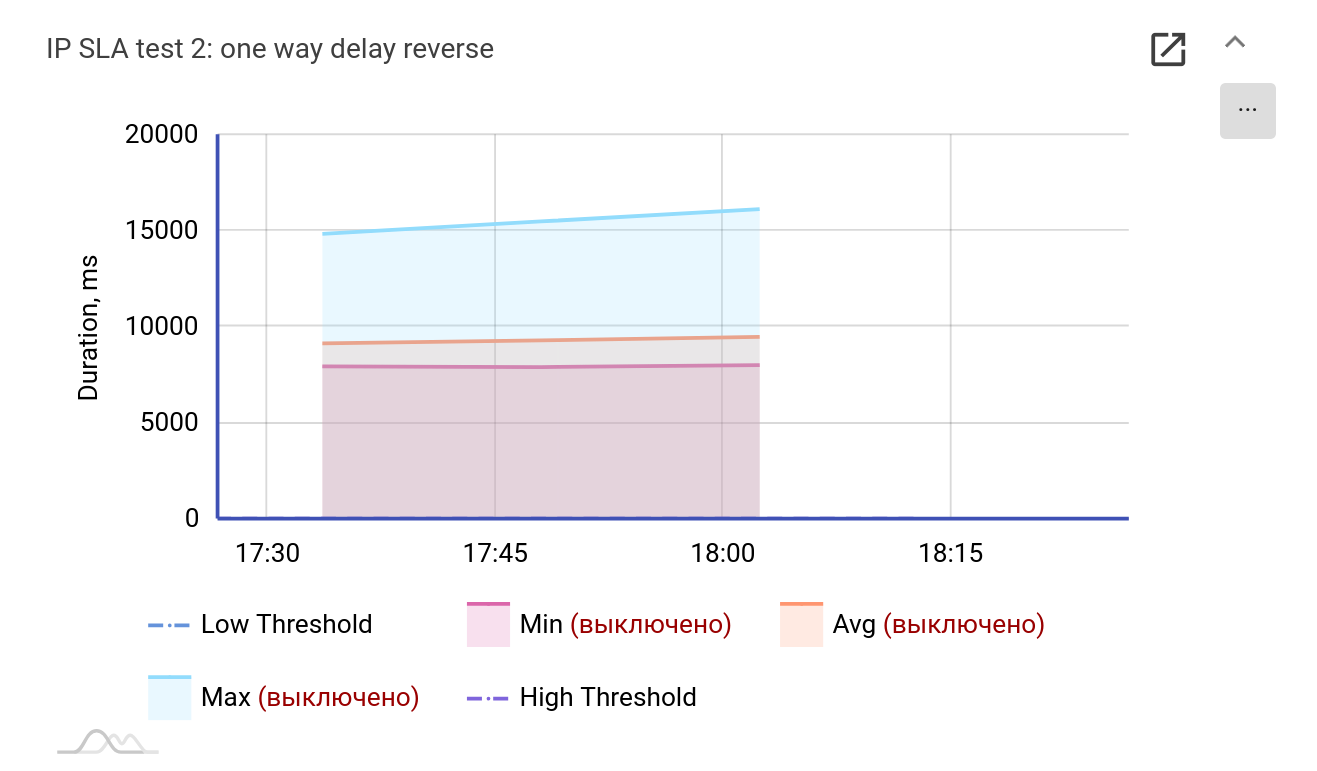
Тесты включают набор измерений, каждое из которых отображается внутри карточки теста в виде отдельного графика результатов этого измерения.
Рядом с названием теста отображается иконка с его статусом:
| Иконка | Описание |
|---|---|
| Тест включен на устройстве и прошёл успешно |
| Тест включен на устройстве и прошёл неуспешно |
| Тест выключен на устройстве |
В случае если опрос метрик SLA-тестов был отключен, рядом с легендой метрики в нижней части графика будет отображаться статус "выключено":
Раздел доступен только для коммутаторов MES. |
По умолчанию опрос VLAN всех устройств отключен. |
Информация о VLAN собирается и обновляется согласно "Интервалу обнаружения". Включить или выключить обнаружение VLAN, а также настроить интервалы обнаружения и хранения информации для конкретного устройства можно во вкладке "Сеть" → "Страница устройства" → "Параметры устройства" → "Мониторинг" → карточка "Интервалы обнаружения и хранения SNMP-сущностей". |
В разделе отображаются VLAN коммутатора.
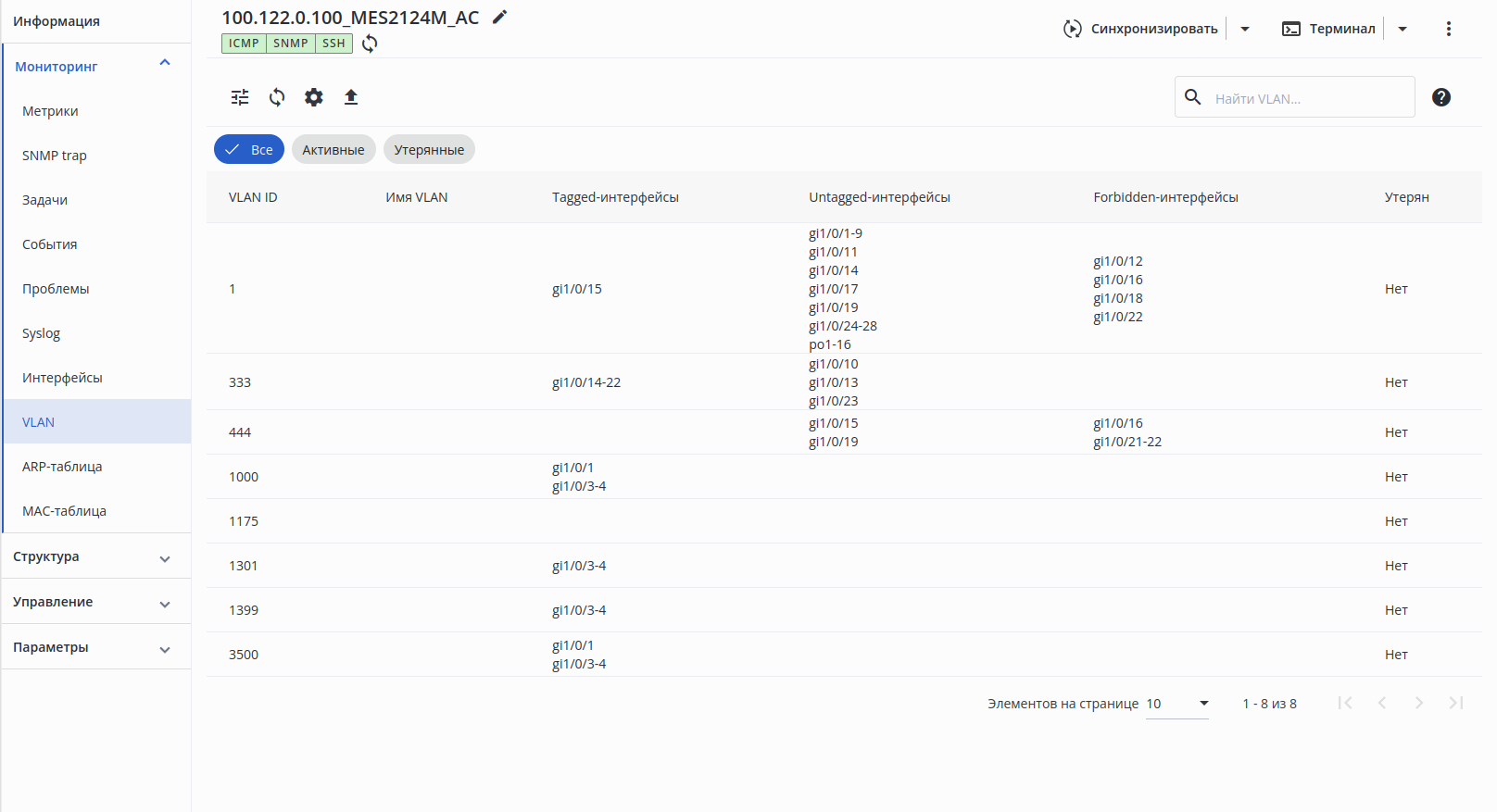
В таблице представлены следующие поля:
Раздел доступен только для коммутаторов MES серий 5312/53xxA/5300-xx/5310-48/5400-xx/5410-48/5305-48/5500-32. |
По умолчанию опрос VxLAN всех устройств отключен. |
Информация о VxLAN собирается и обновляется согласно "Интервалу обнаружения". Включить или выключить обнаружение VxLAN, а также настроить интервалы обнаружения и хранения информации для конкретного устройства можно во вкладке "Сеть" → "Страница устройства" → "Параметры устройства" → "Мониторинг" → карточка "Интервалы обнаружения и хранения SNMP-сущностей". |
В разделе отображаются L2 VxLAN коммутатора.
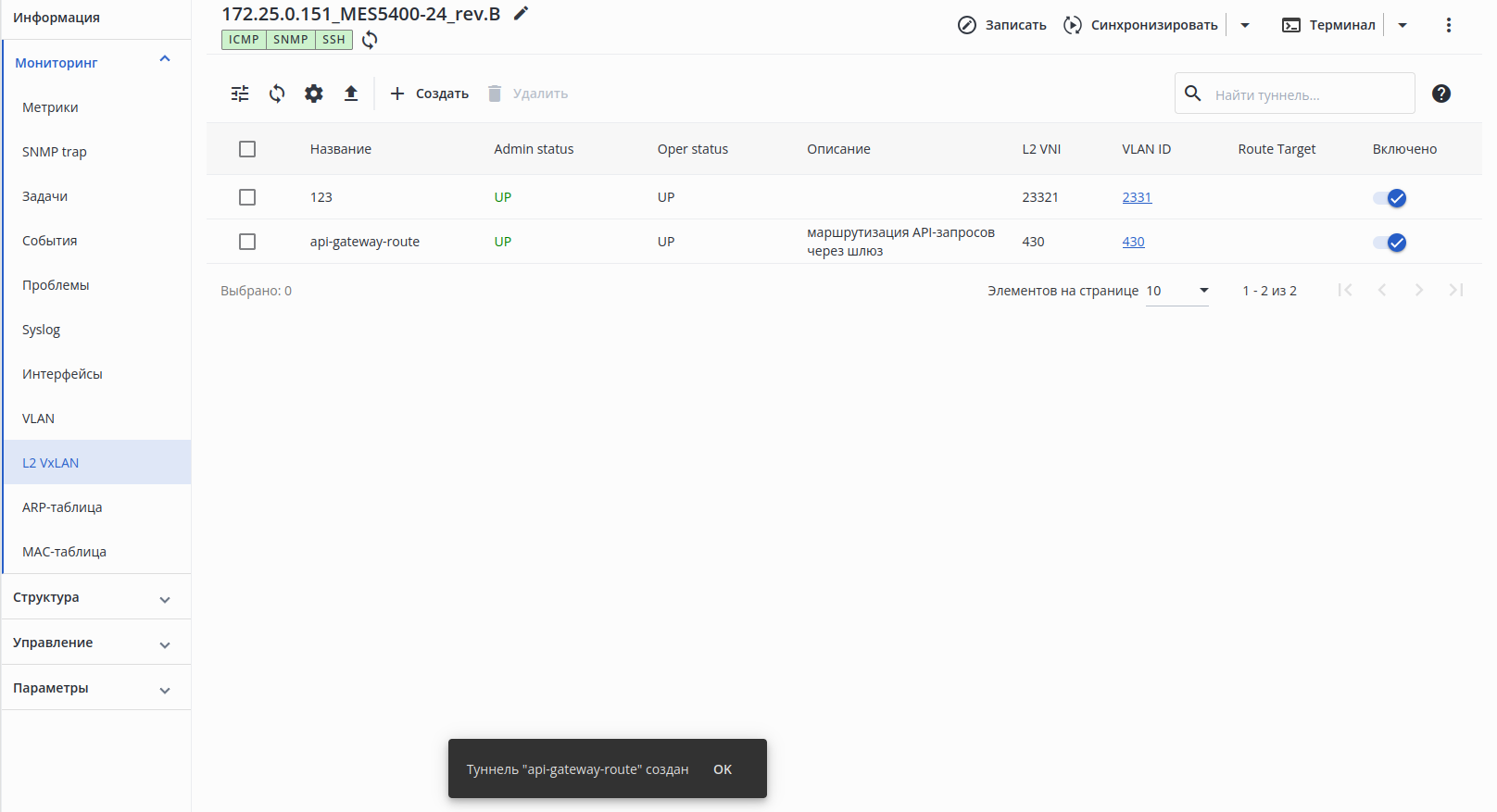
Интерфейс раздела аналогичен интерфейсу страницы "Страница устройства" → "Управление устройством" → "Быстрые настройки" → "L2 VxLAN".
Раздел доступен только для коммутаторов MES. |
По умолчанию опрос ARP-таблиц всех устройств отключен. |
Информация об ARP-таблице собирается и обновляется согласно "Интервалу обнаружения". Включить или выключить обнаружение ARP-таблицы, а также настроить интервалы обнаружения и хранения информации для конкретного устройства можно во вкладке "Сеть" → "Страница устройства" → "Параметры устройства" → "Мониторинг" → карточка "Интервалы обнаружения и хранения SNMP-сущностей". |
В разделе отображается ARP-таблица коммутатора.
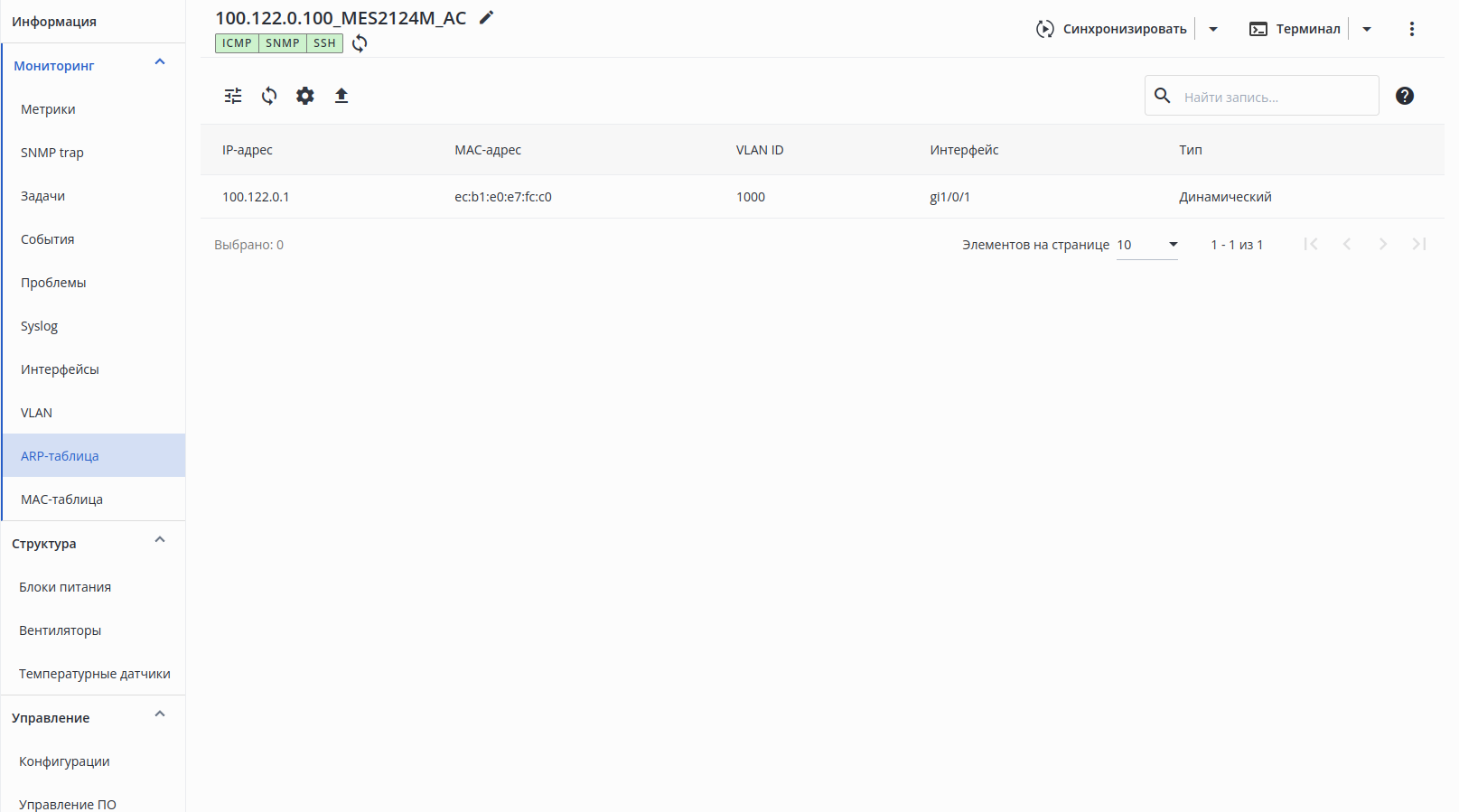
В таблице представлены следующие поля:
Раздел доступен только для коммутаторов MES. |
По умолчанию опрос МАС-таблиц всех устройств отключен. |
Информация о МАС-таблице собирается и обновляется согласно "Интервалу обнаружения". Включить или выключить обнаружение МАС-таблицы, а также настроить интервалы обнаружения и хранения информации для конкретного устройства можно во вкладке "Сеть" → "Страница устройства" → "Параметры устройства" → "Мониторинг" → карточка "Интервалы обнаружения и хранения SNMP-сущностей". |
В разделе отображается МАС-таблица коммутатора.
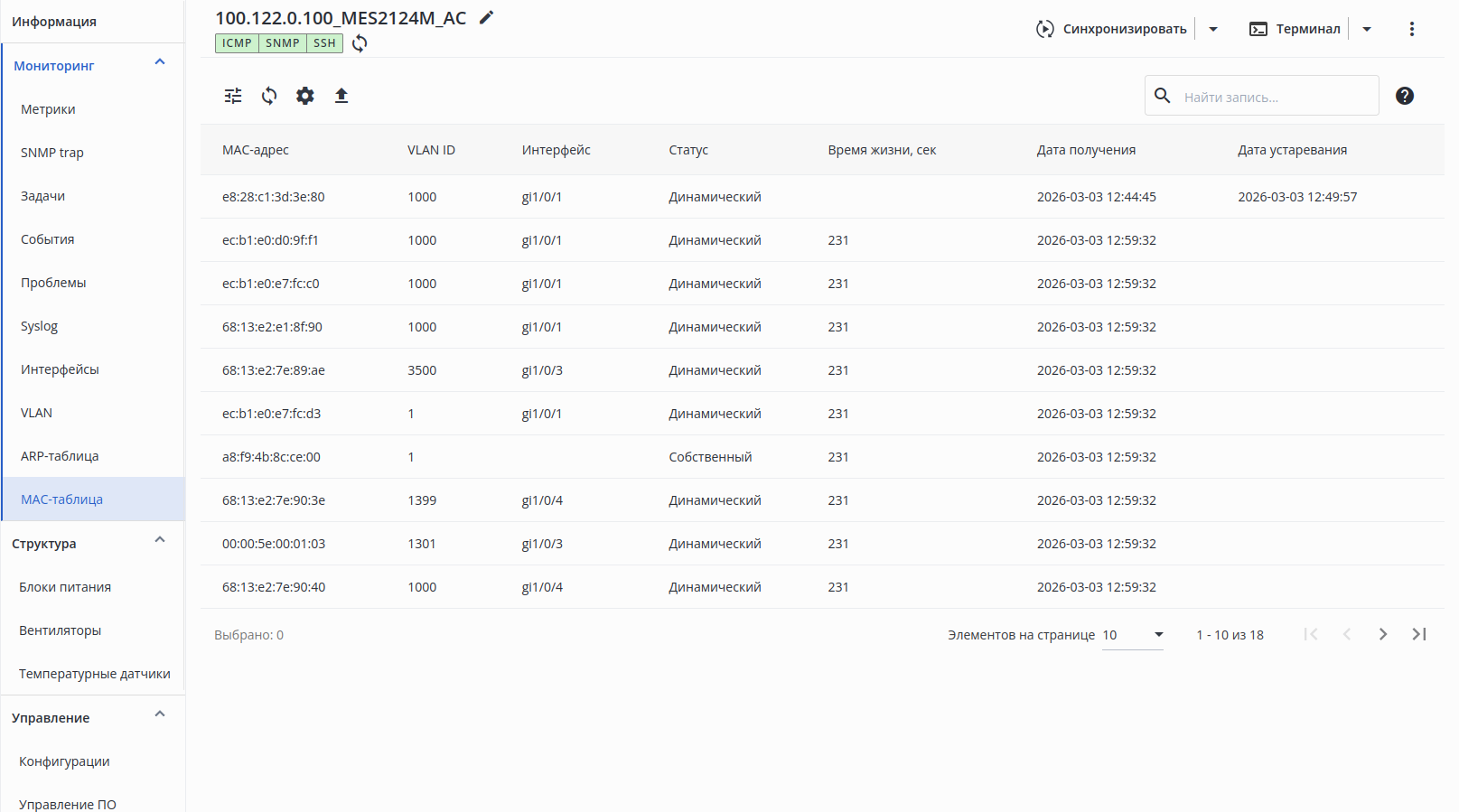
В таблице представлены следующие поля:


