Настройка производится при помощи команд описанных в документации Настройка WLC.
Контроллер должен осуществлять проксирование RADIUS-запросов от ТД на RADIUS-сервер NAICE.
Для прохождения процесса аутентификации клиенту требуется указать учетные данные пользователя. Предварительно этот пользователь должен быть добавлен в NAICE. Доступно создание пользователя в самой системе, а также интеграция с внешними источниками идентификации по протоколу LDAP, такими как MS Active Directory или OpenLDAP. Ниже рассмотрено создание внутреннего пользователя.
Добавление пользователя доступно в разделе Пользователи и устройства → Управление идентификацией на странице Пользователи сети.
Для добавления пользователя необходимо нажать  в левой части поля над таблицей со списком пользователей сети, откроется следующая страница:
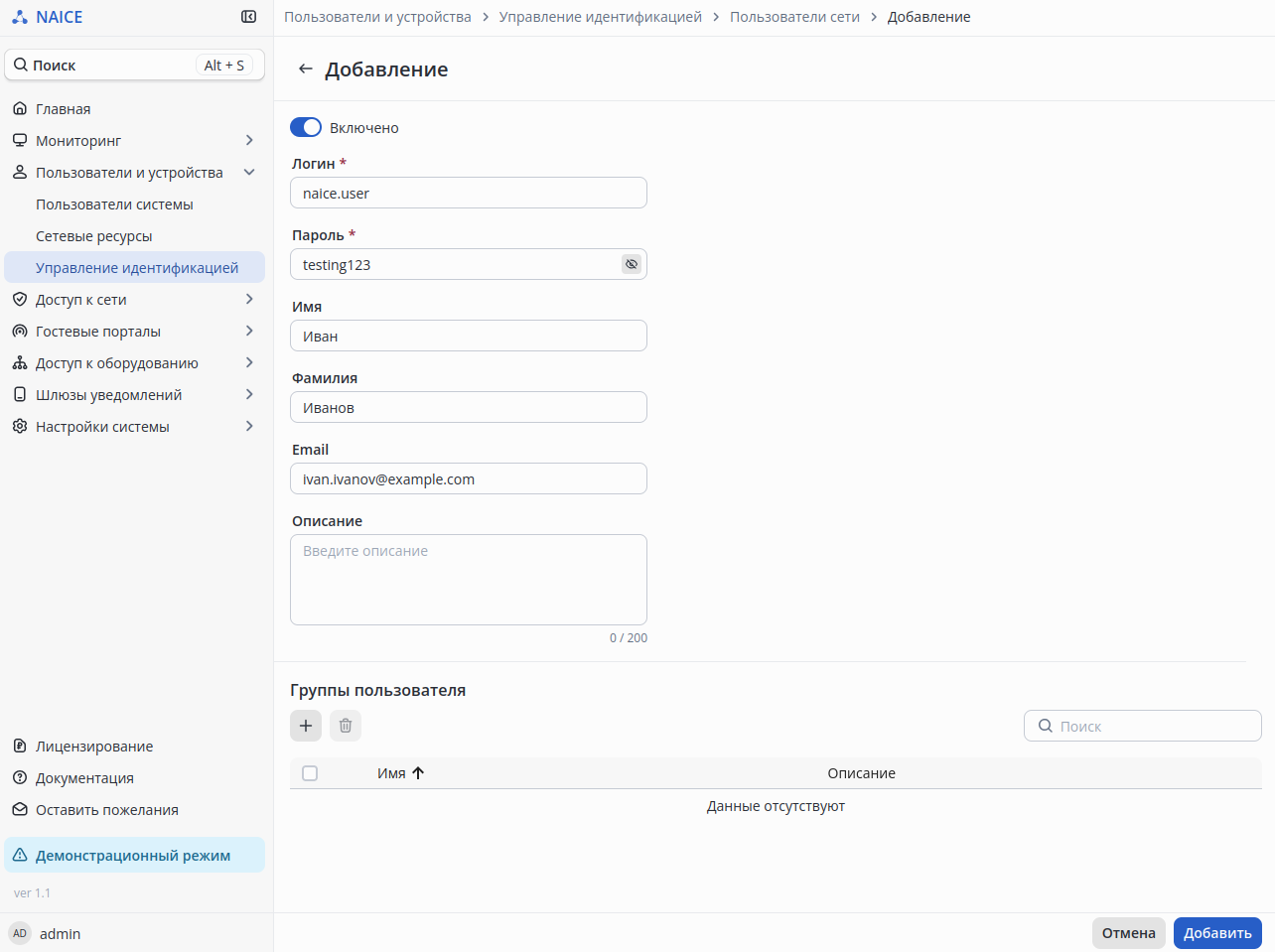
Минимально необходимые для заполнения параметры:
На данном шаге требуется описать контроллер и параметры взаимодействия с ним.
Создание сетевого устройства доступно в разделе Пользователи и устройства → Сетевые ресурсы на странице Устройства.
Для добавления устройства необходимо нажать в левой части поля над таблицей со списком устройств, откроется следующая страница:
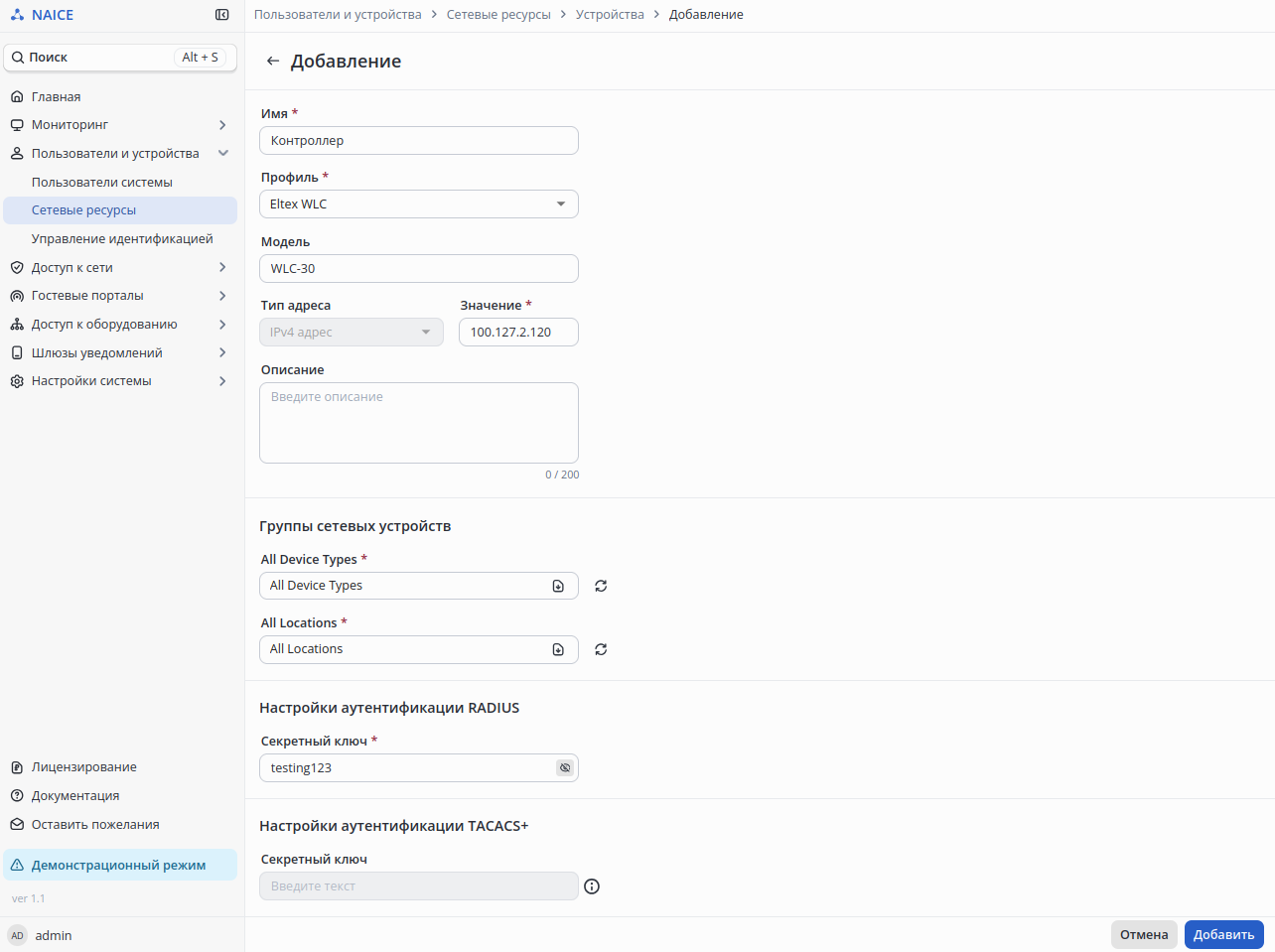
Минимально необходимые для заполнения параметры:
Набор политик аутентификации и авторизации позволяет настроить различную обработку RADIUS-запросов от суппликантов в зависимости от указанных условий, и определять различные результаты аутентификации и авторизации.
Создание и редактирование службы доступных протоколов доступно в разделе Политика → Политики RADIUS. Подробнее можно просмотреть в статье v1.1_4.3 Использование атрибутов при создании логических условий.
Для добавления нового набора политик необходимо нажать , для редактирования существующего набора политик нажать  .
.
Для авторизации пользователей с корректной связкой логин/пароль достаточно отредактировать стандартный набор политик Default, сменив профиль авторизации с DenyAccess на PermitAccess:
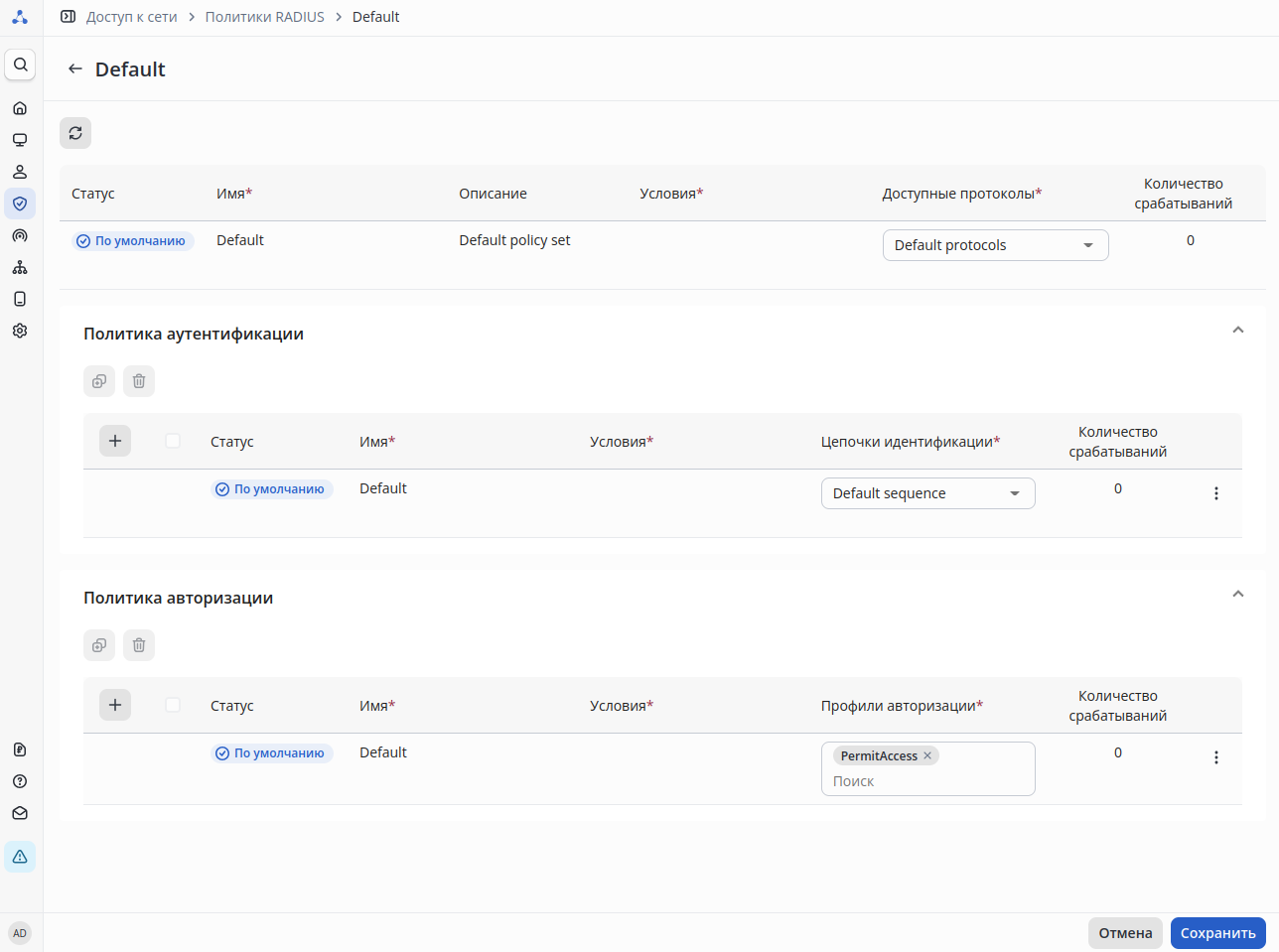
Для того, чтобы принять изменения, необходимо нажать Сохранить в правом нижнем углу страницы.
Следует учитывать, что подобная настройка приведет к возможности успешной авторизации всех клиентов, которые ввели корректный логин/пароль пользователя! |
|
Для авторизации используем учётные данные созданного ранее пользователя:
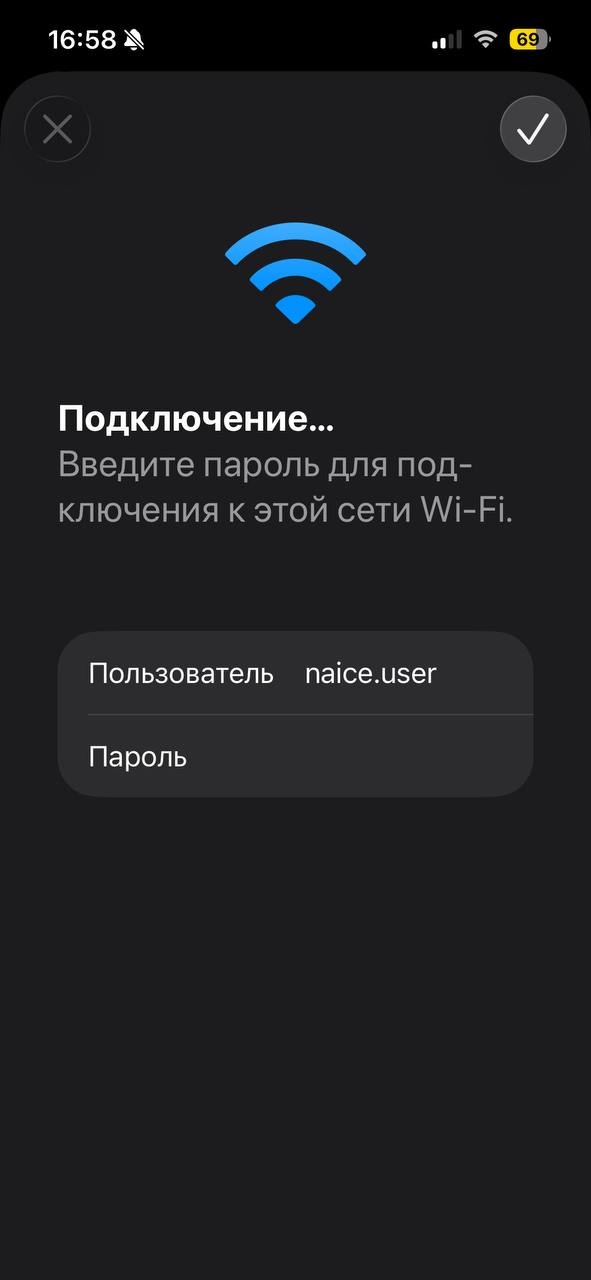
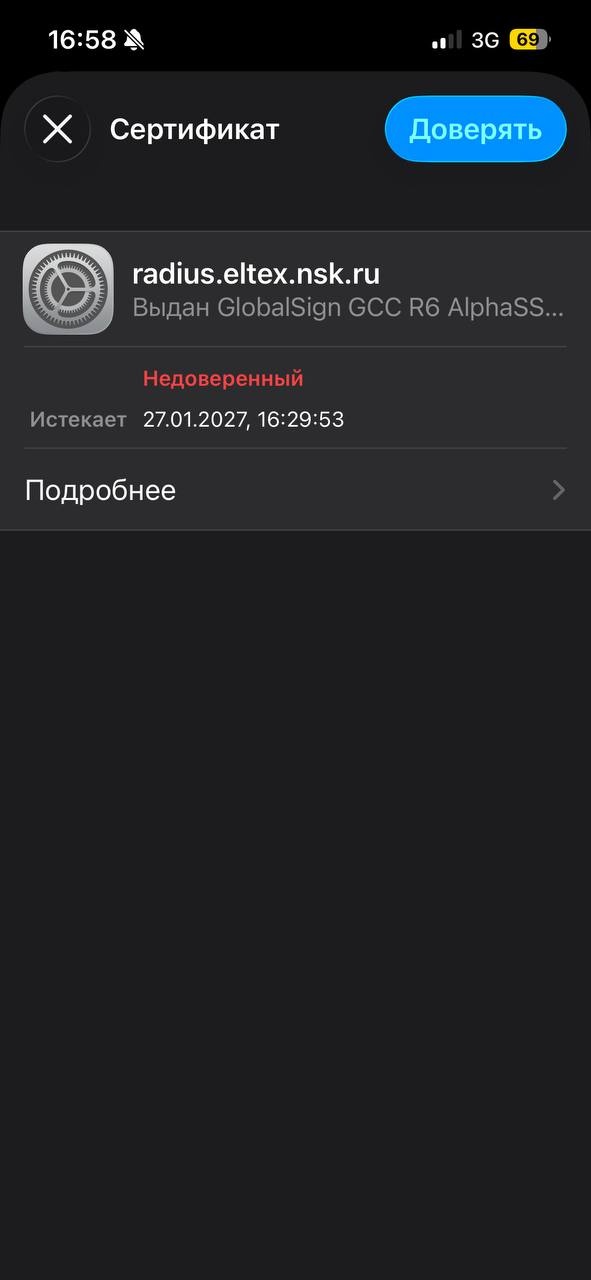
В зависимости от модели устройства, может потребоваться либо подтвердить доверие к серверному сертификату (выбрать Доверять), либо включить/выключить проверку сертификата: