
Регистрация ТА на сервере
Для регистрации ТА на сервере, подключимся к его web-интерфейсу, далее выбираем вкладки "Учетные записи"->"Аккаунт №"->"Общее".
где № — номер аккаунта, который необходимо зарегистрировать
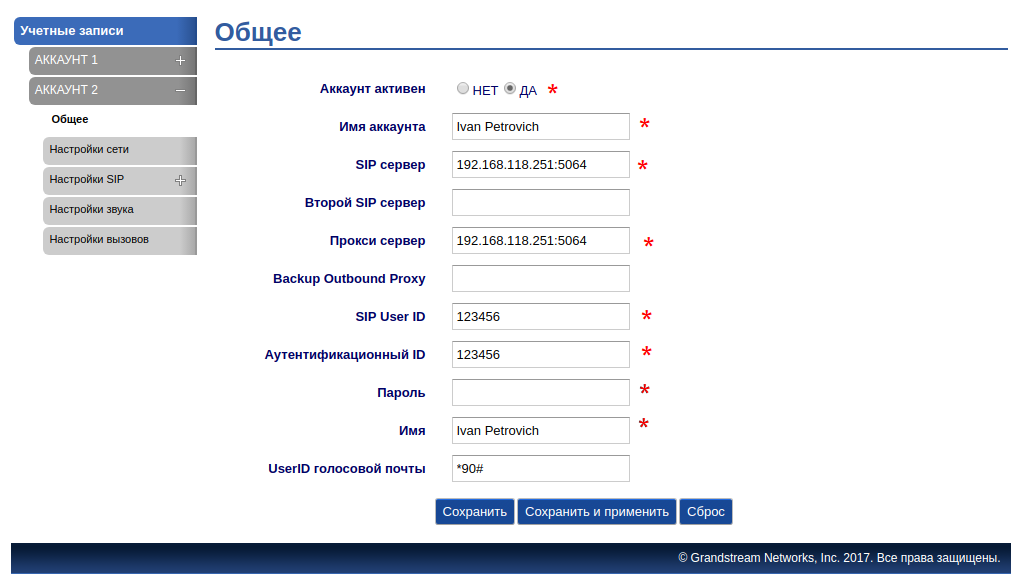
Рисунок 1. Настройка ТА. Вкладка "Общее"
- Аккаунт активен — в данном поле указывается, активна ли учетная запись;
- Имя аккаунта — имя, связанное с учетной записью (например, "Моя Компания"), будет отображаться на ЖК-мониторе;
- SIP сервер — URL- или IР-адрес и порт сервера SIP. Предоставляется вашим поставщиком услуг VoIP (например, sip.mycompany.com или IP-адрес).
- Прокси сервер — IP-адрес или имя домена основного исходящего прокси-сервера, медиашлюза или граничного контроллера сеансов связи.
- SIP User ID — (Номер) — сведения об учетной записи пользователя, предоставленные поставщиком услуг VoIP.
- Аутентификационный ID — (Логин) — для проверки подлинности используется идентификатор проверки подлинности подписчика службы SIP. Он может быть идентичен идентификатору пользователя SIP или отличаться от него.
- Пароль — пароль учетной записи необходим для проверки подлинности телефона на сервере SIP перед регистрацией учетной записи;
- Имя — имя подписчика сервера SIP (необязательное), которое будет использовано для отображения идентификатора вызывающего абонента (например, Иван Петров).
Настройка Индикации о наличии голосовых сообщений в почтовом ящике (MWI)
Для того, что бы ТА отправлял SUBCRIBE для указания об ожидании сообщения, необходимо перейти во вкладку "Учетные записи"->"Аккаунт №"->"Настройки SIP"->"Основные настройки", найти параметр "SUBSCRIBE для MWI" и выбрать "ДА"
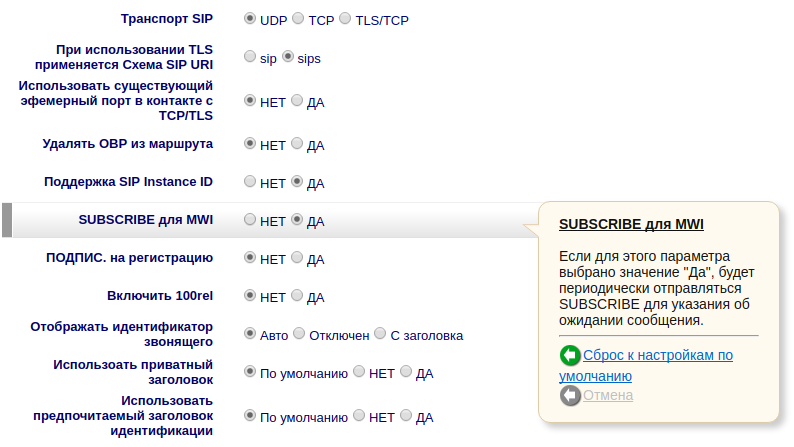
Рисунок 2. Активация подписки для MWI
Так как на ТА отсутствует клавиша "Voice mail", то вызов услуги Voice mail можно назначить на свободную клавишу. |
Для этого, необходимо перейти во вкладку "Настройки"->"Программируемые кнопки".
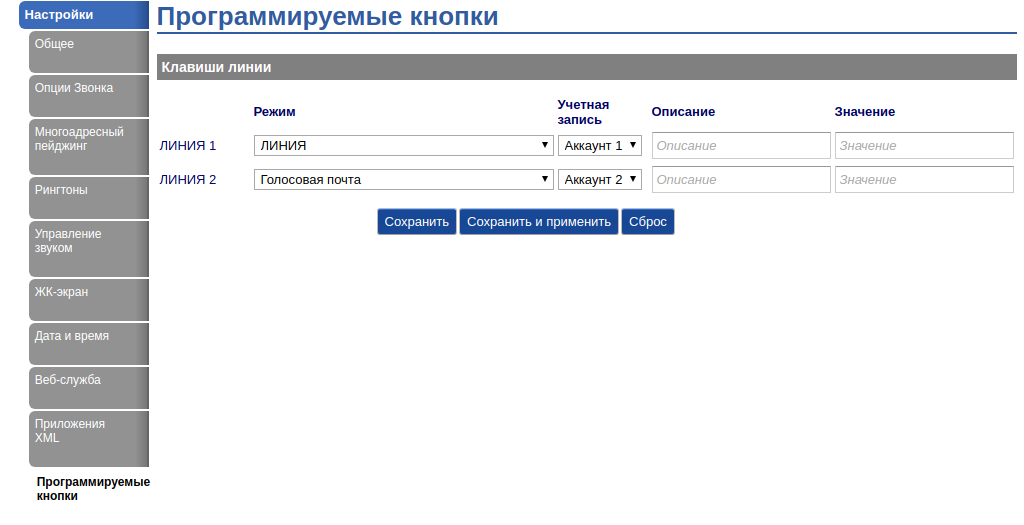
Рисунок 3. Программируемые кнопки
Из перечня программируемых клавиш выбираем свободную, назначаем ей режим "Голосовая почта" и указываем используемый аккаунт.
Далее в настройках аккаунта необходимо указать "UserID голосовой почты".
После сохранения и применения настроек можем пользоваться программируемой клавишей для вызова меню Voice mail.
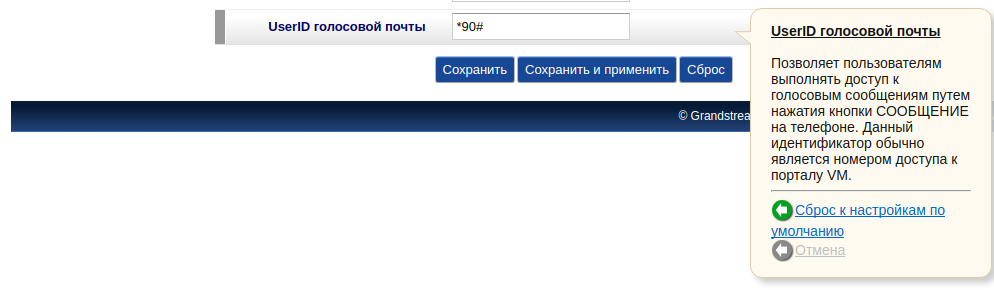
Рисунок 4.Настройка голосовой почты
Настройка Индикации занятости линии (BLF)
Аппарат не поддерживает данную функцию.
Настройка услуги Интерком (Voice page call)
Что бы настроить услугу Интерком (Voice page call) на ТА, необходимо выполнить следующие действия:
- Перейти во вкладку "Настройки"->"Программируемые кнопки";
- Назначить на свободную клавишу режим "Интерком";
- Указать аккаунт, с которого будет будет осуществляться Интерком;
- Указать код для использования услуги (* 80*<номер абонента>#).
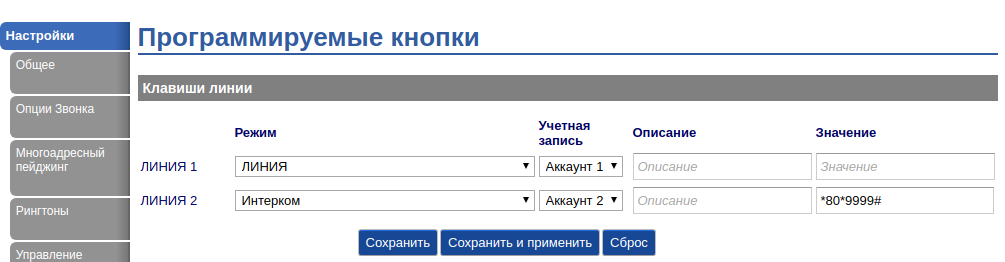
Рисунок 5. Настройка услуги Интерком (Voice page call)
Настройка услуги Конференц-связь с последовательным сбором участников (Conference Call Add on)
ТА не поддерживает данный функционал.