Сайт разработчика: http://www.linphone.org/
Страница загрузки: http://www.linphone.org/eng/download/packages/linphone.html
Руководство пользователя: http://www.linphone.org/eng/documentation/

Настройка LinPhone для ОС Windows
Данные для настройки:
- адрес сервера SSW: 192.168.23.212;
- домен: ats.domain;
- имя абонента: Ivan Petrovich;
- номер телефона: 203040;
- логин для регистрации равен номеру телефона: 203040;
- пароль: 203040.
Запустите приложение LinPhone. Главное окно программы представлено на рисунке 1.
Зайдите в меню «Настройки» и выберите пункт «Параметры».
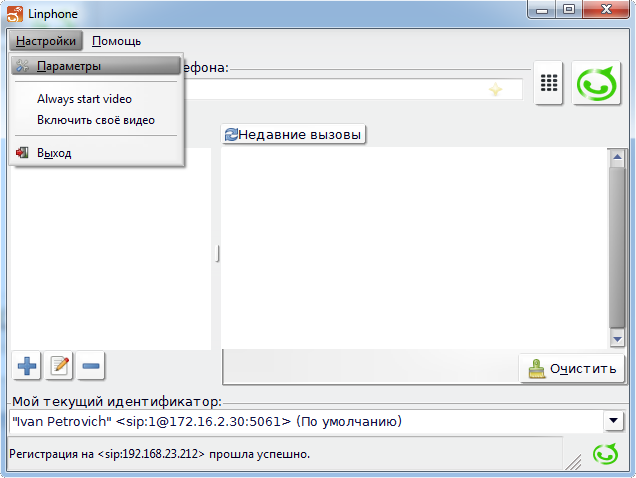
Рисунок 1 — Главное окно программы
В окне настроек выберите вкладку «Управление учетными записями SIP» и нажмите кнопку «Добавить» для создания новой учетной записи, рисунок 2.
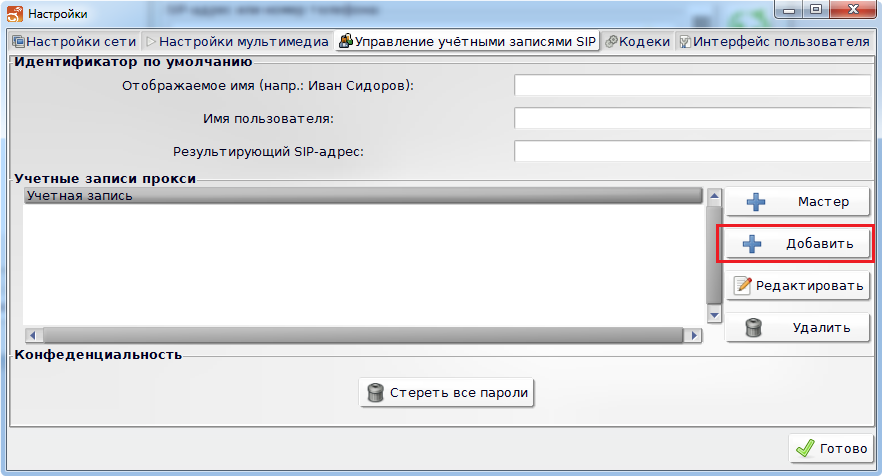
Рисунок 2 — Добавление учетной записи
В окне настроек учетной записи заполните все поля в соответствии с данными для настройки, рисунок 3.
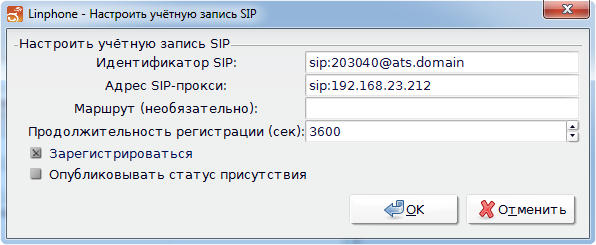
Рисунок 3 — Настройка учетной записи
- Идентификатор SIP — строка, содержащая номер телефона абонента и домен регистрации разделенные символом «@» (203040@ats.domain);
- Адрес SIP-прокси — адрес сервера SSW (192.168.23.212).
Установите флаг в поле «Зарегистрироваться». Нажмите «OK».
Рисунок 4 — Настройка учетной записи
После закрытия окна настроек учетной записи появится окно для ввода регистрационных данных, рисунок 5.
Укажите логин для регистрации на сервере в поле «UserID» (203040) и пароль для регистрации в поле «Пароль».
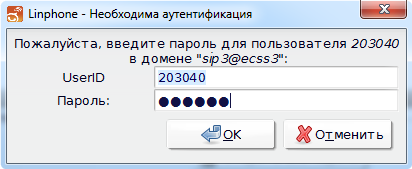
Рисунок 5 — Ввод регистрационных данных
Закройте окно настроек. Если настройки выполнены правильно, в главном окне программы отобразится статус — «Регистрация на <sip:192.168.23.212> прошла успешно», рисунок 6.
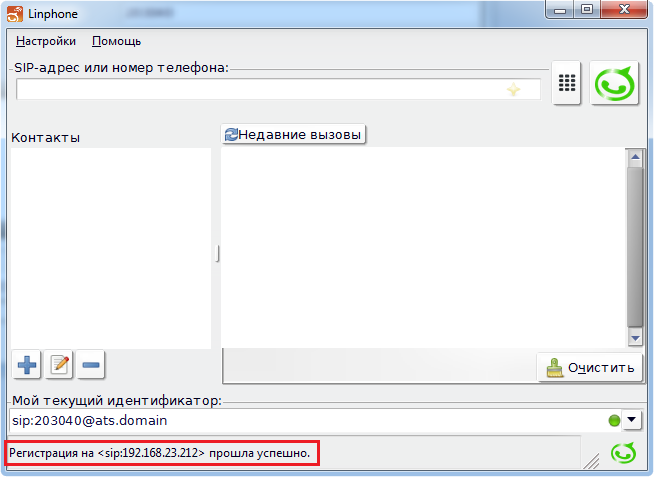
Рисунок 6 — Успешная регистрация на сервере
Настройка LinPhone для ОС Linux
Документация на программу: http://www.linphone.org/eng/documentation/
Данные для настройки:
- адрес сервера: 192.168.18.113;
- домен: 192.168.18.113;
- номер телефона: 309;
- логин для регистрации равен номеру телефона: 309;
- пароль – 123345.
- Откройте программу LinPhone. Внешний вид приложения LinPhone показан на рисунке 7.
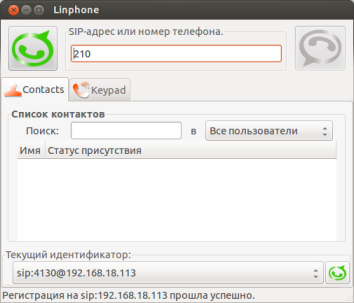
Рисунок 7 – Внешний вид приложения LinPhone - Для правильной работы SIP-телефона нужно выполнить настройку SIP-аккуанта.
Выберите меню «Параметры» и далее выберите вкладку «Управление учетными записями SIP», рисунок 8.
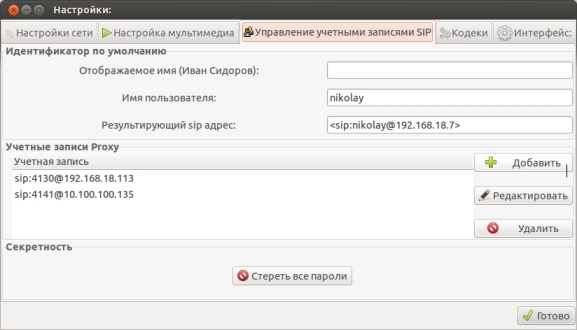
Рисунок 8 – Диалоговое окно «Настройки», закладка «Управление учетными записями SIP» - Для создания нового SIP-аккаунта нужно нажать на кнопку «Добавить» и выполнить следующие настройки, рисунок 9.
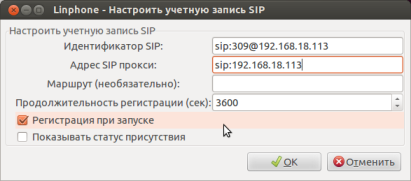
Рисунок 9 – Диалоговое окно «LinPhone — Настроить учетную запись SIP»
- Идентификатор SIP — указать номер телефона и домен регистрации в формате sip:username@domain (номер — 309, домен — 192.168.18.113);
- Адрес SIP прокси — указать локальный адрес SIP-сервера (адрес — 192.168.18.113);
- Регистрация при запуске — установить флаг;
- Продолжительность регистрации — установить необходимое время между перерегистрациями (по умолчанию — 3600 сек);
- Остальные поля оставить пустыми.
Нажать кнопку «ОК».
Если при регистрации SIP-сервер запросит ввести пароль для данного аккаунта, то появится окно, рисунок 10.
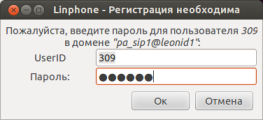
Рисунок 10 — Диалоговое окно «LinPhone — Регистрация необходима»
- Пароль — указать пароль для регистрации на SIP-сервере (пароль — 123345).
Нажать кнопку «ОК». - При правильном выполнении настроек будет выведено сообщение «Регистрация на sip:192.168.18.113 прошла успешно», приложение готово к работе, рисунок 11.
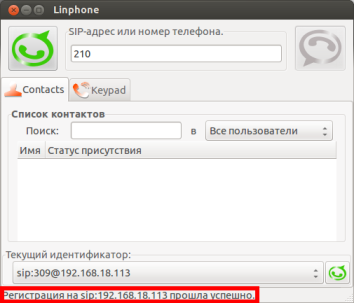
Рисунок 11 – SIP-телефон LinPhone готов к работе
Настройка LinPhone для ОС iOS (iPad)
Страница загрузки: https://itunes.apple.com/ru/app/linphone/id360065638?mt=8
Руководство пользователя: http://www.linphone.org/eng/documentation/
Данные для настройки:
- адрес сервера SSW: 92.125.153.130:15060;
- домен: d.external;
- имя абонента: Ivan Petrovich;
- номер телефона: 7021;
- логин для регистрации равен номеру телефона: 7021;
- пароль: 7021.
Запустите приложение LinPhone. При открытии помощника настройки учетной записи нажмите кнопку «Отменить», рисунок 12.
При переходе к настройкам учетной записи в главном окне программы нажмите кнопку «Настройки».
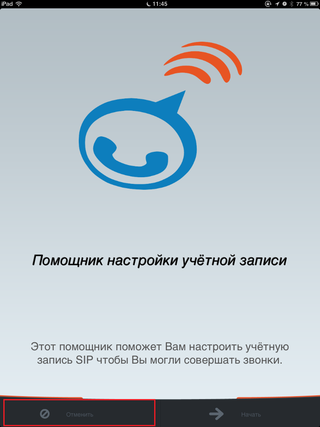
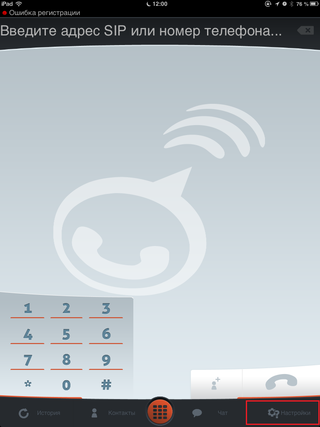
Рисунок 12 — Главное окно программы
В окне настроек учетной записи SIP заполните поля в соответствии с данными для настройки, рисунок 13.
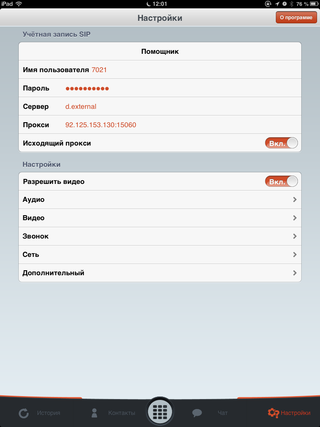
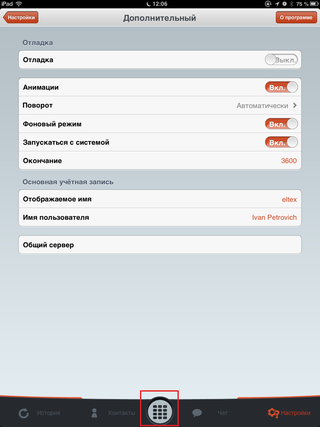
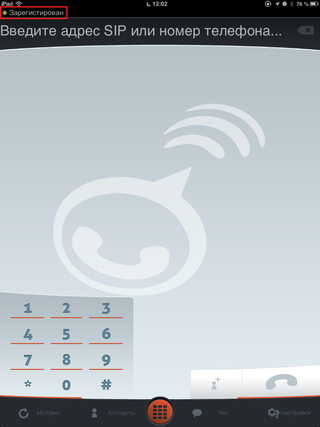
Рисунок 13 — Настройки учетной записи
- Имя пользователя — номер телефона (7021);
- Пароль — пароль для регистрации (7021);
- Сервер — домен регистрации (d.external);
- Прокси — адрес сервера SSW (92.125.153.130:15060);
- Исходящий прокси — переключите в положение «Вкл.»
Вернитесь в главное меню нажатием центральной кнопки. Если все настройки выполнены правильно, то в левом верхнем углу должен отобразиться статус «Зарегистрирован».