Сайт разработчика: http://www.counterpath.com/
Сайт разработчика: http://www.counterpath.com/
Страница загрузки и документация: http://www.counterpath.com/bria.html
Данные для настройки:
Откройте программу Bria. Внешний вид приложения Bria показан на рисунке 1.
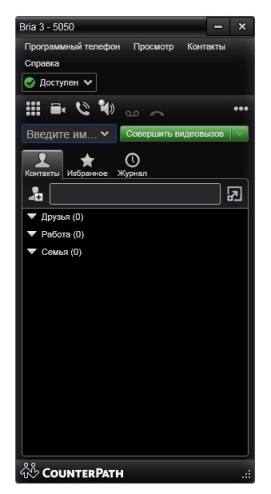
Рисунок 1 – Внешний вид приложения Bria
Для правильной работы SIP-телефона нужно настроить учетную запись SIP.
Выберите меню «Программный телефон –> Настройка учетной записи -> Добавить».
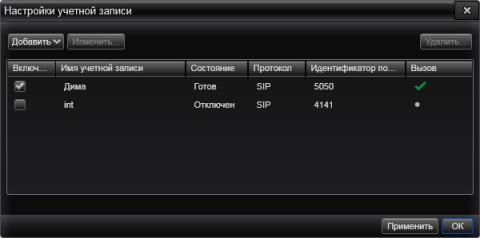
Рисунок 2 – Настройка учетной записи
В диалоговом окне «Учетная запись SIP» нужно выполнить следующие настройки.
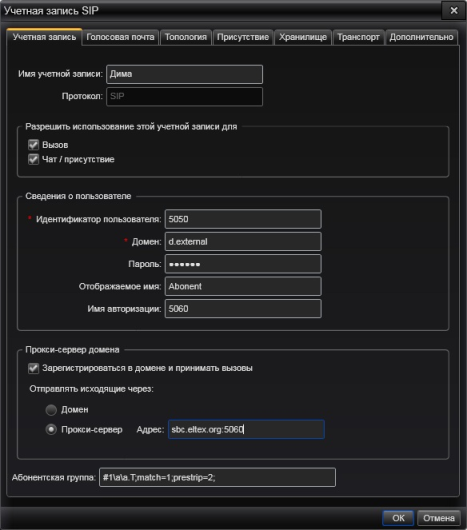
Рисунок 3 – Диалоговое окно «Учетная запись SIP», закладка «Учетная запись»
Во вкладке «Учетная запись» нужно выполнить следующие настройки:
Во вкладке «Топология» в разделе «Способ обхода брандмауэра:» нужно выбрать значение «Автоматическое обнаружение способа обхода брандмауэра при помощи ICE», рисунок 4.
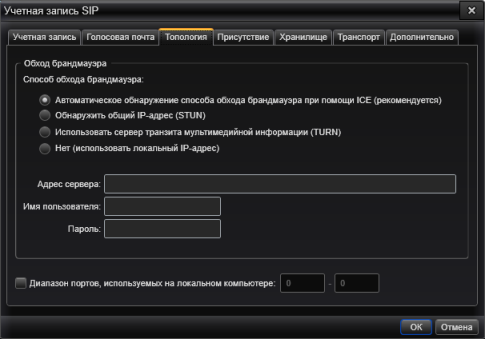
Рисунок 4 – Диалоговое окно «Учетная запись SIP», закладка «Топология»
Во вкладке «Дополнительно» в разделе «Настройки регистрации» установите следующие значения:
В разделе «Метод удержания» выберите значение «Управлять запросом на удержание только в линии M-line (новый стандарт)», установите флаг «Отправлять элементы проверки активности SIP» и флаг «Использовать отчет», рисунок 29.
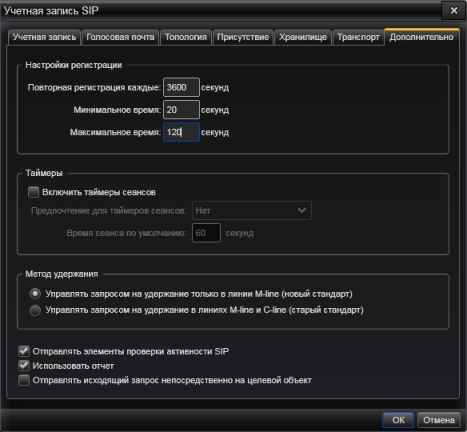
Рисунок 5 – Диалоговое окно «Учетная запись SIP», закладка «Дополнительно»
Нажмите кнопку «ОК».
При правильном выполнении настроек на экране SIP-телефона появится статус «Доступен», приложение готово к работе, рисунок 6.
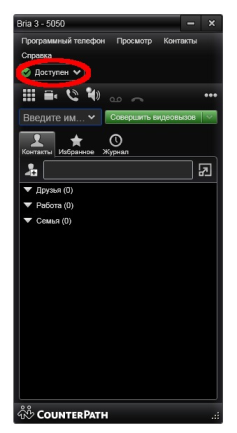
Рисунок 6 – SIP-телефон Bria готов к работе
Страница загрузки: https://itunes.apple.com/ru/app/bria-ipad-edition-voip-sip/id440744818?mt=8
Данные для настройки:
Запустите приложение Bria, главное окно приложения показано на рисунке 7.
Для создания/управления учетными записями нажмите на изображение ключа, рисунок 7.
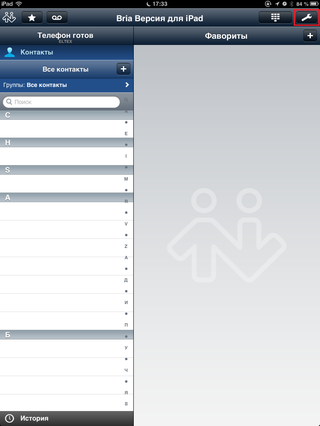
Рисунок 7 — Главное окно приложения Bria
Выберите тип пользовательского аккаунта — «VoIP (SIP) — Звонки», рисунок 8.
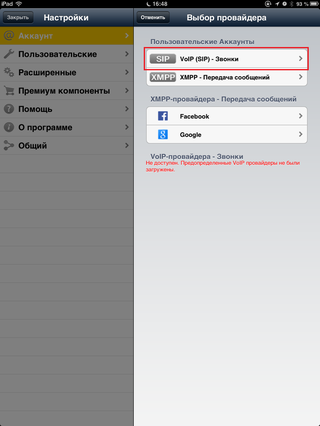
Рисунок 8 — Выбор типа пользовательского аккаунта
Нажмите кнопку «+» для добавления учетной записи, рисунок 9.
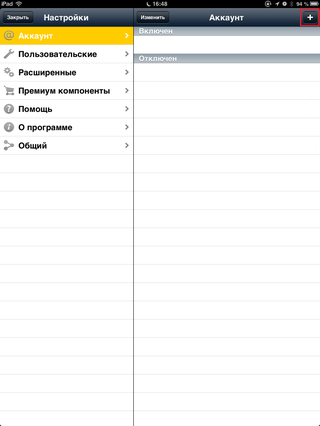
Рисунок 9 — Добавление новой учетной записи
В настройках SIP-аккаунта заполните поля в соответствии с исходными данными, рисунок 10.
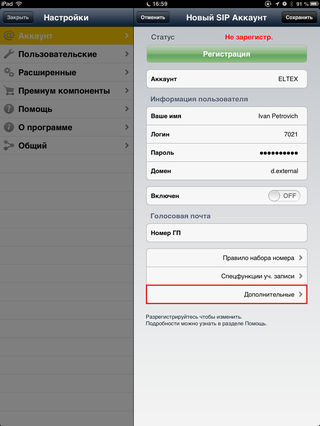
Рисунок 10 — настройки учетной записи
Нажмите кнопку «Дополнительно» для настройки дополнительных параметров учетной записи.
Заполните поля в области настроек "Разное", рисунок 11.
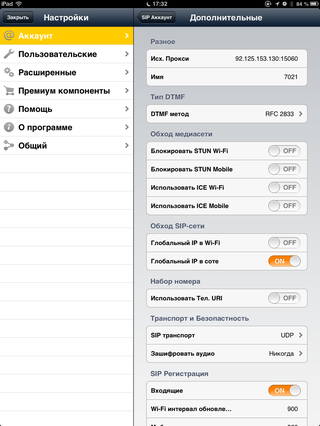
Рисунок 11 — Настройка дополнительных параметров учетной записи
Все остальные настройки оставьте по умолчанию. Вернитесь в окно основных настроек учетной записи.
Включите учетную запись, передвинув ползунок поля "включен" в положение «ON». После успешной регистрации на сервере статус аккаунта должен перейти в состояние «Зарегистрирован». Нажмите кнопку «Аккаунт» для возврата к списку аккаунтов.
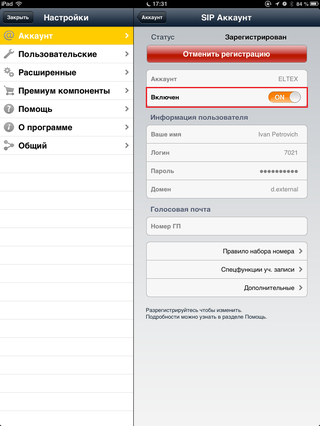
Рисунок 12 — Включение учетной записи
При необходимости можно добавить новые учетные записи в список аккаунтов или завершить настройку нажатием кнопки «Закрыть», рисунок 13.
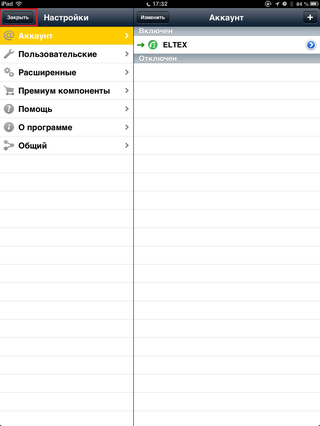
Рисунок 13 — Список активных учетных записей