Во вкладке "Шаблоны" содержатся шаблоны совещаний.
При удалении шаблона селекторного совещания будут удалены медиа файлы, загруженные для данного шаблона. |
Для создания нового шаблона необходимо кликнуть по значку  . В таком случае откроется редактор для создания нового шаблона селекторного совещания:
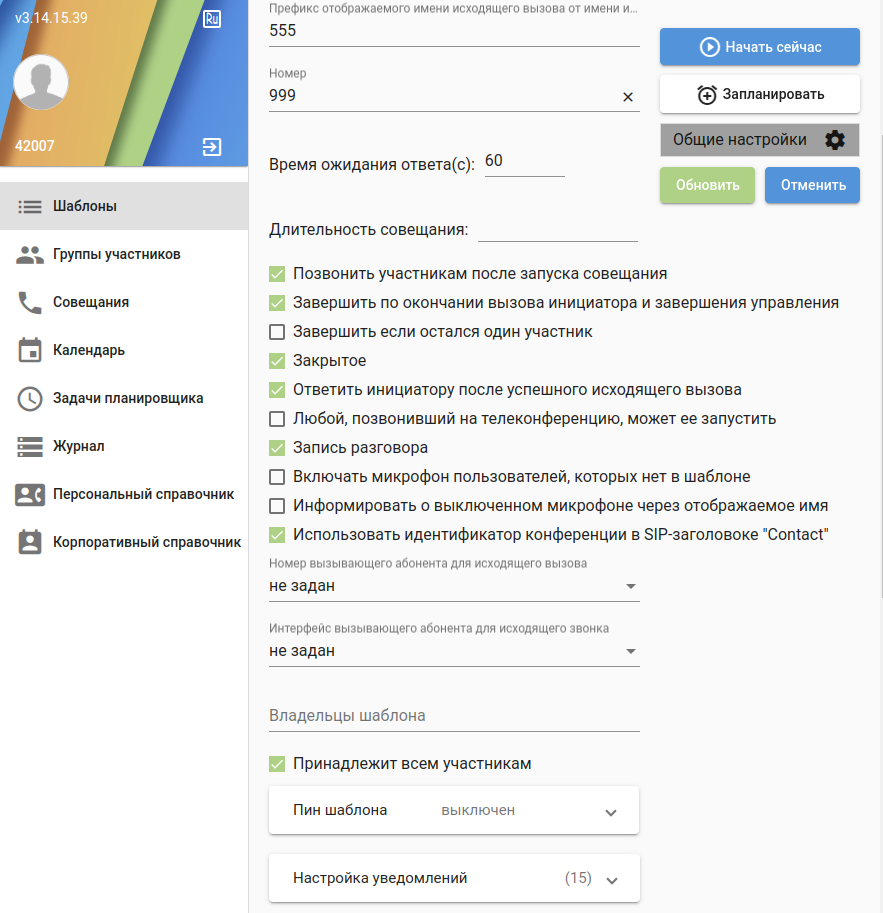
Имя — имя шаблона селекторного совещания;
Описание — описание шаблона селекторного совещания.
Префикс — префикс, добавляемый к номеру совещания;
Номер — номер виртуального абонента, привязанный к селекторному совещанию. Из под этого номера будут собираться все селекторные совещания с этим шаблоном;
| В случае, если в строке "Номер" шаблона ничего не указано, то номер для шаблона будет выбираться из списка незанятых номеров виртуальных абонентов в активированной ДВО Teleconference (type = meeting), а также совещание с этим шаблоном нельзя будет собрать с ТА. |
Время ожидания ответа — таймаут ожидания ответа абонента (от 5 до 300 с.);
| В случае, если участник не поднял трубку за время, установленное в настройке "Время ожидания ответа", он все еще остается участником проводимого селекторного совещания и может присоединиться к нему, совершив вызов на номер виртуального абонента, из под которого собрано селекторное совещание. |
Длительность совещания — время работы данного совещания (по стандарту 1 час);
Если параметр conversation_timeout задан в шаблоне, то: |
Позвонить всем участникам после запуска совещания — при запуске вызов автоматически пойдет на всех участников совещания;
Завершить по окончании вызова инициатора и завершения управления — инициатором, в данном случае, является абонент позвонивший на номер телеконференции и создавший её. После выхода данного абонента из телеконференции, телеконференция завершается. Но, если телеконференция управляется из АРМ, то телеконференция будет завершена тогда, когда это управление закончится;
Завершить, если остался один участник — если остался только один активный участник, то совещание будет завершено;
Это свойство не работает в том случае, когда менеджер селекторного совещания управляет активной телеконференцией ; |
Закрытое — в случае, если настройка активирована, только указанные в шаблоне участники могут присоединиться к телеконференции;
Ответить инициатору после успешного исходящего вызова — после успешного исходящего вызова инициатору поступит ответ (только, если включен автосбор);
Любой, позвонивший на телеконференцию, может ее запустить— активизировать конференцию может любой абонент позвонив на номер конференции;
пример использования:
|
Запись разговора — запись разговора в совещании;
Включать микрофон пользователей, которых нет в шаблоне — в случае присоединении в совещание входящего вызова абонента, которого нет в шаблоне совещания, у данного абонента будет включен микрофон;
Информировать о выключенном микрофоне через отображаемое имя — если микрофон отключен, у участника изменяется отображаемое имя;
Для этой опции в параметрах sip-абонента обязательно должен быть включен "remote-ctr-indication" (sip-заголовок для указания об удаленном CTR). |
Использовать идентификатор конференции в SIP-заголовке "Contact" — в случае активного (значение по умолчанию), клиент Elph интерпретируют входящий вызов как конференцию. Происходит отрисовка соответствующего интерфейса со списком участников.
Номер вызывающего абонента для исходящего вызова — может принимать значение: не задан (значение по умолчанию), номер телеконференции, номер инициатора телеконференции.
Если не указано то используется значение "номер телеконференции"
Интерфейс вызывающего абонента для исходящего звонка — может принимать значение : не задан (значение по умолчанию), system:teleconference, интерфейс номера телеконференции.
Если не указано то используется значение "интерфейс номера телеконференции"
Владельцы шаблона — ограничение доступа к шаблону совещания группой менеджеров селекторного совещания;
| В случае, если в строке "Владельцы шаблона" нет значений — шаблон и совещания на его основе доступны всем менеджерам селекторного совещания для просмотра, редактирования и управления. |
Принадлежит всем участникам — значение по умолчанию — выключен;
| Пользователь с ролью "Администратор селекторного совещания" игнорирует данную настройку и имеет доступ ко всем шаблонам селекторного совещания. |
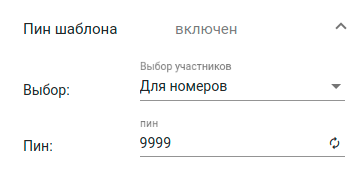
Пин шаблона — pin-код, который нужно ввести участнику совещания при входе в данный шаблон. PIN-код можно установить как для всех участников, так и только для внешних номеров;
Настройки уведомлений — настраиваются оповещение участников.
Для добавления оповещения необходимо раскрыть требуемую вкладку и кликнуть по иконке  , затем выбрать в предложенном контекстном меню тип оповещения:
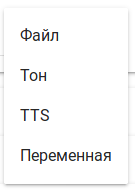
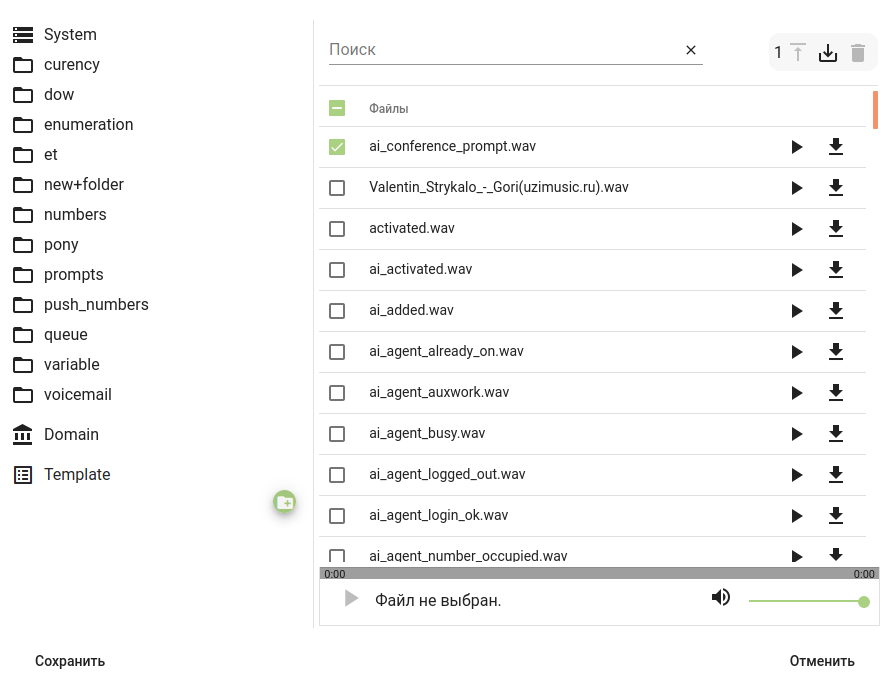
Файл — требуется файл из менеджера файлов:
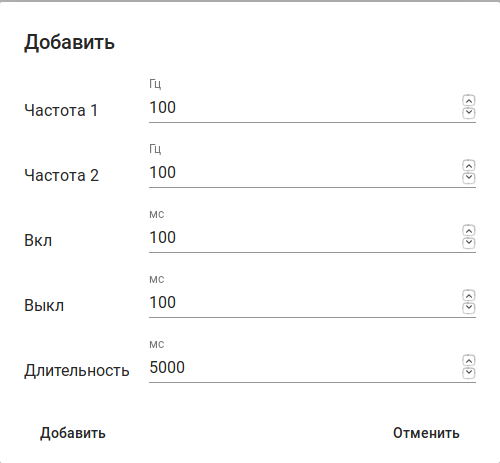
Тон — настройки тонового оповещения:
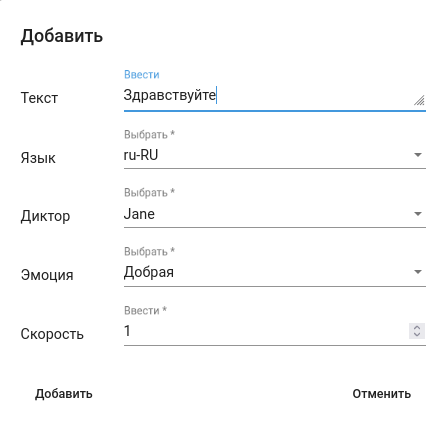
TTS — оповещение с пользованием Text to Speech:
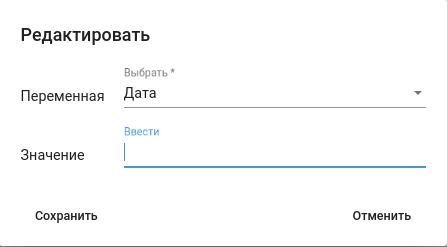
Переменная — оповещение с использованием переменных
В этом поле настраиваются участники шаблона селекторного совещания, принадлежащие виртуальной АТС.
Для добавления одиночных участников необходимо кликнуть по иконке  . В этом случае откроется окно с информацией из справочников:
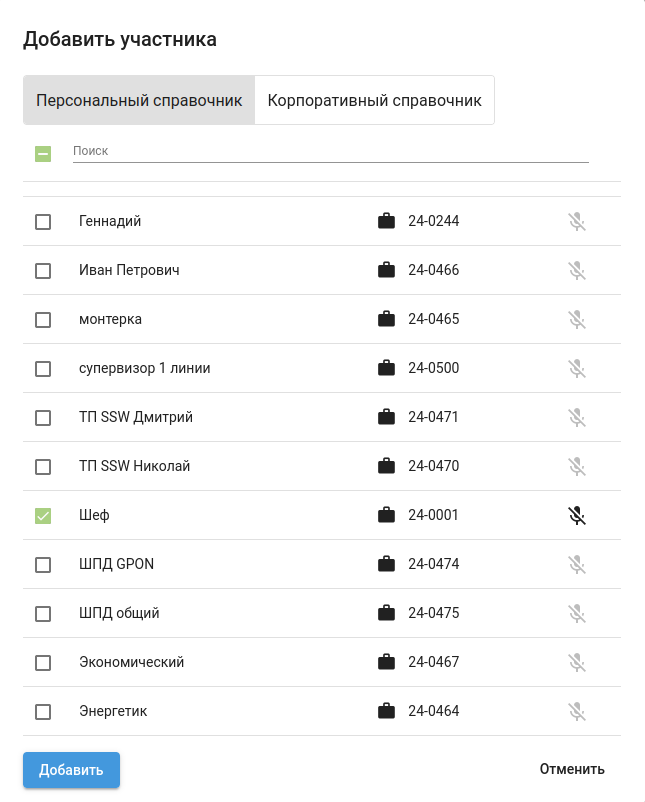
В данном примере будут добавлен сотрудник с номером 240001 в шаблон селекторного совещания. Сотрудник 240001 будет добавлен в совещание с активированным микрофоном.
Для добавления заранее созданных групп участников необходимо кликнуть по иконке  .
.
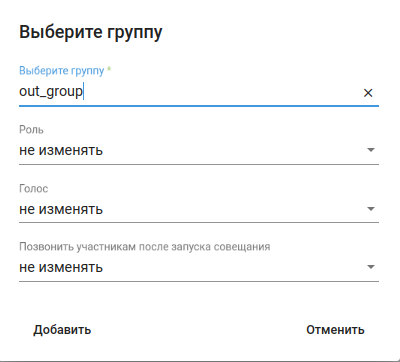
В данном примере в шаблон будет добавлена группа out_group без изменений настроек, заданных в группе.
Параметры участников шаблона селекторного совещания:
Участник — абонент не сможет инициировать совещание с этим шаблоном;
Ведущий — абонент сможет инициировать совещание с этим шаблоном;
Для каждого участника из группы можно переопределить и другие параметры, нажав иконку  .
.
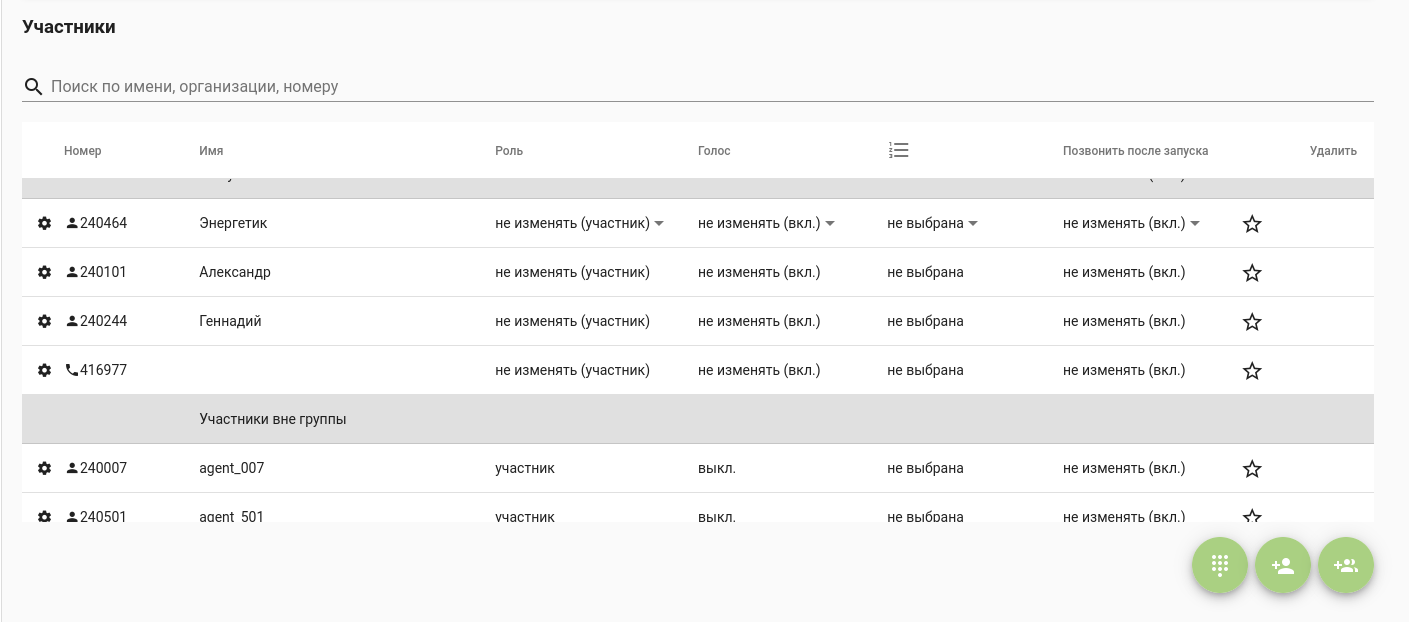
Для использования настроек роли и голоса, выставленных при создании группы или при настройке шаблона, необходимо выбрать значение "не изменять" в поле напротив имени группы. В случае выставления параметру роль или голос другого значения, значение будет применяться ко всей группе. |
В этом разделе в шаблон селекторного совещания можно добавить внешних абонентов.

Для добавления внешних участников необходимо кликнуть по иконке  . В этом случае откроется окно для добавления участника.
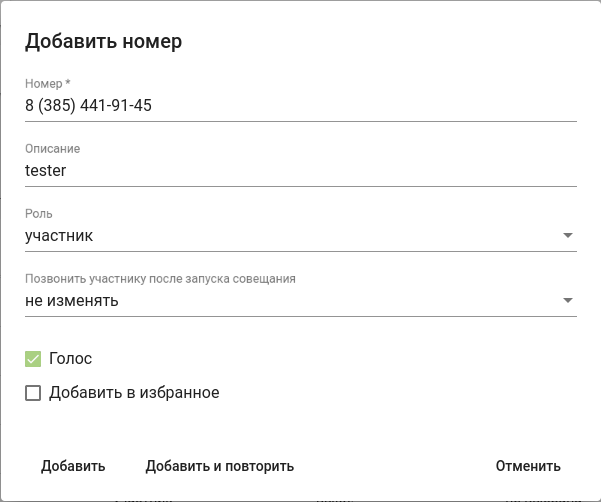
Для запуска селекторного совещания с помощью АРМ менеджера селекторного совещания необходимо зайти в существующий шаблон совещания и кликнуть по иконке 
В этом случае начнется немедленный сбор совещания и откроется окно управления:
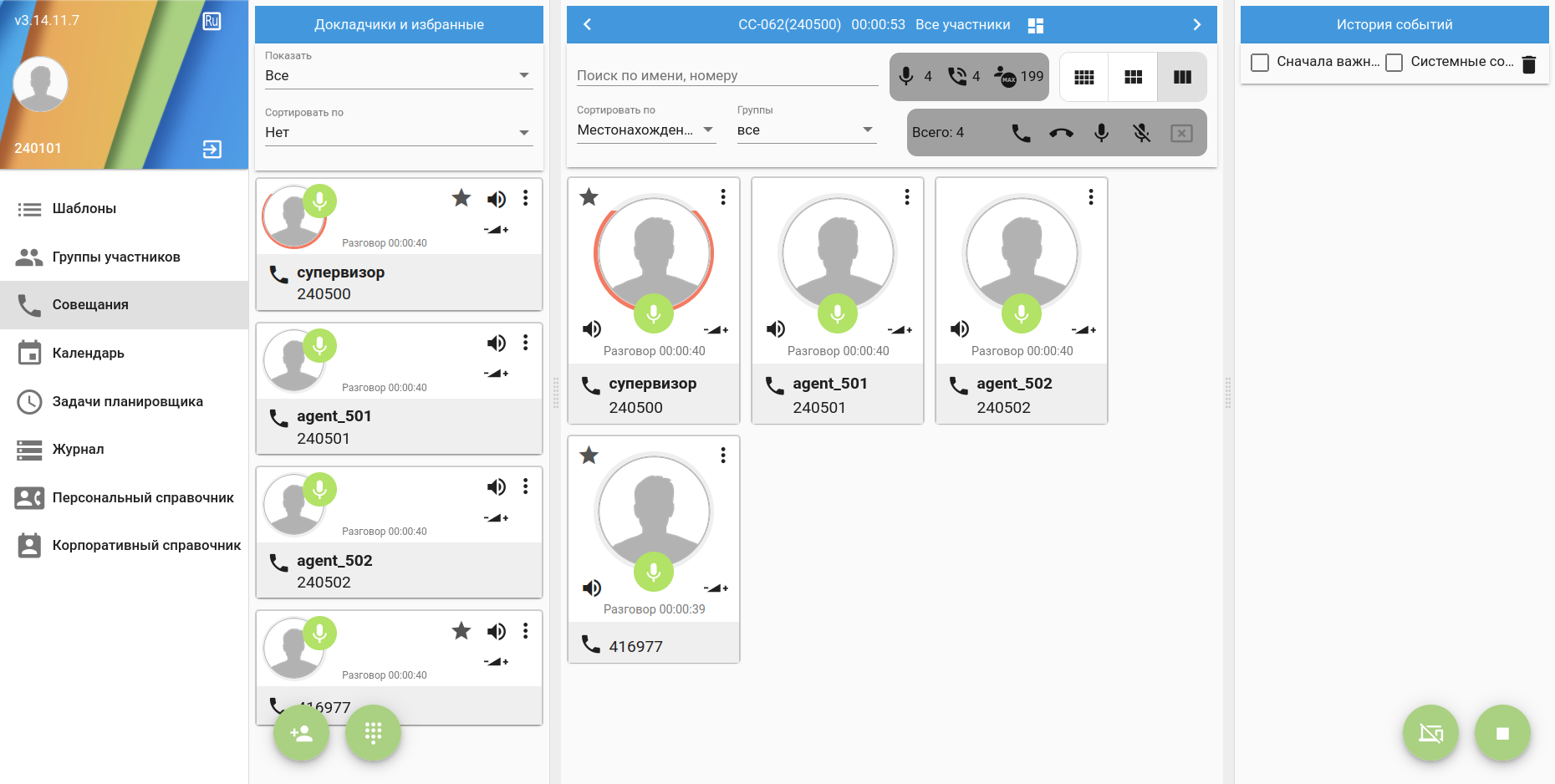
Для запуска отложенного селекторного совещания, а так же для планирования повторяющихся совещаний предусмотрен планировщик совещаний. Расположен на вкладке "Задачи планировщика".
Для планировки запуска селекторного совещания с помощью АРМ менеджера селекторного совещания необходимо зайти в существующий шаблон совещания и кликнуть по иконке .
.
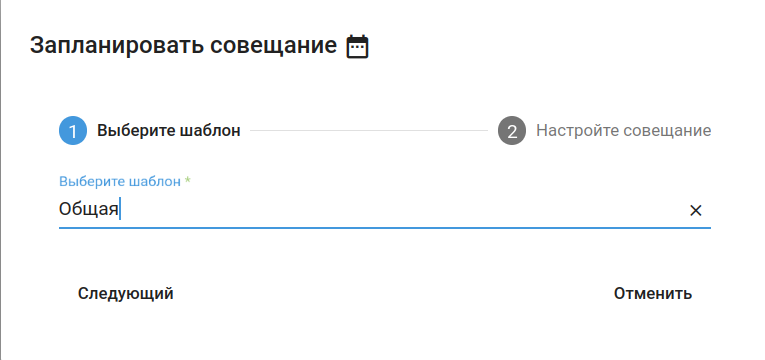
При выборе шаблона и опциональной настройке откроется окно планировщика запуска селекторного совещания:
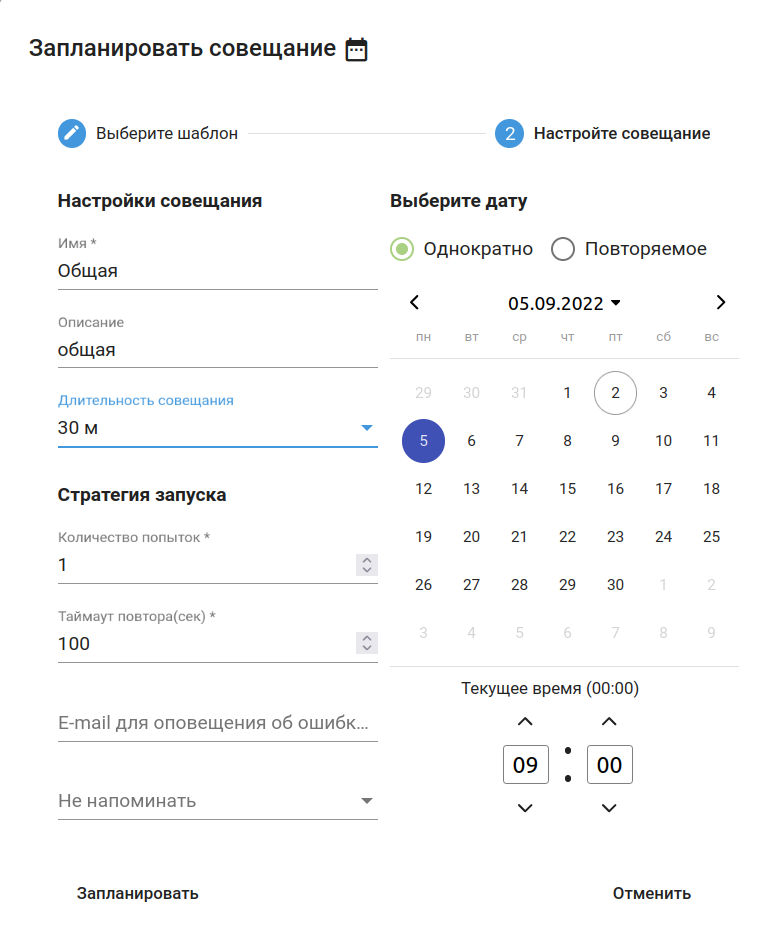
Настройки повторяемого селекторного совещания:
В случае ошибки запуска запланированного селекторного совещания существует опция оповещения ответственного лица по электронной почте.
Настройка службы оповещений по электронной почте описана в Настройка службы отправки предупреждений по электронной почте и jabber.
Причины, по которым может не состояться запуск запланированного селекторного совещания, следующие:
| Вне зависимости от заполнения поля "Email для оповещения об ошибке запуска" при неудачной попытке запуска запланированного селекторного совещания в системе ECSS-10 будет выдан Alarm. |