| Услуга "Вызов по клику (click_to_call)" позволяет пользователю осуществлять вызов на определенный телефонный номер в формате tel URI с web-страницы своего личного кабинета. Осуществить вызов можно на любой телефонный номер, где на веб-странице есть гиперссылка формата tel:<number>. Например: tel:83832741001 |
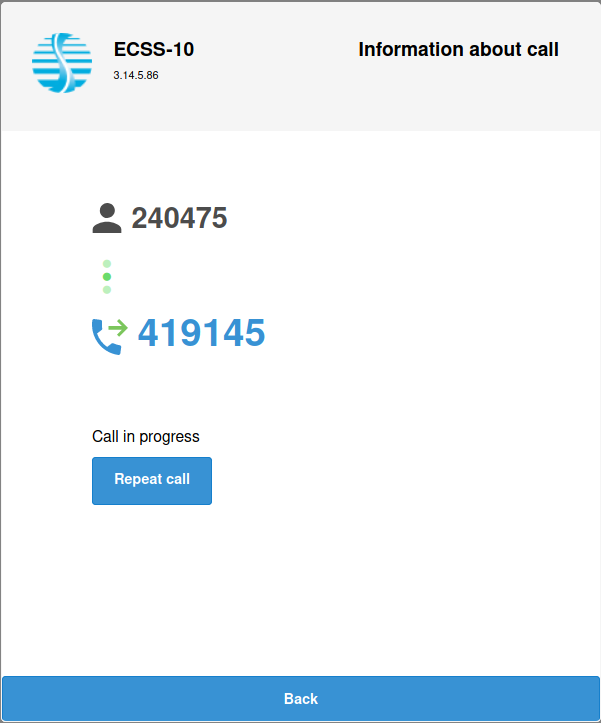
При нажатии на ссылку выполняется процедура "Обратный вызов" (Callback), по которой обоим абонентам, активировавшему услугу и вызываемому, поступает входящий от системы вызов. Активация
При активации услуги можно настроить функцию автоответа: auto answer — автоответ. Если телефонный аппарат поддерживает данную функцию, то после клика по ссылке при поступлении входящего вызова телефонный аппарат сам ответит на вызов и включит громкую связь. Процедура активации услуги Click To Call через Кабинет портала абонента производится следующим образом: В разделе "Дополнительные услуги", необходимо развернуть настройки услуги Click To Call. В настройках данной услуги, необходимо нажать кнопку "Activate":
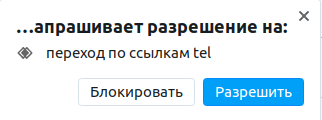
Далее, в зависимости от используемого вами браузера, необходимо выполнить следующие действия: Google ChromeПосле нажатия кнопки "Activate" под адресной строкой браузера появится следующее уведомление: 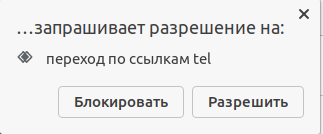 Необходимо выбрать пункт "Разрешить" и нажать "Готово". OperaПосле нажатия кнопки "Activate" под адресной строкой браузера появится следующее уведомление:
Необходимо нажать кнопку "Разрешить". FirefoxПосле нажатия кнопки "Activate", под адресной строкой браузера появится следующее уведомление:
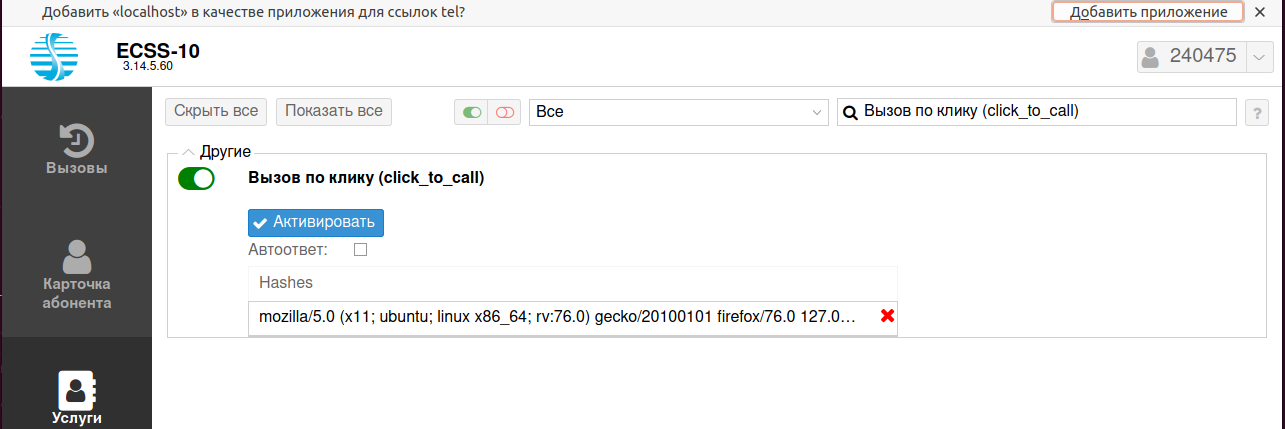
После успешной активации, в списках "hashes" будет добавлен ваш браузер, через который вы активировали Click to Call. Необходимо нажать "Добавить приложение". Для применения изменений нажать кнопку "Сохранить" ("Save"). Должно выйти всплывающее уведомление:
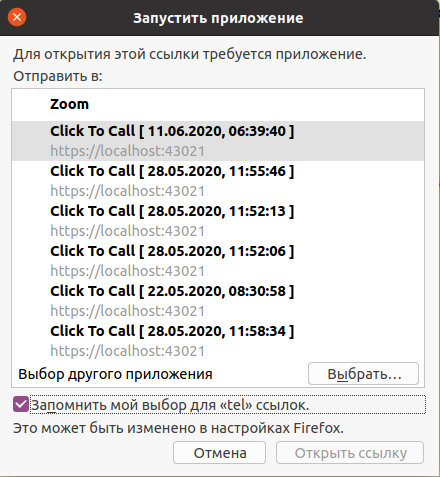
После успешной активации, в списках "hashes" будет добавлен ваш браузер, через который вы активировали Click to Call. При попытке вызова по ссылке tel:<number> появится следующие диалоговое окно:
Необходимо выбрать приложение "Click To Call" и нажать на кнопку "Открыть ссылку". Для удобства установите флаг напротив опции "Запомнить мой выбор". Для проверки работы услуги, перейдите на вкладку истории вызовов, и из списка записей выберите любой номер(А или В). Или на любом сайте, где есть ссылка на номера телефонов(как пример — 2GIS). Или как вариант, можно ввести в строке браузера tel:<нужный номер>. По клику на номер должен пойти вызов на ваш аппарат и на абонента вызываемой стороны. Использование
Настройка параметров услуги через интерфейс командной строкиДля подключения услуги "click_to_call" через интерфейс командной строки выполните следующую команду:
где <CLUSTER> — имя кластера хранения долговременных данных (DS);
Для работы услуги, необходимо, чтобы интерфейс приложений csta был включен. Проверить можно с помощью команды CoCon (свойство enabled):
Если интерфейс приложений csta оказался выключенным, то его необходимо включить с помощью команды CoCon:
Описание команд для управления услугами через интерфейс командной строки CLI приведено в Справочнике команд CLI, разделы /cluster/storage/<STORAGE>/ss и /domain/<DOMAIN>/ss. Настройка параметров услуги через web-конфигураторНастройки выполняются в разделе "Supplementary services" ("Дополнительные услуги") приложения "Subscriber card" ("Карточка абонента"). Настройка услуги для всех абонентов определенной виртуальной АТС, а также для определенного абонента в отдельности выполняется в приложении "Subscriber card" ("Карточка абонента").
Для активации услуги установите флаг напротив значения "Вызов по клику (click_to_call)" и выполните настройки:
Для деактивации услуги — снимите флаг. Для сохранения настроек нажмите кнопку "Save" ("Сохранить").
Пример настройкиПодключить услугу "Вызов по клику (click_to_call)" для абонента с номером 240475 виртуальной АТС "biysk.local". Подключение услуги "click_to_call" через интерфейс командной строки:
Активация услуги через web-конфигуратор:
|


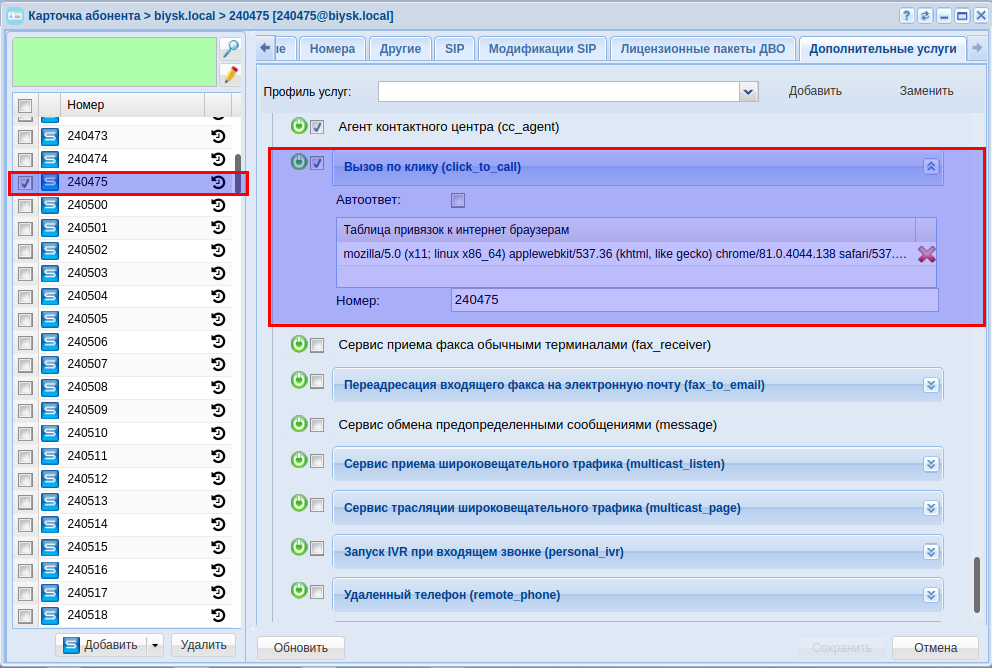
 . Установите флаг напротив услуги "Вызов по клику (click_to_call)".