Интерфейс web-конфигуратора максимально приближен к внешнему виду рабочего стола:
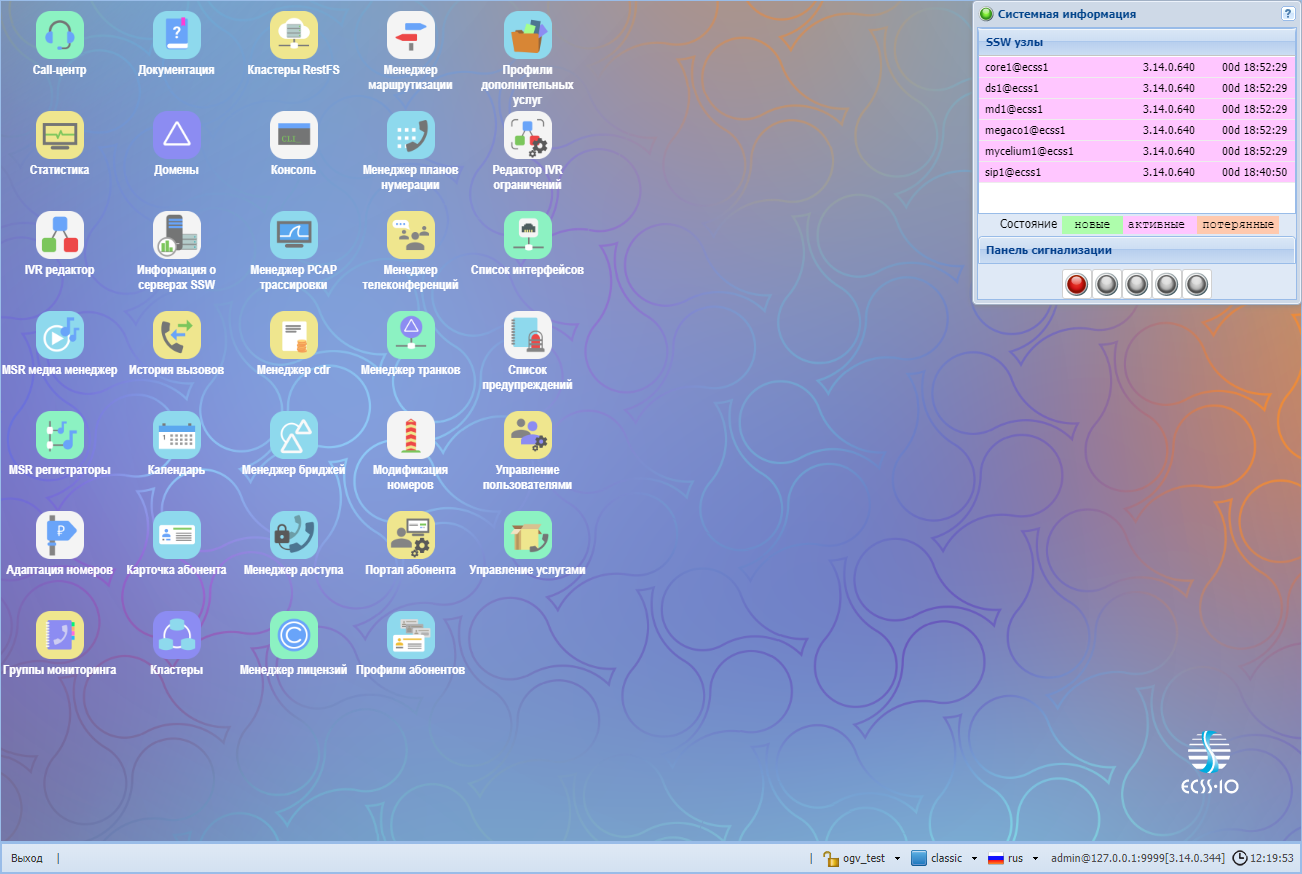
С правой стороны расположены иконки приложений конфигуратора.
Переход к соответствующему приложению выполняется двойным щелчком левой кнопки мыши по иконке приложения.
Таблица 1 – Разделы web-конфигуратора
Панель инструментов расположена в нижней части рабочего стола:

Панель инструментов позволяет:
Слева на панели инструментов расположена кнопка "Выход" ("Logout"), которая служит для выхода из системы или смены пользователя:

При нажатии на кнопку "Выход" ("Logout") текущая сессия пользователя будет завершена и отобразится окно авторизации:
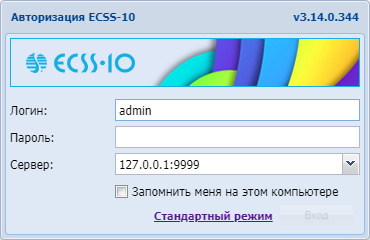
Для смены пользователя необходимо указать соответствующие имя пользователя в поле "Логин" ("Username") и пароль в поле "Пароль" ("Password"), нажать кнопку "Вход" ("Login").
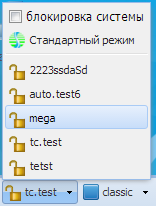
На панели инструментов указывается виртуальная АТС, для которой выполняются настройки и осуществляется мониторинг системы:

Для смены виртуальной АТС нажмите на кнопку Из списка доступных выберите виртуальную АТС:
|
Системы выполнит переход к настройке заданной АТС:

В web-конфигураторе реализована возможность перехода в режим настройки определенной АТС или всей системы.
Если режим настройки активен, то выполнять настройку может только пользователь, который активировал режим. Для других пользователей web-конфигуратора будет доступен только мониторинг системы.
 — режим настройки отключен.
 — режим настройки отключен.
Для перехода в режим настройки текущей виртуальной АТС нажмите кнопку . Панель инструментов изменит цвет на красный, режим настройки включен:

Для отключения режима настройки текущей виртуальной АТС нажмите кнопку . Панель инструментов изменит цвет, режим настройки отключен:

Для блокировки всей системы нажмите кнопку  . Установите флаг "Блокировка системы" ("system lock"):
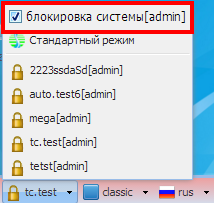
В данном режиме конфигурирование любой АТС системы будет доступно только пользователю, который активировал режим. Для других пользователей web-конфигуратора будет доступен только мониторинг системы.
Для перехода в упрощенный режим web-конфигуратора нажмите кнопку и нажмите кнопку "Стандартный режим" ("Standart mode"):
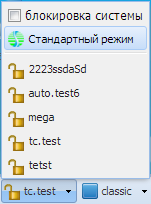
Описание упрощенного режима конфигурирования приведено в разделе Стандартный режим web-конфигуратора.
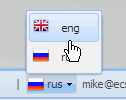
Web-конфигуратор ECSS-10 позволяет выбрать один из двух языков интерфейса: "Русский (Rus)" или "Английский (Eng)".
Для смены языка нужно справа на панели инструментов нажать кнопку "rus" ("eng") и выбрать соответствующий язык:
Кнопки для управления приложением web-конфигуратора расположены в правом верхнем углу каждого приложения, описание кнопок приведено в таблице 2.
Таблица 2 — Кнопки управления приложением web-конфигуратора
| Внешний вид | Описание |
| вызов справки |
| обновление окна с перезапросом данных |
| свернуть окно |
| развернуть окно |
| закрыть окно |
В разделах web-конфигуратора при работе с таблицами доступен следующий функционал: контекстное меню, ранжирование записей, группировка, установка набора и порядка столбцов таблицы.
Записи в таблицах могут быть упорядочены по любому из столбцов по убыванию или возрастанию, сгруппированы по определенному признаку.
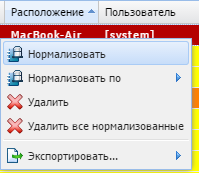
Контекстное меню доступно при нажатии правой кнопки мыши по записи в таблице.
Меню позволяет выполнять различные операции над записями таблицы.
Для каждого раздела определен свой набор операций, на рисунке приведен пример контекстного меню раздела "Список предупреждений" ("Alarm list").
Записи в таблице могут быть упорядочены по любому из параметров.
Для этого нажмите левой кнопкой мыши на заголовке столбца.
Направление ранжирования указывается стрелкой рядом с заголовком:
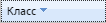 - (стрелка указывает вниз) ранжирование от меньшего значения к большему;
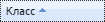 - (стрелка указывает вверх) ранжирование от большего значения к меньшему.
Также упорядочить информацию можно нажатием левой кнопки мыши на заголовке столбца на символе  .
.
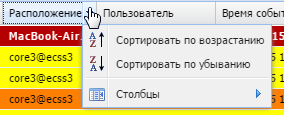
Для перехода к установке набора столбцов таблицы, выводимых на экран, нажмите на заголовке таблицы , выберите пункт "Столбцы" ("Columns").
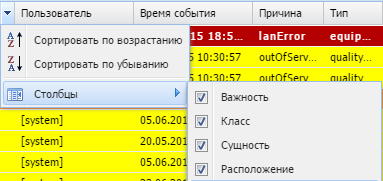
В ниспадающем списке будет предложен набор параметров, доступных для просмотра.
Установите флаг напротив тех параметров, информацию о которых необходимо отображать в таблице.
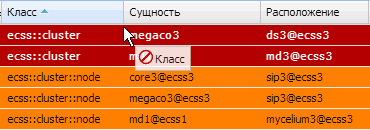
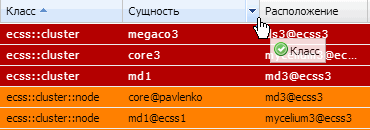
Порядок столбцов можно изменить путем переноса мышкой столбцов из одной области в другую.
Для этого нажмите левой кнопкой мыши на заголовке столбца и удерживайте кнопку до переноса курсора мыши в место, где необходимо установить столбец.