Приложение web-конфигуратора "Карточка абонента" ("Subscriber card") предназначено для управления конфигурацией абонента системы ECSS-10.
В данном приложении можно добавить, удалить абонента, а также узнать о текущих настройках абонента и оперативно изменить их, назначить абоненту профиль и выполнить настройку услуr.
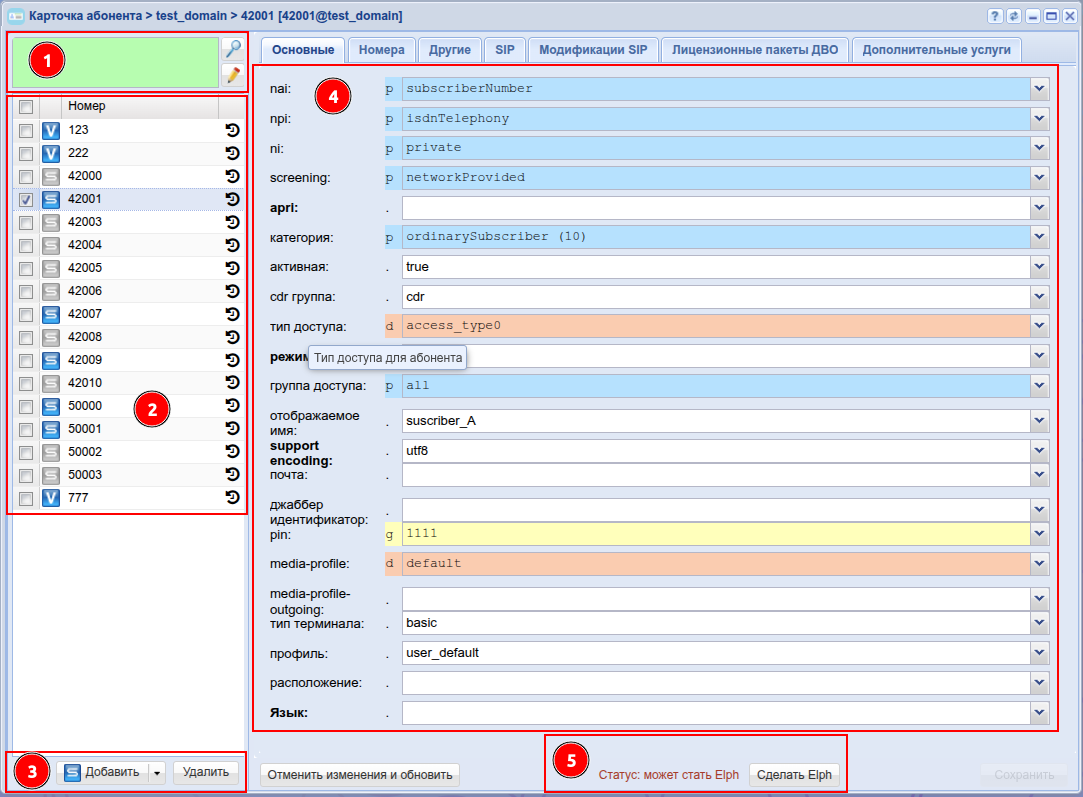
Рисунок 1 — Интерфейс web-приложения "Карточка абонента" ("Subscriber card")
Описание интерфейса приложения "Карточка абонента" ("Subscriber card"):
Условия фильтрации разделяются пробелом, применяются следующие операции: ~, ==, /=, >, <, =<, >=, in.
Для изменения условий фильтрации записей нажмите кнопку "Редактировать условия" ("Edit conditions")  .
.
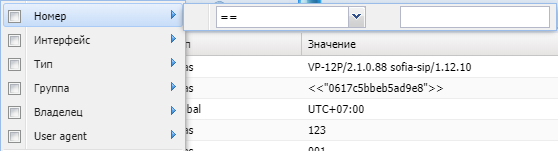
Установите флаг напротив параметров, по которым будет выполнен отбор записей, и заполните соответствующие поля: условие отбора (~, ==, /=, >, <, =<, >=, in), значение.
Нажмите кнопку "Поиск" ("Search")  .
.
Таблица номеров абонентов. Список номеров в таблице выводится согласно правилам, установленным в панели поиска.
Для просмотра информации по определенному абоненту нажмите левой кнопкой мыши по записи в таблице номеров абонентов.
Для просмотра истории вызовов абонента нажмите в правой части записи.
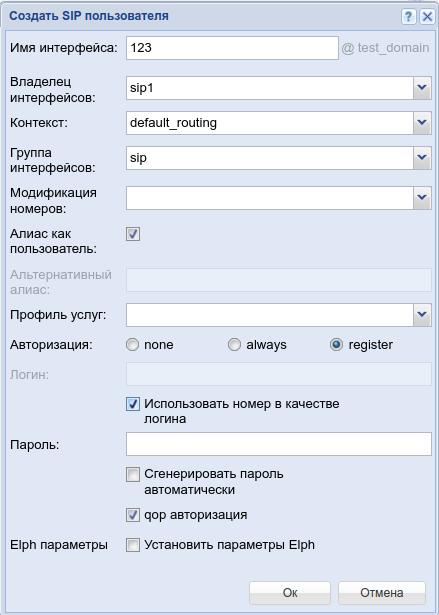
Для добавления SIP-абонента нажмите кнопку "Добавить SIP пользователя" ("Add sip user") и заполните следующие поля:
При выборе значений "always" и "register" нужно указать:
Нажмите кнопку "Ok" для добавления абонента(ов) в систему либо "Отмена" ("Cancel") для выхода из диалогового окна без добавления абонента(ов) в систему. |
Для добавления виртуального абонента нажмите кнопку "Добавить виртуального пользователя" ("Add virtual user") и заполните следующие поля:
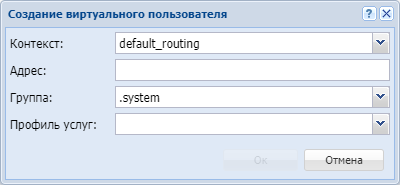
Адрес (Address) — диапазон номеров, который используется для создания абонента(ов);
| Список номеров может быть задан диапазоном {a-b} или перечислением {a,b}, где a,b — натуральные числа. |
Нажмите кнопку "Ok" для добавления абонента(ов) в систему либо "Отмена" ("Cancel") для выхода из диалогового окна без добавления абонента(ов) в систему.
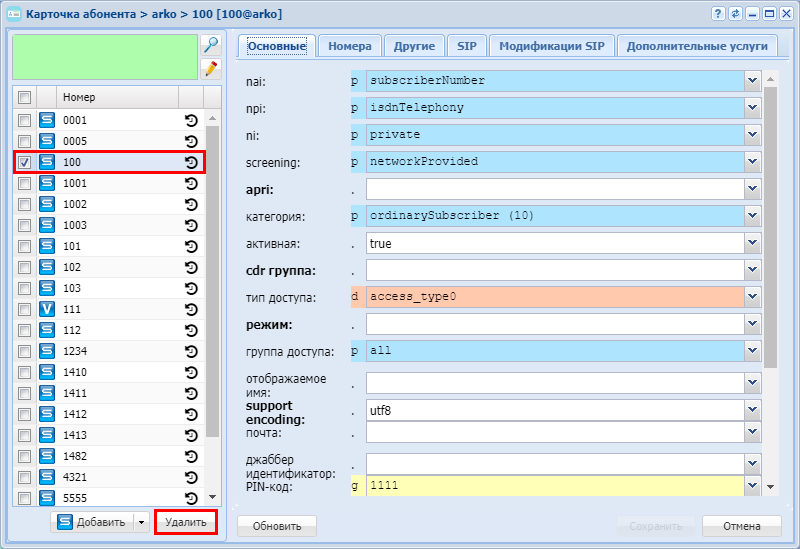
Для удаления абонента в таблице абонентов установите флаг(и) напротив удаляемого(ых) абонента(ов) и нажмите кнопку "Удалить" ("Delete"). Подтвердите действие нажатием кнопки "Да".
|
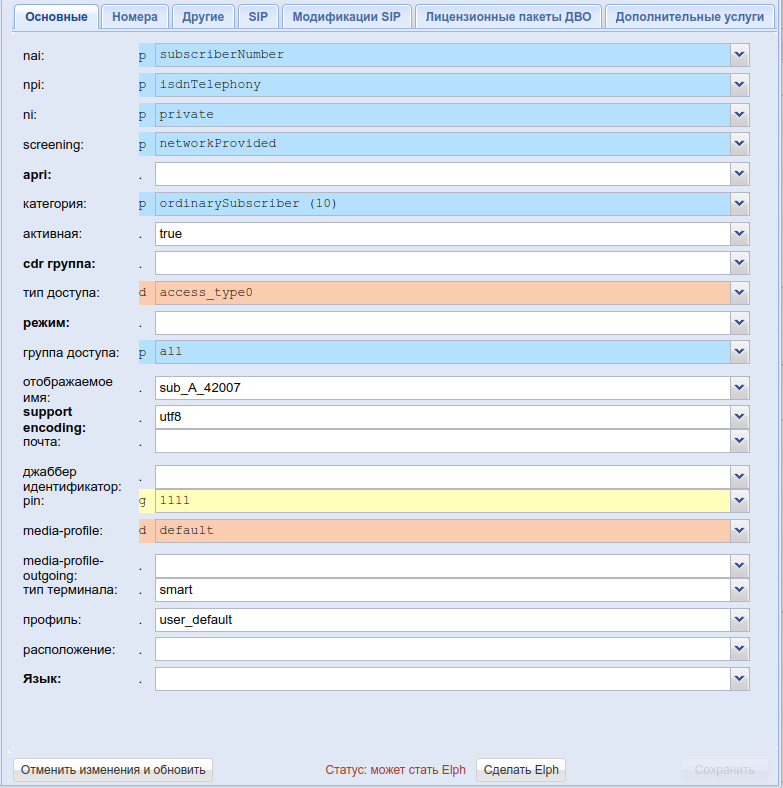
Во вкладке "Основные" ("General") выполняется настройка основных параметров для абонента.
Для обновления информации нажмите кнопку "Обновить" ("Refresh"). |
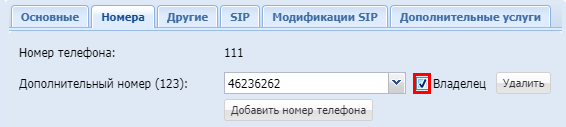
Во вкладке "Номера" ("Numbers") выполняется настройка дополнительных номеров для абонента. Данную настройку можно осуществлять только для одного конкретного номера телефона. Дополнительные номера выбираются из списков в имеющихся планах нумерации.
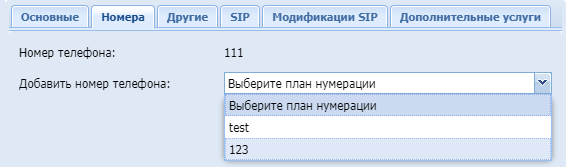
После выбора плана нумерации, выберите дополнительный номер из выпадающего списка.
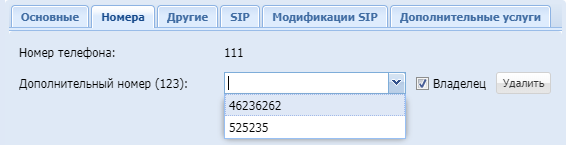
Для определения дополнительного номера, на который будут приходить входящие вызовы, установите флаг напротив пункта "Владелец" ("Owner").
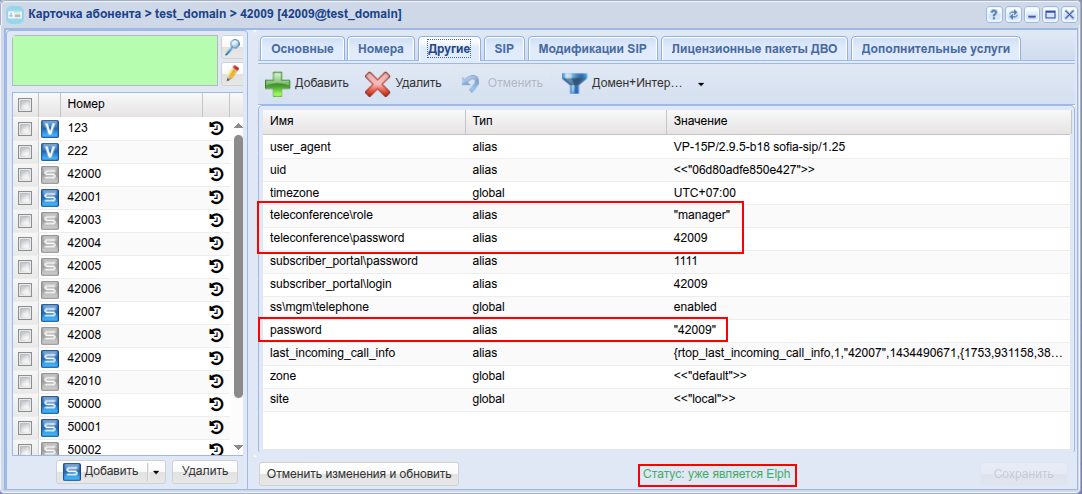
Во вкладке "Другие" ("Other") выполняется настройка дополнительных параметров для абонента, а также выполняется настройка параметров, определенных на других уровнях.
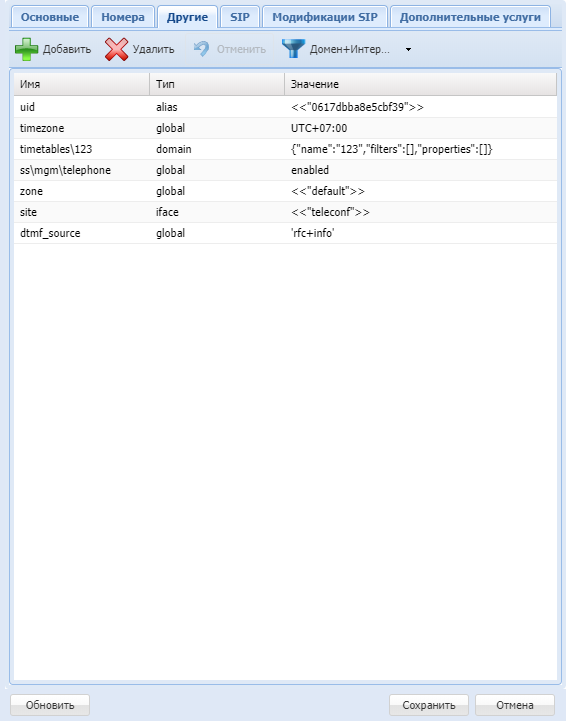
Кнопка "Добавить" ("Add") используется для добавления нового параметра.
Кнопка "Удалить" ("Delete") используется для удаления параметра из списка.
Кнопка "Отменить" ("Undo") используется для возврата настроек в предыдущее значение.
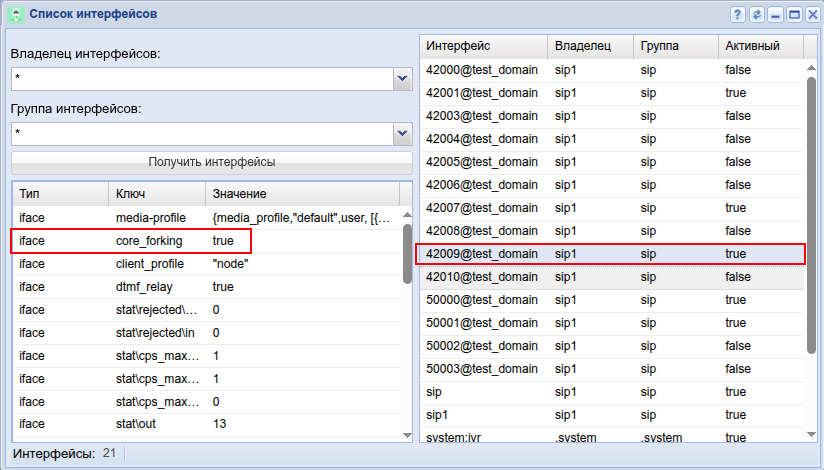
Кнопка  используется для открытия окна настроек параметров абонента на других уровнях.
| Описание параметров алиаса и их значения приведены в Приложении А. Набор параметров алиасов. |
Для обновления информации нажмите кнопку "Refresh" ("Обновить").
Для сохранения изменений в системе нажмите кнопку "Сохранить" ("Save").
Для отмены изменений нажмите кнопку "Отмена" ("Canсel").
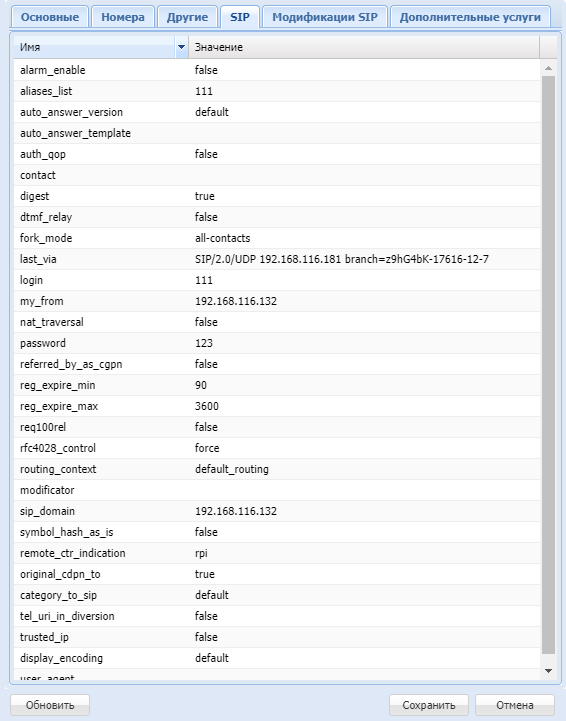
Вкладка "SIP" будет доступна только при выборе SIP-абонента. Во вкладке "SIP" выполняются настройки, специфичные для SIP-абонентов.
Для обновления информации нажмите кнопку "Обновить" ("Refresh"). |
SIP-адаптер системы ECSS-10 относится к типу B2BUA. В таком случае вызов, установленный через ECSS-10, разбивается на два плеча: входящее для вызова и исходящее. Получается два участка обработки сигнализации, на каждом из которых SIP-адаптер ECSS-10 работает как независимый агент. Во вкладке «Модификация SIP»(«SIP Modifications») можно настраивать модификацию заголовков SIP-сообщений, которые необходимо протранслировать в исходящее плечо.
Транзит (Transit)
Для входящих SIP-сообщений можно определить список заголовков, которые будут переданы без изменений в исходящее плечо.
Для добавления правила транзита нажмите надпись "Добавить..." ("Add...") и выберите из выпадающего списка заголовок.
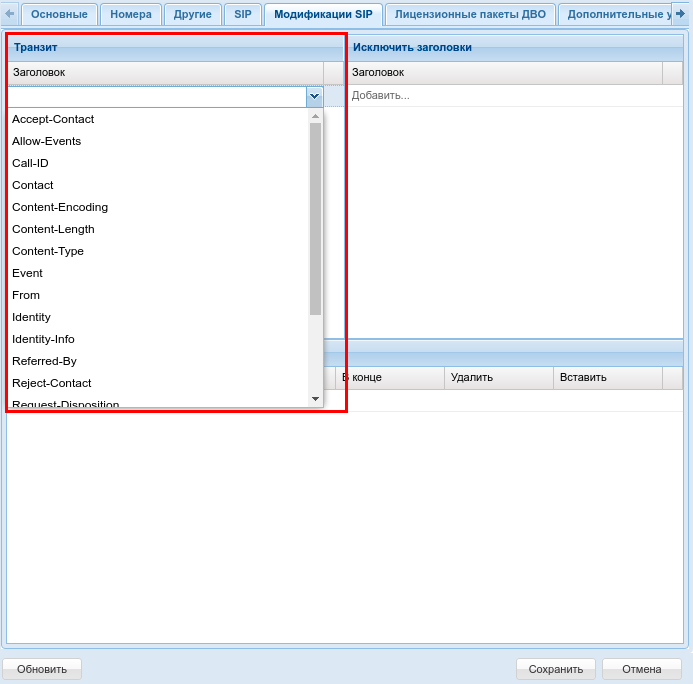
Для удаления правила транзита нажмите кнопку Удалить (Delete)  .
.
Исключить заголовки (Ignore header)
Для исходящего интерфейса можно задать список заголовков SIP-сообщений, которые не должны отправляться.
Для добавления правила исключения заголовка нажмите надпись "Добавить..." ("Add...") и выберите необходимый пункт из выпадающего списка.
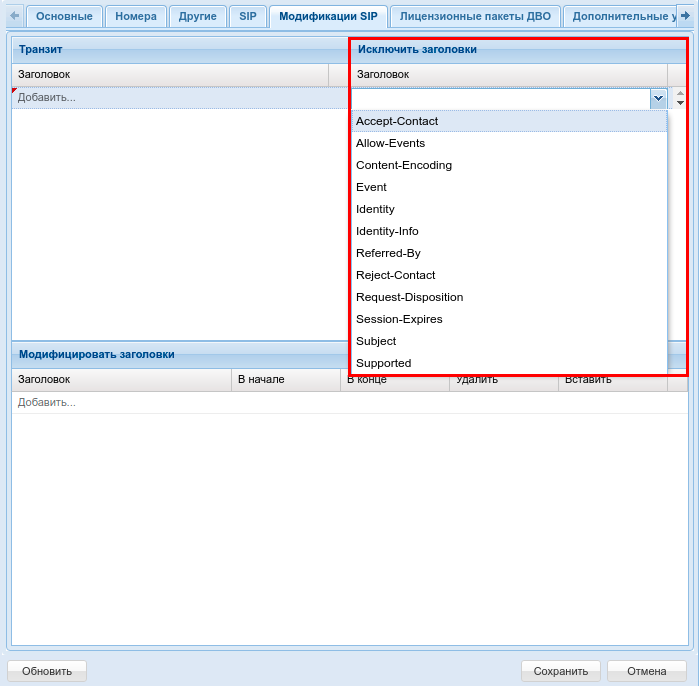
Для удаления правила исключения заголовка нажмите кнопку Удалить (Delete) .
Модифицировать заголовки (Edit header)
Модификация передаваемых заголовков выполняется строго по заданному шаблону. Поддерживается включение/исключение/замена текста в заголовках. Возможны одновременная вставка текста в начало и конец, удаление фрагмента. Имя заголовка является обязательным условием. В правиле должен быть как минимум один параметр модификации. Разные правила модификации можно использовать одновременно.
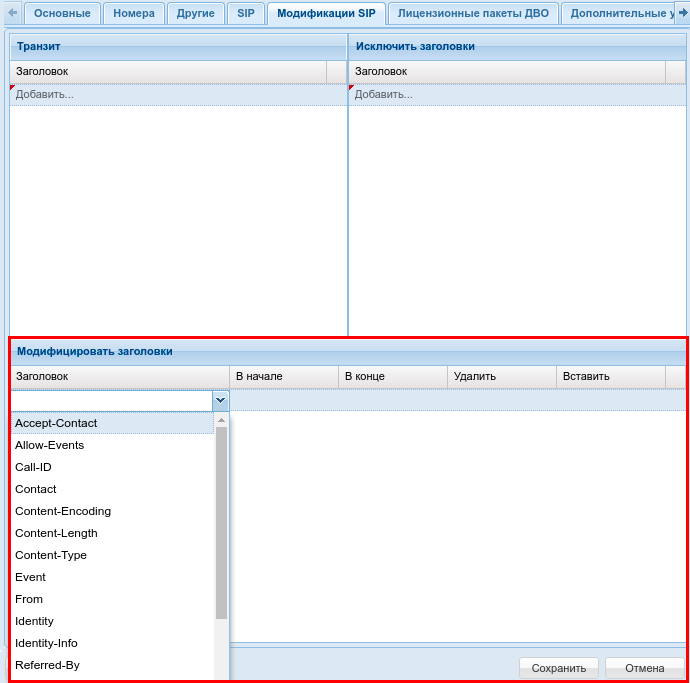
Для удаления всех правил модификации нажмите кнопку Удалить (Delete) .
Если лицензией предусмотрена группировка услуг по пакетам, управление разрешениями осуществляется на вкладке "Лицензионные пакеты ДВО" ("SS licence packages").
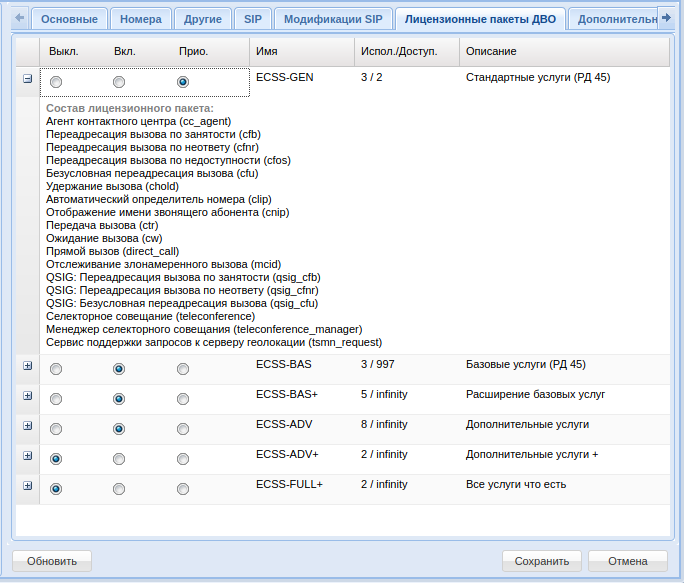
Для каждого пакета имеется переключатель. У переключателя есть три значения: "выключено"/"включено"/"включено приоритетно". Отличие "включено" от "включено приоритетно" в следующем: если лицензия деградирует (например было 10 лицензий на пакет ДВО, а стало 5), то тогда у каких-то абонентов надо пакет отключить.
Лицензии отключаются в порядке, обратном их активации по дате/времени. Но если у абонента ДВО "включено приоритетно", то тогда ему оно будет отключено только в том случае, если все у кого ДВО просто "включено" уже было выключено.
Также можно просмотреть состав каждого пакета, сколько лицензий на уровне домена занято, и сколько всего доступно.
После внесения изменений нужно нажать кнопку "Сохранить" ("Save").
В разделе "Дополнительные услуги" ("Supplementary service") выполняются настройки услуг для определенного абонента.
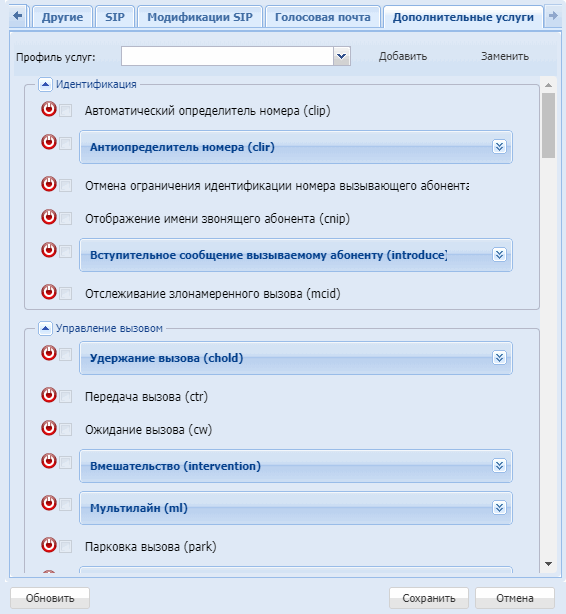
Для выполнения настроек услуг выберите абонента, нажав левой кнопкой мыши по записи в таблице номеров абонентов.
Для применения профиля услуг у абонента, в выпадающем списке "Профиль услуг" выберите нужный профиль. Для того, чтобы сохранить существующие настройки услуг у абонента, но при этом применить настройки услуг из профиля, нажмите "Добавить". Для того, чтобы полностью применить услуги из профиля не сохраняя текущих настроек услуг у абонента, нажмите "Заменить"
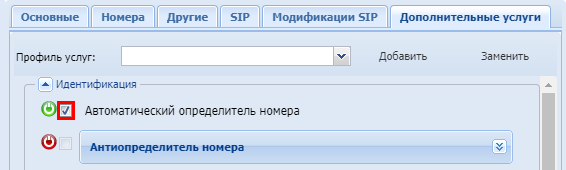
Для подключения услуги установите флаг напротив заданной услуги и нажмите кнопку "Сохранить" ("Save"). Для отключения снимите флаг напротив заданной услуги и нажмите кнопку "Сохранить" ("Save").
|
Оператор может разрешить или запретить использовать услугу абонентам.
Если у абонента подключена (активирована) услуга, но у оператора установлен запрет на использование, то услуга не будет доступна абоненту.
При установке запрета на использование услуги настройки услуги сохраняются.
| Если у абонента разрешен доступ на управление, то он может подключить услугу, даже если она заблокирована. |
Управление доступом по использованию услуги абонентами осуществляется кнопками:
 — разрешить использовать услугу абонентам;
 — запретить использовать услугу абонентам.
Для сохранения настроек нажмите кнопку "Save" ("Сохранить").
В разделе "Дополнительные услуги" ("Supplementary service") оператор может выполнить настройку параметров услуги.
Абонентские дополнительные услуги описаны в разделе Абонентские услуги.
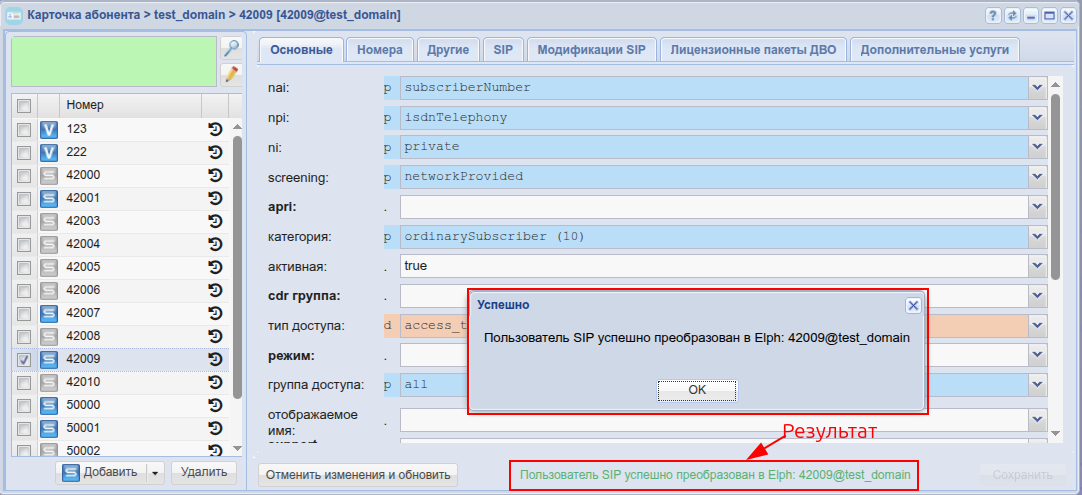
Отменить конвертацию в ElPh пользователя нельзя! |
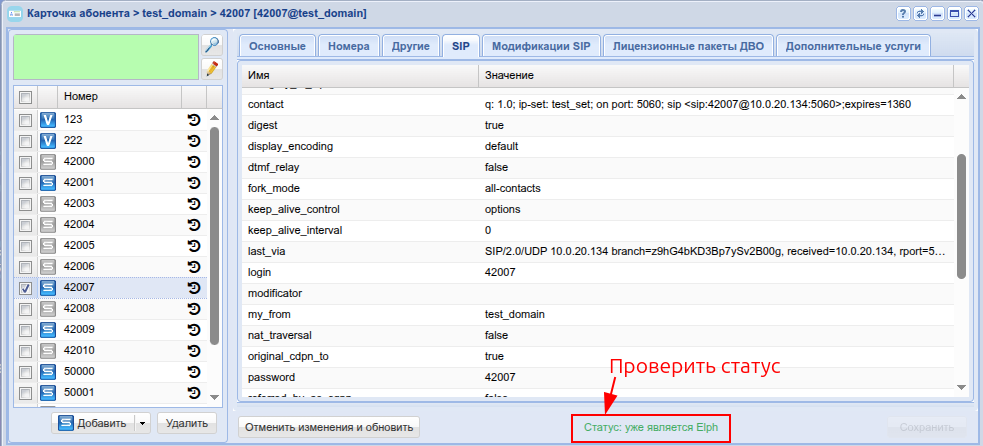
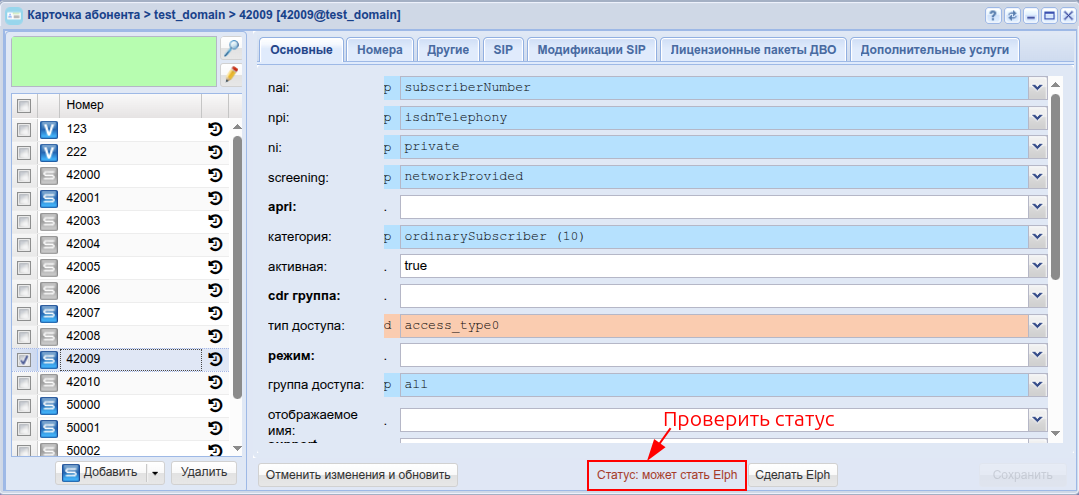
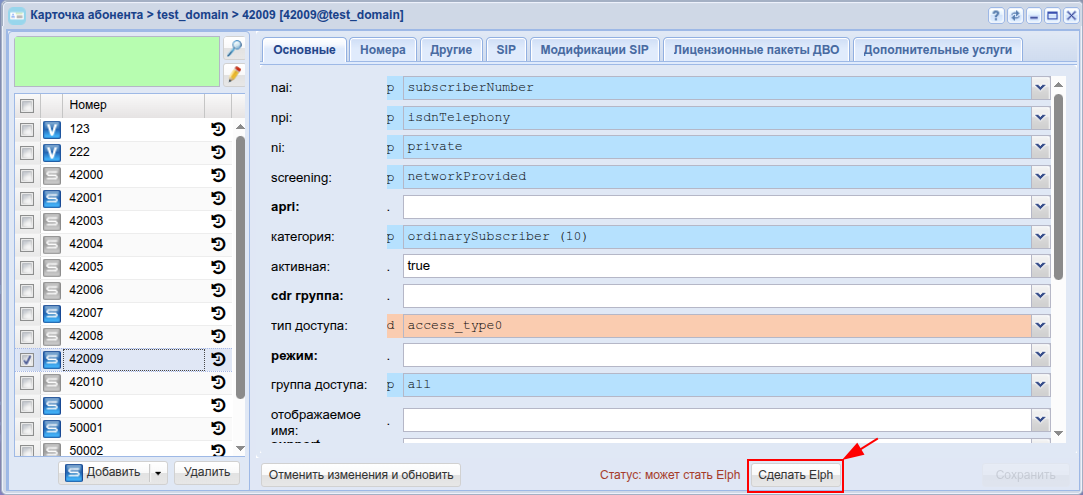
Если требуется преобразовать пользователя --> в Elph пользователя, тогда выполнить следующие шаги: