В рамках текущей реализации интеграция с Битрикс24 возможна только в связке с SSW. |
Функционал доступен при наличии лицензии SMG-API. |
Функционал доступен только для SMG-3016 и SMG-2016. |
Данное руководство описывает процесс интеграции шлюзов SMG с CRM-системой Битрикс24 с использованием сервиса ecss-crm-server.
Интеграция обеспечивает:
Перед началом интеграции необходимо выполнить следующие шаги.
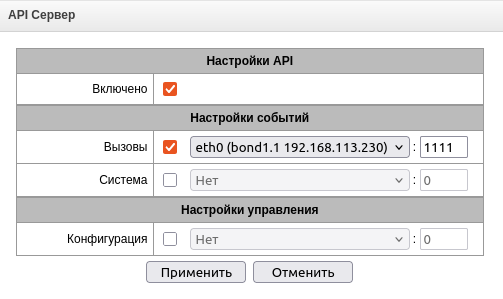
1. Настроить API сервер шлюза
API → Сервер
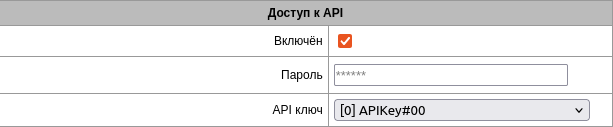
2. Создать ключ
API → Ключи

3. Создать абонента
Абонент должен иметь:
4. Установить ecss-crm-server
Вся подробная информация находится по ссылке Установка ecss-crm-server на SSW
| Интеграция не устанавливается из маркетплейса, а добавляется вручную как локальное приложение. |
Для установки приложения необходимо создать локальное приложение Битрикс24:
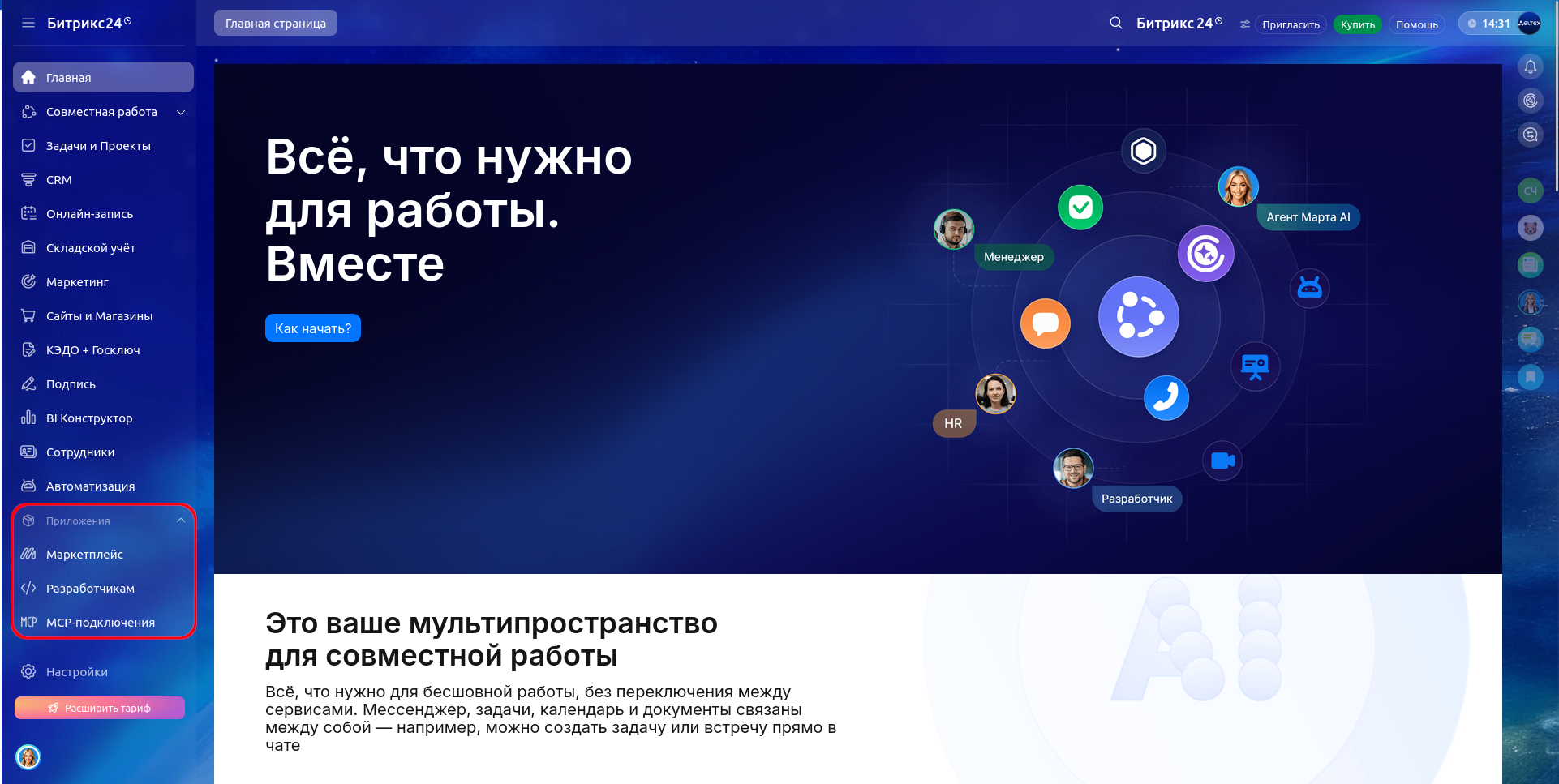
1. Для перехода в меню откройте вкладку Приложение в меню Битрикс24, располагающимся в левой части экрана, и выберите пункт Разработчикам в выпадающем списке.
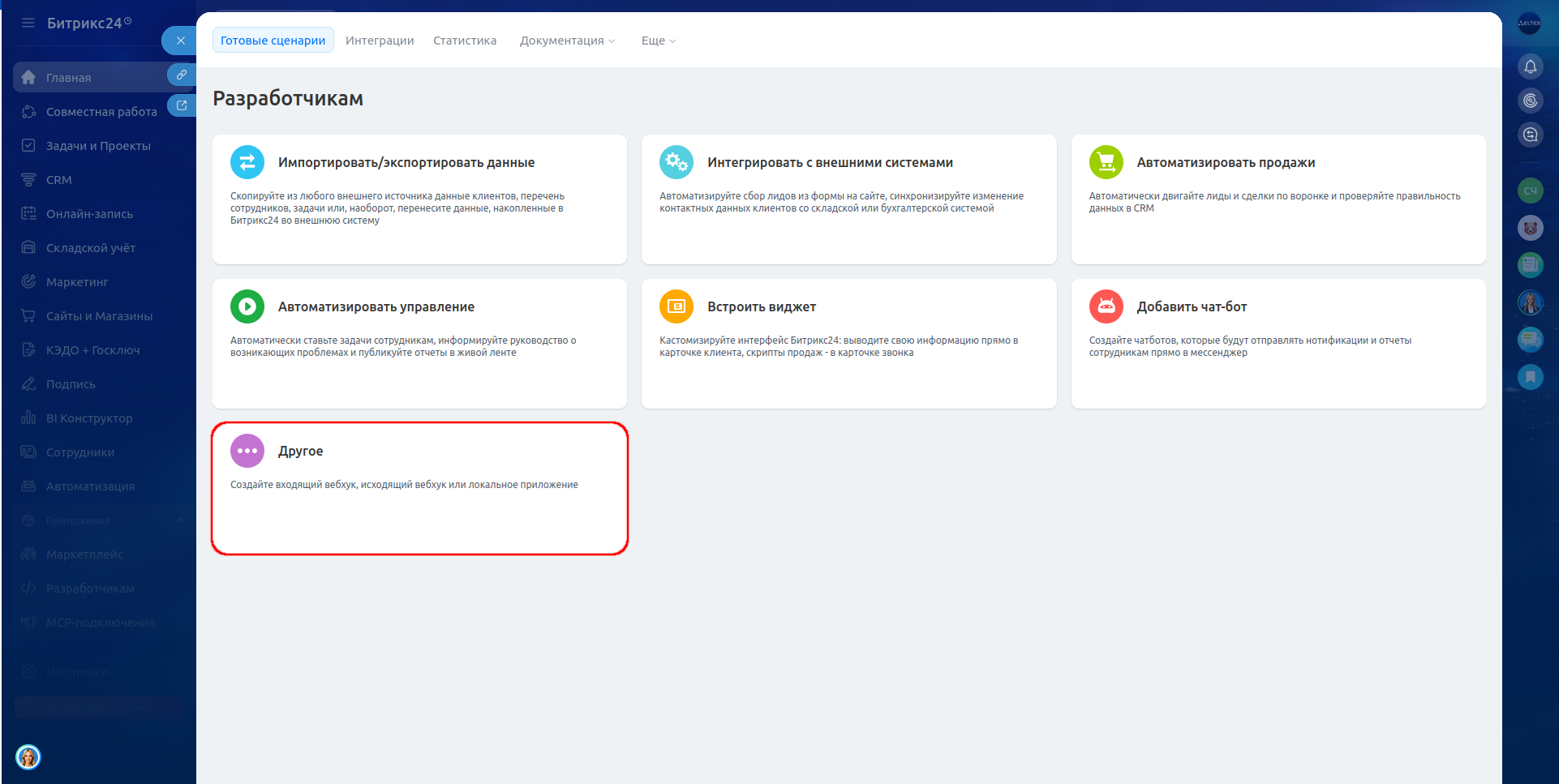
2. В открывшемся меню «Маркет» нажмите кнопку Другое.
3. В меню «Готовые сценарии» нажмите на вкладку Локальное приложение.

4. В настройках локального приложения необходимо указать следующие параметры:
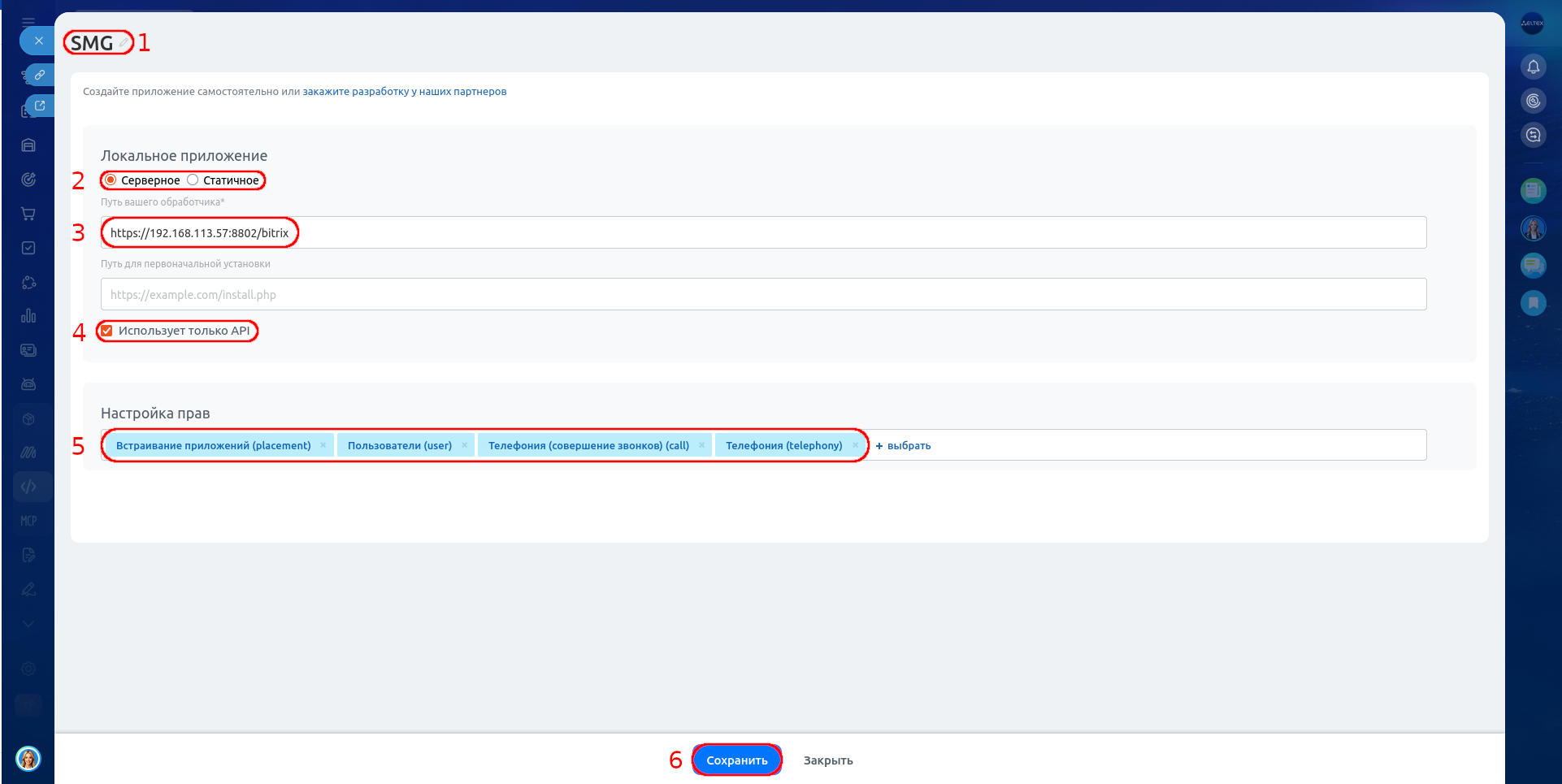
Битрикс24 игнорирует параметр OAuth2.0 redirect_uri и будет отдавать access_code на адрес, указанный вами на этой странице. |
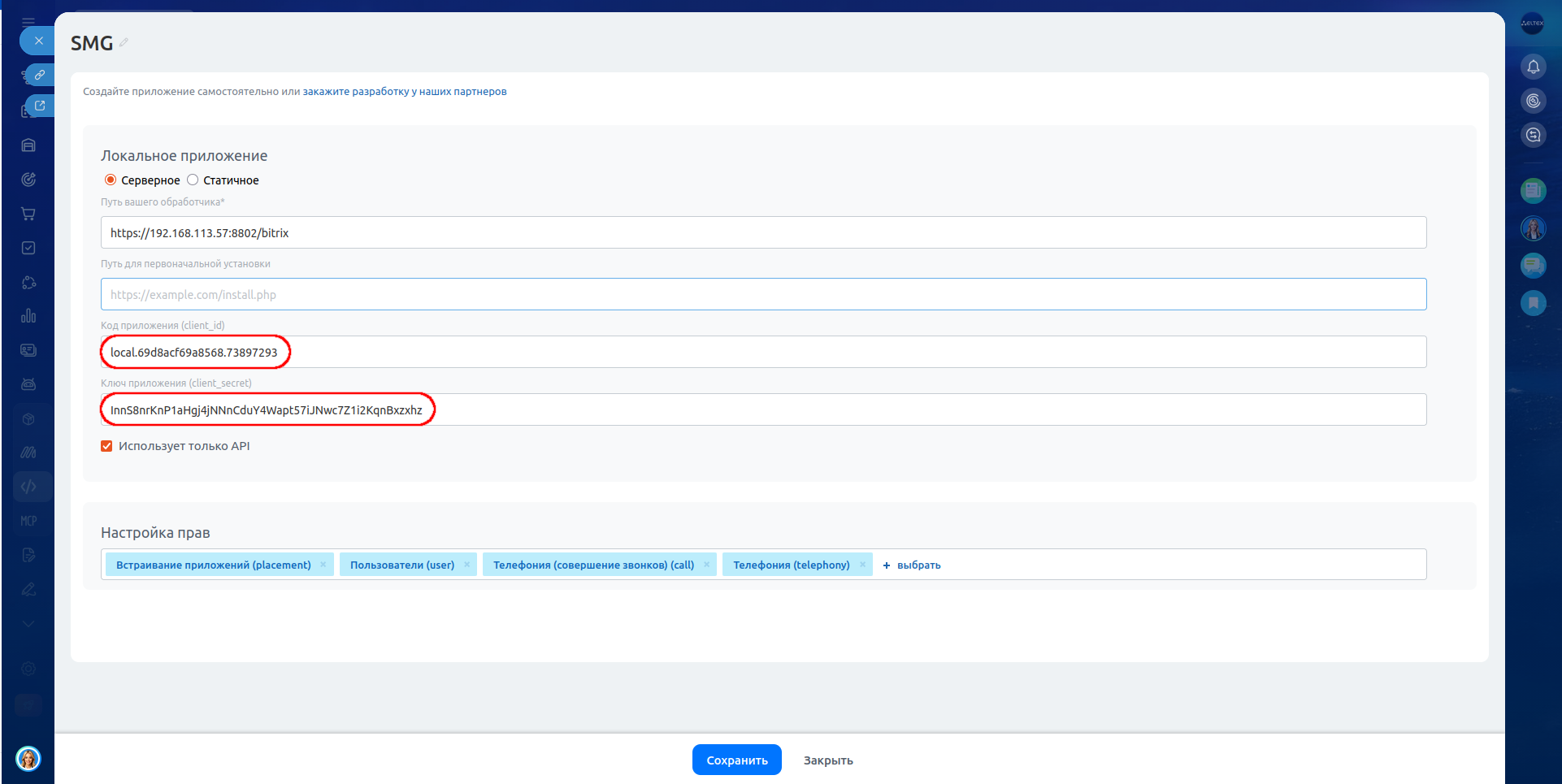
6. После сохранения обратите внимание на значения «Код приложения (client id)» и «Ключ приложения (client secret)», а также на домен компании. Они понадобятся при регистрации компании в ecss-crm-server.
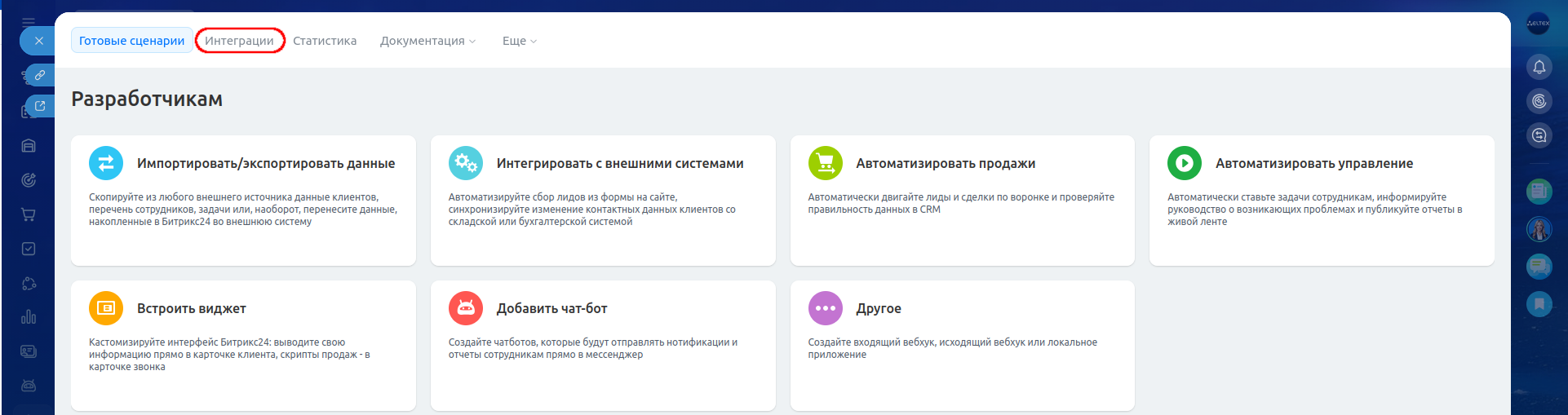
При повторной необходимости посмотреть информацию о локальном приложении можно в разделе Интеграции
Перейдите в браузере по адресу "https://<IP:port>/bitrix/", указанному при изначальной установки ecss-crm-server. Обратите внимание, что адрес ecss-crm-server, должен совпадать с адресом, настроенным в интерфейсе Битрикс24 при создании приложения. |
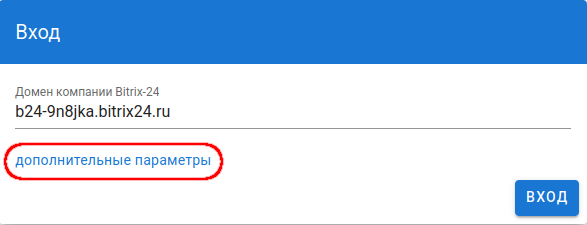
1. Для первого входа в приложение необходимо нажать на кнопку дополнительные параметры и указать параметры «Код приложения (client id)», «Ключ приложения (client secret)» и домен компании. Домен компании можно увидеть в URL Битрикс24 (https://b24-9n8jka.bitrix24.ru/crm/deal/kanban/)
2. В полях ввода укажите «Идентификатор клиента», что соответствует параметру «Код приложения» в интерфейсе Битрикс24, и «Секретный ключ», что соответствует параметру «Ключ приложения» в интерфейсе Битрикс24 (см. раздел Ручная установка приложения в облачной версии Битрикс24). Указание этих дополнительных параметров обязательно только на этапе регистрации. В дальнейшем при входе нужно указывать только домен компании Битрикс24.
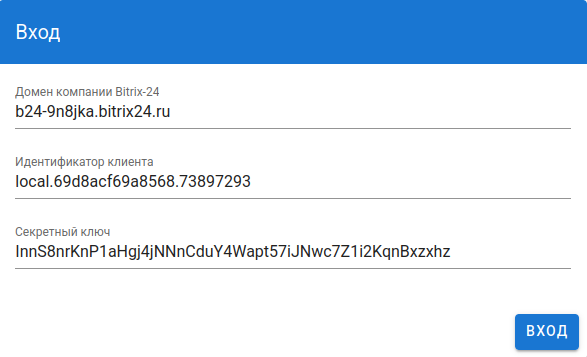
Регистрация компании и последующее управление ей должны осуществляться пользователем с правами администратора компании Битрикс24. |
3. Нажмите кнопку Вход, браузер будет переадресован на страницу авторизации Битрикс24.
После успешного прохождения авторизации, вы попадёте в интерфейс настройки компании ecss-crm-server.
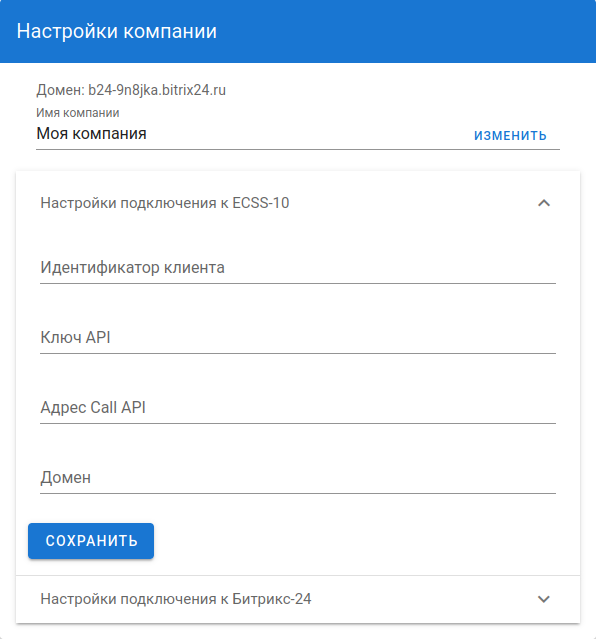
1. В настройках компании присутствует возможность опционально задать имя компании.
2. Укажите настройки подключения к ECSS-10, полученные у вашего провайдера телефонии.
3. Если вы являетесь администратором SMG, то вам необходимо скопировать данные из созданного ключа в пункте 1.2.2:

4. Введите необходимые значения «API Key» и «Client id». Каждому значению соответствует указанное значение в приложении Битрикс24:
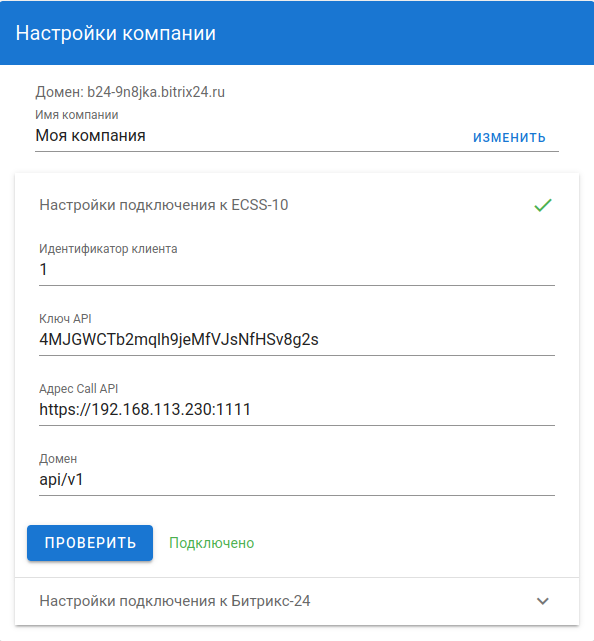
Ключ API должен совпадать с ключом, назначенным абоненту на SMG. |
5. Перейдите на вкладку «Настройки подключения к Битрикс24».
6. На данной вкладке отображается индикатор жизни OAuth2.0 токена (токен продлевается автоматически).
7. Для настройки номеров телефонов пользователей нажмите на кнопку пользователи.
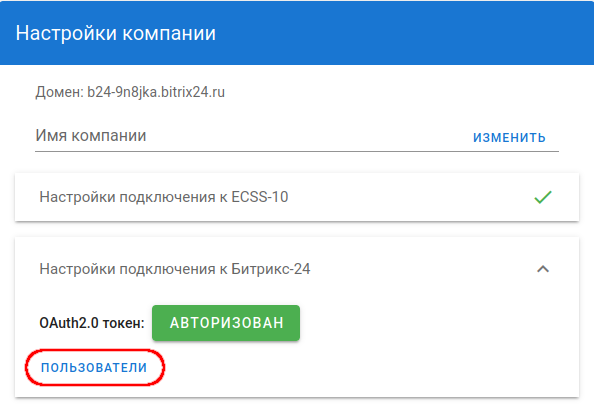
8. В появившемся диалоговом окне можно настроить номера телефонов пользователей. Измененный список номеров сохраняется автоматически при закрытии диалогового окна. При поступлении вызова коннектор на основании данного списка определяет, какому пользователю необходимо показать карточку звонка в интерфейсе Битрикс24.
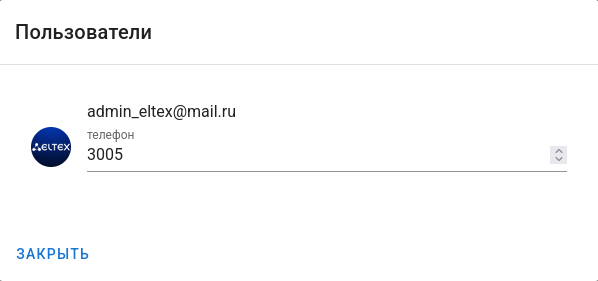
При регистрации компании в ecss-crm-server список пользователей выгружается из аккаунта Битрикс24. Сервер ecss-crm-server использует номера, указанные в профиле пользователя как «внутренний номер».
При добавлении нового пользователя в аккаунте компании Битрикс24 он будет учтен ecss-crm-server при открытии списка пользователей либо при перезапуске сервера ecss-crm-server.
После того как пользователь Битрикс24 учтен в ecss-crm-server, последующие изменения поля «внутренний номер» в аккаунте Битрикс24, учитываться не будут. |
Для включения click 2 call необходимо:
1. В интерфейсе компании в Битрикс24 в поиске наберите «Телефония» и нажмите на пункт меню Телефония.
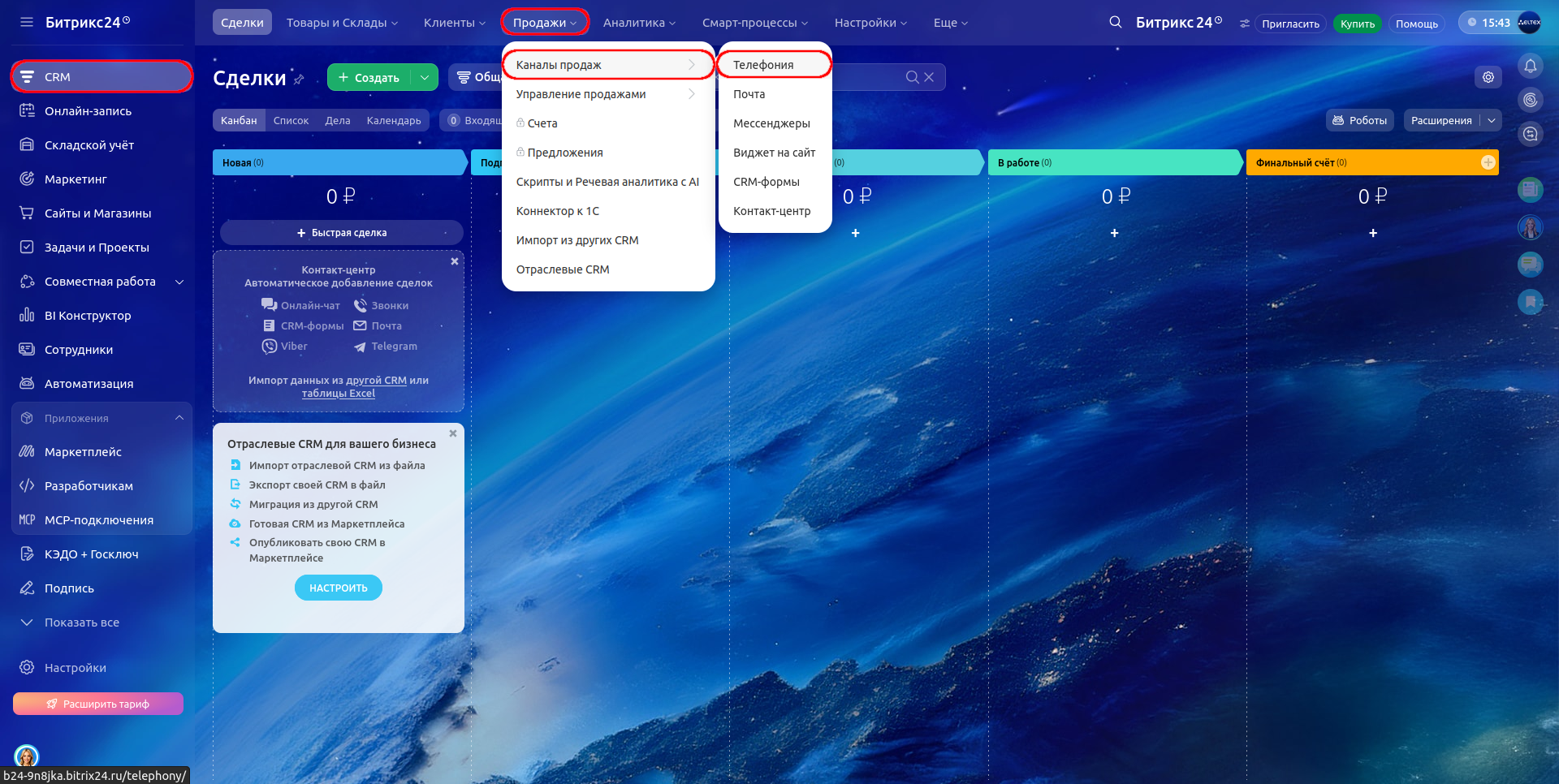
2. В открывшемся меню нажмите на вкладку Настройка телефонии и выберите пункт Пользователи телефонии.
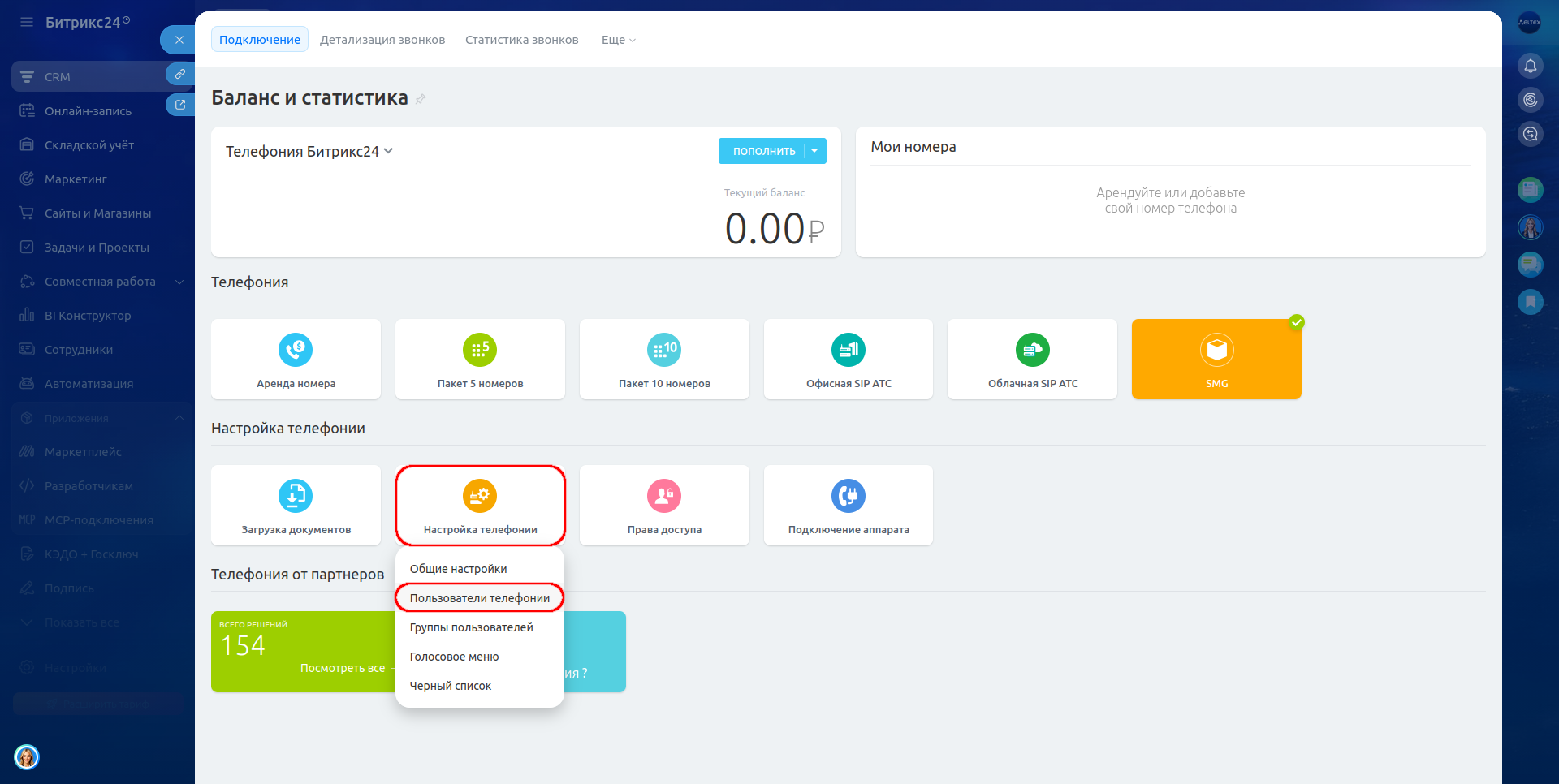
3. Перейдите в настройке пользователя телефонии.

4. Выберите в поле «номер для исходящего звонка» созданное приложение.
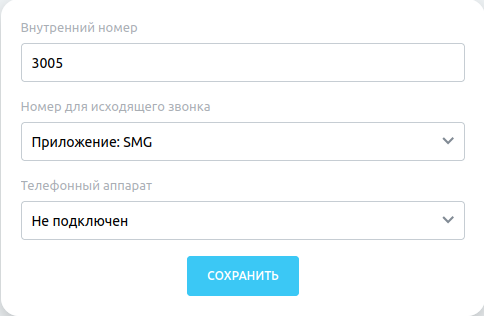
После корректной настройки:
Доступные действия:
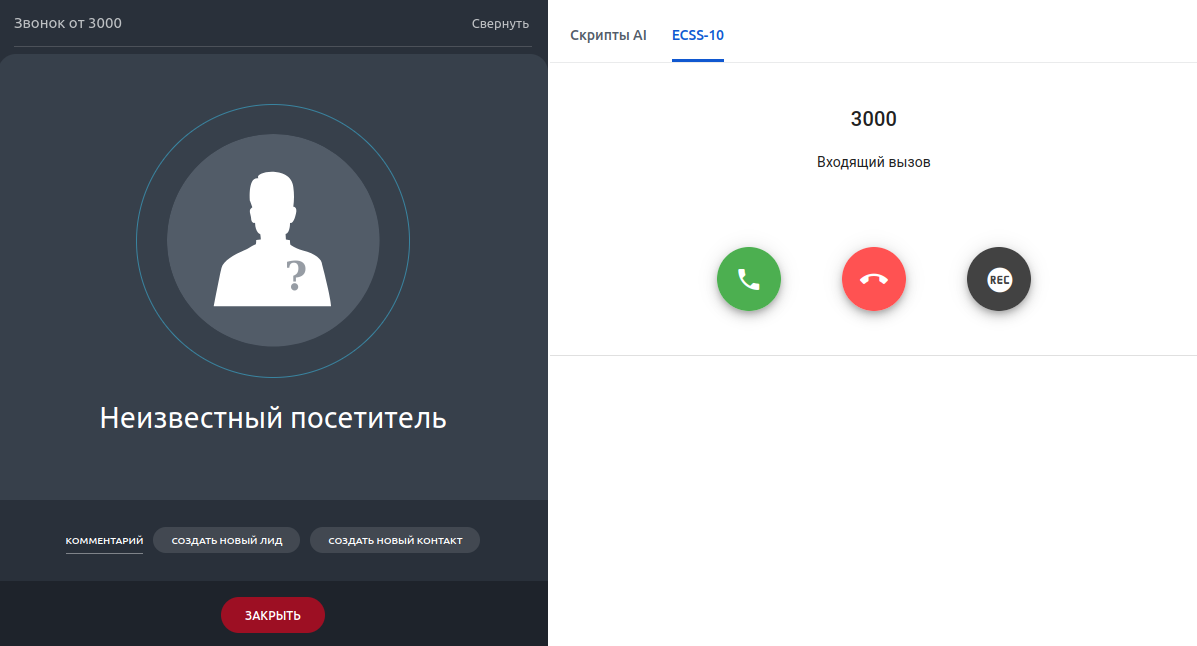
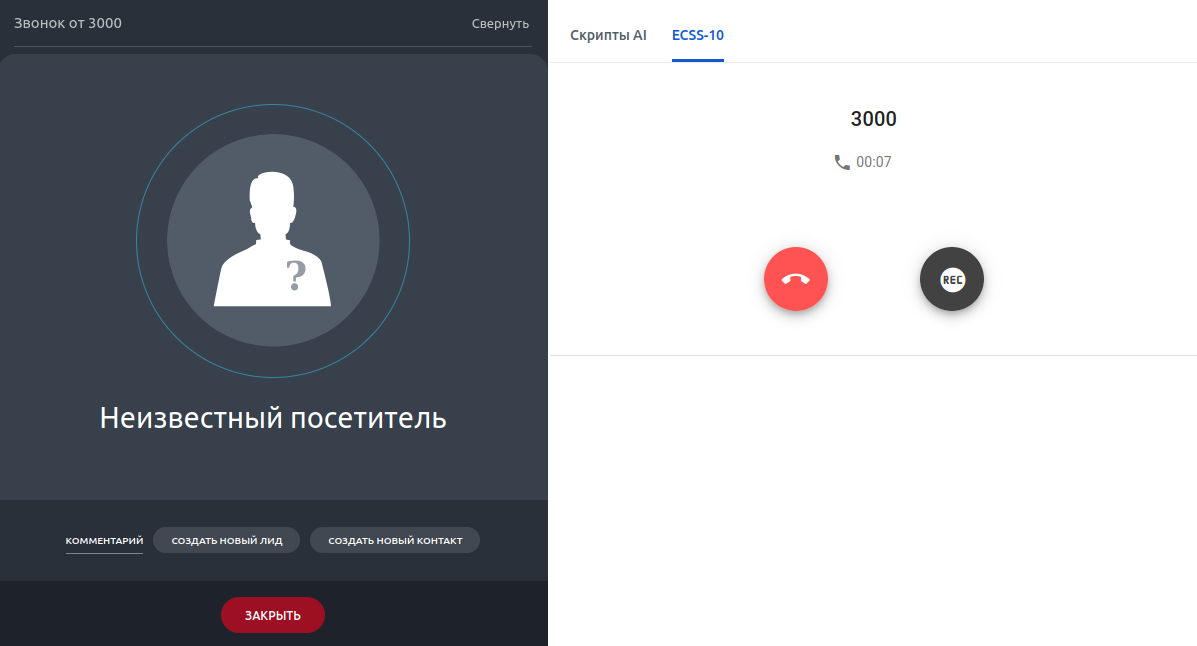
Кнопка «Принять» работает только для устройств с поддержкой SIP ANSWER. |