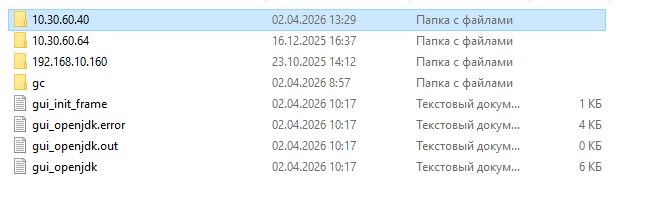
На системе Windows по умолчанию у апплета включен информационный лог сообщения файлы находятся в каталоге: C:\Users\пользователь\ems_log
В указанном каталоге будут каталоги с ip адресами серверов к которым были подключения и лог файлы последнего подключения. Пример каталога:
так же там будет каталог gc в котором находится подробная информация по запуску java и javaws
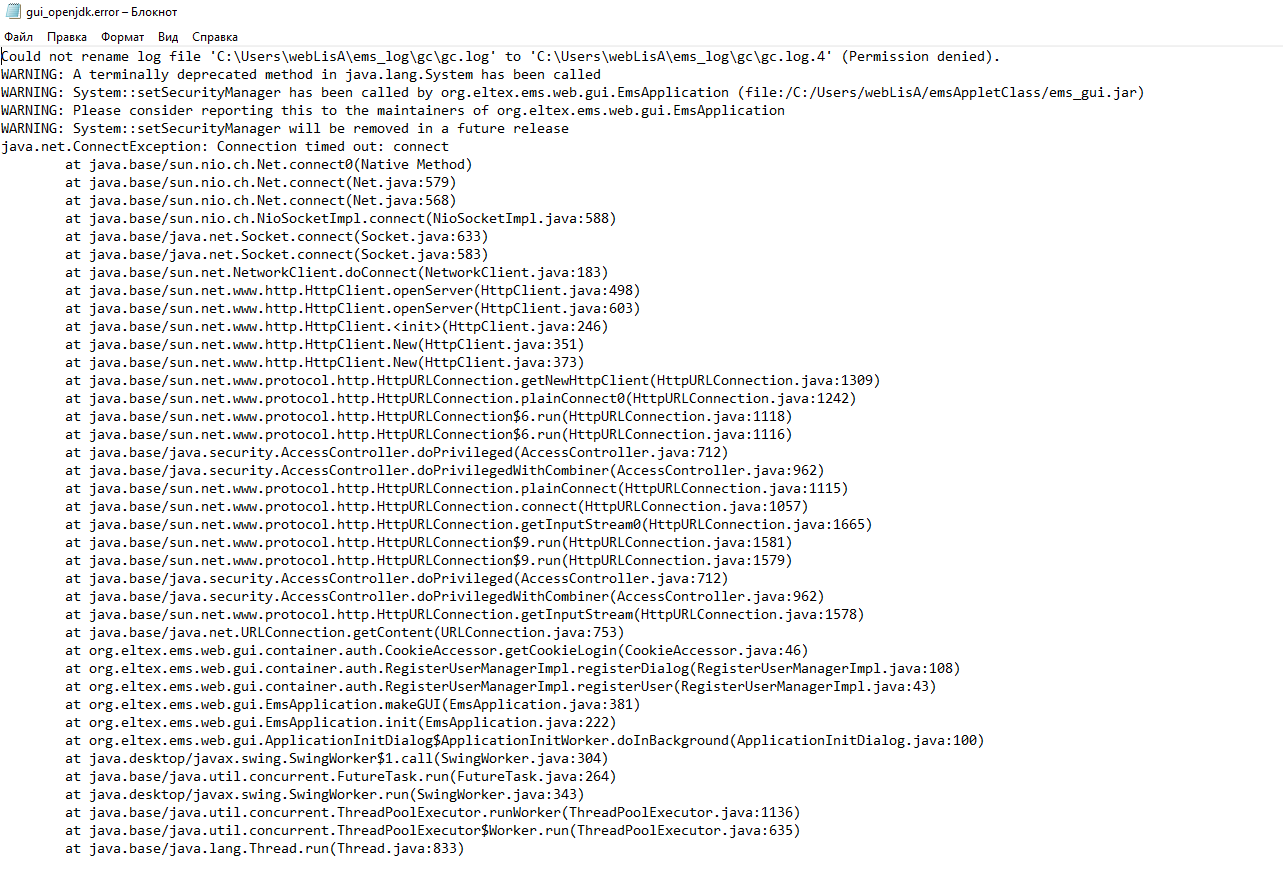
При возникновении ошибок в процессе запуска апплета будет заполняться файл gui_openjdk.error. Пример ошибок в файде:
Для расширения уровня логирования нужно включить это в настройках javaws. Для этого нужно зайти в папку куда был установлен javaws(По умолчанию C:\Program Files\IcedTeaWeb\) и перейти в под каталог WebStart\bin. Там запустить iweb-settibgs:
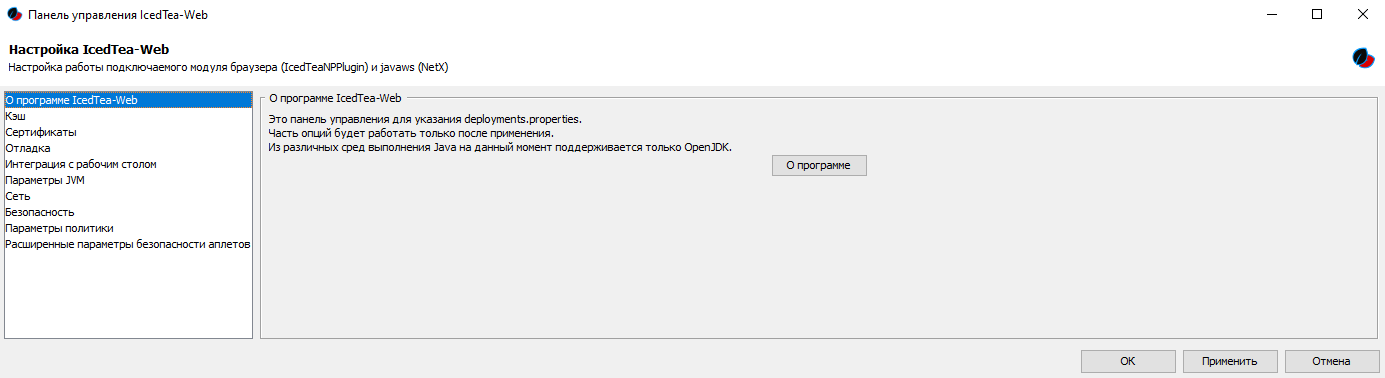
в открывшемся конфигурационном окне нужно перейти в меню отладка и включить отладку и ведение журнала в файл:
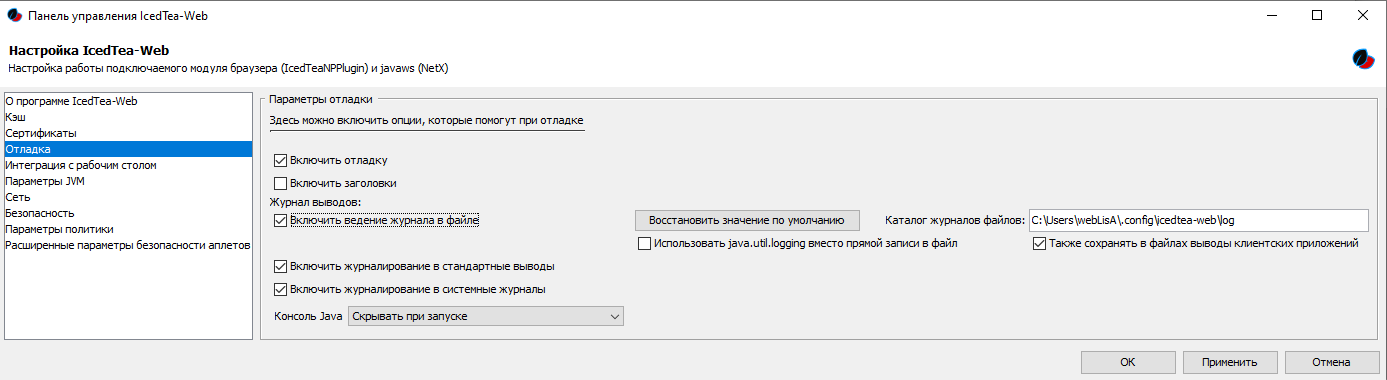
после чего применить конфигурацию нажав кнопки "Применить" и "ОК"
После этого в указанной папке будет заполнятся расширенный лог.