В данном разделе содержится информация о картах сети. Карта сети — это логико-графико-схематическое представление сетевой инфраструктуры. В системе поддерживаются два типа карт:
- Топологические карты — схемы взаимодействия сетевых устройств, позволяющие определять связи между устройствами в рамках одной группы, конфигурировать коммутаторы MES по протоколу SNMP и осуществлять мониторинг доступности устройств;
- Схемы размещения — планы помещений, предназначенные для визуального контроля расположения и состояния точек доступа.
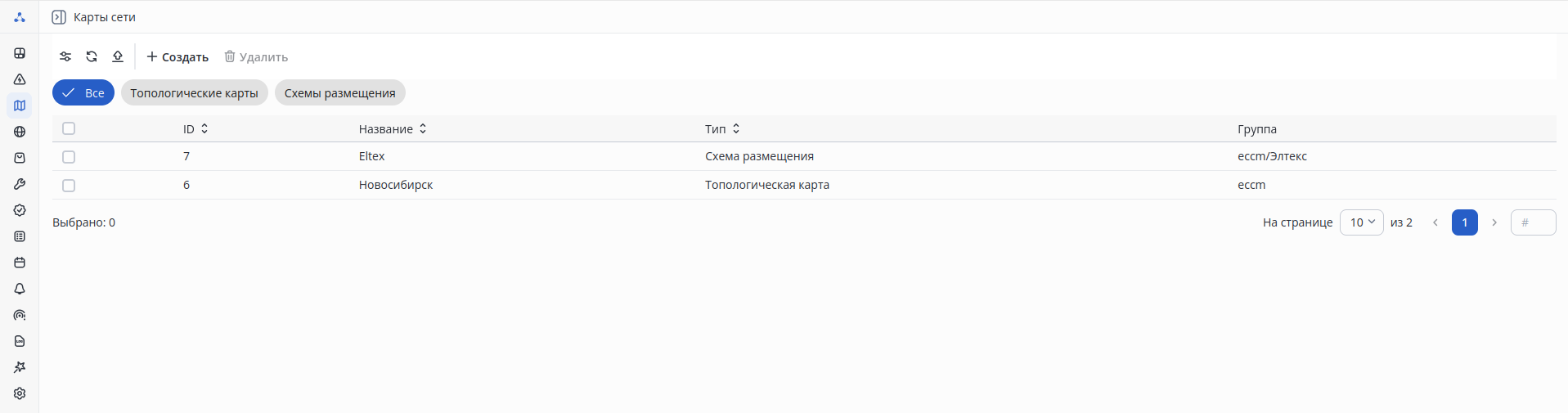
Во вкладке доступны следующие элементы:
- Кнопки фильтрации, обновления и экспорта таблицы в CSV-файл;
- Кнопка "Создать" — создание новой карты сети;
- Кнопка "Удалить" — удаление выбранной карты из списка;
- Таблица карт сети.
Таблица состоит из следующих полей:
- ID — уникальный номер карты;
- Название — название карты;
- Тип — тип карты: топологическая карта или схема размещения;
- Группа — группа устройств, доступных для использования на карте.

Создание карты сети
Для создания новой карты сети нажмите кнопку "Создать" в разделе "Карты сети". Откроется диалоговое окно "Создать карту сети". Заполните поле "Название карты" и выберите тип новой карты в соответствующем поле.
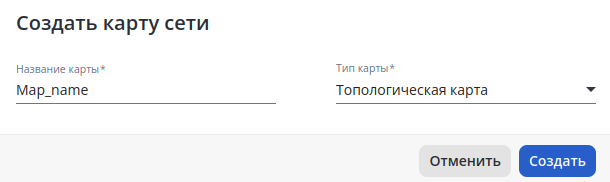
После нажатия на кнопку "Создать" откроется редактор карты сети.
Топологические карты
Просмотр топологической карты сети
Для просмотра карты сети кликните на ее название в списке. На странице карты отображаются панель инструментов и сама карта сети:
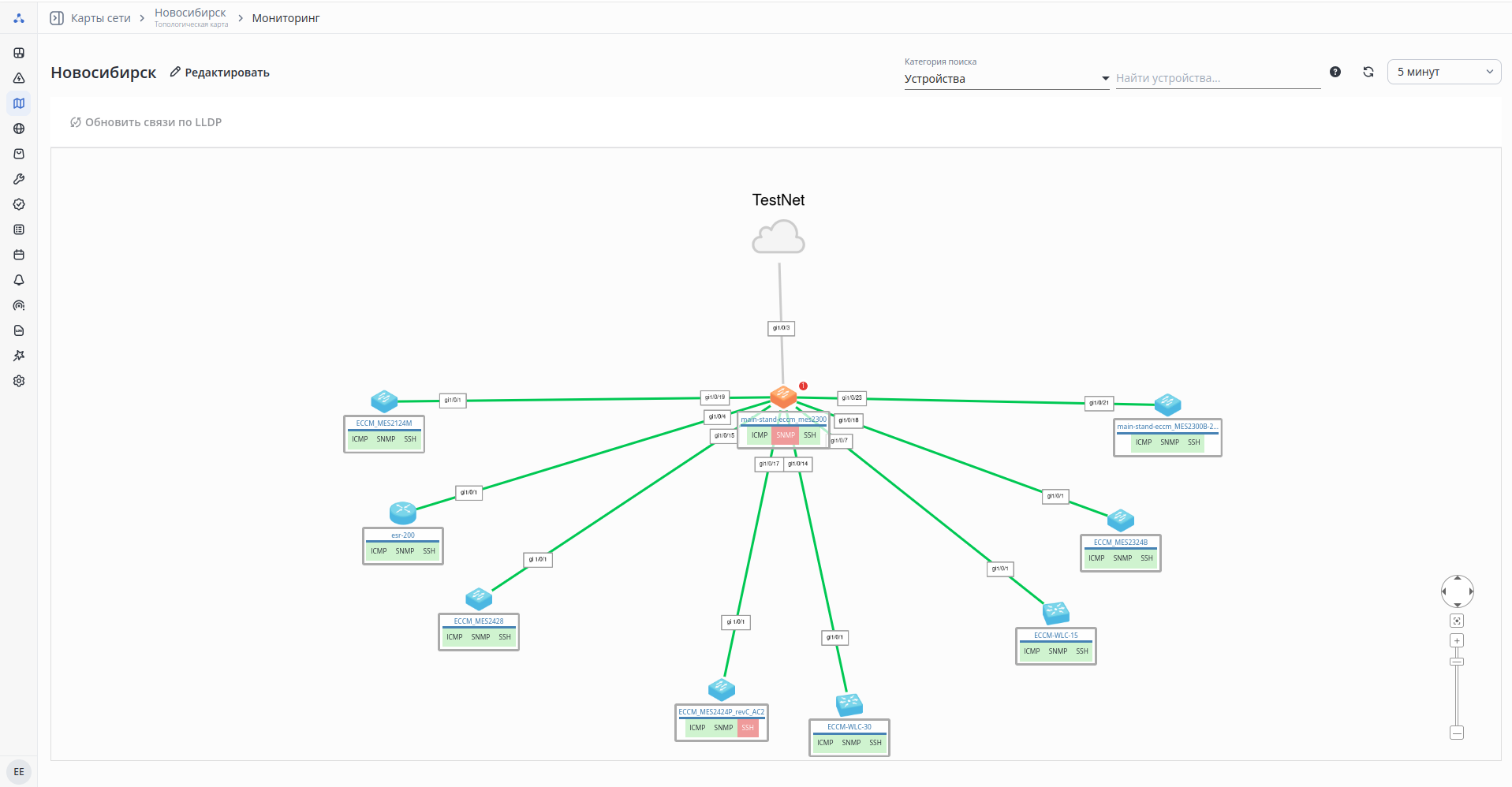
На панели инструментов расположены:
- Кнопка "Обновить связи по LLDP" — создает групповую задачу для опроса выбранных устройств по LLDP, после чего на карте будут отображены новые связи (удаление старых связей в автоматическом варианте запрещено);
- Кнопка "Редактировать" — редактирование элементов карты сети;
- Поле полнотекстового поиска по нескольким категориям;
- Кнопка обновления карты;
- Интервал обновления карты.
Карта сети состоит из следующих элементов:
Узел сети — отображает устройство сети и его статус в системе;
- Информация об устройстве — отображает имя устройства (в качестве имени устройства используется имя хоста), количество обнаруженных проблем и информацию о его статусах доступности по протоколам ICMP, SNMP и SSH. Для устройств кластера также отображается название кластера, в который добавлено устройство, и роль устройства в кластере;
- Связь между узлами — отображает связь между сетевыми устройствами для представления топологии сети. На связи подписаны интерфейсы устройств, через которые они соединены между собой, и номера VLAN, которые настроены на связи.
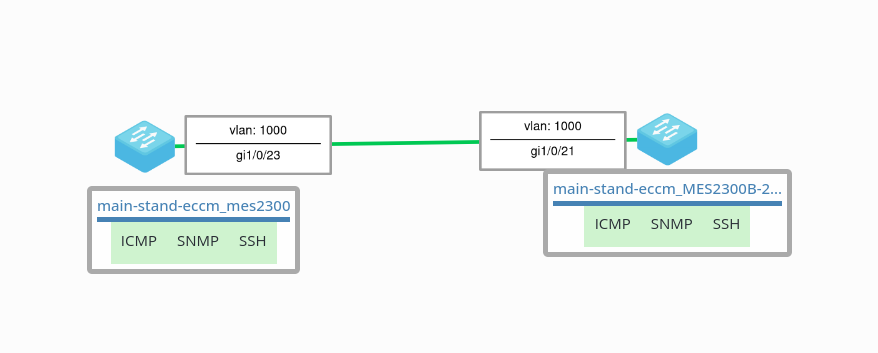
При наведении мыши на иконку устройства будет показана подробная информация о данном устройстве: название, серийный номер, IP-адрес, MAC-адрес, модель, имя хоста и время последней проверки доступности по протоколам ICMP, SNMP и SSH. Для устройств кластера также отображается название кластера, в который добавлено устройство, и роль устройства в кластере. |
Контекстное меню устройства
Для взаимодействия с устройством нажмите на него правой кнопкой мыши.
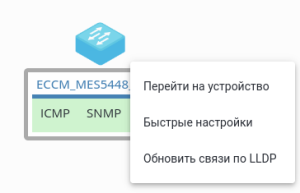
Откроется контекстное меню, предоставляющее быстрый доступ к следующим функциям:
- Перейти на устройство — переход на страницу информации об устройстве;
- Быстрые настройки — открывает диалоговое окно для оперативного управления устройством. В этом окне, не покидая карту, можно настроить интерфейсы устройства, отредактировать уже существующие или создать новые VLAN, а также просмотреть MAC-таблицу, ARP-таблицу и таблицу маршрутизации устройства. Функционал подразделов "Интерфейсы" и "VLAN" описан в разделе "Управление устройством" → "Быстрые настройки";
Кнопка "Быстрые настройки" доступна для всех коммутаторов MES, кроме устройств серий MES11xx/21xx/22xx/31xx. |
- Обновить связи по LLDP — создание задачи на обновление данных по протоколу LLDP для выбранного устройства.
Ниже представлены условные обозначения, описание статусов узлов сети и связей:
| Условное обозначение | Устройство |
|---|
| Маршрутизатор ESR |
| Коммутатор MES |
| Шлюз SMG |
| Шлюз TAU |
| Маршрутизатор МЕ |
| Стек коммутаторов MES |
| Контроллер беспроводного доступа WLC |
| Устройство БШПД. В левом нижнем углу иконки отображается режим работы устройства: - AP — режим "Точка доступа"
- STA — режим "Клиент"
|
| Неизвестное устройство |
| Облако/сеть |
Цветовые обозначения узлов:
- синий — устройство доступно для работы в системе;
- серый — устройство еще не синхронизировано;
- тёмно-серый — устройство не обслуживается (заблокировано в системе);
- оранжевый — на устройстве обнаружены проблемы;
- красный — устройство не доступно.
Цветовые обозначения связей между узлами:
- синий — используется при наведении курсора мыши на связь;
- серый — используется в следующих случаях:
- для связей между Generic устройствами;
- для связей между "Eltex - Eltex" и "Eltex - Generic" устройствами, если нет данных о наличии интерфейсов или их статусах;
- для связей между "Eltex - Eltex" и "Eltex - Generic" устройствами, если хотя бы одно устройство заблокировано.
- красный — используется в следующих случаях:
- для связей между "Eltex - Eltex" и "Eltex - Generic" устройствами, если топология карты не совпадает с LLDP информацией;
- для связи между Eltex устройствами, если фактический статус интерфейса отличается от настроенного на одном из устройств;
- для связи между "Eltex - Generic", если фактический статус интерфейса отличается от настроенного на Eltex устройстве.
- желтый — используется в следующих случаях:
- для связей между Eltex устройствами, если на одном из устройств есть проблемы на интерфейсе;
- для связей между "Eltex - Generic", если на Eltex устройстве есть проблемы на интерфейсе.
- зеленый — используется в следующих случаях:
- для связей между Eltex устройствами, если фактический статус интерфейсов на каждом устройстве не отличается от настроенного.
Поиск на карте сети
На странице карты доступен полнотекстовый поиск. Поиск осуществляется по нескольким категориям: "Устройства" и "VLAN".
Поиск по атрибутам устройств и подкартам
Поиск возможен по следующим атрибутам:
- Название устройства;
- IP-адрес;
- Имя хоста;
- МАС-адрес;
- Серийный номер;
- Модель;
- Описание.
Поиск по атрибутам совершается рекурсивно по всем связанным подкартам.
Для поиска устройств в выпадающем списке "Категория поиска" выберите "Устройства", введите шаблон для поиска в поле ввода и нажмите ENTER. Если будет найдено совпадение по шаблону, на странице отобразятся:
- Счетчик найденных устройств на карте — карточка справа сверху показывает количество устройств, которые находятся на открытой в данный момент карте. Найденные устройства на карте выделены желтым цветом.
- Выпадающий список с результатами поиска — под полем поиска открывается список всех найденных устройств (на текущей карте и во всех подкартах). В нижней части выпадающего списка отображаются счетчики:
- Объектов найдено — общее количество найденных устройств по текущей карте и всем ее подкартам;
- На текущей карте — количество устройств, которые находятся на открытой в данный момент карте;
- Кнопка "Закрыть".
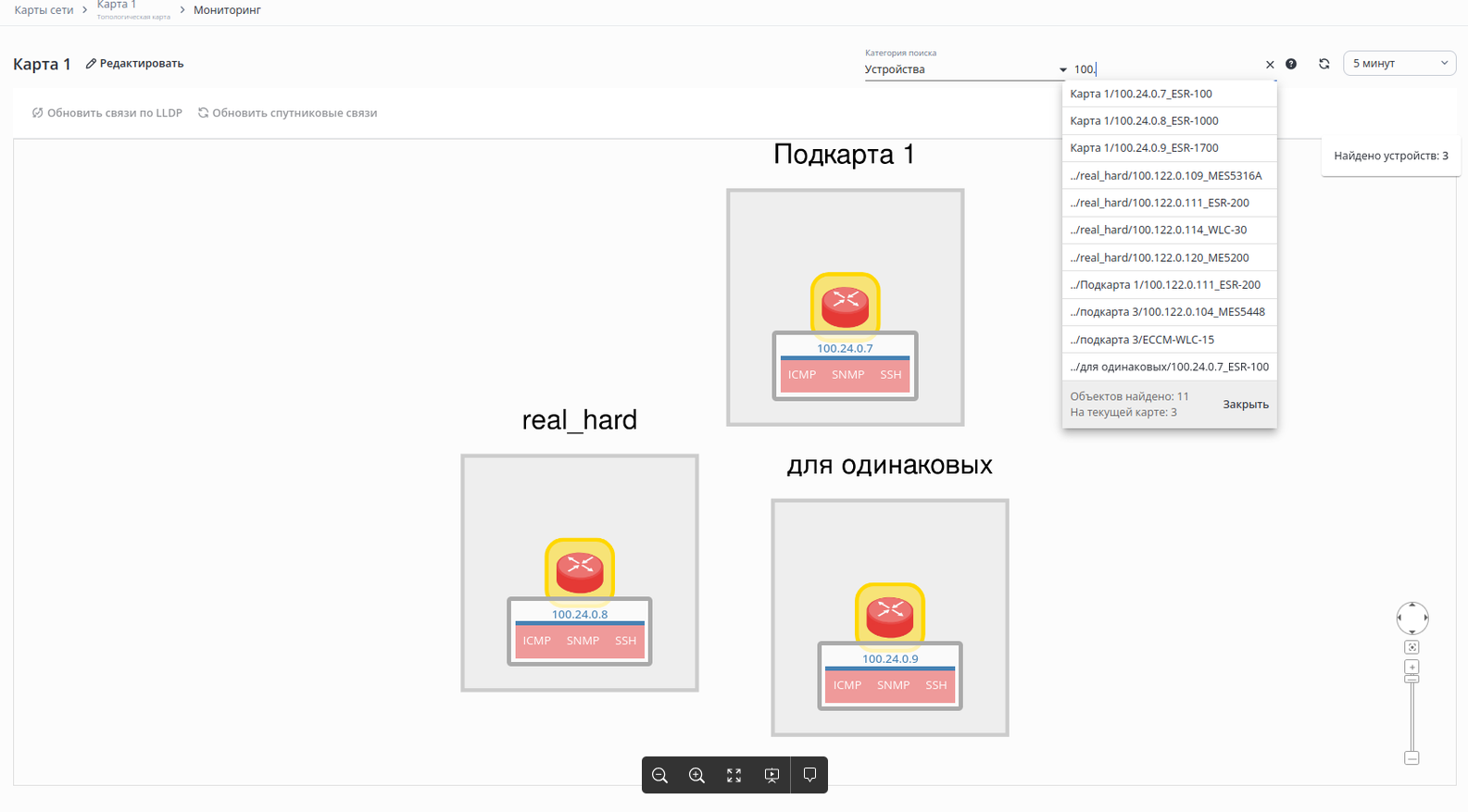
Отображение результатов поиска:
- Устройство находится на текущей открытой карте, результат отображается в формате: Название карты/Название устройства;
- Устройство находится в подкарте, результат отображается в формате: ../Название подкарты/Название устройства.
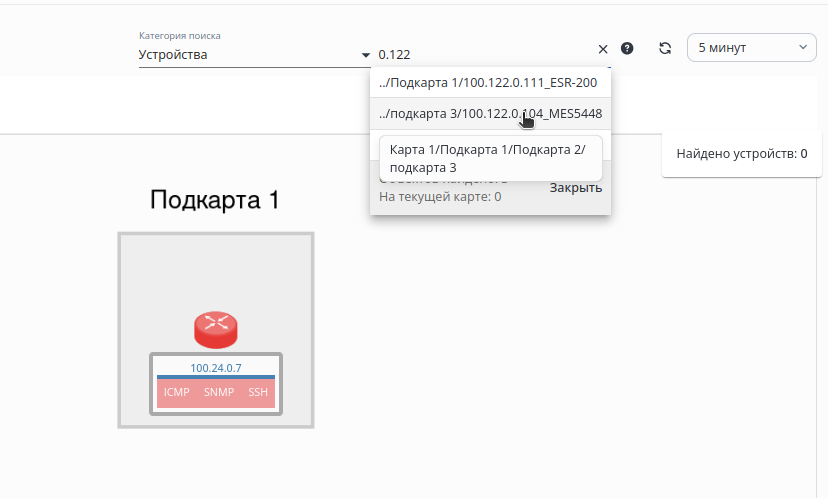
Если вложенность подкарт более одного уровня, префикс "../" указывает, что устройство находится не на текущей карте, а на одной из ее подкарт. При наведении курсора мыши на строку из списка отображается тултип с полным путем к подкарте, начиная с текущей карты.
Нажмите на строку в выпадающем списке:
- Устройство находится на текущей карте — карта центрируется на устройстве, оно подсвечивается и обрамляется рамкой, выпадающий список закрывается.
- Устройство находится в подкарте — осуществляется переход на карту, где расположено устройство. На открывшейся карте устройство автоматически подсвечивается и обрамляется желтой рамкой.
Для отмены поиска очистите поле ввода.
Поиск по VLAN
Поиск возможен по:
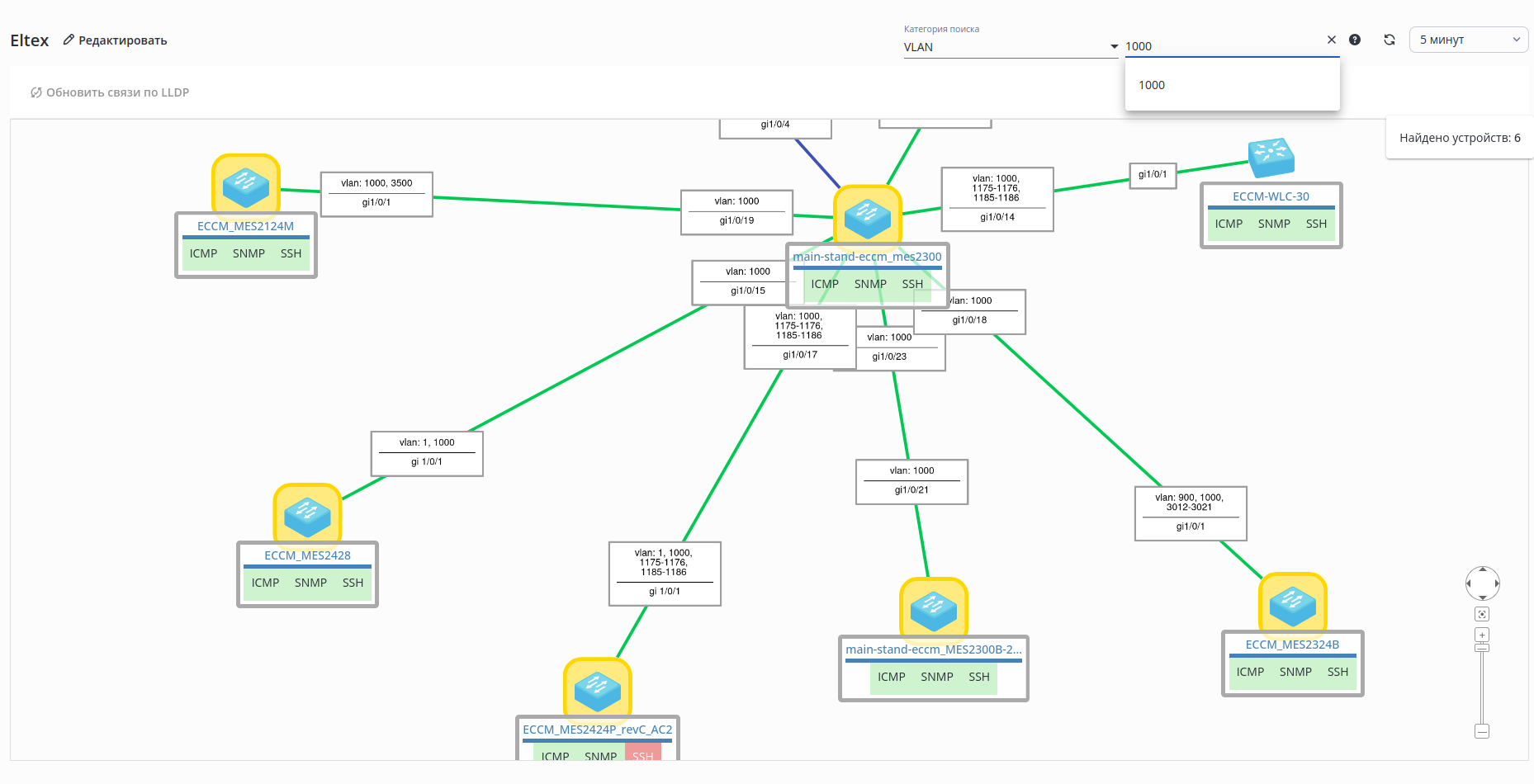
Для поиска устройств по VLAN в выпадающем списке "Категория поиска" выберите VLAN, введите значение в поле "Введите VLAN" и нажмите ENTER (или выберите нужный вариант из выпадающего списка с доступными VLAN для поиска). Если будет найдено совпадение по шаблону, будет отображен счётчик с количеством совпадений, карта — отмасштабирована по найденным устройствам, а устройства на ней — выделены желтым цветом:
Для отмены поиска очистите поле ввода.
Счётчик проблем на устройствах
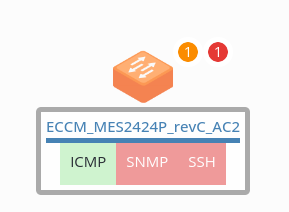
Рядом с каждым узлом сети в правом верхнем углу отображается счетчик обнаруженных проблем. Счетчик разделен на два типа проблем по уровню критичности:
- счётчик критичных проблем (красный цвет) — отображает количество проблем с уровнем критичности "Авария", "Тревога" или "Критичное".
- счётчик проблем средней критичности (оранжевый цвет) — отображает количество проблем с уровнем критичности "Ошибка" или "Предупреждение". Проблемы с уровнями "Уведомление", "Информация" или "Отладка" не отображаются на карте сети.
Редактирование карты
Для редактирования карты сети выберите карту в разделе "Карты сети", перейдите на страницу просмотра карты и нажмите кнопку "Редактировать". Откроется редактор карты сети:
 Элементы управления редактором карты сети:
- Название — имя создаваемой карты сети;
- Группа — группа устройств, доступных для использования в редакторе (можно задать только при создании новой карты);
- Добавить устройства — кнопка, открывающая список устройств из выбранной группы для добавления их на карту;
- Добавить облако — кнопка для добавления облака на карту;
- Удалить — кнопка для удаления выбранного устройства с карты;
- Создать подкарту — кнопка для привязки подкарты к объекту;
- Сохранить — кнопка для сохранения данных карты сети;
- Вернуться — кнопка для возврата к списку карт сети (без сохранения изменений/создания новой карты).
Добавление устройств
Для добавления устройств нажмите на кнопку "Добавить устройства" в редакторе карты сети. Откроется диалоговое окно выбора устройства.
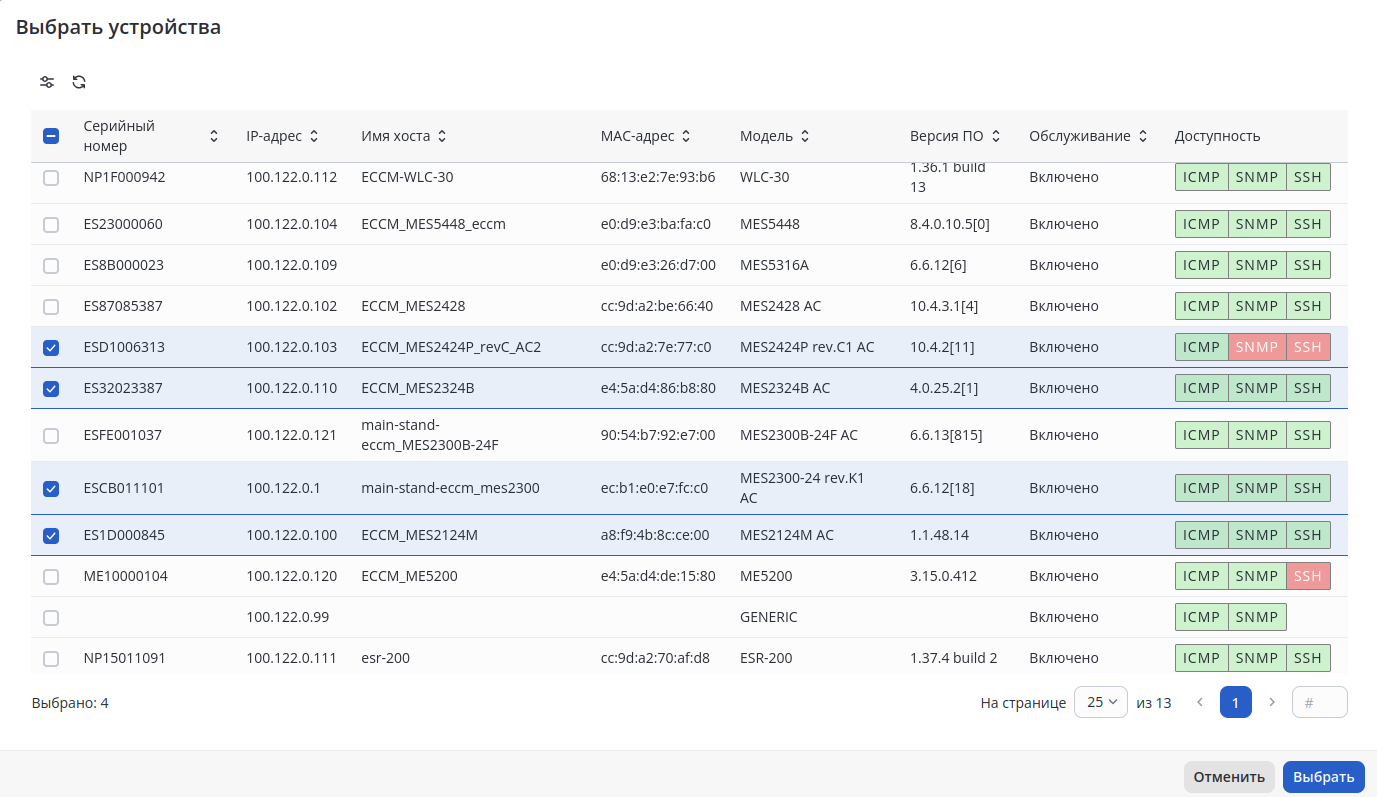
В окне доступны:
- Кнопки фильтрации и обновления таблицы;
- Таблица со списком устройств, доступных для выбора;
- Кнопки отмены и подтверждения выбора устройств.
Для выбора выделите устройства в таблице и нажмите кнопку "Выбрать".
После добавления устройства из списка узел устройства отобразится на карте. При помощи мыши его можно перетащить в другое место.
Добавление облака
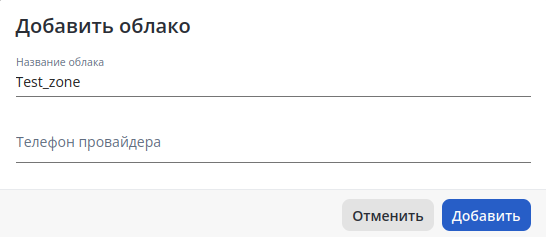
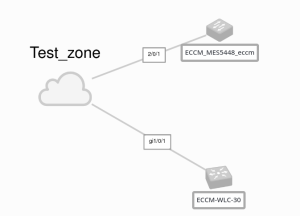
Облако на карте сети используется для обозначения стыка с другим провайдером, неизвестным сегментом сети или для перехода на другую карту при помощи привязки к нему подкарты. Для добавления облака необходимо в редакторе сети нажать на кнопку "Добавить облако" и указать его название (дополнительно можно указать телефон, если облако используется для обозначения стыка с провайдером):
Добавление связи
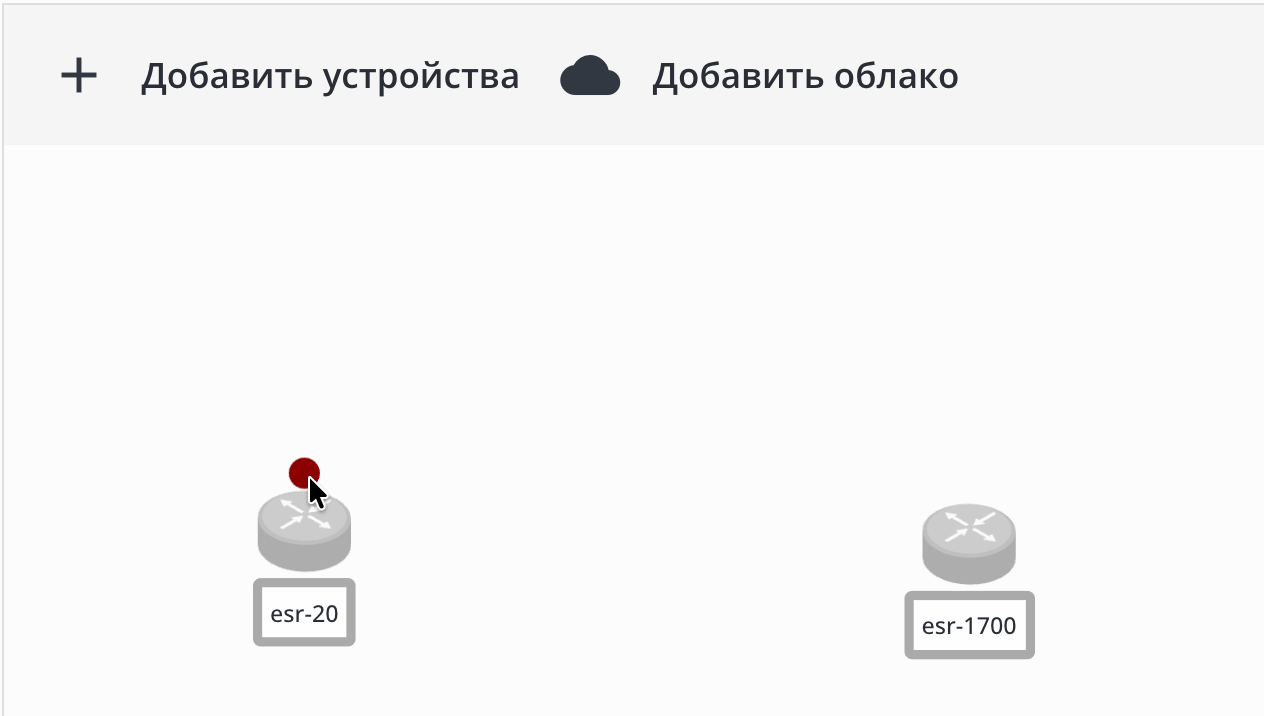
Для добавления связи между узлами необходимо, чтобы на карте было 2 устройства и более. Наведите курсор мыши на первый узел устройства до отображения на нем точки:
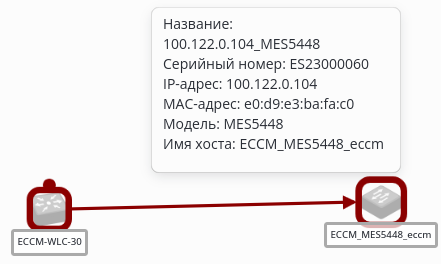
Нажмите на точку и, удерживая мышь, перенесите её на второй узел устройства:
После этого откроется окно выбора интерфейсов подключения, где необходимо выбрать интерфейсы, через которые устройства взаимодействуют:
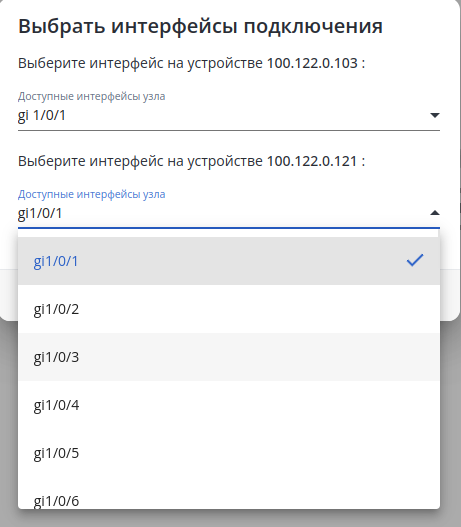
При условиях, что у добавленных в рамках одной группы устройств включен LLDP и сервисы ECCM успели опросить данные устройства по SNMP, LLDP связи между устройствами на карте будут отрисованы автоматически вместе с выбором интерфейсов для связи. |
Создание подкарты
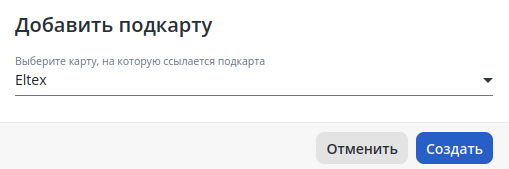
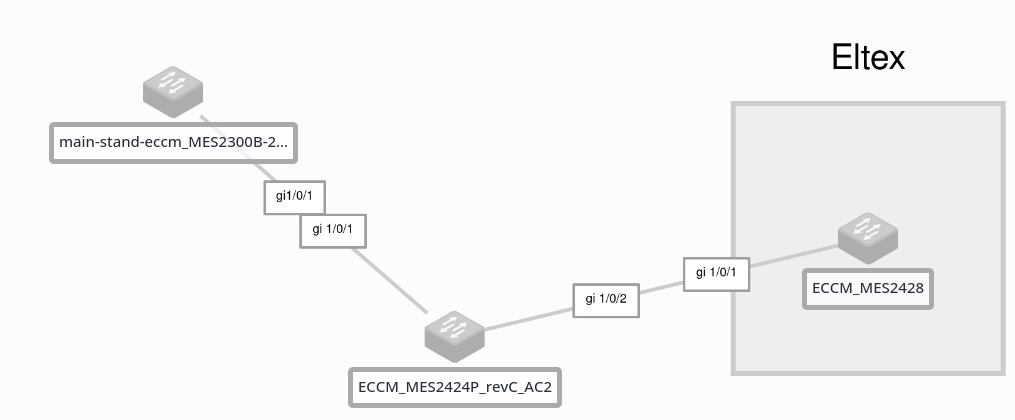
Подкарты используются для перехода между картами сетей в системе при мониторинге. Для создания подкарты в редакторе карт выберите объект или несколько объектов, нажмите кнопку "Создать" и выберите карту, на которую будет ссылаться подкарта:
Удаление элементов
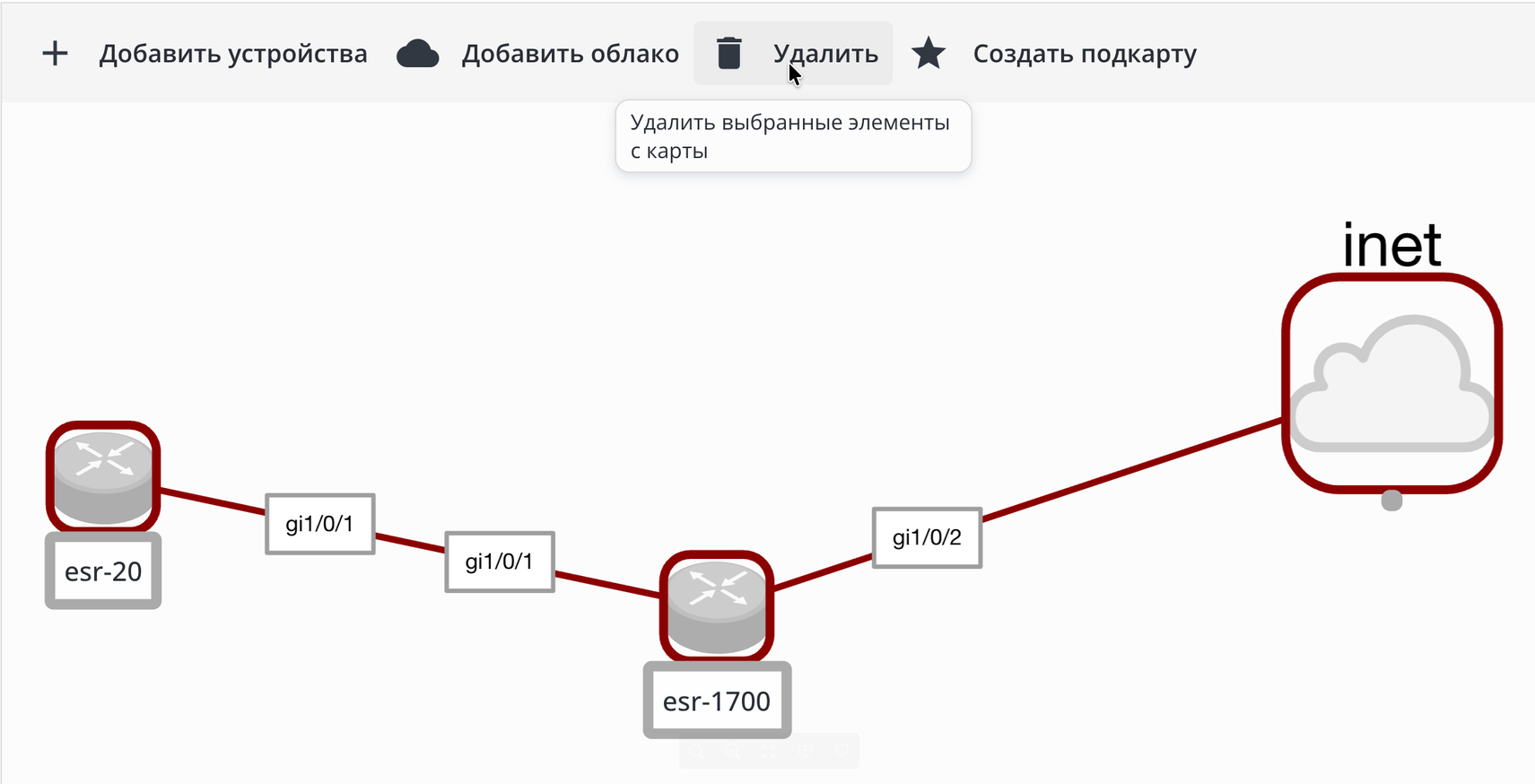
Для удаления элементов (узлы, связи, подкарты и др.) в редакторе карт выделите их на карте и нажмите кнопку "Удалить":
Подтвердите действие удаления:
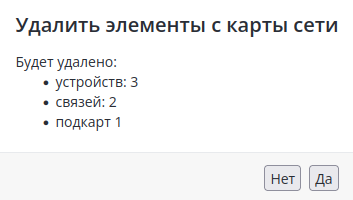
При удалении подкарты будут удалены все объекты, к которым она привязана. |
Схемы размещения
Просмотр карты сети
Для просмотра карты сети кликните на ее название в списке. На странице карты отображаются панель инструментов и сама схема размещения:
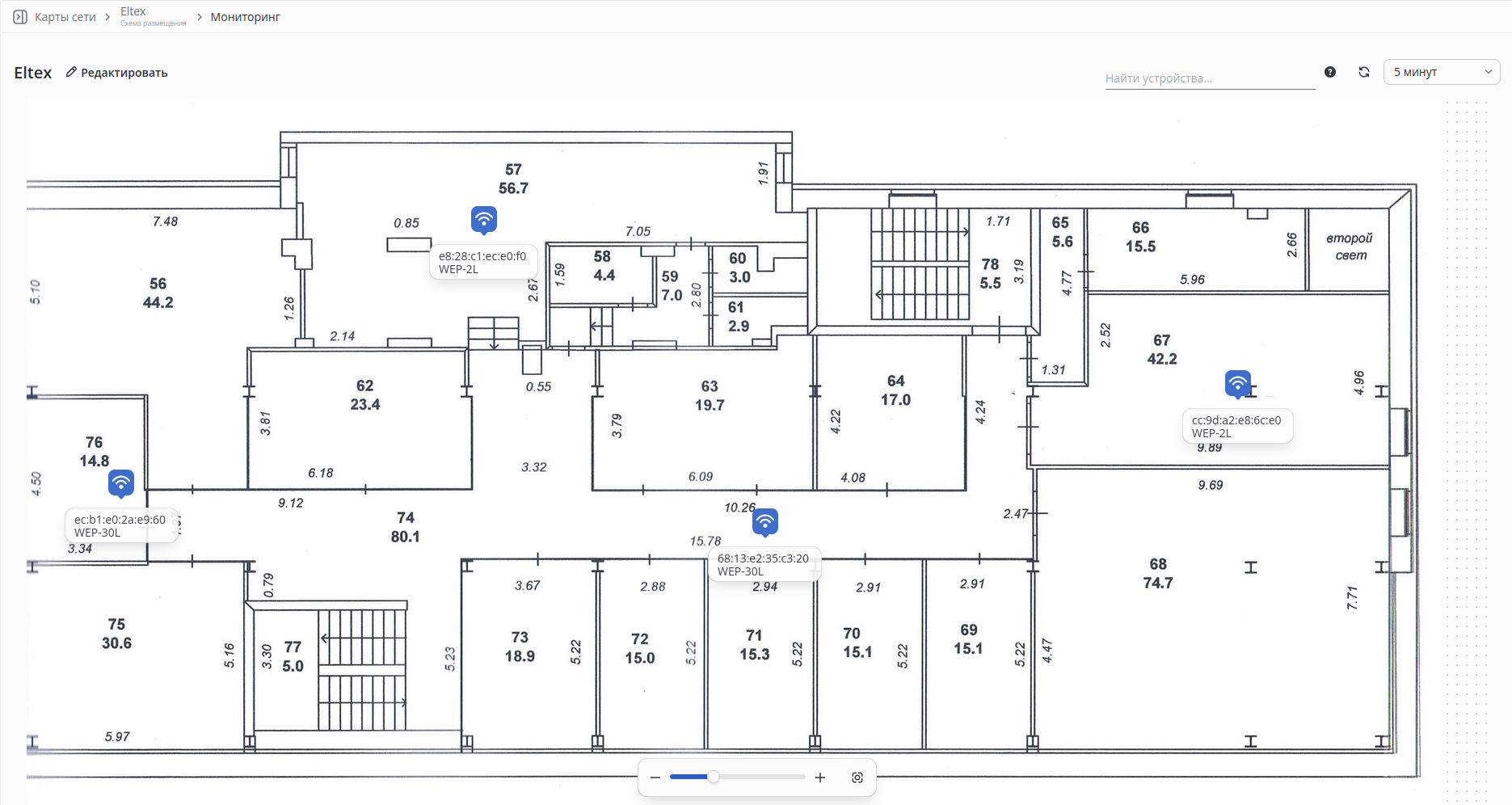
На панели инструментов расположены:
- Кнопка "Редактировать" — редактирование элементов карты сети;
- Поле полнотекстового поиска по нескольким категориям;
- Кнопка обновления карты;
- Интервал обновления карты.
Карта сети состоит из следующих элементов:
Узел сети — отображает устройство сети и его статус в системе;
- Информация об устройстве — отображает имя устройства (в качестве имени устройства используется имя хоста);
- Подложка схемы — схема плана помещения, на которой размещаются точки доступа.
При наведении мыши на иконку устройства будет показана подробная информация о данном устройстве: MAC-адрес, IP-адрес, модель, серийный номер, имя хоста, версия прошивки, расположение, контроллер WLC, к которому подключено устройство, состояние, статус, время работы, общее количество клиентов, количество клиентов по диапазонам и информация о радиомодулях с их каналами. |
Контекстное меню устройства
Для взаимодействия с устройством нажмите на него правой кнопкой мыши.
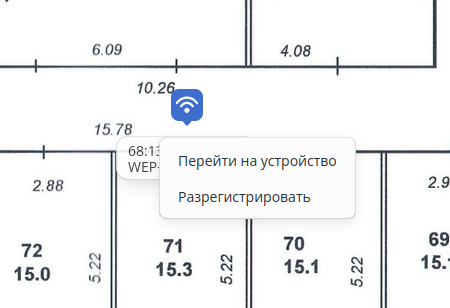 Откроется контекстное меню, предоставляющее быстрый доступ к следующим функциям:
- Перейти на устройство — переход на страницу информации об устройстве;
- Зарегистрировать/разрегистировать — создание задачи на регистрацию/разрегистрацию точки доступа.
Цветовые обозначения узлов:
- Зелёный — точка доступа активна и работает нормально;
- Оранжевый — точка доступа находится в переходном состоянии (регистрация, применение конфигурации, перезагрузка, обновление ПО и т. д.);
- Красный — на точке доступа обнаружена ошибка (ошибка работы, ошибка конфигурации, потеря соединения);
- Серый — точка доступа преднастроена в конфигурации, но еще не подключена к контроллеру WLC.
Поиск на схеме размещения
На странице схемы размещения доступен полнотекстовый поиск.
Поиск возможен по следующим атрибутам:
- MAC-адрес;
- IP-адрес;
- Модель;
- Серийный номер;
- Имя хоста;
- Версия ПО;
- WLC, к которому подключено устройство;
- Местоположение;
Для поиска устройств введите шаблон для поиска в поле ввода в верхнем правом углу страницы и нажмите ENTER. Если будет найдено совпадение по шаблону, будет отображен счетчик с количеством совпадений, карта — отмасштабирована по найденным устройствам, а устройства на ней — выделены желтым цветом:
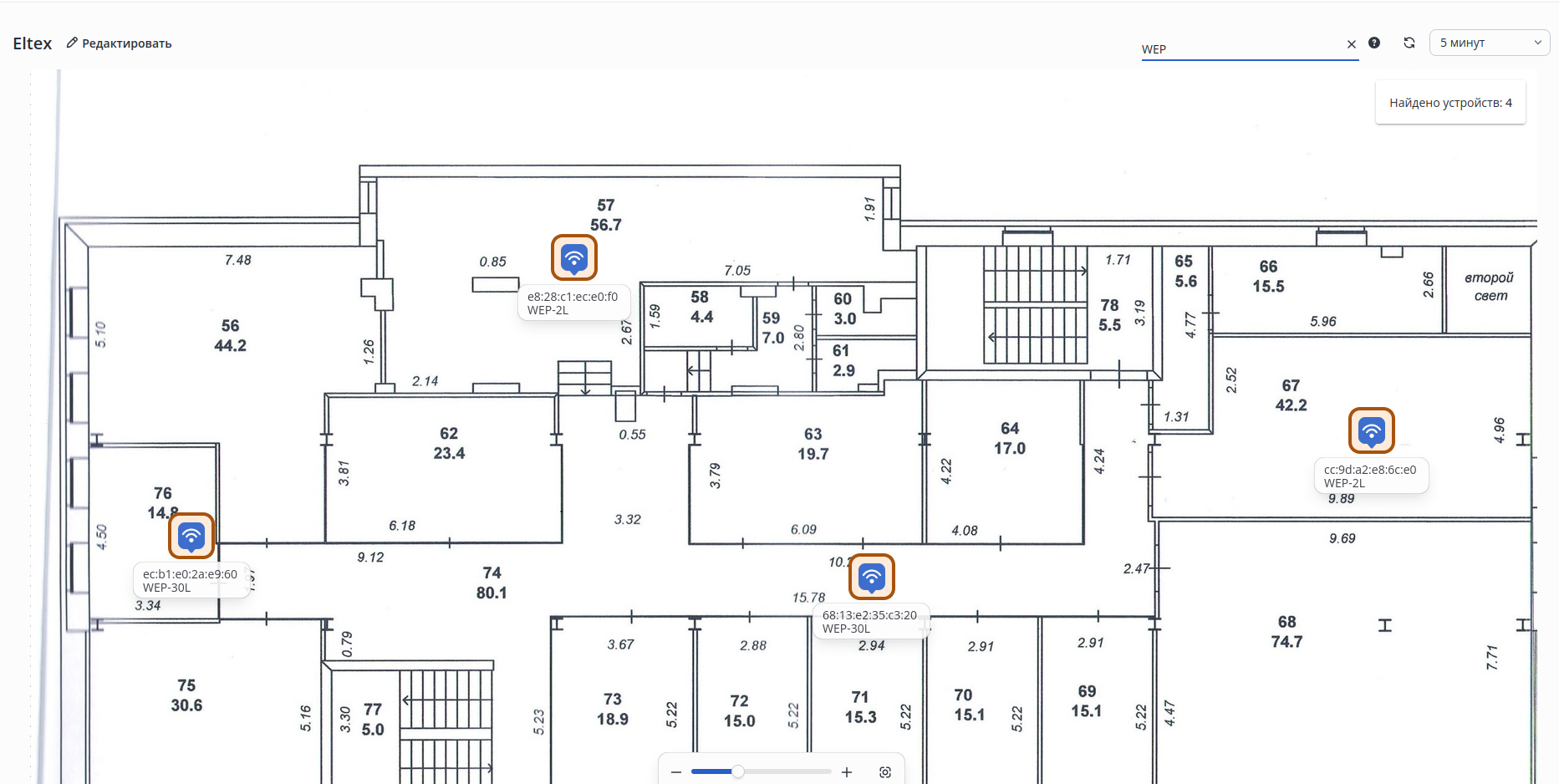
Для отмены поиска очистите поле ввода.
Редактирование карты
Для редактирования схемы размещения выберите карту в разделе "Карты сети", перейдите на страницу просмотра карты и нажмите кнопку "Редактировать". Откроется редактор карты сети:

- Название — имя создаваемой схемы;
- Группа — группа устройств, доступных для использования в схеме (можно задать только при создании новой схемы);
- Изменить подложку — кнопка для замены изображения-плана (поддерживаются изображения форматов JPG, PNG, SVG размером до 50 МБ);
- Добавить точки доступа — кнопка для добавления ТД на схему;
- Удалить — кнопка для удаления выделенных ТД со схемы;
- Сохранить — кнопка для сохранения данных схемы;
- Вернуться — кнопка для возврата в режим мониторинга схемы (без сохранения изменений/создания новой карты).
Добавление подложки
Для добавления подложки на схему размещения нажмите кнопку "Добавить подложку". Откроется окно загрузки файла.
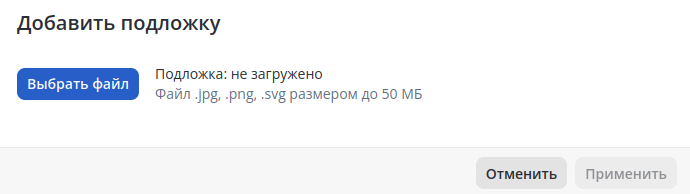
| Для добавления подложки поддерживаются изображения форматов JPG, PNG, SVG размером до 50 МБ. |
В открывшемся окне нажмите на кнопку "Выбрать файл", выберите нужный файл для подложки и нажмите кнопку "Применить".
Добавление устройств
Для добавления устройств нажмите на кнопку "Добавить точки доступа" в редакторе схемы размещения. Откроется окно выбора устройства.
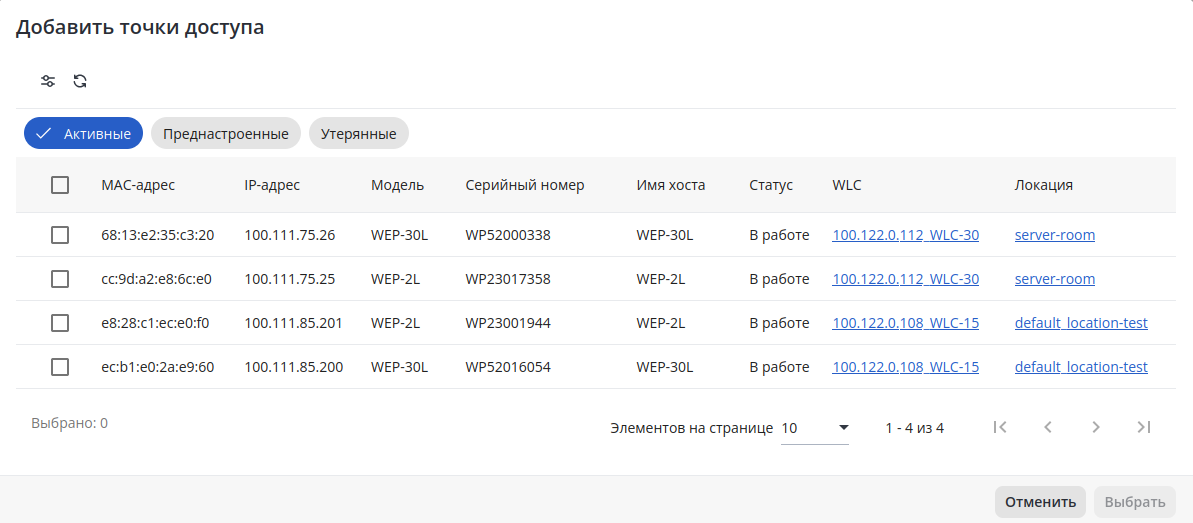
Добавление точек доступа на схему размещения доступно только при добавленной подложке. |
В диалоговом окне доступны:
- Кнопки фильтрации и обновления таблицы;
- Таблица с информацией о точках доступа с возможностью быстрой фильтрации по колонке "Статус".
Для выбора выделите устройства в таблице и нажмите кнопку "Выбрать".
После добавления точки доступа из списка иконка точки доступа отобразится на схеме. При помощи мыши ее можно перетащить в другое место. При множественном выборе точки доступа автоматически размещаются в свободных местах на подложке.
Удаление устройств
Для удаления точек доступа в редакторе карт выделите их на карте и нажмите кнопку "Удалить":
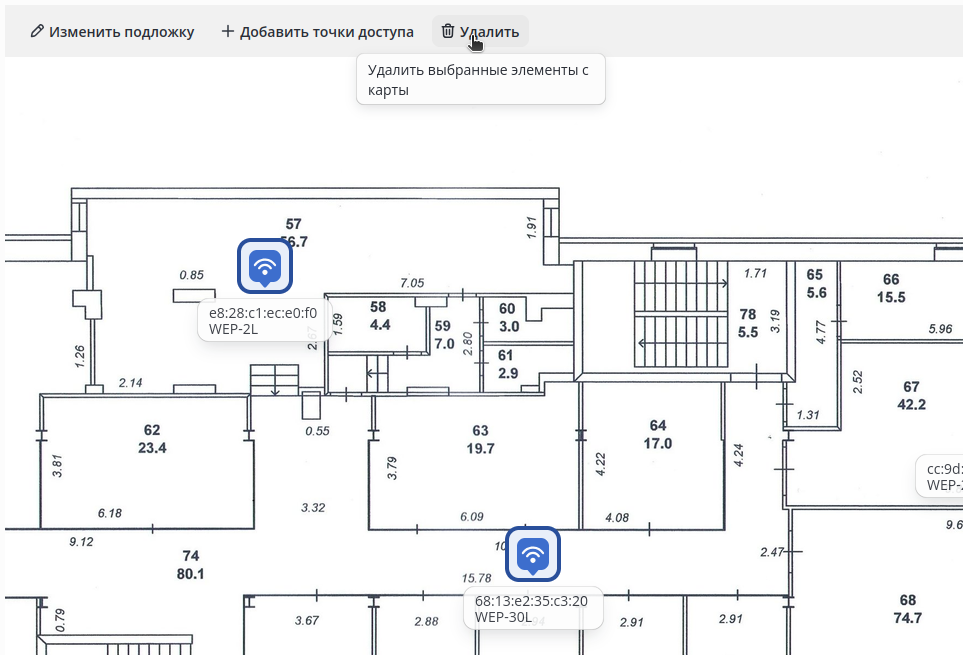
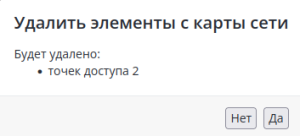
Подтвердите действие удаления: