Для установки и функционирования vESBC совместимая версия zVirt – 5.0. Совместимость с версиями zVirt ниже 5.0 не тестировалась.
Процесс установки vESBC, описанный ниже, относится к системе виртуализации zVirt, развернутой в режиме StandAlone All-in-One (zVirt Node, менеджер управления виртуализацией, хост и хранилище образов установлены на одном физическом сервере).
Шаг 1. С помощью браузера подключитесь к веб-интерфейсу менеджера управления виртуализацией zVirt и нажмите ссылку "Портал администрирования".

Шаг 2. Введите имя пользователя и пароль, нажмите "Войти".

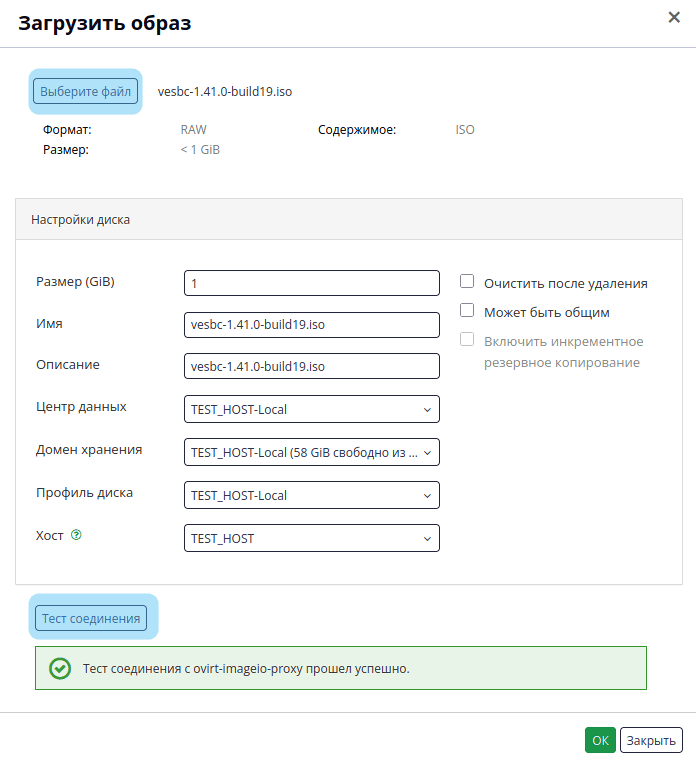
Шаг 3. Перед созданием виртуальной машины необходимо загрузить ISO-образ ПО vESBC в хранилище гипервизора.
Предполагается, что необходимые настройки Центра данных, Домена хранения данных, Кластера и Хоста уже выполнены и Хранилище создано. Подробная информация по разворачиванию среды виртуализации zVirt предоставляется в официальной документации. |
Загрузите ISO-образ vESBC:
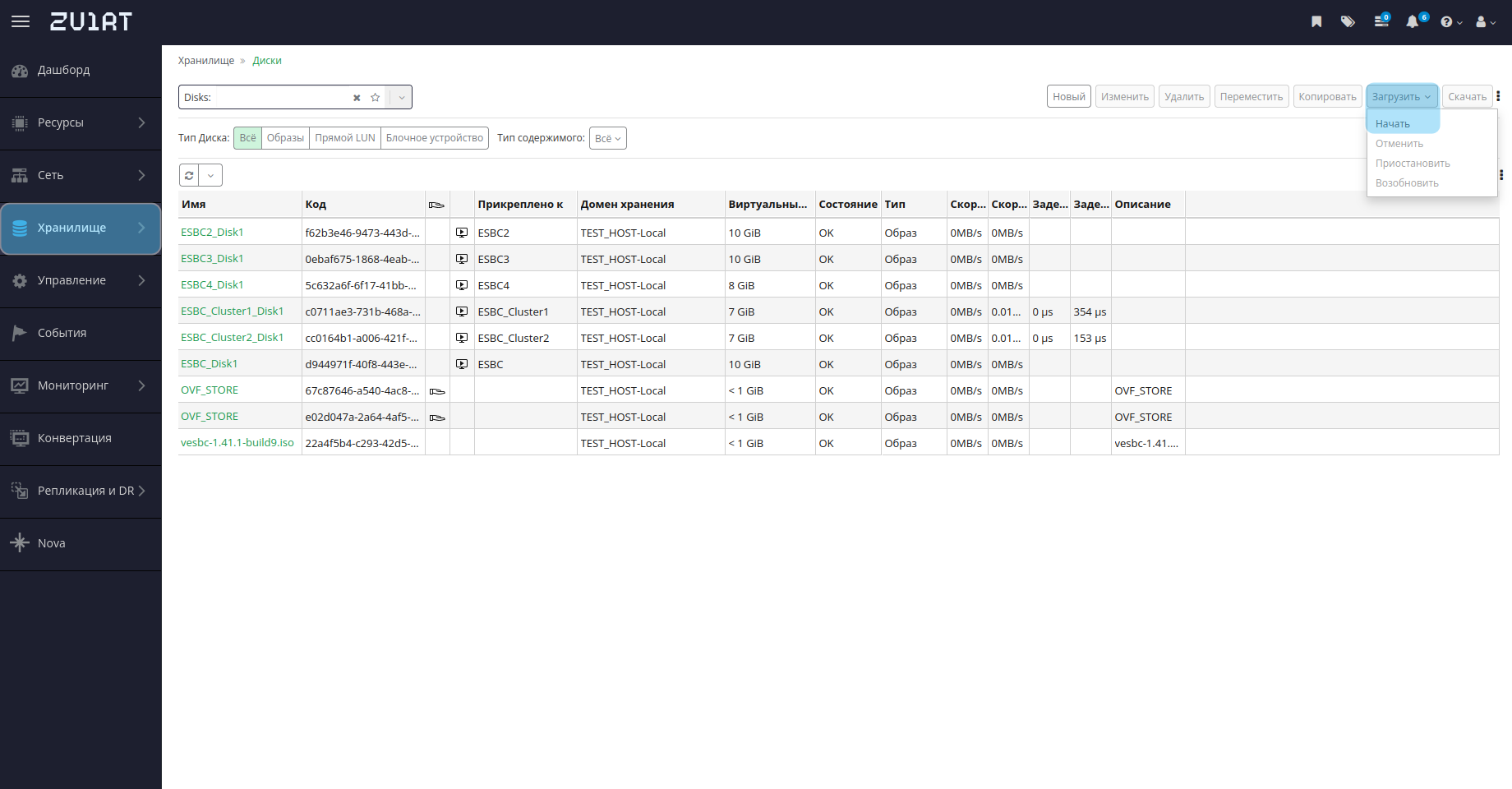
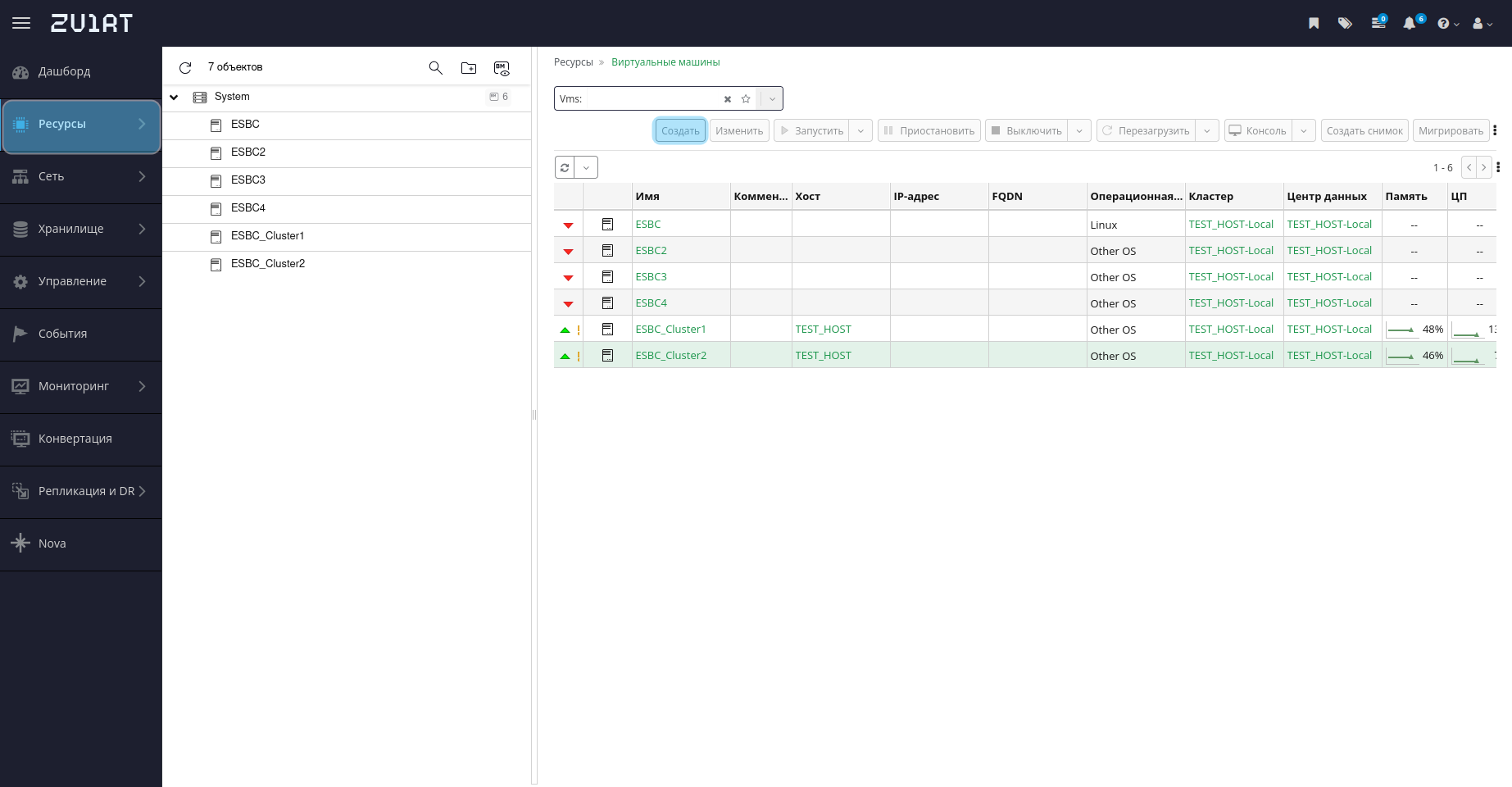
Шаг 4. Перейдите в раздел "Ресурсы" → "Виртуальные машины" в левом меню. Нажмите кнопку "Создать" для создания виртуальной машины vESBC.
Шаг 5. В открывшемся окне "Новая виртуальная машина" укажите параметры виртуальной машины:
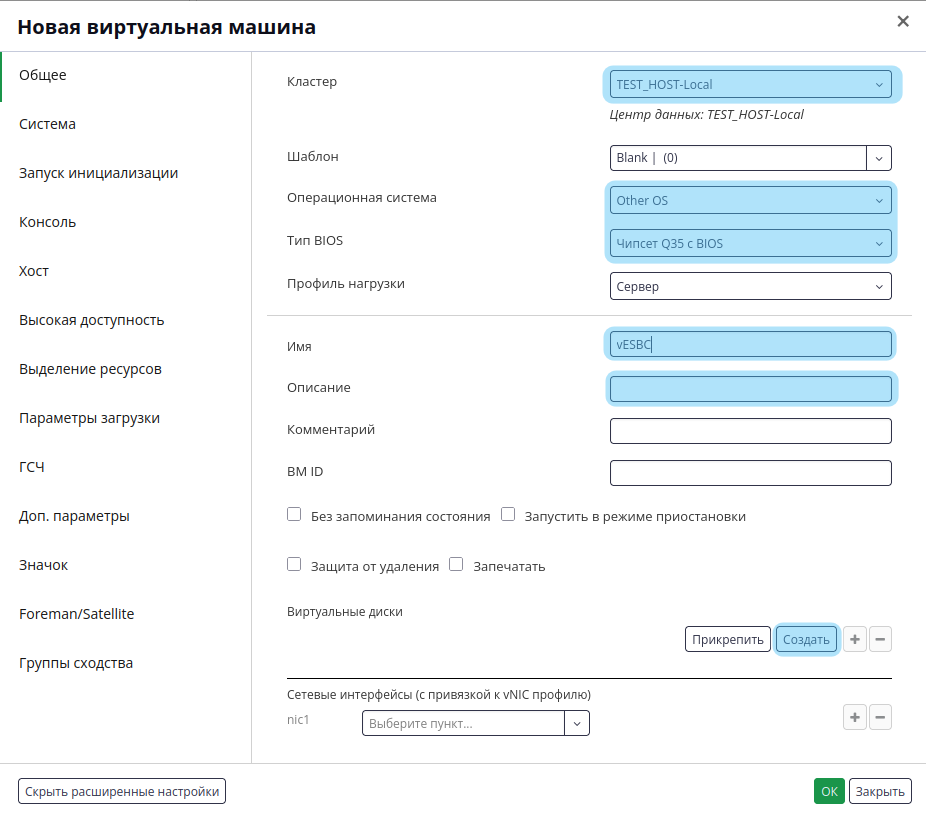
Шаг 6. Создать виртуальный диск кнопкой "Создать".
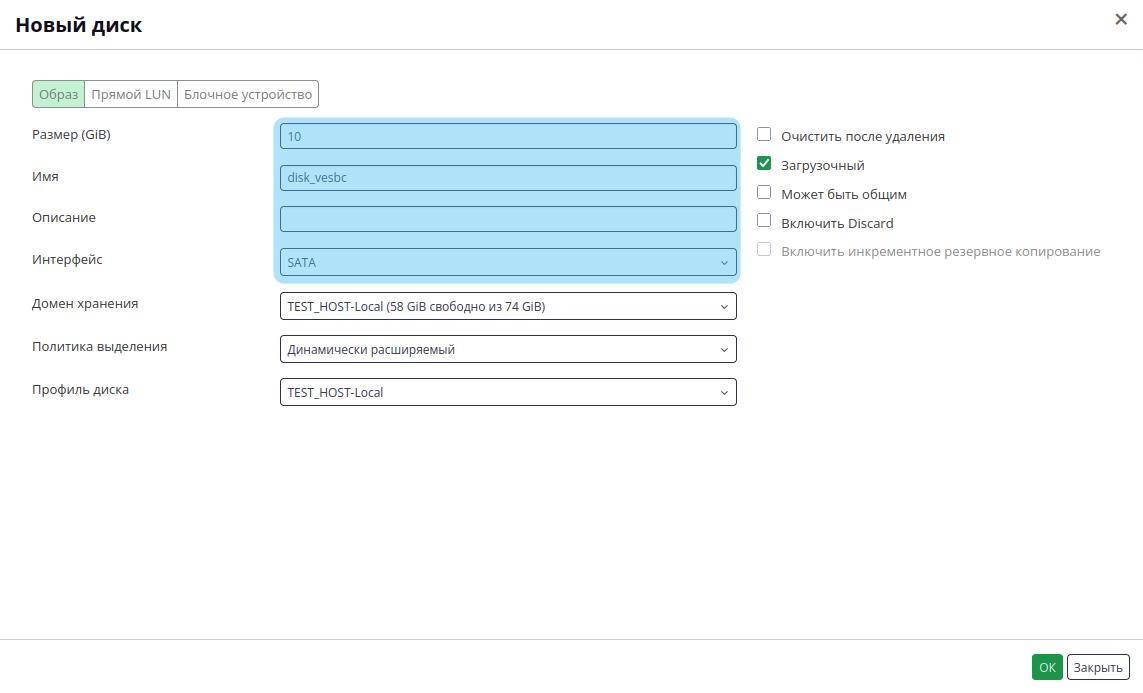
В открывшемся окне "Новый диск" укажите следующие параметры диска:
Минимальный размер диска составляет 2 ГБ. |
vESBC поддерживает только интерфейс SATA |
Шаг 7. После создания диска продолжите настройку виртуальной машины в окне "Новая виртуальная машина". Подключите сетевые интерфейсы кнопкой "+".
Шаг 8. На вкладке "Система" укажите параметры оперативной памяти и ЦП.
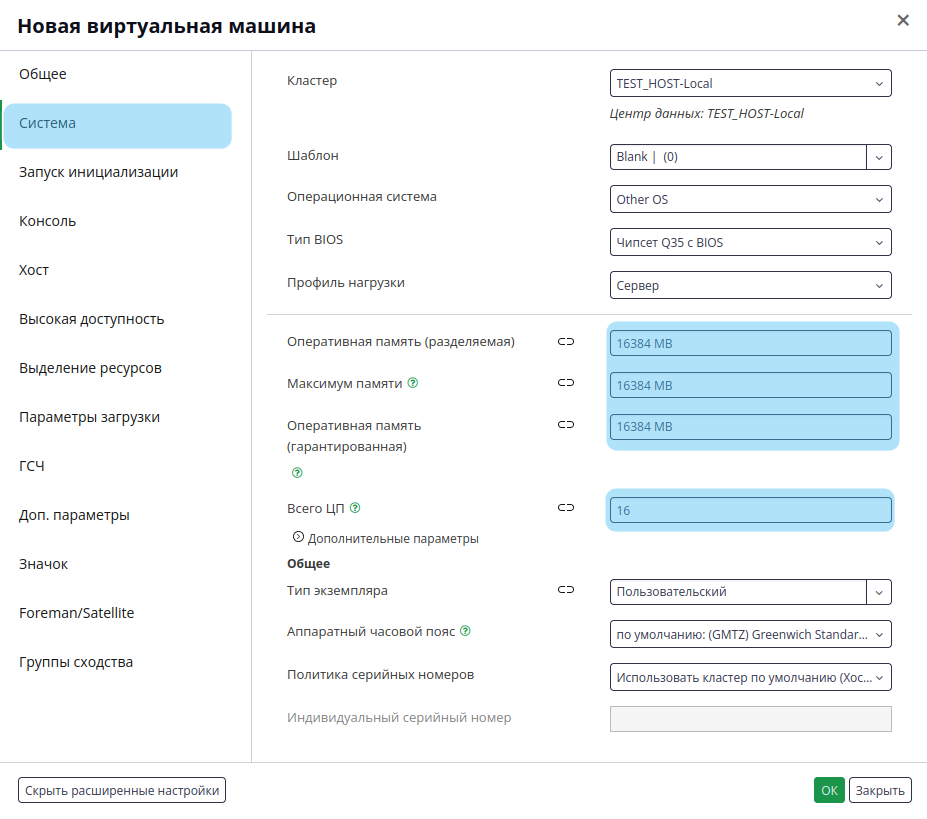
Рекомендуется устанавливать одинаковое, фиксированное количество ОЗУ во всех трех полях. Минимальный объём оперативной памяти для vESBC — 3 ГБ. |
Раскрывающийся список "Дополнительные параметры" содержит настройки топологии vCPU. Рекомендуется использовать настройки в соответствии с топологией физического сервера. |
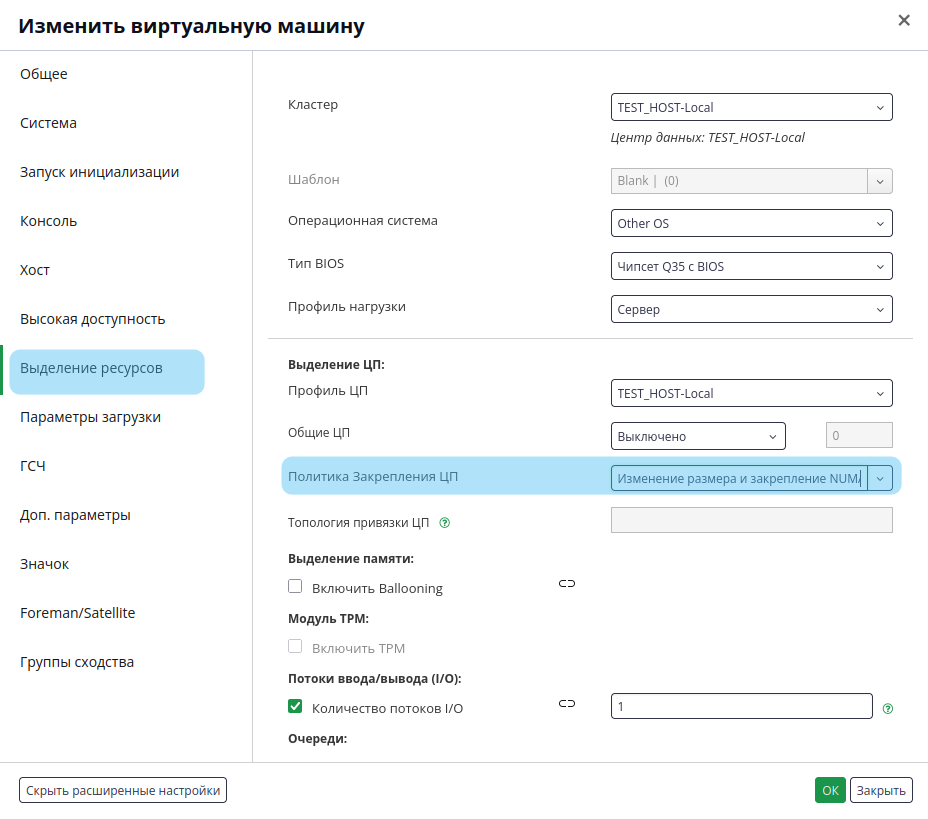
Для максимальной производительности vESBC рекомендуется использовать закрепление ядер vCPU за физическими ядрами хоста. Для этого откройте вкладку "Выделение ресурсов" и выберите режим в настройках "Политика закрепления ЦП" → "Изменение размера и закрепление NUMA". В данном режиме все доступные ядра CPU будут переданы виртуальной машине vESBC. При этом параметр "Всего ЦП" на вкладке "Система" будет деактивирован.
Для обеспечения максимальной производительности необходимо также подключение сетевых интерфейсов в режиме PCI Passthrough. |
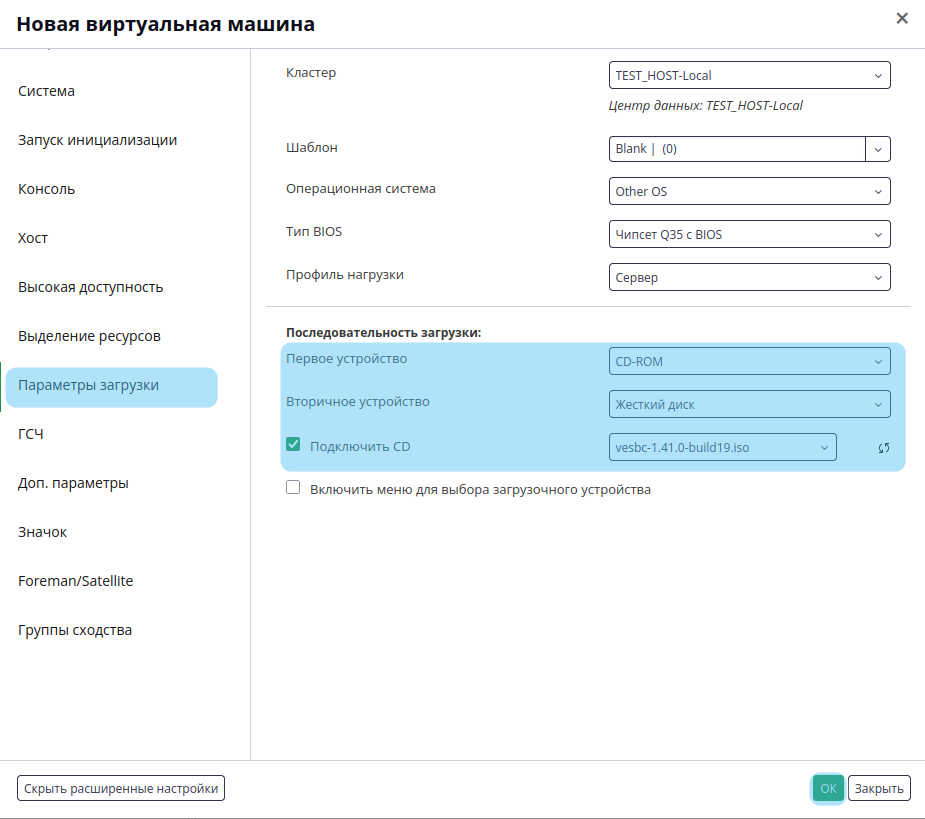
Шаг 9. На вкладке "Параметры загрузки" необходимо настроить следующую последовательность загрузки:
Шаг 1. Перейдите в настройки виртуальной машины, на которой установлен vESBC.
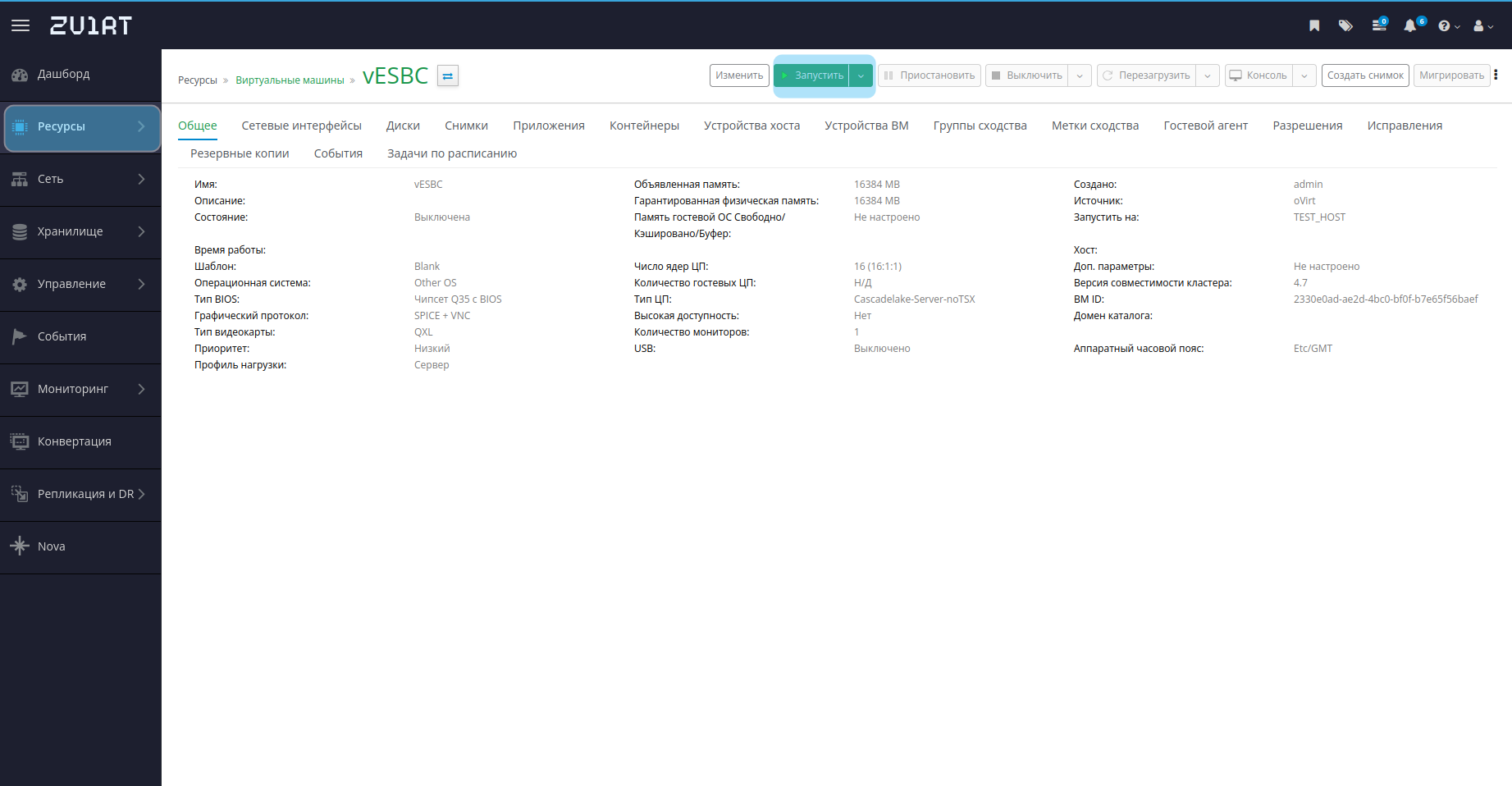
Шаг 2. Нажмите кнопку "Запустить" для включения виртуальной машины vESBC. После запуска виртуальной машины будет активна кнопка "Консоль". При нажатии на кнопку "Консоль" скачается файл с расширением .vv (Virt Viewer). Это файл конфигурации удаленного подключения, который содержит одноразовый токен для доступа к экрану виртуальной машины через протоколы SPICE или VNC.
Для открытия файла:
console.vv через установленную программу Virt-Viewer.Шаг 3. Дальнейшие действия по установке описаны в разделе Процесс установки vESBC.
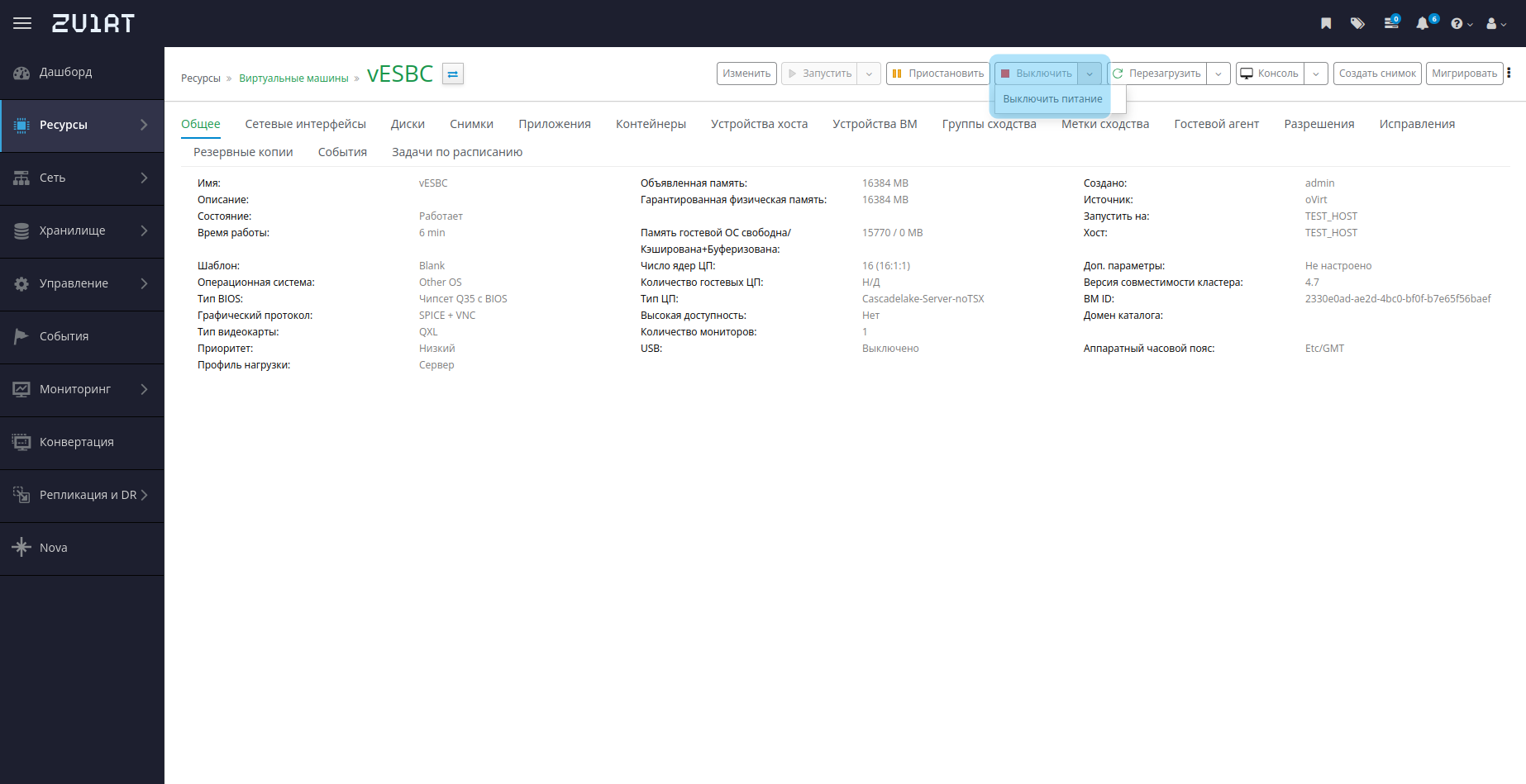
Шаг 3. После завершения установки (в окне установки будет написано Installation complete. Please reboot) выключите виртуальную машину кнопкой "Выключить" → "Выключить питание".
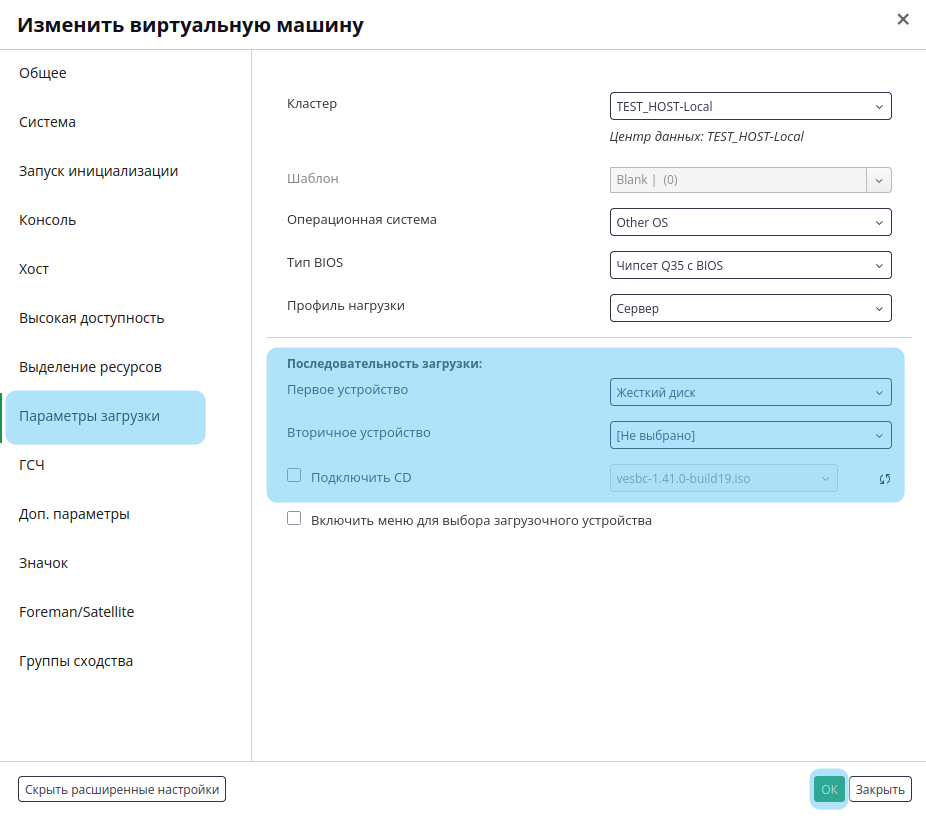
Шаг 3. Нажмите кнопку "Изменить". В открывшемся окне "Изменить виртуальную машину" перейдите на вкладку "Параметры загрузки" и измените последовательность загрузки следующим образом:
Шаг 3. Нажмите кнопку "Запустить" для запуска виртуальной машины vESBC.
vESBC установлен и готов к работе.
Перед изменением конфигурации виртуальной машины она должна быть выключена.
Подробная информация по настройке сетей в среде виртуализации zVirt предоставляется в официальной документации.
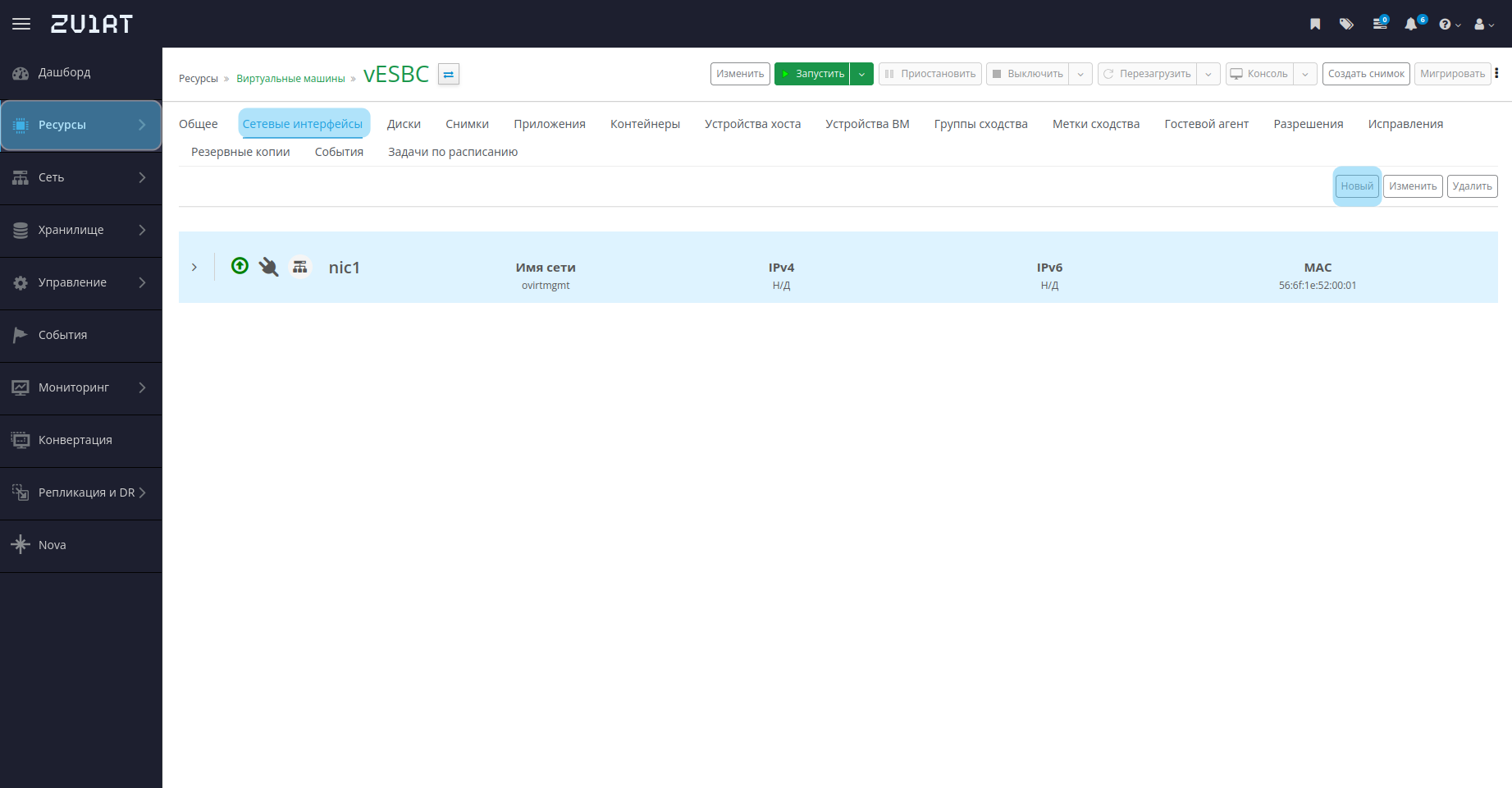
Шаг 1. Перейдите в настройки виртуальной машины, на которой установлен vESBC и откройте вкладку "Сетевые интерфейсы". Для добавления интерфейса в виртуальную машину vESBC нажмите кнопку "Новый".
Шаг 2. В открывшемся окне "Новый сетевой интерфейс" настройте параметры интерфейса:
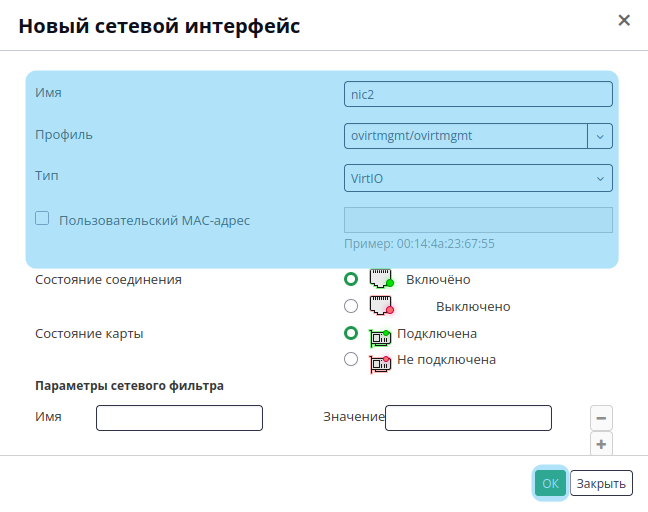
Шаг 3. Нажмите кнопку "ОК" для добавления сетевого интерфейса.
Для возможности проброса PCI устройства хоста на котором запускается виртуальная машина vESBC, необходимо включить режим "Passthrough устройств хоста и SR-IOV" в его настройках. |
Шаг 1. Перейдите в настройки виртуальной машины, на которой установлен vESBC, и откройте вкладку "Устройство хоста". Нажмите кнопку "Добавить устройство".
Шаг 2. В открывшемся окне "Добавить устройства хоста" найдите в таблице "Доступные устройства хоста" необходимую сетевую карту PCI, выделите ее и переместите ее в таблицу "Подключаемые устройства хоста" стрелкой вниз.
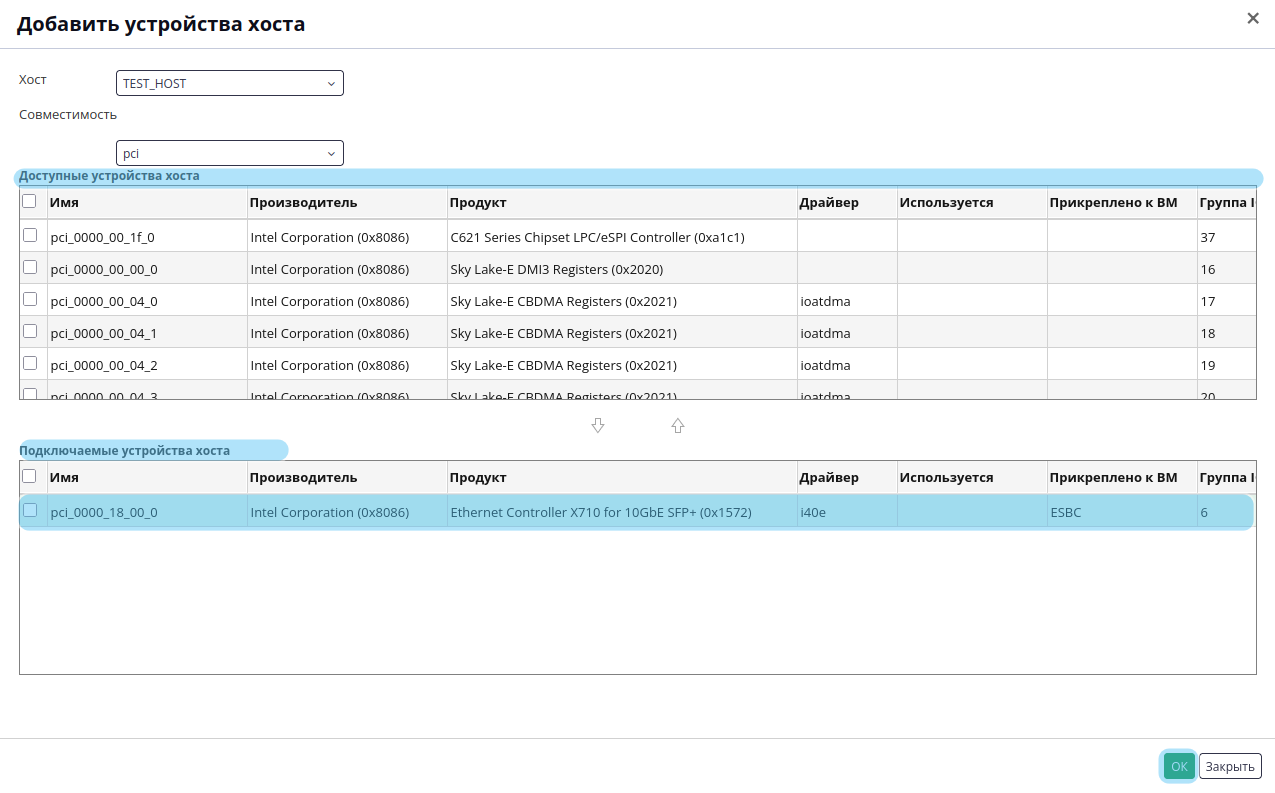
Шаг 3. Нажмите кнопку "ОК" для добавления сетевого интерфейса.
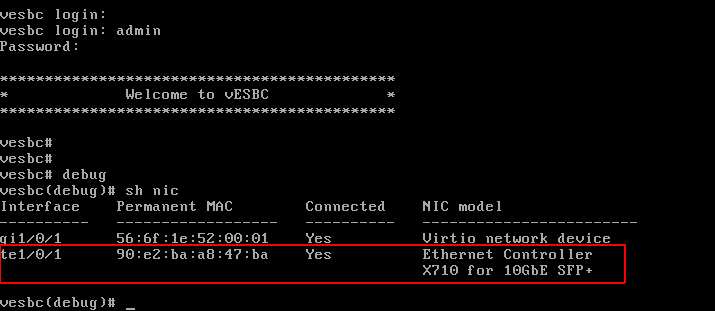
После запуска виртуальной машины vESBC этот интерфейс будет доступен для использования в конфигурации vESBC.
Консольный порт VirtIO-serial в zVirt — это встроенный механизм, позволяющий подключаться к текстовой последовательной консоли (Serial Console) виртуальной машины по протоколу SSH через прокси-сервер менеджера управления.
Этот способ заменяет или дополняет графические консоли (VNC/SPICE) и работает даже при отсутствии сетевого подключения к самой виртуальной машине.
Включение поддержки VirtIO-serial:
Шаг 1. Перейдите в настройки виртуальной машины, на которой установлен vESBC, и нажмите кнопку "Изменить".
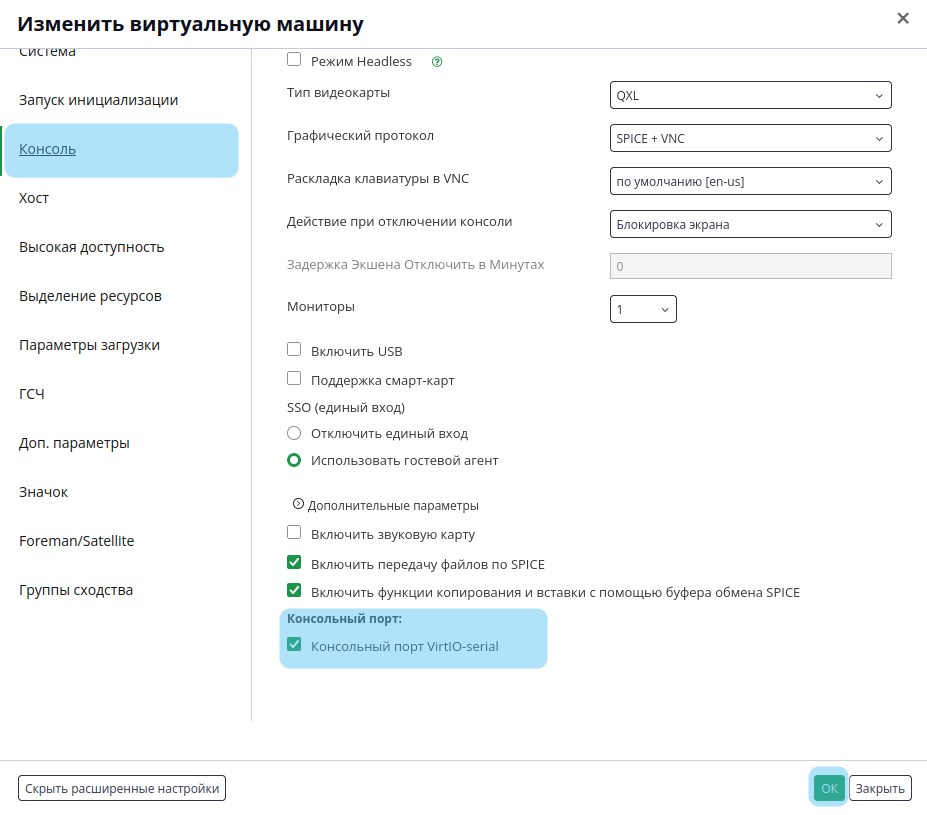
Шаг 2. В открывшемся окне "Изменить виртуальную машину" откройте раздел "Консоль", активируйте чек-бокс "Консольный порт VirtIO-serial" и нажмите кнопку "ОК".
Для подключения используется стандартный SSH-клиент. Команда авторизации отправляется на менеджер управления zVirt (Hosted Engine) на выделенный порт 2222:
ssh -p 2222 ovirt-vmconsole@<IP_или_FQDN_менеджера_zVirt> |
После успешной авторизации по SSH-ключу откроется интерактивное меню со списком доступных виртуальных машин.
Пример подключения и выбора виртуальной машины vESBC:
test@host:~$ ssh -p 2222 ovirt-vmconsole@zvirthost Available Serial Consoles: 00 ESBC_Cluster1[c4ba093f-739b-45bc-944b-e743afc28714] 01 ESBC_Cluster2[e7c32084-ca2f-4384-a1e6-856e0e0f3b8c] 02 vESBC[2330e0ad-ae2d-4bc0-bf0f-b7e65f56baef] Please, enter the id of the Serial Console you want to connect to. To disconnect from a Serial Console, enter the sequence: <Enter><~><.> SELECT> 02 vesbc login: admin Password: ******************************************** * Welcome to vESBC * ******************************************** vesbc# vesbc# |
Для отключения от консоли последовательно нажмите <Enter>, символ тильды (~) и точку (.)