Станционные оптические терминалы LTP-8(16)N, LTX-8(16), LTX-8(16) rev.B, LTX-8(16)C Приложение к руководству по эксплуатации |
|
Примечания и предупреждения
Примечания содержат важную информацию, советы или рекомендации по использованию и настройке устройства. |
Предупреждения информируют пользователя о ситуациях, которые могут нанести вред программно-аппаратному комплексу, привести к некорректной работе системы или потере данных. |
По умолчанию службы web отключены в настройках LTP/LTX. Для активации необходимо воспользоваться следующей командой:
Перейти в режим конфигурирования: LTP-16N# configure terminal Включить службы: LTP-16N(configure)# ip web enable Применить конфигурацию: LTP-16N(configure)# do commit |
При обновлении до версии ниже 1.8.1 требуется отключить web-интерфейс следующей командой: LTP-16N(configure)# no ip web enable |
После исполнения блока команд web-интерфейс будет доступен по адресу:
http://<IP адрес устройства>.
Для конфигурирования устройства необходимо подключиться к нему через web-браузер:
Введите в адресной строке браузера IP-адрес устройства.
При подключении через интерфейс OOB заводской IP-адрес устройства: 192.168.100.2, маска подсети: 255.255.255.0 |
При успешном подключении в окне браузера отобразится страница с запросом имени пользователя и пароля. Также есть возможность выбрать язык, который будет использоваться в интерфейсе.
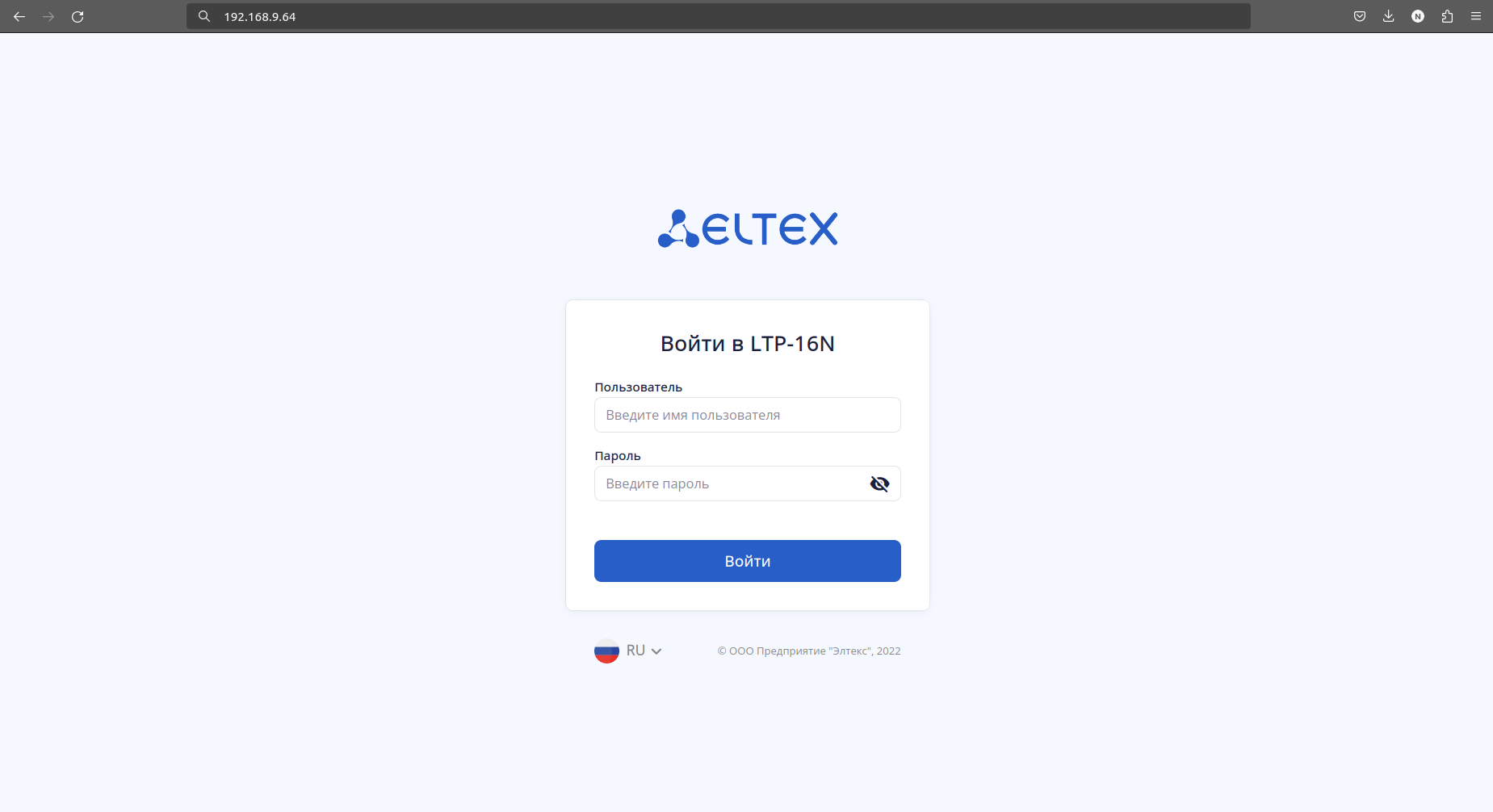
Рисунок 1 — Внешний вид страницы авторизации
При первом запуске имя пользователя: admin, пароль: password. |
Процессы создания и настройки новых пользователей описаны в следующем разделе.
Добавление и редактирование пользователей производится в CLI терминала.
По умолчанию из созданных пользователей доступ имеет только пользователь admin с уровнем administrator. |
Добавление прав для доступа к интерфейсу реализовано с помощью дополнительной команды user web-privilege.
Пользователи, созданные для работы с web-интерфейсом, имеют доступ к OLT через CLI. При необходимости можно ограничить привилегии пользователей. |
Для создания нового пользователя необходимо:
Перейти в режим конфигурирования: LTP-16N# configure terminal Создать нового пользователя: LTP-16N(configure)# user <user_name> password <user_password> web-privilege <administrator/operator/viewer> Применить конфигурацию: LTP-16N(configure)# do commit |
Пример для изменения прав:
Изменить уровень доступа пользователя: LTP-16N(configure)# user <user_name> web-privilege operator Применить конфигурацию: LTP-16N(configure)# do commit |
Для доступа к web-интерфейсу реализовано 3 уровня привилегий:
Для пользователя admin изменить права нельзя. |
Для удаления привилегий необходимо:
Запретить доступ в web для пользователя: LTP-16N(configure)# no user <user_name> web-privilege Применить конфигурацию: LTP-16N(configure)# do commit |
При обновлении до версии ниже 1.8.1 требуется удалить web-привилегии для всех user. Для этого необходимо применить следующую команду: LTP-16N(configure)# no <user_name> web-privilege |
В данном разделе приведено общее описание web-интерфейса. Подробное описание функций рассматривается в соответствующих разделах.
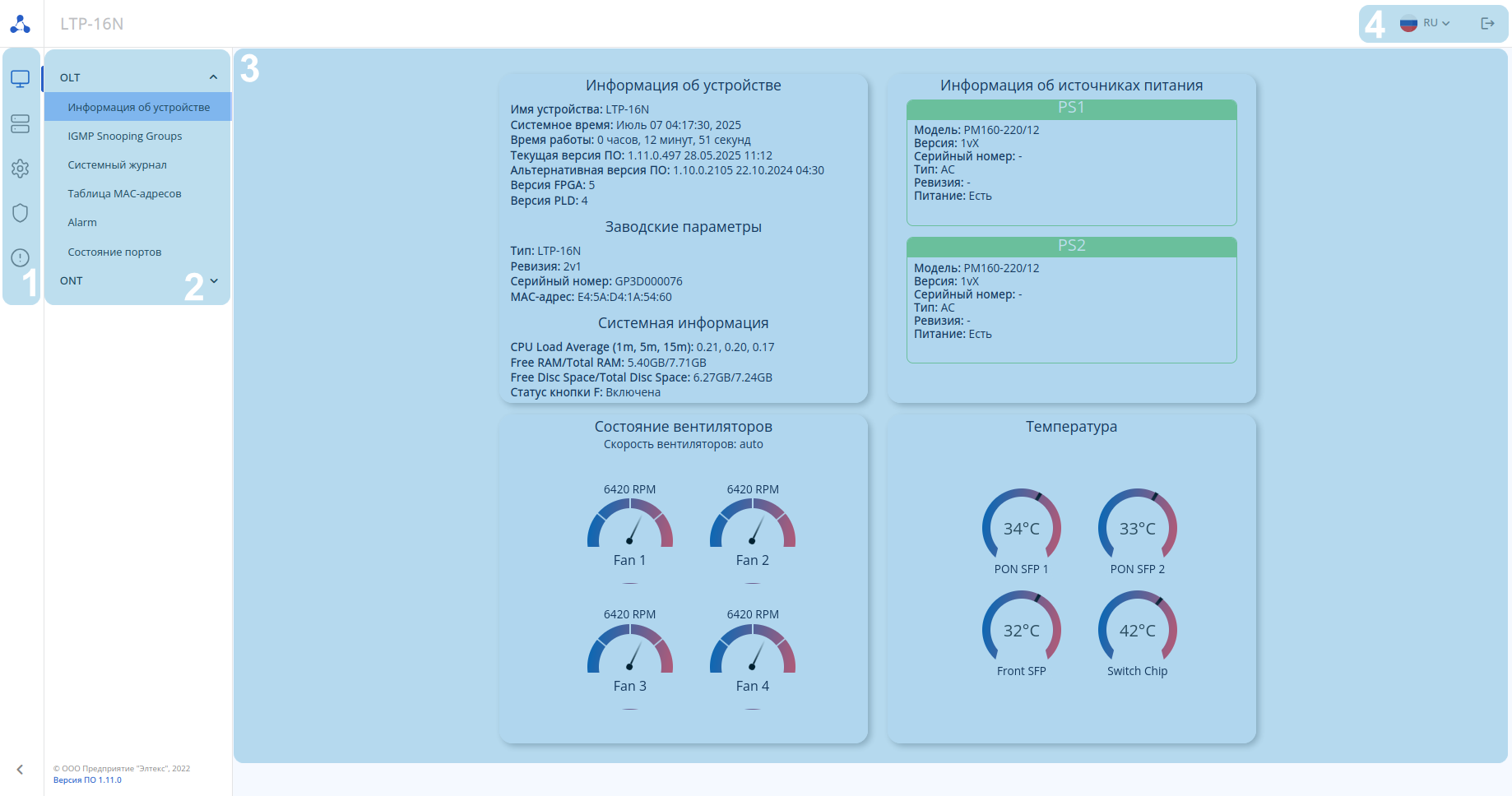
Рисунок 2 — Внешний вид страницы «Информация об устройстве»
В левой части содержится информация о доступном меню и вкладках. В зависимости от привилегий пользователя количество вкладок может отличаться.
1. Основные пункты меню:
2. Вкладки пунктов меню.
3. Основная часть страницы, где находится информация или редактируются параметры.
4. Выбор языка и выход из web-интерфейса.
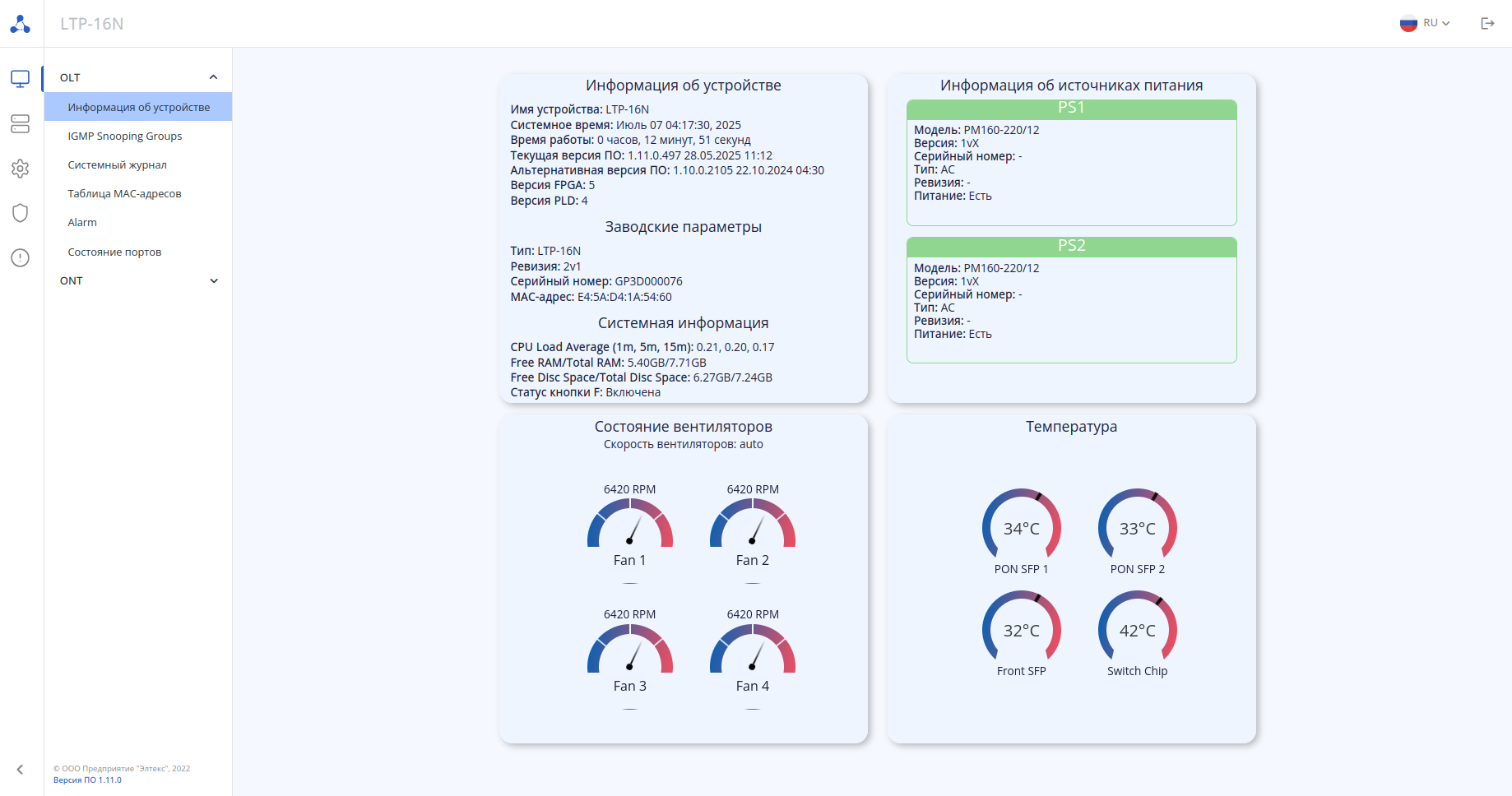
Рисунок 3 — Страница «Информация об устройстве»
Страница содержит 4 раздела для просмотра параметров и мониторинга OLT:
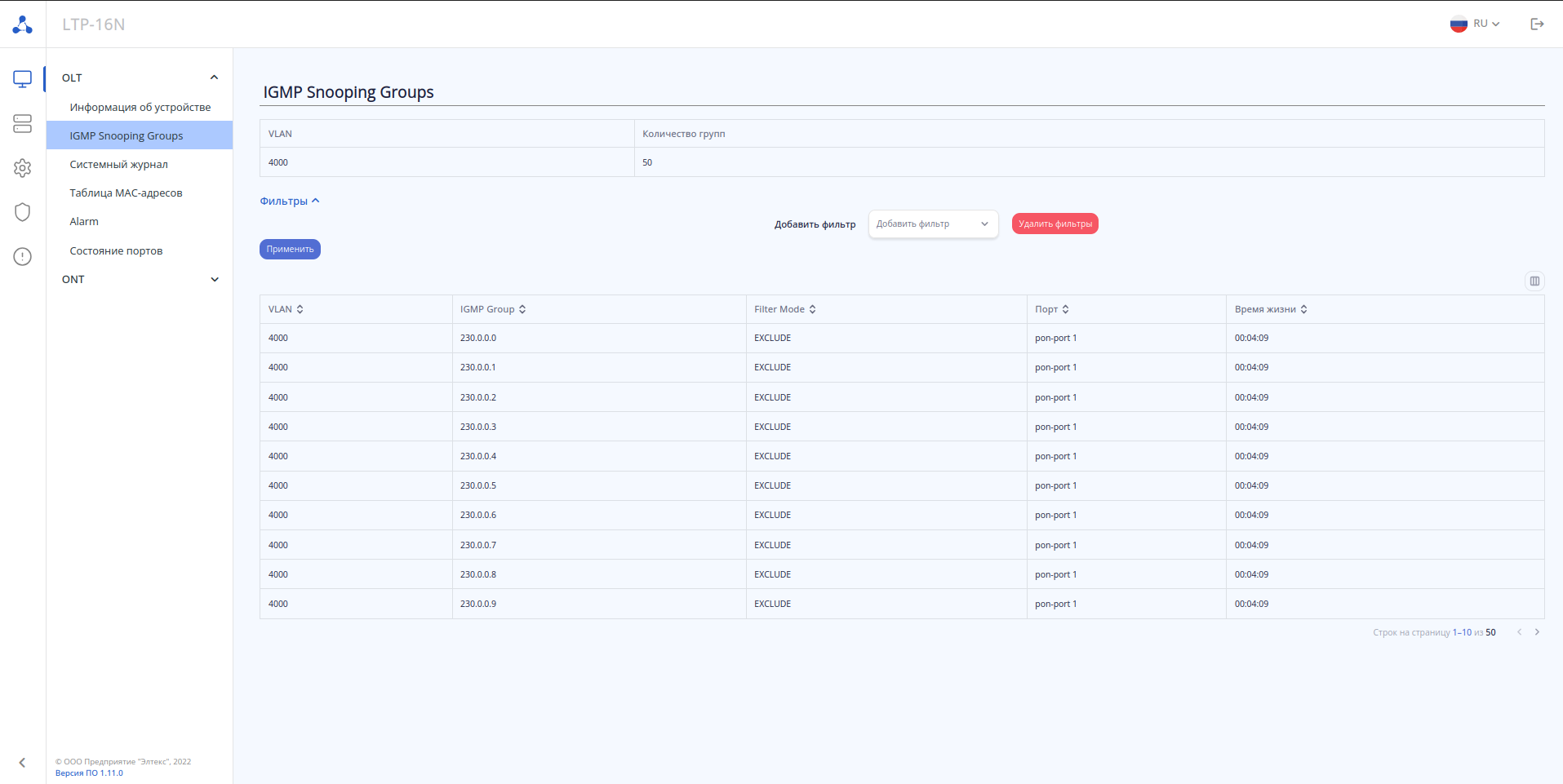
Рисунок 4 — Страница «IGMP Snooping Groups»
На странице находится информация о IGMP-группах, запрошенных на всех портах OLT. Информация представлена в двух таблицах:
В верхней правой части таблицы можно изменить отображаемые столбцы.
Под таблицей можно изменить количество отображаемых строк — 10, 20, 50, 100.
Для удобства поиска groups есть возможность использовать группу фильтров или сортировку по выбранному столбцу таблицы. |
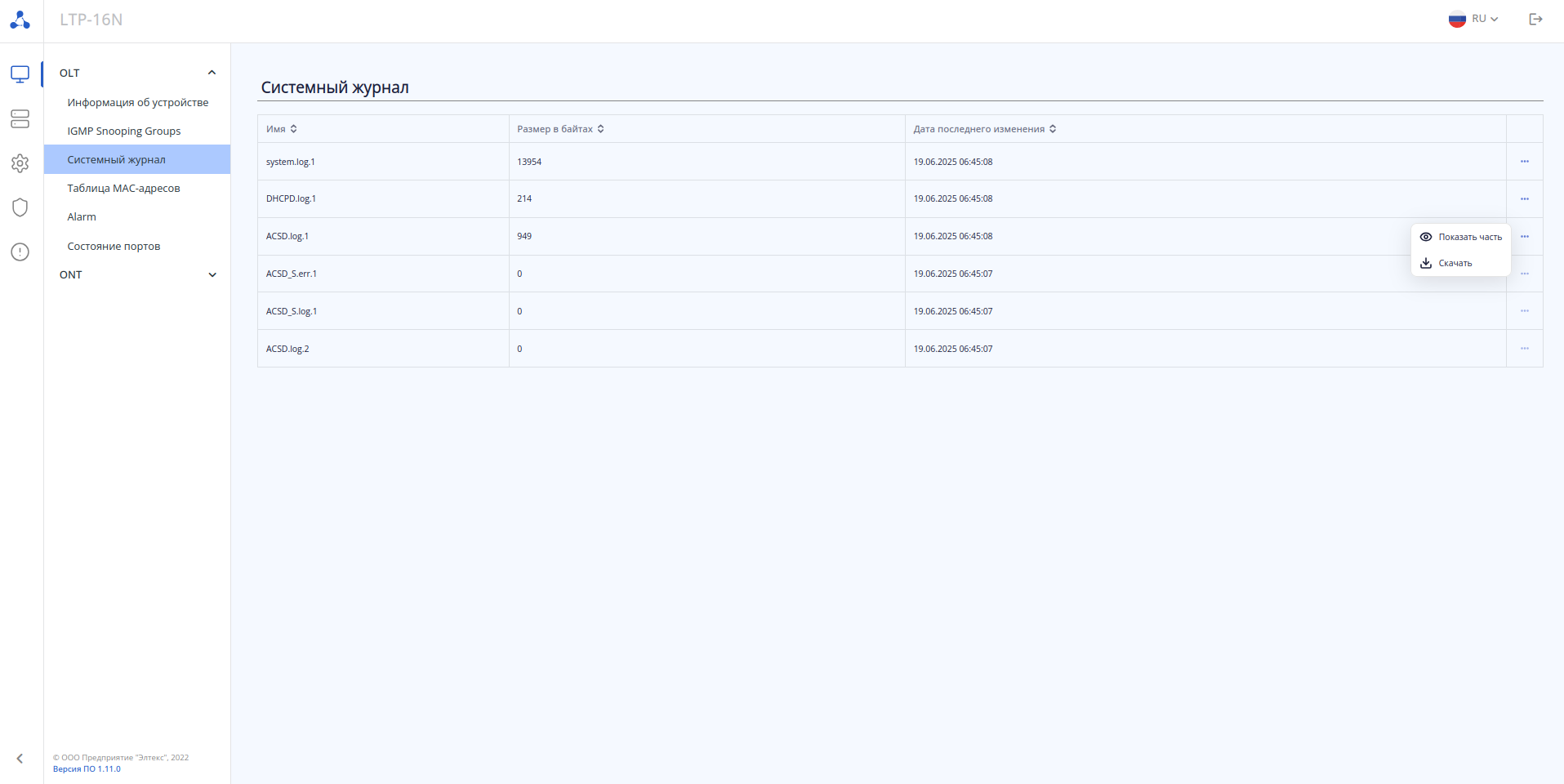
Рисунок 5 — Страница «Системный журнал»
Данная страница содержит список файлов с информацией о работе системы (log-файлы). Есть возможность просмотра последних 500 строк log-файла в web-интерфейсе. Для просмотра файла целиком его необходимо скачать.
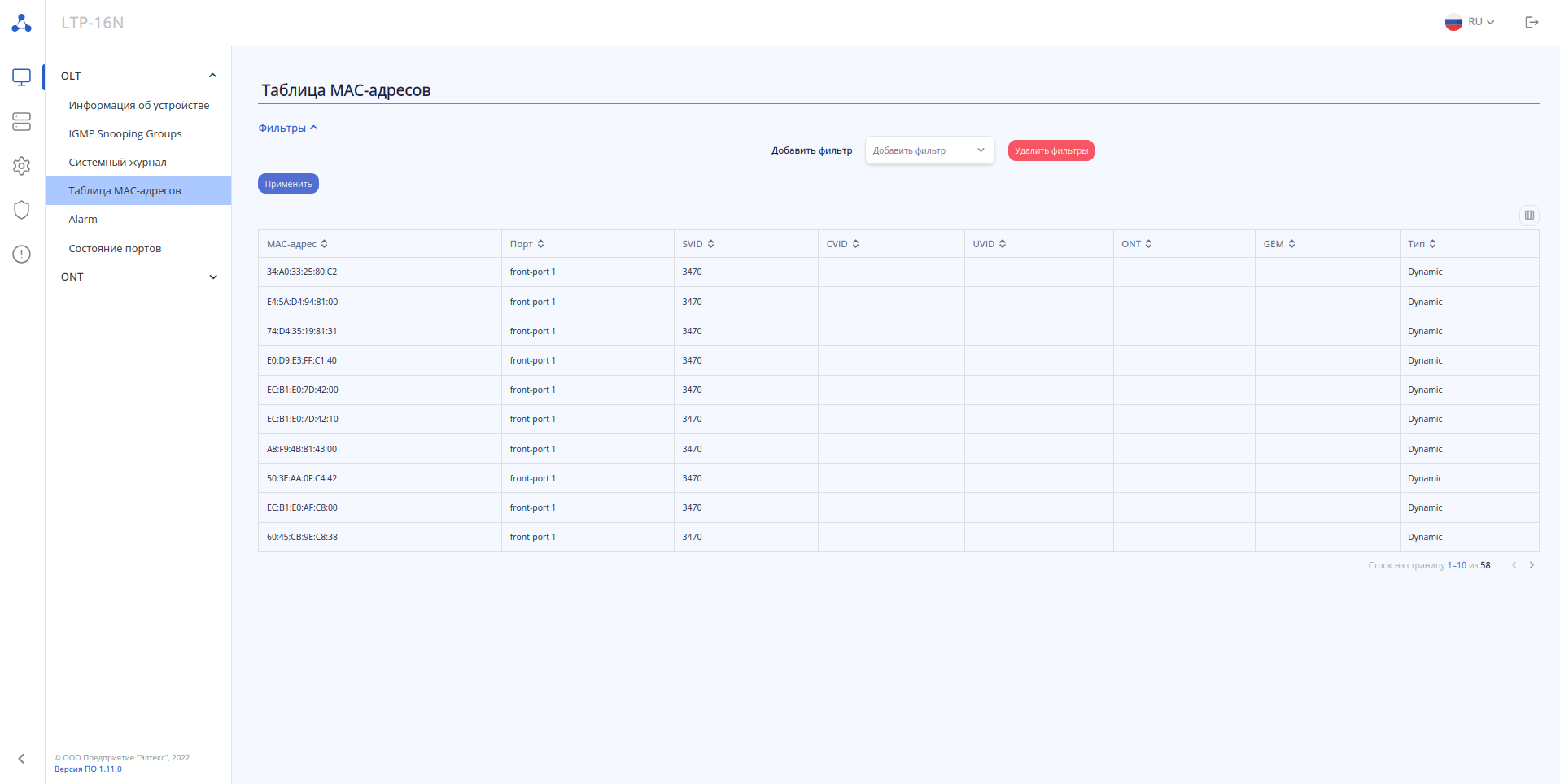
Рисунок 6 — Страница «Таблица MAC-адресов»
В верхней правой части таблицы можно изменить отображаемые столбцы.
На странице отображаются все MAC-адреса, обученные на OLT. Под таблицей можно изменить количество отображаемых строк — 10, 20, 50, 100.
Для удобства поиска MAC есть возможность использовать группу фильтров или сортировку по выбранному столбцу таблицы. |
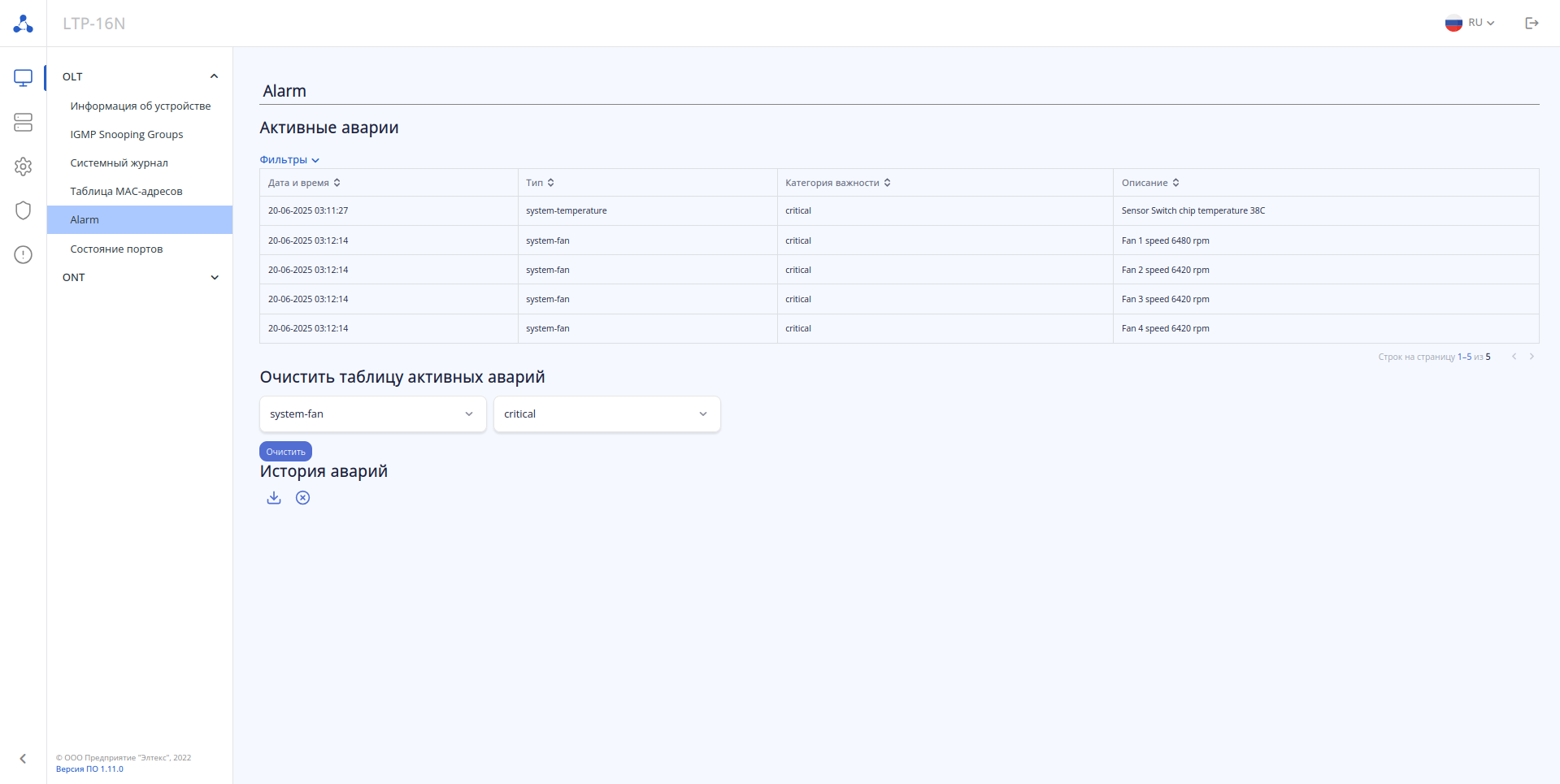
Рисунок 7 — Страница «Alarm»
На странице отображается информация об активных авариях на устройстве. Также имеется возможность очистить активные аварии и скачать историю аварийных событий.
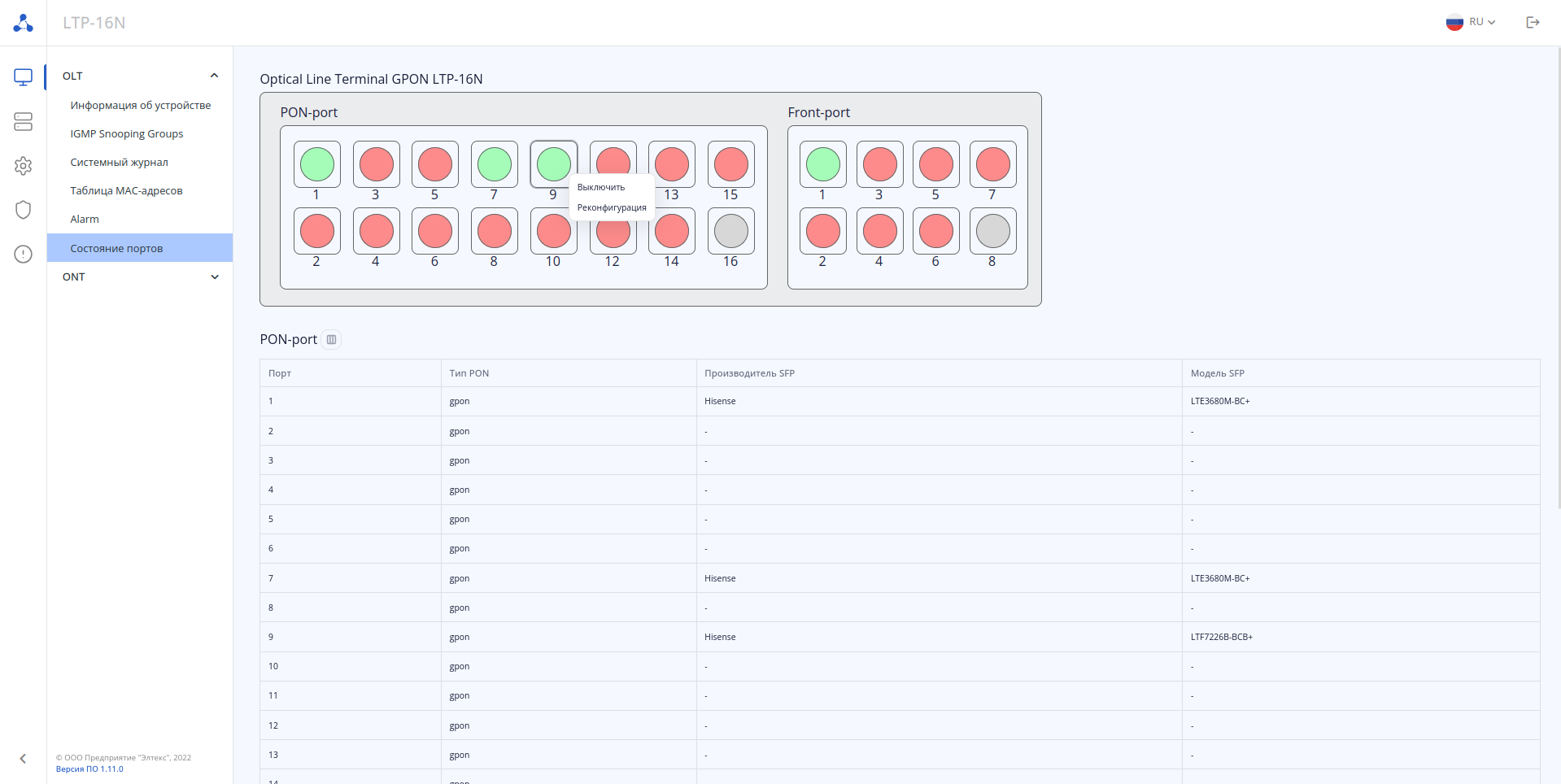
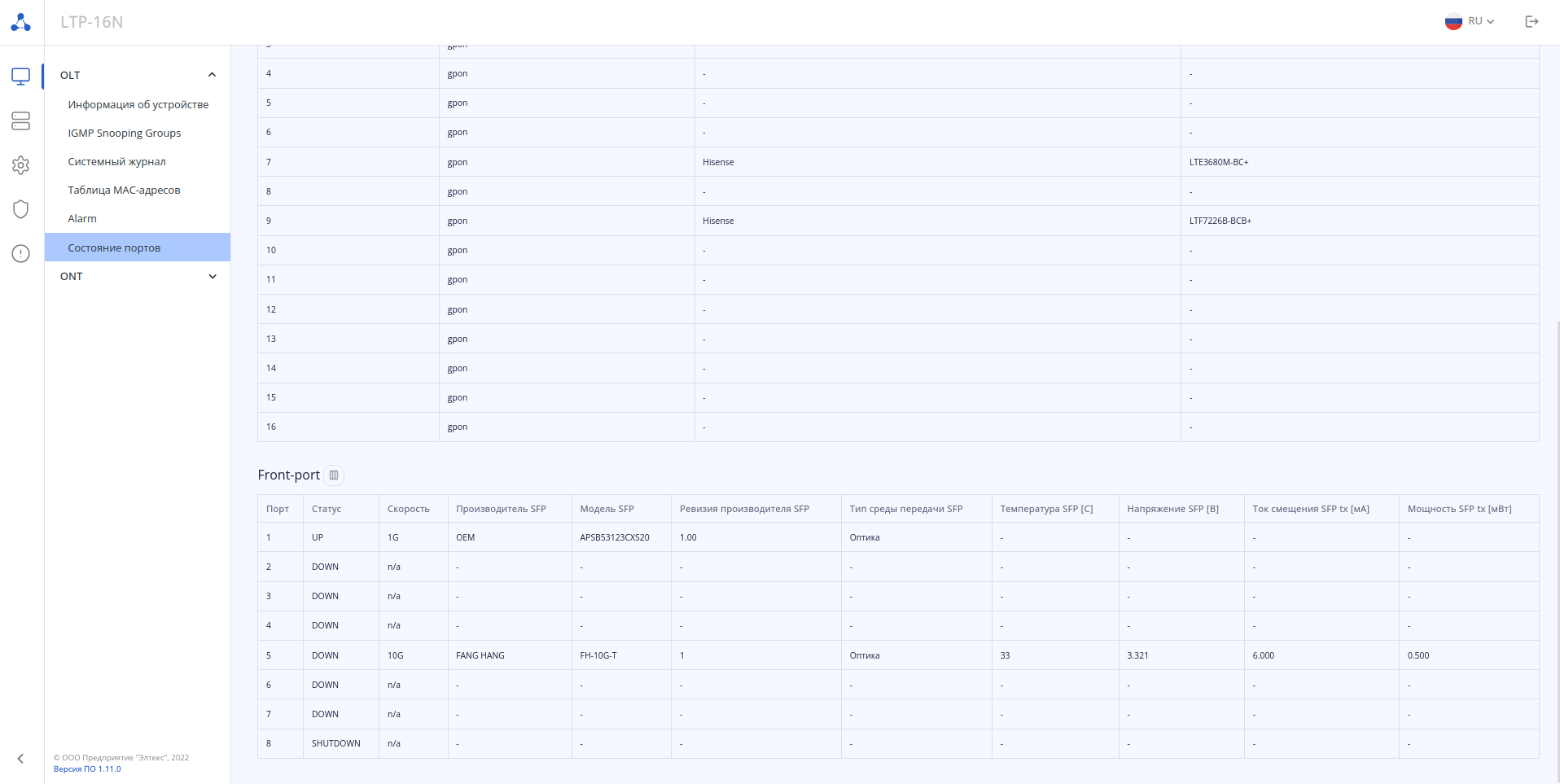
Рисунок 8 — Страница «Состояние портов»
На странице содержится 3 основных блока информации:
Графическое отображение OLT позволяет проводить операции для каждого порта (необходимо вызвать меню левой кнопкой мыши). Для PON-порта доступны операции реконфигурации (см. рисунок 14) и отключения. Для Front-порта — только отключение.
Таблицы PON-port и Front-port несут основную информацию о состоянии портов, без возможности редактирования.
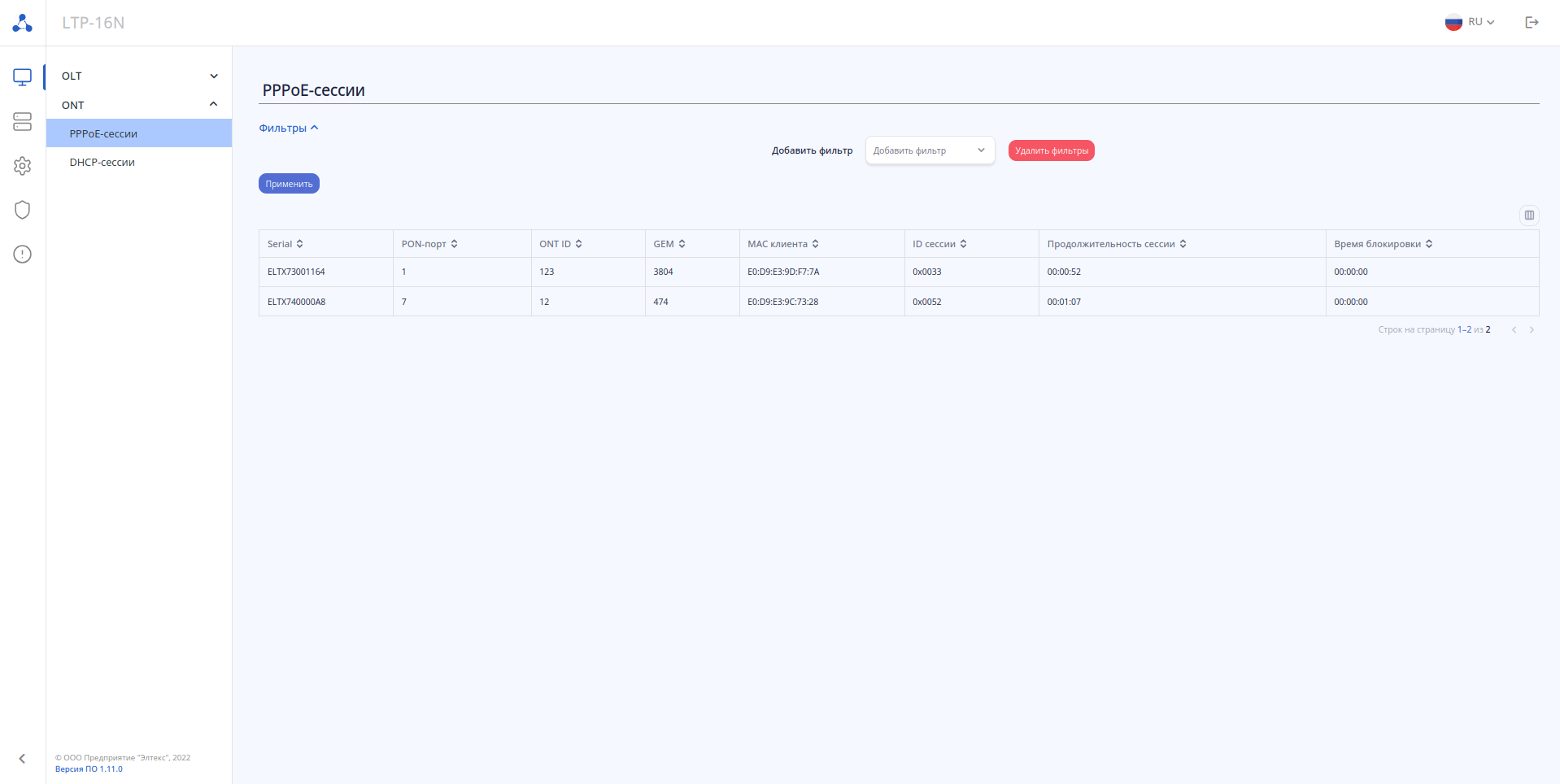
Рисунок 9 — Страница «PPPoE-сессии»
На странице представлена таблица с основной информацией об активных PPPoE-сессиях, установленных через OLT.
При необходимости поиска можно использовать группу фильтров или сортировку по выбранному столбцу.
Под таблицей можно изменить количество отображаемых строк — 10, 20, 50, 100.
Для удобства поиска сессий есть возможность использовать группу фильтров или сортировку по выбранному столбцу таблицы. |
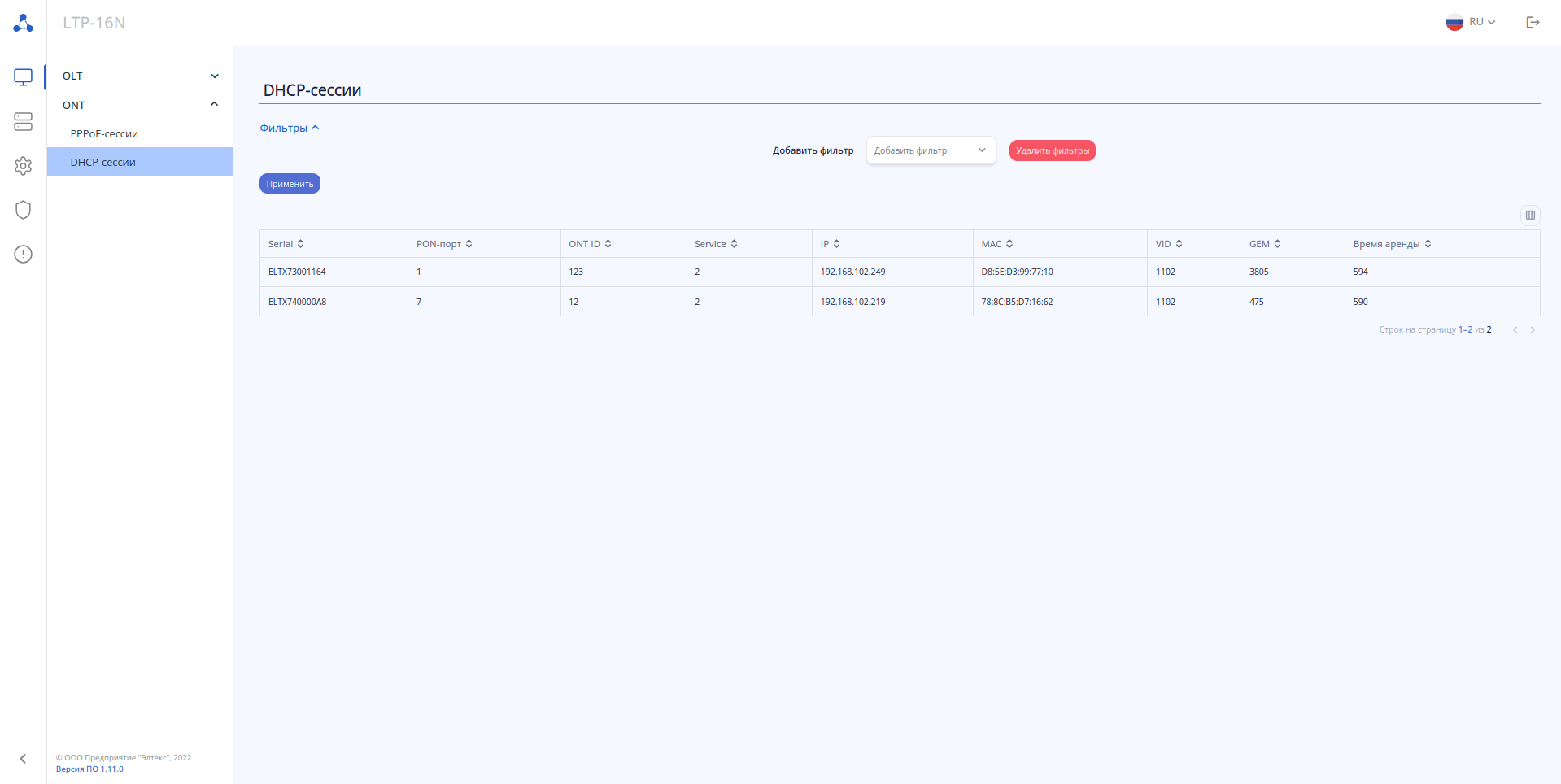
Рисунок 10 — Страница «DHCP-сессии»
На странице представлена таблица с основной информацией об активных DHCP-сессиях, установленных через OLT.
При необходимости поиска можно использовать группу фильтров или сортировку по выбранному столбцу.
Под таблицей можно изменить количество отображаемых строк — 10, 20, 50, 100.
Для удобства поиска сессий есть возможность использовать группу фильтров или сортировку по выбранному столбцу таблицы. |
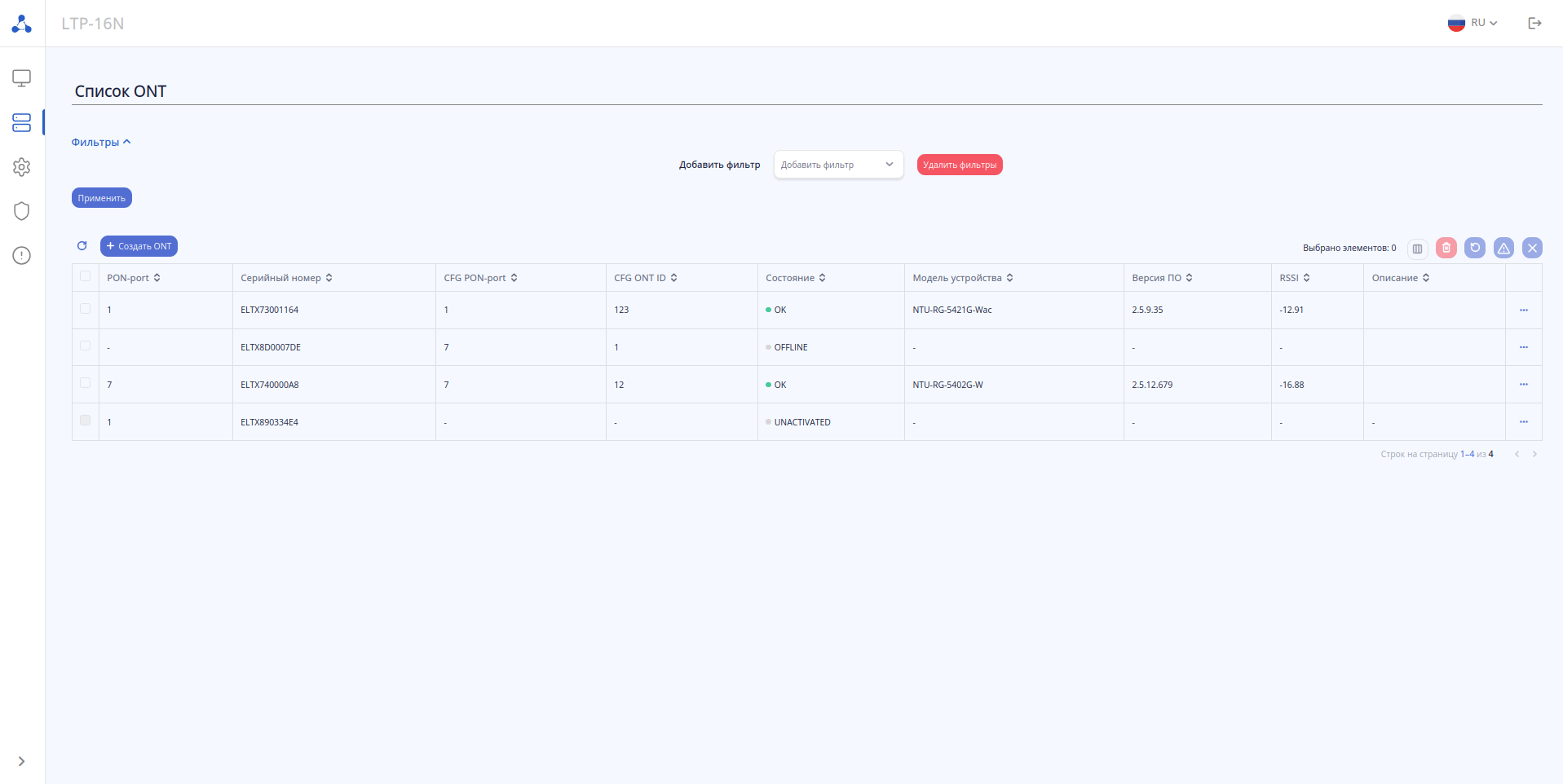
Рисунок 11 — Страница «Список ONT»
В данном разделе отображается информация обо всех ONT, зарегистрированных на устройстве и физически подключенных к PON-каналам ONT. В таблице отображаются несколько видов состояний ONT:
Для удобства поиска ONT есть возможность использовать группу фильтров или сортировку по выбранному столбцу таблицы. |
Над таблицей расположены кнопки работы с конфигурацией. Они становятся активными при выборе одной/нескольких ONT.
 — обновление таблицы;
 — создание конфигурации ONT;
 — удаление конфигурации ONT;
 — перезагрузка ONT;
 — реконфигурация ONT;
 — сброс к заводским настройкам.
В правой части таблицы напротив каждой ONT расположена кнопка  для вызова дополнительного меню со следующими вкладками:
При выборе одного из пунктов меню будет произведён переход на новую вкладку.
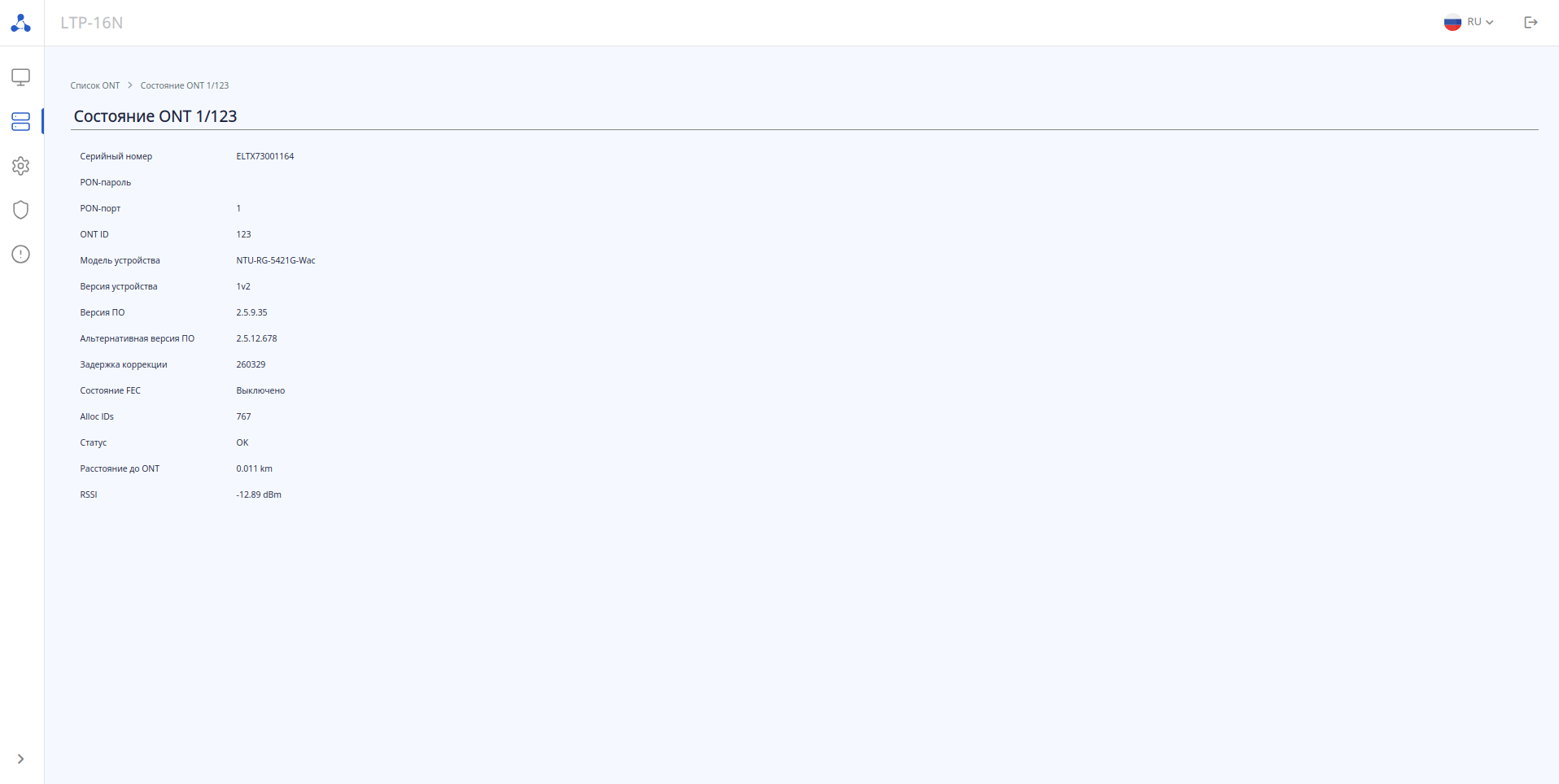
Рисунок 12 — Вкладка «Состояние ONT»
На данной вкладке указаны основные параметры абонентского терминала, такие как серийный номер, модель устройства и другие. Вкладка несет информативный характер.
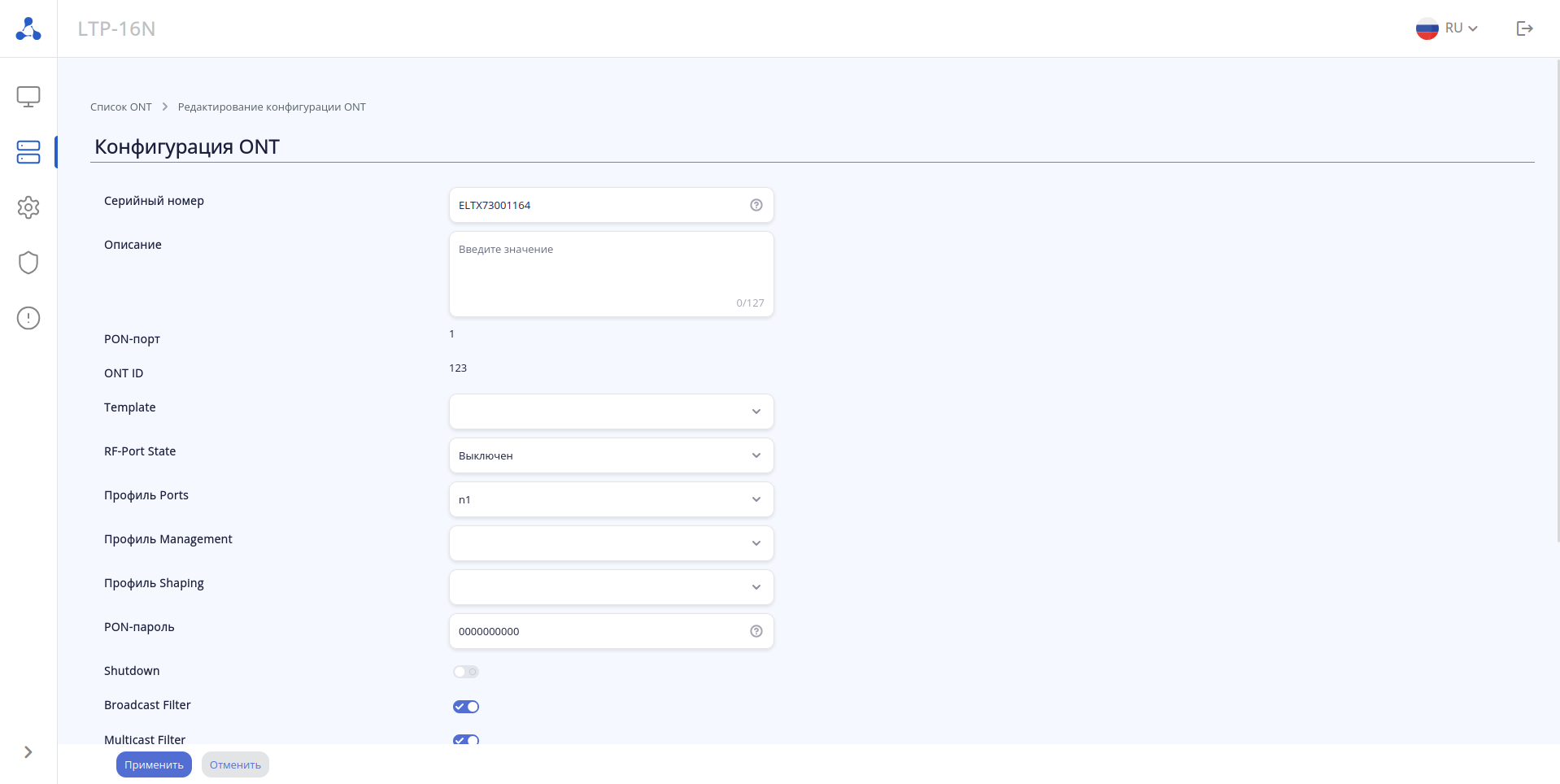
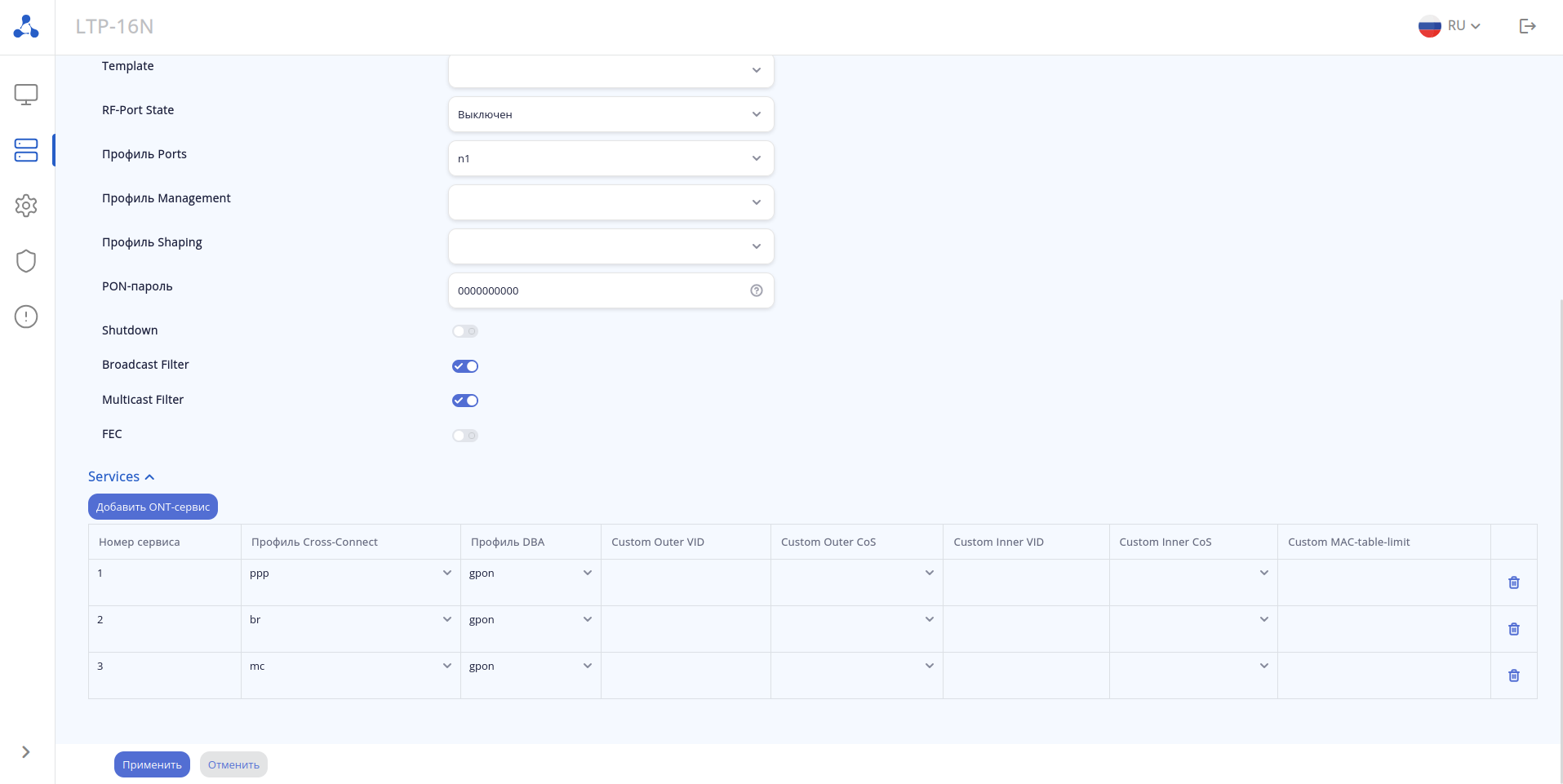
Рисунок 13 — Вкладка «Редактирование конфигурации ONT»
Вкладка является основной для конфигурирования ONT, здесь задаются параметры для предоставления услуг. Переход на данную вкладку возможен из дополнительного меню в таблице ONT, либо нажатием на кнопку «Создать ONT».
Таблица Service используется для настройки услуг абонентов. Услуга настраивается двумя обязательными профилями: cross-connect и dba. Назначение профиля cross-connect создаёт сервисный GEM-порт, назначение профиля dba выделяет Alloc-ID для этого ONT и привязывает к Alloc-ID соответствующий GEM. Возможно переопределение параметров из профиля сross-сonnect (Custom-параметры).
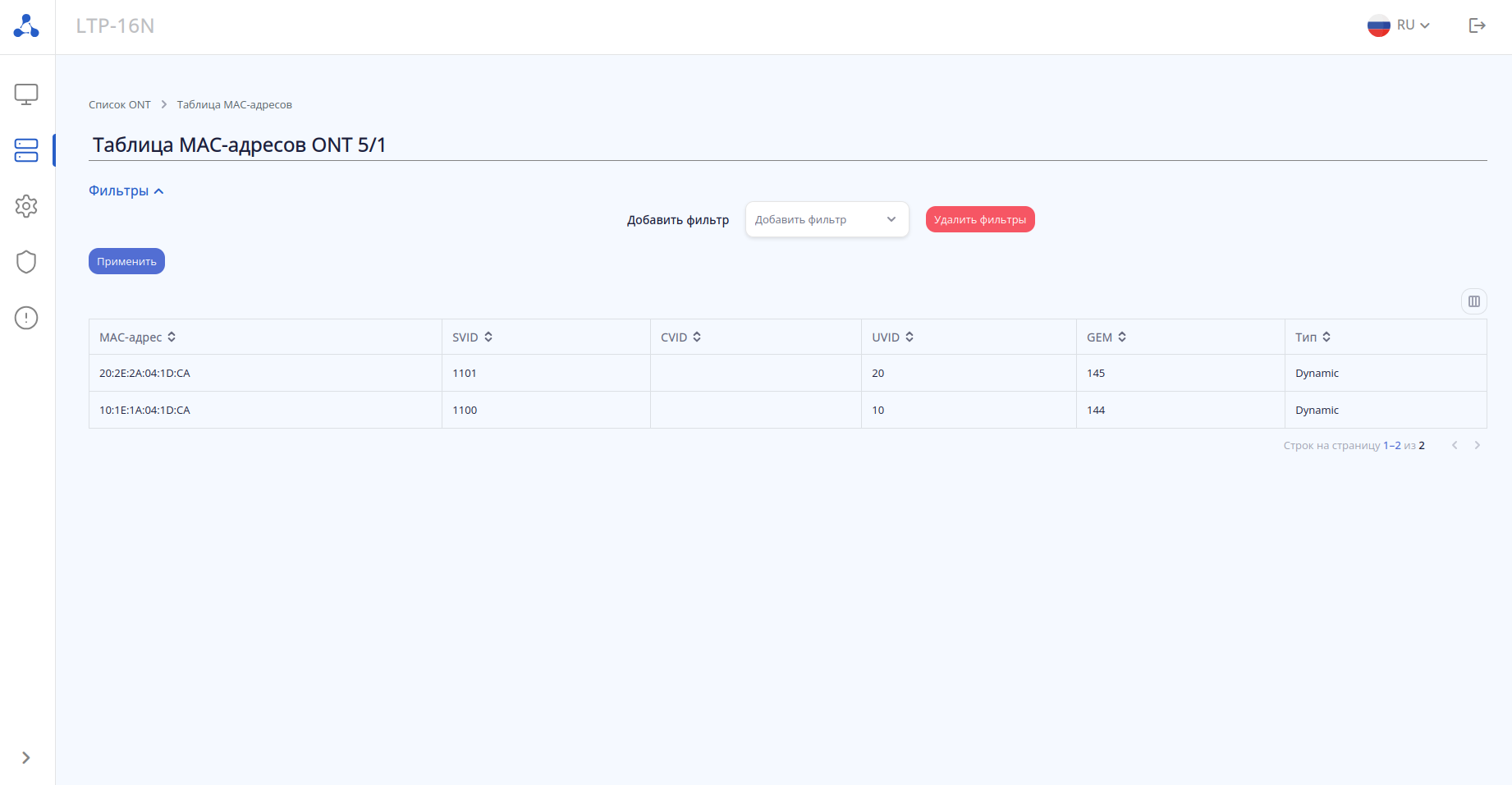
Рисунок 14 — Вкладка «Таблица MAC-адресов ONT»
Вкладка содержит информацию о MAC-адресах, обученных на OLT, для выбранной ONT с указанием клиентских (CVID) и сервисных (SVID) VLAN, информацию по GEM-порту и типу записи.
Для удобства поиска MAC есть возможность использовать группу фильтров или сортировку по выбранному столбцу таблицы. |
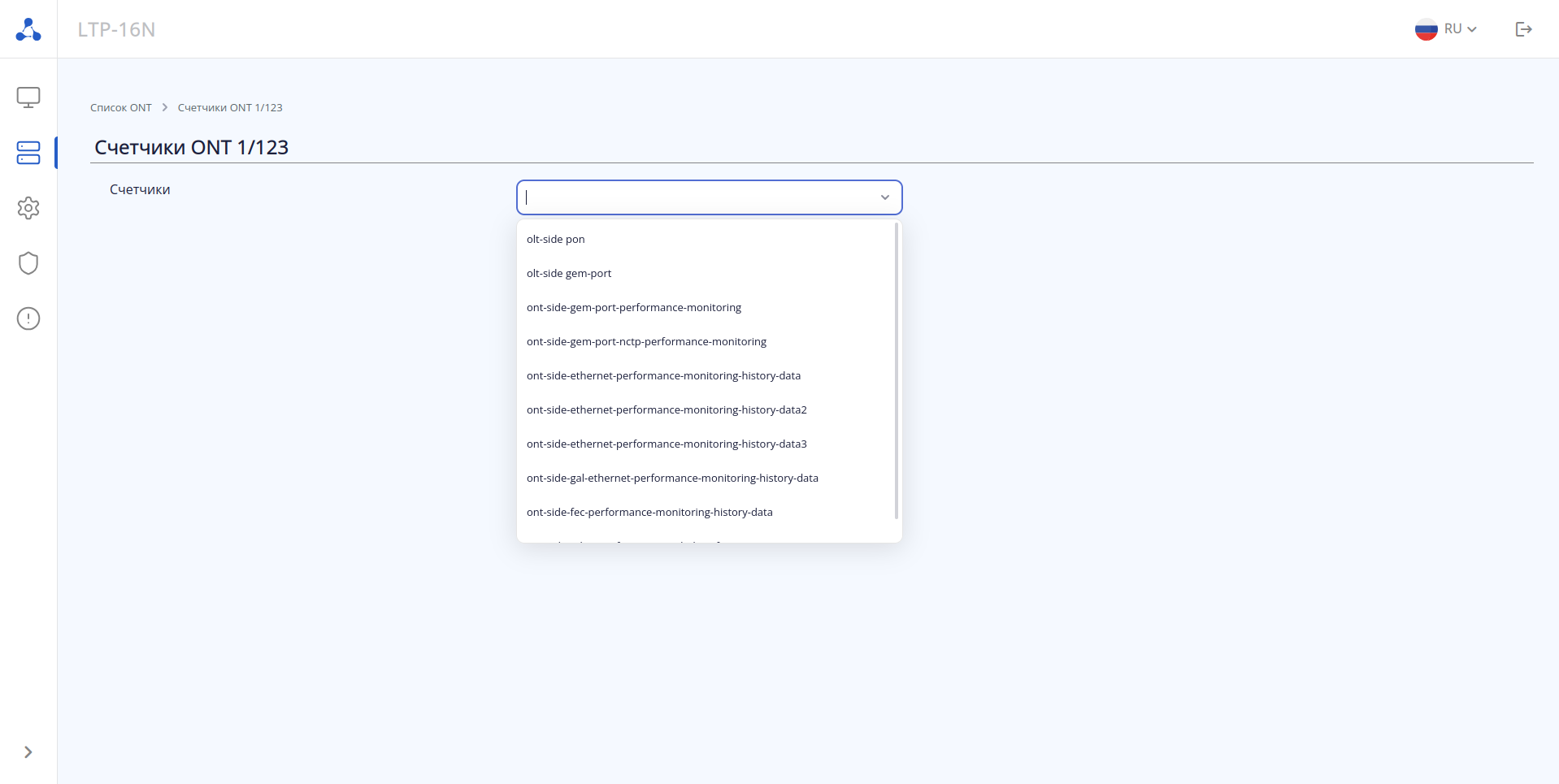
Рисунок 15 — Вкладка «Счетчики ONT»
Счетчики ONT содержат информацию о статистике устройства как со стороны ONT, так и со стороны OLT. Вкладка со значениями конкретного счётчика выбранной ONT будет открыта при его выборе из списка.
На рисунке 16 представлен пример счетчиков Ethernet-кадров для ONT 1/123 для каждого LAN-порта в каждом направлении.
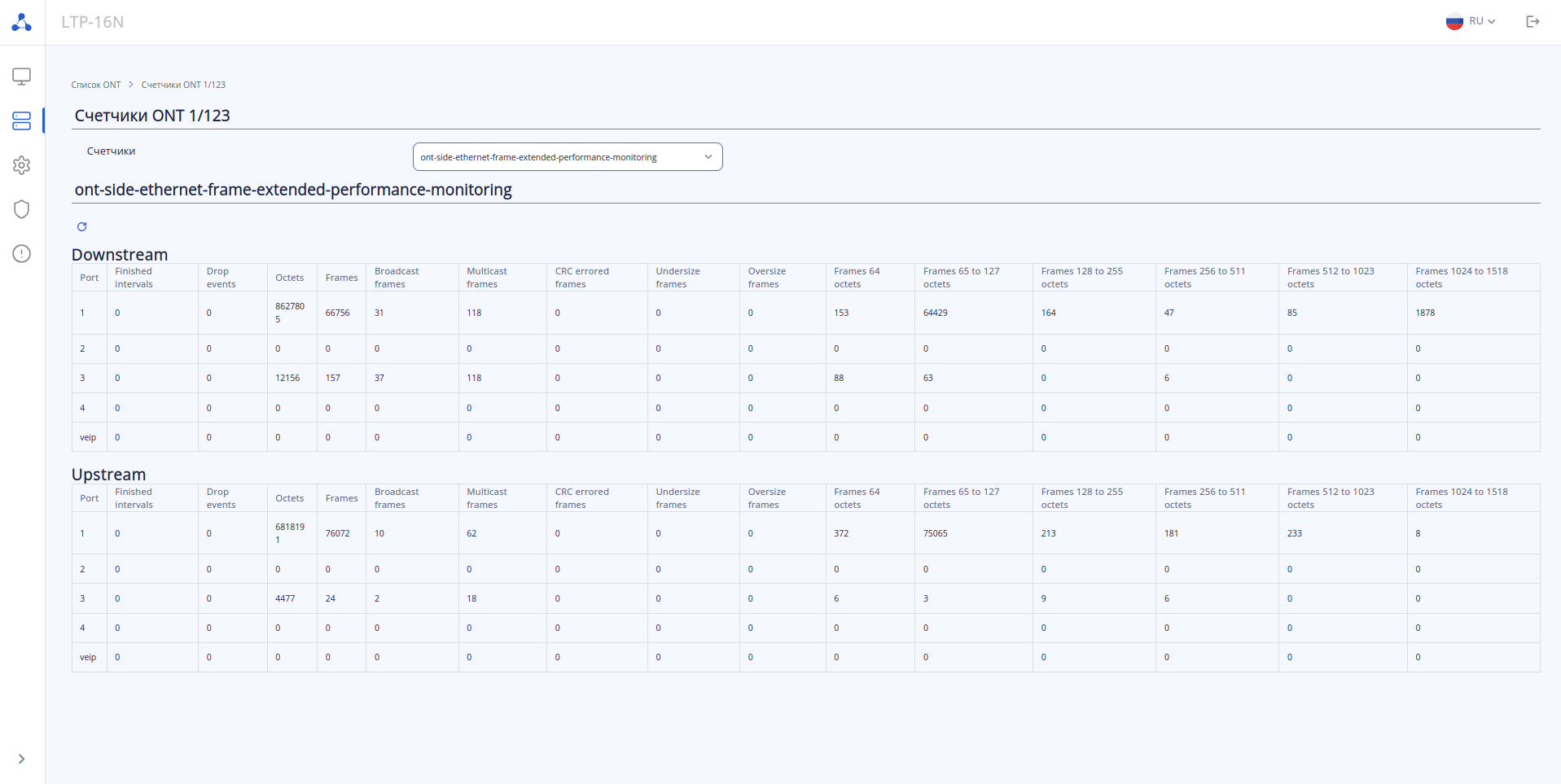
Рисунок 16 — Ethernet-статистика для ONT (пример счетчиков Ethernet-кадров ONT)
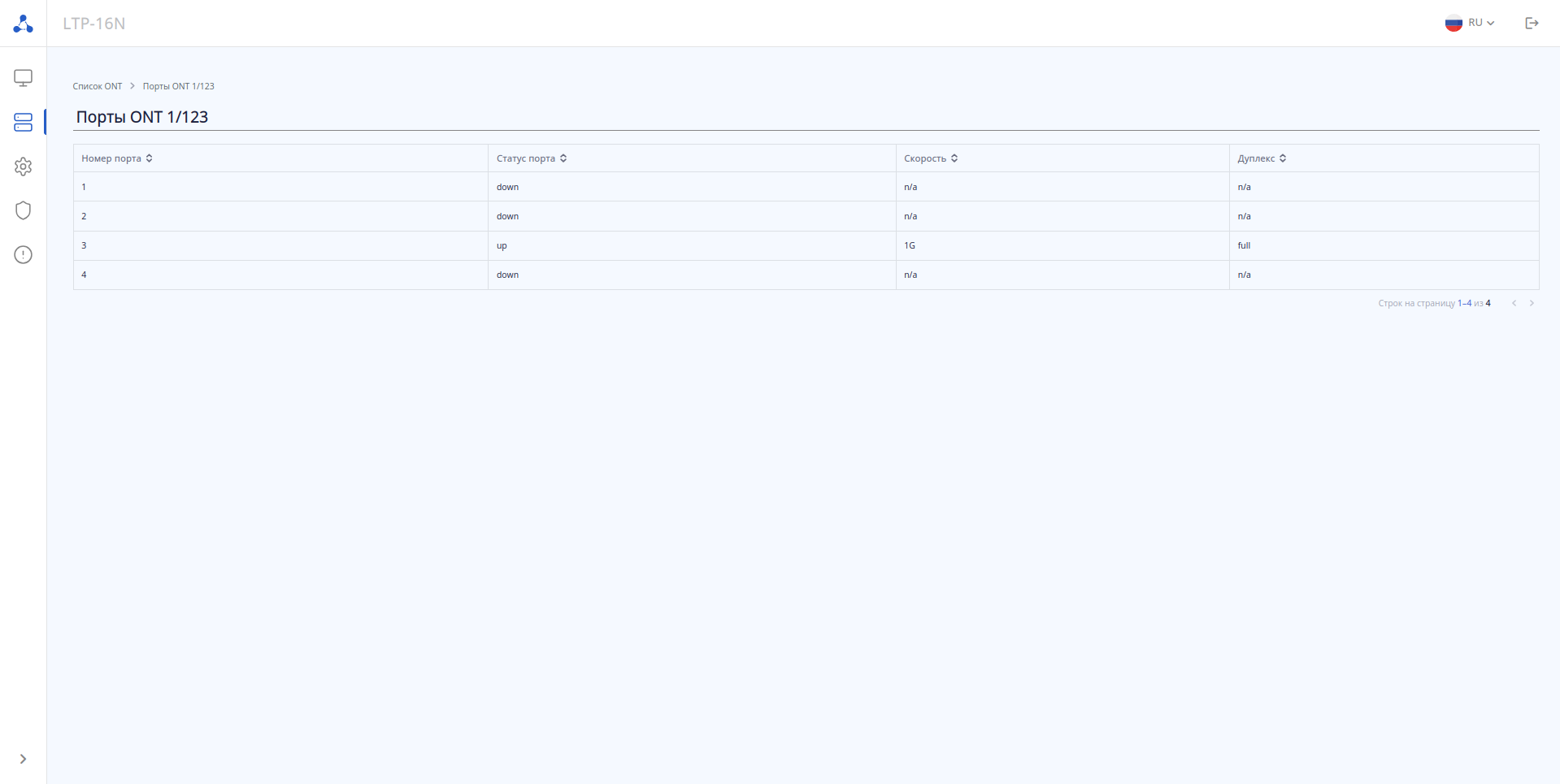
Рисунок 17 — Ethernet-статистика для ONT (пример состояния портов ONT)
На странице отображается основная информация о состоянии портов на ONT.
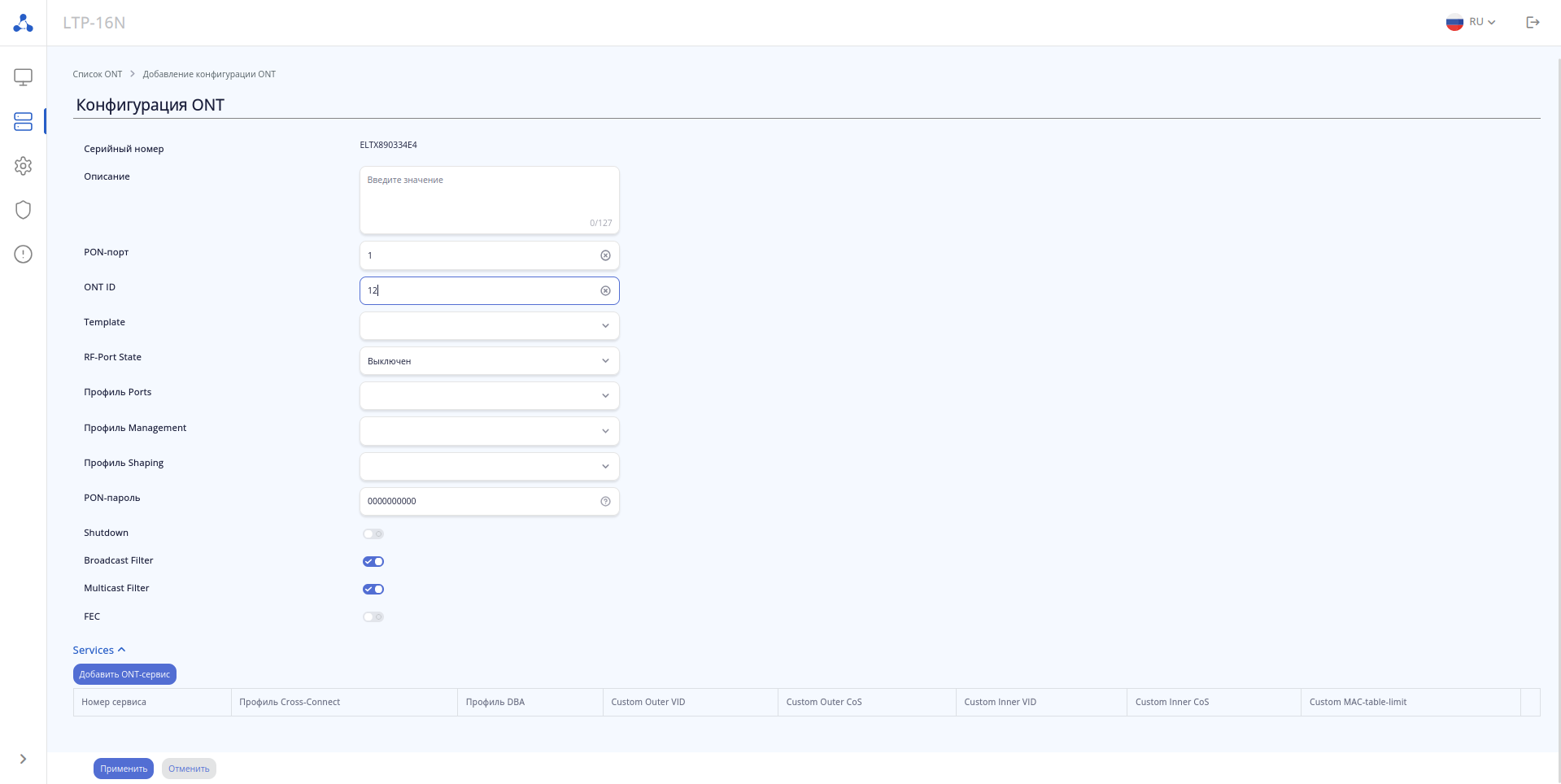
Рисунок 18 — Вкладка «Добавление конфигурации ONT»
Появляется в дополнительном меню для ONT в состоянии UNACTIVATED. Вкладка «Добавить конфигурацию ONT» по своему наполнению аналогична вкладке Редактировать конфигурацию ONT, за исключением серийного номера (уже указан и его нельзя изменить).
Конфигурация считается созданной и будет отображаться на странице ONT List, если заданы 3 обязательных поля: Serial, PON-порт и ONT ID.
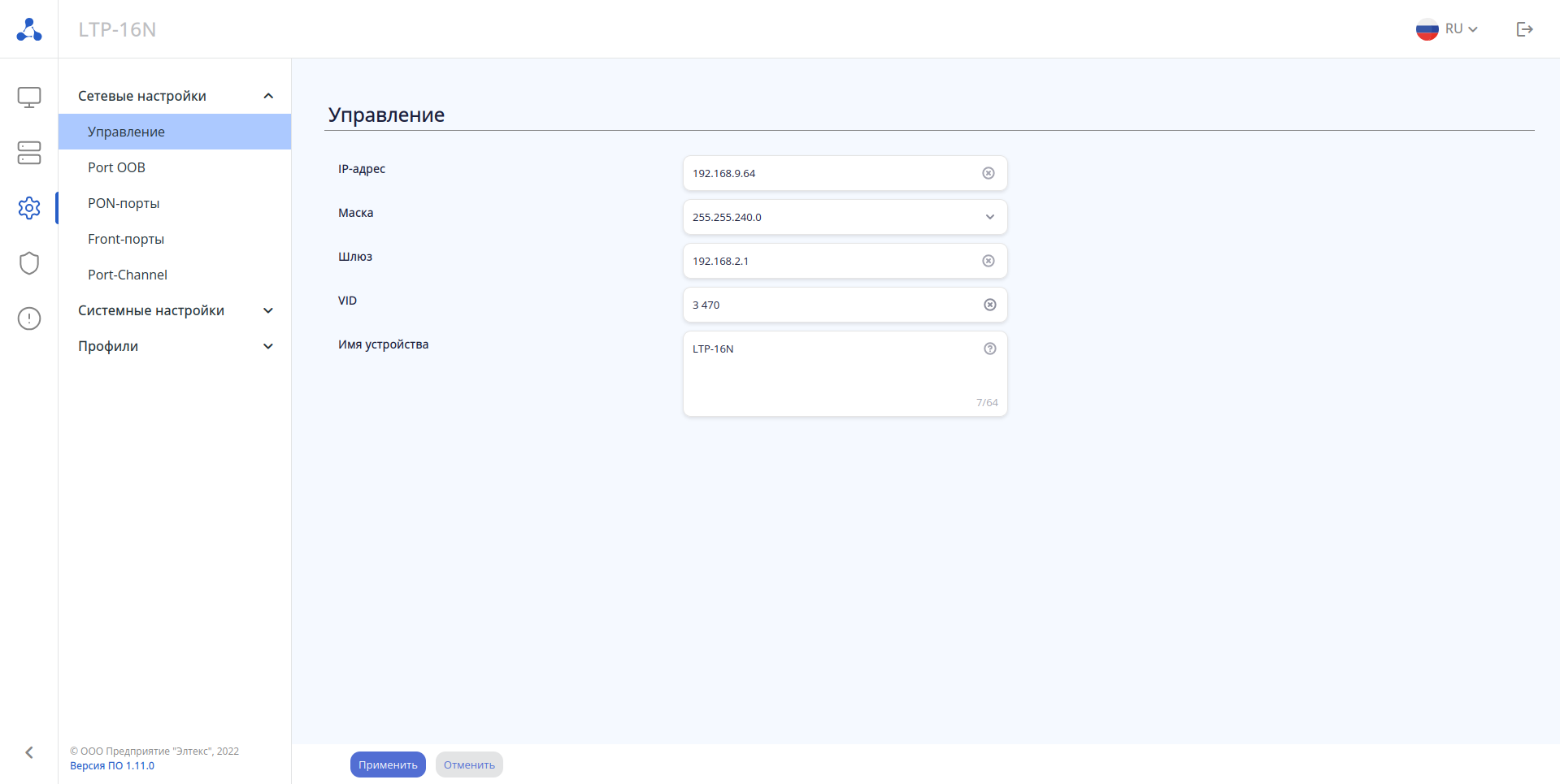
Рисунок 19 — Страница «Управление»
На данной странице задаются параметры управления (Management) для удаленного доступа до устройства:
При смене параметров возможна потеря доступа до web-интерфейса. |
После смены IP-адреса URL-ссылка перестанет быть действительной, и спустя некоторое время появится окно с предложениями по возможному возвращению доступа.
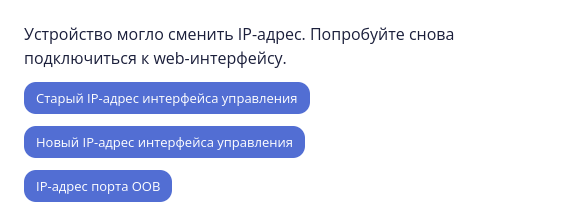
Рисунок 20 — Окно при смене IP адреса
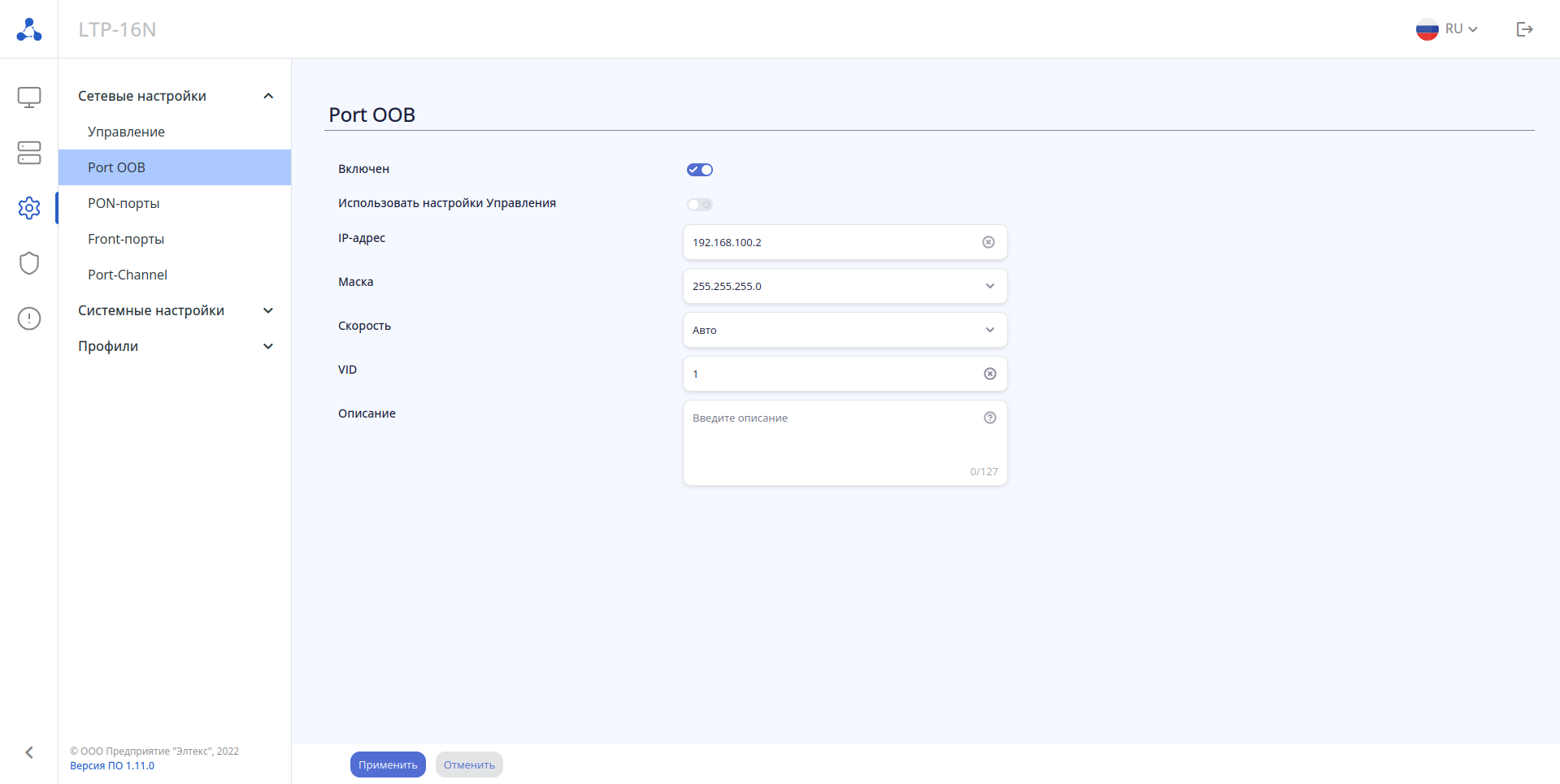
Рисунок 21 — Страница «Port OOB»
OOB-порт (Out-Of-Band) — представляет собой порт Ethernet центрального процессора. Этот порт можно использовать только в качестве интерфейса управления.
При настройке OOB-порта не должно быть пересечений IP-адресов с другими интерфейсами OLT: management, ACS, L3-интерфейсами. При единовременном подключении к OOB и uplink-порту в management vlan возможно образование петли. |
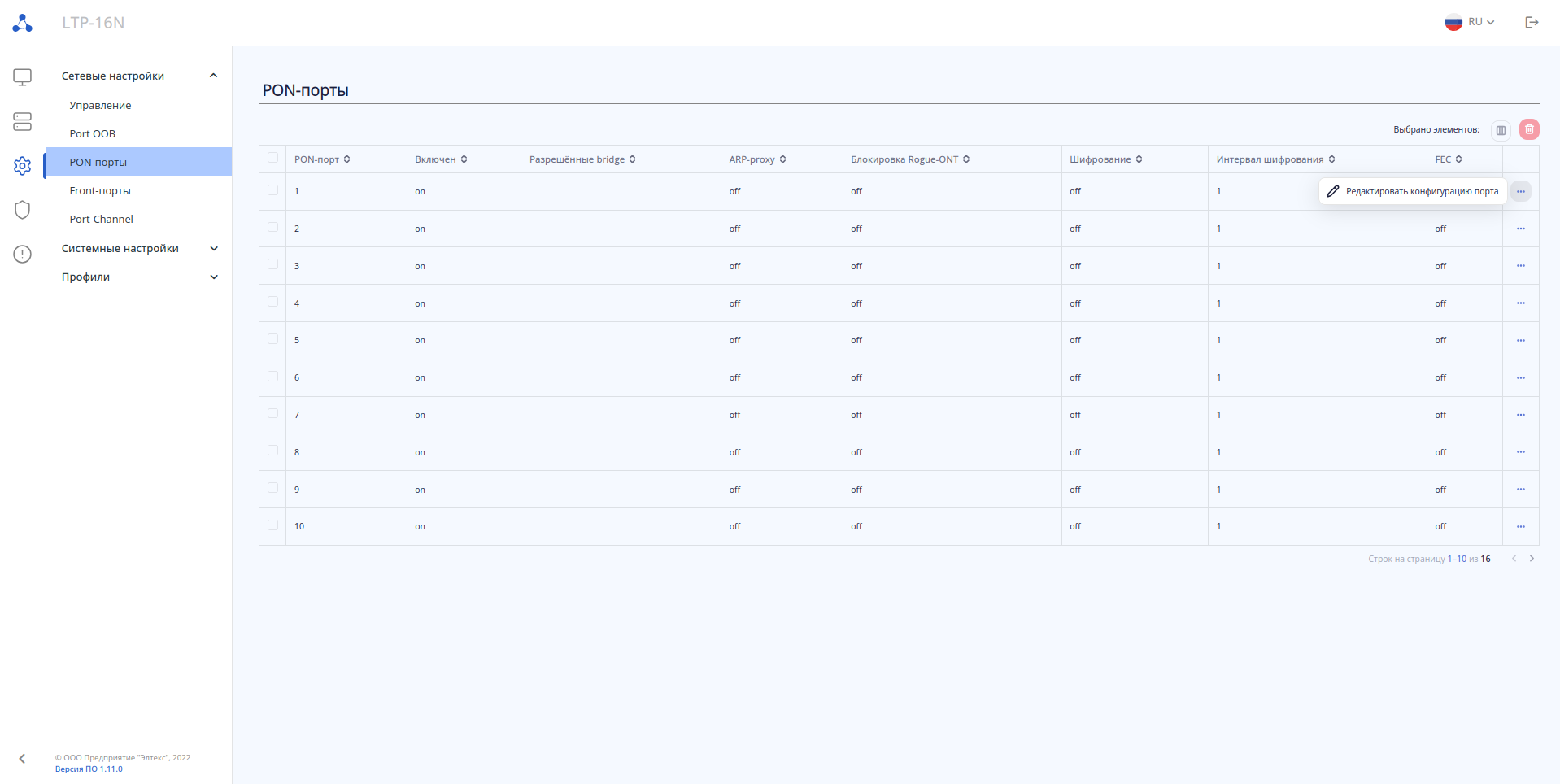
Рисунок 22 — Страница «PON-порты»
На странице представлена информация о состоянии и настройке PON портов устройства. В правой части таблицы производятся настройки портов через кнопку «Редактировать конфигурацию порта».
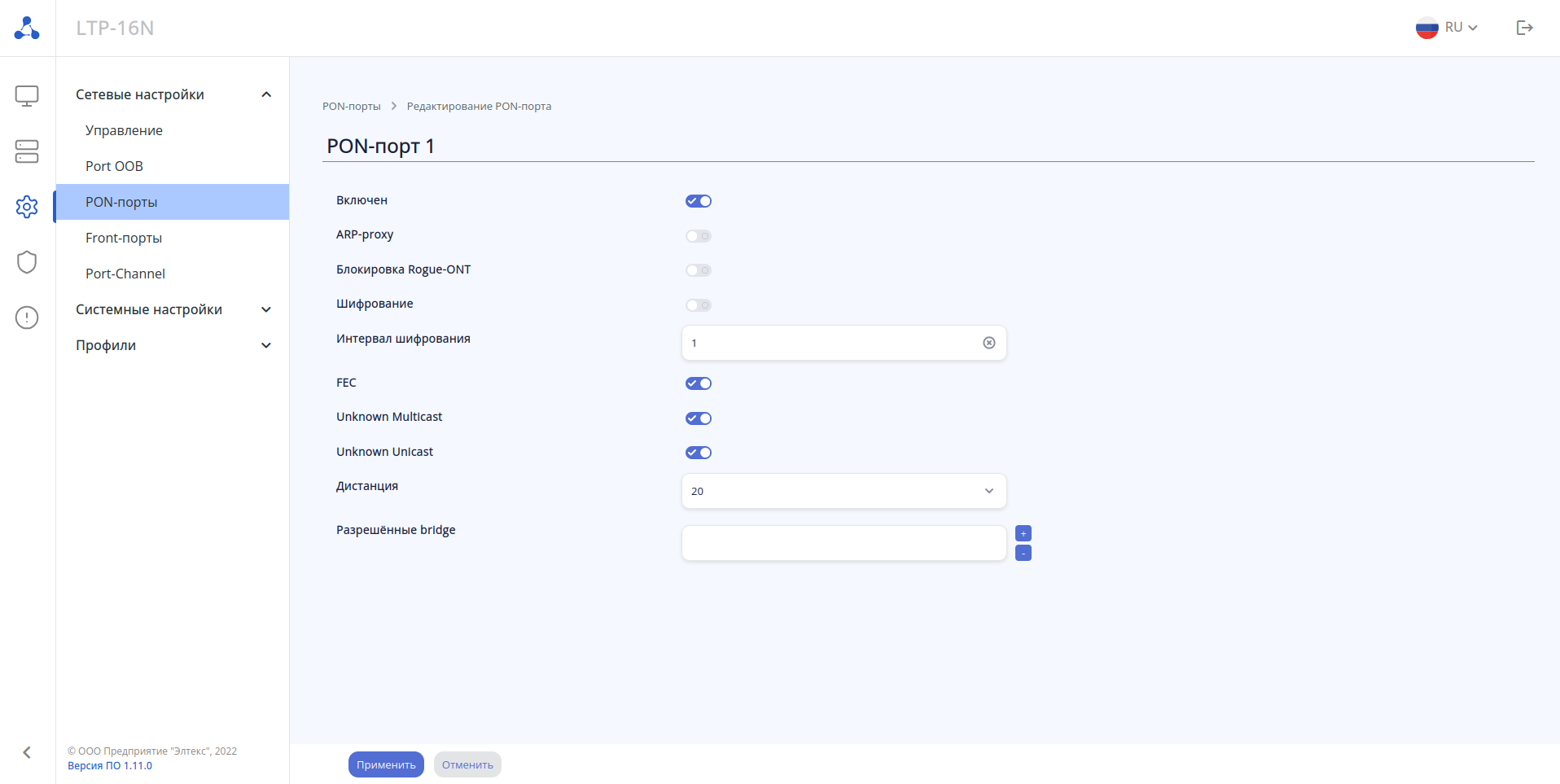
Рисунок 23 — Страница редактирования PON-порта
Страница содержит параметры для редактирования портов.
Для добавления vlan необходимо указать диапазон или одиночное значение в поле ввода и нажать +. Для удаления vlan необходимо указать диапазон или одиночное значение в поле ввода и нажать -. |
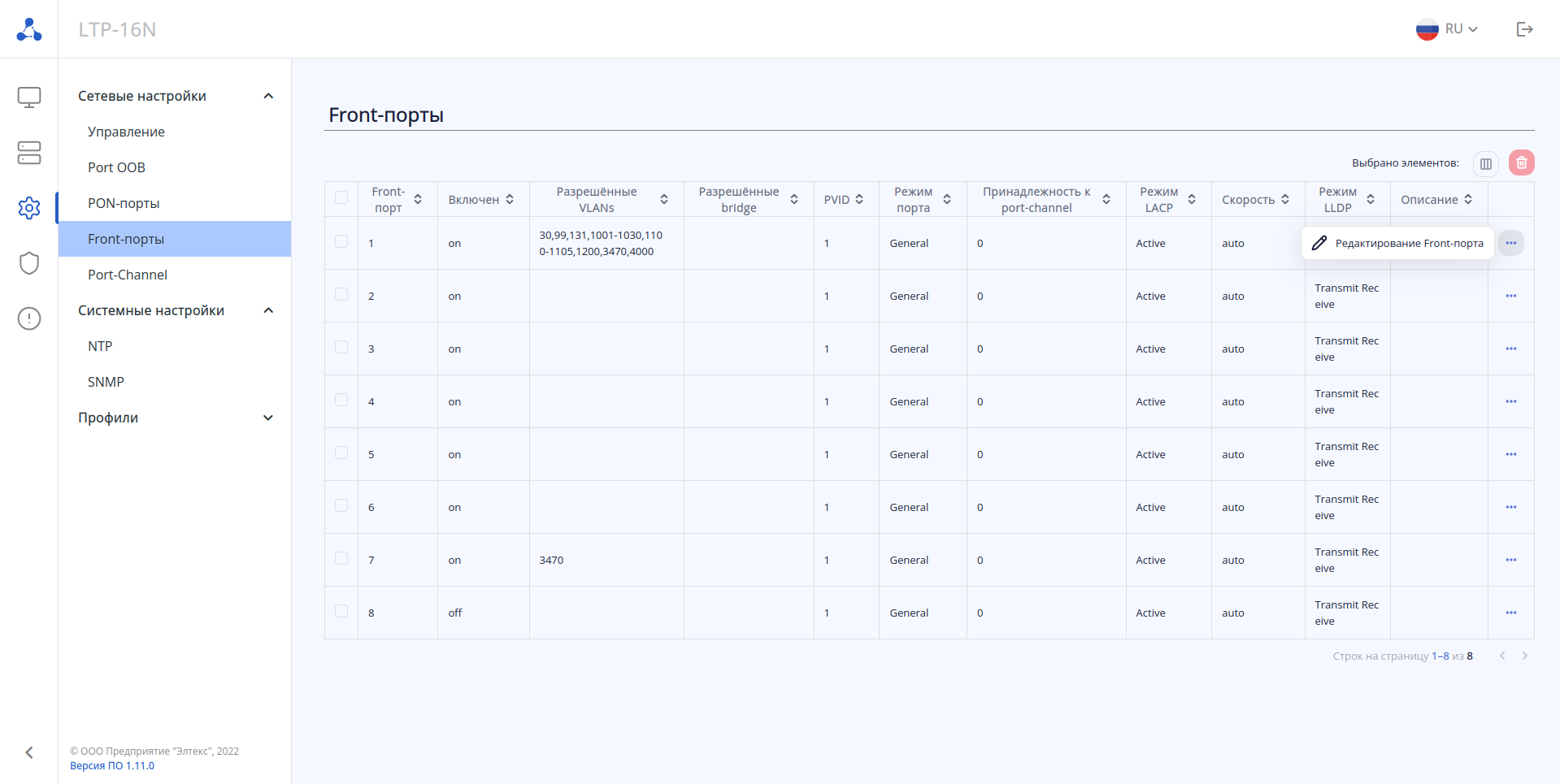
Рисунок 24 — Страница «Front-порты»
На странице представлена информация о состоянии и настройке Front-портов устройства. В правой части таблицы производятся настройки портов через кнопку «Редактировать конфигурацию порта».
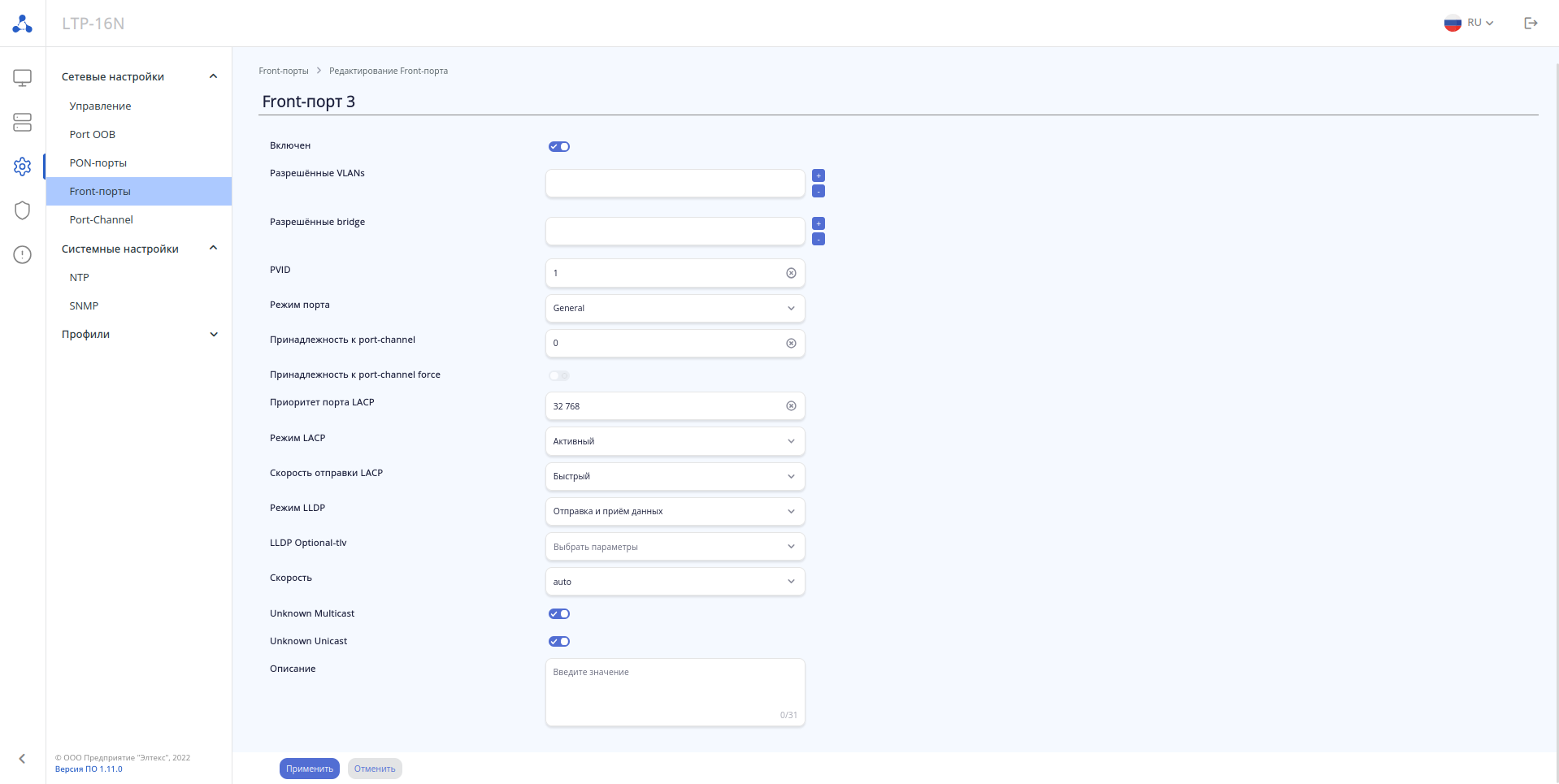
Рисунок 25 — Страница редактирования Front-порта
Страница содержит параметры для редактирования портов.
Для добавления vlan необходимо указать диапазон или одиночное значение в поле ввода и нажать +. Для удаления vlan необходимо указать диапазон или одиночное значение в поле ввода и нажать -. |
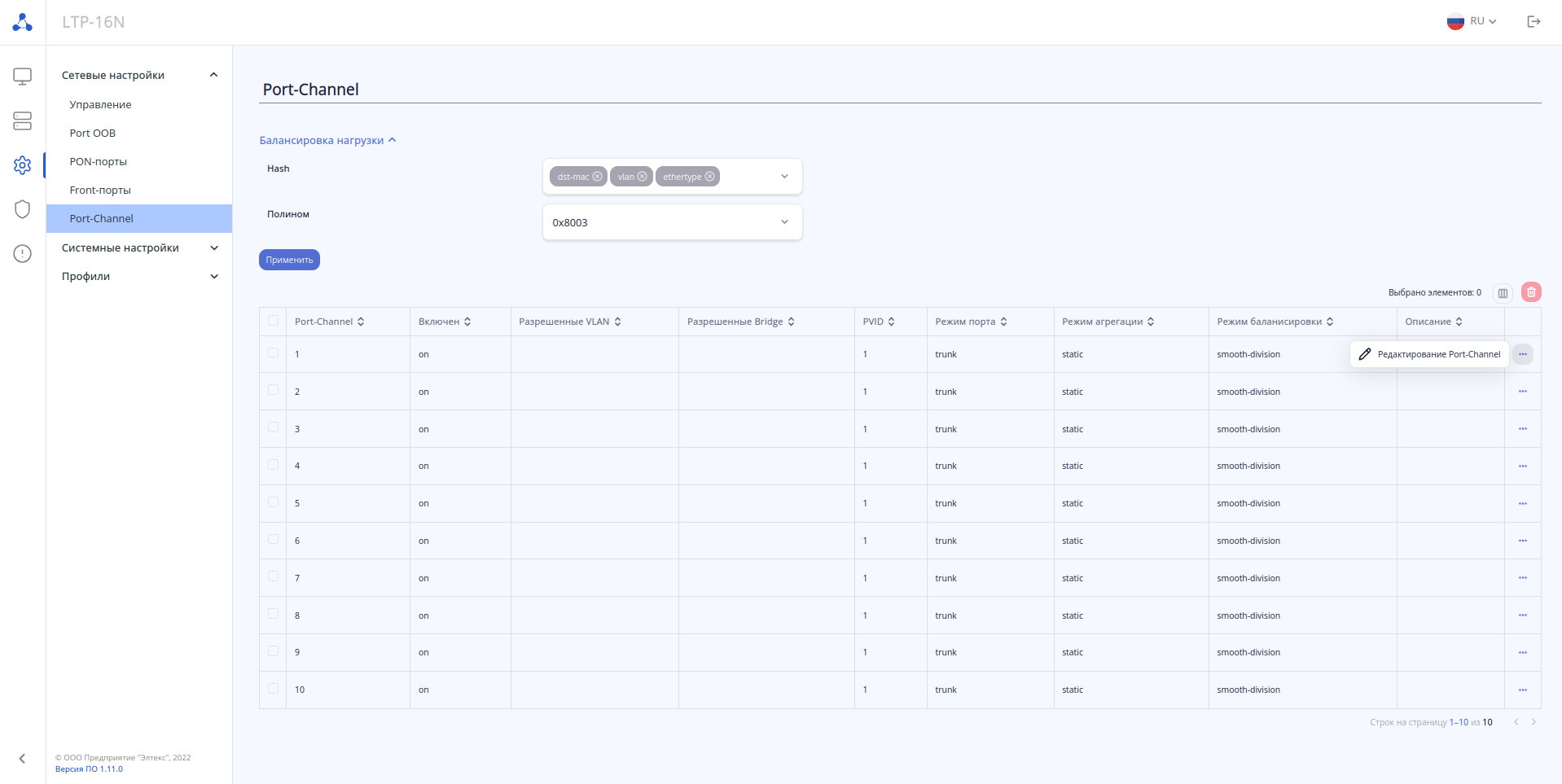
Рисунок 26 — Страница «Port-Channel»
Страница предназначена для глобальной настройки Port-Channel и их параметров.
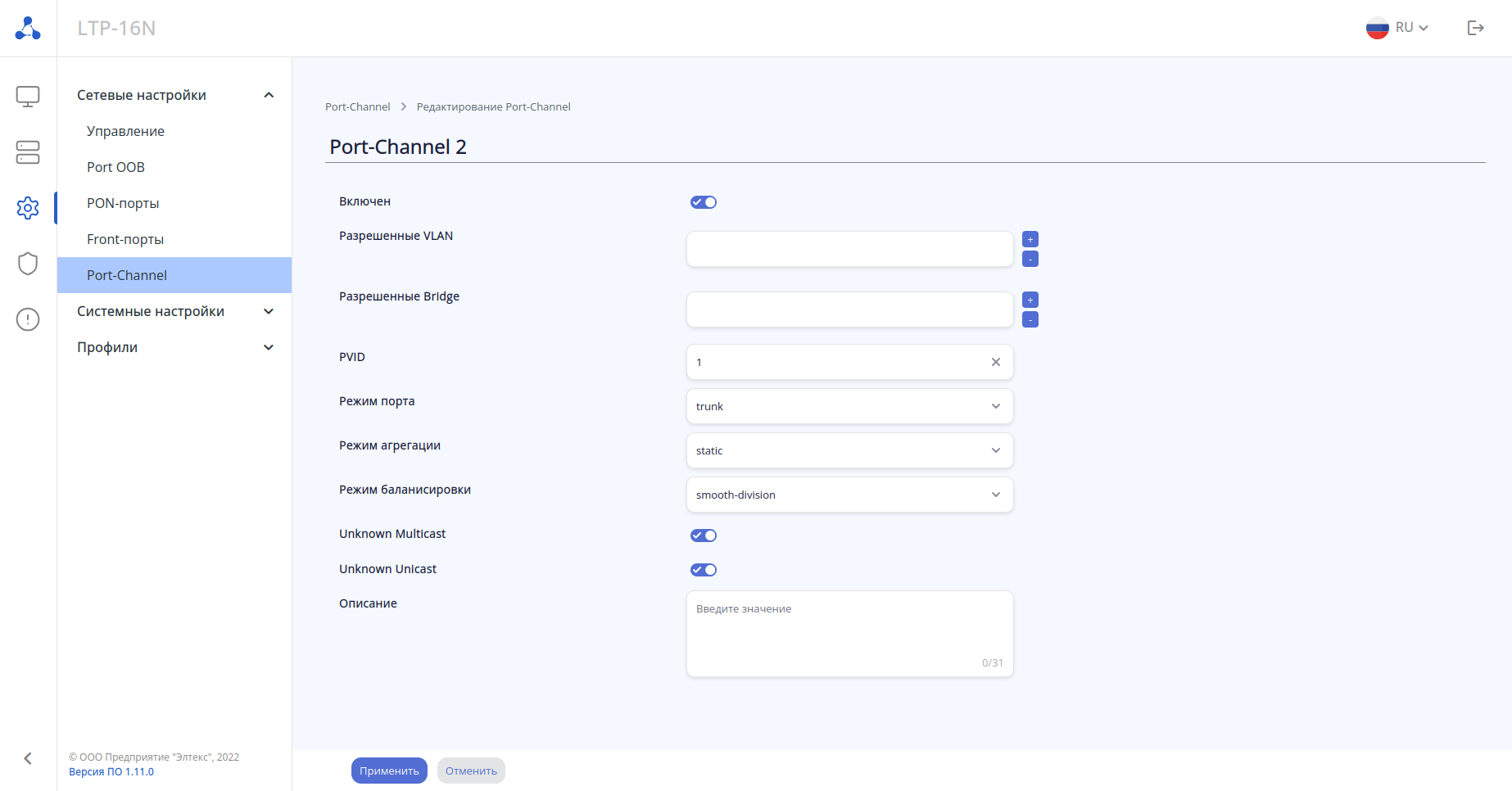
Рисунок 27 — Страница «Рort-Channel»
Страница содержит параметры для редактирования Port-Channel.
Для добавления vlan необходимо указать диапазон или одиночное значение в поле ввода и нажать +. Для удаления vlan необходимо указать диапазон или одиночное значение в поле ввода и нажать -. |
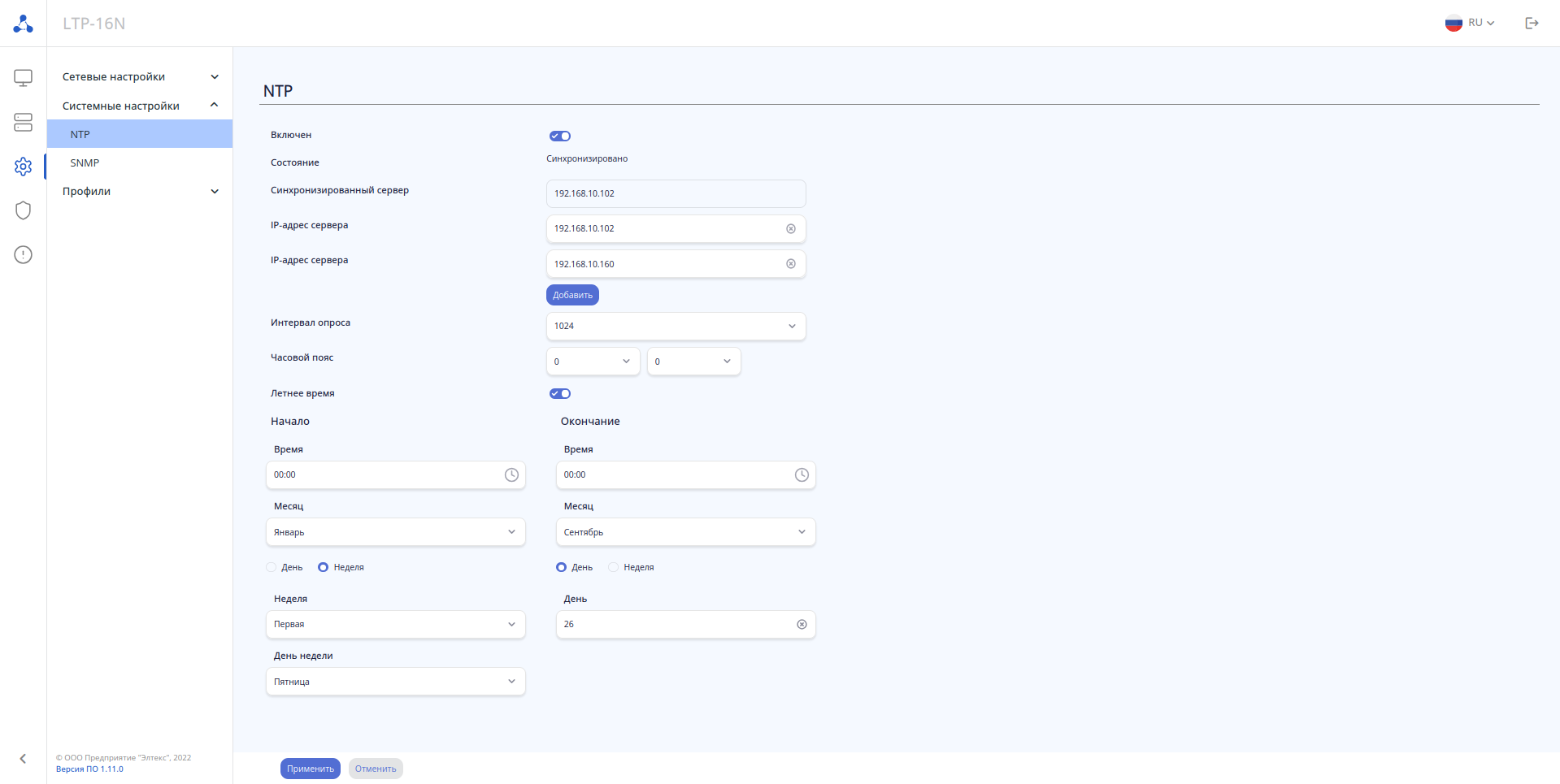
Рисунок 28 — Страница «NTP»
На странице реализована функциональность NTP для синхронизации и настройки времени на OLT.
Если IP-адреса серверов изначально не настроены, то при включении необходимо указать IP-адрес сервера. |
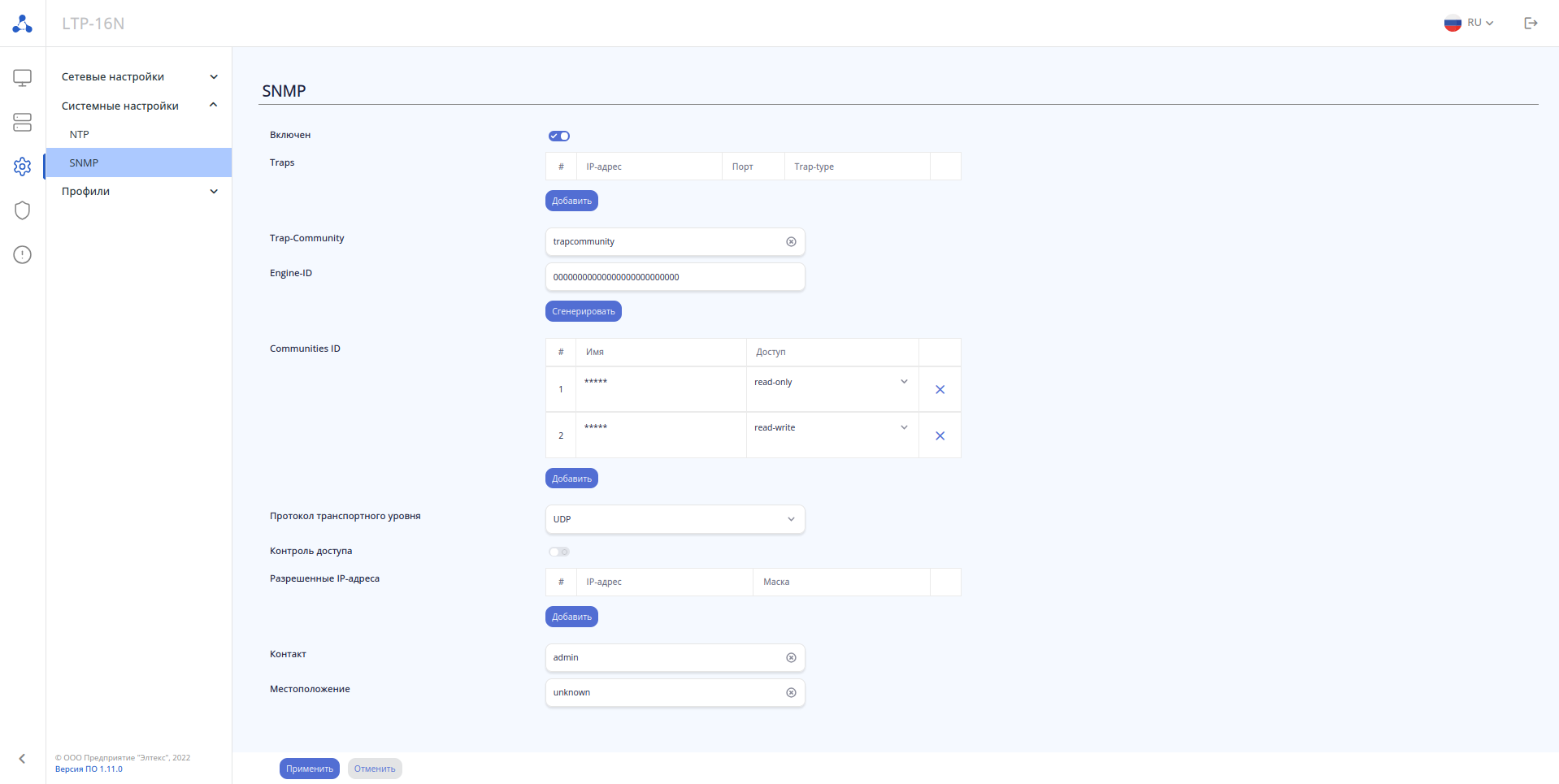
Рисунок 29 — Страница «SNMP»
На странице настраиваются параметры для корректной работы терминала по протоколу SNMP.
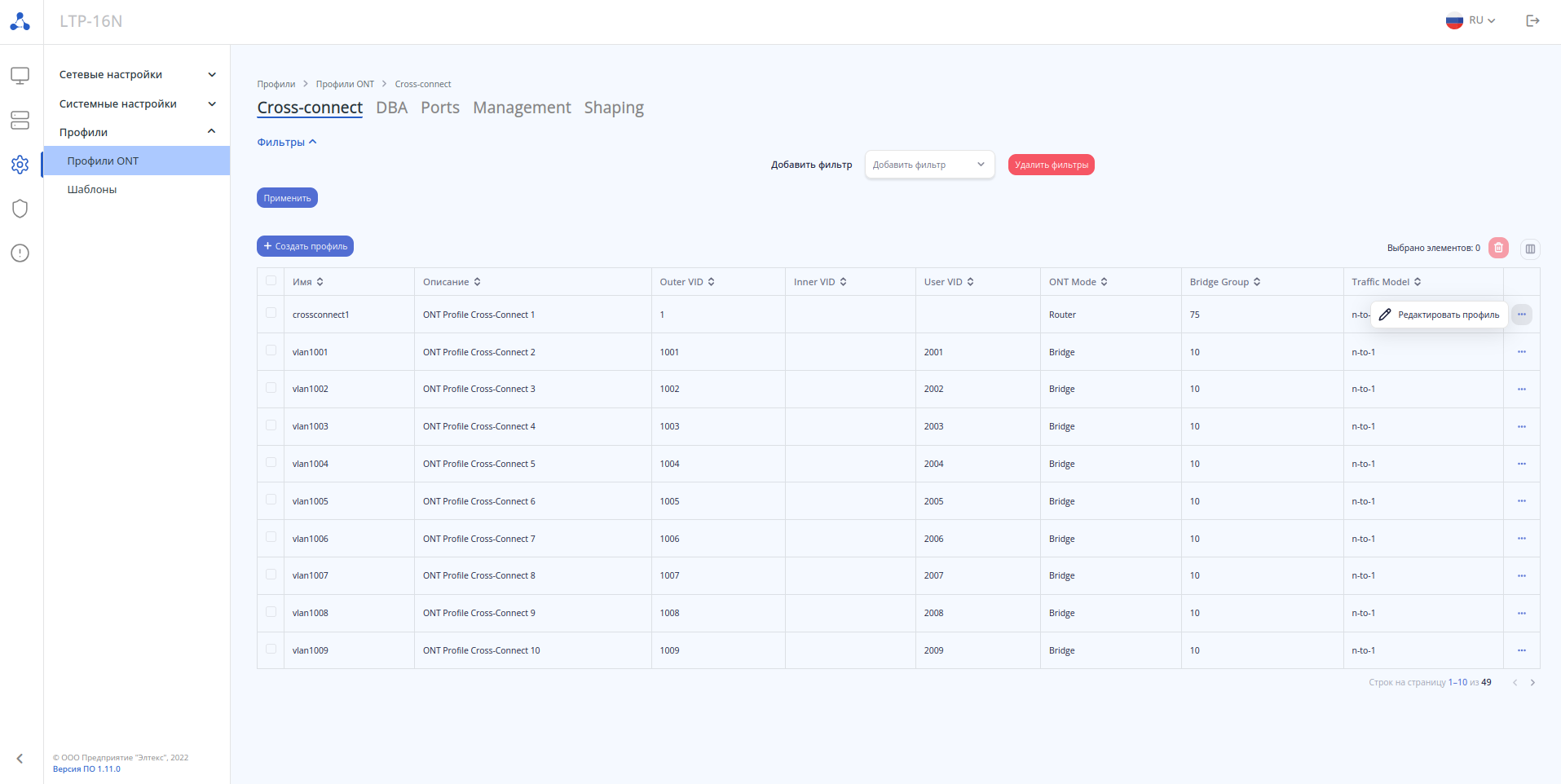
Рисунок 30 — Страница «Профили ONT»
Основная страница для создания профилей для настройки ONT. В верхней части страницы находятся вкладки с профилями. Переход к необходимой вкладке осуществляется нажатием на ее название.
Для создания профиля необходимо воспользоваться кнопкой  .
.
Для редактирования профиля в правой части экрана вызвать меню  и нажать
  .
.
Для удаления профилей необходимо в таблице выбрать профили и нажать  .
.
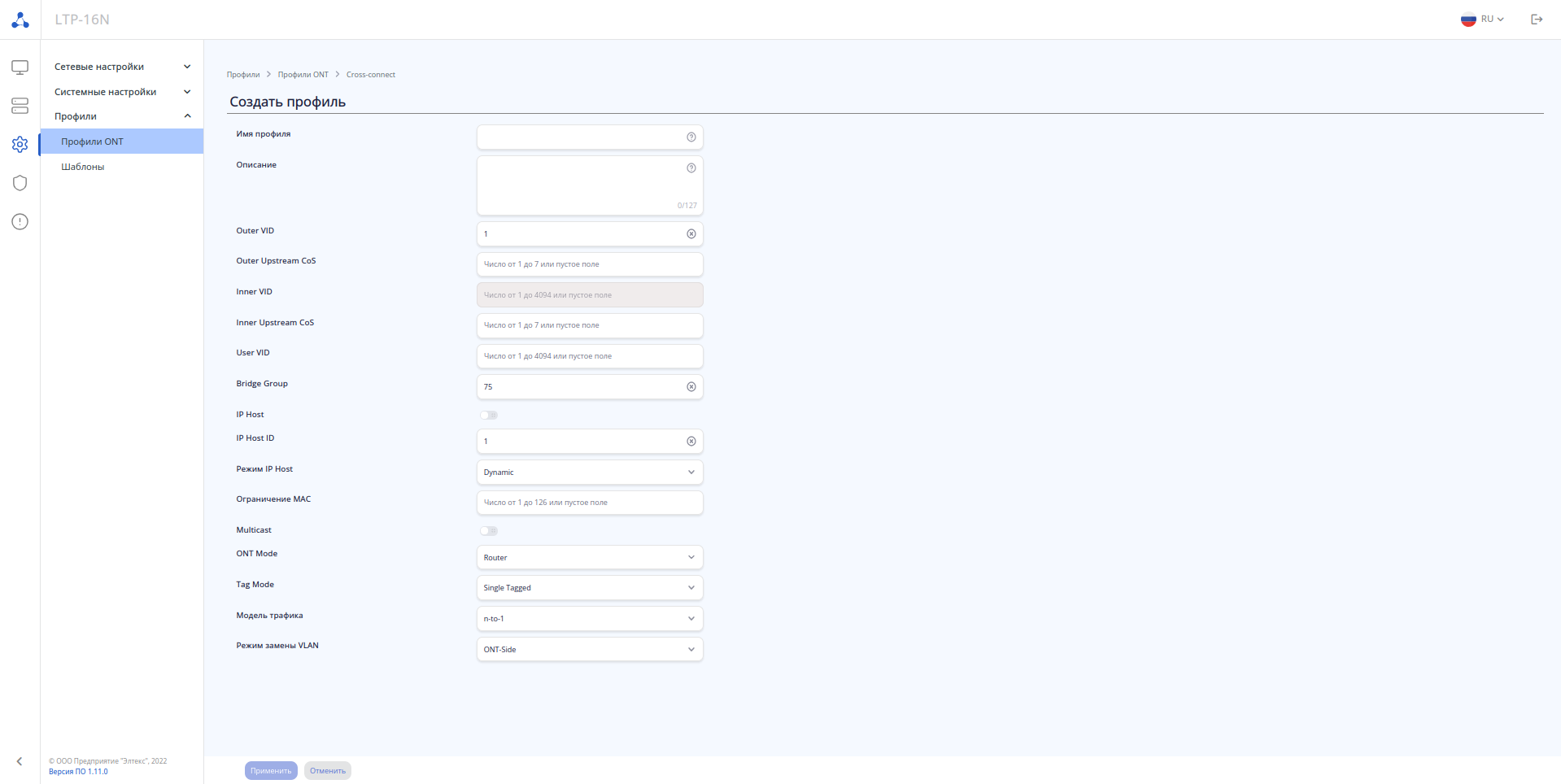
Рисунок 31 — Страница создания/редактирования профиля Cross-connect
На странице отображаются все параметры для настройки профиля cross-connect.
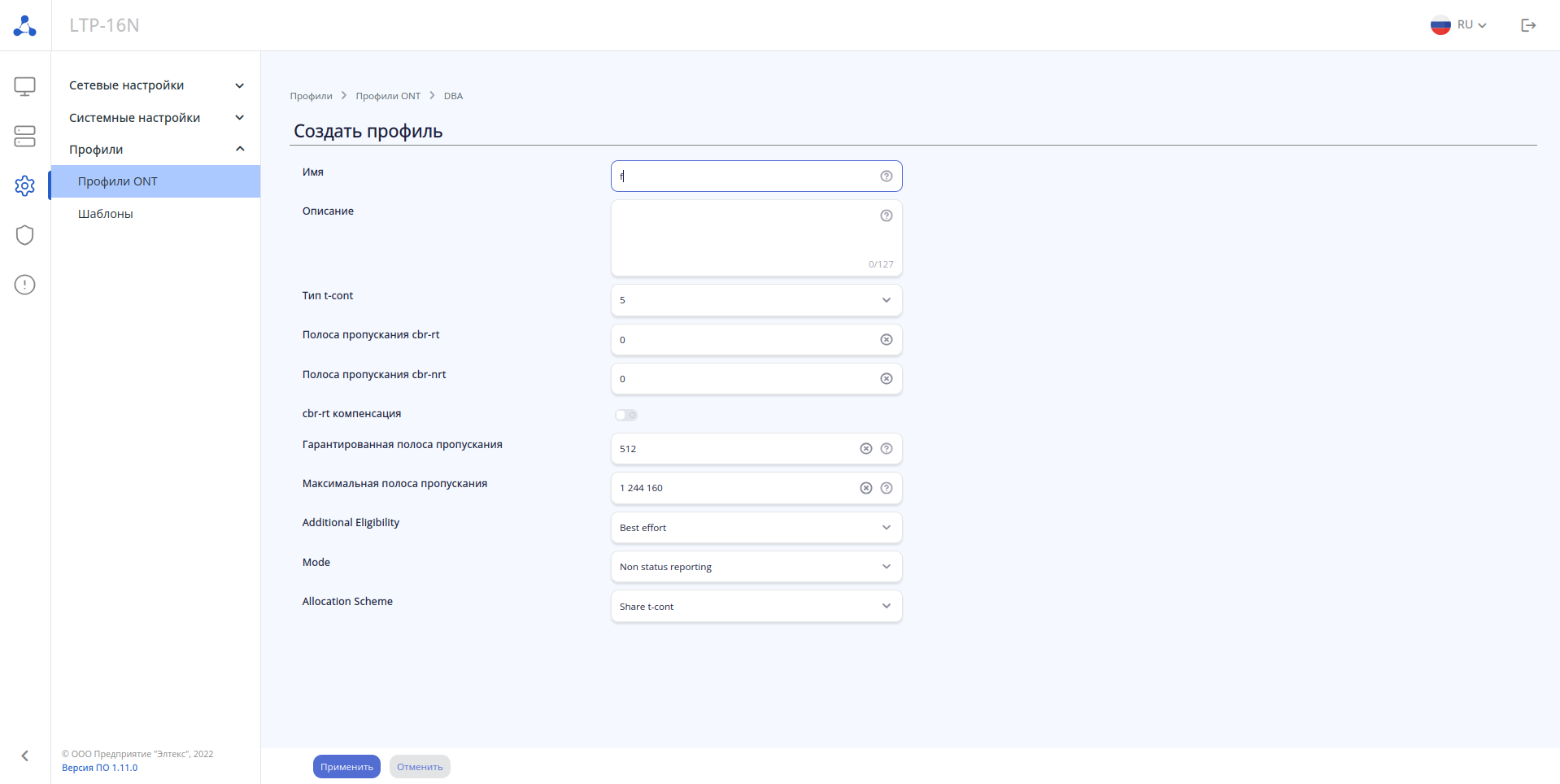
Рисунок 32 — Страница создания/редактирования профиля DBA
На странице отображаются все параметры для настройки профиля DBA.
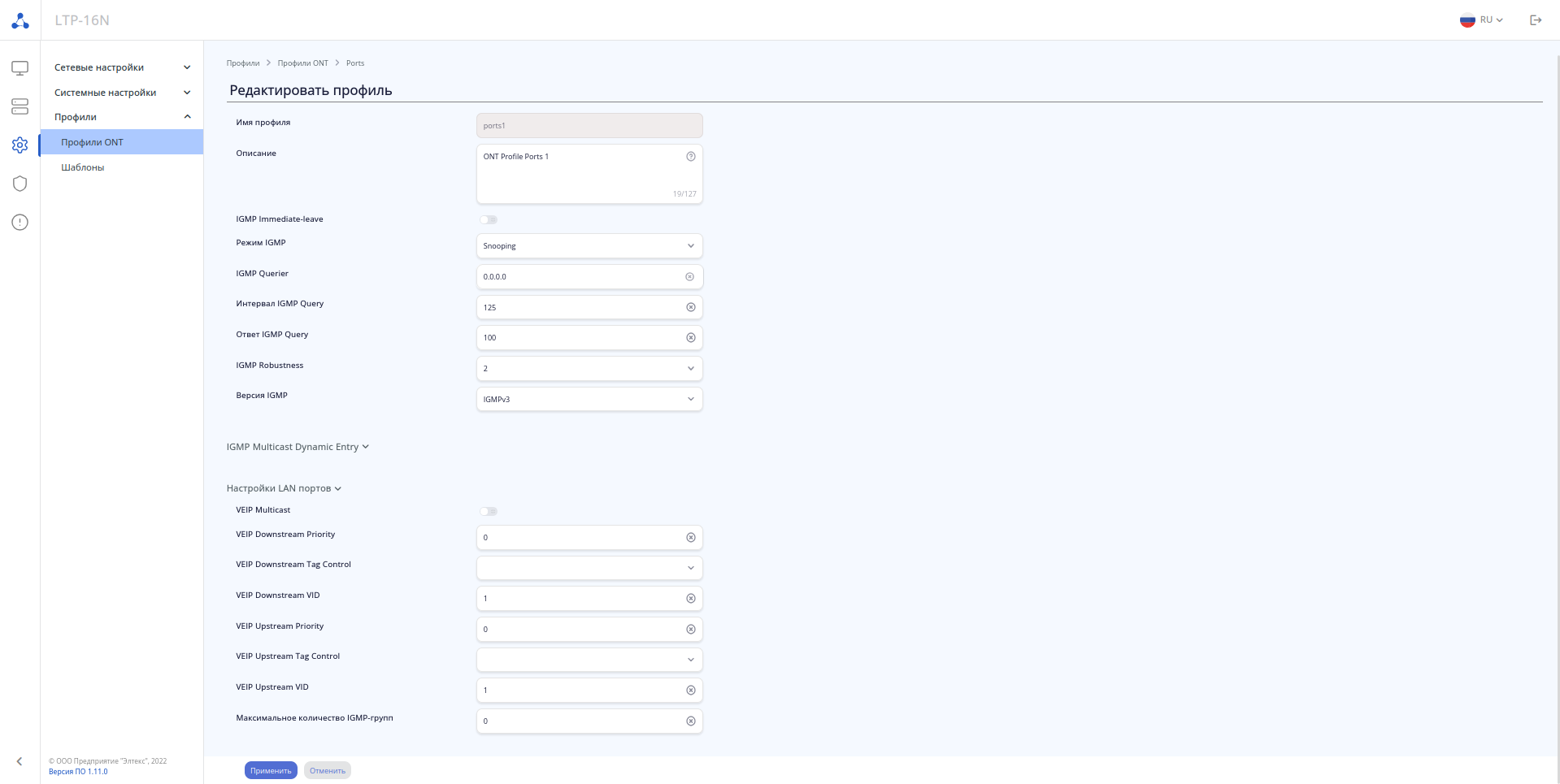
Рисунок 33 — Страница создания/редактирования профиля Ports
На странице отображаются все параметры для настройки профиля Ports:
Также доступно 2 раскрывающих меню для настройки IGMP Multicast Dynamic Entry и LAN-портов.
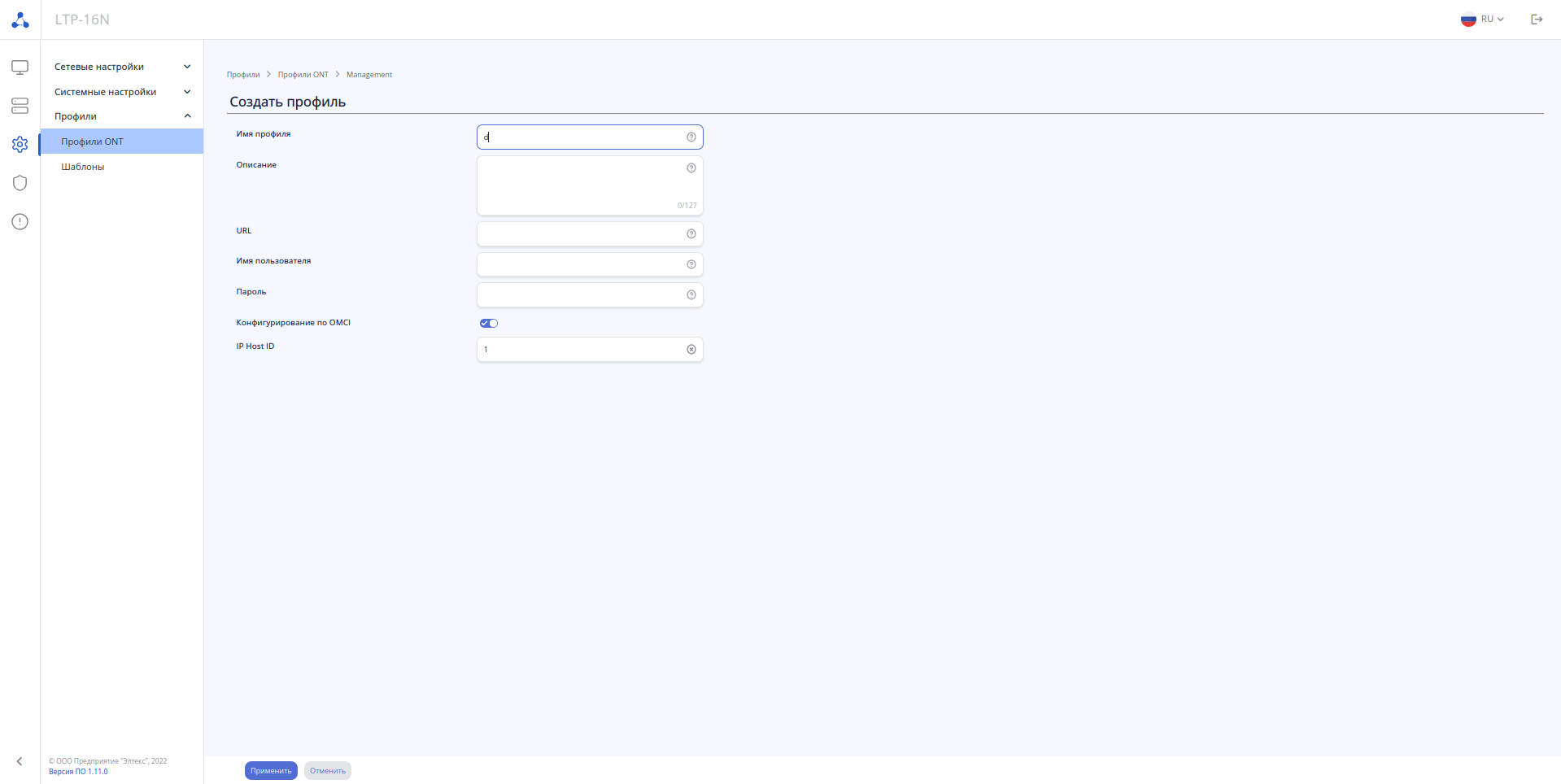
Рисунок 34 — Страница создания/редактирования профиля Management
На странице отображаются все параметры для настройки профиля management.
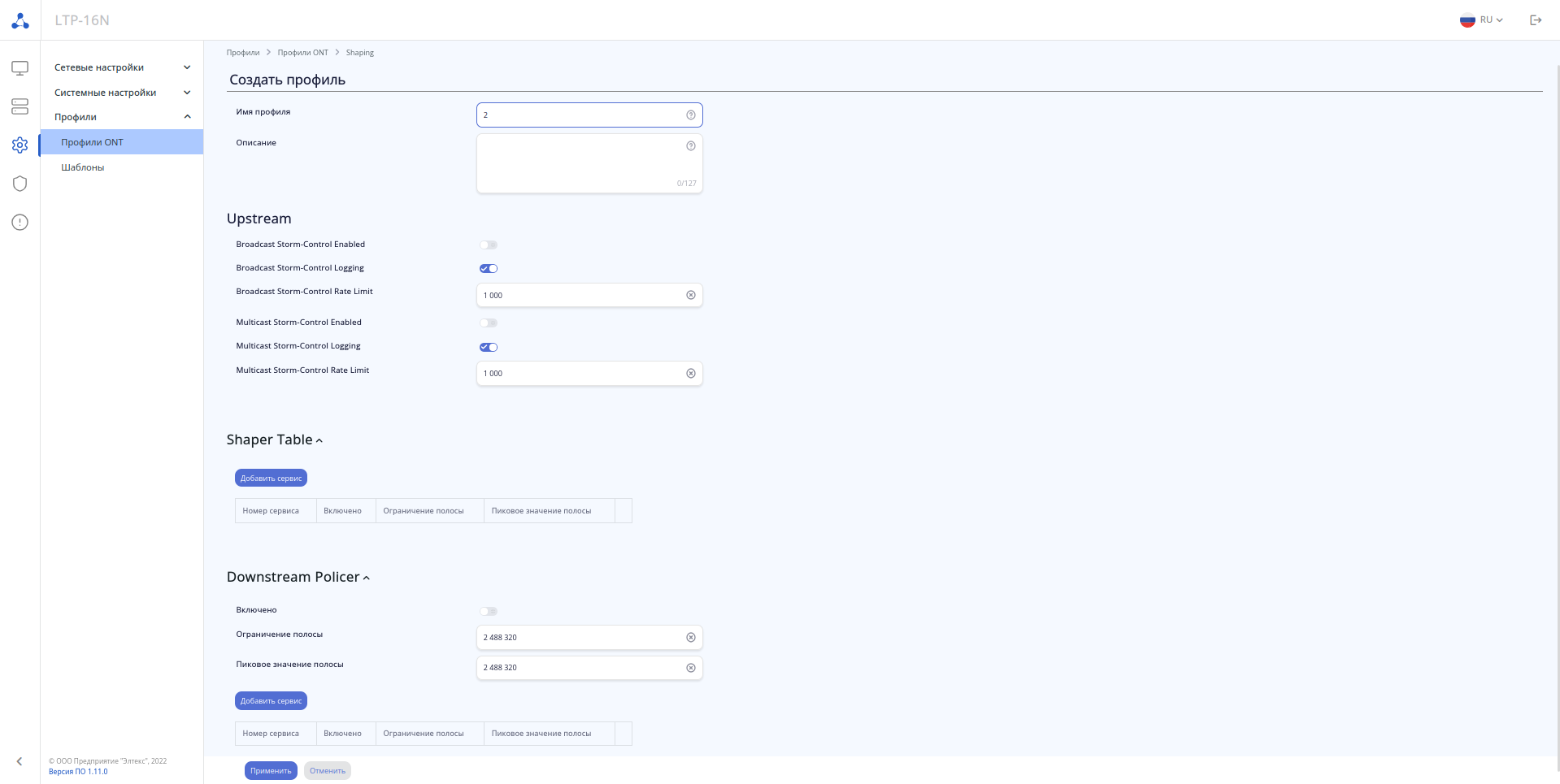 Рисунок 35 — Страница создания/редактирования профиля Shaping
На странице отображаются все параметры для настройки профиля shaping.
Upstream:
Shaper Table — устанавливает ограничение полосы для определенного сервиса или нескольких сервисов.
Downstram Policer — необходим для строгого ограничения полосы пропускания. Все пакеты, которые не попадают в заданную полосу, будут отброшены:
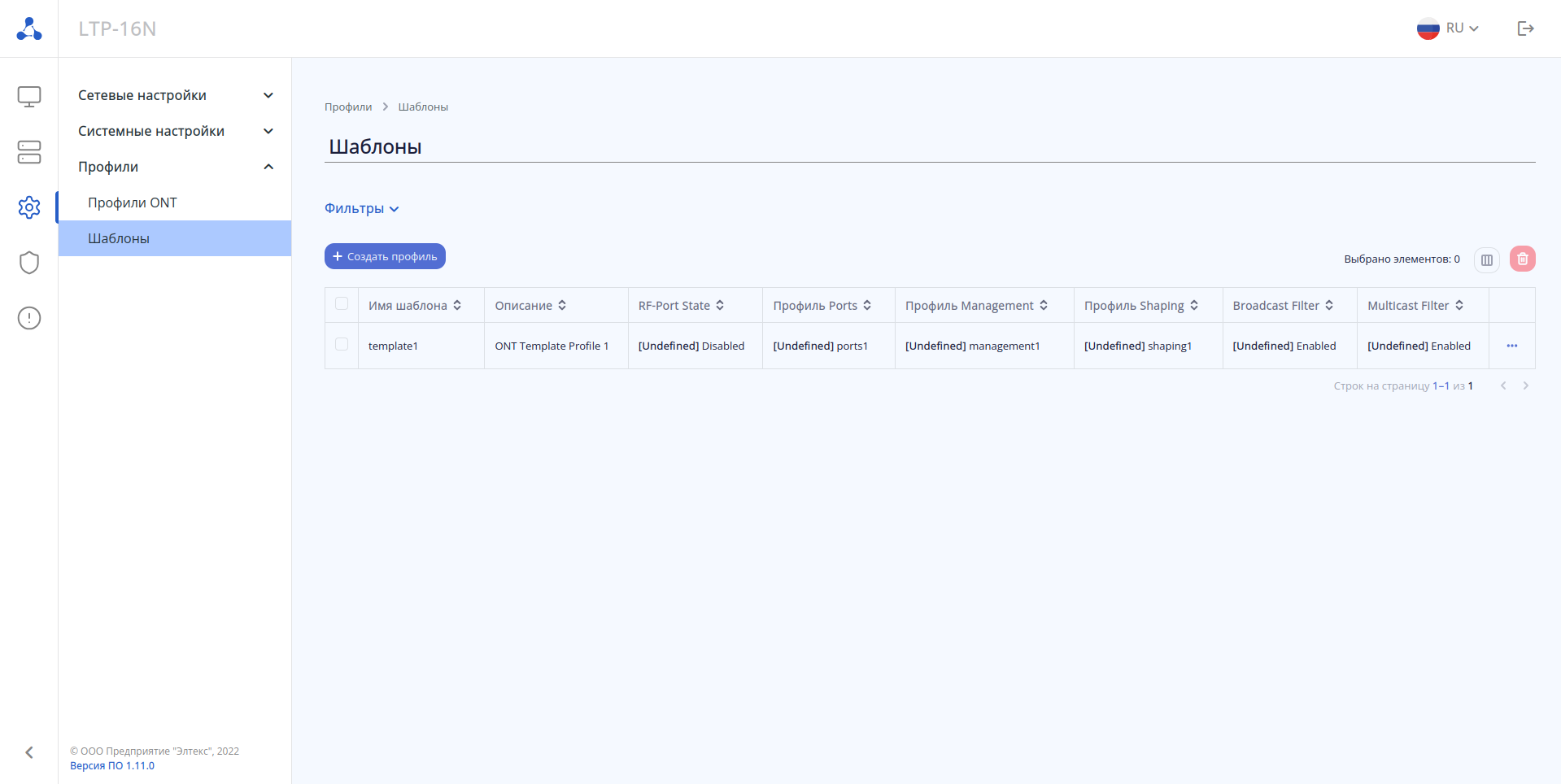
Рисунок 36 — Страница «Шаблоны»
Основная страница для создания шаблонов для настройки ONT.
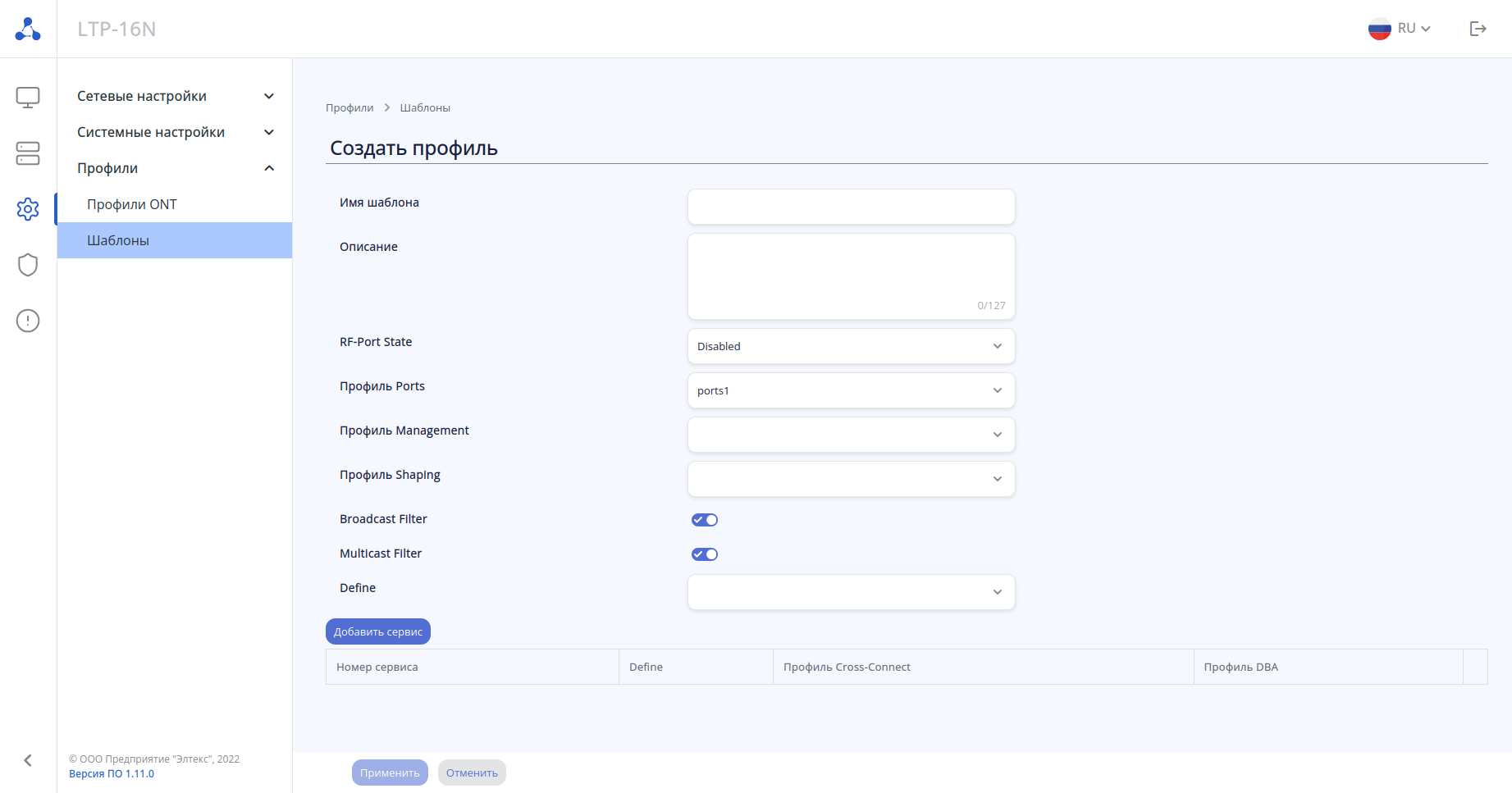
Рисунок 37 — Страница создания/редактирования шаблона
На странице отображаются все параметры для настройки профиля management.
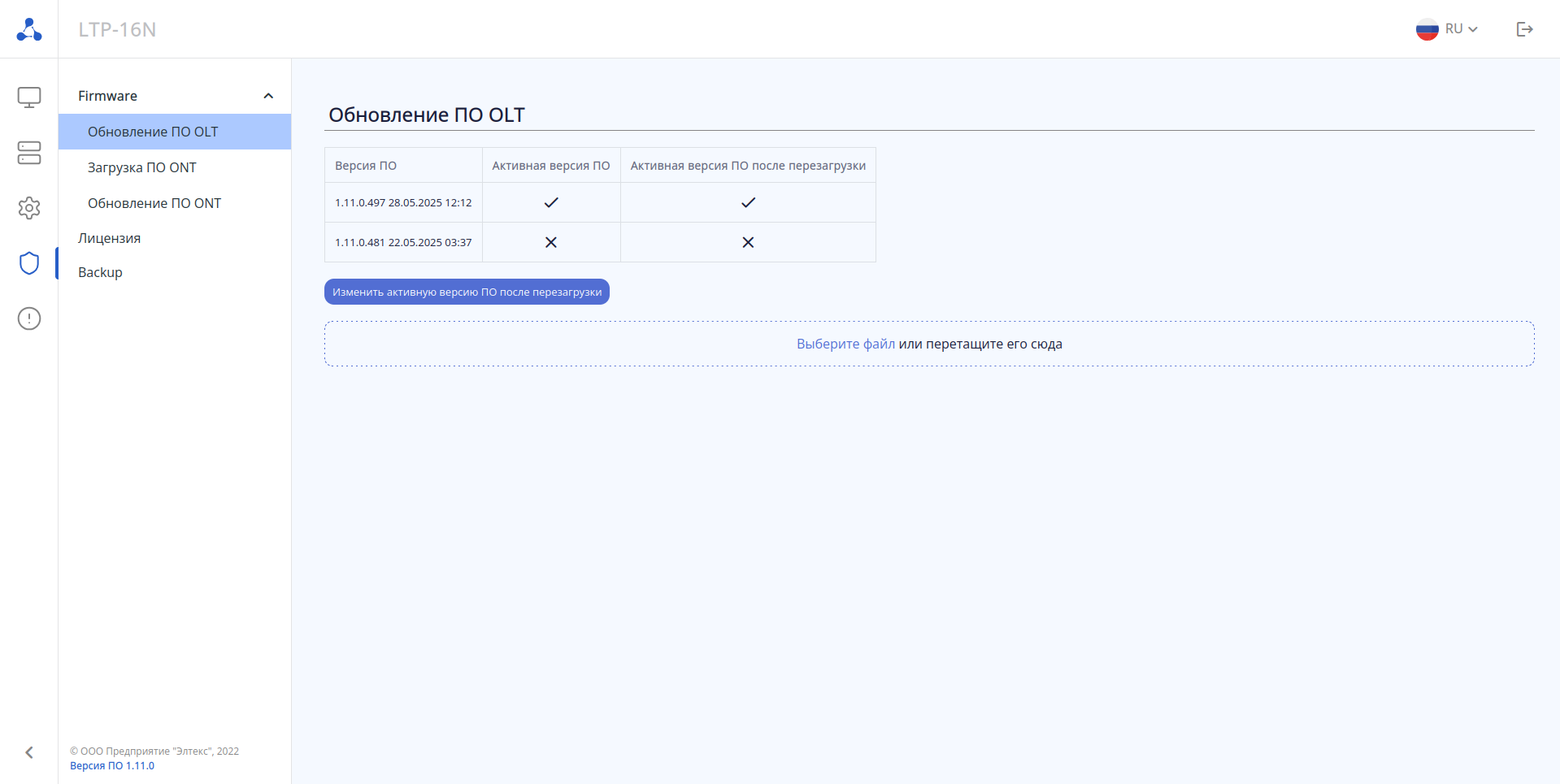
Рисунок 38 — Страница «Обновление ПО OLT»
В данной вкладке есть возможность загрузки и выбора версии ПО для OLT. В текущей версии доступна загрузка файлов формата *.stk и *.fw.bin.
После смены версии для ее активации необходима перезагрузка устройства.
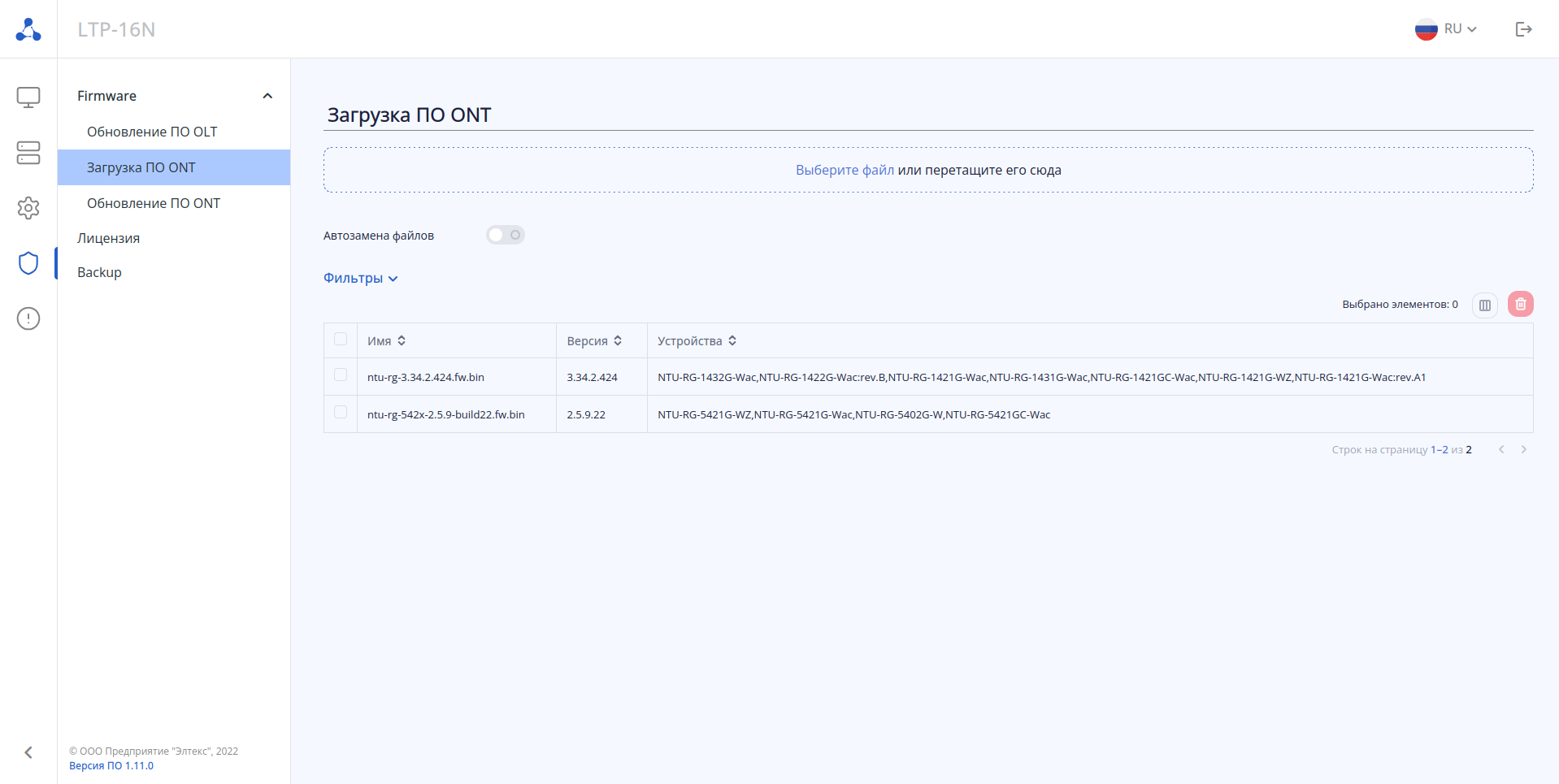
Рисунок 39 — Страница «Загрузка ПО ONT»
В верхней части страницы находится область для загрузки ПО для ONT.
Ниже отображена таблица со списком загруженных файлов ONT и возможностью их удаления с устройства.
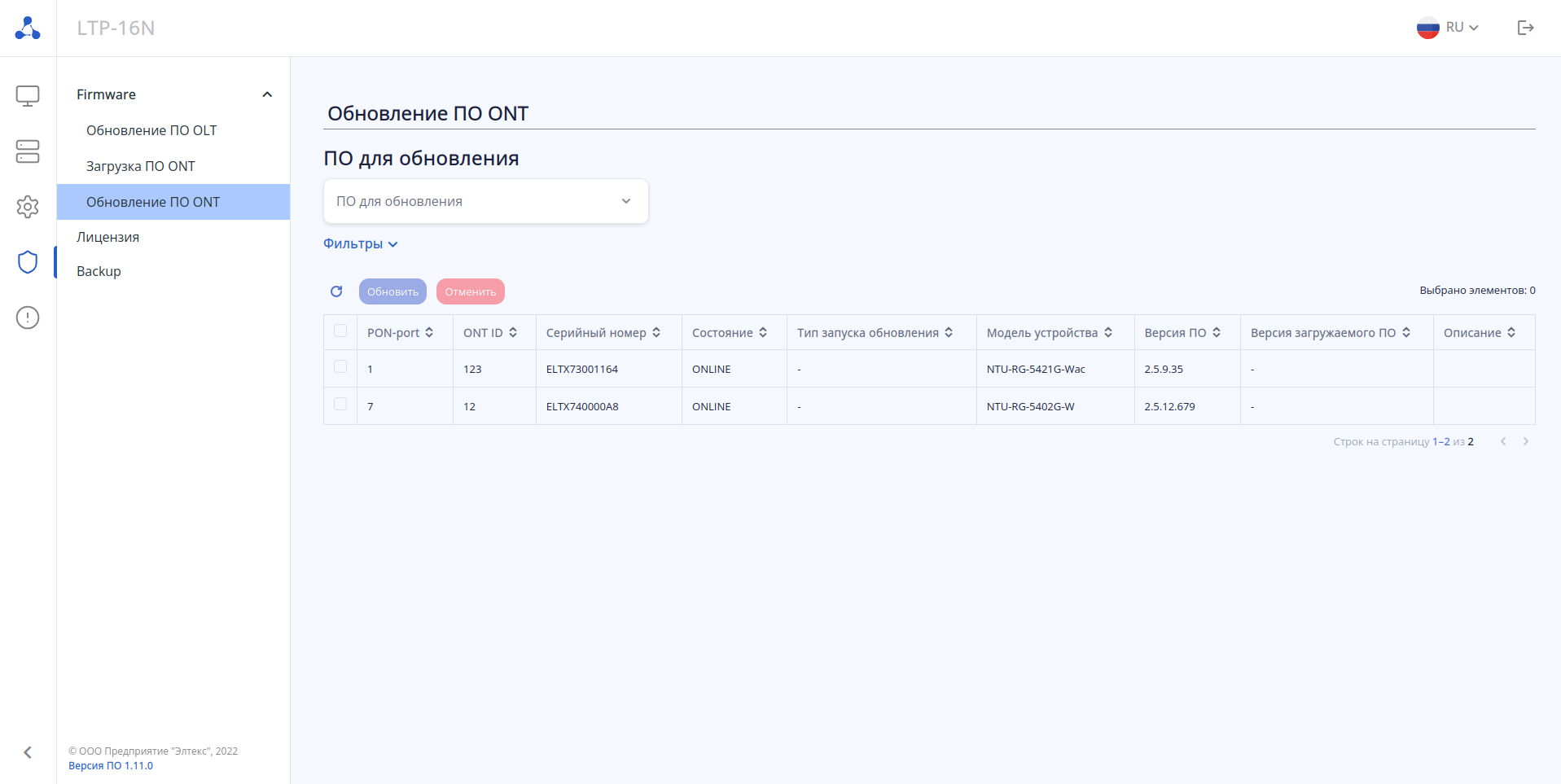
Рисунок 40 — Страница «Обновление ПО ONT»
Страница предназначена для обновления ПО ONT из списка загруженных на OLT. Также это можно сделать из раздела Загрузка ПО ONT.
Для обновления необходимо выбрать файл из выпадающего списка, в таблице указать ONT, которые необходимо обновить и выполнить обновление кнопкой «Обновить».
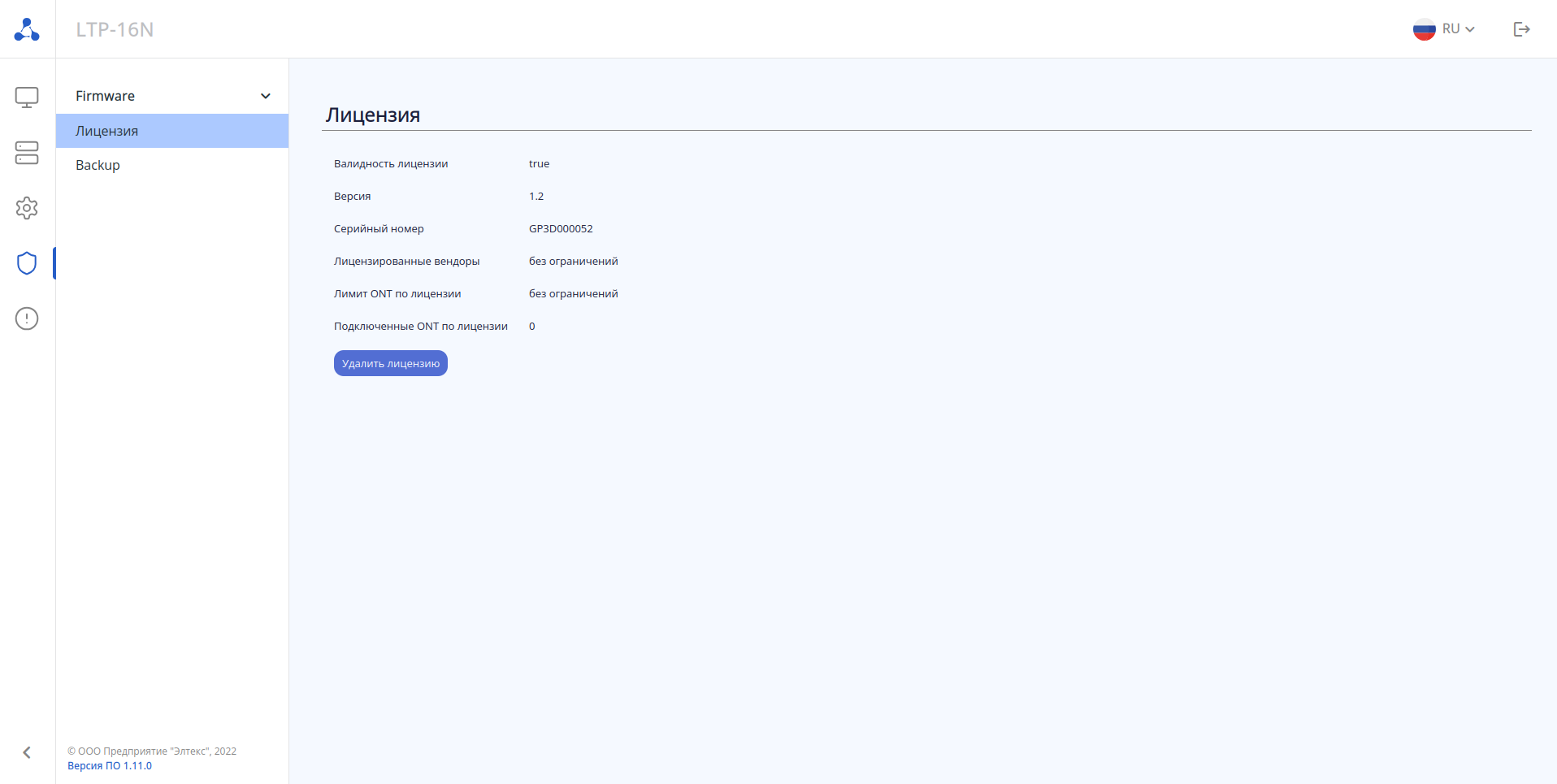
Рисунок 41 — Страница «Лицензия»
На странице отображается основная информация о лицензии, установленной на устройстве, и возможностью её удалить. В случае, если лицензия не установлена, на странице будет предложено загрузить ее файлом.
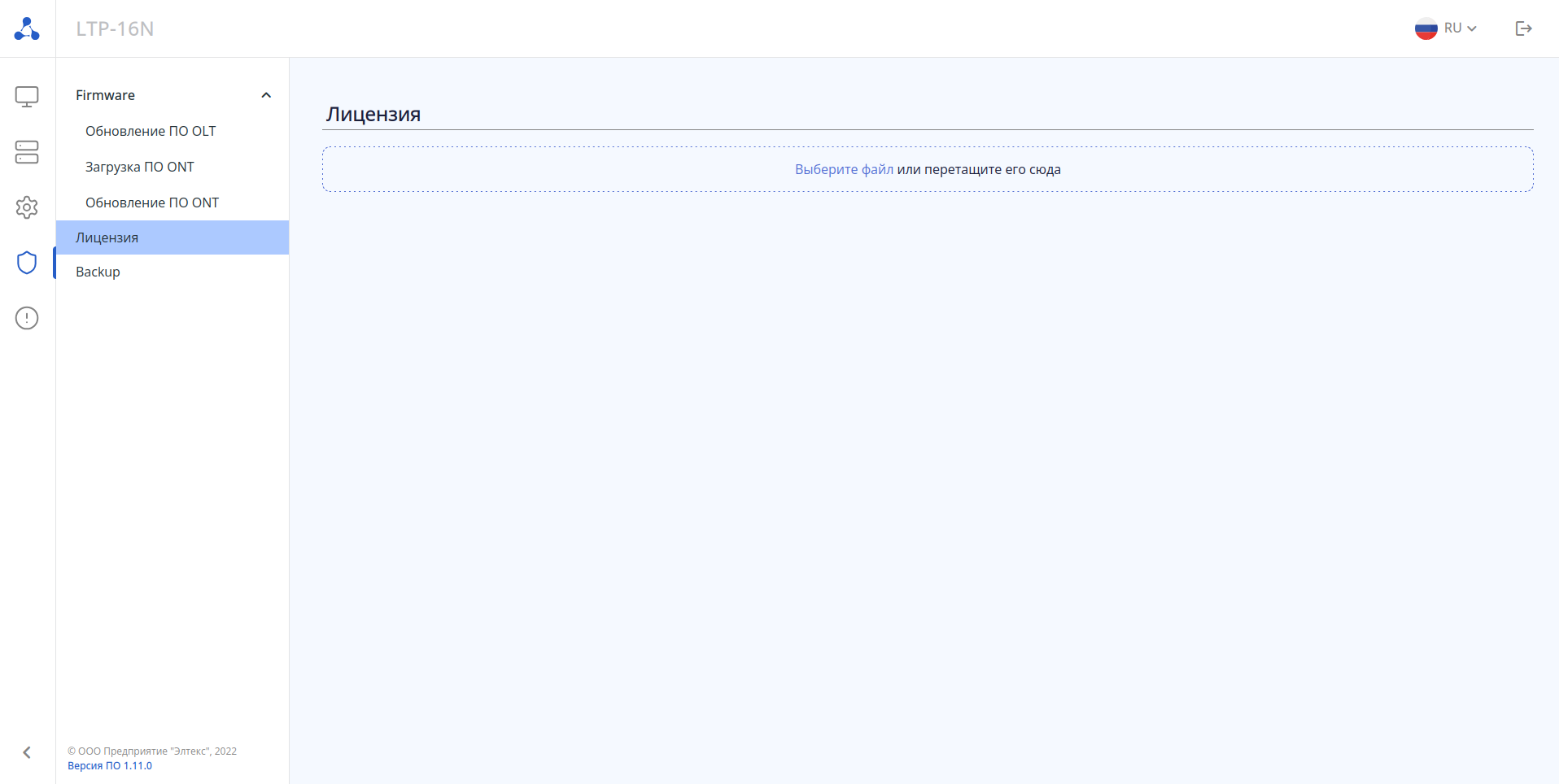
Рисунок 42 — Страница «Лицензия» без установленной лицензии
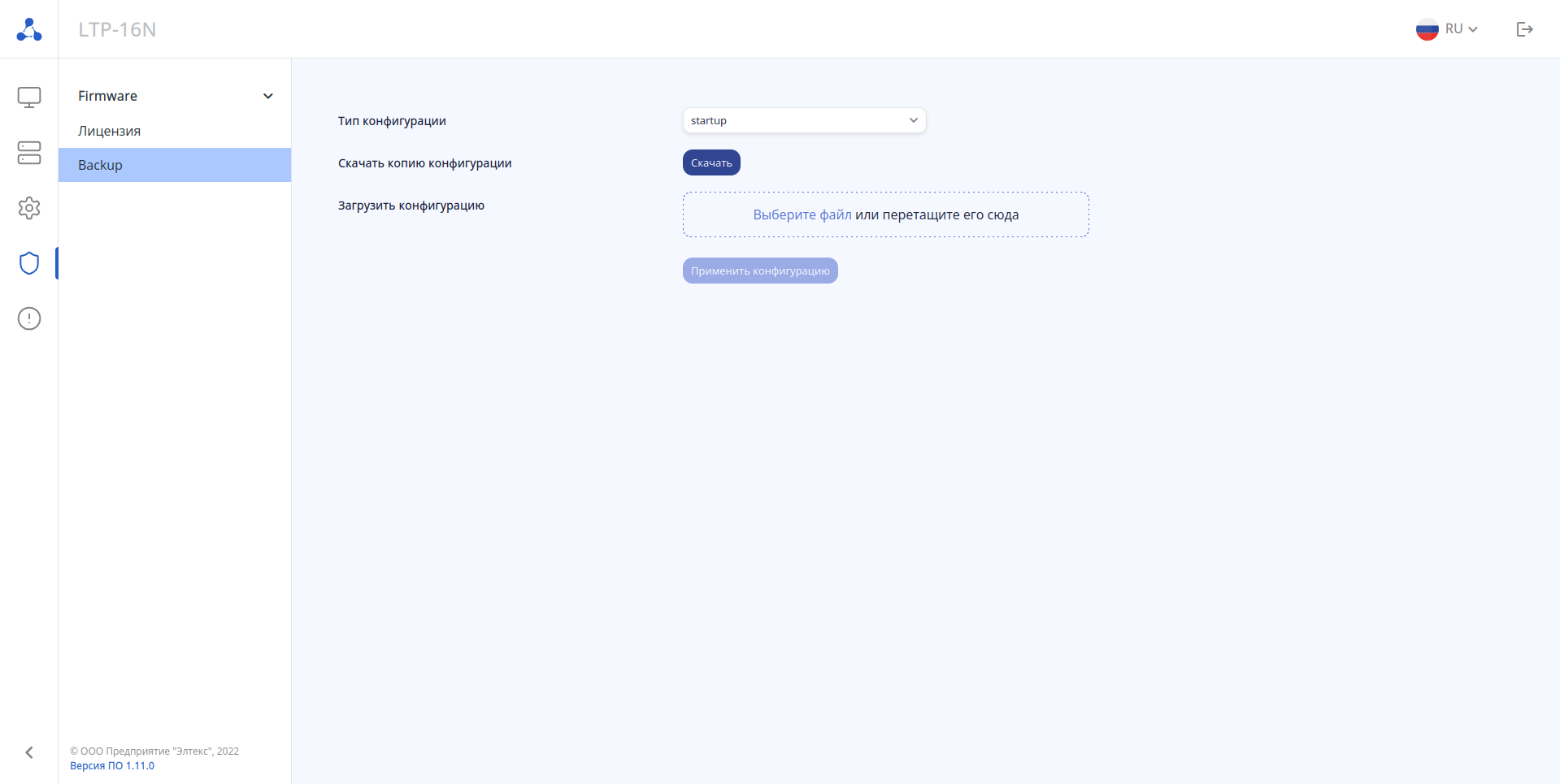
Рисунок 43 — Страница «Backup»
Страница предназначена для сохранения и загрузки конфигураций OLT. Имеется возможность выгрузки активной (running) конфигурации, а также конфигурации, которая будет после перезагрузки устройства (startup).
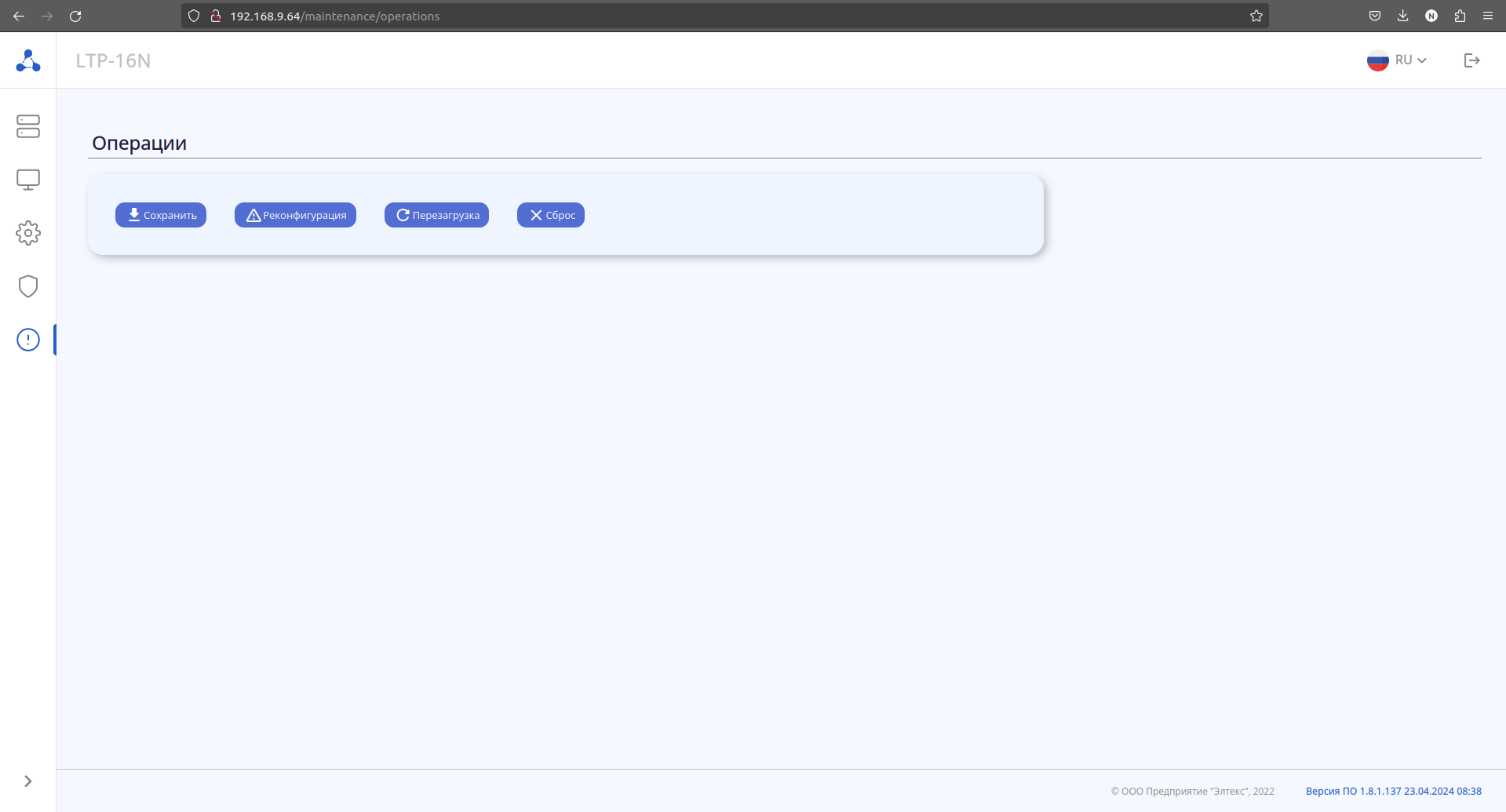
Рисунок 44 — Страница «Операции»
На странице перечислены основные действия с OLT:
Для операций Реконфигурация и Перезагрузка устанавливается таймер на 200 секунд. Операции приведут к остановке в работе сервисов и временной потере доступа. После операции Сброс произойдёт потеря доступа до OLT через web-интерфейс. |
Версия документа | Дата выпуска | Версия ПО | Содержание изменений |
|---|---|---|---|
| Версия 1.6 | 30.04.2026 | 1.12.0 | Синхронизация с версией 1.12.0 |
| Версия 1.5 | 27.06.2025 | 1.11.0 | Синхронизация с версией 1.11.0 |
| Версия 1.4 | 18.04.2025 | 1.10.3 | Синхронизация с версией 1.10.3 Добавлена поддержка LTX-8(16)C |
| Версия 1.3 | 31.01.2025 | 1.10.2 | Синхронизация с версией 1.10.2 |
| Версия 1.2 | 27.12.2024 | 1.10.0 | Синхронизация с версией 1.10.0 |
| Версия 1.1 | 31.07.2024 | 1.9.0 | Синхронизация с версией 1.9.0 |
Версия 1.0 | 15.06.2024 | 1.8.1 | Первая публикация |