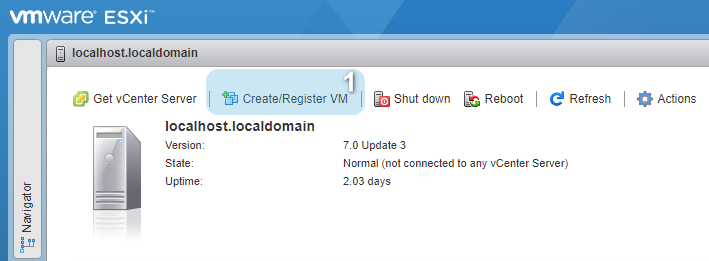
1. Нажмите "Create/Register VM".
Link Aggregation
,  д
д
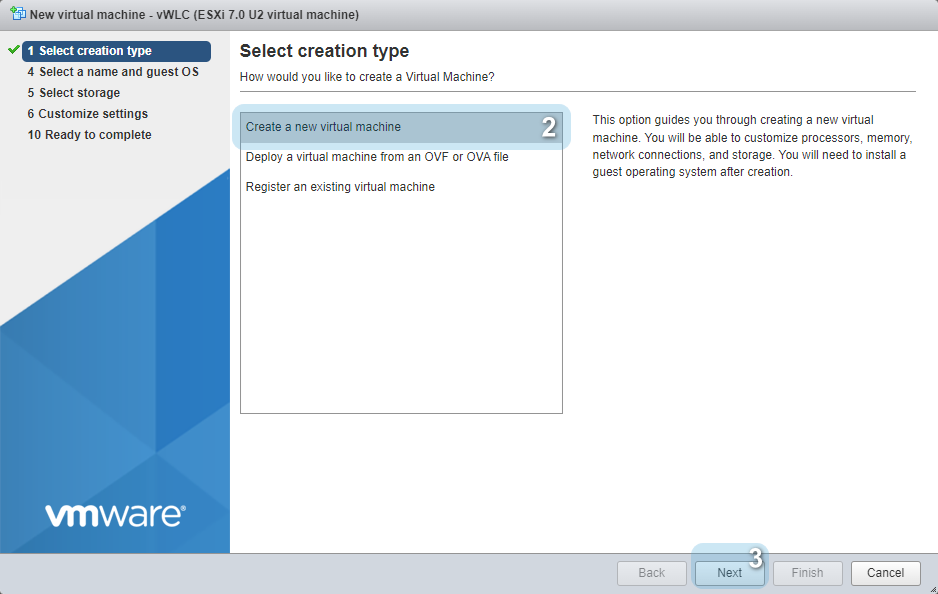
2. Выберите пункт "Create a new virtual machine".
3. Нажмите "Next" для перехода к следующему шагу.
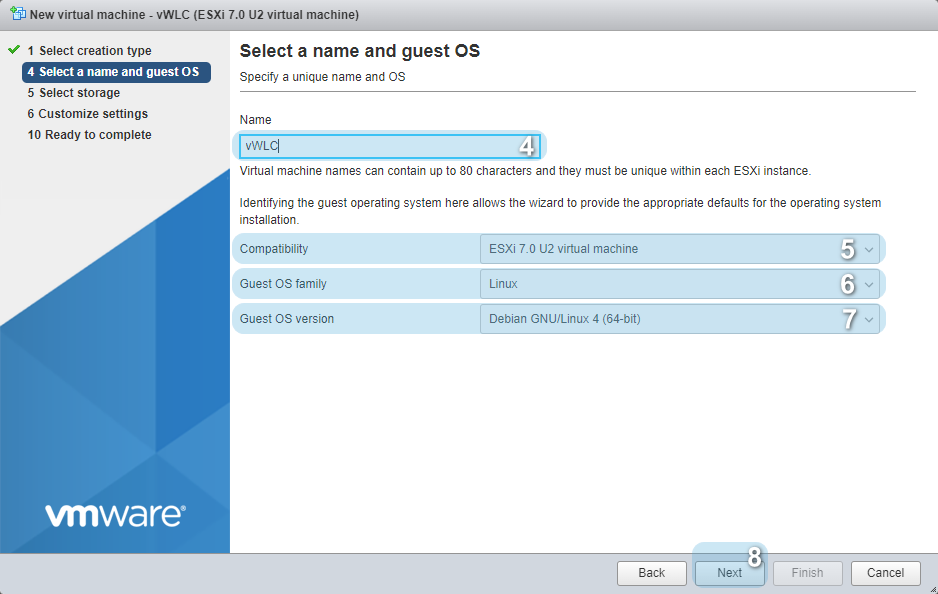
4. В поле "Name" укажите имя виртуальной машины. В примере укажем имя "vWLC".
| Рекомендуется давать виртуальной машине простое и понятное имя. |
5. В поле "Compatibility" укажите версию ESXi, на которой вы работаете.
6. В поле "Guest OS family" выберите операционную систему "Linux".
7. В поле "Guest OS version" выберите любую 64-битную версию, в данном примере выберем "Debian GNU/Linux 4 (64-bit)".
8. Нажмите "Next" для перехода к следующему шагу.
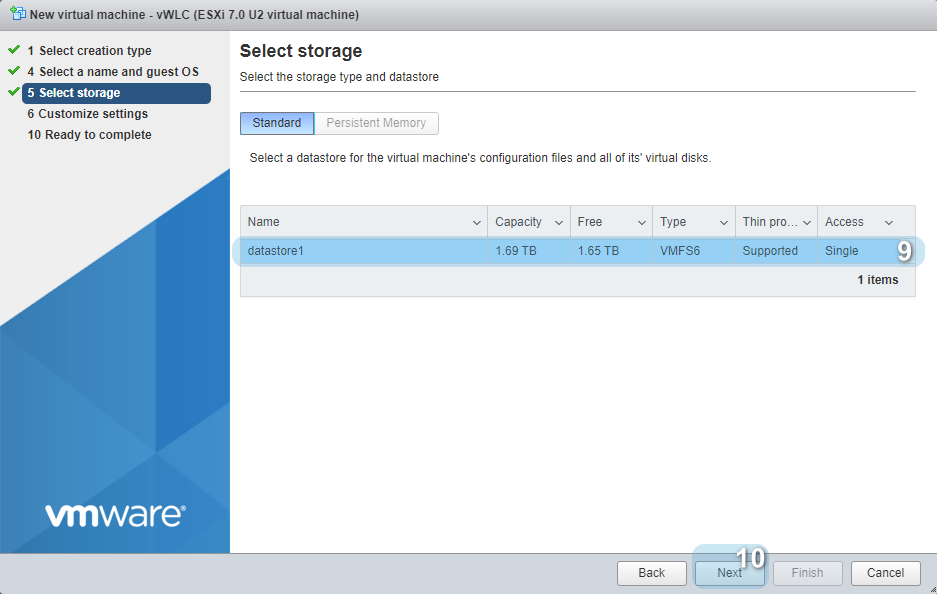
9. Выберите хранилище для виртуальной машины.
10. Нажмите "Next" для перехода к следующему шагу.
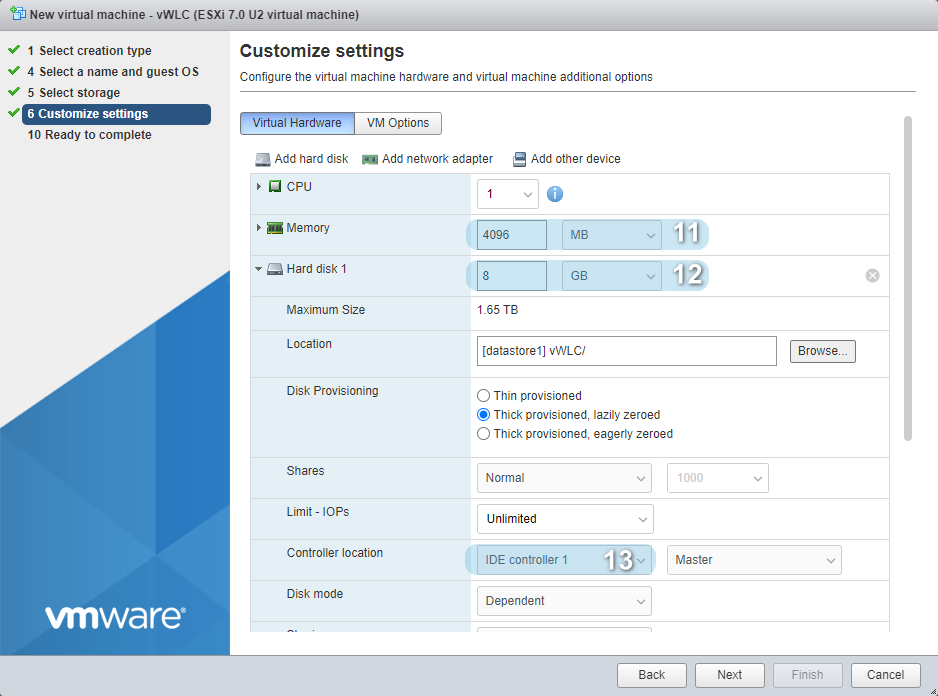
11. Выберите объем оперативной памяти, выделяемый виртуальной машине.
Минимальный объем оперативной памяти должен составлять не менее 4 ГБ. |
12. Выберите размер диска.
Минимальный размер диска составляет 1 ГБ, всё пространство сверх минимального лимита будет выделено под flash/data. Рекомендованный размер диска — 8 ГБ. |
13. Укажите статус "IDE controller" в "Controller location" для "Hard Disk".
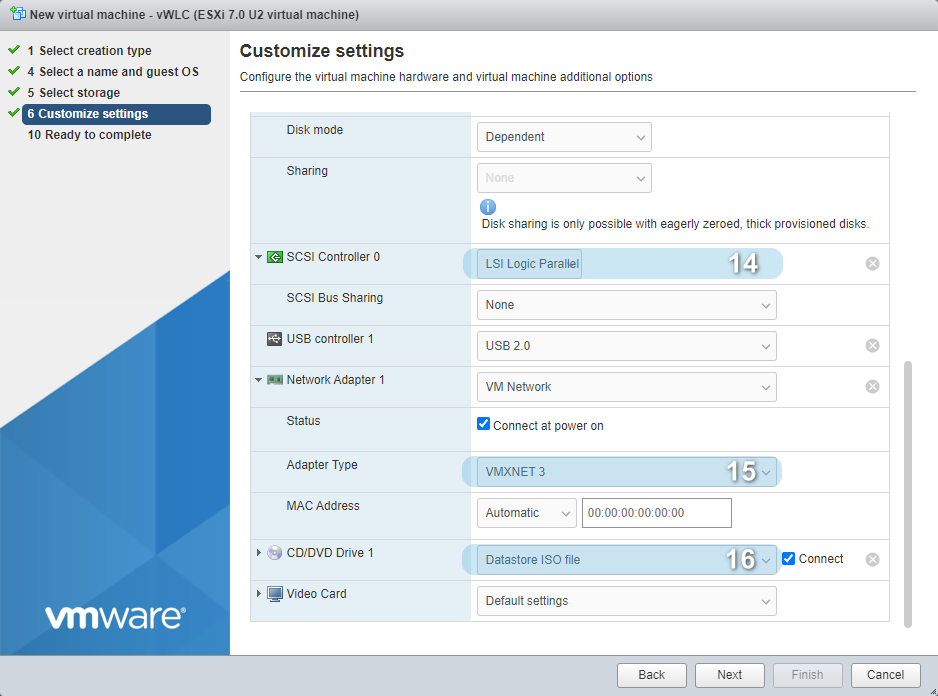
14. Укажите в "SCSI Controller" статус "LSI Logic Parallel".
15. Укажите "VMXNET 3" в "Adapter Type" для "Network Adapter".
16. Укажите для "CD/DVD Drive" статус "Datastore ISO file". Откроется окно выбора образа диска.
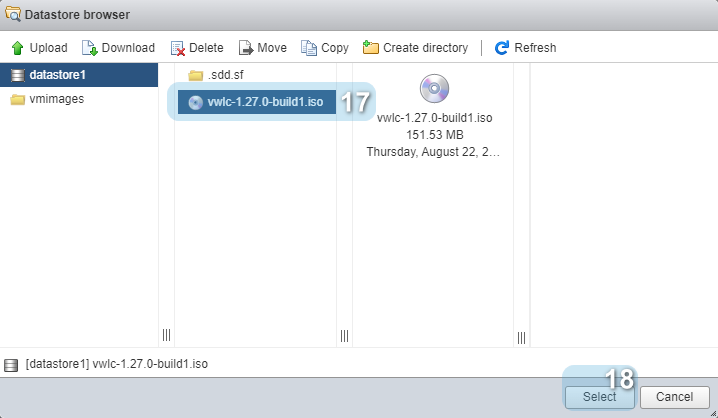
17. Выберите образ "vwlc-1.30.0-buildX.iso".
18. Нажмите "Select" для подтверждения выбора.
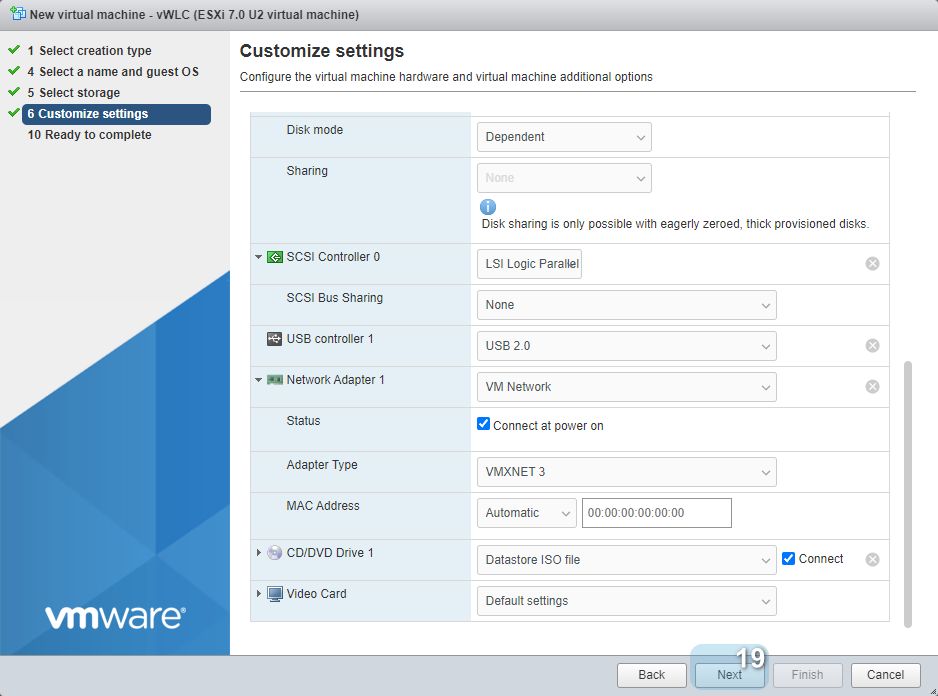
19. Нажмите "Next" для перехода к следующему шагу.
20. Нажмите "Finish" для создания виртуальной машины.
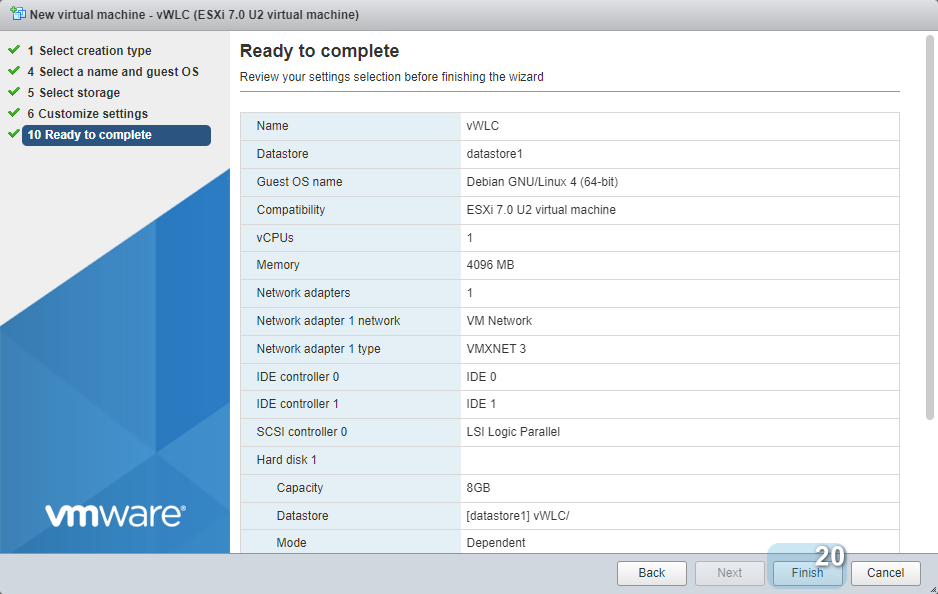
Виртуальная машина успешно создана.
Для созданной виртуальной машины необходимо выполнить следующие шаги:
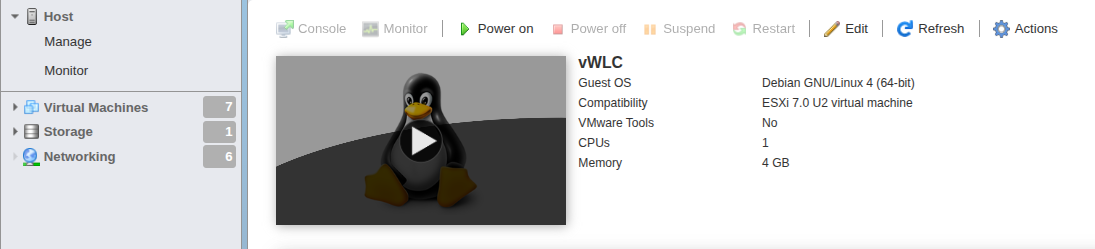
1. Нажмите кнопку "Edit":
2. Нажмите кнопку "Add network adapter". Выберите необходимый Network для нового сетевого адаптера из раскрывающегося списка:
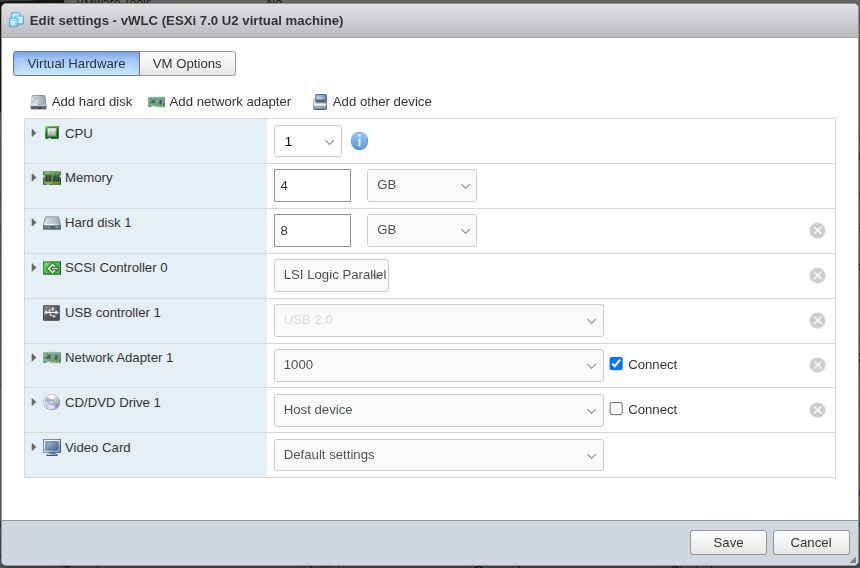
3. Сохраните настройки нажатием кнопки "Save" и запустите vWLC.
Для подключения последовательного порта необходимо выполнить следующие шаги:
1. Нажмите кнопку "Edit":
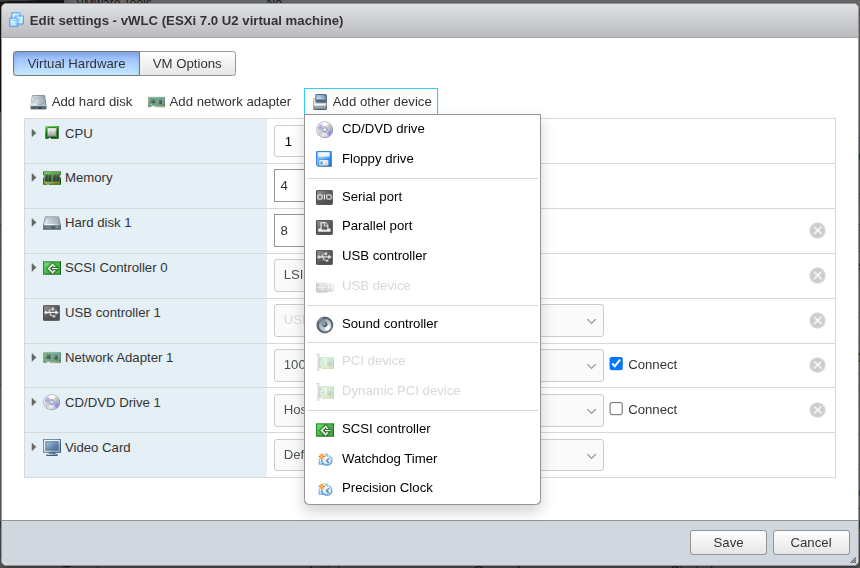
2. Добавьте последовательный порт, нажав кнопку "Serial port" в раскрывающемся списке "Add other device":
3. В меню "Serial port" выберите один из следующих вариантов:
Ниже приведен пример настройки через Telnet.
В меню "Serial port" выберите "Use Network", в поле "Direction" укажите "Server", а в поле "Port URI" запишите URI для подключения в формате:
<protocol>://<ip.ad.dr.es>:<port> |
где:
<ip.ad.dr.es> – адрес сервера, на котором работает виртуальная машина VMware ESXi;
<port> – свободный TCP-порт для подключения.
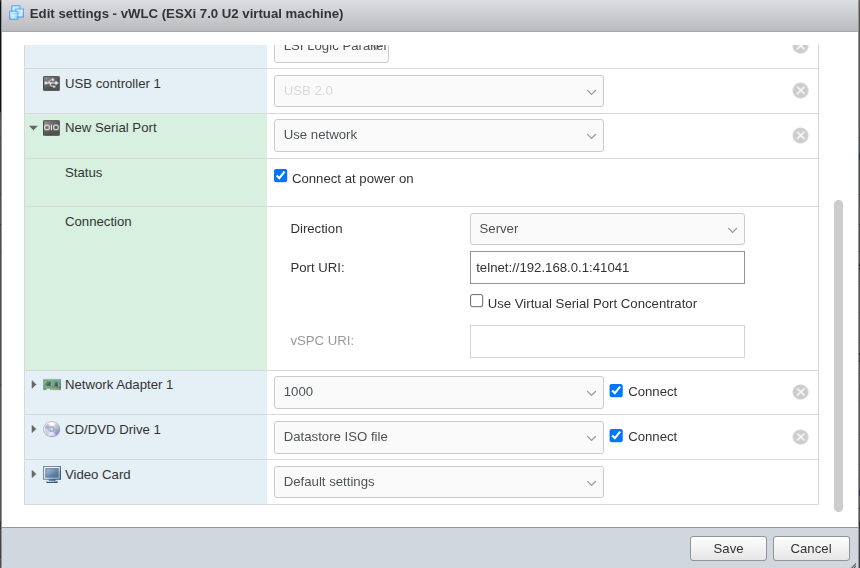
4. Сохраните настройки нажатием кнопки "Save" и запустите vWLC.
Для подключения используйте команду telnet 192.168.0.1 41041. |
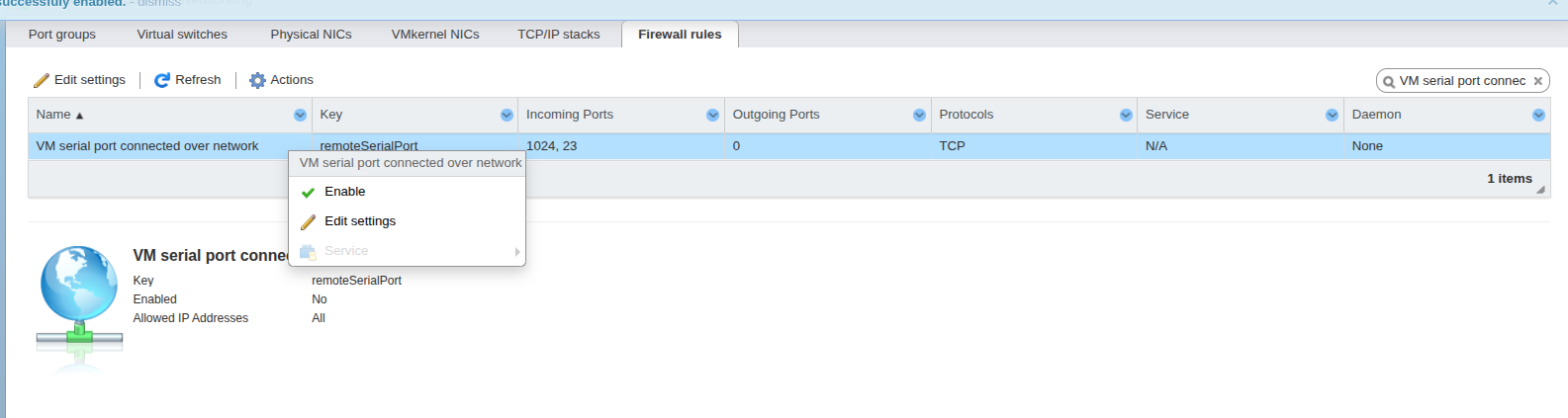
Для возможности подключения к консоли vWLC необходимо активировать параметр "VM serial port connected over network". |
5. Для включения VM serial port connected over network необходимо перейти в меню "" выберите "Networking", вкладка "Firewall rules",найдите параметр "VM serial port connected over network" в контекстном меню нажмите "enable".
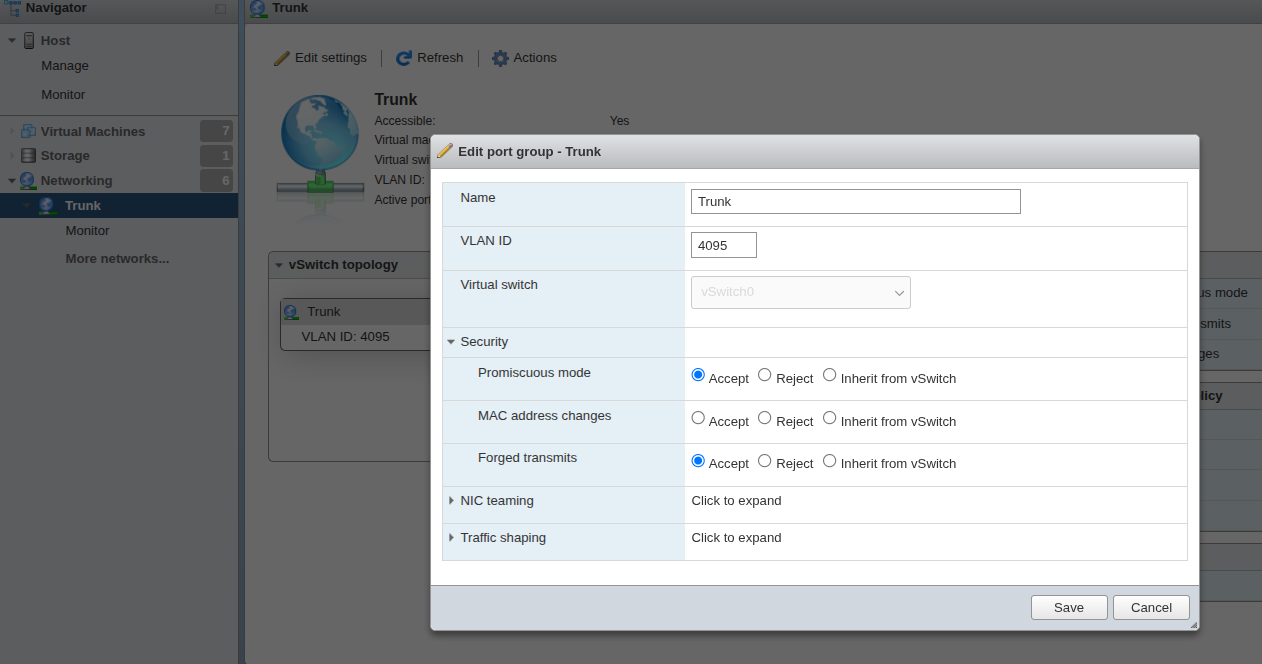
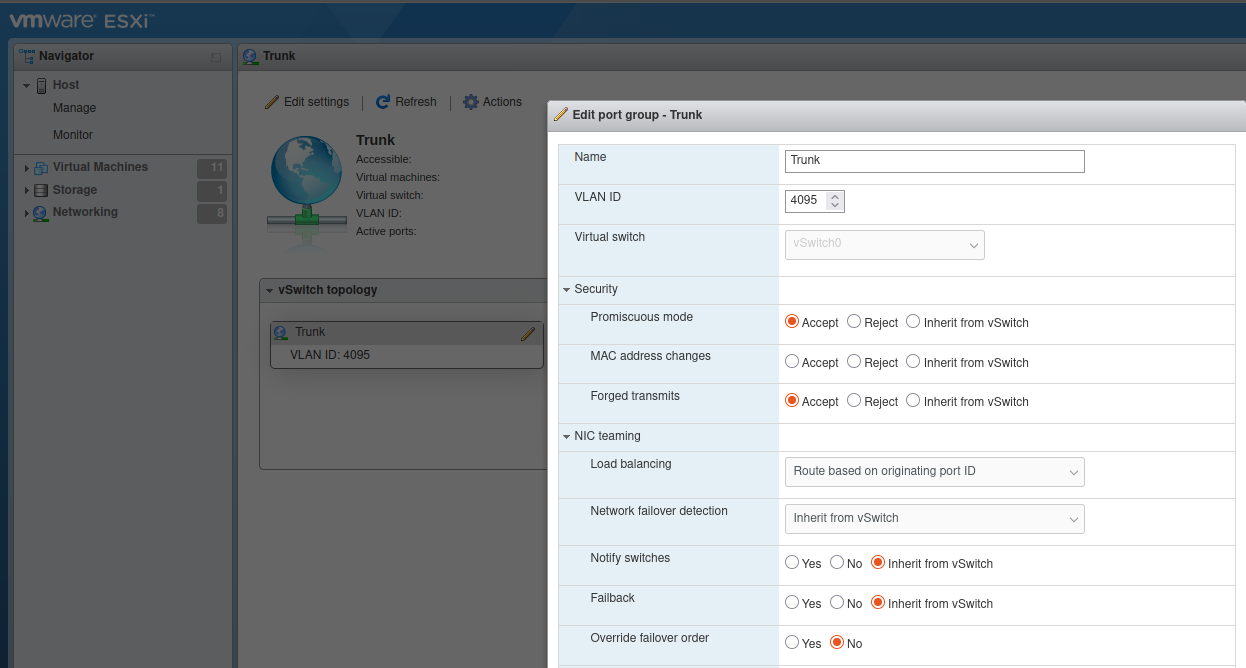
Для включения Promiscuous mode необходимо перейти в меню "Networking". Выберите необходимый сетевой адаптер (Port group), нажмите на кнопку "Edit settings", разверните раздел "Security", установите параметры "Promiscuous mode" и "Forged transmits" на "Accept".
Включение данного параметра необходимо при использовании схемы с терминацией трафика на Bridge vWLC. |
В зависимости от варианта настройки терминации трафика, могут понадобится дополнительные настройки.
В схеме с терминацией трафика на vWLC (например factory конфигурация, инструкция Quick start) дополнительные настройки не понадобятся.
В случае если планируется схема с пропусканием L2-трафика (схема через транковый интерфейс (vlan 4095) или прозрачное пропускание трафика через интерфейс), возникает проблема с возвращающимся трафиком.
Гипервизор может быть подключен несколькими линками к сети. Если не используется Link Aggregation, возникнут проблемы при пропускании L2-трафика через vWLC. Варианты решения проблемы с обратным прохождением трафика:
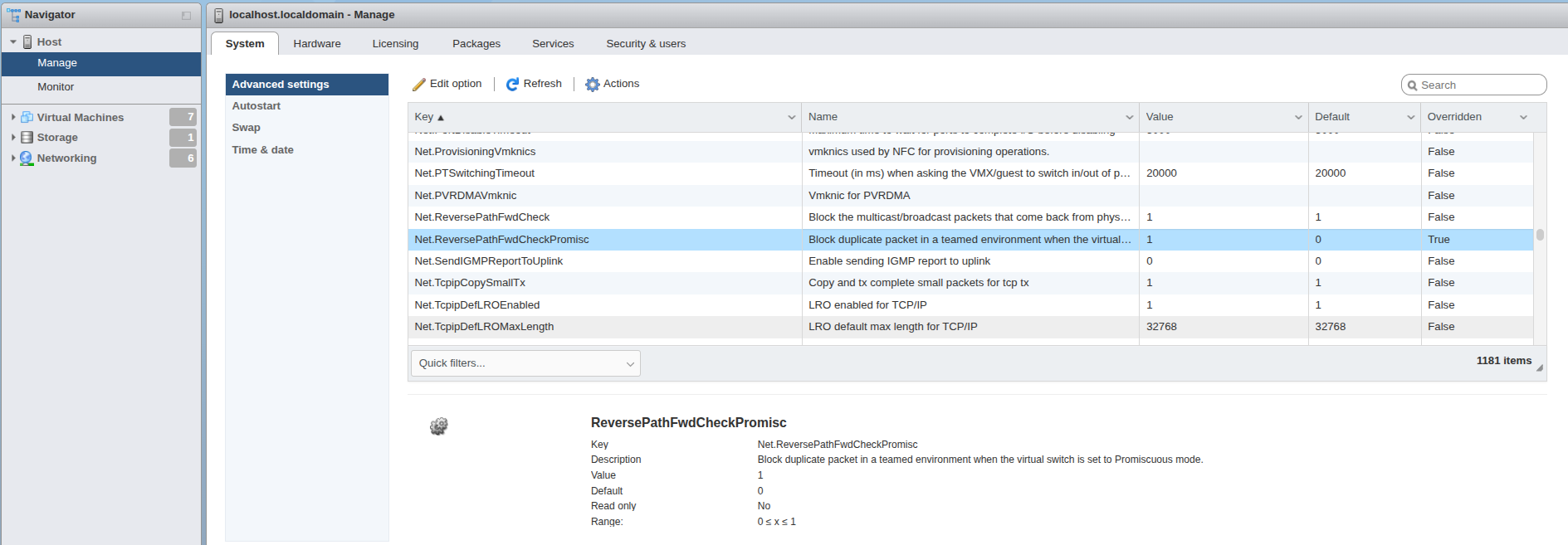
Параметр Net.ReversePathFwdCheckPromisc, управляющий проверкой обратного пути (RPF) для пакетов на портах, работающих в «неразборчивом» режиме (Promiscuous Mode), необходим для корректной работы vWLC в VMware при использовании схемы с несколькими физическими интерфейсами передачи данных (Uplink). Блокирует прохождение входящего трафика, если его MAC-адрес не совпадает с ожидаемым для данного порта. |
Для включения Reverse path check перейдите в меню "Host", выберите "Manage", вкладку "System", раздел "Advanced setting", найдите ключ "Net.ReversePathFwdCheckPromisc" и укажите значение "1".
Для включения на порт группе выключите и включите Promiscuous Mode. Для этого переведите его в режим Reject, нажмите Cохранить, включить в режим Accept и Cохранить.
При включенном режим балансировки (load balance) "Route based on IP hash" параметр "ReversePathFwdCheckPromisc" работать не будет. Балансировка "Route based on IP hash" используется в схеме, собранной через link aggregation.
Для корректной работы выставите один из следующих режимов: Route based on the originating port ID (стандартный режим, реккомендуется к использованию) или Route based on a source MAC hash, Use explicit failover order. Более подробно узнать про работу разных режимов можно узнать на официальном сайте.
Можно включить изоляцию со стороны коммутатора, к которому подключен ESXI.
MES# configure MES(config)# interface range GigabitEthernet 1/0/1-2 MES(config-if-range)# switchport protected-port |
Для настройки агрегации нужна лицензия "vSphere Enterprise Plus". |
Актуальные инструкции по настройке доступны на официальном сайте.
Выберите созданную машину в панели управления, нажмите "Navigator" -> "Virtual Machines" -> <Имя созданной машины> и запустите ее нажатием "Power on":
Дальнейшие действия по установке vWLC описаны в разделе Процесс установки vWLC.