|
Убедитесь, что предварительно были выполнены подключение SH-131 PRO к роутеру по Ethernet и регистрация в мобильном приложении Eltex Home. |
Откройте браузер и введите в адресную строку IP-адрес вашей локальной платформы (см. в разделе «О платформе» руководства «Мобильное приложение Eltex Home»).
При вводе адреса локального центра в браузерной строке необходимо использовать протокол https. Пример: https://192.168.1.33 |
Введите логин и пароль от своей учётной записи.
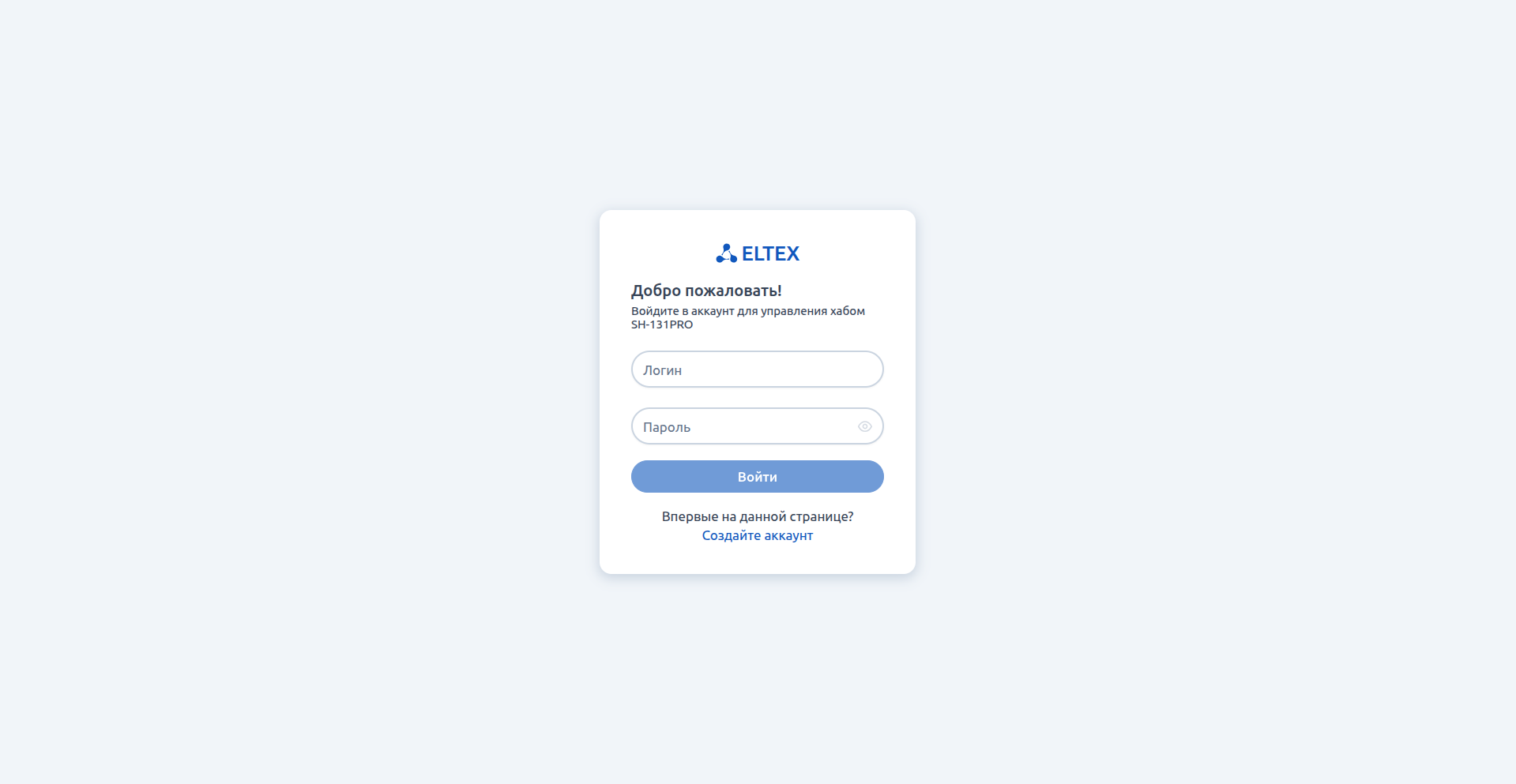
При успешной авторизации откроется экран со списком пользователей.
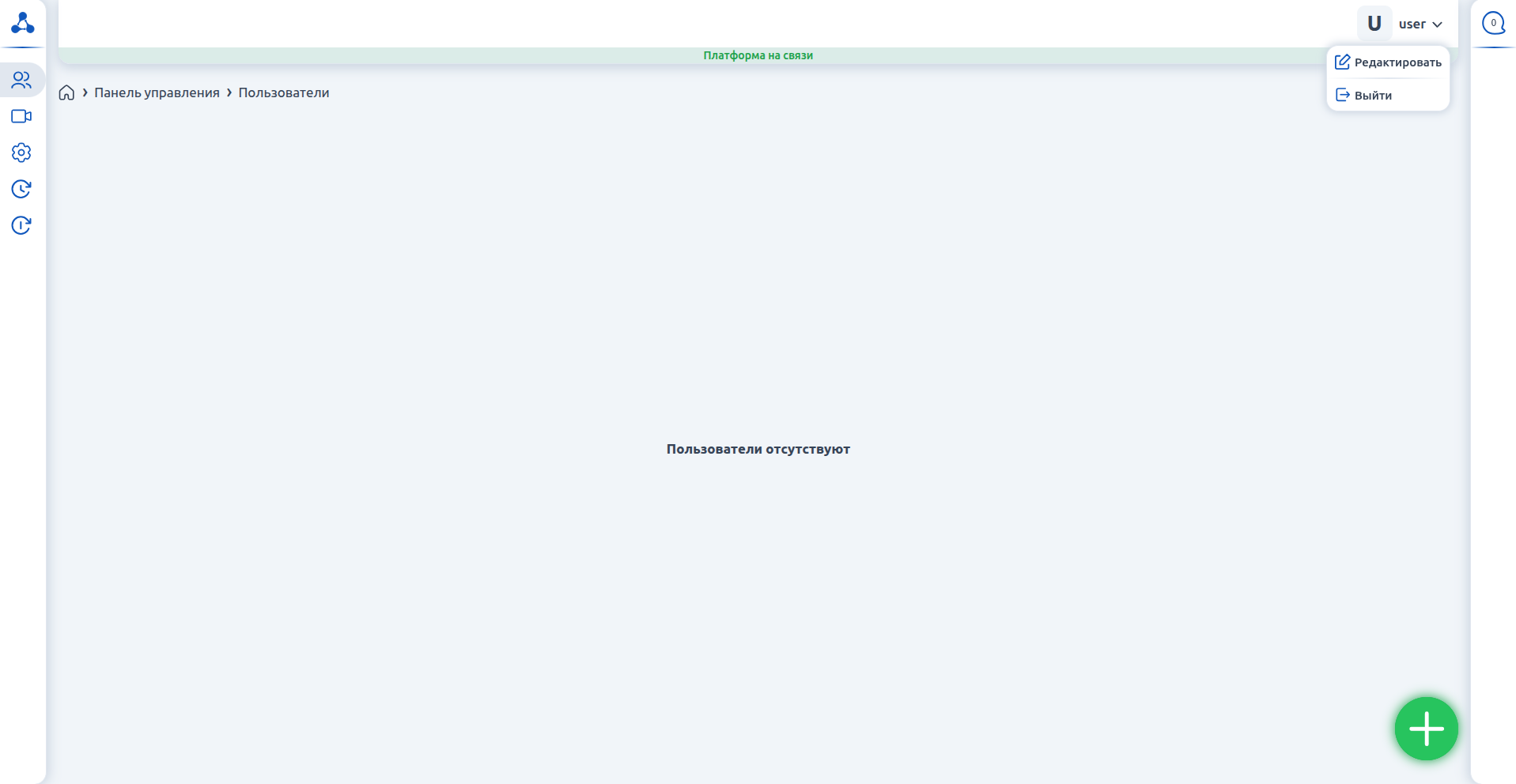
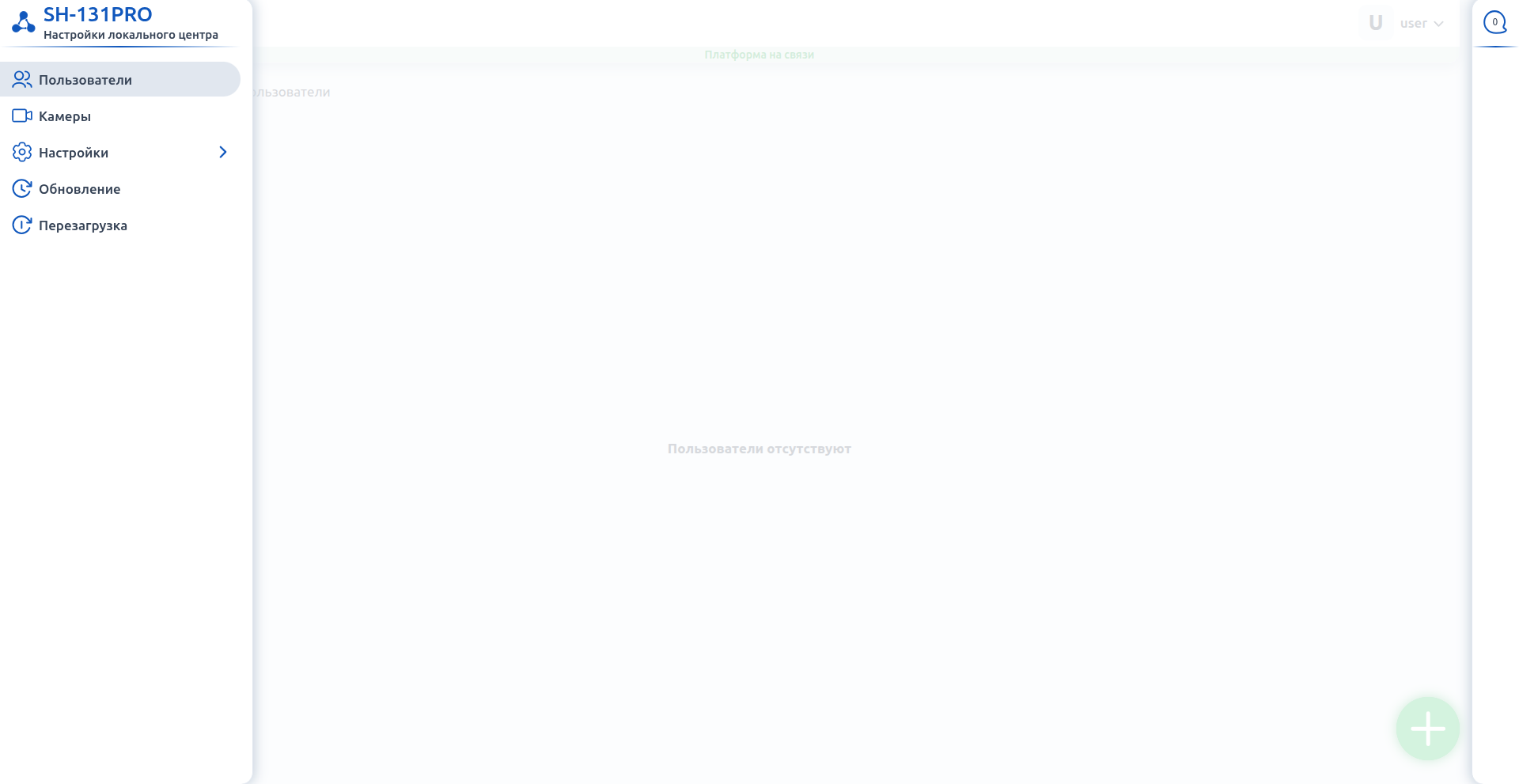
При нажатии на кнопку Меню открывается список со следующими пунктами:
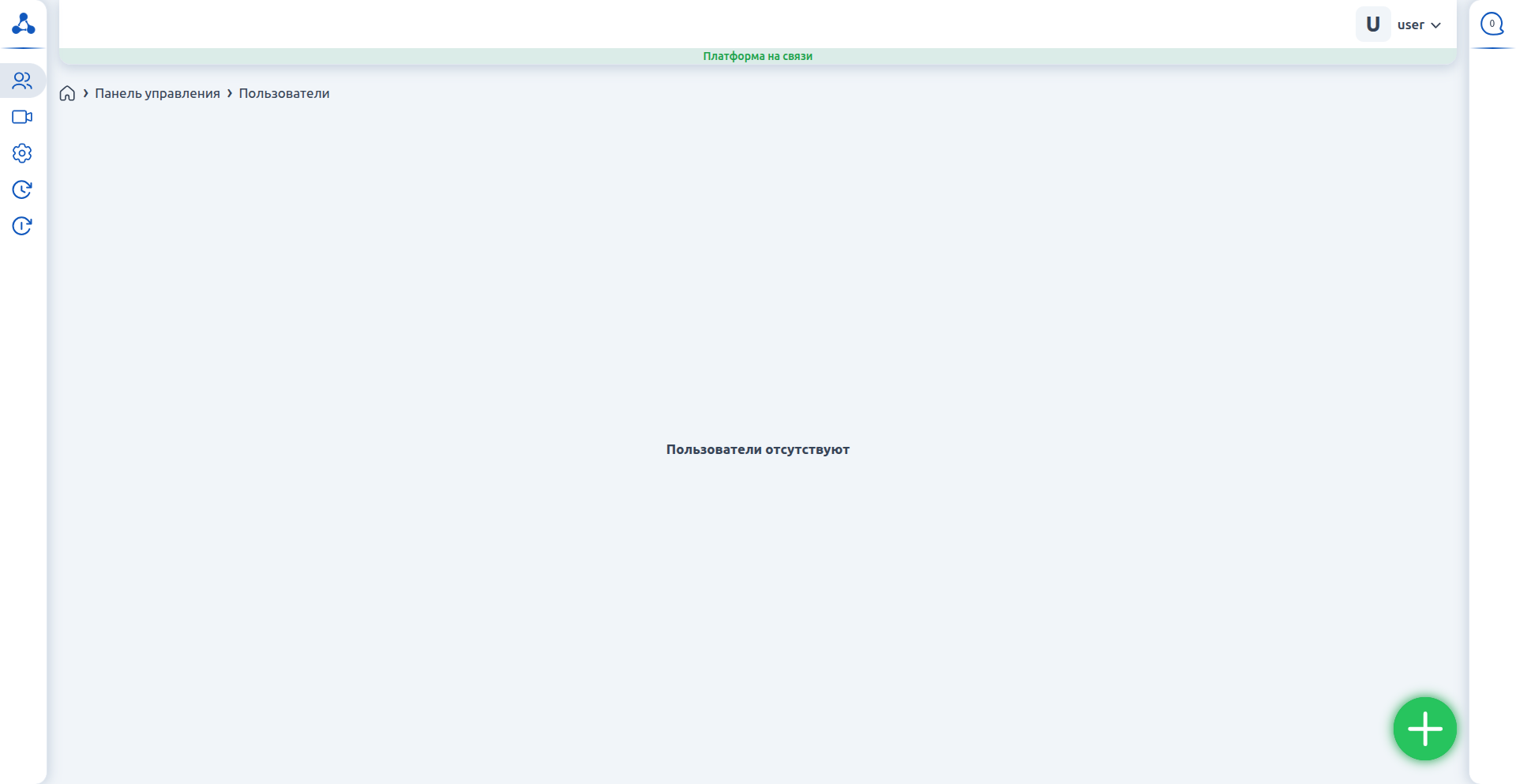
На данной странице представлены функции управления пользователями: добавление пользователя, изменение пароля, удаление пользователя.
На данной странице вы можете добавить камеру с RTSP-потоком.
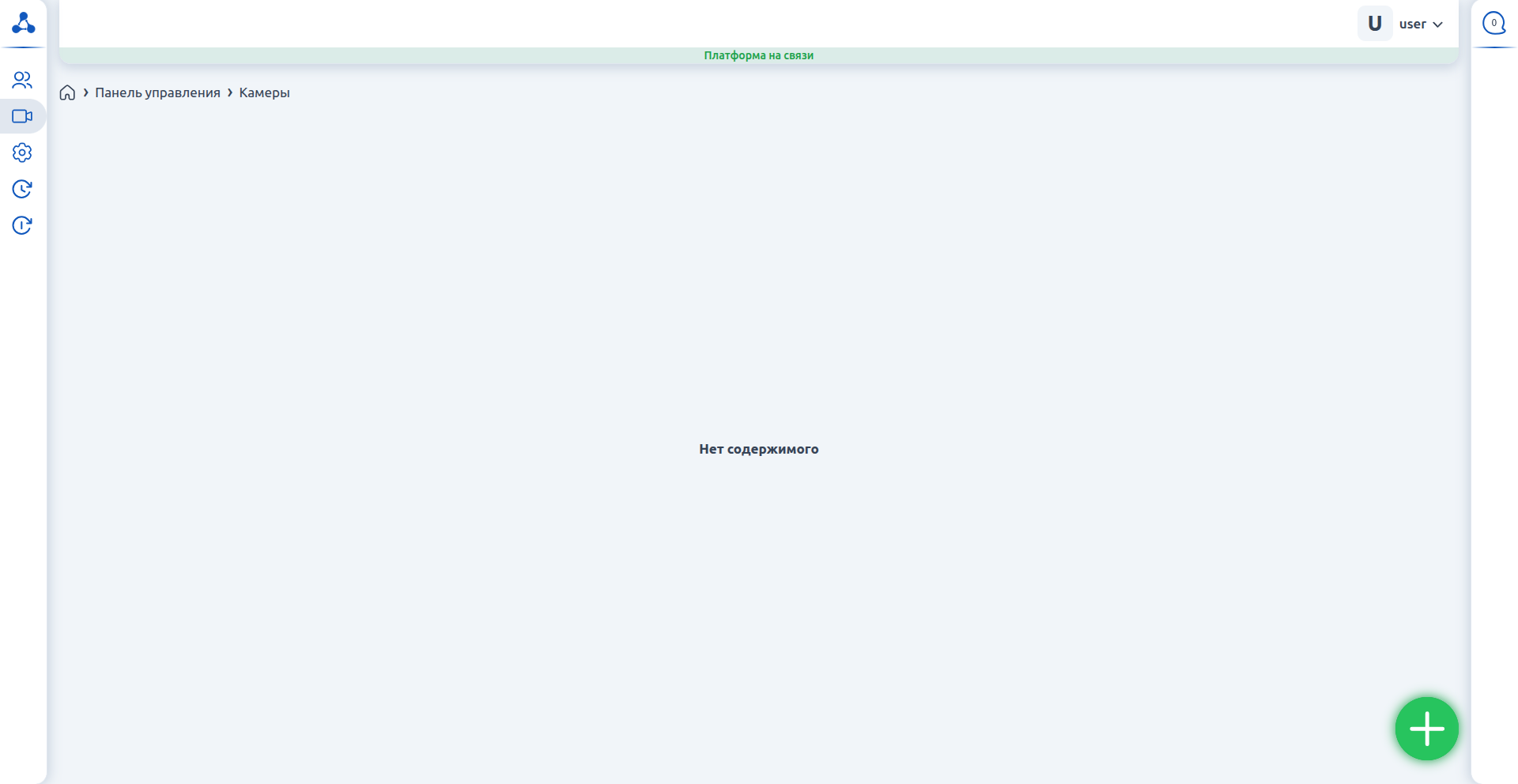
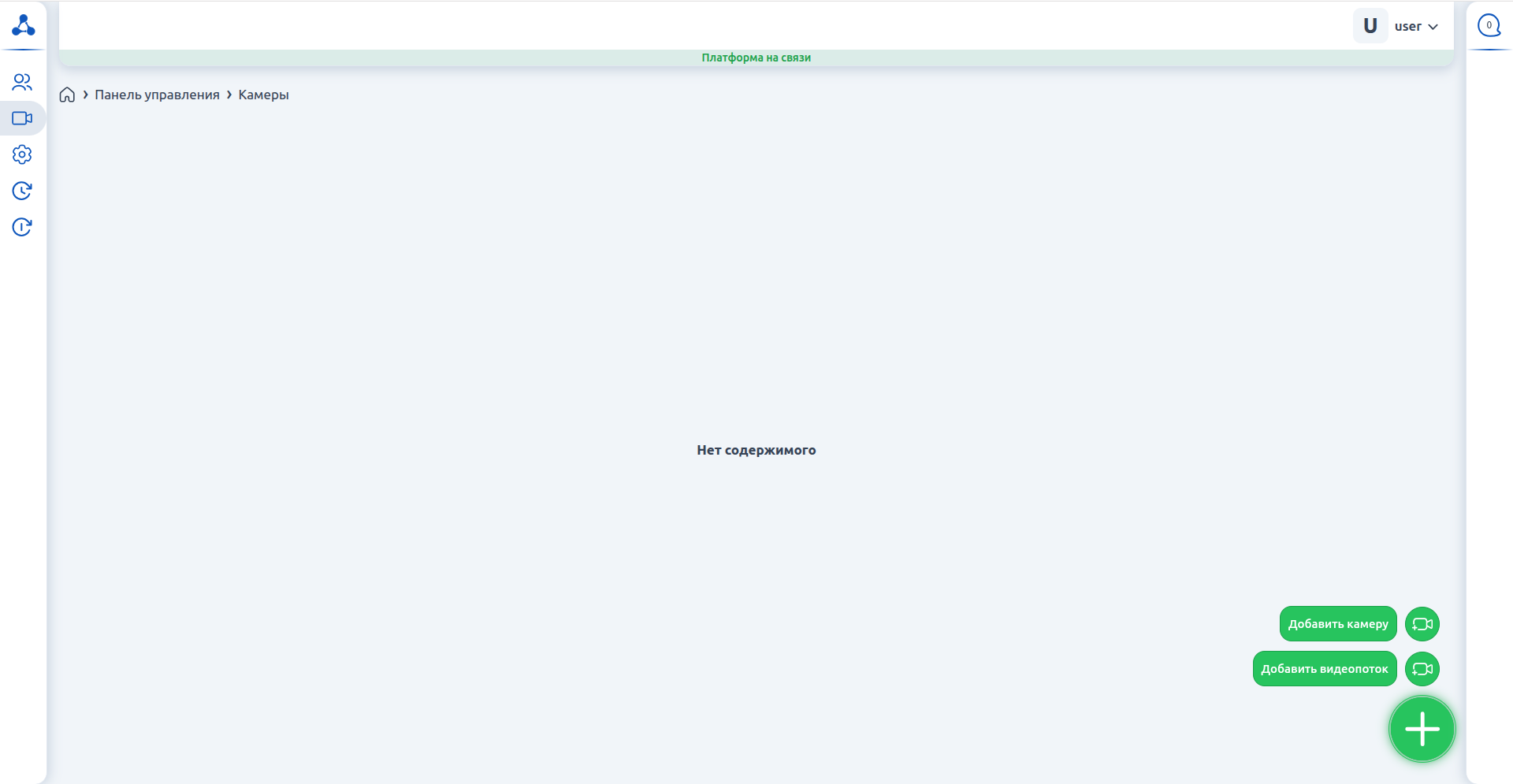
В правом нижнем углу нажмите кнопку добавления, далее нажмите Добавить камеру.
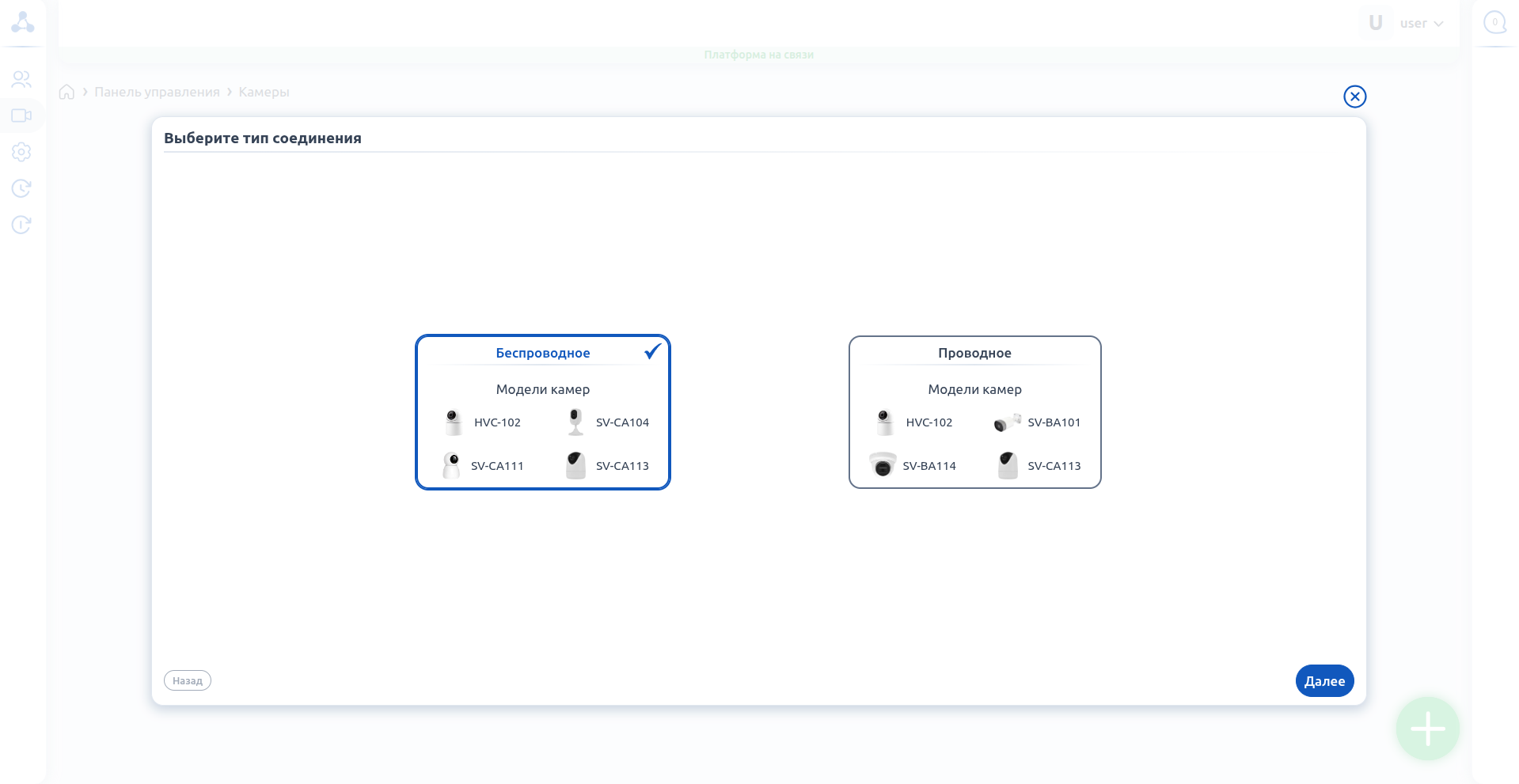
Выберите тип соединения Беспроводное.
Нажмите Далее.
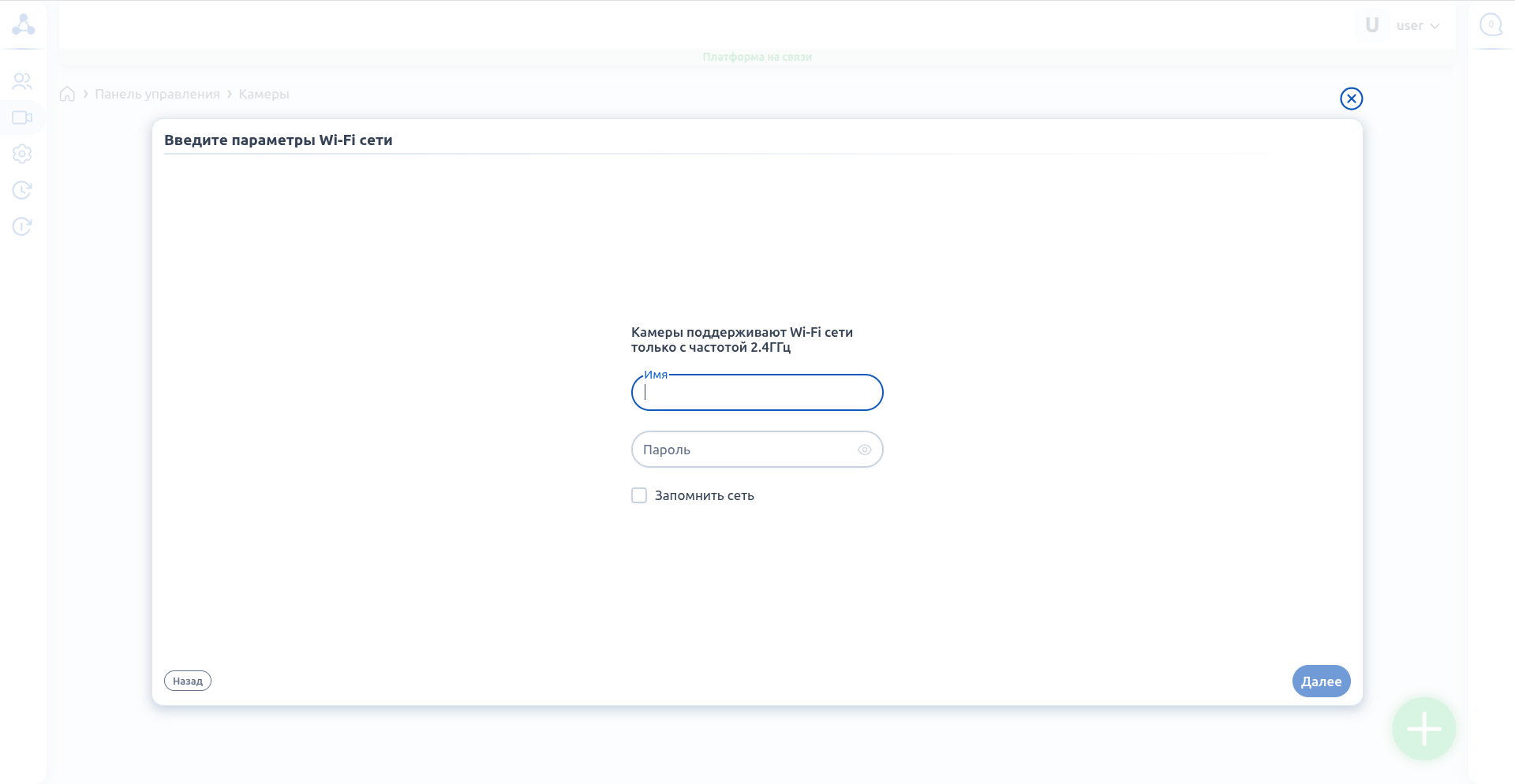
В открывшемся окне введите параметры Wi-Fi сети: Имя и Пароль.
Нажмите Далее.
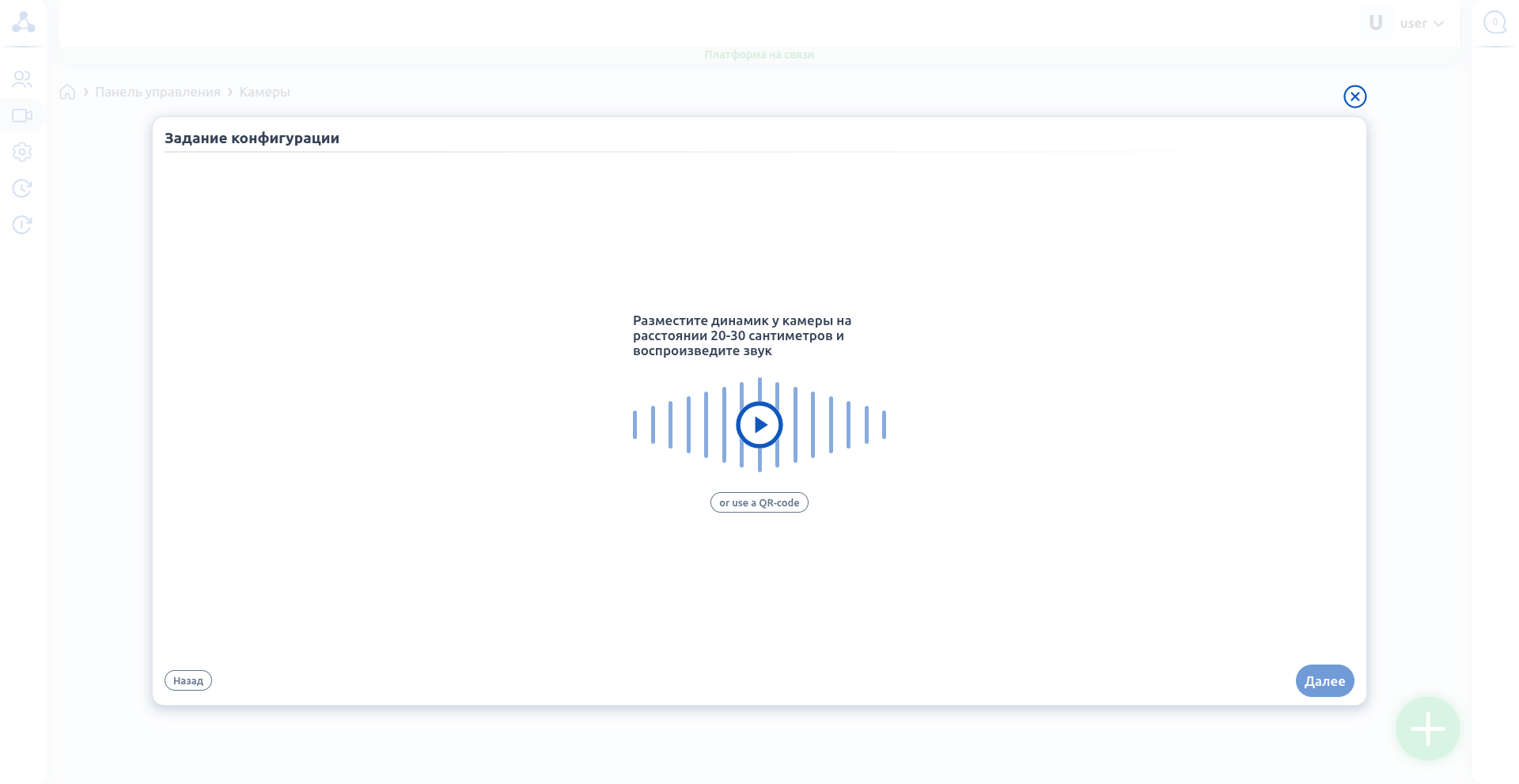
Далее в открывшемся окне необходимо задать конфигурацию. Для этого разместите динамик камеры на расстоянии 20–30 сантиметров от хаба и воспроизведите в окне web-интерфейса звук.
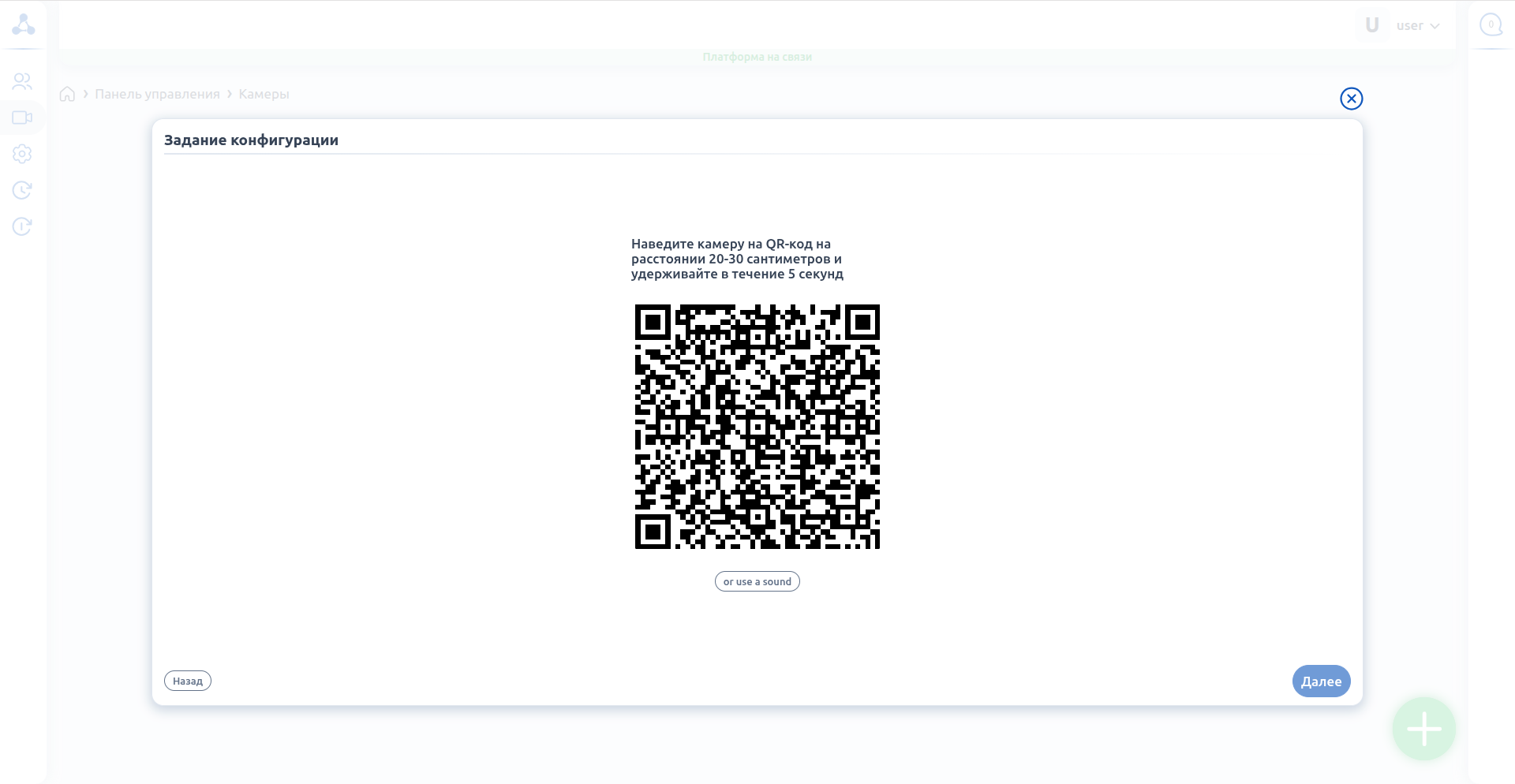
Либо используйте QR-код. Наведите камеру на QR-код на расстоянии 20–30 сантиметров и удерживайте в течение 5 секунд.
Нажмите Далее.
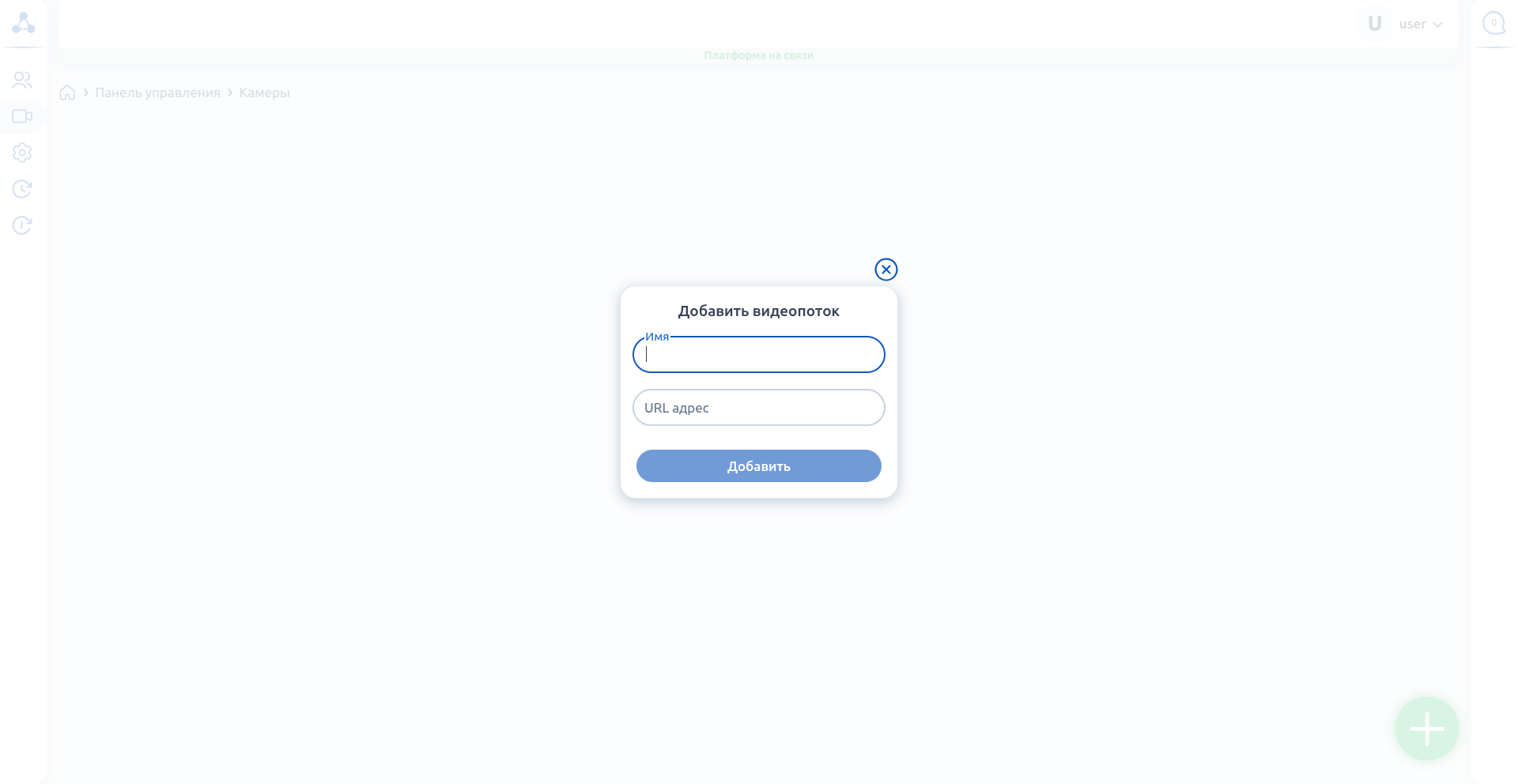
Для добавления видеопотока введите в соответствующие поля название камеры и IP-адрес. Нажмите Добавить.
При успешном добавлении камеры она отобразится на странице Все камеры.
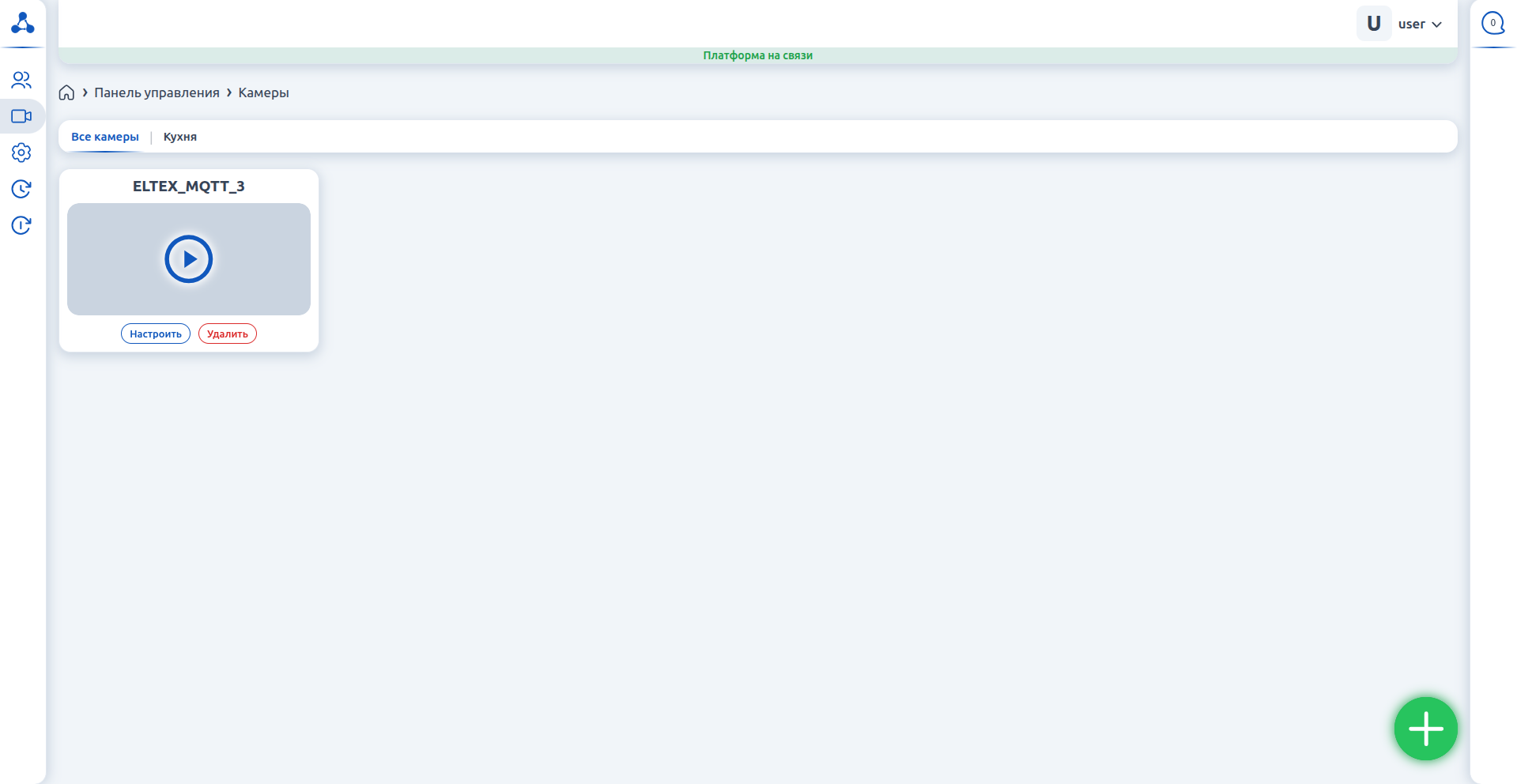
По нажатию кнопки Настроить откроются расширенные настройки камеры. Также можно изменить имя камеры.
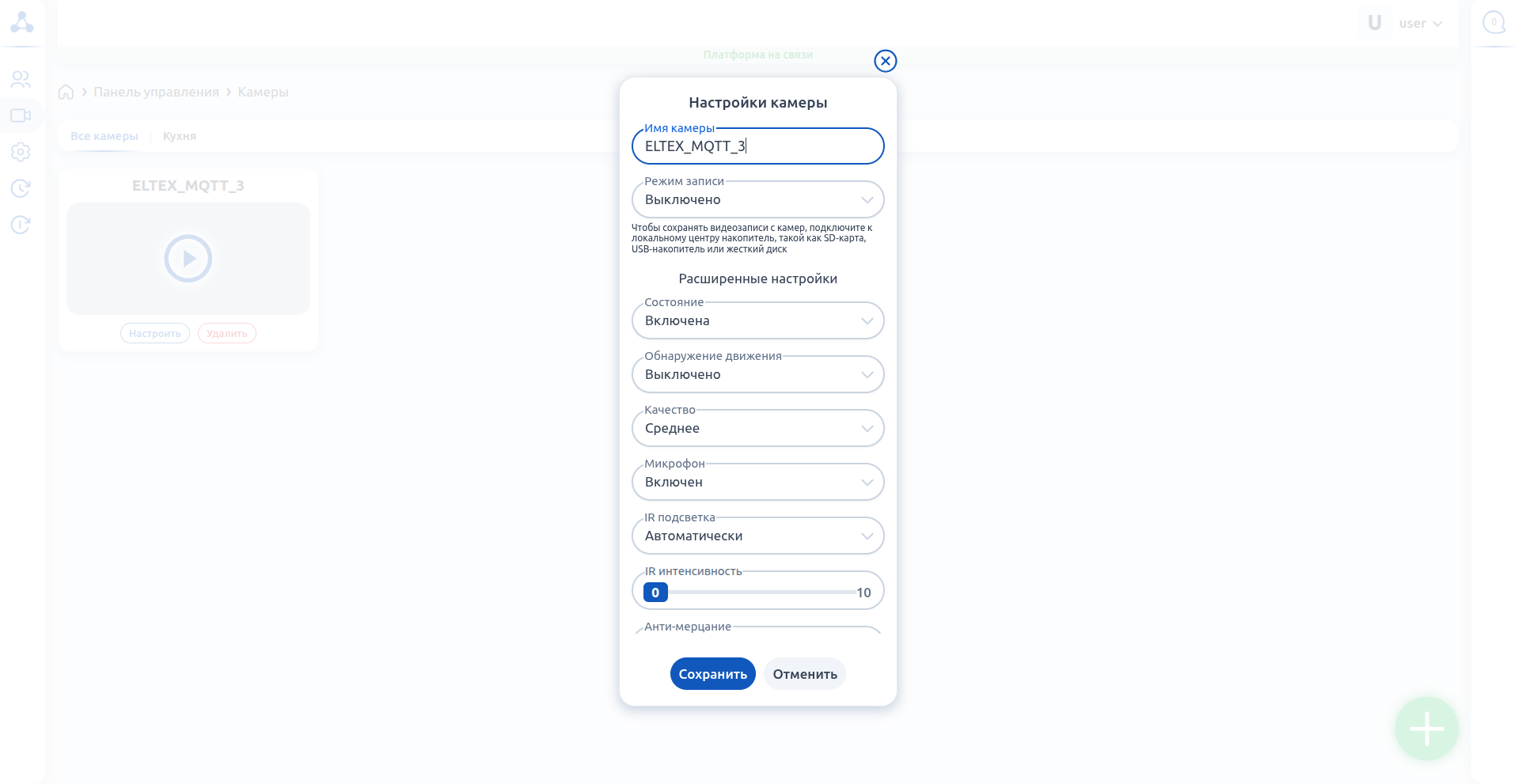
Раздел содержит следующие вкладки:
На данной вкладке вы можете:
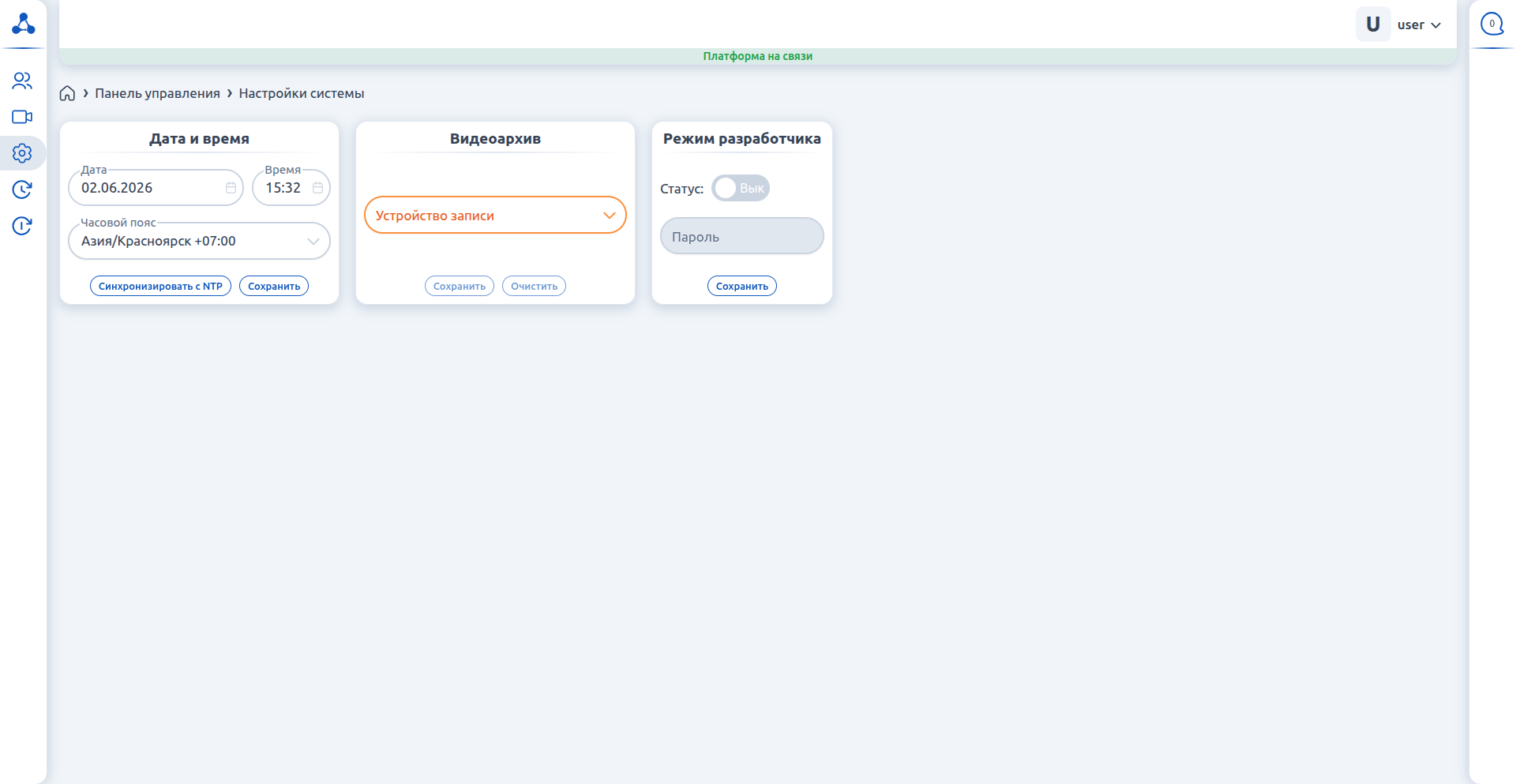
На данной вкладке вы можете:
Подключение по Wi-Fi может происходить до 5 минут. После отключения Ethernet-кабеля рекомендуется перезапустить SH-131 PRO. |
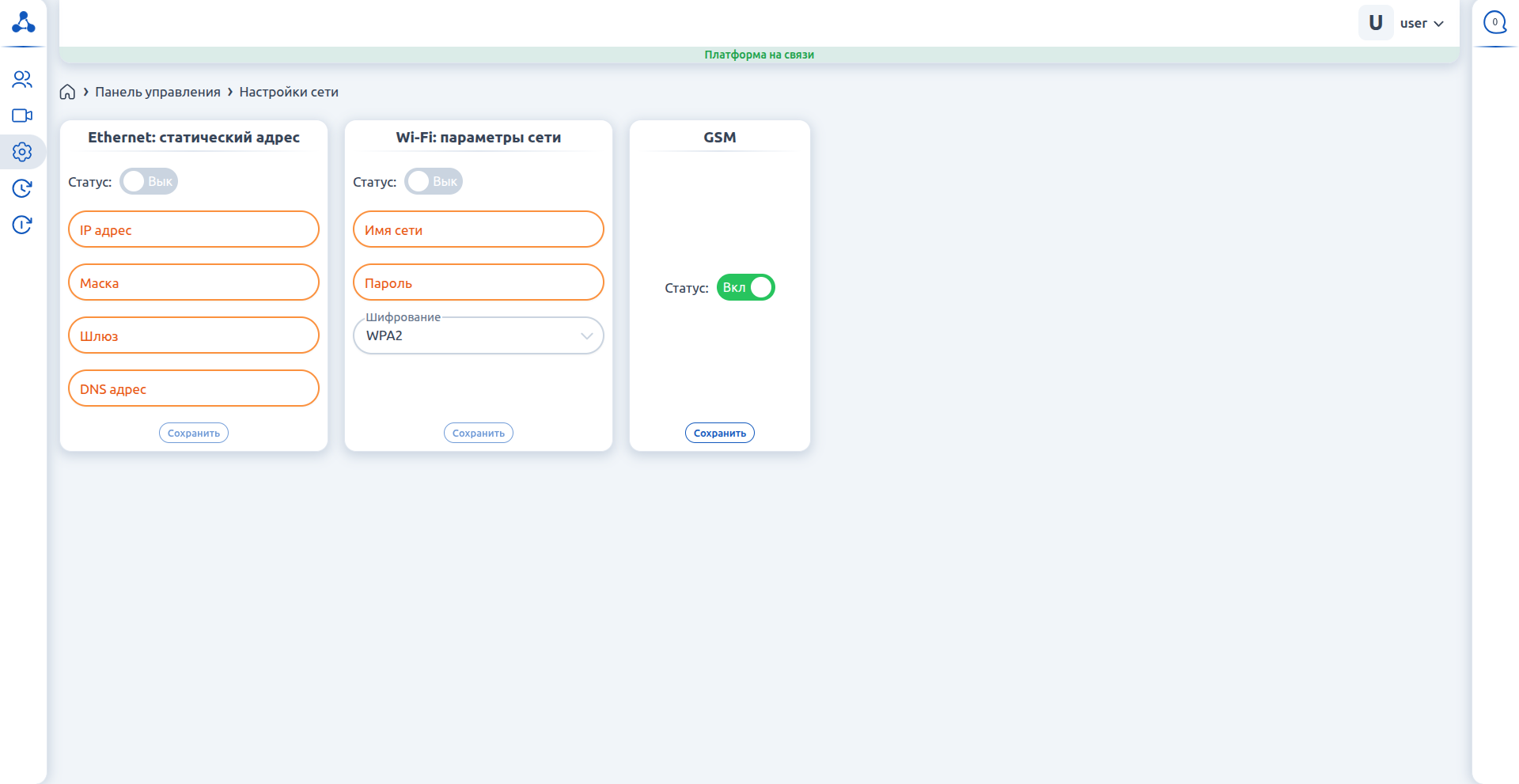
На данной вкладке вы можете:
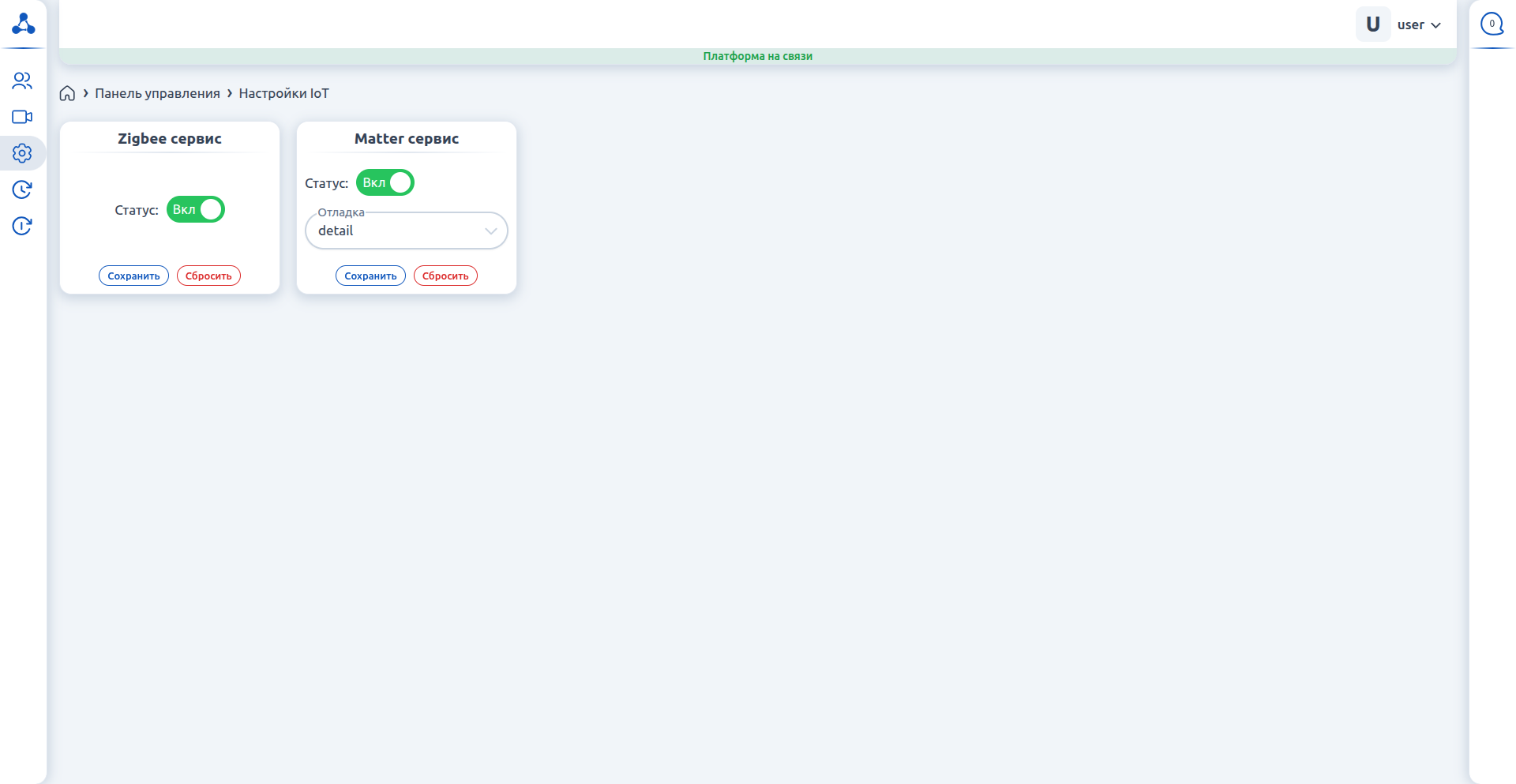
На данной вкладке вы можете:
После восстановления резервной копии рекомендуется перезапустить SH-131 PRO для корректной работы сервисов центра с учётом внесенных изменений. |
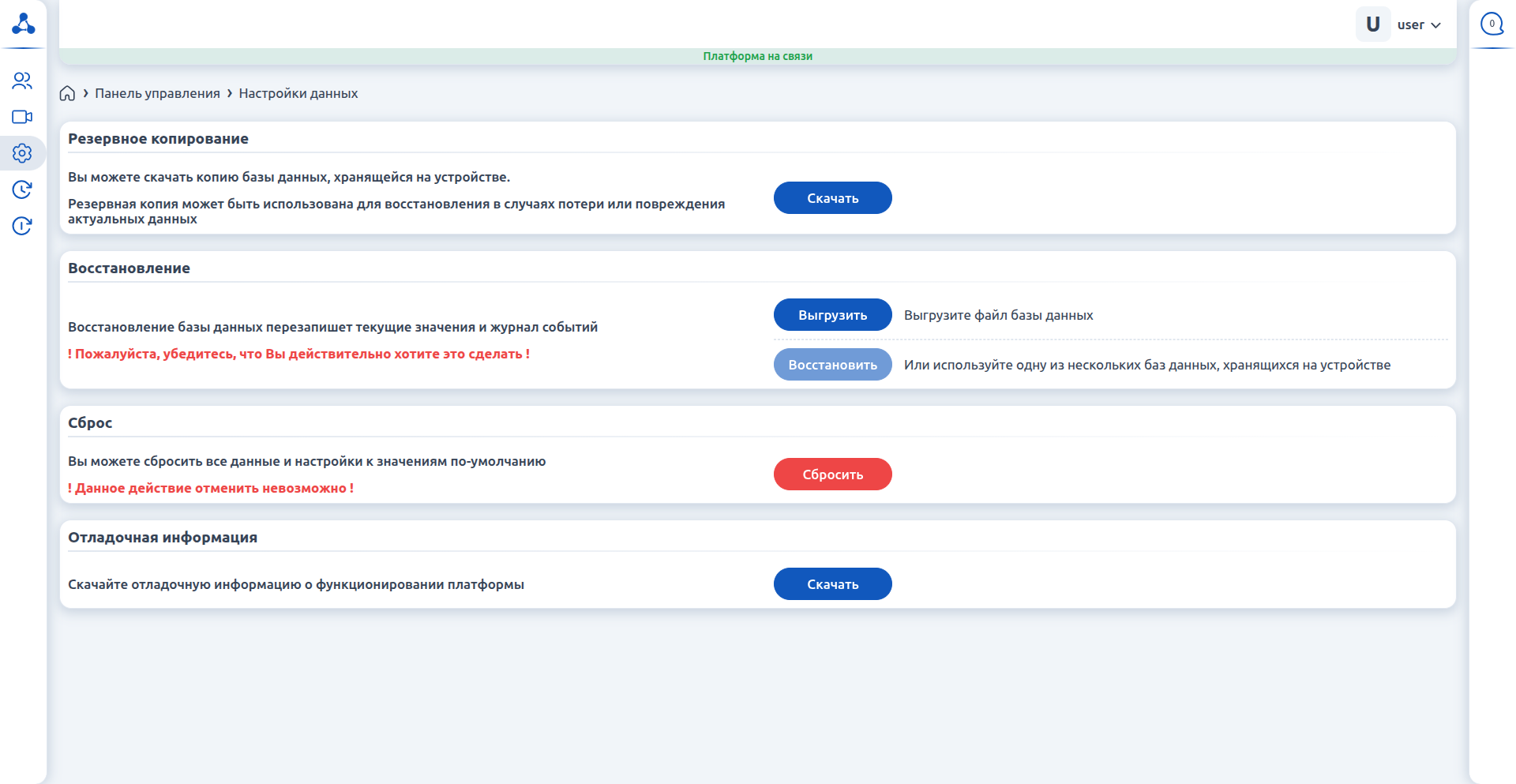
Восстановить настройки можно одним из способов:
На данной странице можно обновить платформу и добавленные устройства, включить/отключить автоматическое обновление устройств и изменить интервал автообновления. Выберите интересующий способ обновления, нажав на один из пунктов:
По умолчанию автообновление устройств включено. |
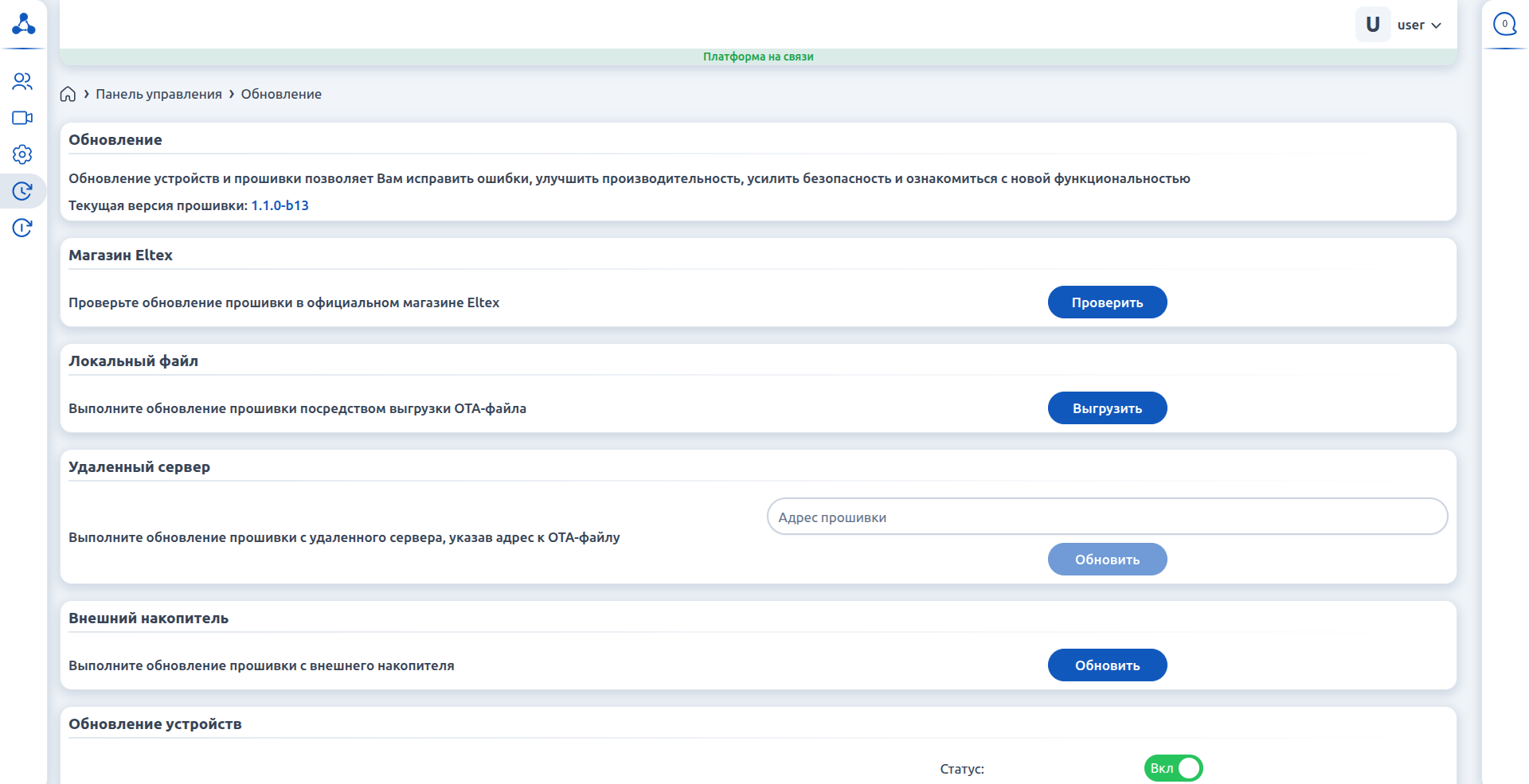
В пункте Обновление указана текущая версия прошивки.
В пункте Магазин Eltex можно обновить платформу из магазина Eltex.
В пункте Локальный файл можно запустить обновление прошивки посредством выгрузки OTA-файла.
В пункте Удаленный сервер можно обновить свою платформу по ОТА, указав ссылку до прошивки, лежащей на сервере.
В пункте Внешний накопитель можно запустить ОТА-обновление через подключенный внешний накопитель, просканировав подключенные накопители на наличие прошивки.
Файл прошивки должен находиться в корневом каталоге накопительного устройства. |
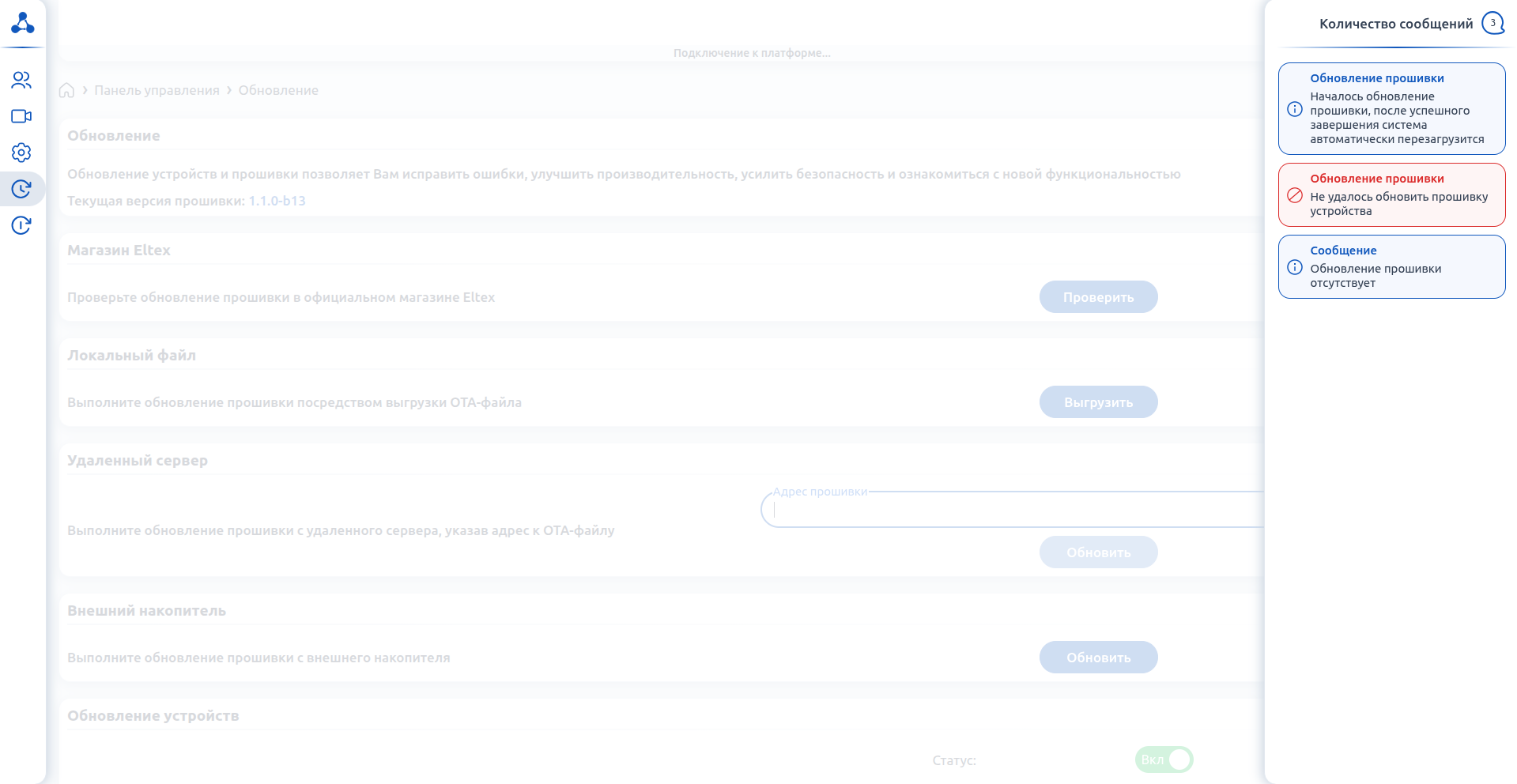
Количество сообщений — это поле в web-интерфейсе, куда приходят сообщения об успешном/неуспешном результате какого-либо действия, например, запуска обновлений, передаче настроек Wi-Fi и др.
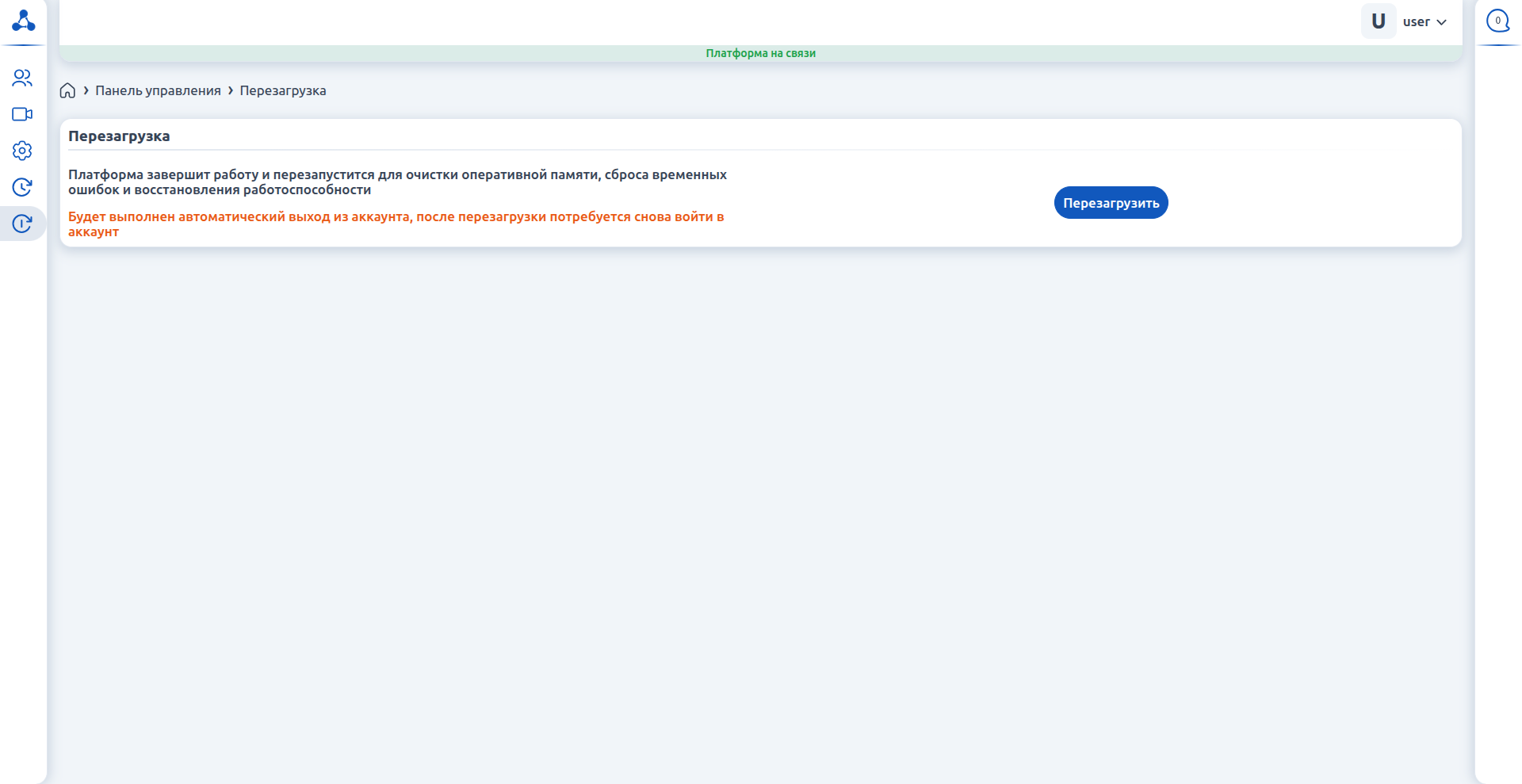
Служит для перезагрузки системы из web-интерфейса.
Служит для деавторизации из web-интерфейса.