Для входа в систему в адресной строке браузера необходимо ввести:
https://<IP-адрес или доменное имя>:<порт (по умолчанию - 443)> |
По умолчанию доступ к веб-интерфейсу NAICE доступен по любому IPv4-адресу или доменному имени сервера по порту 443. |
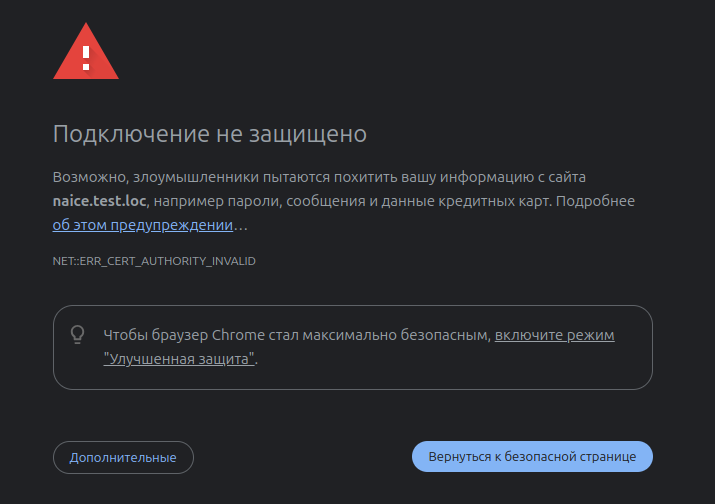
Чтобы попасть на страницу авторизации в систему, необходимо подтвердить переход, связанный с предупреждением браузера.
Для этого достаточно раскрыть раздел Дополнительные и нажать Перейти на сайт <IP-адрес или доменное имя> (например: naice.test.loc).
Это стандартная процедура при использовании самоподписанных сертификатов, которые обеспечивают шифрование, но не прошли проверку сторонними удостоверяющими центрами.
Пример подтверждения перехода в браузере Google Chrome:

При необходимости возможно использовать собственные сертификаты, см. v1.2_3.8 Использование сертификатов безопасности. |
После этого откроется окно авторизации:
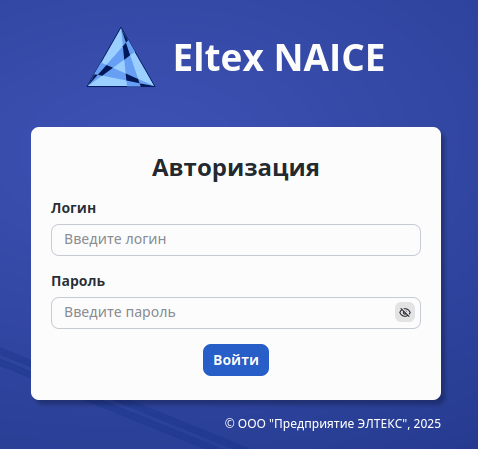
При первом запуске системы для входа необходимо ввести логин/пароль предустановленного администратора с ролью Super Admin: admin/admin. При необходимости в дальнейшем данному системному пользователю можно изменить логин/пароль или удалить его из системы.
При необходимости в дальнейшем возможно использовать для входа учетные записи из внешних источников (MS AD, LDAP), см. v1.2_4.1.3 Настройка входа в систему через внешний источник. |
Для повышения безопасности входа в систему в дальнейшем в Настройках системы можно настроить:
|
После этого откроется начальная страница системы NAICE:
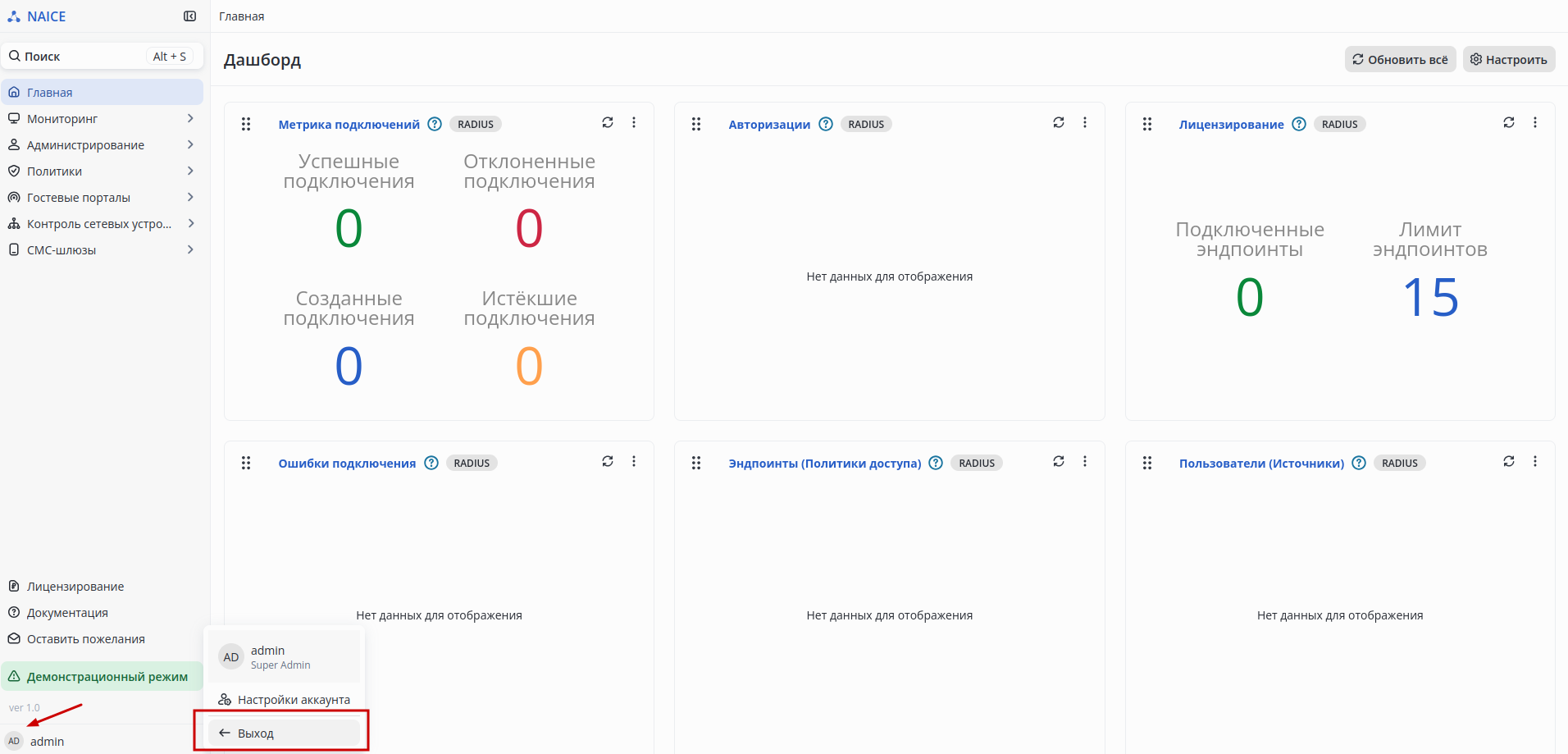
Для выхода из системы необходимо нажать на иконку профиля  в нижнем левом углу меню и выбрать Выход.
Далее необходимо подтвердить выход из системы, нажав на кнопку Выйти.
В случае, если в продукте не активирована лицензия, NAICE будет находиться в Демонстрационном режиме.