С версии NAICE 1.1 реализована интеграция с системой мониторинга Peeper.
Перед настройкой и запуском Peeper Client требуется настроить Peeper Server. Для запуска сервера воспользуйтесь следующей документацией Peeper. |
Для скачивания установочных файлов Peeper Client запустите плейбук install-peeper-client.yml из архива установки NAICE:
ansible-playbook install-peeper-client.yml -i inventory/<ваш-файл-hosts>.yml |
Предустановленные inventory-файлы:
Перед запуском плейбука не забудьте указать корректные адреса хостов в нужном файле. |
Сгенерируйте токен в WEB Grafana (https://<адрес Peeper Server>). Зайдите в меню "Administration" → "Users and access" → "Service accounts" → "Add service account" → "Add service account token" → "Generate token".
Cкорректируйте переменные в файле <директория установки NAICE (по умолчанию /etc/docker-naice)>/peeper/.env:
Команда для online установки Peeper Client:
cd <директория установки NAICE (по умолчанию /etc/docker-naice)>/peeper sudo ./setup.sh -i |
Команда для offline установки Peeper Client:
cd <директория установки NAICE (по умолчанию /etc/docker-naice)>/peeper sudo ./setup.sh --load sudo ./setup.sh -i |
Сбор метрик PostgreSQL в Peeper Client осуществляется модулем peeper-exporter-postgres. Модуль не требует ручной настройки, так как он настраивается при установке NAICE плейбуками Ansible путем редактирования переменных окружения в файле /etc/docker-naice/peeper/.env.postgres.
Пример содержания файла /etc/docker-naice/peeper/.env.postgres при однохостовой установки NAICE:
POSTGRES_EXPORTER_ENABLED=true # Если значение 'true' модуль автоматически будет установлен вместе с Peeper Client POSTGRES_HOST="naice-postgres" # Адрес базы данных PostgreSQL для подключения и снятия метрик POSTGRES_PORT="5432" # Порт базы данных PostgreSQL для подключения и снятия метрик POSTGRES_DB="" # Название базы данных PostgreSQL для мониторинга POSTGRES_USER="postgres" # Пользователь базы данных PostgreSQL для подключения и снятия метрик POSTGRES_PASSWORD="postgres" # Пароль для пользователя $POSTGRES_USER, который нужен для снятия метрик |
Дашборды и алерты хранятся в папке /etc/docker-naice/peeper/provisioning/ и при установке Peeper Client автоматически переносятся в Peeper Server, если заполнена перменная PEEPER_TOKEN в файле /etc/docker-naice/peeper/.env.
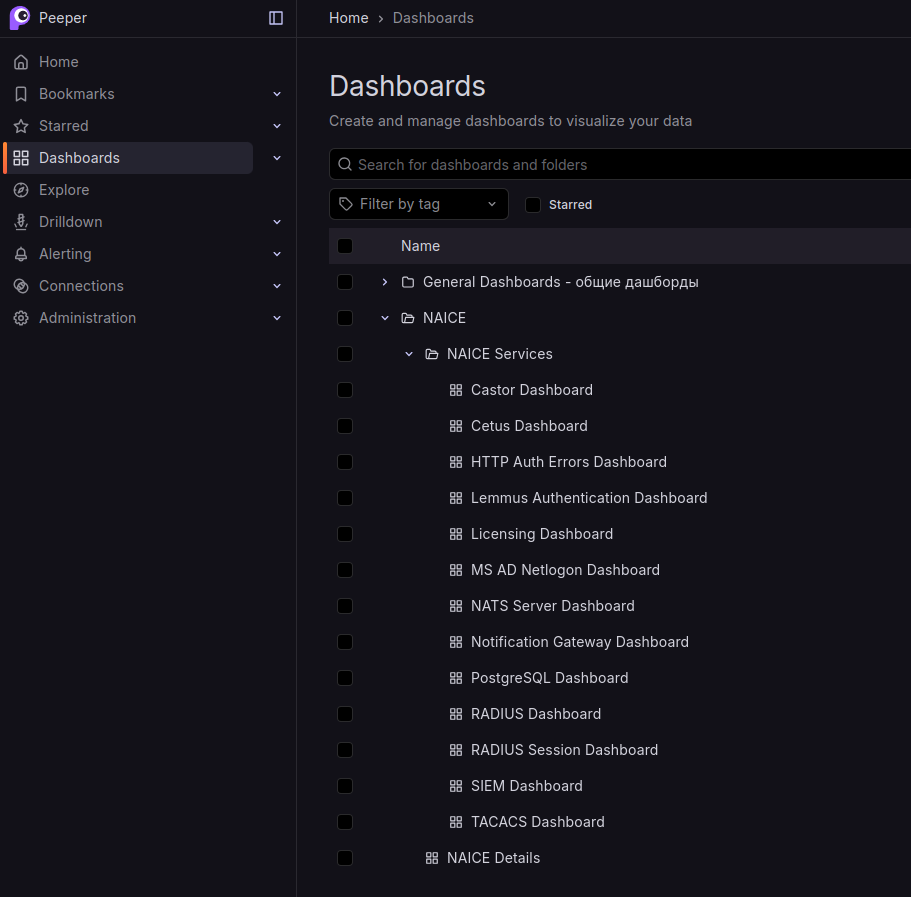
Всего доступно 15 дашбордов:
| Алерт | Описание | Метрики | Панель | Действия |
|---|---|---|---|---|
| ELM availability | Сервер ELM недоступен | license_elm_available – Текущий статус доступности ELM | Licensing Dashboard – ELM availability |
|
| License usage | Процент использования лицензии больше 90% |
| Licensing Dashboard –License usage | Запросить изменение параметров лицензии, если не хватает лимита эндпоинтов, установленного в текущей лицензии |
| License expires | Срок действия лицензии заканчивается | license_elm_expired_date – Дата окончания действия лицензии | Licensing Dashboard – License expire date | Запросить продление лицензии |
| Radius Authorization Failed | Растет количество неуспешных Radius авторизаций | radius_authorization_failed_number_total – Общее количество неуспешных авторизаций | RADIUS Session Dashboard – Total failed authorizations |
|
| Radius Authentication Request Failed | Растет количество некорректных запросов аутентификации Radius |
| RADIUS Dashboard – Authentication incorrect requests (rate per 5m) |
|
| Radius Proxy Authentication Request Failed | Растет количество некорректных запросов проксирования авторизации Radius |
| RADIUS Dashboard –Authentication incorrect requests (rate per 5m) | |
| Radius Authentication Failed MS AD | Растет количество неуспешных Radius аутентификаций через источник идентификации MS AD | radius_authenticate_failed_number_total – Количество неуспешных аутентификаций для разных типов источников | RADIUS Session Dashboard – Failed authentications (MS AD) |
|
| Radius Authentication Failed LDAP | Растет количество неуспешных Radius аутентификаций через источник идентификации LDAP | RADIUS Session Dashboard – Failed authentications (LDAP) | ||
| Radius Authentication Failed LOCAL | Растет количество неуспешных Radius аутентификаций через локальный источник идентификации | RADIUS Session Dashboard – Failed authentications (LOCAL) | ||
| Radius Authentication Time MS AD | Растет время аутентификации пользователя по источнику MS AD | radius_authenticate_user_timer – Время аутентификации пользователя по определенному источнику
| RADIUS Session Dashboard – Authentication time of 50%, 95%, 99% in MS AD |
|
| Radius Authentication Time LDAP | Растет время аутентификации пользователя по источнику LDAP | RADIUS Session Dashboard – Authentication time of 50%, 95%, 99% in LDAP | ||
| Radius Authentication Time LOCAL | Растет время аутентификации пользователя по источнику LOCAL | RADIUS Session Dashboard – Authentication time of 50%, 95%, 99% in LOCAL | ||
| Tacacs License Error | Количество ошибок лицензии Tacacs возросло | tacacs_reply_license_error_total – Количество отрицательных ответов TACACS из-за проблем с лицензией | TACACS Dashboard – License errors |
|
| Tacacs Authentication Request Failed | Растет количество некорректных запросов аутентификации Tacacs |
| TACACS Dashboard – Authentication incorrect requests (rate per 5m) |
|
| Tacacs Authentication Failed | Растет количество ошибок в запросах аутентификации Tacacs | tacacs_reply_authenticate_fail_total – Количество отрицательных ответов аутентификации | TACACS Dashboard – Authentication – Fail |
|
| Tacacs Authorization Failed | Растет количество ошибок в запросах авторизации Tacacs | tacacs_reply_authorize_fail_total – Количество отрицательных ответов авторизации TACACS | TACACS Dashboard – Authorization – Fail |
|
| Notification Failed | Растет количество неуспешных отправок уведомлений | notification_failed_number_total – Число неудачно отправленных уведомлений по каждому типу ошибки | SMS Gateway Dashboard – General Information – Success/failed SMS ratio |
|
| Notification Template Errors | Растет количество ошибок шаблона при отправке уведомлений | notification_template_errors_total – Число ошибок шаблонизации | SMS Gateway Dashboard – Main statistics – Error trends |
|
| Notification Validation Errors | Растет количество ошибок валидации при отправке уведомлений | notification_validation_errors_total – Число ошибок валидации | SMS Gateway Dashboard – Main statistics – Error trends | |
| Events Failed | Растет количество ошибок отправки событий в SIEM | naice_siem_events_failed_total – Общее количество неудачных попыток отправки событий в SIEM по каждому протоколу, коллектору и типу ошибки | SIEM Dashboard – Failed events | Проверить доступность SIEM-системы |
| Captcha Verifications Failed | Растет количество неуспешных верификаций Captcha | portal_captcha_verifications_failed_number_total – Количество проваленных проверок captcha | Castor Dashboard – Captcha – Verifications Failed Total |
|
| CoA Requests Failed | Растет количество неуспешных CoA запросов | portal_coa_requests_failed_number_total – Количество неуспешных CoA запросов | Castor Dashboard – COA – Requests Failed | Проверить настройки RADIUS CoA в NAICE |
Если не удается самостоятельно решить алерты, требуется собрать логи с помощью скрипта траблшутинга и обратиться в техподдержку. |
Настройка выполняется на Peeper Server! |
Peeper поддерживает отправку уведомлений по электронной почте через модуль email. В основе лежит стандартный SMTP-механизм Grafana. Все параметры SMTP задаются в файле .env.email. Перед запуском модуля необходимо отредактировать этот файл.
Пример содержания .env.email файла:
EMAIL_ENABLED="true" SMTP_HOST="smtp.example.loc:465" # Имя хоста или IP-адрес и номер порта вашего SMTP-сервера SMTP_USER="example.user@example.loc" # Имя пользователя SMTP (если требуется аутентификация) SMTP_PASSWORD="smtp.password" # Пароль пользователя SMTP (если требуется аутентификация) SMTP_FROM_NAME="peeper" # Отображаемое имя отправителя SMTP_FROM_ADDRESS="peeper@example.loc" # Адрес электронной почты отправителя SMTP_EHLO_IDENTITY="peeper.example.loc" # Идентификатор EHLO в диалоге SMTP SMTP_STARTTLS_POLICY="OpportunisticStartTLS" # Политика StartTLS (MandatoryStartTLS, NoStartTLS, OpportunisticStartTLS) |
Применить настройки:
cd /директория/установки/peeper/server sudo ./setup.sh -i |
После запуска Peeper Client необходимо настроить контактную точку в веб-интерфейсе:
Чтобы алерты начали приходить на email, необходимо привязать созданную контактную точку к политике уведомлений:
1. Перейдите в Alerting → Notification policies.
3. В политике Default Policy в поле Default contact point выберите созданную контактную точку.
4. Сохраните изменения.
Есть два способа настройки отправки уведомлений в чат Telegram при срабатывании алертов:
cd <директория установки NAICE (по умолчанию /etc/docker-naice)>/peeper sudo ./setup.sh -i |
Чтобы алерты начали приходить в Telegram, необходимо привязать созданную контактную точку к политике уведомлений:
1. Перейдите в Alerting → Notification policies.
3. В политике Default Policy в поле Default contact point выберите контактную точку "NAICE Telegram".
4. Сохраните изменения.
Полную документацию по установке NAICE с использованием OVA-образа можно найти по ссылке: v1.2_3.2 Установка с использованием OVA/QCOW2-образа (одиночная "stand-alone" установка) |
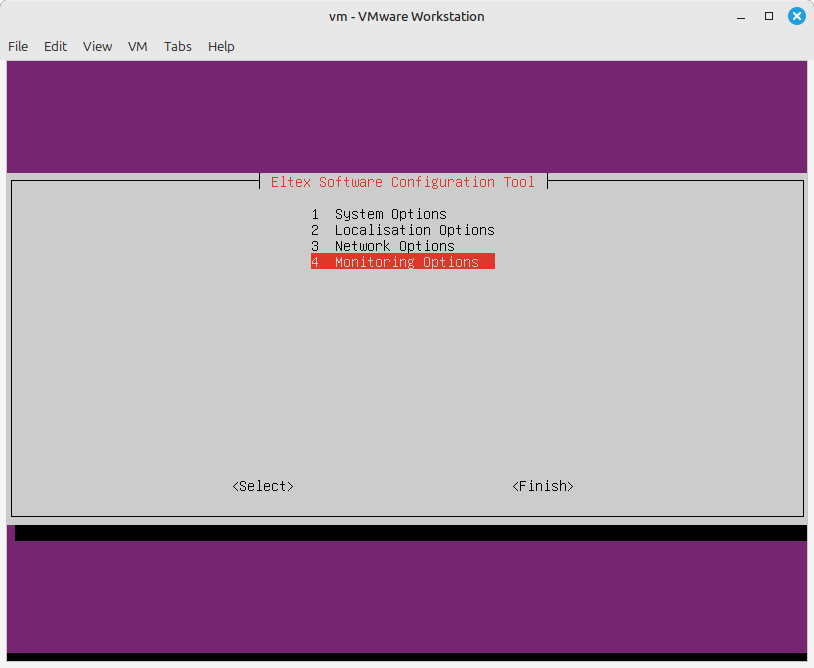
1) После установки OVA-образа и авторизации в системе будет запущен процесс конфигурирования сервера NAICE. Для конфигурирования Peeper Client требуется перейти в раздел «Monitoring Options».
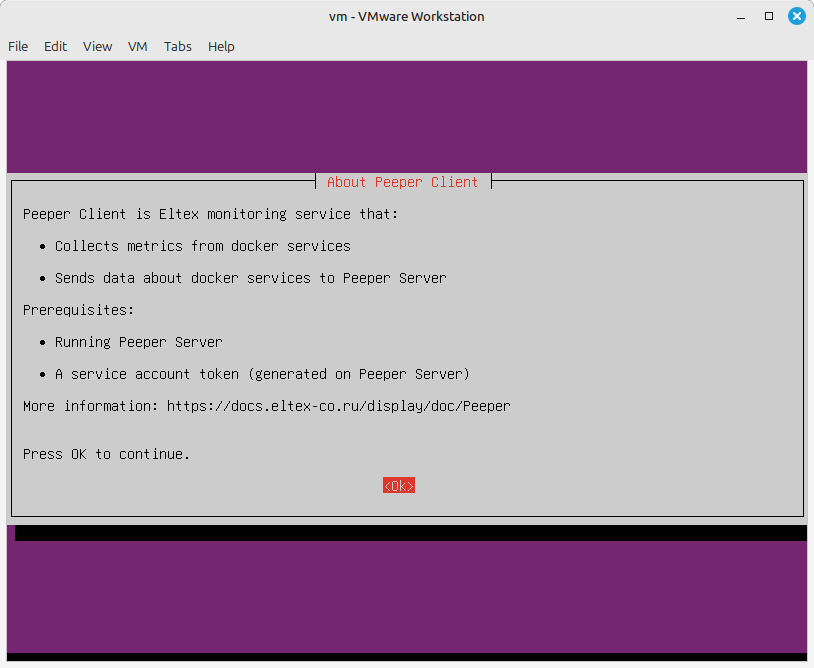
2) Нажать кнопку OK
3) Откроется меню для конфигурации Peeper Client. В процессе конфигурирования можно настроить следующие параметры:
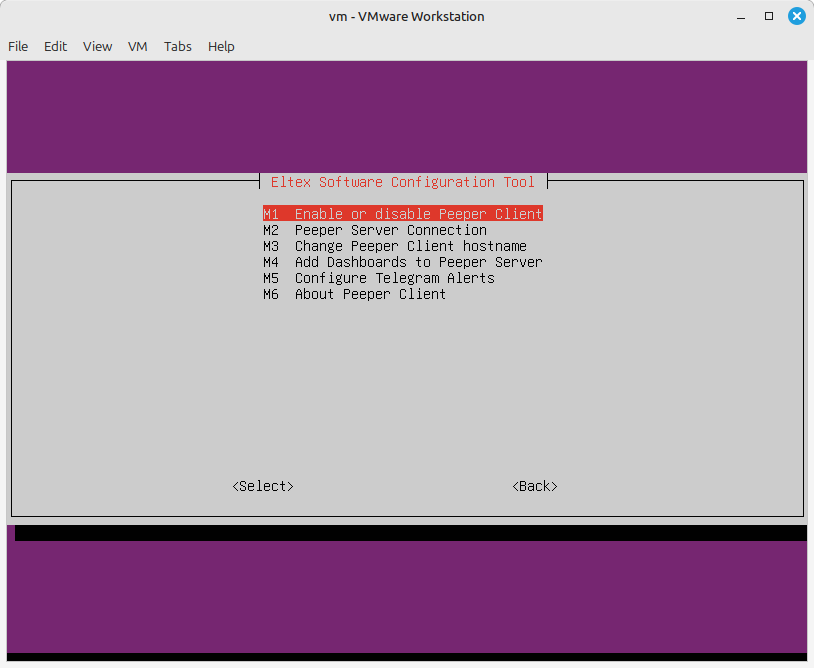
При необходимости реконфигурации настроек мониторинга, перечисленных в пункте 3 (например, смена IP-адреса Peeper Server), необходимо заново запустить конфигуратор следующей командой:
sudo eltex-config |
Для получения доступа к дашбордам метрик NAICE необходимо открыть браузер и перейти по адресу https://<IP-адрес Peeper-server>.
Логин и пароль пользователя по умолчанию - admin / admin. После авторизации будет предложено изменить пароль по умолчанию. Если в этом нет необходимости, внизу под полями ввода пароля можно нажать кнопку skip.
Чтобы просмотреть доступные дашборды, надо нажать на надпись Dashboards в списке в верней левой части экрана:
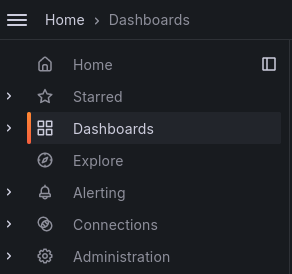
Откроется окно со списком доступных дашбордов: