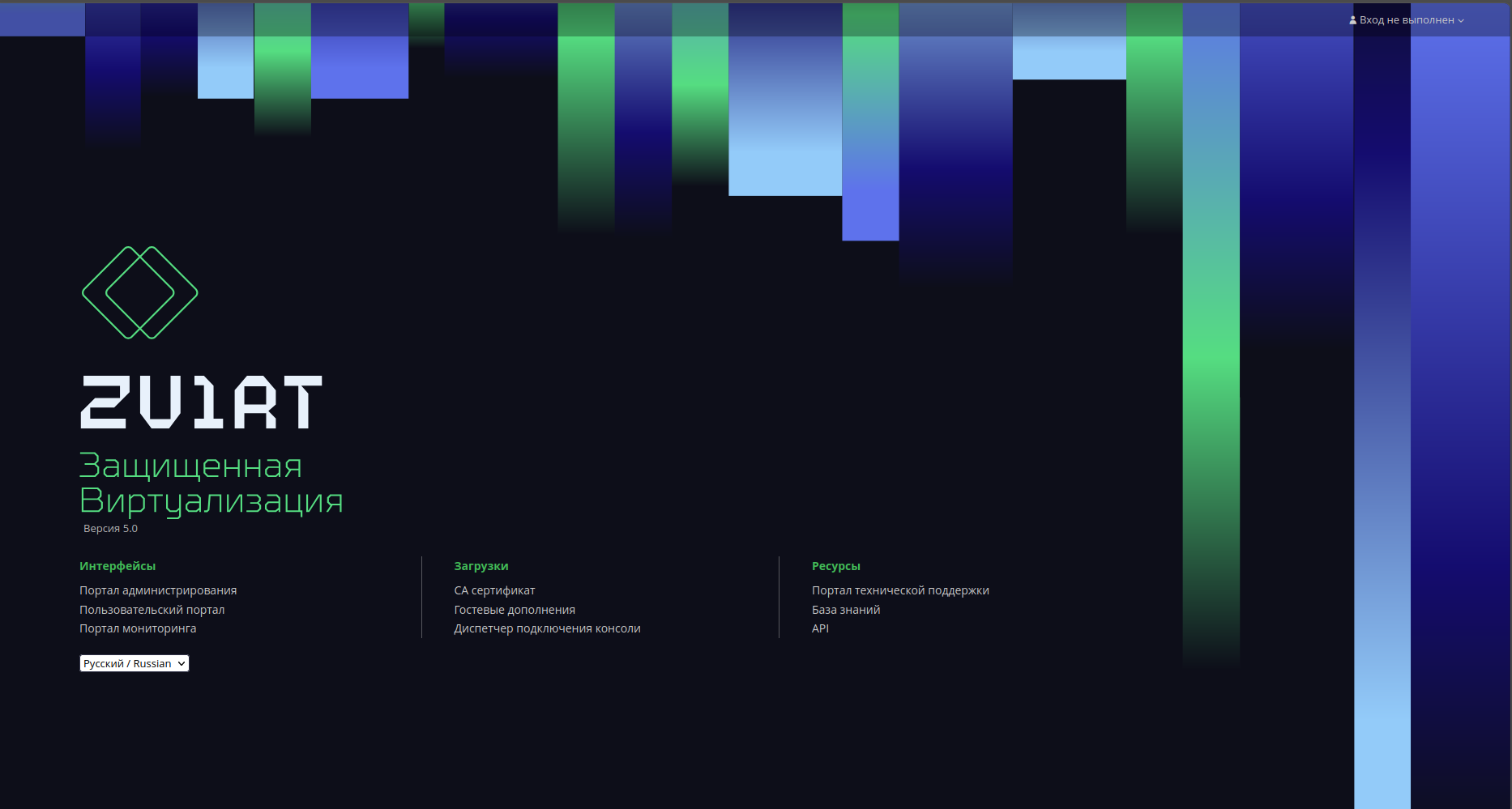
1. С помощью браузера подключитесь к веб-интерфейсу менеджера управления виртуализацией zVirt. Авторизируйтесь на странице "Портал администрирования".
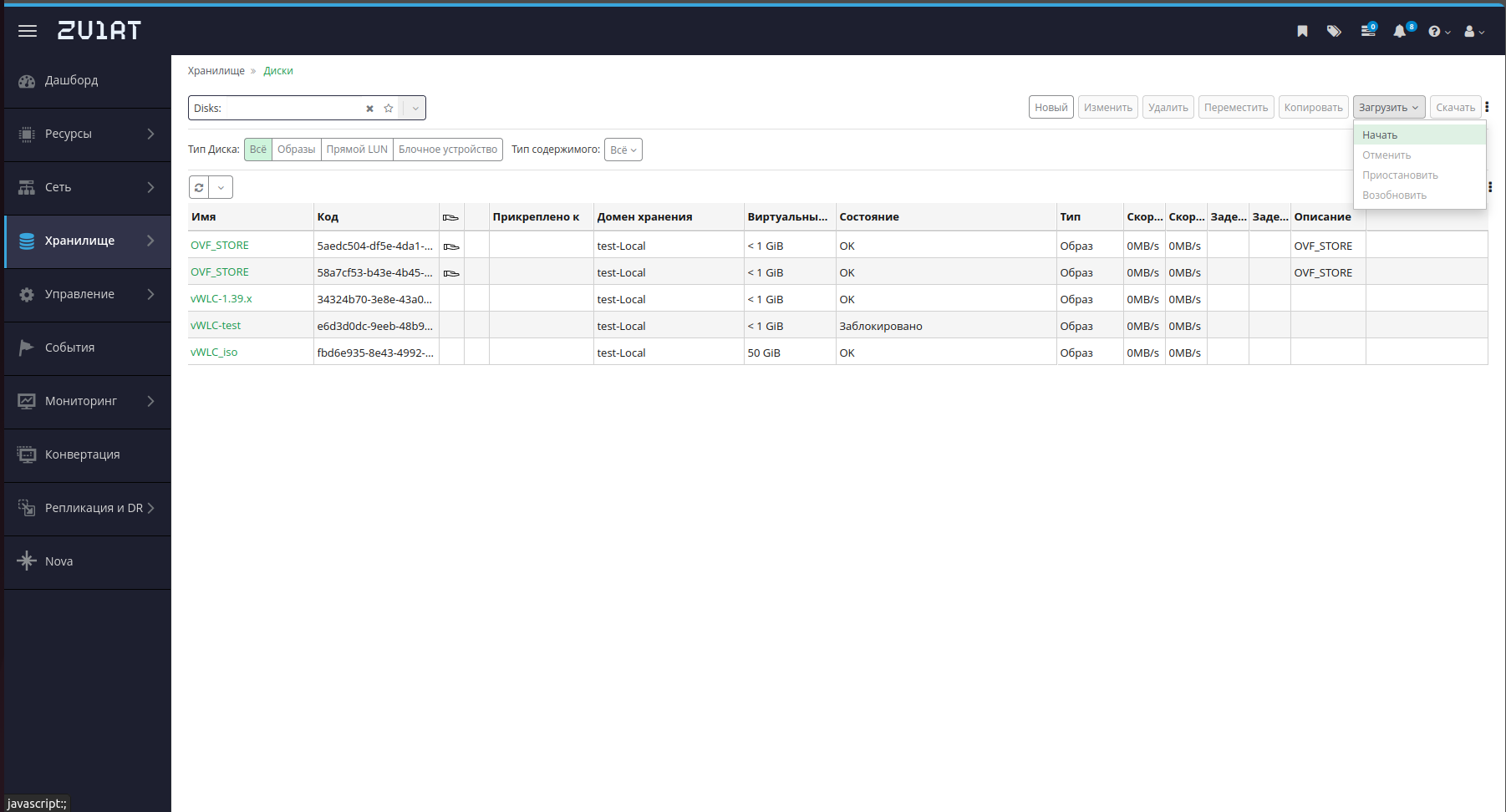
2. Перейдите в раздел "Хранилище" → "Диски" в левом меню. Нажмите "Загрузить" и "Начать"
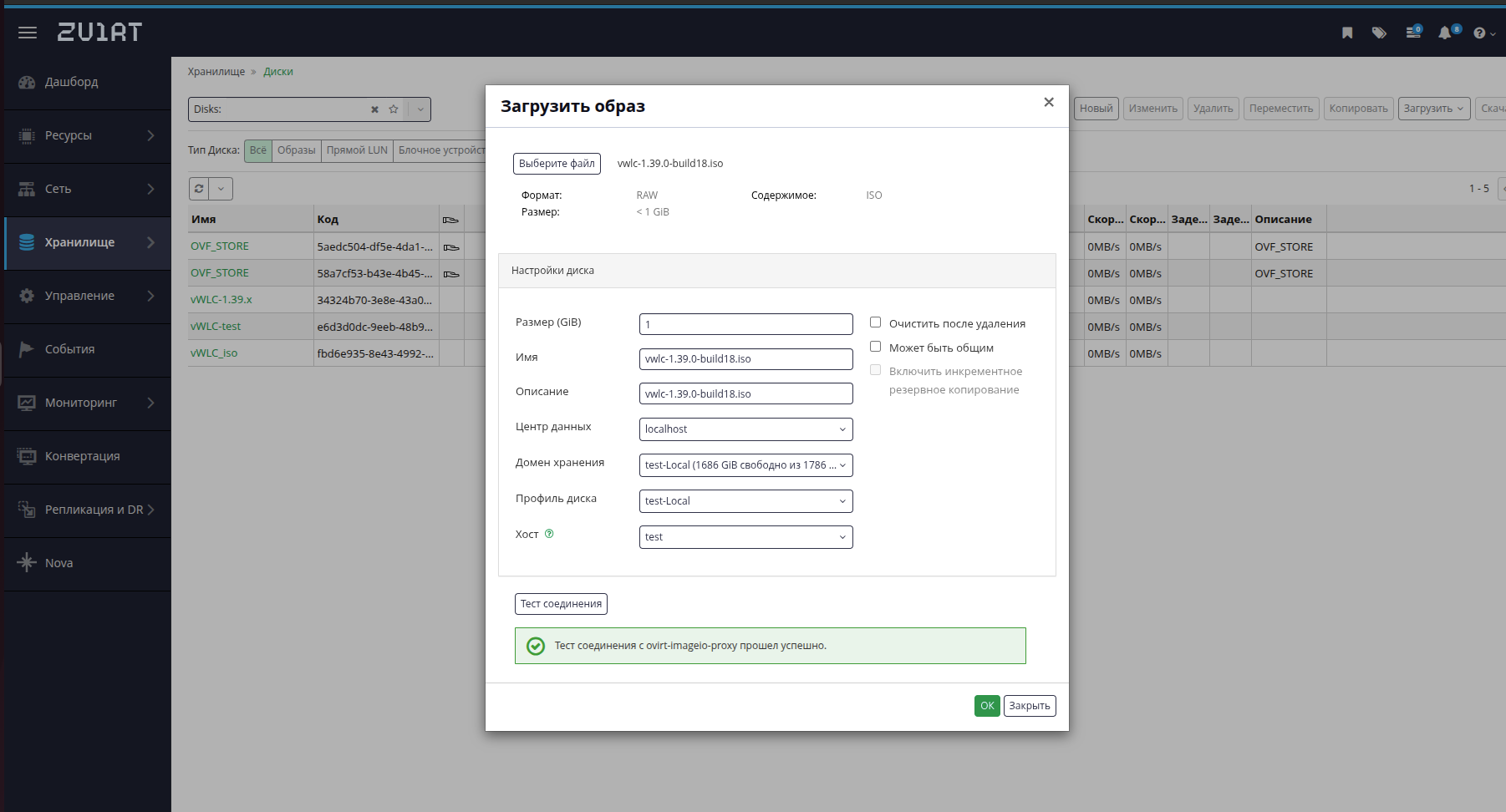
3. Нажмите кнопку "Выберете файл" и выберете iso образ vWLC. Нажмите кнопку "ok"
Важно перед загрузкой проверить соединение. Нажмите кнопку "Тест соединения". Если сертификат отсутствует подключитесь менеджеру управления виртуализацией zVirt (шаг 1), загрузите "CA сертификат" и установите его. |
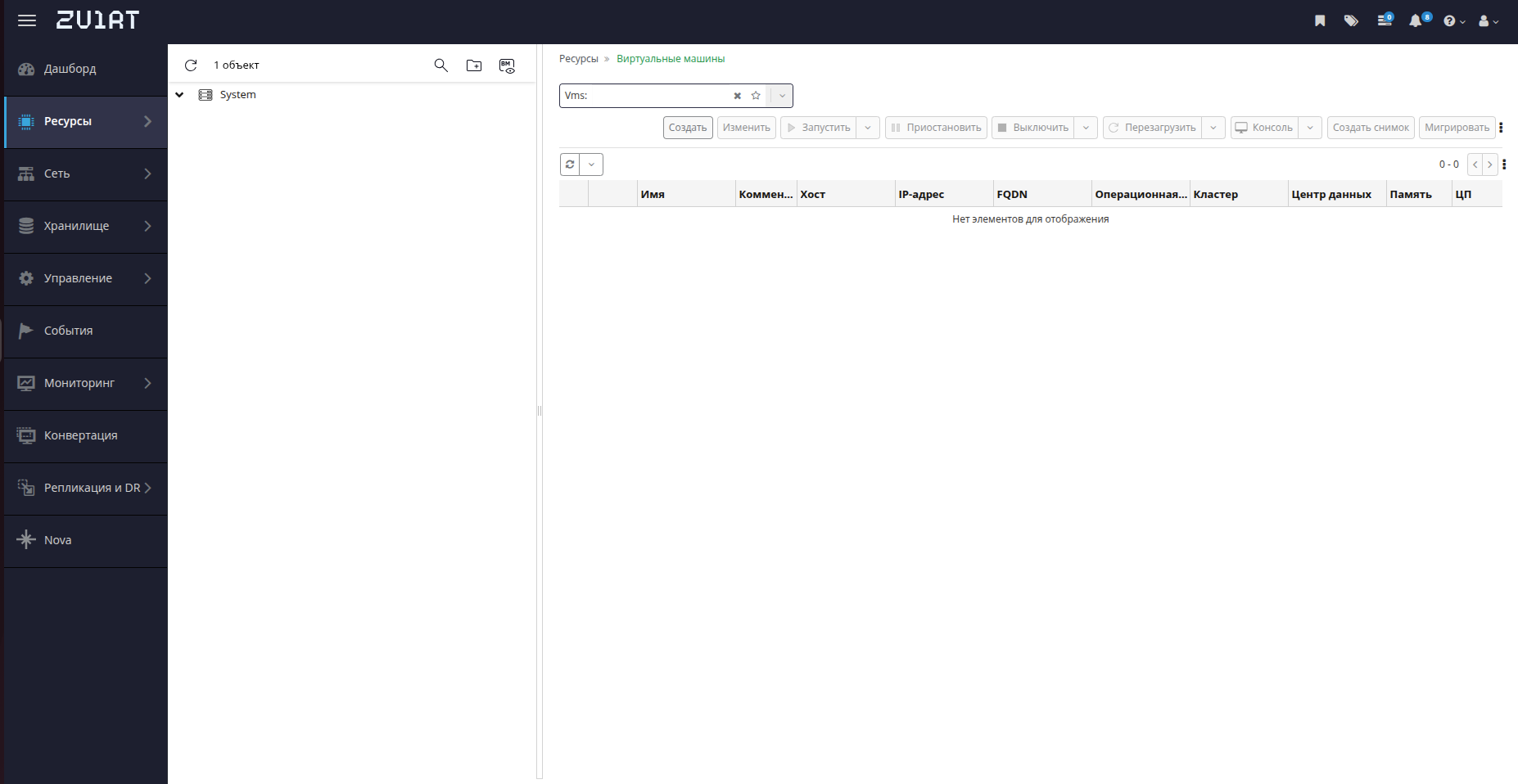
4.Перейдите не страницу "Ресурсы" → "Виртуальные машины". И нажмите кнопку "Создать"
5. Введите название для виртуальной машины в поле "Имя"
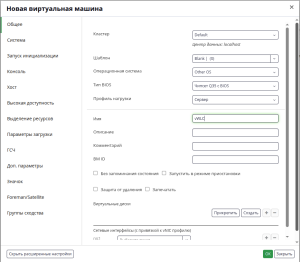
6. В блоке "Виртуальные диски" нажмите "Создать".
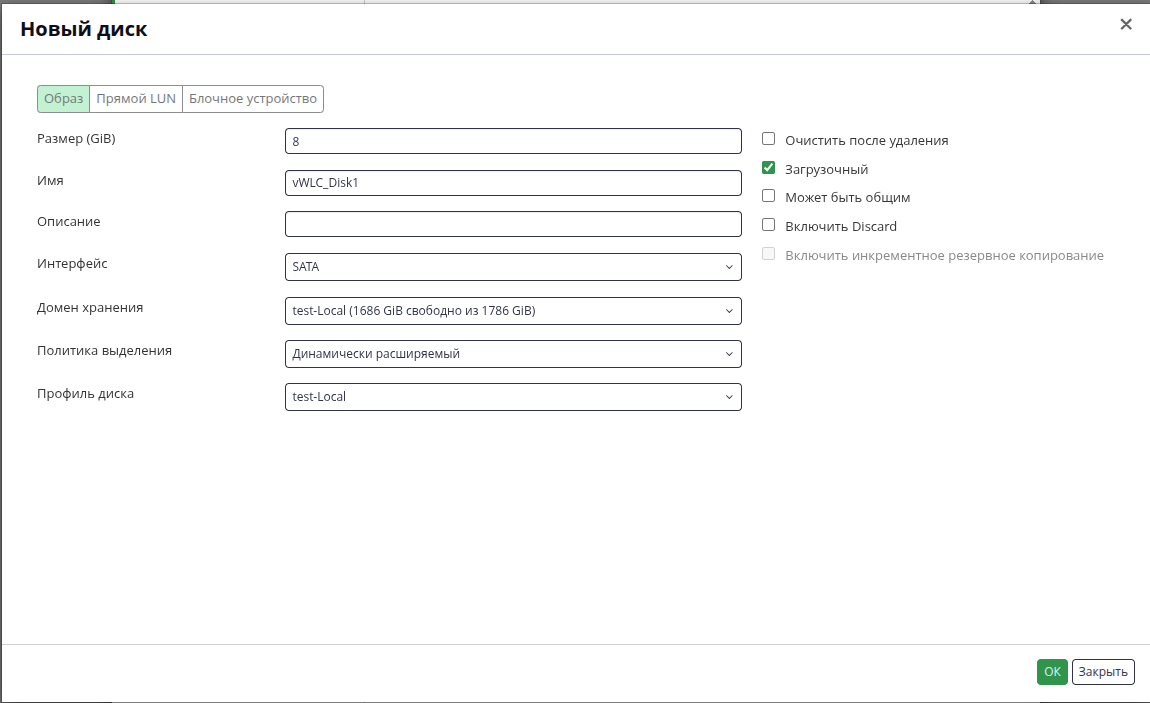
7. Укажите размер жесткого диска.
Минимальный размер диска составляет 1ГБ, всё пространство сверх минимального лимита будет выделено под flash/data. Рекомендованный размер диска — 8 ГБ. |
8. Выберете интерфейс "SATA"
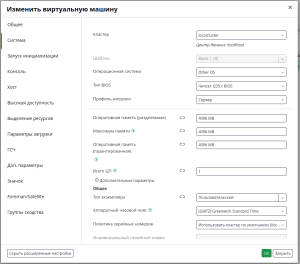
9. Включите расширенные настройки, и перейдите на страницу "Система"
10. Укажите объем оперативной памяти
Минимальный объем оперативной памяти должен составлять не менее 4 ГБ. Рекомендуется устанавливать одинаковое, фиксированное количество ОЗУ во всех полях. |
11. Добавьте "сетевые интерфейсы". Нужен интерфейс для трафика, и интерфейс для ТД (Подключение интерфейсов описано в пункте Подключение сетевых интерфейсов).
12. Перейдите на страницу "Параметры запуска".
13. Укажите "Первое устройство" – CD-ROM
14. Укажите "Вторичное устройство" – Жесткий диск
15. Поставьте галочку в "Подключить CD". И выберете образ vWLC.
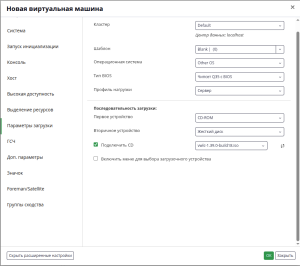
16. Нажмите кнопку "ок".
17. Виртуальная машина готова к запуску. Нажмите кнопку "Запустить" и настройте в соответствии с разделом Процесс установки vWLC.
18. После установки перейдите в "Ресурсы" → "Виртуальные машины". Выберете виртуальную машину с vWLC и нажмите кнопку "изменить"
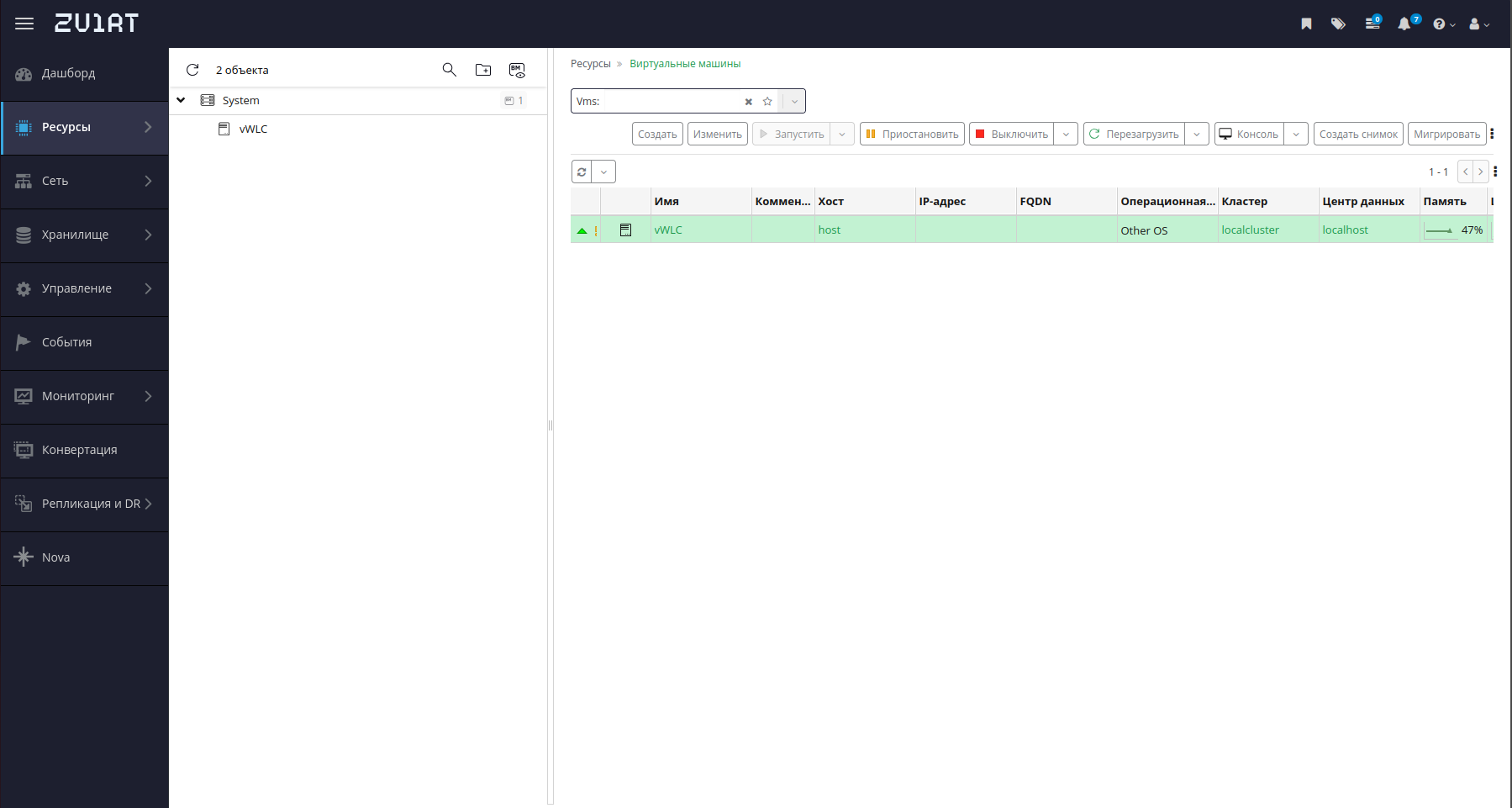
19. Перейдите в "Параметры загрузки" и уберите галочку с "Подключить CD"
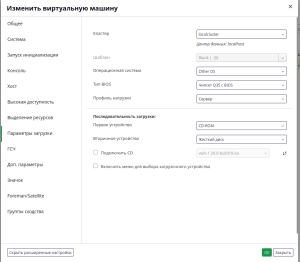
1. Перейдите в "Сеть" → "Сети" и нажмите кнопку "Создать"
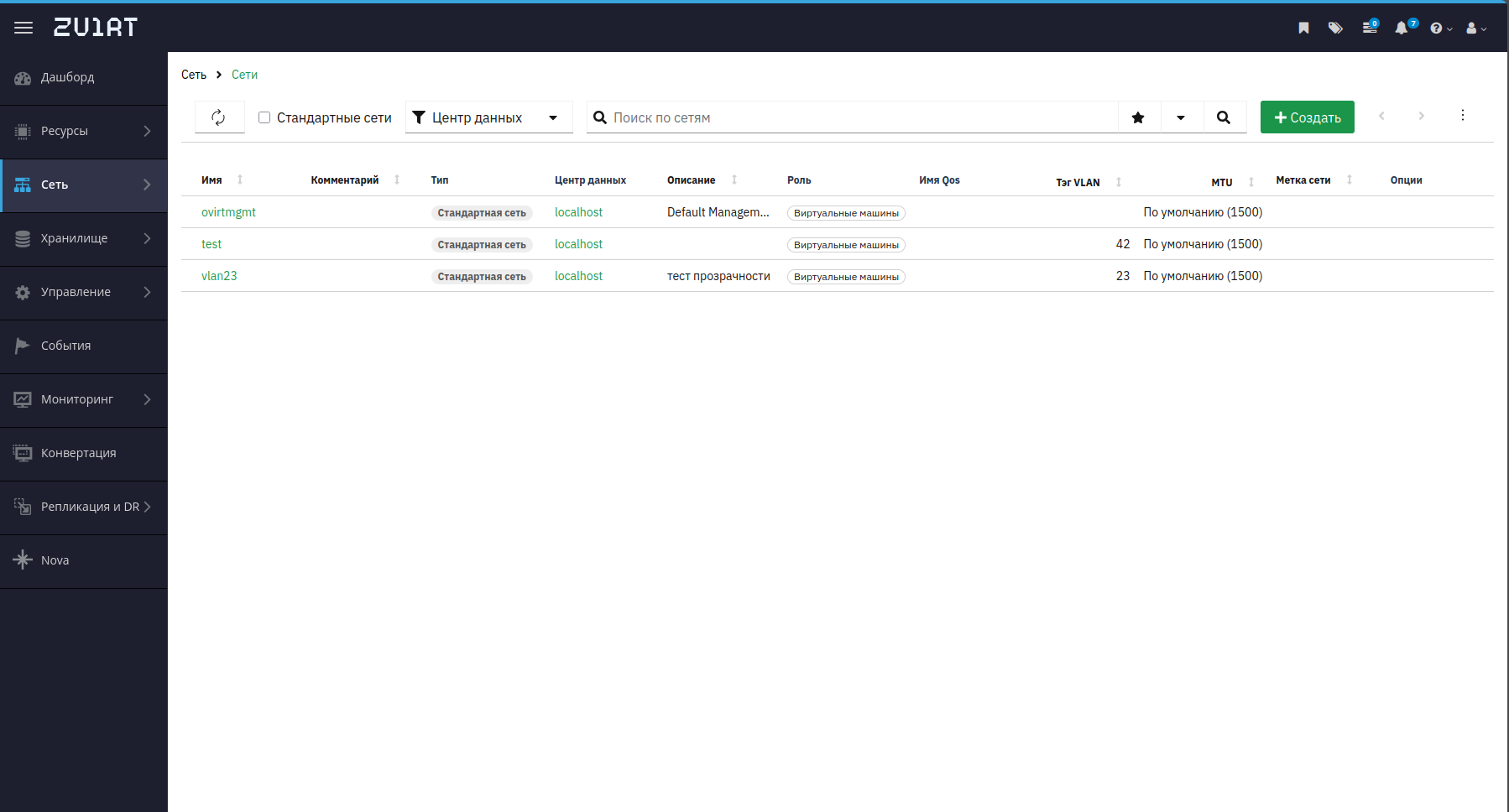
2. Введите название сети.
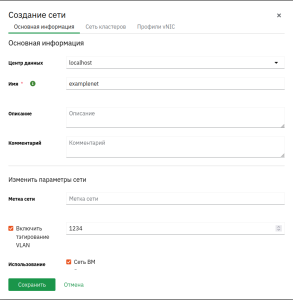
3. Задайте vlan для сети.
4. Включить использование "Сеть для ВМ", чтобы сеть можно было подключить к эмулятору.
5. Добавьте сеть к хосту, на котором располагается ваша ВМ. Перейдите в "Ресуры" → "Хосты", нажмите на имя хоста и перейдите в "Сетевые интерфейсы" .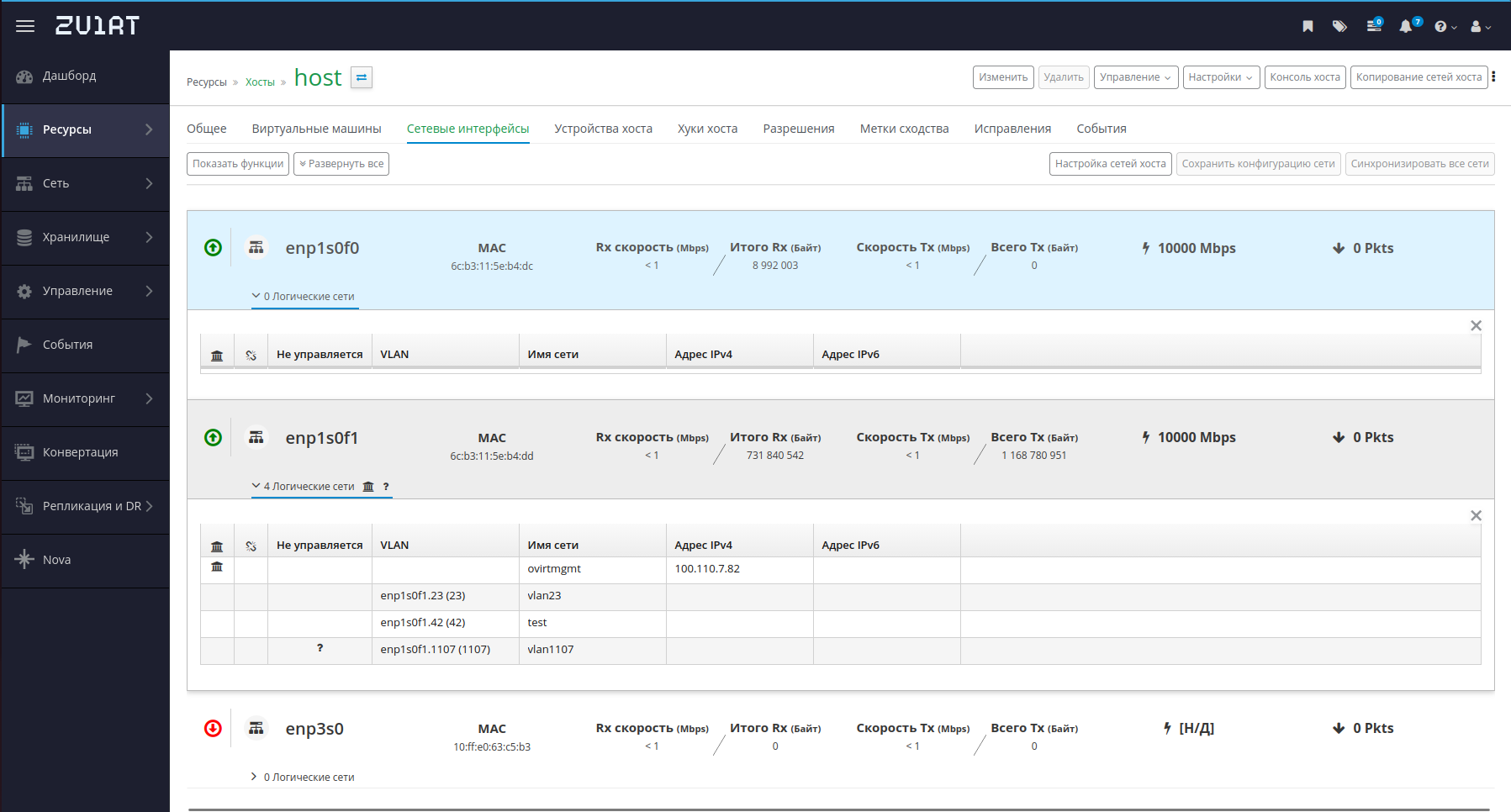
6. Нажмите "настройки сетей хоста" и перенесите нужный сетевой интерфейс в физический интерфейс
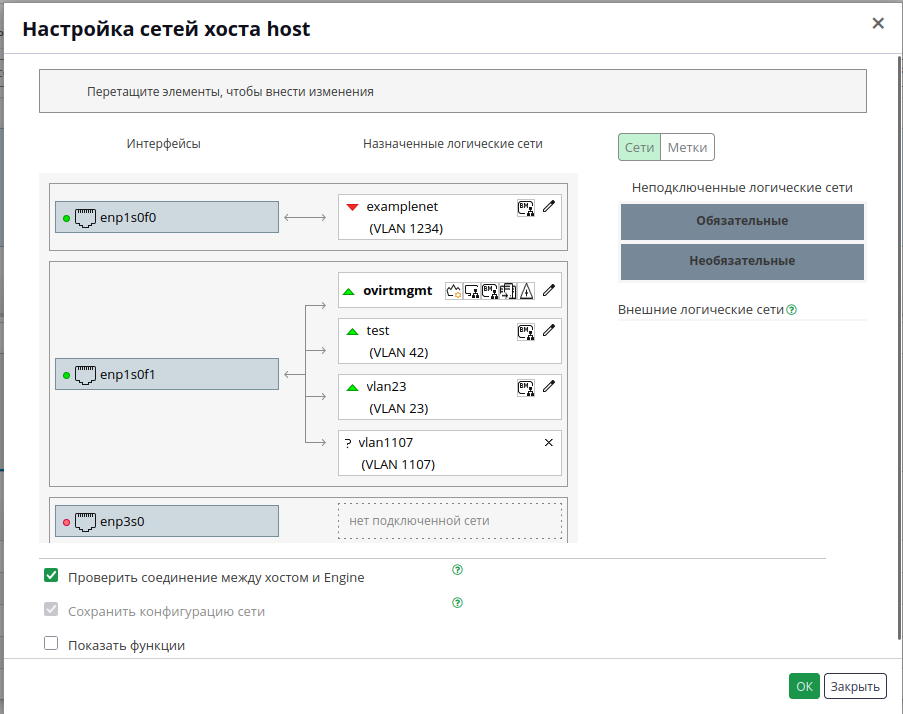
7. Нажмите "ok" и перейдите в "Ресурсы" → "Виртуальные машины". Выберете ВМ и нажмите "изменить"
8. Добавьте настроенный интерфейс в сетевые интерфейсы.