Авторизация в приложении реализована с помощью сервиса keycloak.
По умолчанию сервис запускается на порту 8085.
Имя пользователя admin, пароль задается из файла secrets/keycloak_admin_password. Данные учетной записи администратора можно изменить в самом сервисе управления keycloak.
Пользователи панели администратора keycloak находятся в области (realm): "master", пользователи автосекретаря находятся в области (realm): "clerk".
В браузере переходим по адресу http://<ADDRESS_ASR_APP>:<KEYCLOAK_PORT>/
где:
<ADDRESS_ASR_APP> — адрес приложения ASR;
<KEYCLOAK_PORT> — порт сервиса keycloak (по умолчанию: 8085) (рисунок 1):
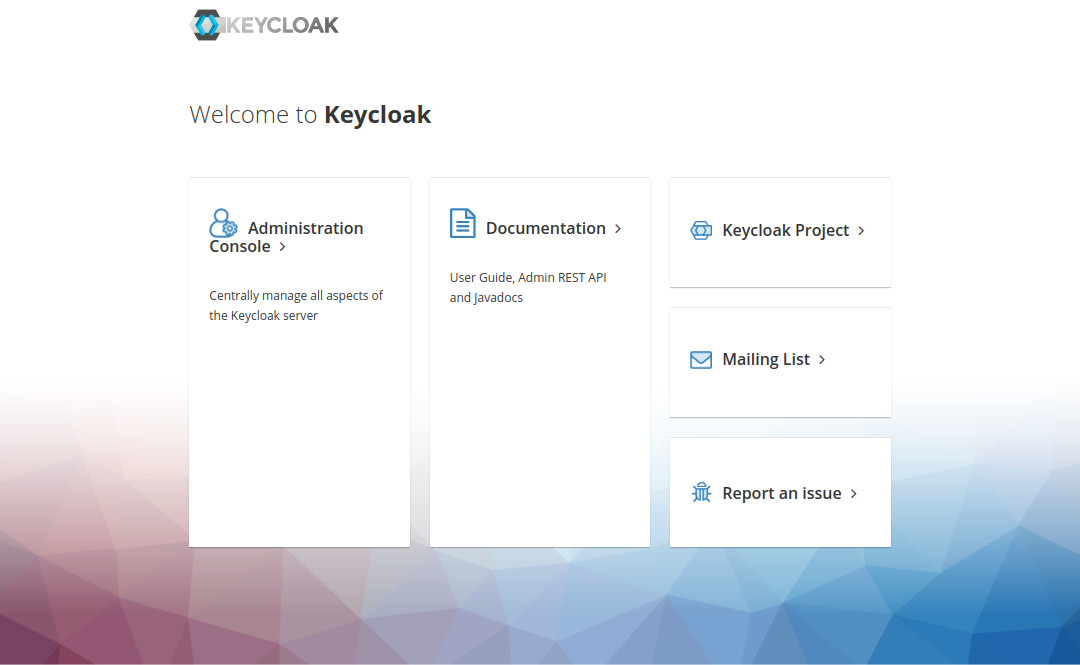
Рисунок 1
Перейдите на вкладку Administration Console, введите данные от учетной записи (рисунок 2).
По умолчанию username — admin; password — password:
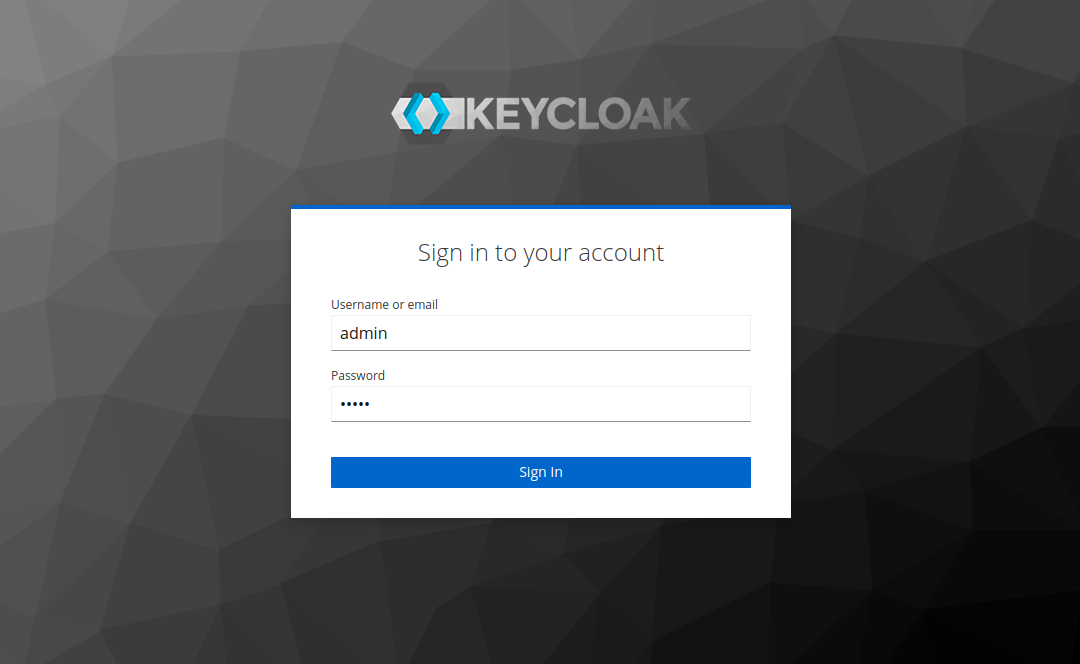
Рисунок 2
Измените пароль учетной записи, следуя шагам, которые указаны на динамическом рисунке 3:
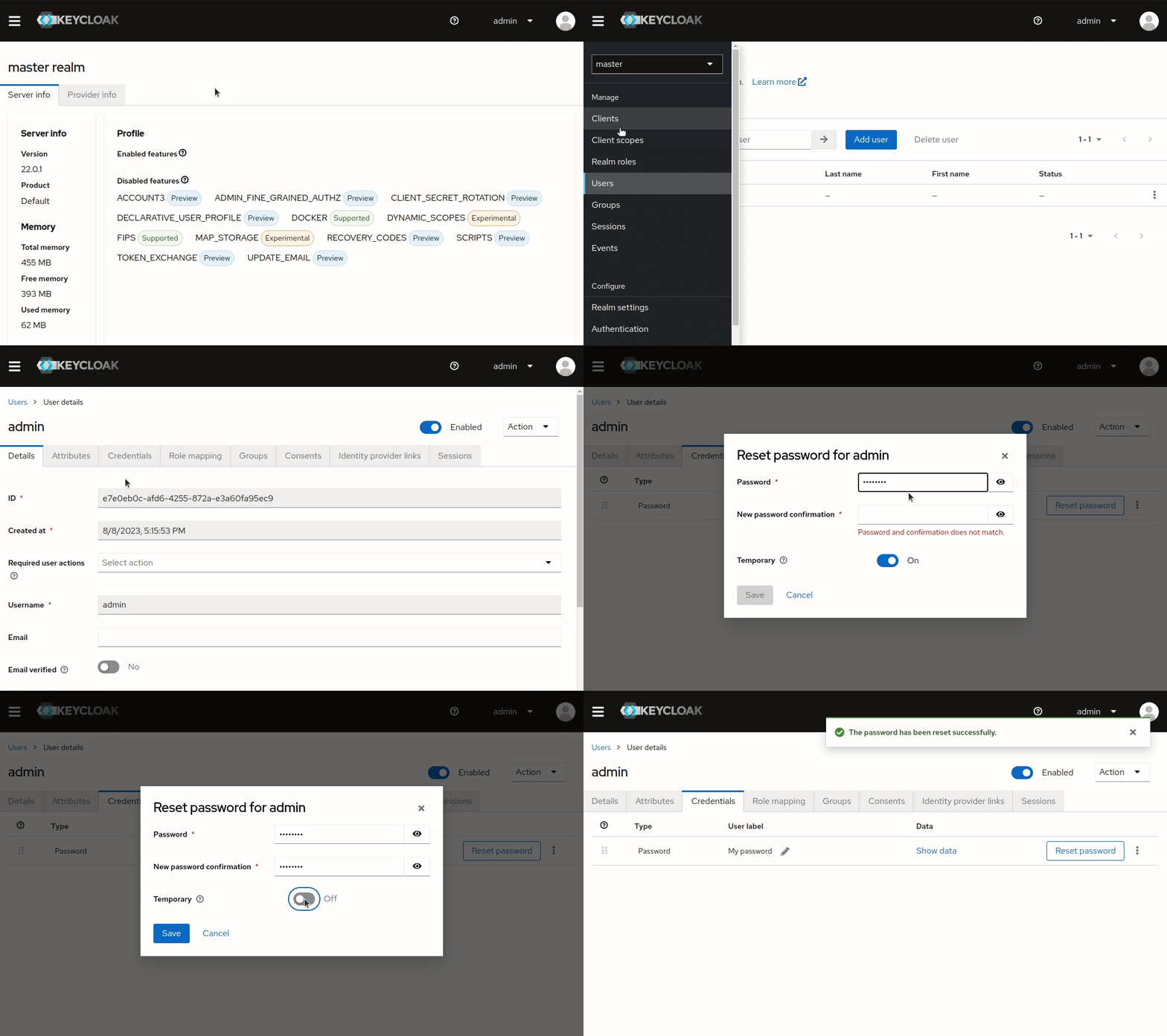
Рисунок 3
При смене пароля не забудьте обновить пароль в самом файле secrets/keycloak_admin_password, так как при перезапуске приложения пароль устанавливается оттуда. |
По умолчанию для входа в web-интерфейс приложения доступен пользователь admin с паролем password.
Изменить данные пользователя можно на странице http://<ADDRESS_ASR_APP>:<KEYCLOAK_PORT>/realms/clerk/account, войдя под соответствующим аккаунтом, либо в настройках, через панель администратора, описанную ранее.
Перейдите по ссылке http://<ADDRESS_ASR_APP>:<KEYCLOAK_PORT>/realms/clerk/account в браузере (рисунок 4):
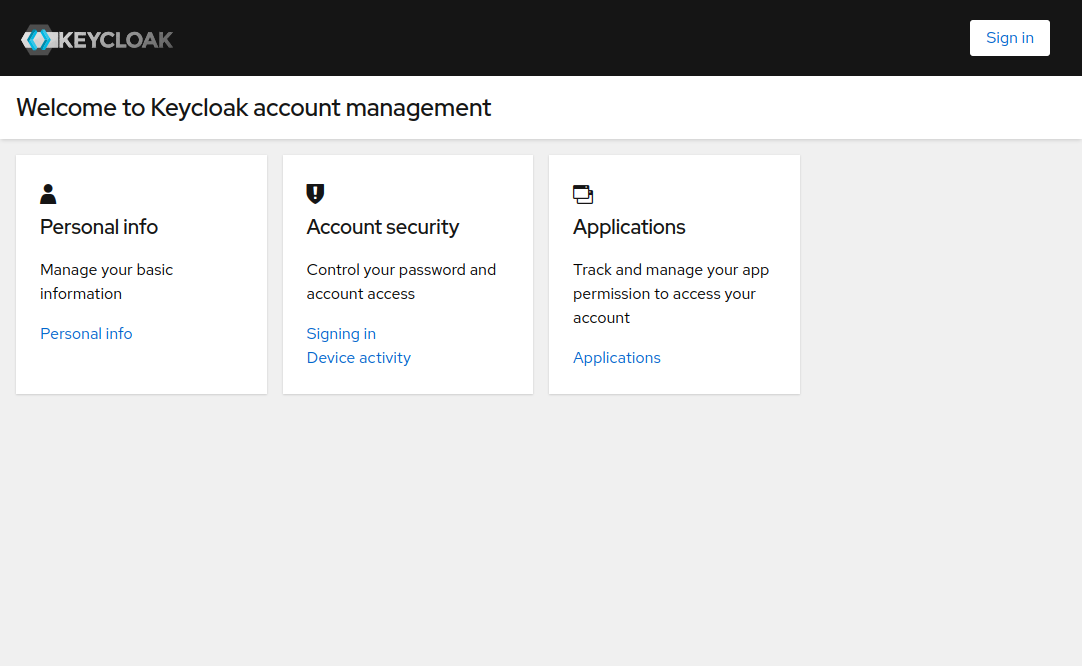
Рисунок 4
Нажмите на кнопку Sign in и выполните вход под учетными данными (рисунок 5).
По умолчанию username — admin; password — password:
Рисунок 5
Измените пароль учетной записи, следуя шагам, которые указаны на динамическом рисунке 6:
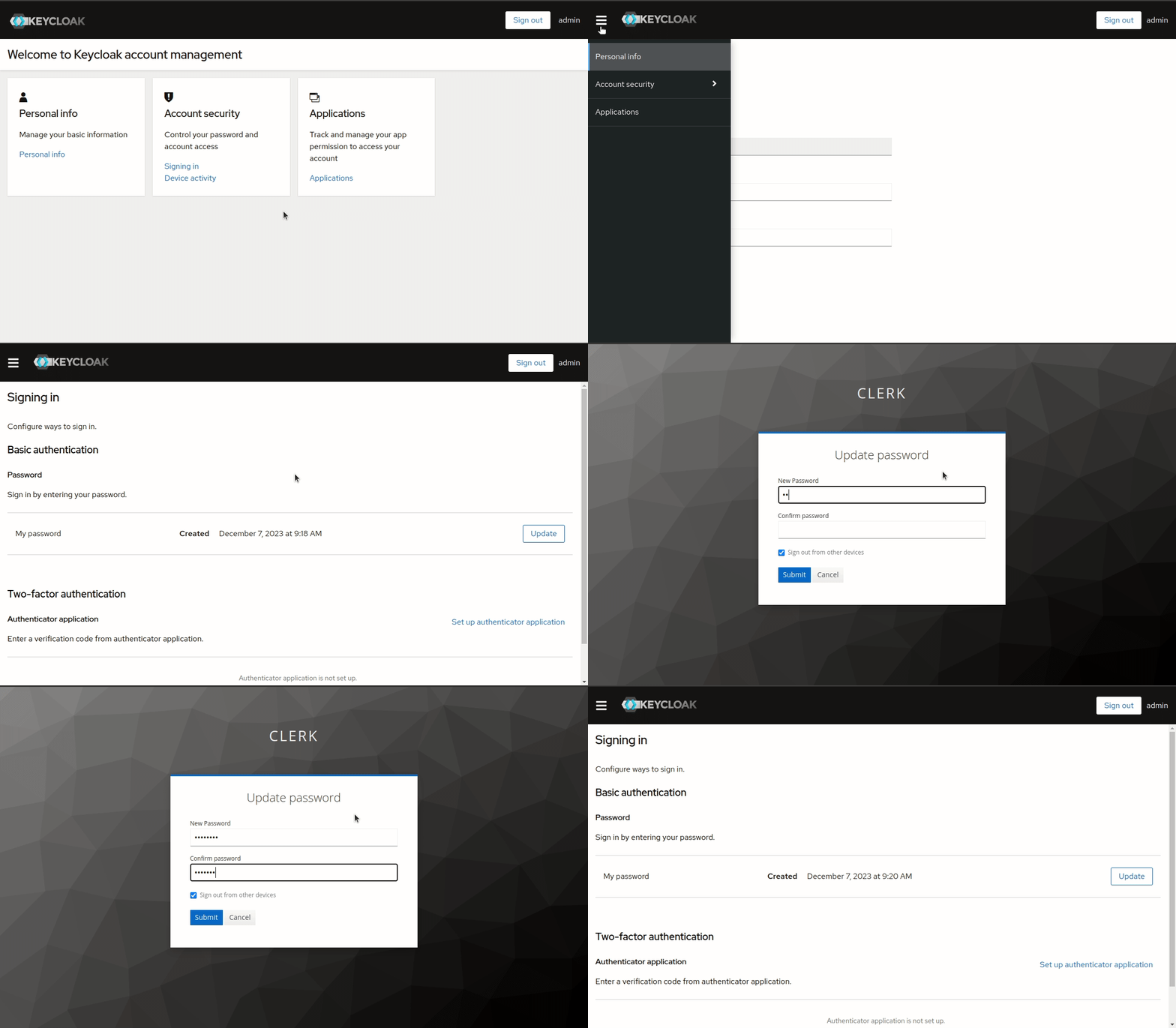 Рисунок 6