Для мониторинга параметров операционной системы и работоспособности Offline ELM рекомендуется развернуть Peeper. Можно подключиться к уже запущенному Peeper Server.
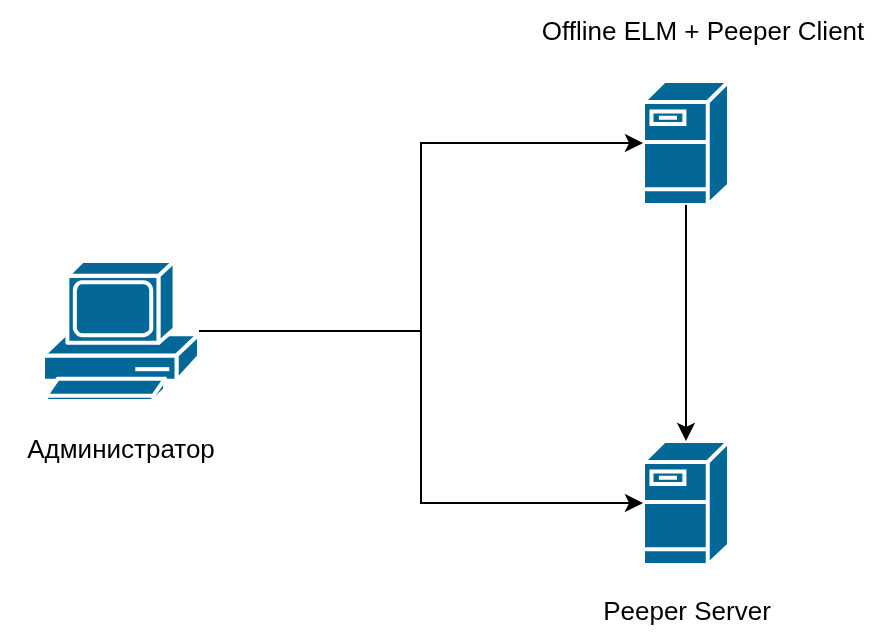
Если на данном хосте уже есть запущенный peeper-client от другого продукта (ECCM, NAICE и т.д.), то дальнейшие шаги данного раздела выполнять не надо, так как образы контейнеров peeper-client, которые будут использоваться, уже должны быть загружены на данный хост. Если планируется мониторинг других продуктов на этом же хосте, рекомендуется выполнить запуск, следуя инструкциям данных продуктов, а затем выполнить шаги из раздела "Запуск мониторинга Offline ELM". |
Для offline-установки Peeper Client скачайте на сервер архив с файлами peeper-client: https://cloud.eltex-co.ru/index.php/s/n4RRd4rgx9pgxUO/download?path=%2F&files=peeper-client-offline.tar
wget "https://cloud.eltex-co.ru/index.php/s/n4RRd4rgx9pgxUO/download?path=%2F&files=peeper-client-offline.tar" -O peeper-client-offline.tar |
После скачивания архива, его необходимо поместить на целевой хост, где запущен Offline ELM.
wget "https://cloud.eltex-co.ru/index.php/s/GzJfChMAVhkqINI/download/elm-offline-data-1.7-1.tar.gz" |
Далее распакуйте из архива peeper-client-offline.tar файлы на целевом хосте.
mkdir -p peeper-client-offline && tar -xvf peeper-client-offline.tar -C peeper-client-offline ./setup.sh ./images/ |
Выполните команду для загрузки образов peeper client из архива:
sudo peeper-client-offline/setup.sh --load |
docker images | grep peeper hub.eltex-co.ru/peeper/peeper-agent:1.0 8a02518cae51 29.1MB 0B hub.eltex-co.ru/peeper/peeper-exporter-mysql:1.0 7cc6d80c606f 21.6MB 0B hub.eltex-co.ru/peeper/peeper-exporter-postgres:1.0 4a68d9b7a3b7 22.7MB 0B hub.eltex-co.ru/peeper/peeper-exporter-sql:1.0 155fa361e7aa 81.6MB 0B hub.eltex-co.ru/peeper/peeper-provisioner-base:1.0 e6b9fc3476ba 64.6MB 0B hub.eltex-co.ru/peeper/peeper-telegraf:1.0 1626ce3d53fb 316MB 0B hub.eltex-co.ru/peeper/peeper-vector:1.0 06103db215c1 269MB 0B |
tar -xzf elm-monitoring-data-1.7.tar.gz -O provisioning-single.tar.gz | tar -xzf - -C elm-offline-data-1.7-1/ |
tar -xzf elm-monitoring-data-1.7.tar.gz -O provisioning-reserve.tar.gz | tar -xzf - -C elm-offline-data-1.7-1/ |
На этом подготовка к запуску мониторинга завершена.
Если планируется мониторинг других продуктов на этом же хосте, рекомендуется выполнить запуск мониторинга peeper, следуя инструкциям данных продуктов, а затем выполнить шаги из этого раздела. |
В файл .env внесите следующие изменения:
PEEPER_HOST укажите IP-адрес или доменное имя для подключения к Peeper-server.PEEPER_EXTERNAL_MODE установите значение true во избежание конфликтов при создании external сети в Docker.PEEPER_TOKEN укажите токен, полученный в пункте 1 раздела "Подготовка к запуску".В переменной DOCKER_GID укажите id группы пользователей docker.
В переменной ELM_INSTANCE_ID укажите id ноды. Если вы запускаете только один сервер, то оставьте значение node1.
ELM_INSTANCE_ID=node1 PEEPER_HOST="peeper-server.loc" # Доменное имя или IP-адрес Peeper-сервера PEEPER_EXTERNAL_MODE="true" # false, если на сервере отсутствует external network в docker PEEPER_TOKEN="" # Токен сервисного аккаунта, который создается в peeper-server DOCKER_GID= # id группы пользователей docker |
docker compose -f docker-compose-peeper.yml up -d |
docker compose -f docker-compose-peeper.yml up -d elm-peeper-provisioner |
В случае возникновения ошибки, указанной ниже, необходимо отредактировать файл .env и указать значение переменной PEEPER_EXTERNAL_MODE="true".
Error response from daemon: error while removing network: network internal has active endpoints |
Загрузка и обновление данных мониторинга может занимать от 1 до 5 минут. |
5. В случае корректной настройки, на дашборде будет отображаться оперативная информация о состоянии Offline ELM.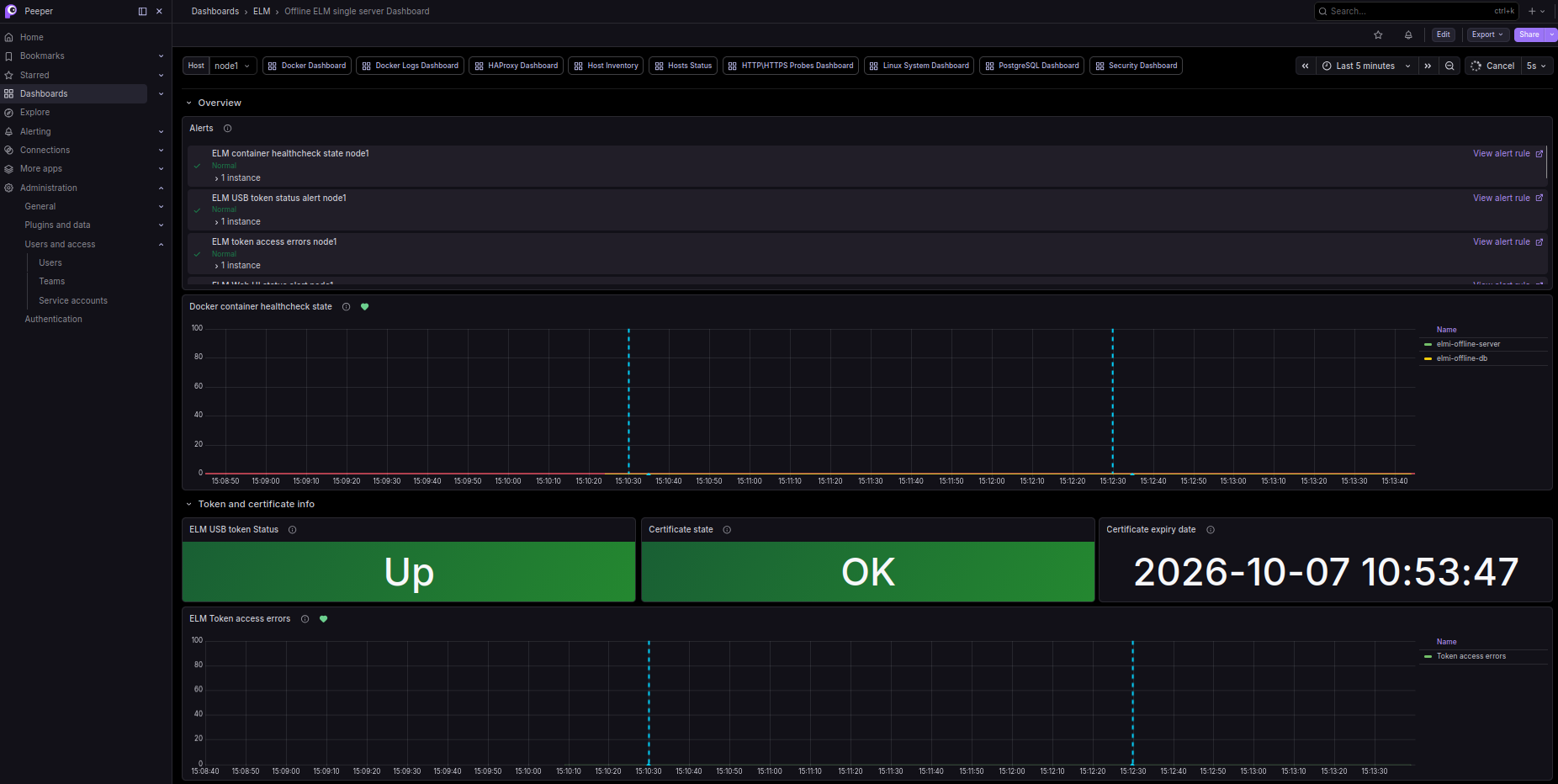
Запуск и настройка мониторинга окончены. Подробнее о информации на панелях мониторинга и алертах написано в разделе "Описание мониторинга Offline ELM".
Если планируется мониторинг других продуктов на этом же хосте, рекомендуется выполнить запуск мониторинга peeper по инструкции данных продуктов, а затем выполнить шаги из этого раздела. |
В разделе "Подготовка к запуску" в п.7 должен быть распакован архив provisioning-reserve.tar.gz.
В файл .env внесите следующие изменения:
PEEPER_HOST укажите IP-адрес или доменное имя для подключения к Peeper-server. PEEPER_EXTERNAL_MODE установите значение true во избежание конфликтов при создании external сети в Docker.PEEPER_TOKEN укажите токен, полученный в пункте 1 раздела "Подготовка к запуску".В переменной DOCKER_GID укажите id группы пользователей docker.
В переменной ELM_INSTANCE_ID укажите id ноды. Для основного сервера node1, для резервного node2.
ELM_INSTANCE_ID=node1 PEEPER_HOST="peeper-server.loc" # Доменное имя или IP-адрес Peeper-сервера PEEPER_EXTERNAL_MODE="true" # false, если на сервере отсутствует external network в docker PEEPER_TOKEN="" # Токен сервисного аккаунта, который создается в peeper-server DOCKER_GID= # id группы пользователей docker |
docker compose -f docker-compose-peeper.yml up -d |
docker compose -f docker-compose-peeper.yml up -d elm-peeper-provisioner |
В случае возникновения ошибки, указанной ниже, необходимо отредактировать файл .env и указать значение переменной PEEPER_EXTERNAL_MODE="true".
Error response from daemon: error while removing network: network internal has active endpoints |
ELM_INSTANCE_ID.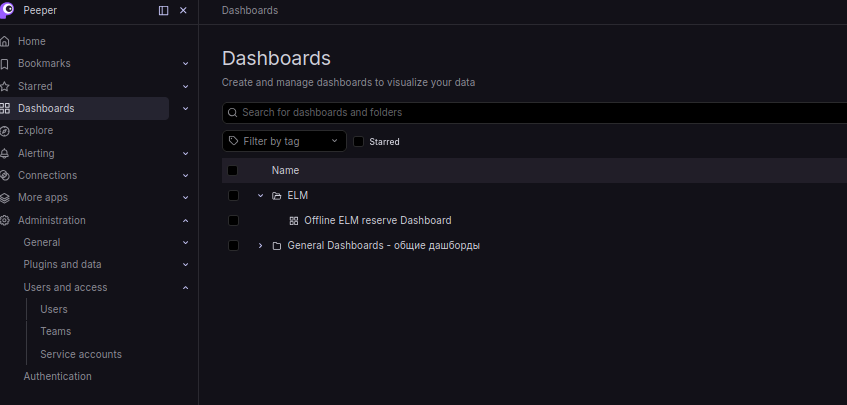
Загрузка и обновление данных мониторинга может занимать от 1 до 5 минут. |
Запуск и настройка мониторинга окончены. Подробнее о информации на панелях мониторинга и алертах написано в разделе "Описание мониторинга Offline ELM".
Система мониторинга версии 1.7 несовместима с системой мониторинга предыдущих версий. |
При наличии установленной системы мониторинга Offline ELM 1.6 необходимо выполнить следующие действия:
$ docker compose down --remove-orphans |
Для остановки системы мониторинга Offline ELM требуется произвести следующие шаги:
1. Перейти в директорию с запущенным Offline ELM (по умолчанию elm-offline-data-1.x).
2. Выполнить команду:
docker compose -f docker-compose-peeper.yml down -v |
Для каждой панели есть возможность узнать подробнее какую информацию она показывает. Для этого необходимо навести курсор на значок "i"

| Цель мониторинга | Панель | Описание метрики | Алерт | Действие |
|---|---|---|---|---|
Контроль работоспособности Docker-контейнеров | Docker container healthcheck state |
| Наименование:
Условие: Код возврата ненулевой Severity: critical |
|
Контроль доступности USB-токена | ELM USB token Status | elm_server_tokenState_value_events — Состояние доступности USB-токена | Наименование:
Условие: Код возврата ненулевой Severity: critical |
|
| Контроль ошибок доступности USB-токена | ELM Token access errors | elm_server_tokenAccessError_value_events — Ошибки доступности USB-токена | Наименование:
Условие: Severity: critical |
|
Контроль доступности web-интерфейса | Web UI Status | nginx_up | Наименование:
Условие: Код возврата не равен 1 Severity: medium |
|
| Контроль работоспособности базы данных | DB errors and denial of service ELM | elm_server_databaseError_value_events — Ошибка доступа к БД | Наименование:
Условие: Severity: critical |
|
| Цель мониторинга | Панель | Описание метрики | Алерт | Действие |
|---|---|---|---|---|
| Заблаговременно сообщить о необходимости продления лицензии | Licensing states | elm_server_licensingState_value_events — Состояние срока действия лицензии:
| Наименование:
Условие: Код возврата ненулевой Severity: high | Запросить продление лицензии у поставщика оборудования |
| Контроль срока действия лицензии | Licensing expiry dates | elm_server_licensingExpiry_value_events — Дата окончания срока действия лицензии | Алерт не предусмотрен | - |
| Сообщить о необходимости продления сертификата на USB-токене | Certificate state | elm_server_certificateState_value_events — Состояние срока действия сертификата
| Наименование:
Условие: Код возврата ненулевой Severity: critical | Запросить продление сертификата на USB-токене у поставщика оборудования |
| Контроль срока действия сертификата на USB-токене | Certificate expiry date | elm_server_certificateExpiry_value_events — Дата окончания срока действия сертификата | Алерт не предусмотрен | - |
| Цель мониторинга | Панель | Описание метрики | Алерт | Действие |
|---|---|---|---|---|
| Мониторинг запросов лицензии | ELM license request | elm_server_licenseRequest_value_events — Запрос файла лицензии от устройства/ПО | Алерт не предусмотрен |
|
| Мониторинг неудачных запросов лицензии | ELM license request | elm_server_licenseRequestFailed_value_events — Ошибка получения файла персональной лицензии устройством | Наименование:
Условие: Severity: high |
|
| Контроль ошибок аутентификации от лицензируемых продуктов | Authentication errors ELM | elm_server_authFailed_value_events — Ошибка аутентификации от устройства или ПО | Наименование:
Условие: В течение 4 часов каждый час фиксируется больше 3 ошибок Severity: low |
|
| Контроль обращений от неподдерживаемых продуктов в рамках установленной лицензии | Authentication errors ELM | elm_server_unsupportedAuthRequest_value_events — Запрос аутентификации от устройства или ПО, которое не поддерживается лицензией | Наименование:
Условие: В течение 4 часов каждый час фиксируется больше 3 ошибок Severity: low |
|
| Цель мониторинга | Панель | Описание метрики | Алерт | Действие |
|---|---|---|---|---|
| Контроль способности сервера Offline ELM обрабатывать клиентские запросы | DB errors and denial of service ELM | elm_server_serviceDenial_value_events — Отказ в обслуживании (отклонение запросов из-за загруженности сервера) | Наименование:
Условие: Severity: medium |
|
| Мониторинг автоматически созданных блокирующих IP-правил | ELM Block IP addresses | elm_server_blockIp_value_events — Автоматическая блокировка IP-адреса | Наименование:
Условие: Severity: medium |
|
| Мониторинг блокировки доступа по IP | ELM Access denied by IP addresses | elm_server_ipAccessDenied_value_events — Запрет доступа по IP | Наименование:
Условие: Severity: low |
|
| Мониторинг подключений к web-интерфейсу | ELM processed WEB connections |
| Алерт не предусмотрен | - |
| ELM active WEB connections |
| Алерт не предусмотрен | - |