В рамках текущей реализации интеграция с Битрикс24 возможна только в связке с SSW. |
Функционал доступен при наличии лицензии SMG-API. |
Функционал доступен только для SMG-3016 и SMG-2016. |
В данном приложении описан процесс интеграции шлюзов SMG с CRM-системой Битрикс24 с использованием сервиса ecss-crm-server.
Интеграция обеспечивает:
Перед началом интеграции необходимо выполнить следующие шаги.
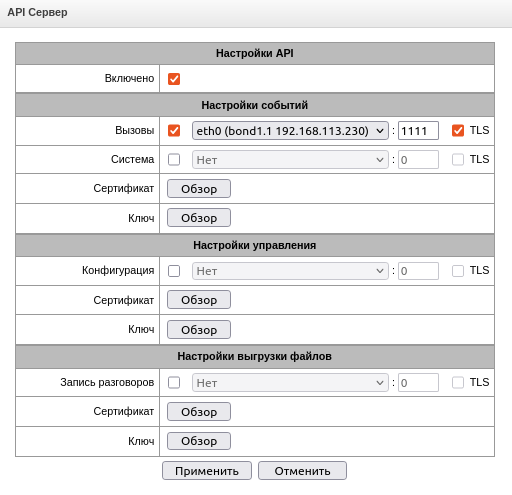
1. Настроить API-сервер шлюза:
API → Сервер
2. Создать ключ
Ключ создается через веб-интерфейс шлюза.
API → Ключи

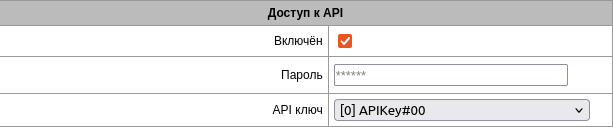
3. Создать абонента
Абонент должен иметь включенный доступ к API и быть привязан к созданному API-ключу.
4. Установить ecss-crm-server
Более подробная информация описана по ссылке: Установка ecss-crm-server на SSW.
| Интеграция не устанавливается из маркетплейса, а добавляется вручную как локальное приложение. |
Для установки приложения необходимо создать локальное приложение Битрикс24:
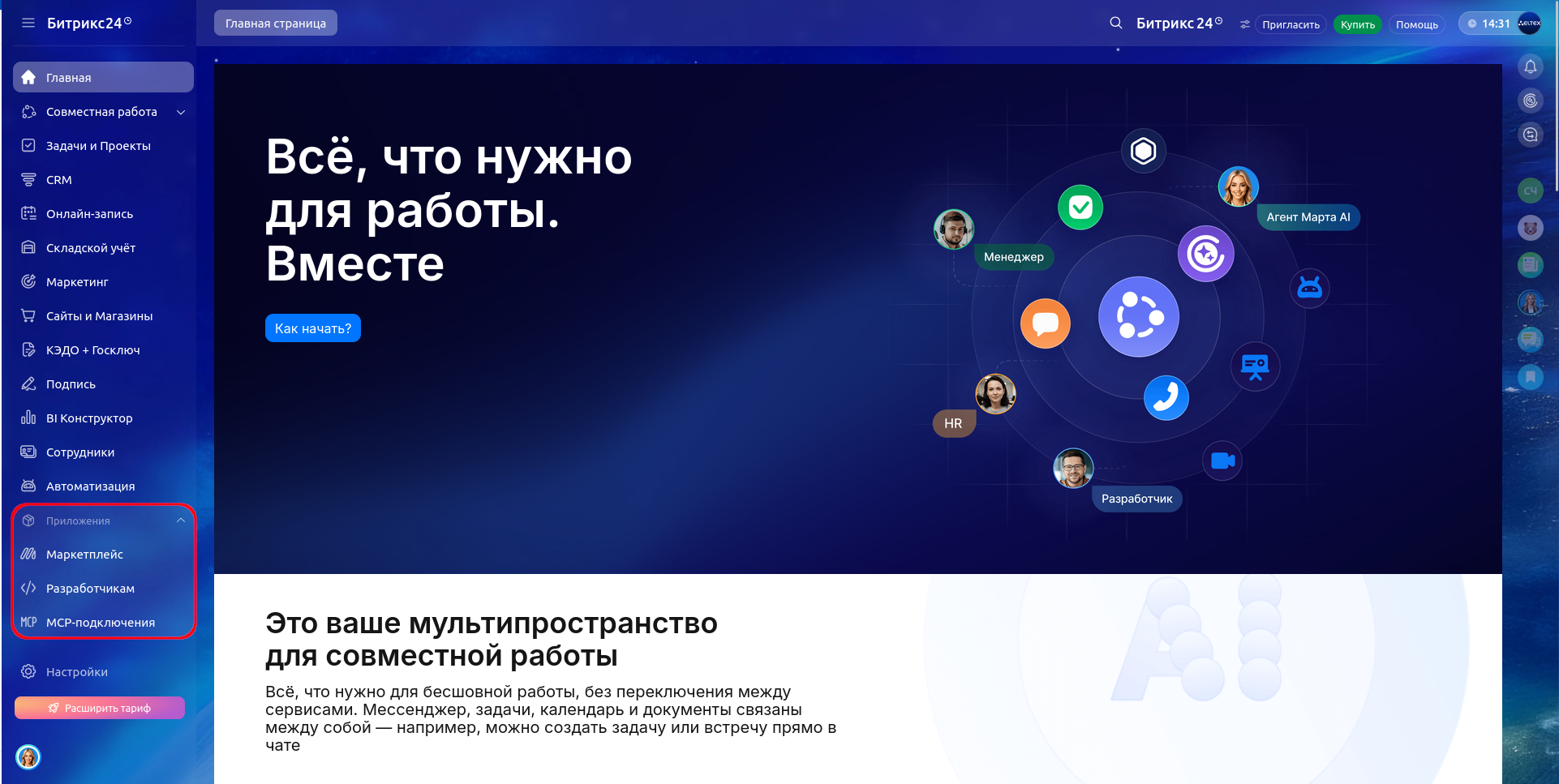
1. Для перехода в меню в левой части экрана нажать на вкладку "Приложение" в меню Битрикс24 , и выбрать пункт "Разработчикам" в выпадающем списке.
2. В открывшемся меню "Маркет" нажмите на вкладку Другое.
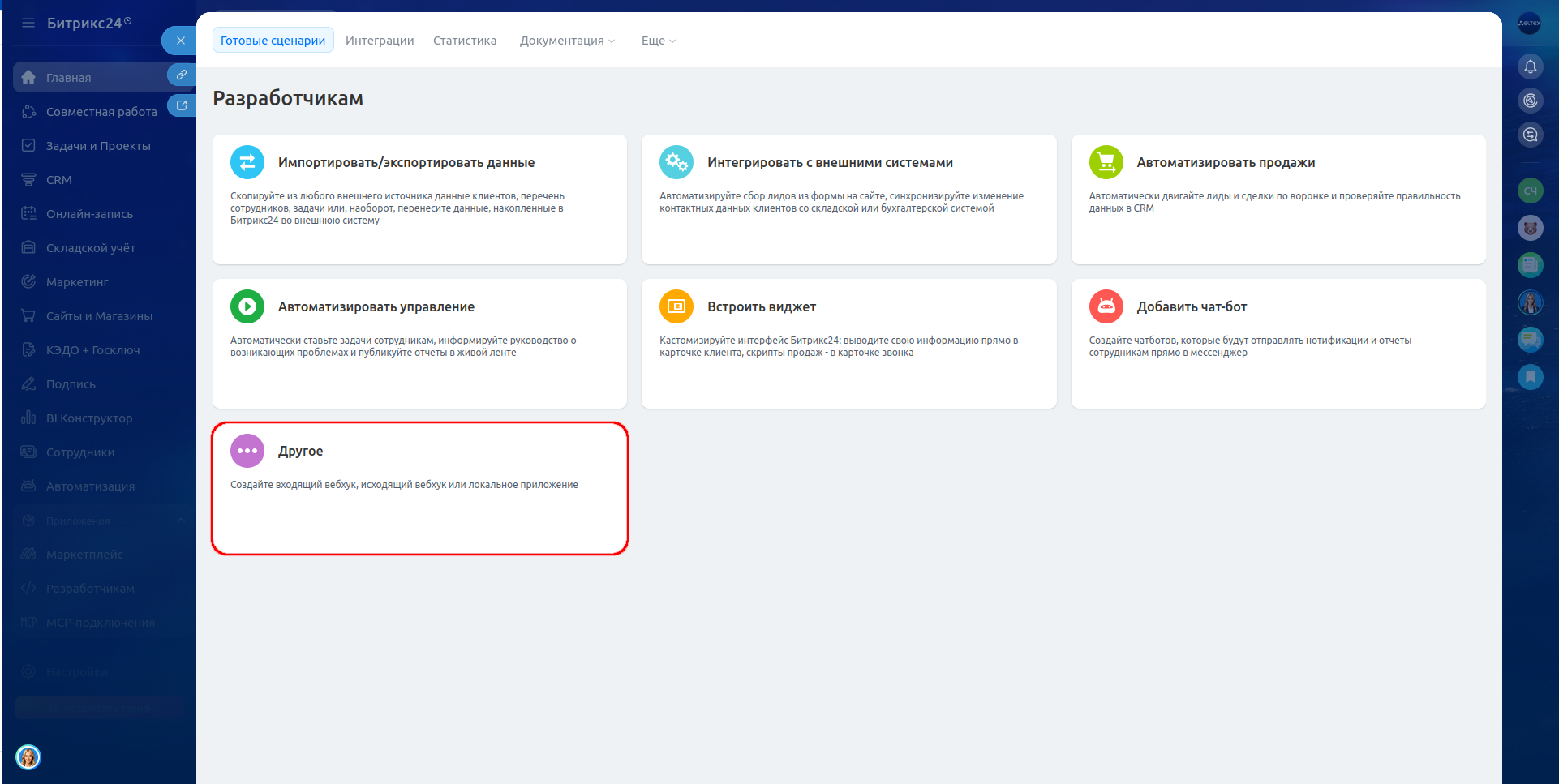
3. В меню "Готовые сценарии" нажмите на вкладку Локальное приложение.

4. В настройках локального приложения необходимо указать следующие параметры:
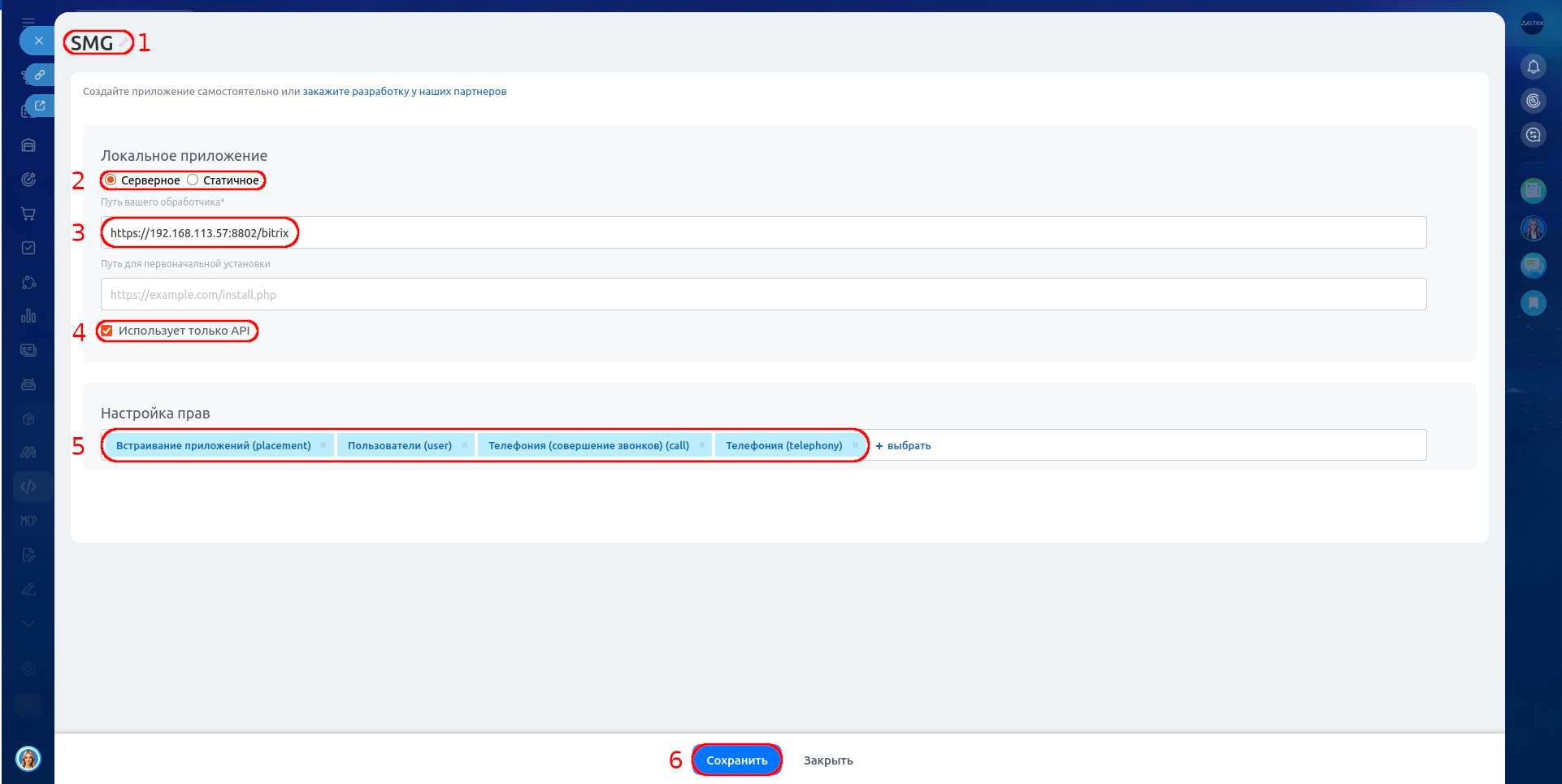
Битрикс24 игнорирует параметр OAuth2.0 redirect_uri и будет отдавать access_code на адрес, указанный пользователем на этой странице. |
6. После сохранения необходимо обратить внимание на значения "Код приложения (client id)" и "Ключ приложения (client secret)", а также на домен компании. Они понадобятся при регистрации компании в ecss-crm-server.
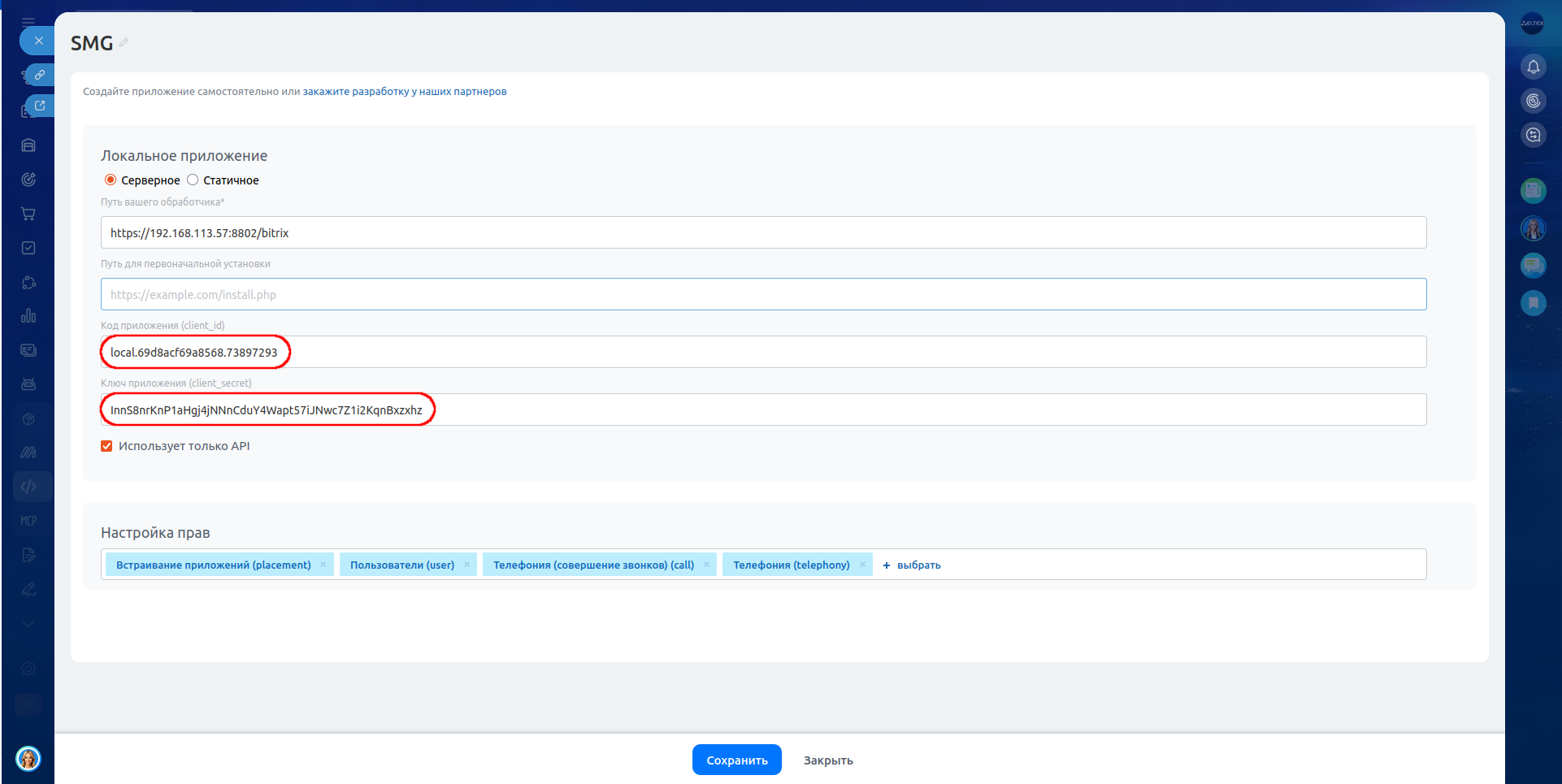
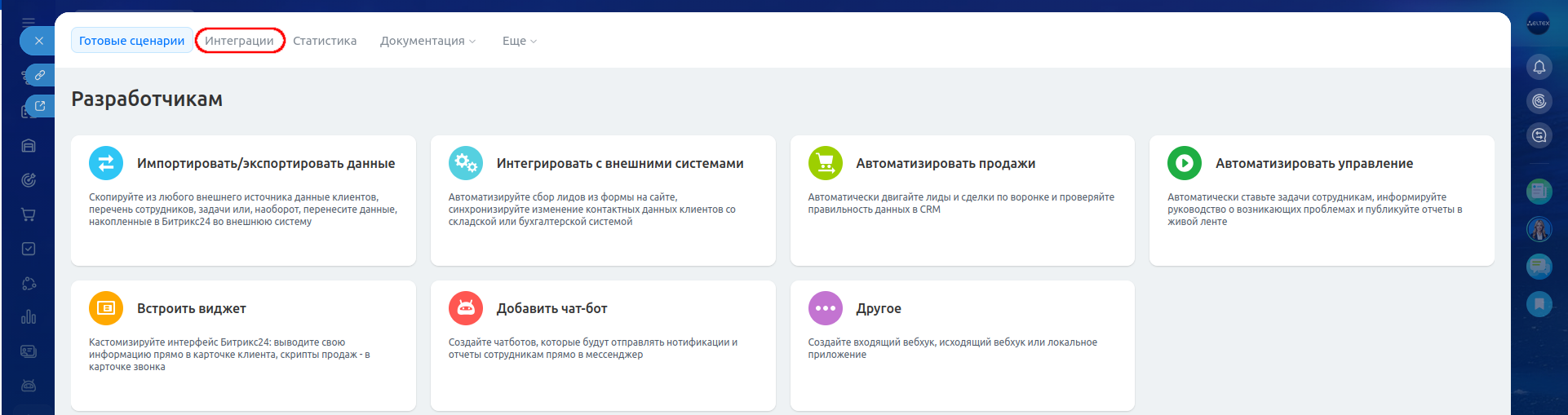
При повторной необходимости посмотреть информацию о локальном приложении можно в разделе "Интеграции".
Перейдите в браузере по адресу "https://<IP:port>/bitrix/", указанному при изначальной установке ecss-crm-server. Обратите внимание, что адрес ecss-crm-server должен совпадать с адресом, настроенным в интерфейсе Битрикс24 при создании приложения. |
1. Для первого входа в приложение необходимо нажать на кнопку дополнительные параметры и указать параметры "Код приложения (client id)", "Ключ приложения (client secret)" и домен компании. Домен компании можно увидеть в URL Битрикс24 (https://b24-9n8jka.bitrix24.ru/crm/deal/kanban/).
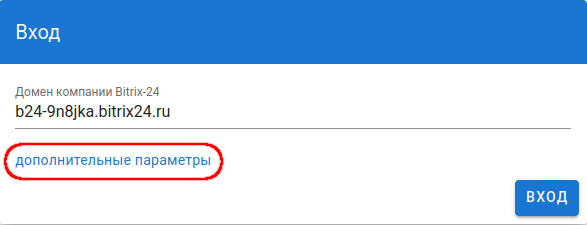
2. В полях ввода укажите "Идентификатор клиента", что соответствует параметру "Код приложения" в интерфейсе Битрикс24, и "Секретный ключ", что соответствует параметру "Ключ приложения" в интерфейсе Битрикс24 (см. Ручная установка приложения в облачной версии Битрикс24). Указание этих дополнительных параметров обязательно только на этапе регистрации. В дальнейшем при входе нужно указывать только домен компании Битрикс24.
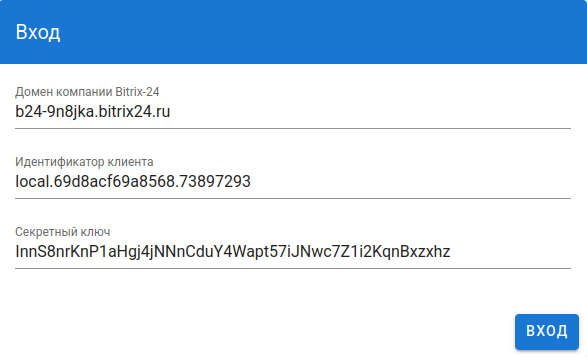
Регистрация компании и последующее управление ей должны осуществляться пользователем с правами администратора компании Битрикс24. |
3. Нажмите на кнопку Вход, браузер будет переадресован на страницу авторизации Битрикс24.
После успешного прохождения авторизации будет совершен переход в интерфейс настройки компании ecss-crm-server.
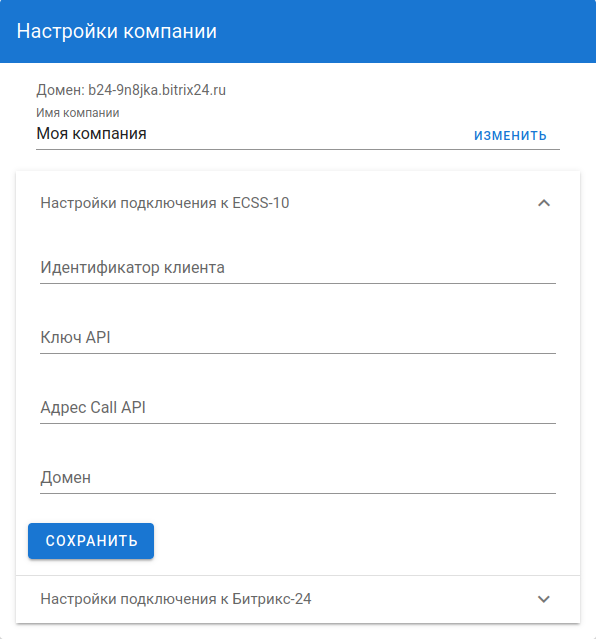
Для настройки компании необходимо выполнить следующее:
1. Задать имя компании (опционально).
2. Указать настройки подключения к ECSS-10, полученные вашим провайдером телефонии.
3. Если вы являетесь администратором SMG, то необходимо скопировать данные из созданного ключа в пункте 1.2.2.

4. Ввести необходимые значения "API Key" и "Client id". Каждому значению соответствует указанное значение в приложении Битрикс24:
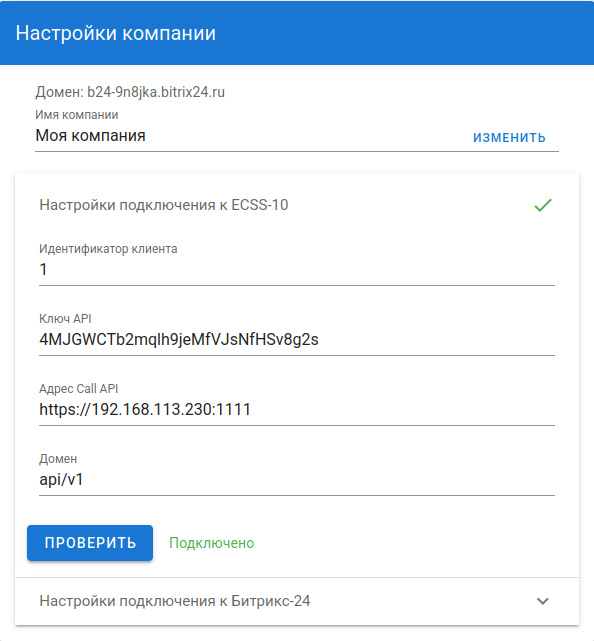
Ключ API должен совпадать с ключом, назначенным абоненту на SMG. |
5. Перейти на вкладку "Настройки подключения к Битрикс24". На вкладке отображается индикатор жизни OAuth2.0 токена (токен продлевается автоматически).
7. Для настройки номеров телефонов пользователей нажать на кнопку пользователи.
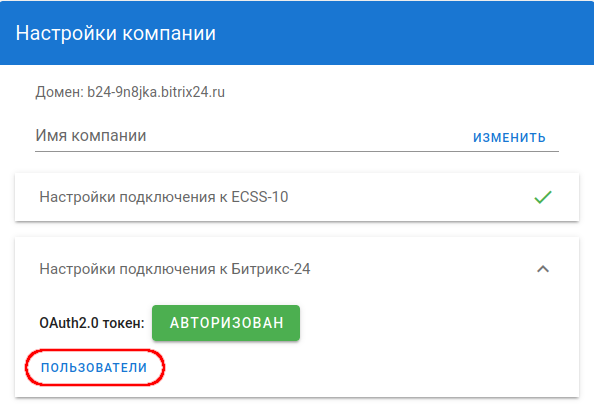
8. В появившемся диалоговом окне можно настроить номера телефонов пользователей. Измененный список номеров сохраняется автоматически при закрытии диалогового окна. При поступлении вызова коннектор на основании данного списка определяет, какому пользователю необходимо показать карточку звонка в интерфейсе Битрикс24.
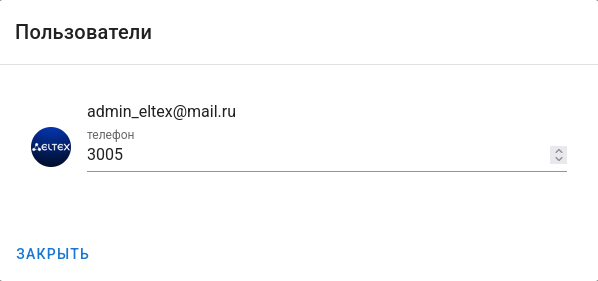
При регистрации компании в ecss-crm-server список пользователей выгружается из аккаунта Битрикс24. Сервер ecss-crm-server использует номера, указанные в профиле пользователя как "внутренний номер".
При добавлении нового пользователя в аккаунте компании Битрикс24 он будет учтен ecss-crm-server при открытии списка пользователей или при перезапуске сервера ecss-crm-server.
После того как пользователь Битрикс24 будет учтен в ecss-crm-server, последующие изменения поля "внутренний номер" в аккаунте Битрикс24 учитываться не будут. |
Для включения click 2 call необходимо:
1. В интерфейсе компании в Битрикс24 в поисковой строке ввести Телефония и нажать на пункт меню "Телефония".
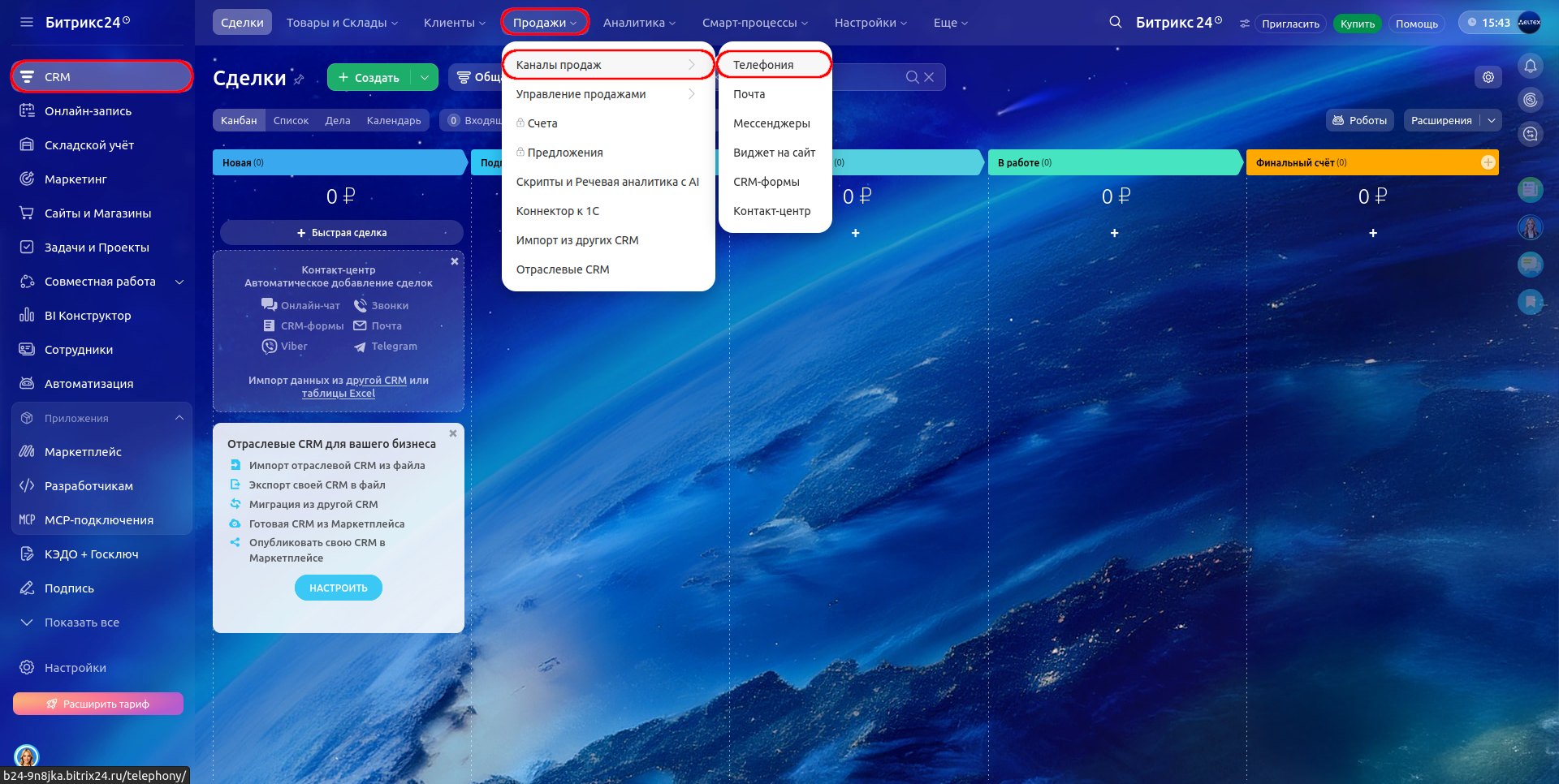
2. В открывшемся меню нажать на вкладку "Настройка телефонии" и выбрать пункт Пользователи телефонии.
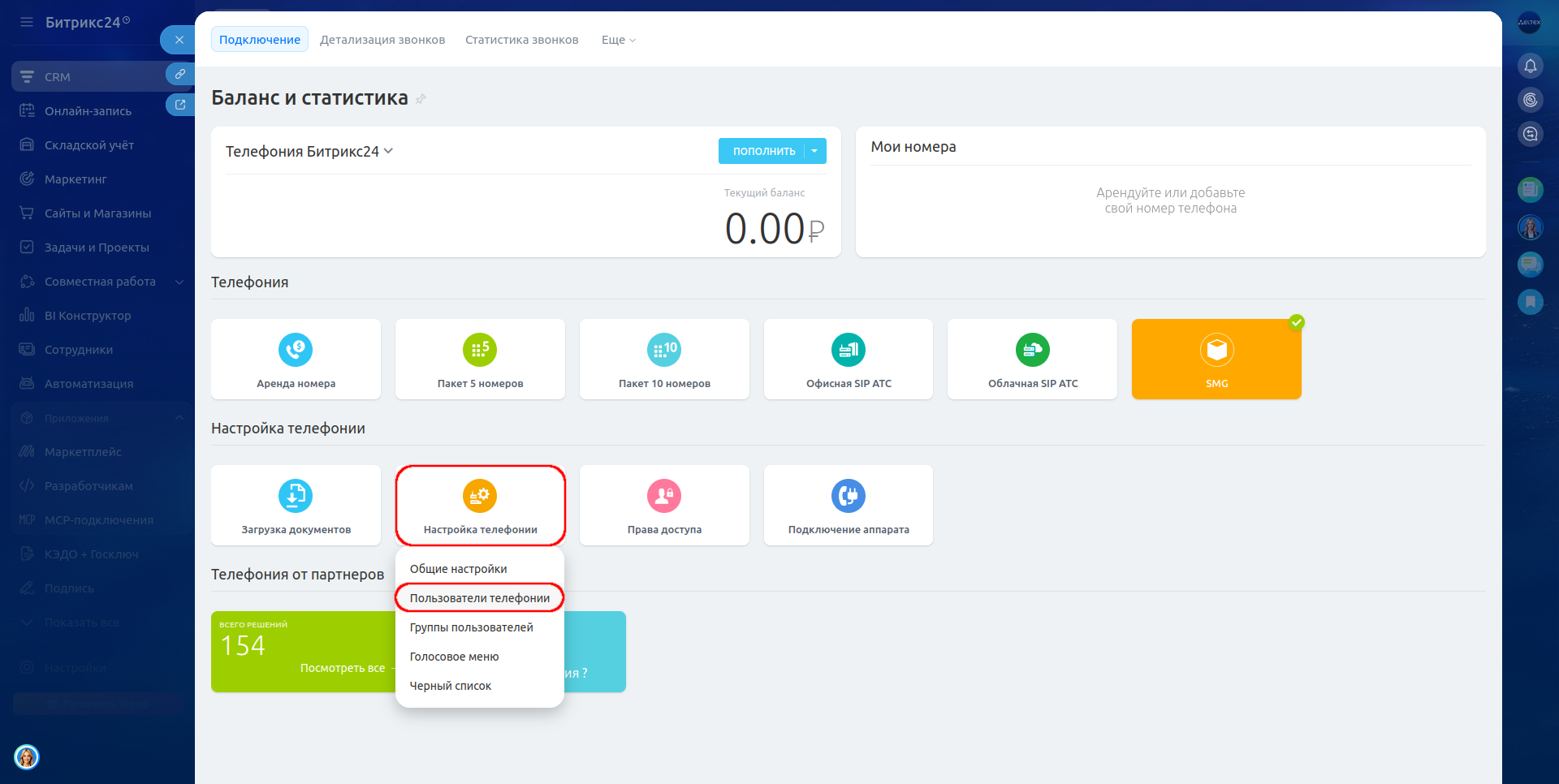
3. Перейти в настройки пользователя телефонии.

4. Выберите в поле «номер для исходящего звонка» созданное приложение.
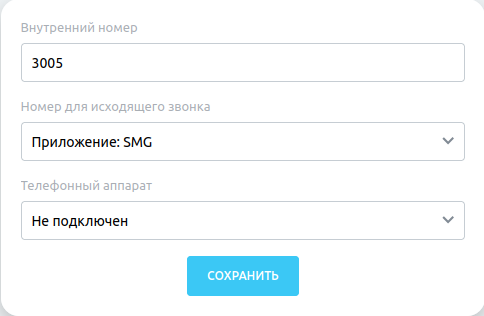
После корректной настройки при входящем и исходящем вызове будет отображаться карточка звонка, а также система начнет определять пользователя по внутреннему номеру.
Интерфейс карточки выглядит следующим образом:
Доступные действия:
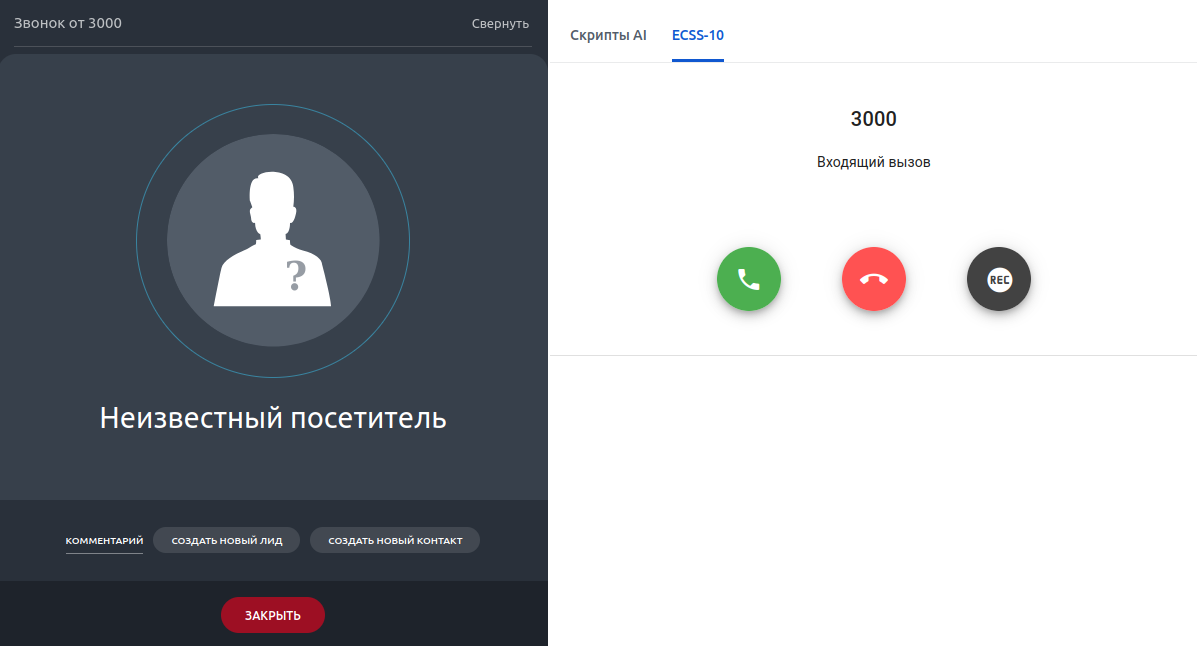
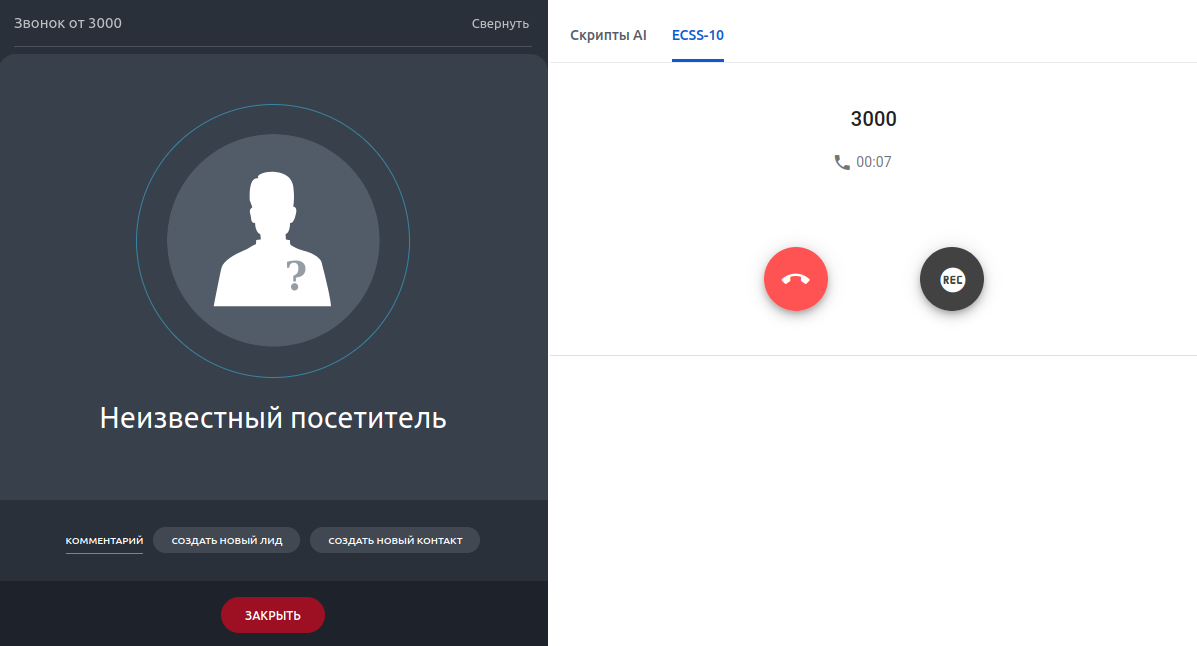
Кнопка Принять работает только для устройств с поддержкой SIP ANSWER. |