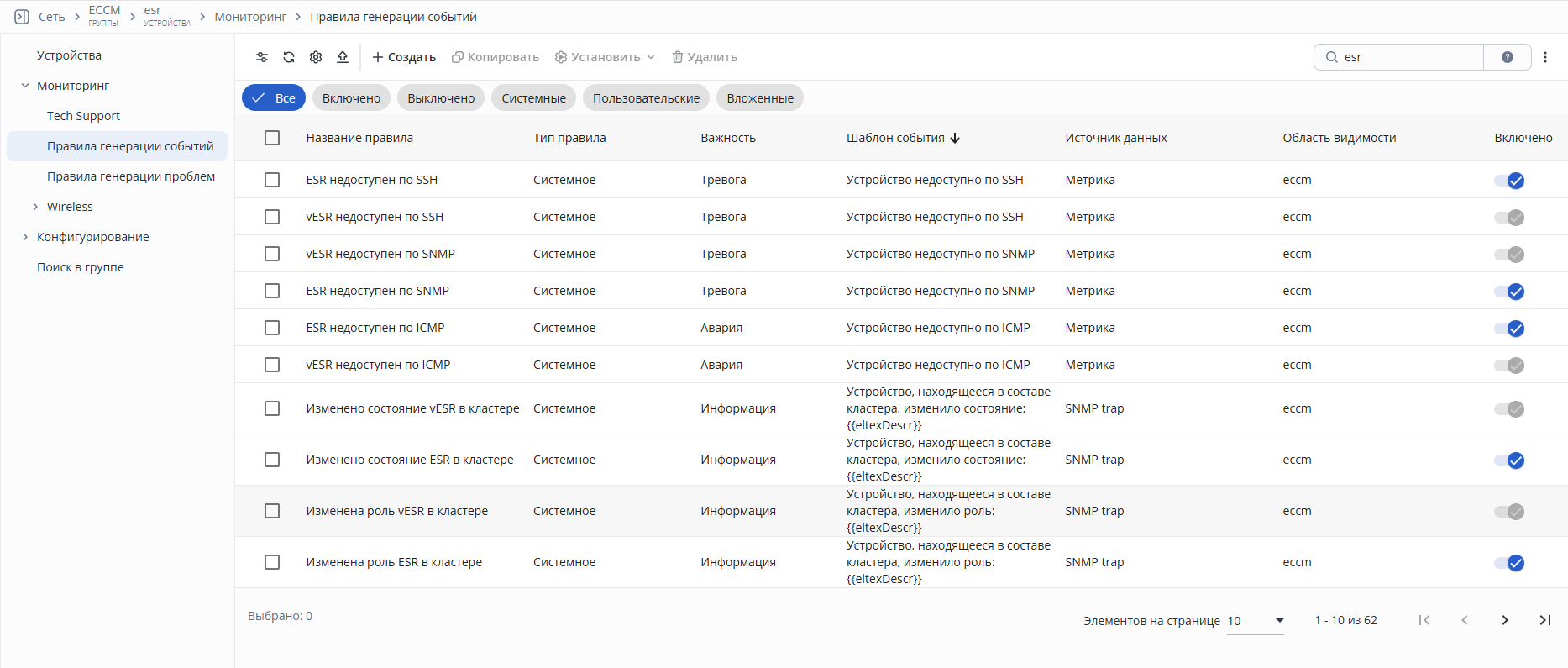
Раздел предназначен для управления правилами генерации событий. Правила генерации событий предназначены для создания событий в системе. В качестве источников данных для регистрации событий используются SNMP trap, Syslog-сообщения, wireless события (только для WLC), SNMP-метрики устройств, задачи, выполняемые над устройствами, и события обнаружения. Правила представляют собой группы условий, объединяемых с помощью логических операторов "И" или "ИЛИ". Каждое отдельное условие, в свою очередь, состоит из элемента данных, оператора сравнения и порогового значения. В пороговом значении может указываться как еще один элемент данных, так и константное значение. В случае получения SNMP trap или Syslog-сообщения система проверяет соответствие правила: если обнаружено, что SNMP trap/Syslog-сообщение соответствует правилу, система создает событие в журнале "События" → "Системные". Аналогичным образом работает обнаружение событий по метрикам, wireless событиям, событиям обнаружения и задачам, с тем отличием, что метрики собираются непосредственно системой, wireless события система создает сама (на основе Syslog-сообщений, полученных от устройств WLC для wireless событий), события обнаружения формируются по факту выявления или потери сущностей в процессе опроса оборудования, а задачи — создаются в системе.
Во вкладке доступны следующие элементы управления:
Таблица состоит из следующих полей:
 , при нажатии на которую будет открыто диалоговое окно предварительного просмотра правила. По умолчанию колонка скрыта. Для отображения активируйте соответствующий флаг в настройках отображаемых колонок.
По умолчанию в таблице отображаются правила генерации событий, область видимости которых — текущая или вышестоящая группа. При включении фильтра "Вложенные" отображаются правила, область видимости которых — нижестоящие группы и устройства. Для вложенных правил переключатель в колонке "Включено" не отображается: чтобы изменить активность такого правила, откройте окно его редактирования.
Для создания правила генерации событий нажмите кнопку "Создать".
Для редактирования существующего правила генерации событий нажмите на строку таблицы с правилом левой кнопкой мыши.
С версии 2.11 у системных правил генерации событий доступны для редактирования только поля "Важность" и "Область использования". Если необходимо отредактировать системное правило, скопируйте его и внесите изменения. |
Для экспорта правил в файл нажмите кнопку открытия дополнительного меню и кнопку "Экспортировать": правила будут сохранены в yaml-файл.
Для импорта правил из файла нажмите кнопку открытия дополнительного меню, кнопку "Импортировать" и выберите файл: правила будут загружены в систему.
Для просмотра содержимого правила нажмите кнопку в колонке "Предпросмотр" в строке соответствующего правила.
Для изменения активности группы генерации событий выделите правила в таблице и нажмите кнопку "Установить" → "Активность" соответственно.
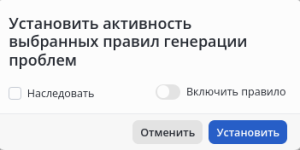
В диалоговом окне представлены следующие элементы:
Если у правила не имеется вышестоящей группы, от которой можно наследовать статус активности — активность правила остается без изменений. |
Функционал зависит от места, откуда было инициировано изменение активности. Например, существует корневая группа, содержащая две вложенные группы одного уровня — ESR и MES. |
Для изменения важности группы генерации событий выделите правила в таблице и нажмите кнопку "Установить" → "Важность" соответственно.
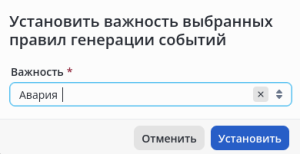
В диалоговом окне представлены следующие элементы:
Для изменения области видимости группы генерации событий выделите правила в таблице и нажмите кнопку "Установить" → "Область видимости" соответственно.
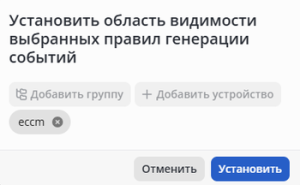
В диалоговом окне представлены следующие элементы:
Кнопка "Добавить устройства" — добавление устройства, для которого будет создано правило.
Можно установить только одну область видимости: группу или устройство. Если областью видимости выбрана группа, правило действует в группе и во всех вложенных в нее устройствах. Если в дальнейшем потребуется отключить данное правило на конкретном устройстве, сделать это можно посредством изменения области использования. |
Для изменения области использования группы генерации событий выделите правила в таблице и нажмите кнопку "Установить" → "Область использования" соответственно.
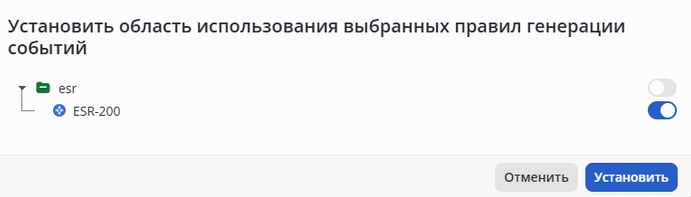
В диалоговом окне представлены следующие элементы:
Для удаления одного или нескольких правил выделите их с помощью флагов и нажмите кнопку "Удалить".
Для создания нового правила генерации событий нажмите кнопку "Создать". Поэтапно заполните все разделы формы "Создать правило генерации событий". По мере заполнения обязательных полей будут открываться новые разделы.
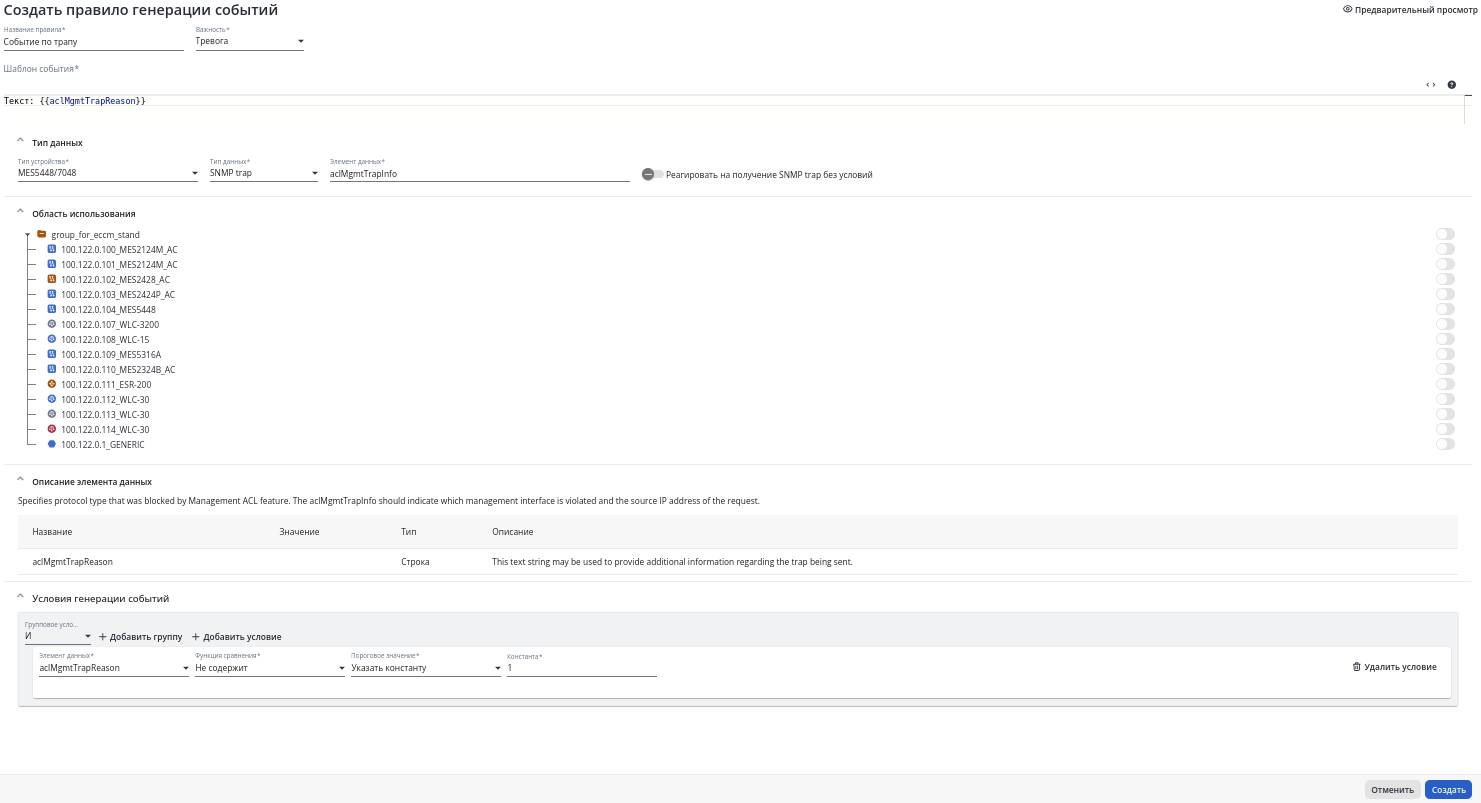
Поля формы:
Поле "Шаблон события" представляет собой область текстового редактора, который поддерживает функционал автодополнения переменных. Для отображения доступных переменных введите символы "{{" или используйте сочетание клавиш Ctrl + Пробел: откроется панель доступных переменных. При наведении курсора на текст переменной в редакторе отобразится всплывающая подсказка с информацией о переменной. |
Раздел "Тип данных" состоит из элементов:
Для создания правила генерации событий по SNMP trap для устройств типа GENERIC необходимо добавить соответствующий MIB-архив на странице "Настройки" → "Мониторинг" → "MIB". |
При создании правила раздел "Область видимости" скрыт и автозаполняется значением группы или устройства, откуда было инициировано создание. |
Раздел "Область использования" состоит из элементов:
В дереве объектов будут отображены только те объекты, к которым у пользователя есть доступ на чтение. |
Раздел "Описание элемента данных" содержит информацию о выбранном элементе данных.
Раздел "Условия генерации событий" состоит из элементов:
Раздел "Условия генерации событий" будет скрыт, если выбран тип данных "SNMP trap" или "Wireless события" и активирован переключатель "Реагировать на получение SNMP trap без условий"/"Реагировать на получение wireless события без условий". |
Для предварительного просмотра создаваемого правила нажмите на кнопку "Предварительный просмотр", расположенную в правом верхнем углу окна "Создать правило генерации событий". Параметры создаваемого правила будут отображены в окне "Предварительный просмотр". Для закрытия окна нажмите кнопку "Закрыть".
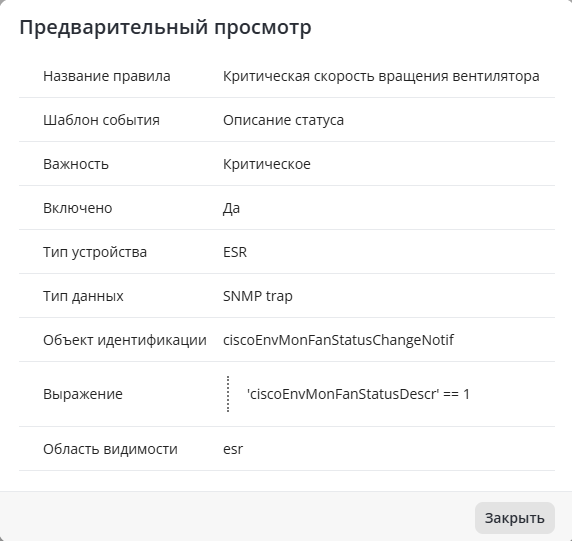
По завершении заполнения всех обязательных полей формы "Создать правило генерации событий" нажмите кнопку "Создать", чтобы создать правило, или кнопку "Отменить", чтобы сбросить все настройки и закрыть окно.
Для редактирования существующего правила генерации событий кликните по его названию в списке правил.
Для копирования существующего правила генерации событий выделите правило в таблице с помощью флага и нажмите кнопку "Копировать". Откроется диалоговое окно "Копировать правило генерации событий", в котором необходимо указать параметры для нового правила. При копировании правила к названию автоматически добавляется конструкция "_copy".
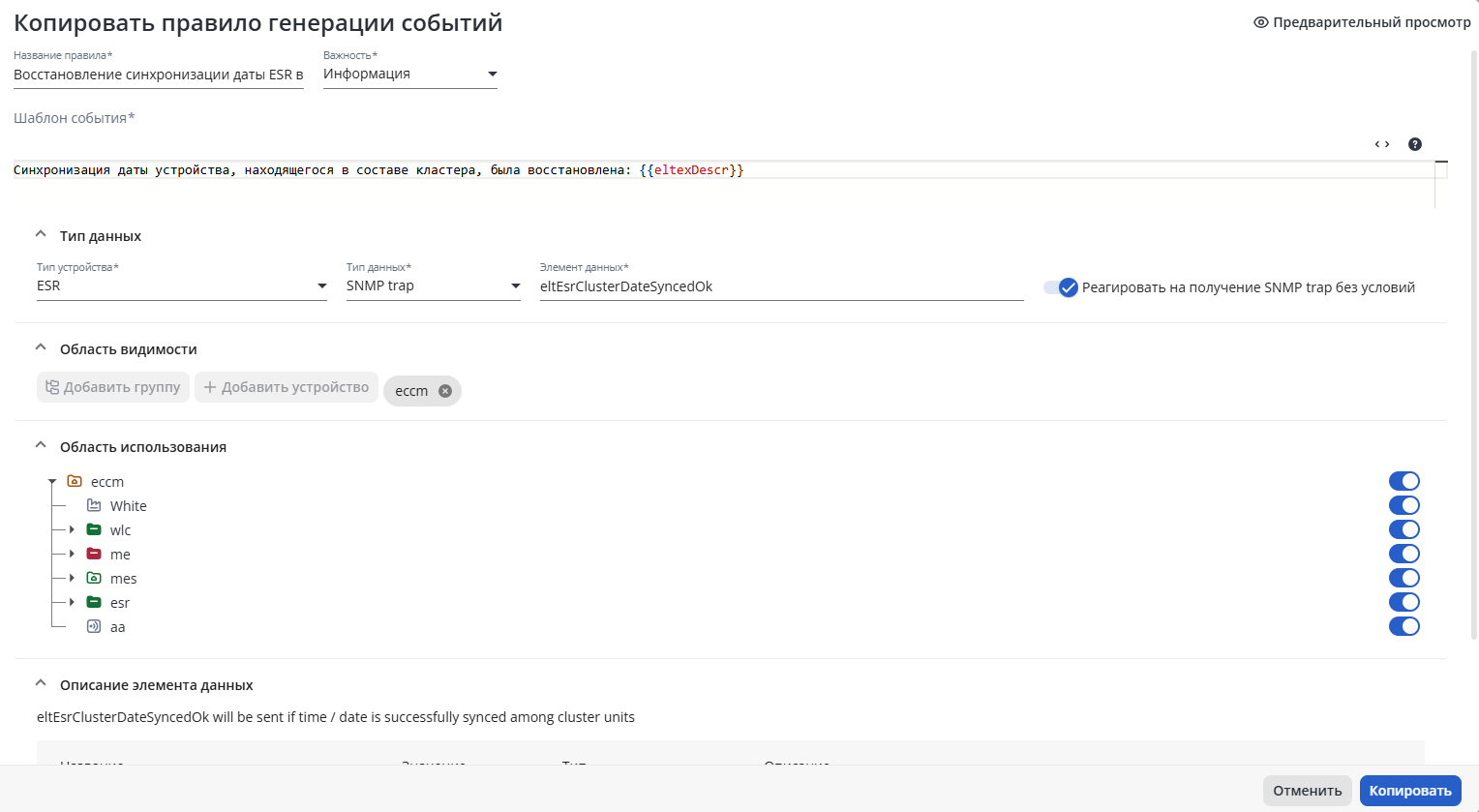
В диалоговом окне представлены все вышеперечисленные при создании правила поля и разделы.
Дополнительно отображается раздел "Область видимости". Он состоит из элементов:
Кнопка "Добавить устройства" — добавление устройства, для которого будет создано правило.
При незаполненном разделе "Область видимости" в качестве области применения будет автоматически установлена корневая группа ECCM. Раздел "Область видимости" отображается в формах редактирования и копирования правила. При изменении области видимости состав формы динамически меняется:
|
Для предварительного просмотра создаваемого правила нажмите на кнопку "Предпросмотр", расположенную в правом верхнем углу окна "Копировать правило генерации событий" или "Редактировать правило генерации событий". Параметры создаваемого правила будут отображены в окне "Предпросмотр". Для закрытия окна нажмите кнопку "Закрыть".
Для удаления одного или нескольких правил выделите их с помощью флагов и нажмите кнопку "Удалить".
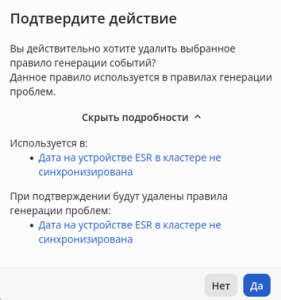
Откроется диалоговое окно "Подтвердите действие":
При нажатии кнопки "Да" правило будет удалено вместе со связанными правилами генерации проблем.
Системные правила недоступны для удаления. |