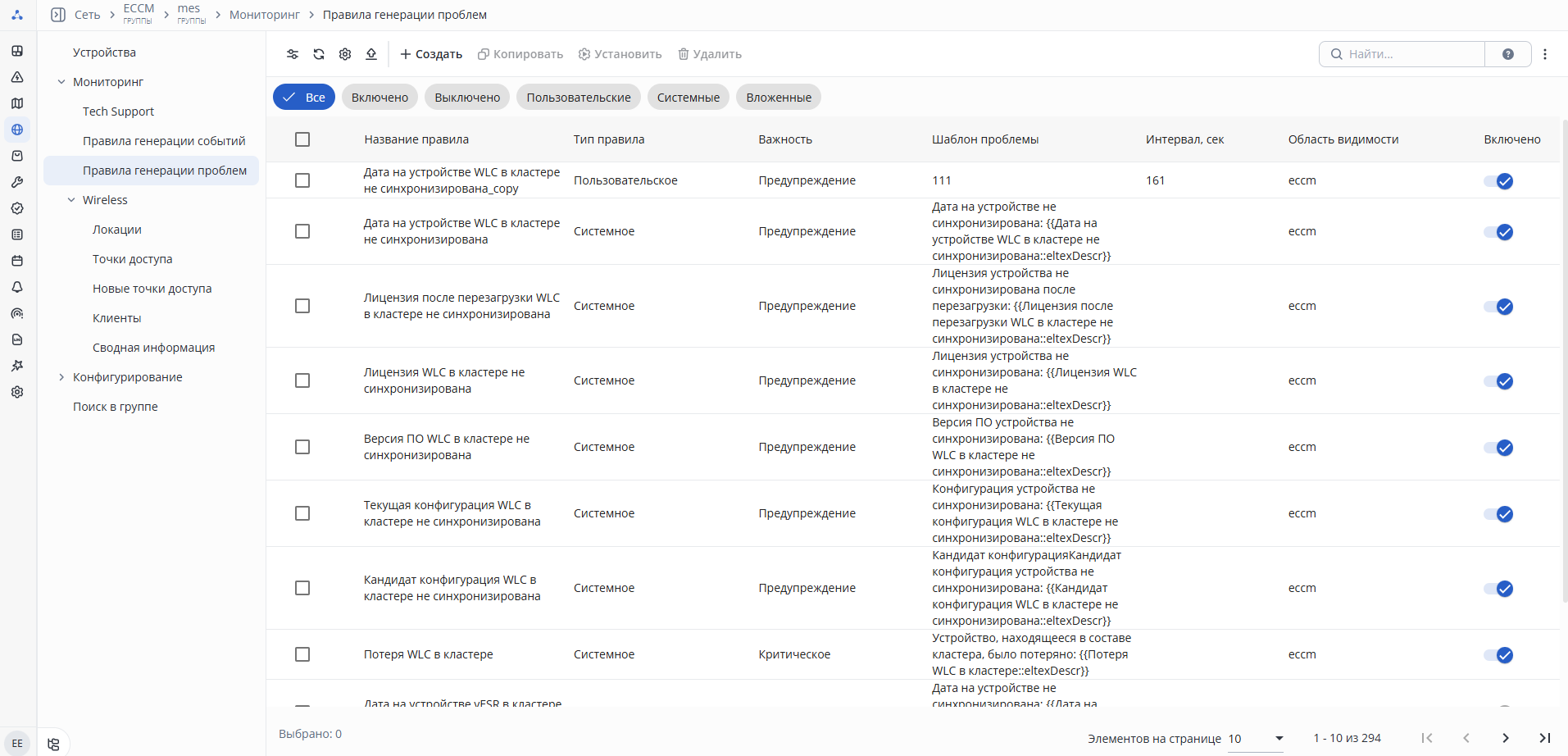
Раздел предназначен для управления правилами обнаружения проблем в сети. Механизм обнаружения проблем основан на подсчете количества событий, зарегистрированных за определенные промежутки времени. Правила представляют собой группы условий, объединяемых с помощью логических операторов "И" или "ИЛИ". Каждое отдельное условие, в свою очередь, состоит из указания конкретного события, его ключей, оператора сравнения и порогового значения возникновения этого события. Указание ключей при определении условия позволяет создавать уникальные проблемы на основе полей события. Для всего правила задается интервал времени, в течение которого происходит анализ данной проблемы.
Во вкладке доступны следующие элементы управления:
Таблица состоит из следующих полей:
Для создания правила генерации проблем нажмите кнопку "Создать".
Для редактирования существующего правила генерации проблем нажмите левой кнопкой мыши по строке таблицы с правилом.
С версии 2.11 у системных правил генерации событий доступны для редактирования только поля "Важность" и "Область использования". Если необходимо отредактировать системное правило, скопируйте его и внесите изменения. |
Для включения или выключения группы правил генерации проблем выделите правила в таблице и нажмите кнопку "Включить" или "Выключить" соответственно.
Для экспорта правил в файл нажмите на кнопку открытия дополнительного меню и нажмите кнопку "Экспортировать": правила будут сохранены в yaml-файл.
Для импорта правил из файла нажмите на кнопку открытия дополнительного меню, нажмите кнопку "Импортировать" и выберите необходимый файл: правила будут загружены в систему.
Для просмотра содержимого правила нажмите на кнопку в колонке "Предпросмотр" в строке соответствующего правила.
Для изменения активности группы генерации событий выделите правила в таблице и нажмите кнопку "Установить" → "Активность" соответственно.
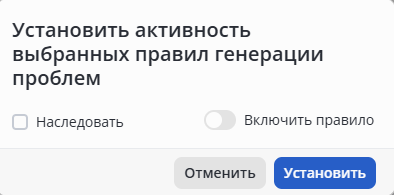
В диалоговом окне представлены следующие элементы:
Если у правила не имеется вышестоящей группы, от которой можно наследовать статус активности — активность правила остается без изменений. |
Функционал зависит от места, откуда было инициировано изменение активности. К примеру правило с областью видимости: корневая папка. В ней присутствуют вложенные папки, на одном уровне: ESR и MES. |
Для изменения важности группы генерации событий выделите правила в таблице и нажмите кнопку "Установить" → "Важность" соответственно.
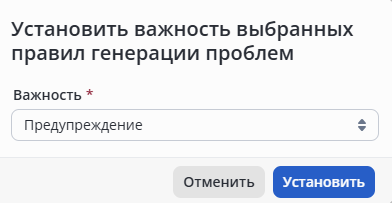
В диалоговом окне представлены следующие элементы:
Для изменения области видимости группы генерации событий выделите правила в таблице и нажмите кнопку "Установить" → "Область видимости" соответственно.
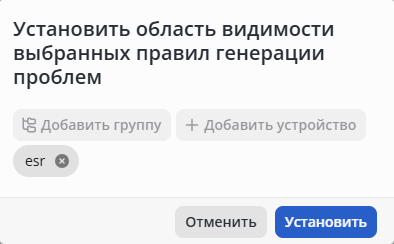
В диалоговом окне представлены следующие элементы:
Кнопка "Добавить устройства" — добавление устройства, для которого будет создано правило.
Выбрать можно только или группу или устройство. Выбирая областью видимости группу — означает что это событие также будет видно и на всех вложенных элементах. При этом если потребуется отключить потом это правило на отдельном устройстве вложенным в эту группу — сделать это можно при помощи изменения области использования. |
Для изменения области использования группы генерации событий выделите правила в таблице и нажмите кнопку "Установить" → "Область использования" соответственно.
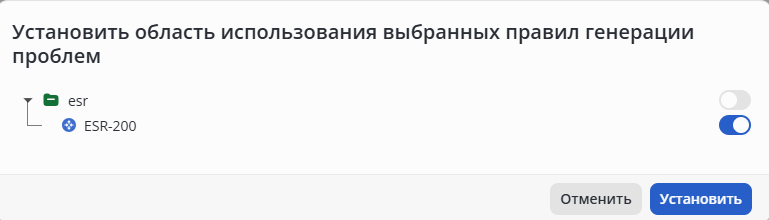
В диалоговом окне представлены следующие элементы:
Для удаления одного или нескольких правил выделите соответствующие правила с помощью флагов и нажмите кнопку "Удалить". Откроется диалоговое окно подтверждения удаления правил:
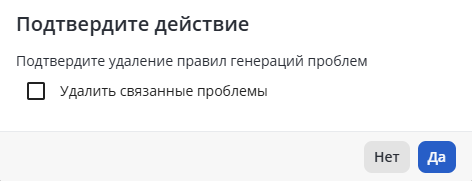
Для удаления выбранных связок нажмите на кнопку "Да": система проверит корректность изменений и, если ошибок нет, зафиксирует их.
Создание правила генерации проблем
Для создания нового правила генерации проблем нажмите кнопку "Создать", откроется окно "Создать правило генерации проблем".
Поэтапно заполните все разделы формы. По мере заполнения обязательных полей будут открываться новые разделы.
Поля формы:
Поле "Шаблон проблемы" представляет собой область текстового редактора, который поддерживает функционал автодополнения переменных. Для отображения доступных переменных введите символы " |
Раздел "Область использования" состоит из элементов:
В дереве объектов будет отражены только те объекты, до которых у пользователя имеется доступ для просмотра. |
Раздел "Условия генерации проблем" состоит из элементов:
Раздел "Условия нормализации проблем" состоит из элементов, аналогичных элементам раздела "Условия генерации проблем".
Если настроено правило нормализации проблем, то при срабатывании правила нормализации соответствующие проблемы будут автоматически закрыты. |
Раздел "Условия нормализации проблем" будет скрыт, если переключатель "Автоматическая нормализация" находится в состоянии "Выключено". |
При нажатии на кнопку "Выбрать правило события" отображается окно с таблицей правил событий:
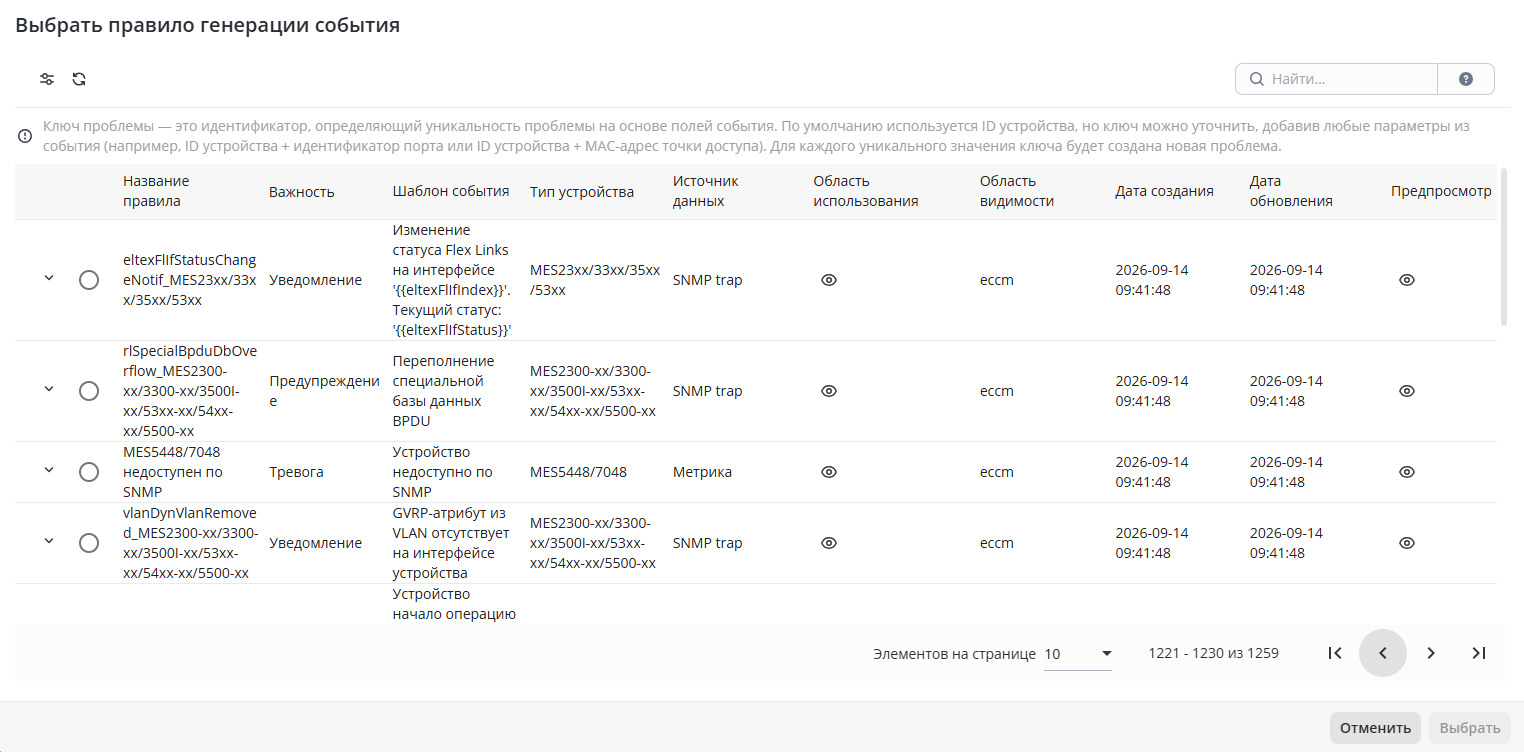
Таблица состоит из следующих полей (таблица аналогична основной таблице Правила генерации событий):
При выборе правила генерации событий в диалоговом окне будет автоматически раскрыта таблица для выбора ключей:
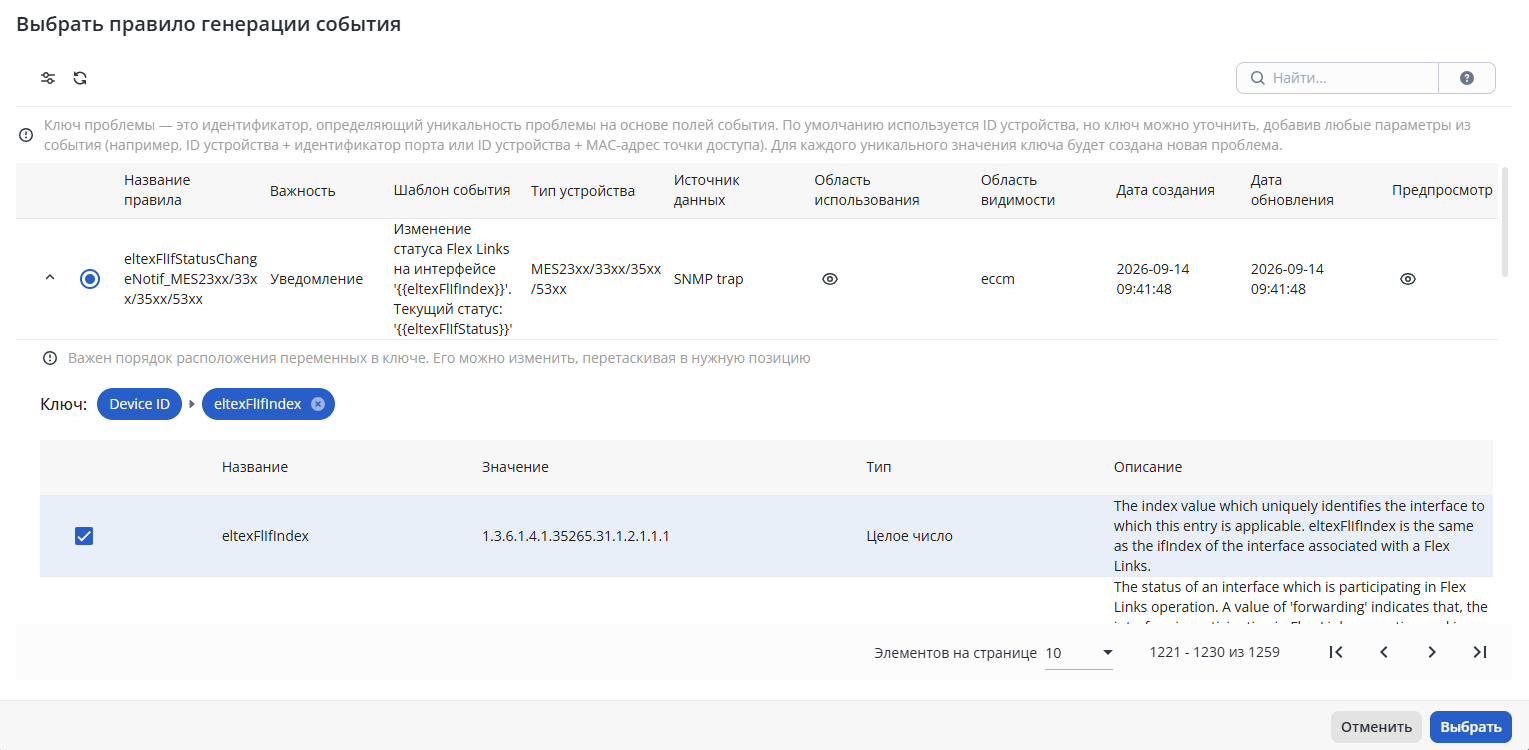
Ключ проблемы — это идентификатор, определяющий уникальность проблемы на основе полей события. По умолчанию используется ID устройства, но ключ можно уточнить, добавив любые параметры из события (например, ID устройства + идентификатор порта или ID устройства + MAC-адрес точки доступа). Для каждого уникального значения ключа будет создана новая проблема. |
Для добавления нового условия нужно:
Для удаления условия нажмите на кнопку "Удалить условие". Для удаления группы условий с вложенными условиями нажмите на кнопку "Удалить группу".
Для предварительного просмотра создаваемого правила нажмите на кнопку "Предварительный просмотр", расположенную в правом верхнем углу формы "Создать правило генерации проблем". Параметры создаваемого правила будут отображены в окне "Предварительный просмотр". Для закрытия окна нажмите кнопку "Закрыть".
По завершении заполнения всех обязательных полей формы "Создать правило генерации проблем" нажмите кнопку "Создать", чтобы создать правило, или кнопку "Отменить", чтобы сбросить все настройки и закрыть окно.
Редактирование или копирование правила генерации проблем
Для копирования существующего правила генерации событий выделите правило в таблице с помощью флага и нажмите кнопку "Копировать". Откроется диалоговое окно "Копировать правило генерации проблем", в котором необходимо указать параметры для нового правила. При копировании правила к названию автоматически добавляется конструкция "_copy".
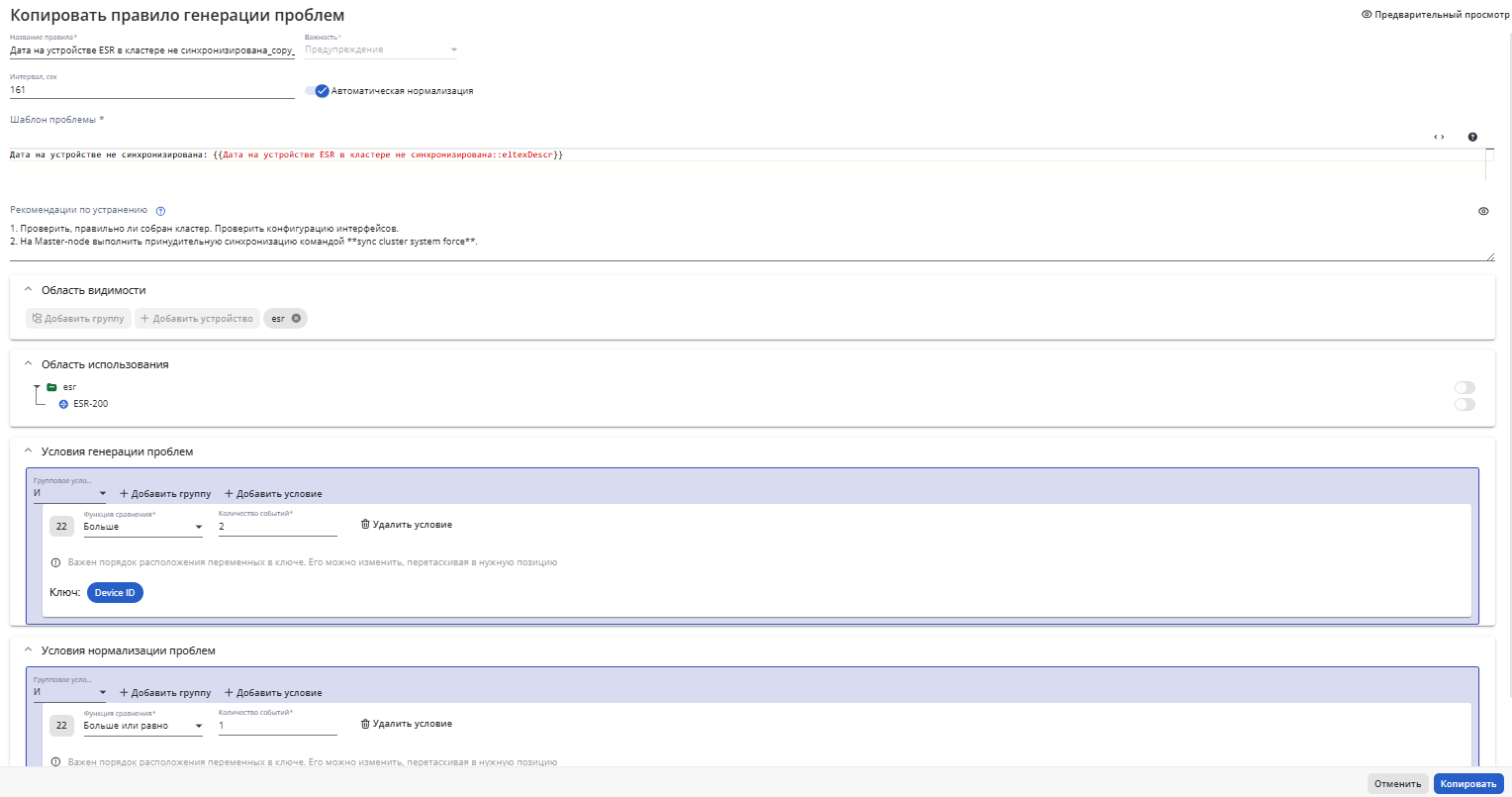
В диалоговом окне представлены следующие элементы:
Дополнительно отображается раздел "Область видимости" состоит из элементов:
Кнопка "Добавить устройства" — добавление устройства, для которого будет создано правило.
| При незаполненном разделе "Область видимости" в качестве области применения будет автоматически установлена корневая группа ECCM. При изменении области видимости, изменится дерево объектов отображаемое в области использования. Если в блоке "Область видимости" изменить значение на устройство, то блок "Область использования" отображаться не будет, вместо него появится переключатель "Включить правило" |
Для предварительного просмотра создаваемого правила нажмите на кнопку "Предварительный просмотр", расположенную в правом верхнем углу окна "Копировать правило генерации событий" или "Редактировать правило генерации событий". Параметры создаваемого правила будут отображены в окне "Предварительный просмотр". Для закрытия окна нажмите кнопку "Закрыть".