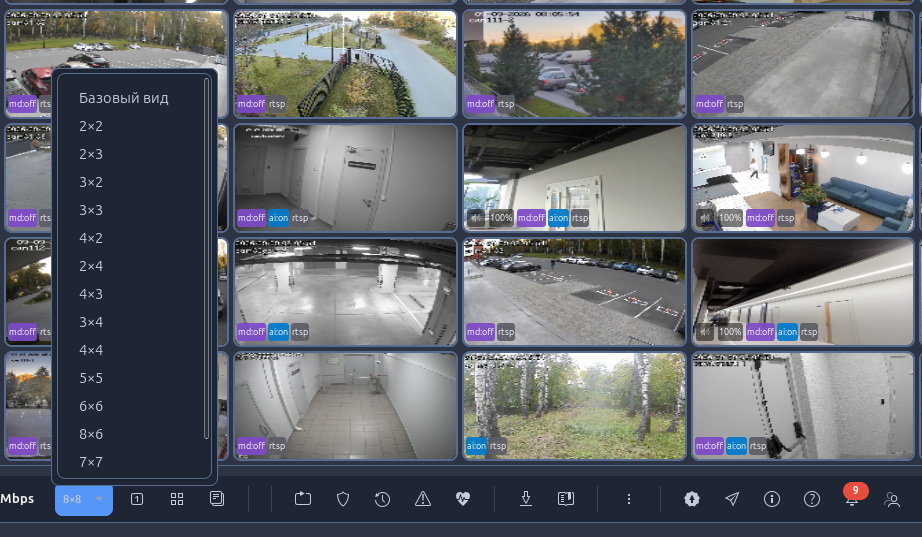
Видеостена занимает рабочую область. Каждая клетка показывает одну камеру или остаётся пустой.
Список 3×3 на нижней панели задаёт число клеток (например 2×2, 3×3, 4×4).
Кнопка  Растягивание выбирает, как видео заполняет клетку: вписать целиком или показать реальный размер. Сочетание: Ctrl+G.
Слева на нижней панели подписи 1280×720 и Битрейт показывают ширину и высоту окна и суммарный поток выбранных камер.
Пустую клетку можно заполнить через меню плитки Выбрать вид. |
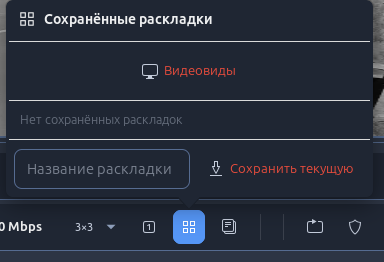
Кнопка  Сохранённые раскладки находится на нижней панели после растягивания.
Для сохранения текущей сетки:
Сохранённые раскладки;| Пункт | Назначение |
|---|---|
Видеовиды | Открыть окно правки видов. См. Видеовиды |
| Список профилей | Применить раскладку нажатием на имя. Удалить крестиком справа |
 Запустить тур / Запустить тур /  Остановить тур Остановить тур | По очереди показывать сохранённые раскладки. Рядом поле интервала в секундах |
Сохранить | Записать текущую сетку и набор камер под новым именем |
Если профилей нет, будет выведено сообщение «Нет сохранённых раскладок». Текущий вид также переключается списком видов на верхней панели и клавишами Page Up / Page Down. |
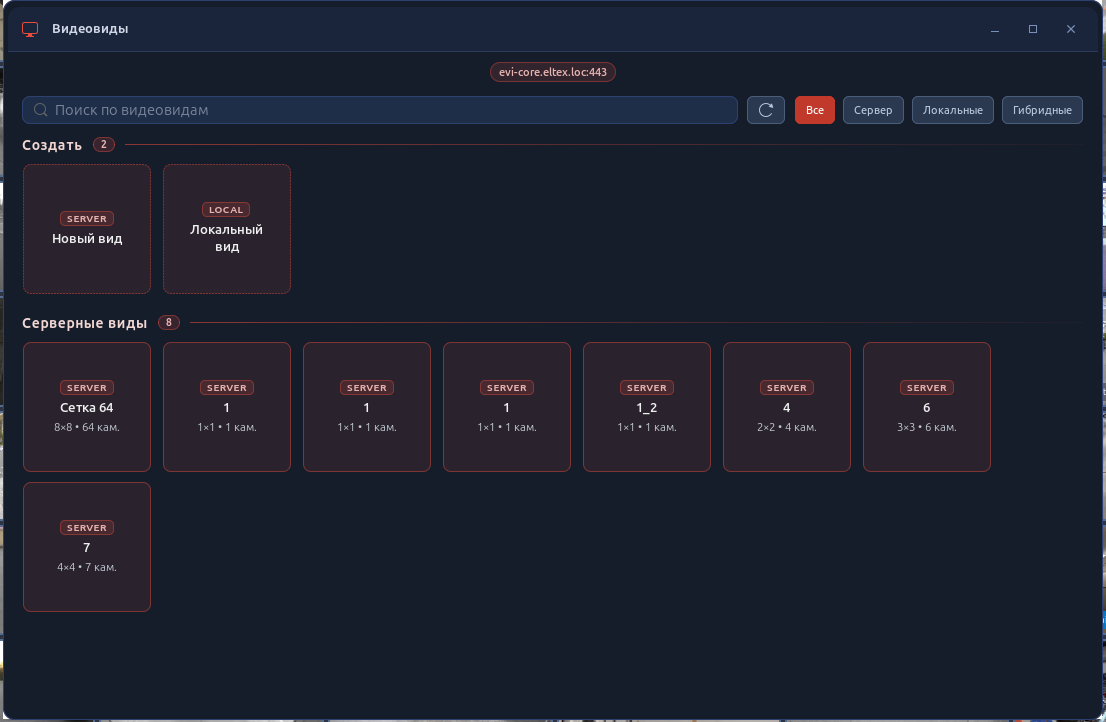
Окно Видеовиды открывается из меню сохранённых раскладок.
Для открытия окна:
Сохранённые раскладки на нижней панели;| Элемент | Назначение |
|---|---|
 Поиск Поиск | Найти вид по имени |
 Обновить список Обновить список | Запросить виды с сервера заново |
Все / Сервер / Локальные / Гибридные | Фильтр списка |
Новый вид | Создать серверный вид (нужны права) |
Локальный | Создать вид только на этом компьютере |
| Элемент | Назначение |
|---|---|
| Имя, строки, столбцы | Название и размер сетки |
Применить | Изменить число клеток |
Объединить / Разделить | Объединить / разделить соседние клетки |
| Убрать камеру | Очистить выбранную клетку |
Сохранить | Записать копию на этот компьютер |
Серверные клетки гибридного вида защищены от правки. Без права менять серверные виды вид можно сохранить только локально. |
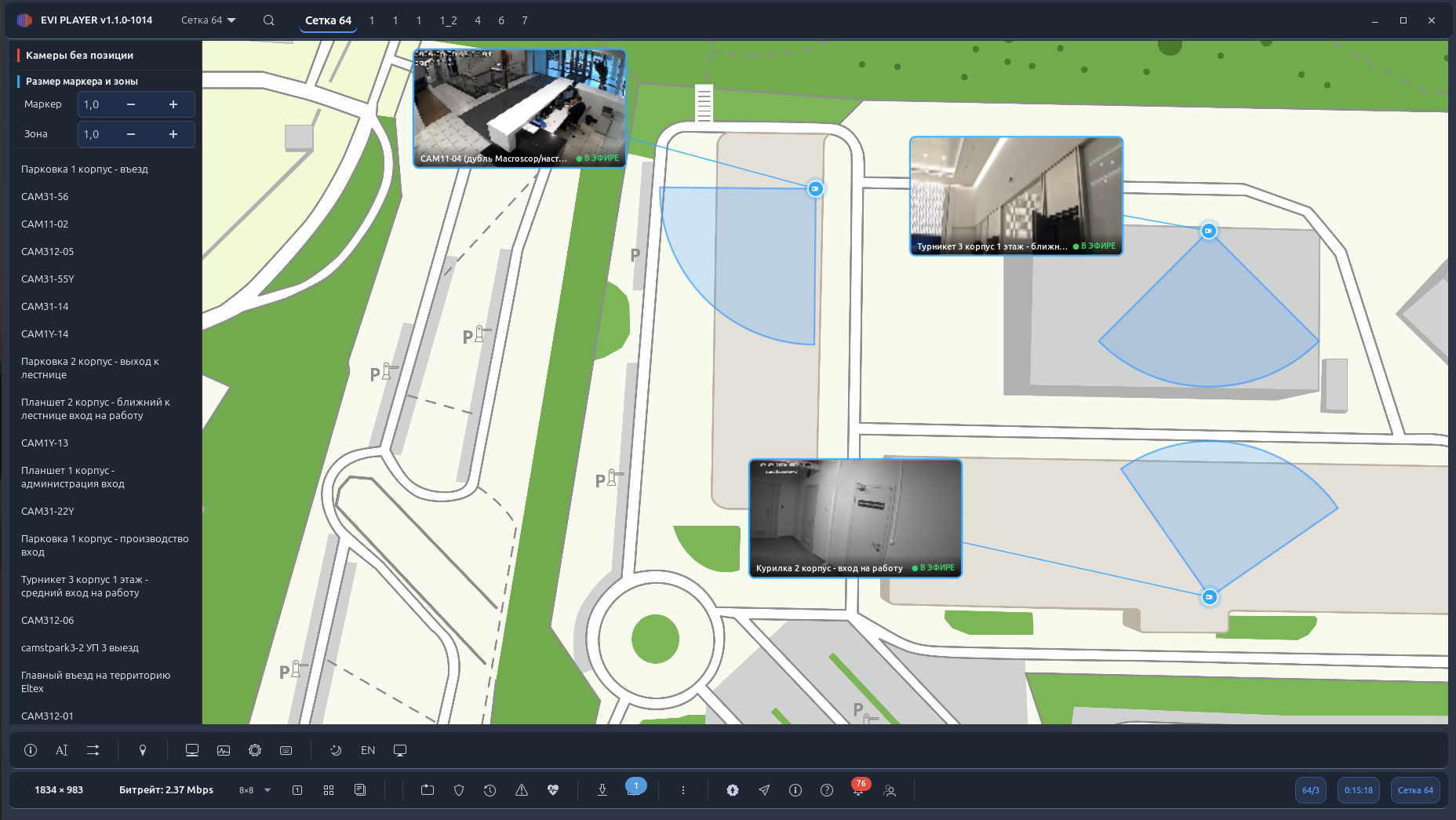
Пространственная видеостена показывает камеры на плане здания. Кнопка  Canvas: Пространственная видеостена на плане здания находится на нижней панели сразу после сохранённых раскладок.
Для открытия пространственной видеостены:
Canvas: Пространственная видеостена на плане здания на нижней панели;Повторное нажатие возвращает обычную сетку. Если план не назначен, стена откроется пустой. Позиции камер те же, что на электронной карте. |
| Действие | Результат |
|---|---|
| Колесо мыши | Масштаб плана вокруг курсора |
| Перетаскивание | Сдвинуть план |
| Двойной щелчок по камере | Приблизить план к этой камере |
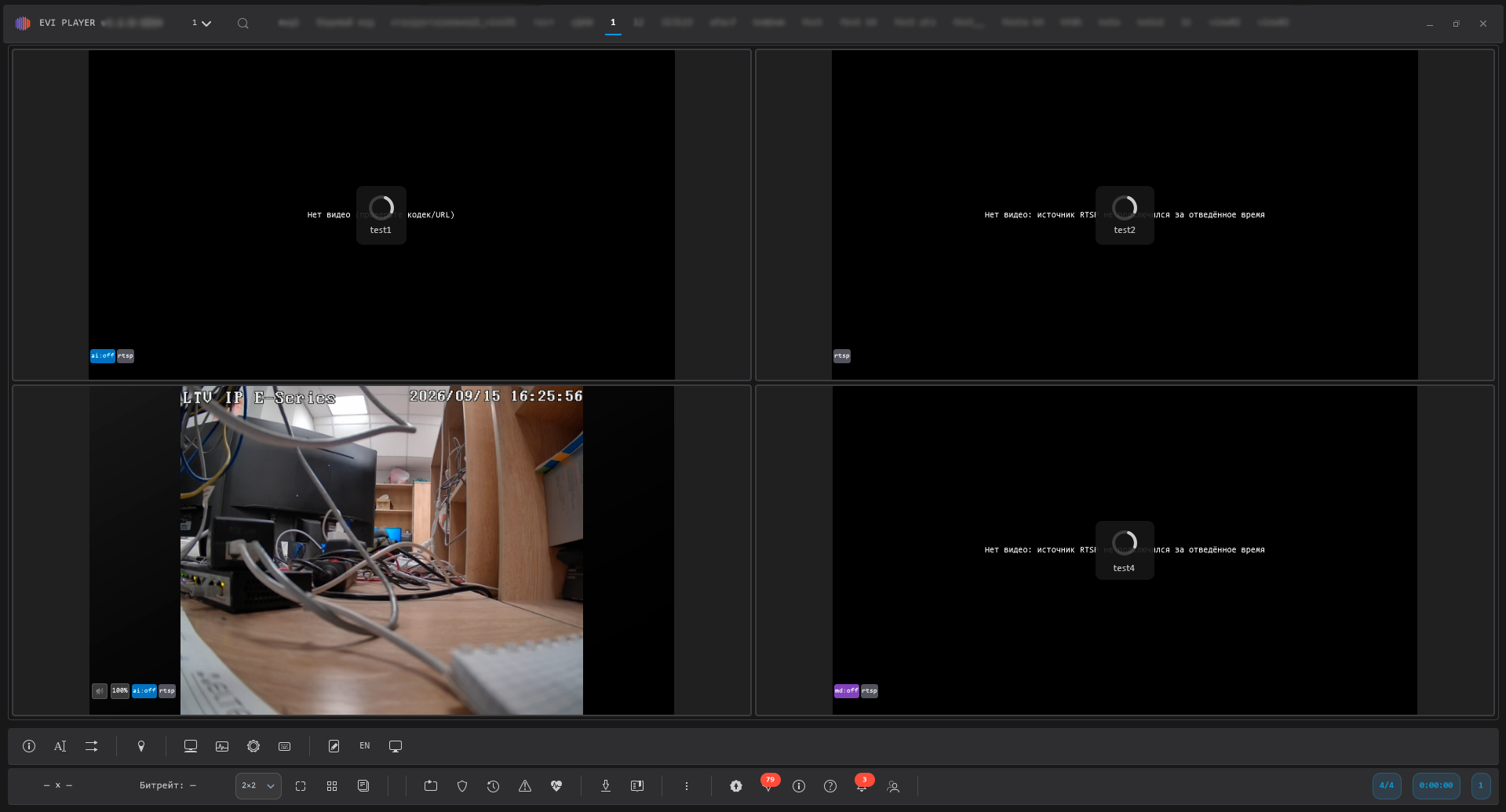
Плитка камеры занимает одну клетку раскладки.
| Значок | Назначение |
|---|---|
 Звук Звук | Включить или выключить звук плитки. Без звука значок меняется на  |
| Ползунок громкости | Рядом с динамиком: открыть ползунок громкости |
 Архив Архив | Полоска внизу плитки при наведении. Открывает архив этой камеры |
PTZ | Значок поворотной камеры, если камера умеет поворот |
H265 | Камера отдаёт этот кодек. Возможна повышенная нагрузка |
Время | Текущее время на плитке |
| Протокол | Подсказка: каким протоколом идёт поток |
| ДД | Детектор движения доступен |
| Действие | Результат |
|---|---|
| Одинарный щелчок | Выделить плитку |
| Двойной щелчок | Развернуть камеру на всю рабочую область |
| Правая кнопка | Открыть контекстное меню |
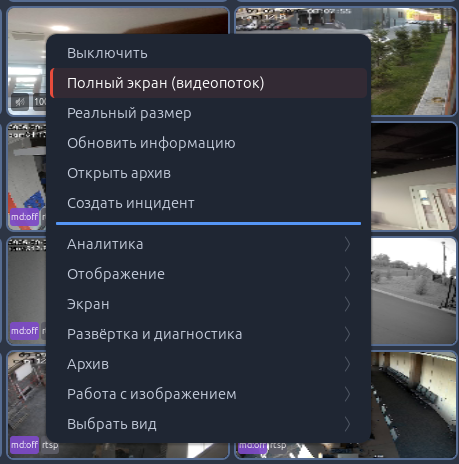
Контекстное меню открывается правой кнопкой мыши на плитке камеры.
| Пункт | Назначение |
|---|---|
Включить / Выключить | Запустить или остановить показ камеры |
| Полный экран (видеопоток) | Развернуть камеру на рабочую область. На выключенной плитке пункта нет |
Растянуть / Реальный размер | Как видео заполняет клетку. Та же кнопка на нижней панели |
Обновить информацию | Запросить состояние камеры заново |
| Управление PTZ | Поворот, наклон и зум. Только у поворотной камеры |
Открыть архив | Окно архива этой камеры |
Создать инцидент | Карточка события по камере |
| Подменю | Содержание |
|---|---|
| Аналитика | Переключатели наложений и фильтр слоёв (лица, объекты, номера, линии, зоны). Клик не закрывает меню |
Отображение | Экранная информация, имя, время, конструктор слоя OSD |
Экран | Полный экран без панели задач; развернуть видеостену |
| Развёртка и диагностика | Развёртка «рыбий глаз», настройки, интерактивный пайплайн, основной или дополнительный поток |
Архив | Повтор − 30 сек, Экспортировать клип (30 мин) |
| Работа с изображением | Отражение, поворот, оттенки серого, яркость, контраст, сброс |
Выбрать вид | Назначить в клетку другой вид |
Набор пунктов зависит от камеры. Пустое подменю не показывается. |
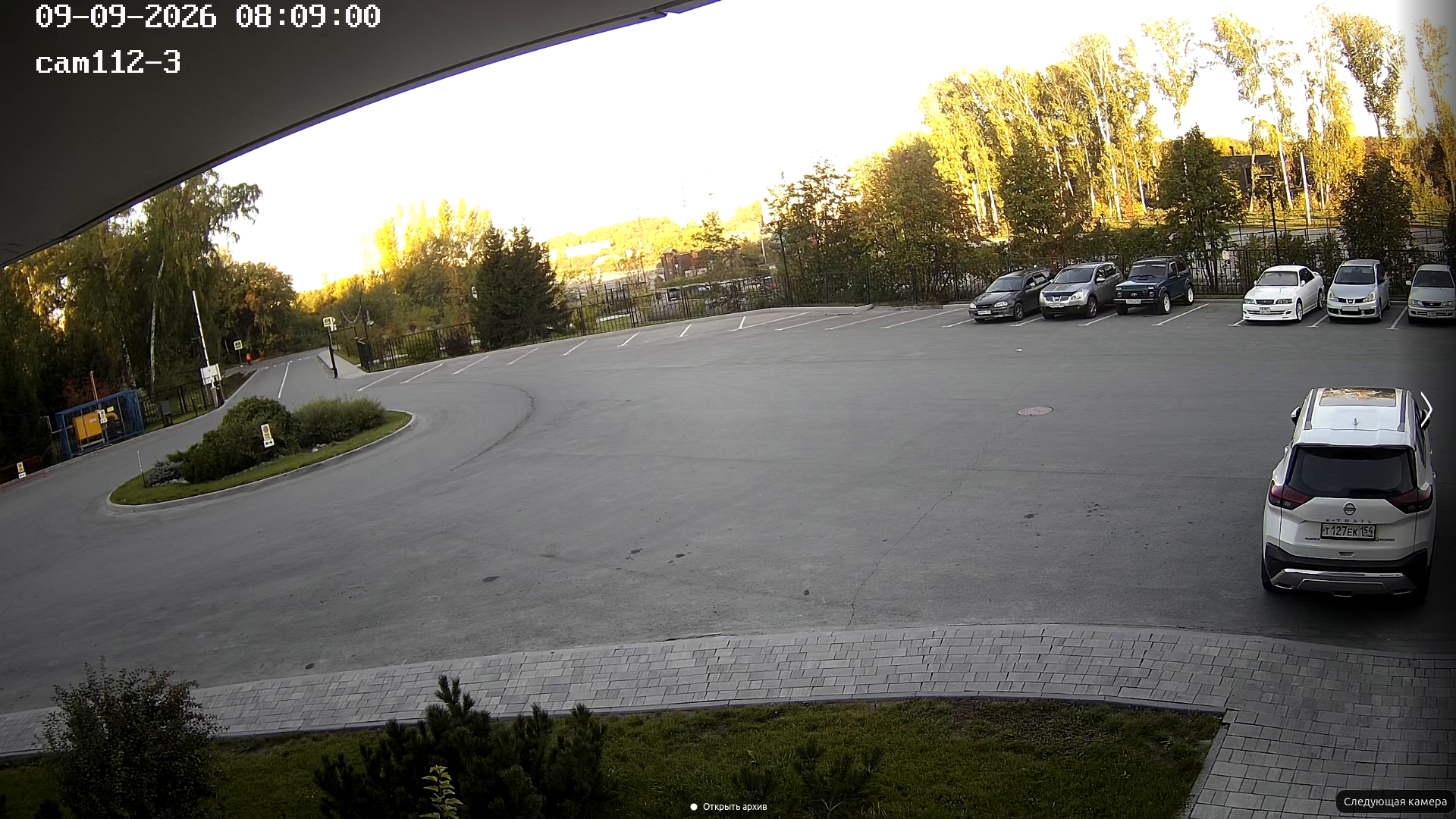
В приложении есть несколько полноэкранных режимов.
| Как открыть | Что происходит |
|---|---|
Enter или Полный экран (видеопоток) | Трансляция с камеры открывается на всю рабочую область |
F11 или  Полный экран Полный экран | Окно программы открывается на весь монитор. В архиве есть та же кнопка на панели плеера |
Ctrl+F11 или Развернуть видеостену | Видеостена открывается на весь экран |
| Полный экран (без панели задач) | Системный полный экран, панель задач скрыта |
| Значок | Назначение |
|---|---|
| Стрелки по краям экрана: соседняя камера |
| Архив | Нижняя панель: открыть архив этой камеры |
Выход: Esc, повтор того же сочетания или Выйти в сетку в меню плитки.
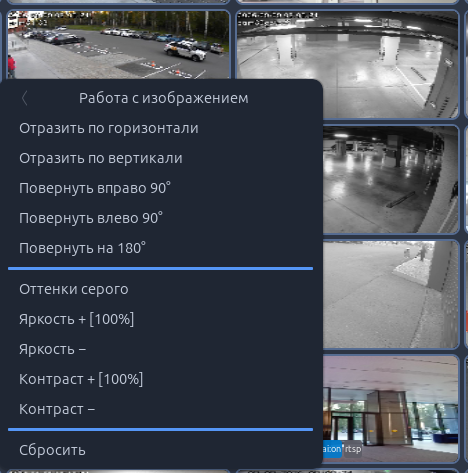
Подменю Работа с изображением изменяет вид изображения на экране. К камере эти правки не применяются.
| Параметр | Сочетание | Назначение |
|---|---|---|
| Зеркало по горизонтали | Alt+H | Отразить влево-вправо |
| Зеркало по вертикали | Alt+V | Отразить сверху вниз |
| Поворот вправо | Alt+R | Повернуть по часовой |
| Поворот влево | Alt+L | Повернуть против часовой |
| Поворот на 180° | Alt+T | Перевернуть |
| Оттенки серого | Alt+G | Убрать цвет |
| Яркость | Alt+↑ / ↓ | Светлее или темнее |
| Контраст | Alt+→ / ← | Разница светлого и тёмного |
| Сбросить | Alt+0 | Вернуть стандартный вид |
Колесо мыши на плитке и в полном экране меняет цифровой масштаб. Чтобы вернуть исходные настройки, нажмите Сбросить зум. |
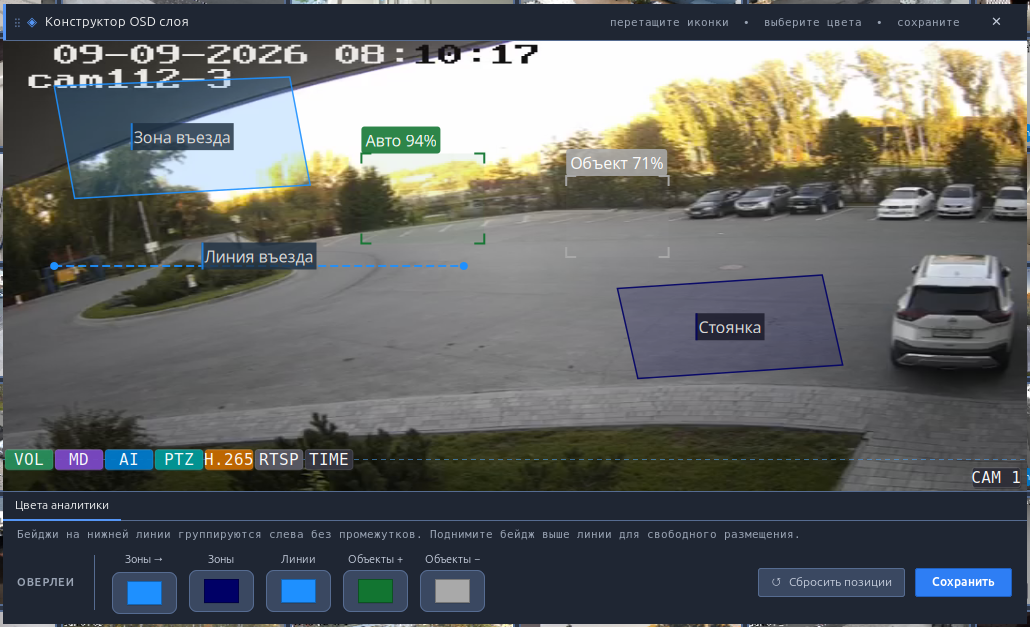
Окно открывается из подменю Отображение пунктом Конструктор OSD слоя.
Для настройки экранной информации:
| Элемент | Назначение |
|---|---|
| Превью кадра | Перетаскивание значков имени, времени, состояния |
| Цвета аналитики | Цвет рамок, зон, линий, объектов |
| ↺ Сбросить позиции | Вернуть значки и цвета к стандартным |
| Сохранить | Записать расположение для всех плиток |
Значки на нижней линии группируются слева. Поднимите значок выше линии, чтобы поставить его свободно. |
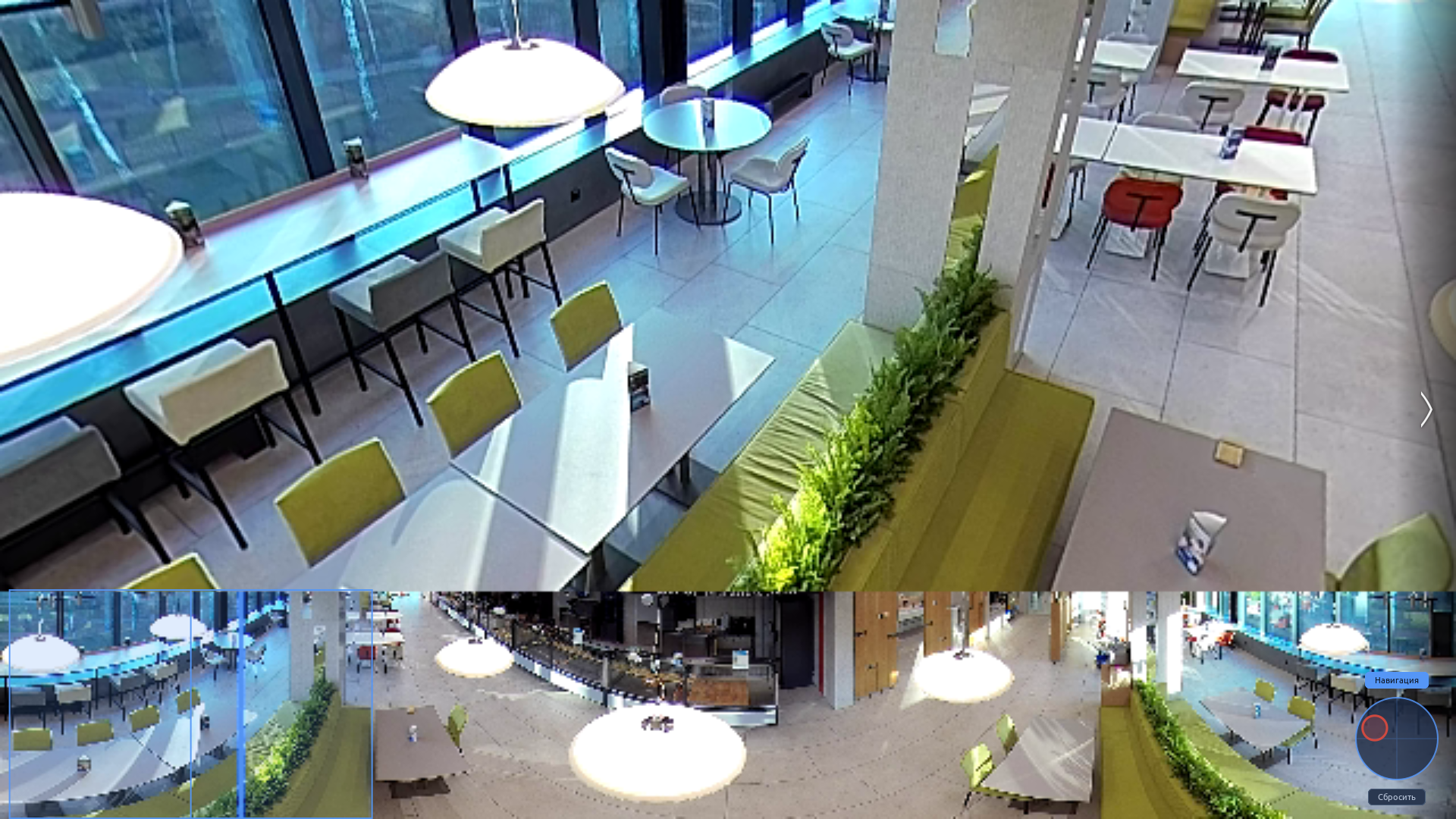
Для камеры с круговым объективом доступна развёртка кадра. Пункты находятся в подменю Развёртка и диагностика.
| Пункт | Назначение |
|---|---|
| Развёртка fisheye | Включить или выключить развёртку этой камеры |
| Настройки развёртки | Окно: проекция, монтаж, угол объектива, пресеты |
| Джойстик | Площадка наведения в полном экране — активна при активации fisheye |
| Интерактивный пайплайн | Окно диагностики цепочки обработки видео этой камеры |
| Основной / дополнительный поток | Переключить поток камеры, если есть два |
| Элемент | Назначение |
|---|---|
| Проекция | Как разворачивается круг: плоская, панорама, 360° + PTZ и другие |
| Монтаж | Потолок, стена или пол |
| Применить | Сохранить и включить развёртку |
| Сбросить | Вернуть стандартные значения |
| Пресеты | Сохранить, загрузить или удалить набор настроек |
Пункт открывает окно цепочки обработки живого видео. В заголовке имя камеры. Состояние: Воспроизведение / Пауза / Остановлен.
Если поток выключен, выводится сообщение, что поток нужно сначала включить.
Развёртка нагружает процессор. Одновременно её лучше держать только на нужных камерах. В полном экране джойстик появляется сам, если развёртка уже включена. Окно пайплайна нужно службе поддержки, а не для повседневного дежурства. |
Если на камере включена видеоаналитика, на изображении появляются рамки, зоны и подписи. Управление наложением: подменю Аналитика в меню плитки.
На нижней панели выводится сводка по камерам. В архиве дорожки сработок открывает  Расследование.
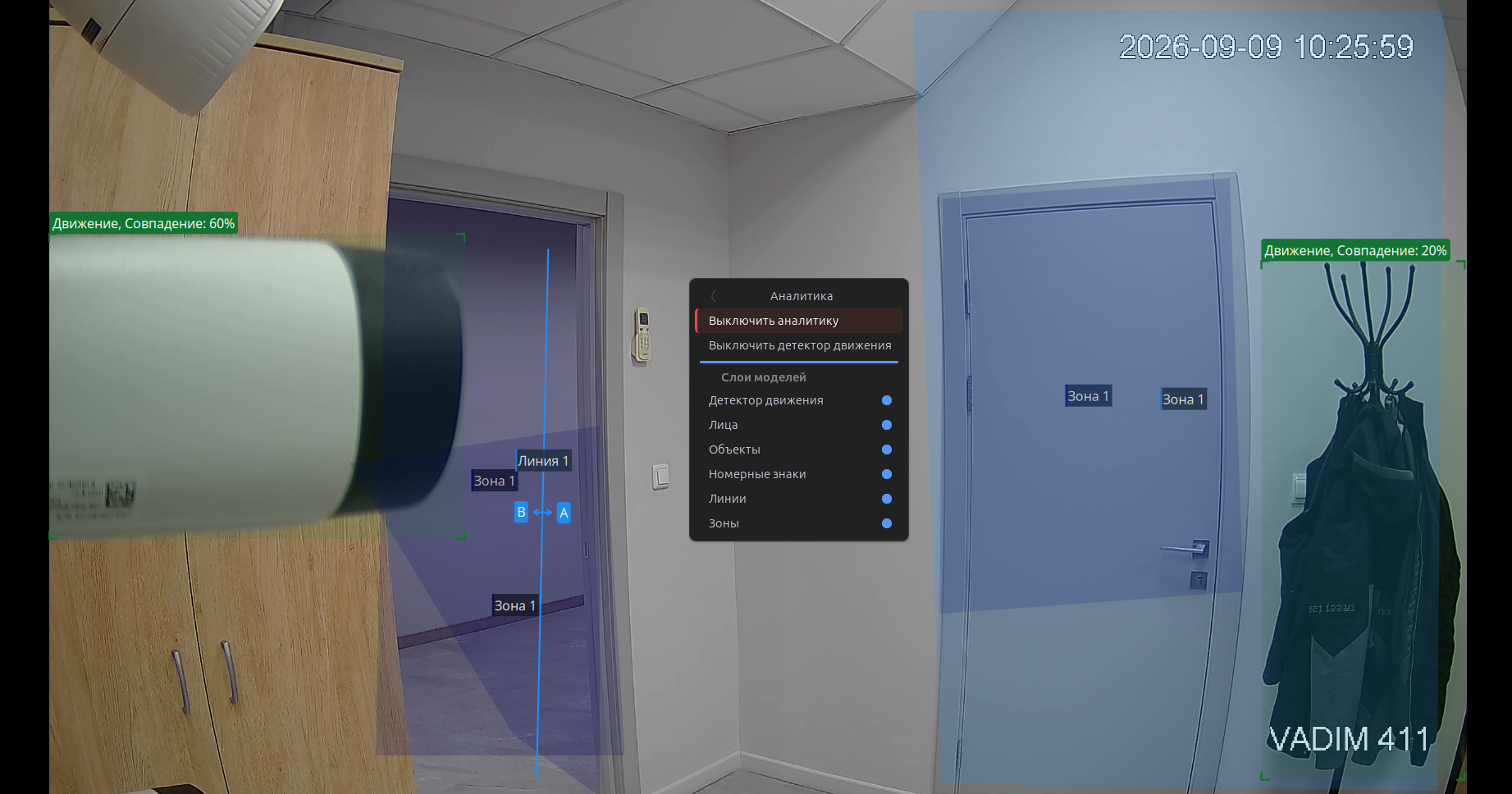
| Элемент | Назначение |
|---|---|
| Наложение CV | Рамки и подписи серверной аналитики |
| Детектор движения | Отдельный слой движения |
Лица / Объекты / Номерные знаки / Линии / Зоны | Фильтр слоёв. Клик скрывает слой. Клик с Ctrl оставляет только его |
Набор наложений зависит от того, что включено на сервере для этой камеры. |
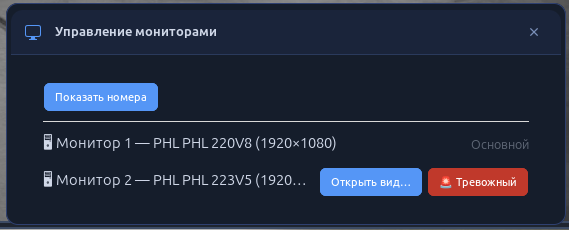
Клиент может показать видео сразу на нескольких экранах.
Для настройки мониторов:
 Мониторы;
| Назначение | Что показывает |
|---|---|
| Вид | Выбранный видеовид на этом экране |
| Тревожный монитор | Экран для тревог |
| Не используется | Клиент этот экран не занимает |
Показать номера на две секунды рисует крупный номер на каждом экране, чтобы не перепутать мониторы.
Вкладку вида можно вынести на другой экран через меню вкладки (Вынести на другой монитор). Вернуть: Вернуть с монитора или Закрыть вторичный монитор.
Подменю Экран у плитки разворачивает камеру или видеостену, а не назначает другой монитор.
Управление поворотом, наклоном и зумом доступно у поворотной камеры. На плитке есть значок PTZ. Открыть управление: пункт Управление PTZ в меню плитки или мигающая кнопка Управление PTZ в углу видео.
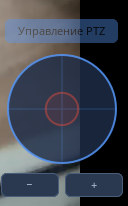
Для управления камерой:
| Элемент | Назначение |
|---|---|
| Площадка управления | Перетаскивание: поворот и наклон. Колесо мыши: зум |
– / + | Отдалить или приблизить |
| Сохранённые положения | Перейти к заранее записанной точке |
Не оставляйте камеру в произвольном положении, если для неё задан обход. |

 /
/ 