Для установки и функционирования vWLC установленная версия Proxmox должна быть не ниже 8.1.4.
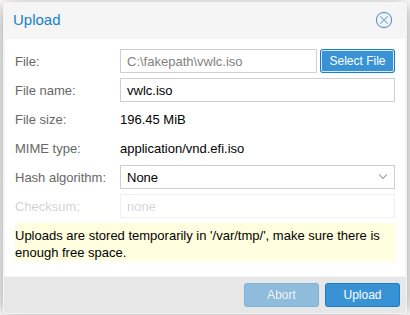
Шаг 1. Загрузите образ установщика vWLC. Для этого выберите необходимое локальное хранилище для загрузки ISO-образа и загрузите этот образ, нажав кнопку "Upload"в разделе "ISO Images". Выберите файл с установщиком, нажмите "Upload"и ожидайте завершения загрузки:
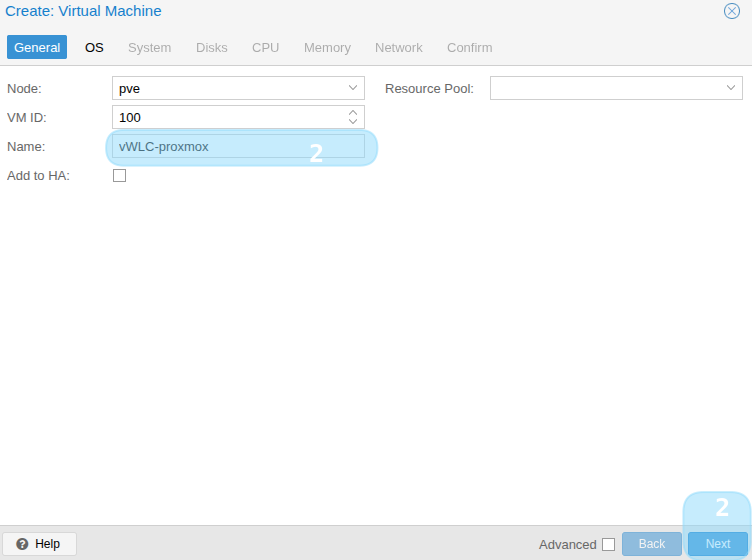
Шаг 2. Создайте виртуальную машину. Для этого нажмите "Create VM", укажите имя виртуальной машины и нажмите кнопку "Next":

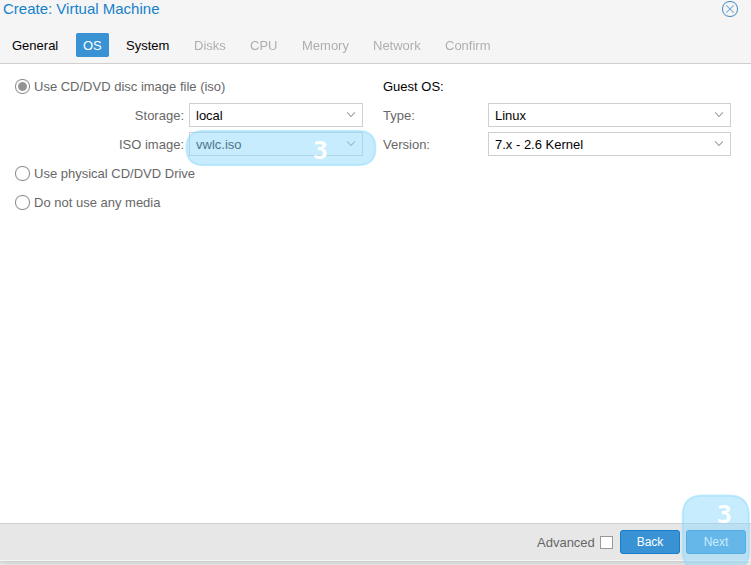
Шаг 3. Выберите из выпадающего списка предварительно загруженный образ установщика и нажмите "Next":
Шаг 4. Укажите для "SCSI Controller"значение "Default (LSI)"и нажмите "Next":
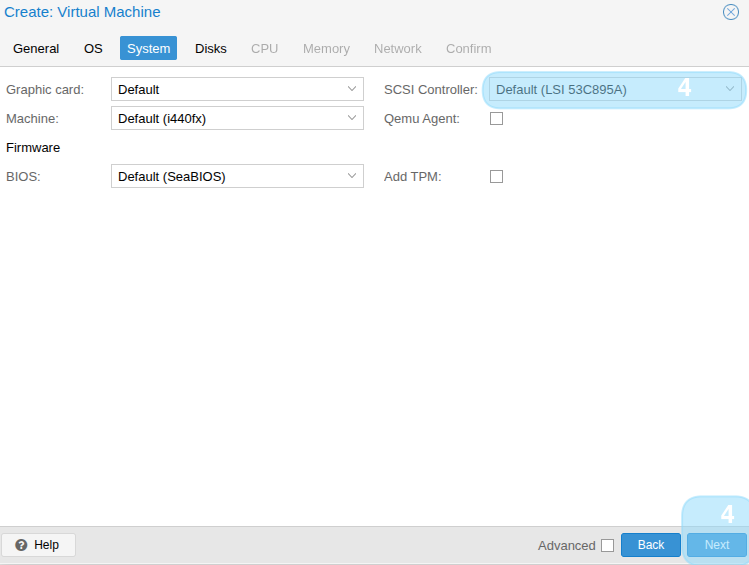
При использовании qemu-guest-agent совместно с vWLC необходимо активировать параметр Qemu Agent. Инструкция по установке агента приведена в |
Шаг 5. В качестве "Bus/Device"укажите "SATA"и нажмите "Next":
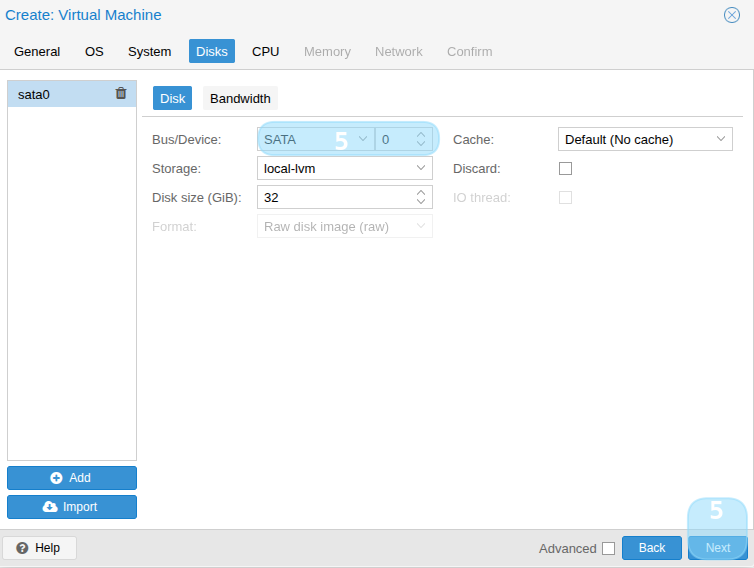
Минимальный размер диска составляет 1 ГБ, всё пространство сверх минимального лимита будет выделено под flash/data. Рекомендованный размер диска — 8 ГБ. |
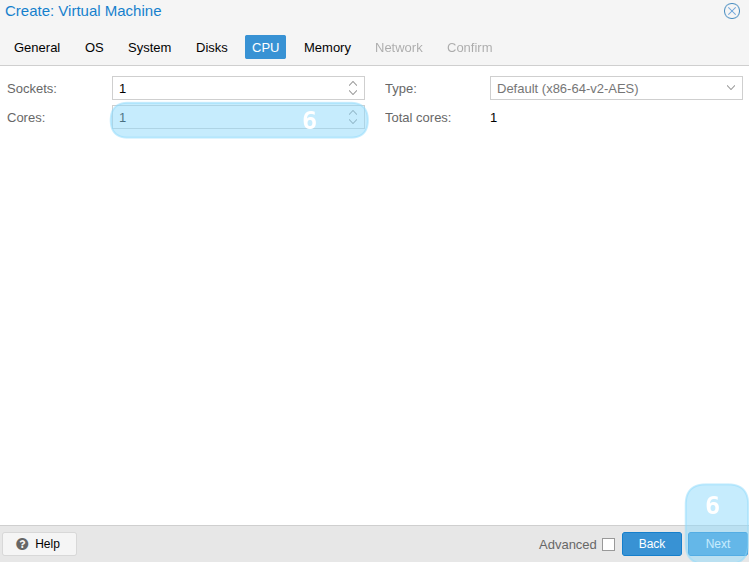
Шаг 6. Укажите необходимое для ваших целей количество ядер и нажмите "Next":
Шаг 7. Укажите объем оперативной памяти, выделяемый для vWLC и нажмите "Next":
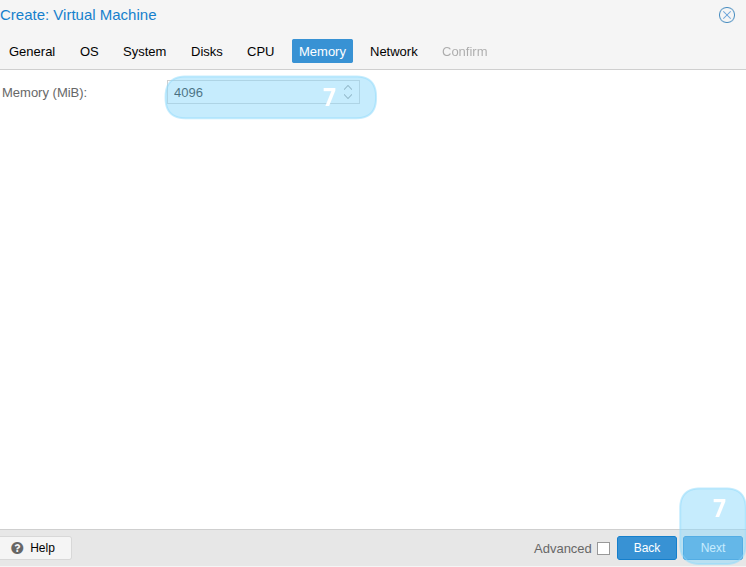
Минимальный объем оперативной памяти должен составлять не менее 4 ГБ. |
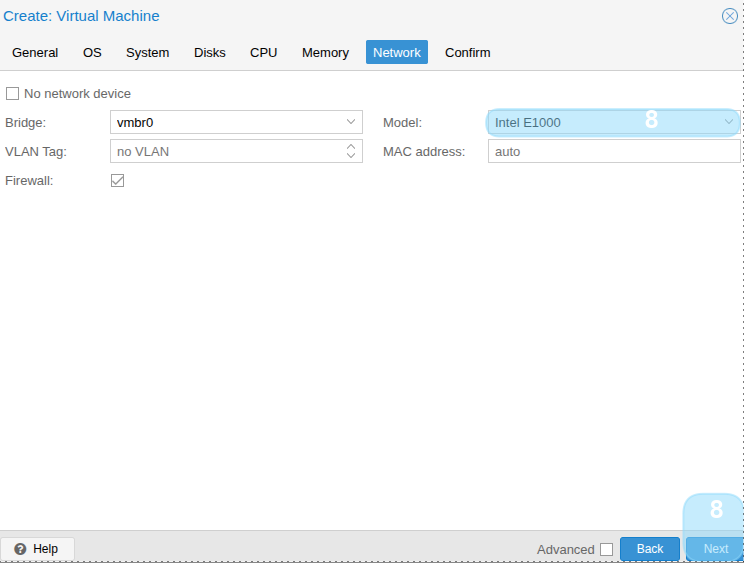
Шаг 8. В настройках сети в поле "Model"укажите название используемого сетевого адаптера и нажмите "Next":
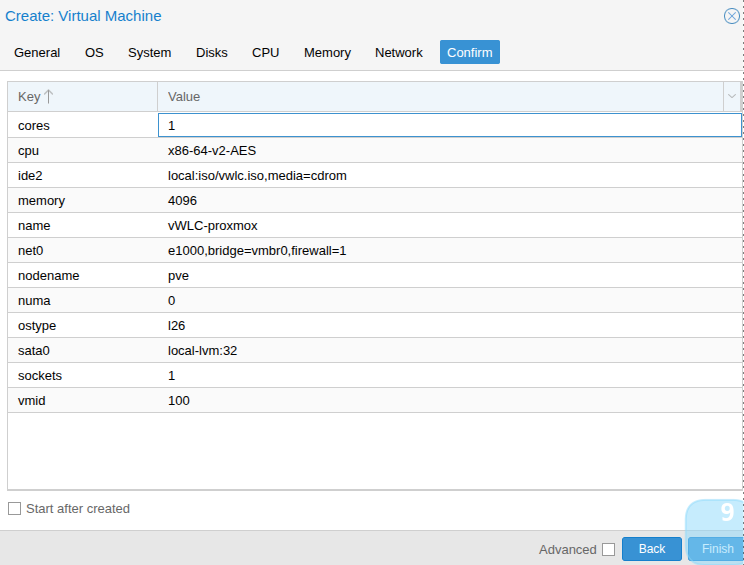
Шаг 9. Проверьте корректность всех настроек и завершите создание виртуальной машины нажатием кнопки "Finish":
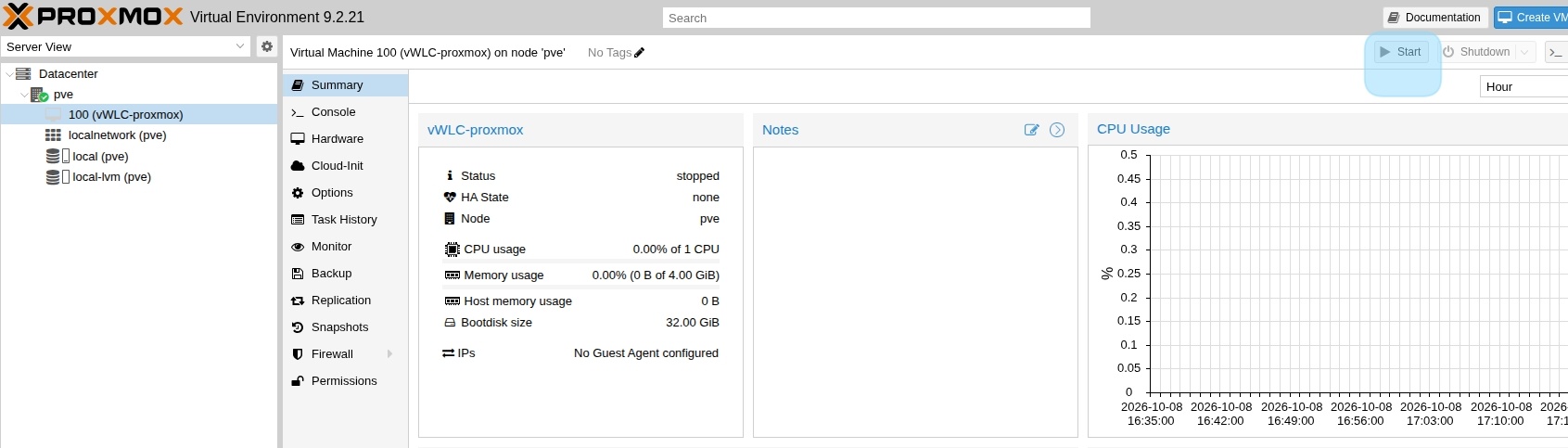
Для запуска созданной виртуальной машины выберете её в дереве слева, нажатием правой кнопки мыши вызовите контекстное меню и выберите "Start". VNC запускается двойным нажатием по нужной виртуальной машине.
Дальнейшие действия по установке vWLC описаны в разделе Процесс установки vWLC.
Для созданной виртуальной машины необходимо выполнить следующие шаги:
Шаг 1. Выберите созданный vWLC в дереве слева и перейдите во вкладку "Hardware":
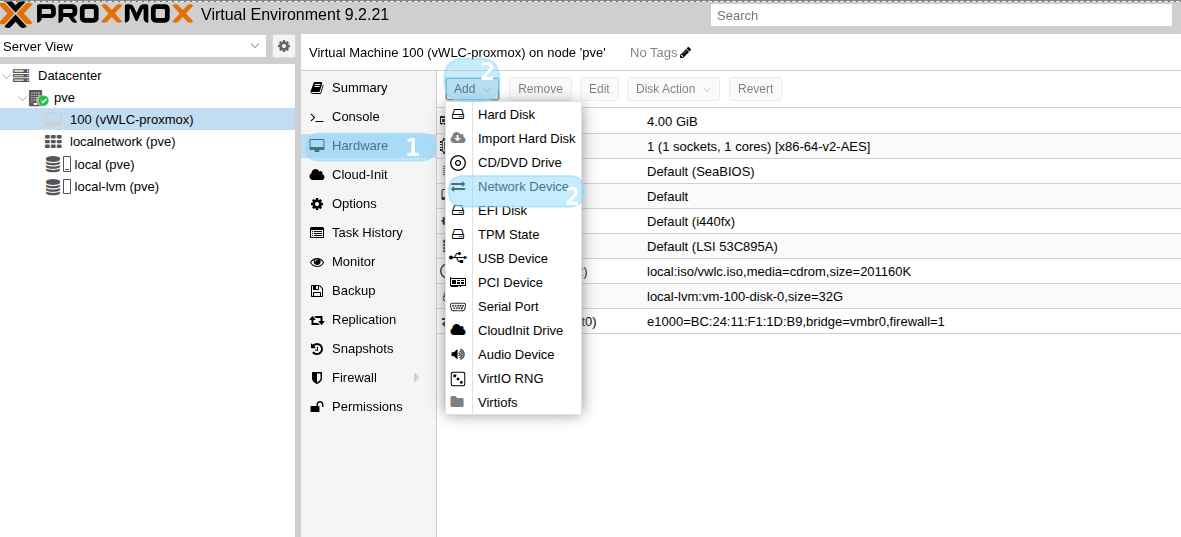
Шаг 2. Для добавления нового сетевого интерфейса откройте раскрывающийся список "Add"и выберите "Network device":
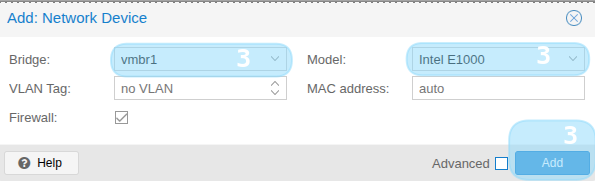
Шаг 3. Выберите необходимый сетевой мост и модель сетевой карты и нажмите "Add":
Шаг 4. Запустите vWLC.
Настройки, приведённые в данном разделе, являются опциональными и не влияют на работоспособность системы. |
Для использования консольного интерфейса в системе vWLC во время первоначальной настройки необходимо в параметре «Setup Console Type» выбрать значение «Serial Console» или «Hybrid Consoles». |
Чтобы передать последовательное устройство гипервизора созданной виртуальной машине, необходимо выполнить следующие шаги:
Шаг 1. Выберите созданный vWLC в дереве слева и перейдите во вкладку "Hardware":
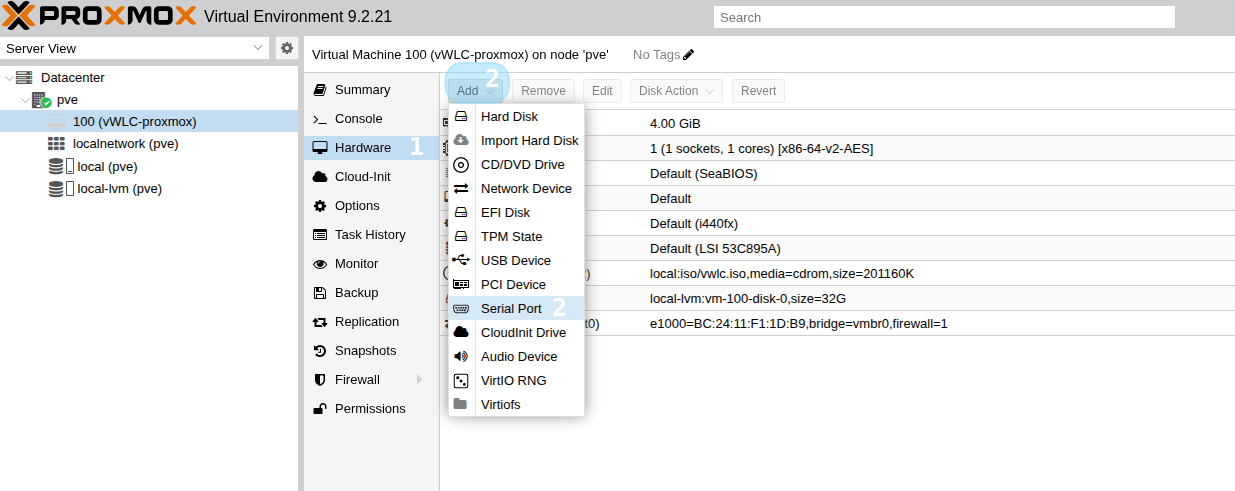
Шаг 2. Для добавления последовательного порта откройте раскрывающийся список "Add" и выберите "Serial Port ":
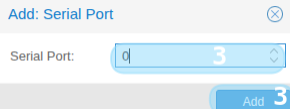
Шаг 3. Укажите необходимый номер последовательного порта и нажмите "Add":
Для дальнейшей работы с интерфейсом последовательного порта в Proxmox VE выполните следующую команду:
qm terminal <vmid> |
В этом разделе описывается настройка распределения трафика с использованием транкового интерфейса на базе стандарта IEEE 802.1Q. |
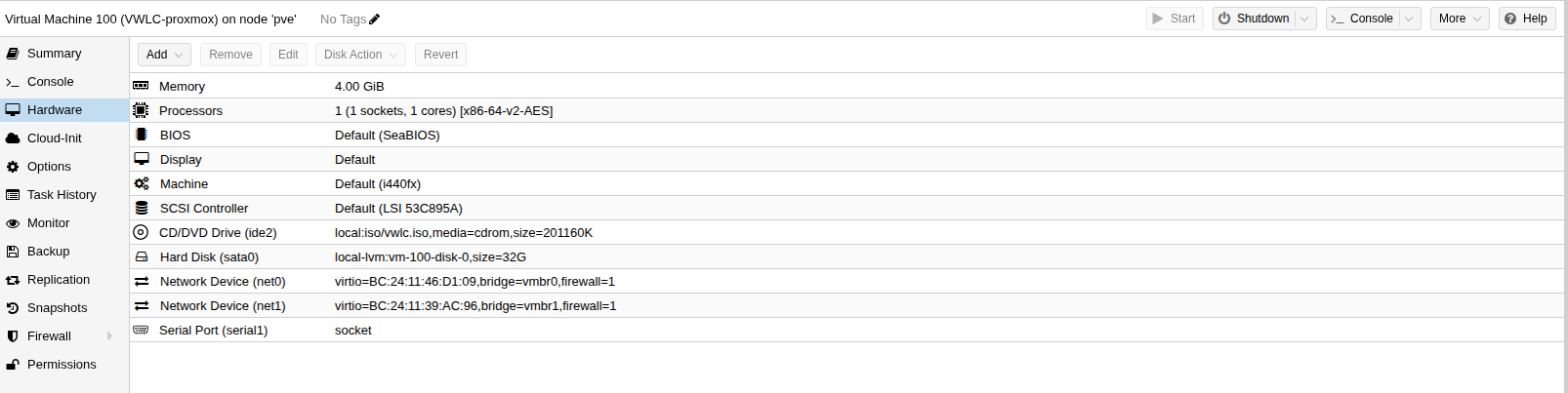
Проверьте вывод команды show interfaces status.
В данном примере интерфейс gi1/0/1 соответствует первому настроенному интерфейсу в Proxmox, а gi1/0/2 соответствует второму настроенному интерфейсу. Если необходимо изменить привязку интерфейсов, то можно воспользоваться командой nic bind mac. Подробная настройка описана в Особенностях настройки vWLC после установки |
vwlc(config)# vlan 45 vwlc(config-vlan)# force-up vwlc(config-vlan)# exit vwlc(config)# softgre-controller vwlc(config-softgre-controller)# service-vlan add 45 vwlc(config-softgre-controller)# exit vwlc(config)# wlc vwlc(config-wlc)# ssid-profile default-ssid vwlc(config-wlc-ssid-profile)# vlan-id 45 vwlc(config-wlc-ssid-profile)# exit vwlc(config-wlc)# exit vwlc(config)# do commit vwlc(config)# do confirm |
vwlc(config)# interface gigabitethernet 1/0/2 |
Исходящий трафик сможет выйти из интерфейса по L2 и обрабатываться на других системах.
В гипервизоре proxmox предусмотрено управление тегированным трафиком до конкретных виртуальных машин.