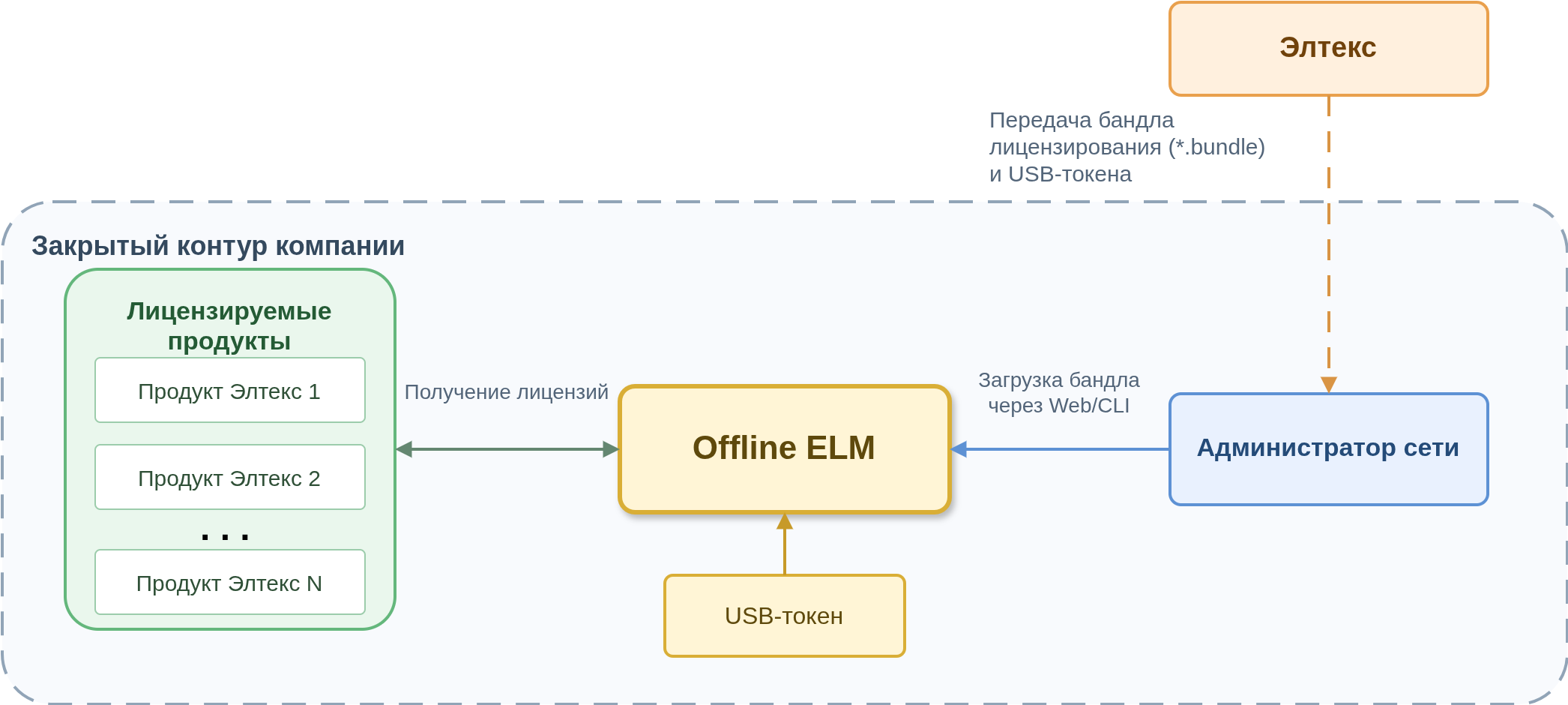
В данном разделе приведена минимальная последовательность действий для запуска Offline ELM и начала работы системы лицензирования. Схема ниже показывает, как взаимодействуют компоненты системы.
Общая схема лицензирования в закрытом контуре
В закрытом контуре компании лицензируемые продукты взаимодействуют с Offline ELM для получения лицензий.
К серверу Offline ELM подключается USB-токен, предварительно полученный от компании Элтекс. Затем администратор сети через web-интерфейс или CLI загружает в Offline ELM бандл лицензирования (*.bundle), полученный от Элтекс по электронной почте или другим удобным способом.
Загрузите архив Offline ELM на целевой сервер и распакуйте его в любую удобную директорию.
Доступны следующие архивы:
Для скачивания можно использовать утилиту wget
wget https://cloud.eltex-co.ru/index.php/s/GzJfChMAVhkqINI/download -O offline.zip |
unzip offline.zip |
Проверка
Архив успешно скачался, файлы распаковались.
Archive: offline.zip creating: elm-offline-1.7-2/ creating: elm-offline-1.7-2/Docs/ extracting: elm-offline-1.7-2/Docs/Offline ELM. Описание пользовательского интерфейса. Версия 1.7.pdf extracting: elm-offline-1.7-2/Docs/Offline ELM. Руководство по эксплуатации. Версия 1.7.pdf extracting: elm-offline-1.7-2/changelog.md extracting: elm-offline-1.7-2/elm-offline-data-1.7-2.tar.gz extracting: elm-offline-1.7-2/elm-offline-images-1.7-2.tar.gz extracting: elm-offline-1.7-2/elm-monitoring-data-1.7.tar.gz extracting: elm-offline-1.7-2/install-offline.sh extracting: elm-offline-1.7-2/elm_technical_support.sh |
Результат
Файлы Offline ELM загружены на ваш сервер.
Для запуска Offline ELM необходимы следующие файлы:
Выдайте скрипту права на выполнение:
sudo chmod +x ./install-offline.sh |
Запустите скрипт подготовки.
sudo ./install-offline.sh \ --elm-images elm-offline-images-1.7-2.tar.gz \ --elm-data elm-offline-data-1.7-2.tar.gz |
Проверка
Скрипт завершился без ошибок.
INFO: Checking required commands... INFO: Validating arguments... INFO: Checking ELM images is correct... INFO: Checking ELM data is correct... INFO: Loading Offline ELM images from 'elm-offline-images-1.7-2.tar.gz'. Loaded image: elmi-offline-cli:1.7-2 Loaded image: elmi-offline-web-ui:1.7-2 Loaded image: pcscd:alpine3.23 Loaded image: psql-elm:17.2 Loaded image: nginx-prometheus-exporter:1.4.0 Loaded image: elmi-offline-server:1.7-2 Loaded image: elmi-offline-init:1.7-2 INFO: Offline ELM image tag '1.7-2' has been loaded. INFO: Extracting Offline ELM configuration files from 'elm-offline-data-1.7-2.tar.gz' to current directory. INFO: Set 'ELM_TAG' value '1.7-2' in file '/home/user/elm-offline-1.7-2/elm-offline-data-1.7-2/.env'. INFO: Offline ELM configuration files have been extracted to '/home/user/elm-offline-1.7-2/elm-offline-data-1.7-2'. INFO: Offline ELM installation completed successfully. |
Результат
Файлы Offline ELM подготовлены к запуску.
Подключите USB-токен к серверу.
Если Offline ELM запущен в виртуальной машине, предварительно выполните проброс USB-устройства через гипервизор. |
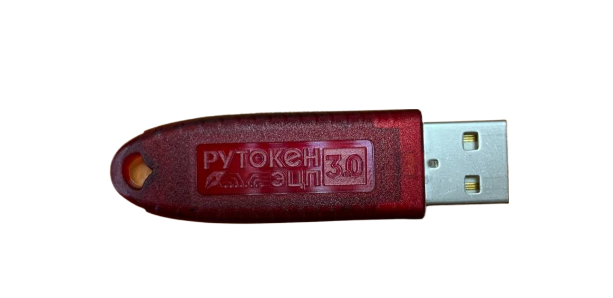
Рисунок 1 — Внешний вид USB-токена
Убедитесь, что операционная система обнаружила токен.
$ lsusb | grep "Aktiv Rutoken ECP" |
Проверка
Команда возвращает устройство Aktiv Rutoken ECP.
Bus 001 Device 034: ID 0a89:0030 Aktiv Rutoken ECP |
Результат
USB-токен готов к использованию.
Перейдите в каталог с конфигурационными файлами (по умолчанию elm-offline-data-1.7-х), содержащий docker-compose.yml.
Запустите систему.
$ docker compose up -d |
Дождитесь запуска контейнеров. Запуск может занять до 3 минут.
Проверка
Проверьте состояние контейнеров.
$ docker compose ps |
Все контейнеры имеют состояние healthy.

Результат
Offline ELM успешно запущен.
Установите файл лицензирования (*.bundle) через web-интерфейс.
Подробное описание установки через web-интерфейс и CLI приведено в разделе "Установка бандла Offline ELM".
Откройте в браузере
https://<ip_address>:<ELM_WEB_UI_PORT>где:
Для входа используйте учетную запись администратора:
Важно! При первом входе система потребует изменить пароль пользователя admin. Пока пароль не будет изменен, дальнейшая работа с web-интерфейсом будет недоступна. |
 .
.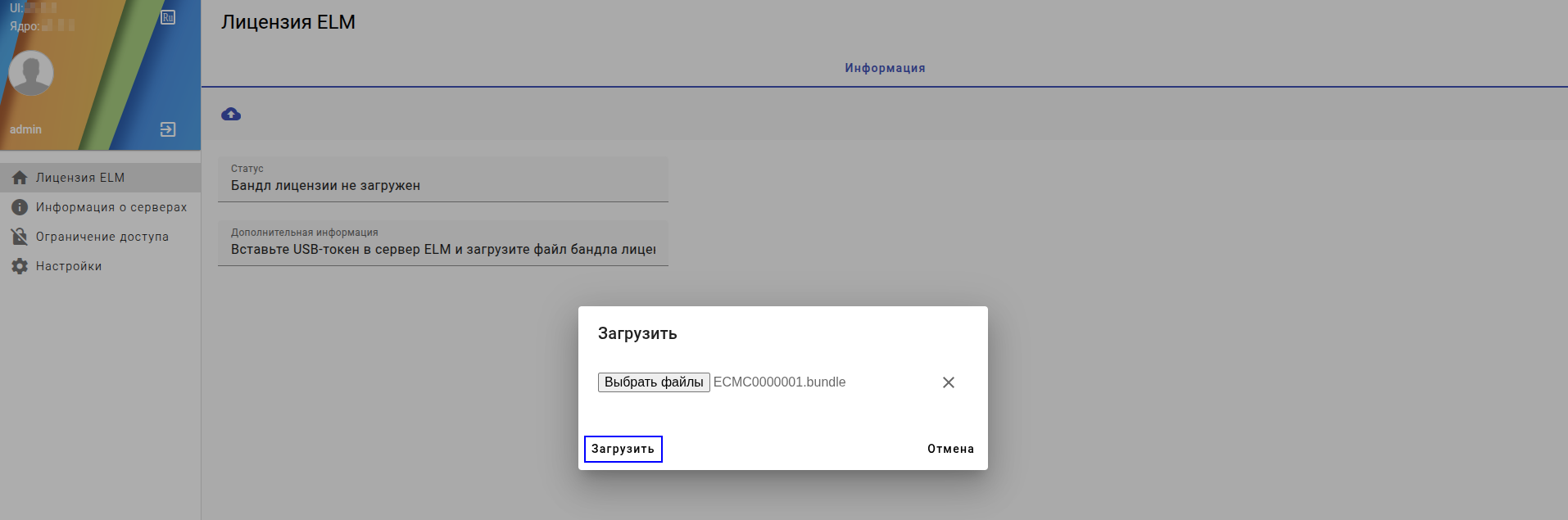
Рисунок 2 — Загрузка бандла Offline ELM
Проверка
В web-интерфейсе появляется сообщение о успешной установке бандла.
Результат
Бандл лицензий установлен.
Настройте лицензируемый продукт на подключение к адресу
https://<ip_address>:8099
где:
Инициируйте получение лицензии на стороне продукта.
Порядок настройки подключения зависит от конкретного продукта и описан в его документации.
Проверка
В web-интерфейсе на странице "Продукты" подключенный продукт отображается в списке.
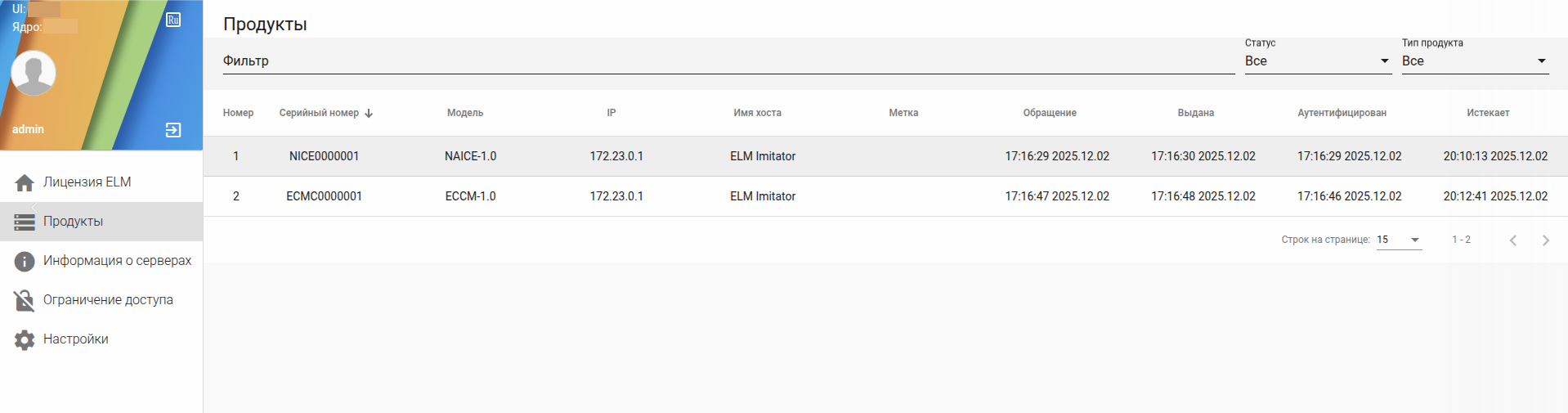
Рисунок 3 — Страница "Продукты"
Получение лицензии подтверждается средствами самого продукта.
Результат
Продукт подключен к Offline ELM и получил лицензию.