
| Раздел предназначен для централизованного управления конфигурацией устройств MES. |
| Конфигурирование поддержано для коммутаторов серий MES2300-xx/3300-xx/3500I-xx/53xx-xx/54xx-xx/5500-xx. |
Начиная с версии ЕССМ 2.5 с помощью страниц раздела "Конфигурирование" можно настроить такие объекты блока конфигурации "MES", как:
- Связи (Connections);
- Профили (Profile):
- Общий профиль (Common Profile);
- VLAN database;
- Interface L2;
- Switchport;
- Storm Control.
Синхронизация конфигурации устройства
Синхронизация конфигурации — это приведение конфигурации устройства в актуальное состояние. При запуске синхронизации система управления формирует для каждого устройства, к которому были применены синхронизируемые объекты, патч конфигурации с параметрами объектов и применяет его к устройствам в процессе выполнения задачи "Синхронизировать MES конфигурацию".
Синхронизация требуется после:
- Создания связи, привязки профиля настроек MES к устройству;
- Внесения изменений в связь или профиль настроек MES, примененных к устройству;
- Внесения изменений в профили, которые используются в связях и профилях настроек MES, примененных к устройству;
- Удаления связи, профиля настроек MES из конфигурации устройства.
Запустить синхронизацию можно во вкладках "Связи". Для этого выберите в таблице один или несколько объектов, примененных к устройству, и нажмите на кнопку "Синхронизировать". Откроется диалоговое окно "Синхронизировать":

Таблица диалогового окна состоит из следующих полей:
- Название — системное название устройства MES, конфигурация которого будет актуализирована в ходе синхронизации;
- IP-адрес — IP-адрес управления устройством MES, конфигурация которого будет актуализирована в ходе синхронизации;
- MAC-адрес — MAC-адрес устройства MES, конфигурация которого будет актуализирована в ходе синхронизации;
- Общий профиль — Общий профиль, привязанный к устройству MES, конфигурация которого будет актуализирована в ходе синхронизации.
После нажатия на кнопку "Синхронизировать" будет создана задача "Синхронизировать MES конфигурацию группы устройств". За результатом выполнения задачи можно следить на странице "Задачи".
 Статус состояния синхронизации
В таблице информации о связях с устройствами во вкладке "Связи" отображаются статусы синхронизации:
- Привязка синхронизирована;
- Привязка в процессе синхронизации;
- Привязка создана и требует синхронизации;
- Привязка создана, но синхронизация прошла с ошибкой;
- Привязка изменена и требует синхронизации;
- Привязка изменена, но синхронизация прошла с ошибкой;
- Привязка удалена и требует синхронизации;
- Привязка удалена, но синхронизация прошла с ошибкой.

Связи
Раздел предназначен для создания связи устройства и профиля.
Связь представляет совокупность устройства и профиля его конфигурации.

В разделе доступны:
- Кнопки фильтрации, обновления, настройки отображаемых колонок таблицы и выгрузки таблицы в CSV-файл;
- Кнопка создания связи;
- Кнопка редактирования связи;
- Кнопка синхронизации связи;
- Кнопка удаления. При нажатии на кнопку открывается список с вариантами удаления связи:
- из конфигурации устройства — удаление связи из конфигурации устройства;
- из системы — удаление связи из базы данных системы управления;
- Таблица с информацией о связях.
Таблица состоит из следующих полей:
- Название — название устройства;
- Общий профиль — профиль, который привязан к устройству;
- Профили Interface L2 — профиль Interface L2, который привязан к интерфейсам устройства. Их полный список доступен при нажатии кнопки "Показать (N)", где N — количество привязанных профилей;
- Статус — статус синхронизации конфигурации.
Для редактирования существующей связи кликните левой кнопкой мыши по соответствующей строке. Название связи недоступно для редактирования. |
Создание связи
Нажмите кнопку "Создать". Откроется мастер создания связи, который включает 3 шага:
- Выбор устройства;
- Привязка Общего профиля;
- Привязка профилей интерфейсов.
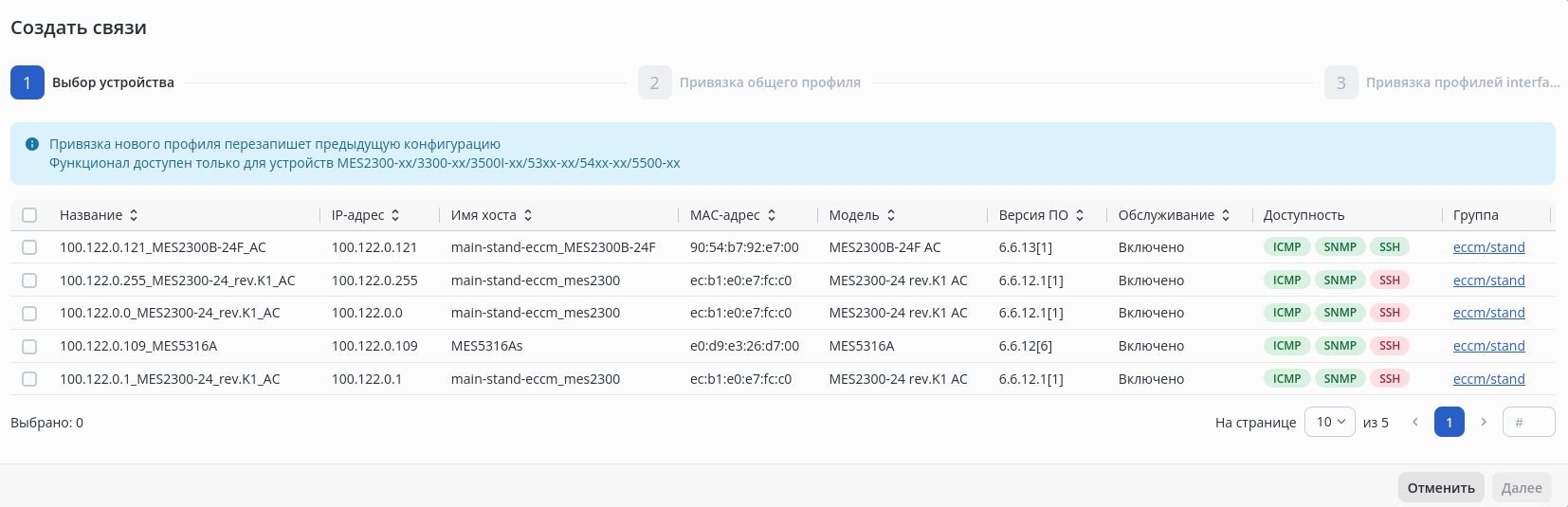
Выбор устройства
| Привязка нового профиля перезапишет предыдущую конфигурацию. Функционал доступен только для устройств MES2300-xx/3300-xx/3500I-xx/53xx-xx/54xx-xx/5500-xx. |
На данном этапе администратору необходимо выбрать устройства для привязки профилей.
Таблица состоит из следующих столбцов:
- Название — название устройства;
- IP-адрес — адрес управления устройством;
- Имя хоста — заданное имя узла;
- MAC-адрес — MAC-адрес устройства;
- Модель — модель устройства;
- Версия ПО — актуальная версия программного обеспечения;
- Статус обслуживания — статус работы устройства;
- Доступность — индикаторы сетевой доступности по протоколам ICMP, SNMP и SSH;
- Группа — группа устройств, в которой находится устройство.
Привязка общего профиля
На данном этапе администратору необходимо привязать ко всем выбранным устройствам общий профиль.
В разделе доступны:
- Кнопка выбора общего профиля;
- Кнопка сброса профиля;
- Таблица связей выбранных устройств.
Таблица состоит из следующих столбцов:
- Название — название устройства;
- IP-адрес — адрес управления устройством;
- Имя хоста — заданное имя узла;
- MAC-адрес — MAC-адрес устройства;
- Общий профиль — профиль, привязанный к устройству.
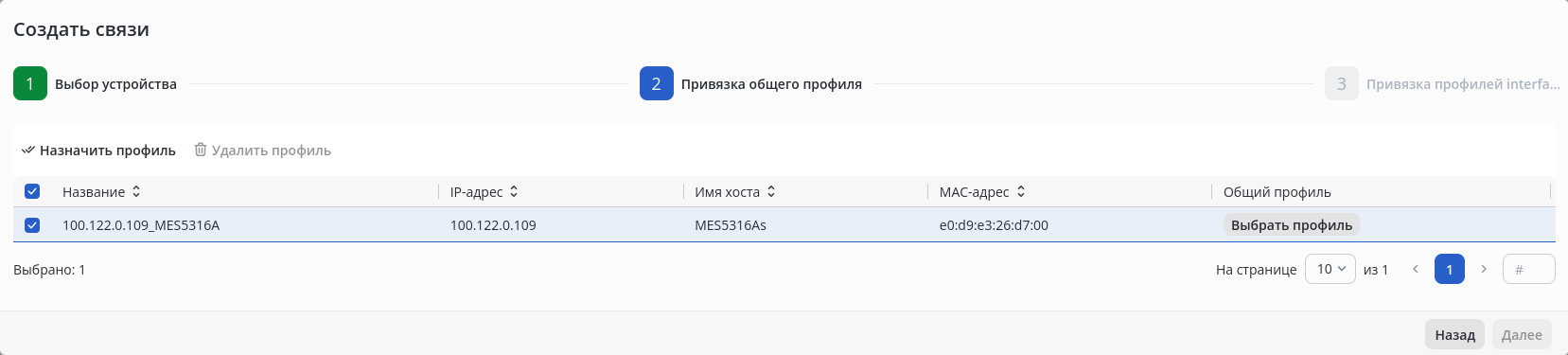
Администратор может выбрать общий профиль для всех выбранных устройств сразу с помощью кнопки "Выбрать общий профиль" или же выбрать общий профиль для устройств индивидуально в таблице.
С помощью кнопки "Сбросить профиль" можно удалить общий профиль у выбранных устройств.
| Общий профиль должен быть выбран для всех устройств в таблице, в противном случае Шаг 3 будет недоступен. |
Нажмите "Выбрать профиль" в соответствующей строке. Откроется диалоговое окно "Выбрать общий профиль":
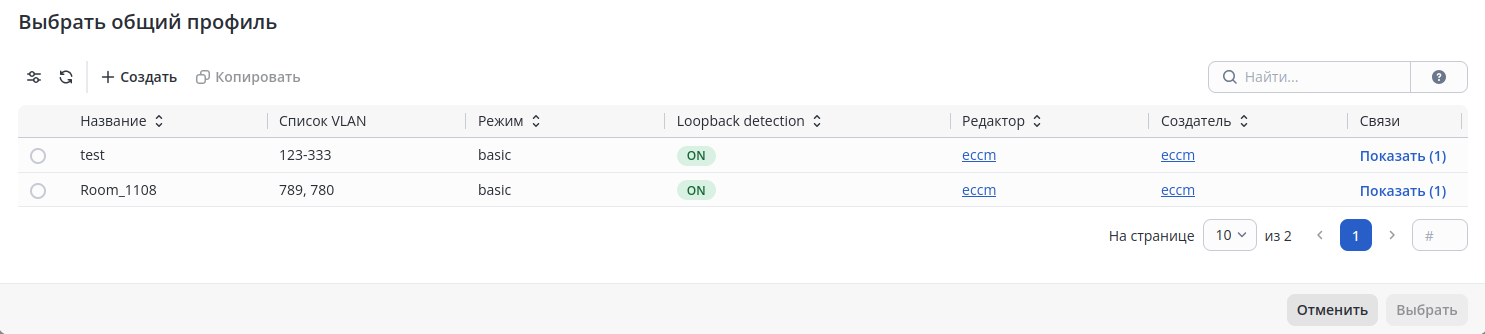
В окне доступны следующие элементы:
- Кнопка создания нового общего профиля;
- Кнопка копирования общего профиля;
- Поле для поиска профиля;
- Таблица созданных общих профилей.
Поля таблицы:
- Название — название общего профиля;
- Список VLAN — список VLAN, добавленных во VLAN database;
- Режим — basic или tr101;
- Loopback detection — статус работы LD;
- Редактор — пользователь, чьи изменения были последними;
- Создатель — автор общего профиля;
- Связи — список связей, в которых присутствует данный профиль.
После того как ко всем устройствам привязан общий профиль, можно перейти к Шагу 3.
Привязка профилей интерфейсов
На этом этапе администратор может привязать профили Interface L2 к портам устройства (через выпадающее меню). Данный шаг является опциональным.
Поля таблицы:
- Название — название устройства;
- IP-адрес — адрес управления устройством;
- Имя хоста — заданное имя узла;
- MAC-адрес — MAC-адрес устройства;
- Общий профиль — профиль, привязанный к устройству;
- Кнопка выпадающего меню добавления профиля Interface L2:
- Поле "Диапазон интерфейсов" для ввода названий портов;
- Кнопка для выбора профиля Interface L2;
- Кнопка удаления профиля;
- Кнопка удаления строки привязки диапазона интерфейсов к профилю.
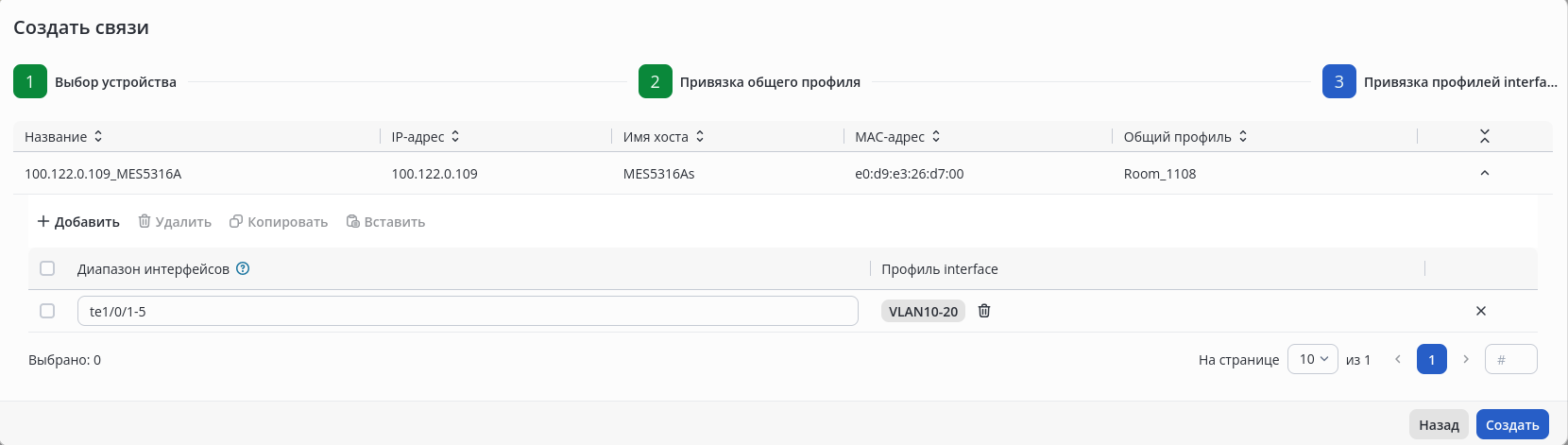
Названия портов имеют следующий формат: gi1..8/0/1..maxN te1..8/0/1...maxN hu1..8/0/maxN po1..128 lo1..64, где maxN — максимальное число данных интерфейсов в используемой модели коммутатора. |
| Для применения изменений необходимо синхронизировать их после создания связи. |
Профили
Общий профиль
Общий профиль предназначен для глобальных настроек коммутаторов MES.
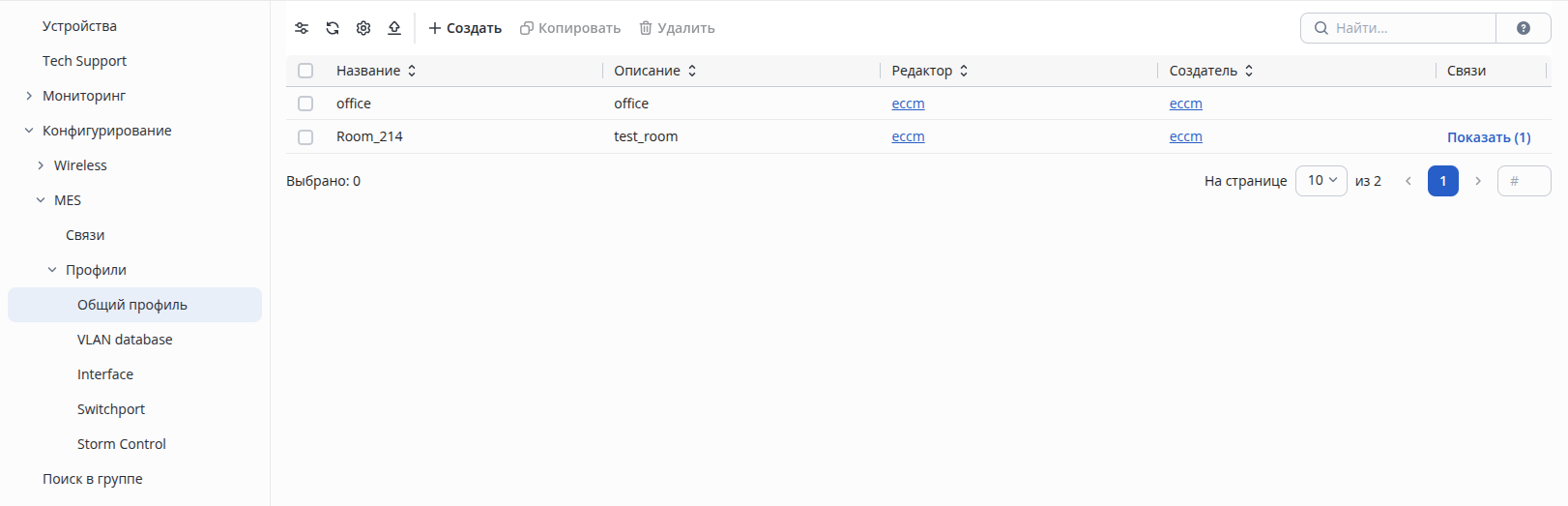
В разделе доступны:
- Кнопки фильтрации, обновления, настройки отображаемых колонок таблицы и выгрузки таблицы в CSV-файл;
- Кнопка создания общего профиля;
- Кнопка копирования общего профиля;
- Кнопка удаления общего профиля;
- Поле поиска профиля в таблице и кнопка для открытия краткого руководства по поиску;
- Таблица с информацией об общих профилях.
Таблица содержит:
- Название — название общего профиля;
- Описание — описание общего профиля;
- Редактор — пользователь, чьи изменения были последними;
- Создатель — автор общего профиля;
- Связи — список связей, в которых присутствует данный профиль.
Для редактирования существующего профиля кликните левой кнопкой мыши по соответствующей строке. После редактирования профиля, используемого в связи на устройстве, необходимо произвести синхронизацию во вкладке "Связи", чтобы актуализировать конфигурацию устройства после внесенных изменений в системе. |
Создание общего профиля
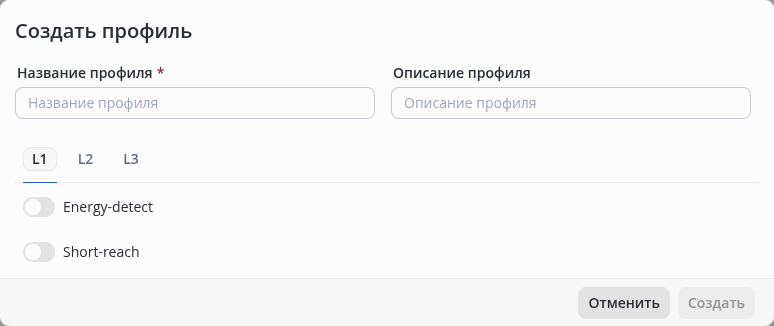
В окне доступны следующие параметры:
- Название профиля — название создаваемого профиля. Хранится только в системе управления и не записывается в конфигурацию устройства. Может содержать латинские буквы (A-Z,a-z), цифры и символы '_', '-', '.'. Максимально допустимая длина названия — 235 символов. Значение должно быть уникальным;
- Описание профиля — описание создаваемого профиля. Хранится только в системе управления и не записывается в конфигурацию устройства. Может содержать латинские и кириллические буквы, цифры, символы и пробелы. Максимально допустимая длина описания — 255 символов;
- Раздел "L1" — позволяет конфигурировать настройки L1;
- Раздел "L2" — позволяет конфигурировать настройки L2;
- Раздел "L3" — позволяет конфигурировать настройки L3.
L1
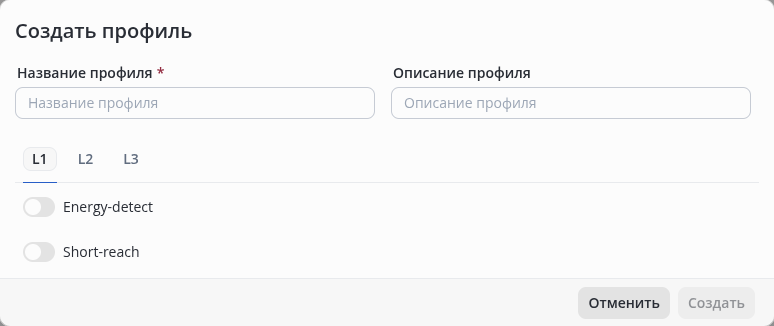
В разделе доступны следующие параметры:
- Переключатель "Energy-detect" — переключатель, позволяющий включить режим энергосбережения для неактивных портов. По умолчанию выключено;
- Переключатель "Short-reach" — переключатель, позволяющий включить режим энергосбережения для портов, к которым подключаются устройства с длиной кабеля меньше порогового значения. По умолчанию выключено.
L2
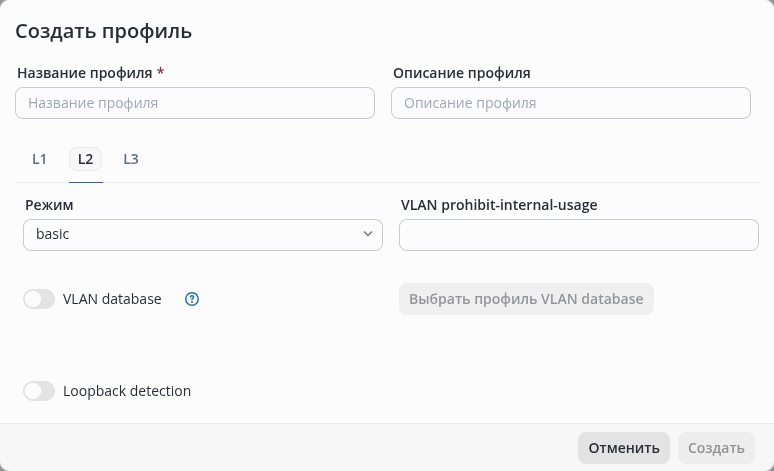
В разделе доступны следующие параметры:
- Режим — Возможные значения: basic, tr101.
- Поле для добавления VLAN ID в перечень запрещенных для внутреннего использования. Возможное значение: 2..4094;
- Переключатель VLAN database для включения возможности привязать профиль VLAN database:
- Кнопка для добавления профиля VLAN database. При нажатии открывается диалоговое окно выбора профиля VLAN database;
- Переключатель Loopback detection для включения функционала LBD:
- Интервал отправки LBD PDU в секундах. Возможное значение: 10..60.
L3
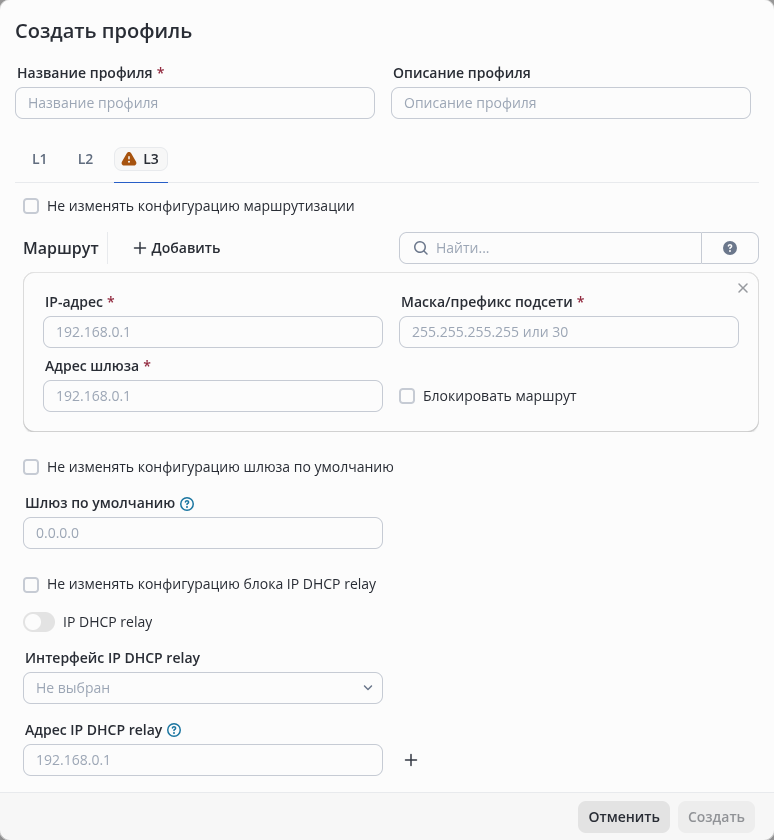
В разделе доступны следующие параметры:
- Флаг "Не изменять конфигурацию маршрутизации" — позволяет сохранить конфигурацию маршрутизации на устройстве при применении профиля. По умолчанию включено;
- Раздел "Маршрут" — позволяет настроить маршруты на устройстве:
- Кнопка добавления карточки для настройки дополнительного маршрута;
- Поле поиска маршрута и кнопка для открытия краткого руководства по поиску;
- IP-адрес — IP-адрес сети назначения. Поле может содержать IP-адрес подсети. Указать значение "0.0.0.0" с маской "0.0.0.0" или префиксом "0" возможно только при активном флаге "Блокировать маршрут";
- Маска/префикс — маска подсети назначения или ее префикс. Поле может содержать маску подсети в диапазоне 1.0.0.0-255.255.255.255 или префикс в диапазоне 1-32. Указать значение "0.0.0.0" или "0" возможно только для IP-адреса "0.0.0.0" при активном флаге "Блокировать маршрут";
- Адрес шлюза — IP-адрес шлюза для доступа к сети назначения. В качестве IP-адреса не может использоваться IP-адрес, настроенный на интерфейсе устройства. Подсеть используемого IP-адреса должна быть задана на устройстве. Поле блокируется при включенном флаге "Блокировать маршрут";
- Флаг "Блокировать маршрут" — позволяет запретить маршрутизацию к сети назначения через все шлюзы.
- Флаг "Не изменять конфигурацию шлюза по умолчанию" — позволяет сохранить конфигурацию шлюза по умолчанию на устройстве при применении профиля. По умолчанию включено;
- Шлюз по умолчанию — IP-адрес шлюза по умолчанию. Возможные значения: 1.0.0.0-255.255.255.255. В качестве IP-адреса не может использоваться IP-адрес, настроенный на интерфейсе устройства. Подсеть используемого IP-адреса должна быть задана на устройстве;
- Флаг "Не изменять конфигурацию блока IP DHCP relay" — позволяет сохранить конфигурацию блока IP DHCP relay на устройстве при применении профиля. По умолчанию включено;
- Переключатель "IP DHCP relay" — позволяет включить функции DHCP relay агента;
- Интерфейс IP DHCP relay — интерфейс устройства, IP-адрес которого будет использоваться в качестве источника в IP-заголовке в сообщениях протокола DHCP от relay-агента. Интерфейсы определяются из созданных ранее связей;
- Адрес IP DHCP relay — IP-адрес доступного DHCP-сервера. Возможные значения: 1.0.0.0-255.255.255.255. До адреса DHCP-сервера должен существовать рабочий маршрут. Сервер или вышестоящий маршрутизатор должен иметь обратный маршрут к адресу relay и клиентским подсетям.
Для добавления дополнительного адреса IP DHCP relay нажмите на кнопку "Добавить" рядом со строкой. Для удаления строки для указания адреса IP DHCP relay нажмите на кнопку "Удалить" рядом со строкой. |
Просмотр связей общего профиля
Для просмотра связей профиля нажмите на кнопку "Показать", расположенную в колонке "Связи".
| Кнопка "Показать" отображается, если профиль используется в "Связях". |
Откроется диалоговое окно "Связи профиля":
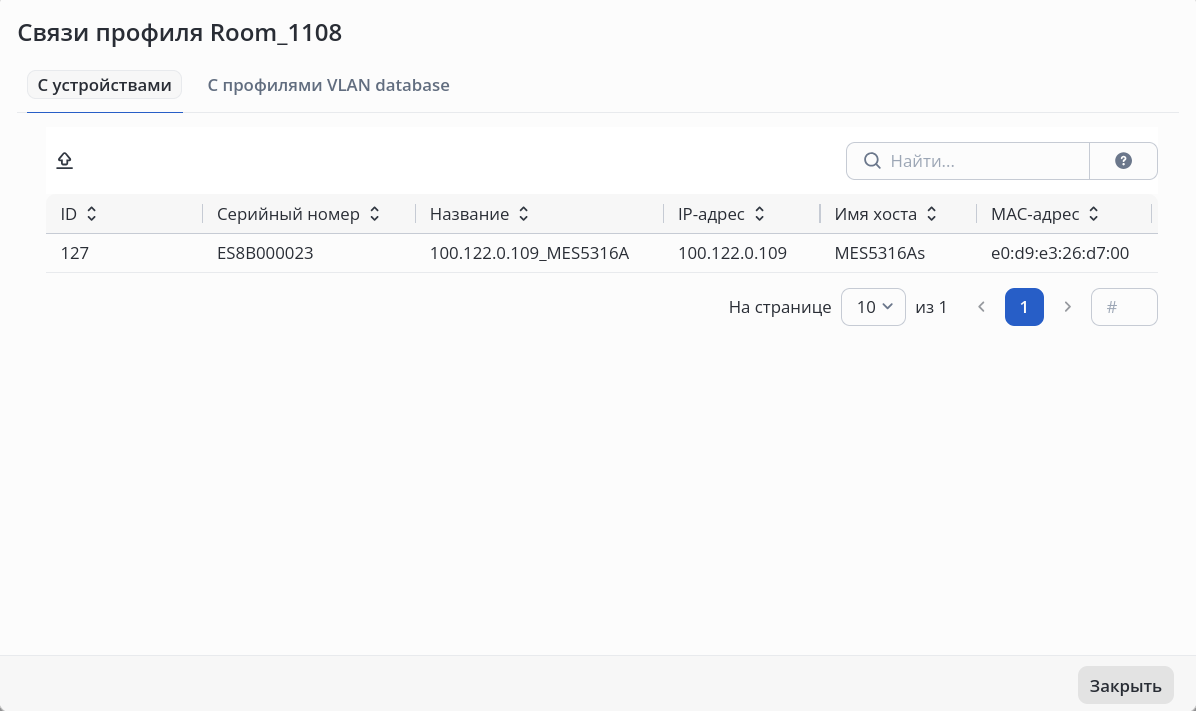
В диалоговом окне доступны следующие элементы:
- Кнопка выгрузки таблицы в CSV-файл;
- Поле поиска связи в таблице и кнопка для открытия краткого руководства по поиску;
- Вкладка "С устройствами":
- Таблица с информацией о связях с устройствами;
- Вкладка "С профилями VLAN database":
- Таблица с информацией о связях с профилями VLAN database.
Удаление общего профиля
Для удаления одного или нескольких профилей выделите их в таблице и нажмите кнопку "Удалить".
Для удаления недоступны профили, которые используются в "Связях" с устройствами. Перед удалением профиля необходимо удалить связь, в которой он используется. |
Профиль VLAN database
Данный раздел предназначен для добавления VLAN ID во VLAN database.
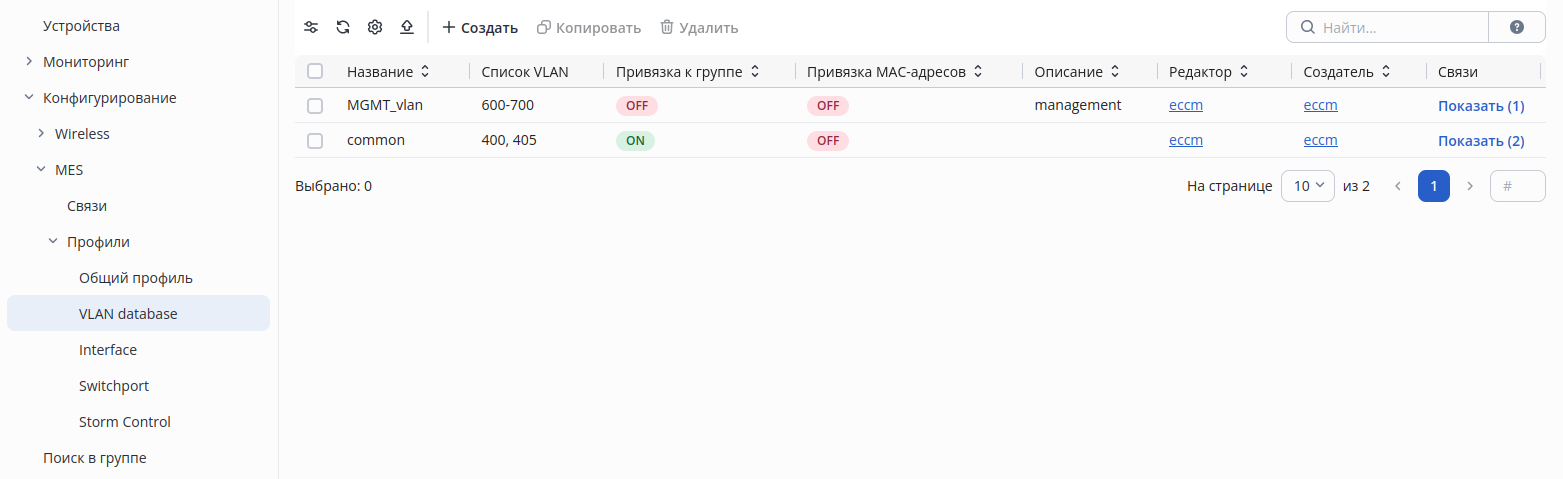
Раздел состоит из следующих элементов:
- Кнопки фильтрации, обновления, настройки отображаемых колонок таблицы и выгрузки таблицы в CSV-файл;
- Кнопка создания профиля VLAN database;
- Кнопка копирования профиля VLAN database;
- Кнопка удаления профиля VLAN database;
- Поле поиска профиля в таблице и кнопка для открытия краткого руководства по поиску;
- Таблица с информацией о профилях VLAN database.
Таблица состоит из следующих элементов:
- Название профиля;
- Список VLAN — список добавленных VLAN;
- Привязка к группе — статус привязки к группе;
- Привязка MAC-адресов — статус привязки MAC-адресов;
- Описание профиля;
- Редактор — пользователь, чьи изменения были последними;
- Создатель — автор Общего профиля;
- Связи — список связей, в которых присутствует данный профиль.
Создание профиля VLAN database
После нажатия кнопки "Создать" откроется диалоговое окно создания профиля:
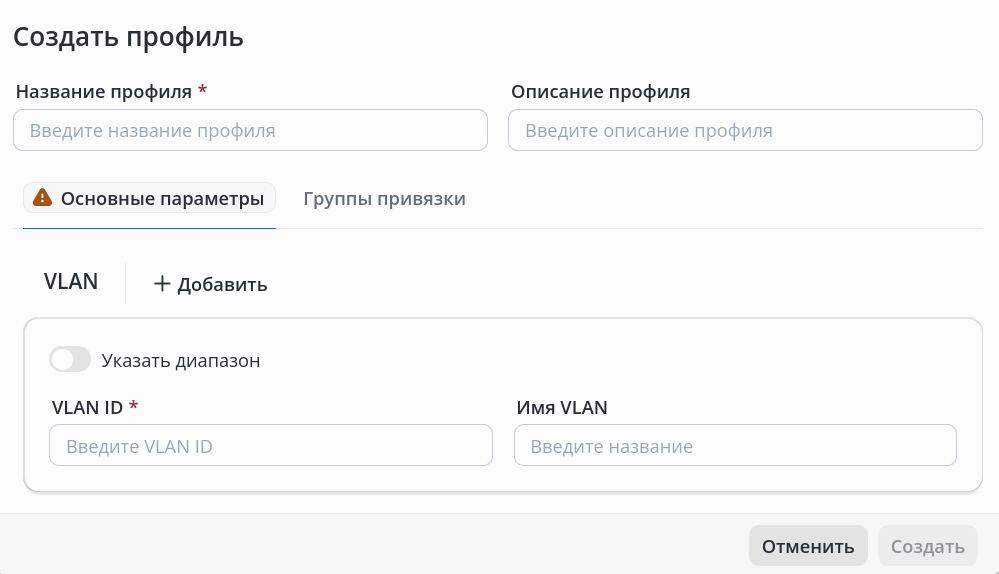
В окне доступны следующие поля:
- Название профиля. Может содержать латинские буквы (A-Z,a-z), цифры и символы '_', '-', '.'. Максимально допустимая длина названия — 235 символов. Значение должно быть уникальным;
- Описание профиля. Хранится только в системе управления и не записывается в конфигурацию устройства. Может содержать латинские и кириллические буквы, цифры, символы и пробелы. Максимально допустимая длина описания — 255 символов;
- Вкладка "Основные параметры":
- Кнопка добавления VLAN ID;
- Переключатель переключения на добавление диапазона VLAN ID;
- Поле для ввода первого VLAN ID в диапазоне. Возможное значение: 2..4094;
- Поле для ввода последнего VLAN ID в диапазоне. Возможное значение: 2..4094;
- Поле для ввода VLAN ID. Возможное значение: 2..4094;
- Поле для ввода имени VLAN. Может содержать латинские буквы (A-Z,a-z), цифры и символы '_', '-', '.'. Максимально допустимая длина названия — 32 символов. Значение должно быть уникальным;
- Вкладка "Группы привязки":
- Переключатель привязки протоколов к группе;
- Кнопка добавления новой привязки;
- Поле выбора протокола;
- Поле выбора инкапсуляции;
- Поле идентификатора группы. Возможное значение: 1..2147483647;
- Переключатель привязки MAC-адресов:
- Кнопка добавления новой привязки;
- Поле выбора режима привязки;
- Поле ввода MAC-адреса хоста. Возможное значение для режима HOST: aa:bb:cc:dd:ee:ff; для режима MASK: aa:bb:cc:dd:ee:ff 8..48;
- Поле идентификатора группы. Возможное значение: 1..2147483647.
Просмотр связей профиля VLAN database
Для просмотра связей профиля нажмите на кнопку "Показать", расположенную в колонке "Связи".
| Кнопка "Показать" отображается, если профиль используется в "Связях". |
Откроется диалоговое окно "Связи профиля":
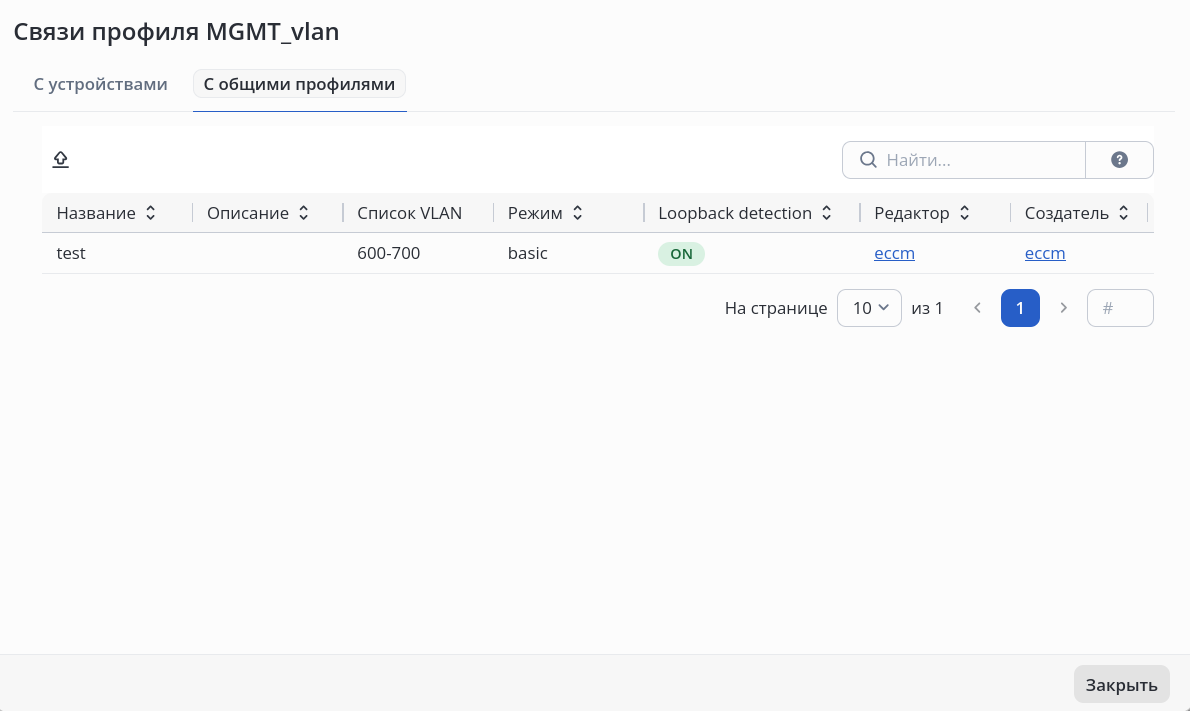
В диалоговом окне доступны следующие элементы:
- Кнопка выгрузки таблицы в CSV-файл;
- Поле поиска связи в таблице и кнопка для открытия краткого руководства по поиску;
- Вкладка "С устройствами":
- Таблица с информацией о связях с устройствами;
- Вкладка "С Общими профилями":
- Таблица с информацией о связях с Общими профилями.
Удаление профиля VLAN database
Для удаления одного или нескольких профилей выделите их в таблице и нажмите кнопку "Удалить".
Для удаления недоступны профили, которые используются в "Связях" с устройствами. Перед удалением профиля необходимо удалить связь, в которой он используется. |
Профиль interface
Данный раздел предназначен для настройки функционала на интерфейсах коммутаторов MES.
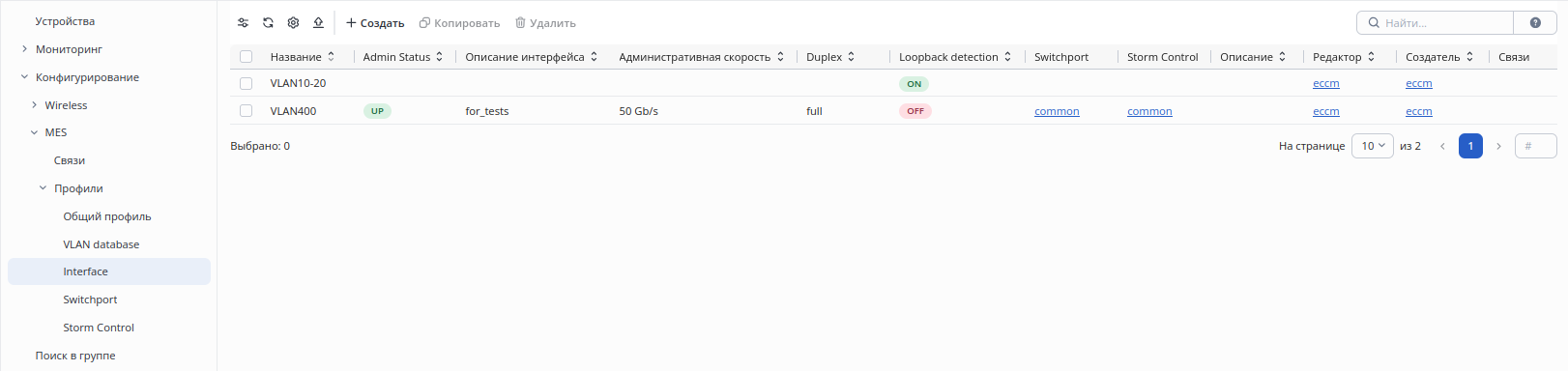
В данном разделе доступны следующие поля:
- Кнопки фильтрации, обновления, настройки отображаемых колонок таблицы и выгрузки таблицы в CSV-файл;
- Кнопка создания профиля interface;
- Кнопка копирования профиля interface;
- Кнопка удаления профиля interface;
- Поле поиска профиля в таблице и кнопка для открытия краткого руководства по поиску;
- Таблица с информацией о профилях interface.
Таблица состоит из следующих элементов:
- Название — название профиля interface;
- Admin Status — административный статус интерфейса, который будет назначен интерфейсу при применении профиля;
- Описание интерфейса — описание интерфейса, которое будет назначено интерфейсу при применении профиля;
- Административная скорость — административная скорость, которая будет назначена интерфейсу при применении профиля;
- Duplex — режим duplex, который будет назначен интерфейсу при применении профиля;
- Loopback detection — статус работы функционала обнаружения петель, который будет назначен интерфейсу при применении профиля;
- Switchport — связанный профиль Switchport;
- Storm control — связанный профиль Storm control;
- Описание — описание профиля;
- Редактор — пользователь, чьи изменения были последними;
- Дата редактирования — дата последнего изменения профиля interface. По умолчанию колонка скрыта. Для отображения необходимо активировать соответствующий флаг в настройках отображаемых колонок;
- Создатель — пользователь, который создал профиль interface;
- Дата создания — дата создания профиля interface. По умолчанию колонка скрыта. Для отображения необходимо активировать соответствующий флаг в настройках отображаемых колонок;
- Связи — список связей, в которых присутствует профиль.
Создание профиля interface
Для создания профиля interface нажмите на кнопку "Создать". Откроется диалоговое окно "Создать профиль":
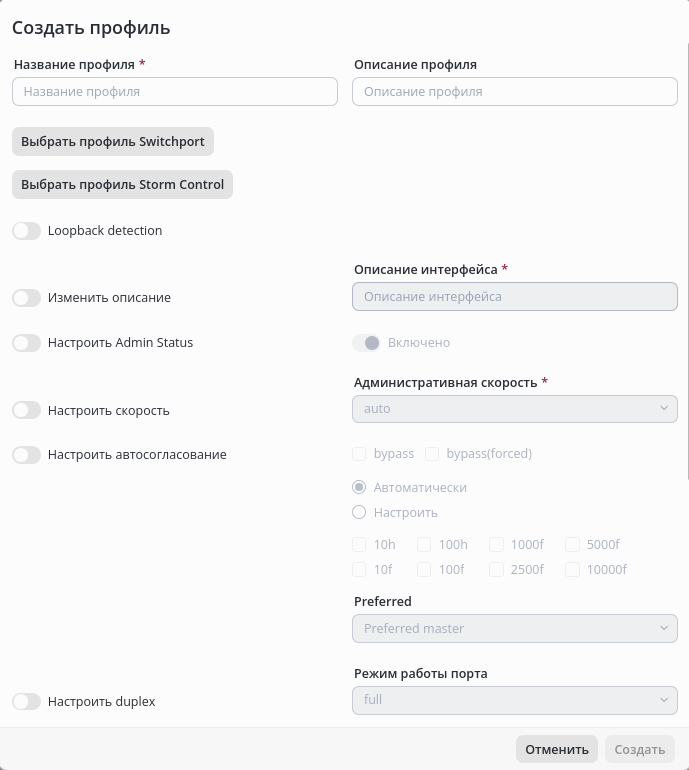
В данном диалоговом окне доступны следующие элементы:
- Название профиля — название создаваемого профиля interface. Хранится только в системе управления и не записывается в конфигурацию устройства. Может содержать латинские буквы (A-Z,a-z), цифры и символы '_', '-', '.'. Максимально допустимая длина названия — 235 символов. Значение должно быть уникальным;
- Описание профиля — описание создаваемого профиля interface. Хранится только в системе управления и не записывается в конфигурацию устройства. Может содержать латинские и кириллические буквы, цифры, символы и пробелы. Максимально допустимая длина описания — 255 символов;
- Кнопка выбора профиля Switchport. При нажатии открывается диалоговое окно "Выбрать профиль Switchport";
- Кнопка выбора профиля Storm control. При нажатии открывается диалоговое окно "Выбрать профиль Storm control";
- Переключатель "Loopback detection" — позволяет настроить статус работы функционала обнаружения петель. По умолчанию выключено;
- Переключатель "Изменить описание" — позволяет включить настройку описания интерфейса. По умолчанию выключено;
- Переключатель "Настроить Admin Status" — позволяет включить настройку административного статуса интерфейса. По умолчанию выключено;
- Переключатель "Включено" — позволяет настроить административный статус интерфейса. По умолчанию включено. Переключатель заблокирован при выключенном переключателе "Настроить Admin Status";
- Переключатель "Настроить скорость" — позволяет включить настройку административной скорости интерфейса. По умолчанию выключено;
- Переключатель "Настроить автосогласование" — позволяет включить настройку автосогласования интерфейса. По умолчанию выключено;
- Описание интерфейса — описание интерфейса, которое будет назначено интерфейсу при применении профиля. По умолчанию отсутствует. Может содержать латинские буквы (A-Z,a-z), цифры и символы '_', '-', '.'. Максимально допустимая длина описания — 64 символа. Поле заблокировано при выключенном переключателе "Изменить описание";
- Административная скорость — административная скорость, которая будет назначена интерфейсу при применении профиля. По умолчанию: auto. Доступен выбор из представленного списка значений. Поле заблокировано при выключенном переключателе "Настроить скорость";
- Скорости согласования — значения скоростей автосогласования, которые будут назначены интерфейсу при применении профиля. По умолчанию: auto. Доступен выбор одного или нескольких значений из представленного списка. Поле заблокировано при выключенном переключателе "Настроить автосогласование";
При активном флаге "auto" недоступен выбор других скоростей согласования. При активных флагах для одной и более скоростей согласования недоступен выбор "bypass" и "bypass(forced)". При активном флаге "bypass" недоступен выбор скоростей согласования и значения "Preferred". Выбор "bypass(forced)" доступен только при активном флаге "bypass". |
- Preferred — предпочтительная роль порта при автосогласовании, которая будет назначена интерфейсу при применении профиля. По умолчанию: preferred master. Доступен выбор из представленного списка значений. Поле заблокировано при выключенном переключателе "Настроить автосогласование" и при активном флаге "bypass";
- Переключатель "Настроить duplex" — позволяет включить настройку режима duplex. По умолчанию выключено;
- Режим работы порта — режим duplex, который будет назначен интерфейсу при применении профиля. По умолчанию: full. Доступен выбор из представленного списка значений. Поле заблокировано при выключенном переключателе "Настроить duplex";
- Переключатель "Настроить media-type" — позволяет включить настройку выбора физического интерфейса (оптического или медного) комбо-порта. По умолчанию выключено;
- Выбор физического интерфейса — физический интерфейс, который будет назначен комбо-порту при применении профиля. Применимо только к комбинированным портам с оптическим и медным разъемами. По умолчанию: prefer-fiber. Доступен выбор из представленного списка значений. Поле заблокировано при выключенном переключателе "Настроить media-type";
- Переключатель "Настроить интервал сбора статистики" — позволяет включить настройку интервала сбора статистики интерфейса. По умолчанию выключено;
- Интервал, сек — интервал сбора статистики в секундах, который будет назначен интерфейсу при применении профиля. По умолчанию: 15. Возможные значения: от 5 до 300. Поле заблокировано при выключенном переключателе "Настроить интервал сбора статистики";
- Переключатель "Настроить green-ethernet" — позволяет включить настройку green-ethernet интерфейса. По умолчанию выключено;
- Флаг "energy-detect" — флаг для активации режима энергосбережения, который будет назначен интерфейсу при применении профиля. По умолчанию включено. Флаг заблокирован при выключенном переключателе "Настроить green-ethernet";
- Флаг "short-reach" — флаг для активации режима энергосбережения на основании длины кабеля, который будет назначен интерфейсу при применении профиля. По умолчанию включено. Флаг заблокирован при выключенном переключателе "Настроить green-ethernet";
- Переключатель "Настроить port-channel" — позволяет включить настройку принадлежности порта к агрегированному каналу (port-channel). По умолчанию выключено;
- Режим работы протокола агрегации — режим работы протокола агрегации, который будет назначен интерфейсу при применении профиля. По умолчанию: auto. Доступен выбор из представленного списка значений. Поле заблокировано при выключенном переключателе "Настроить port-channel";
- Port-channel — номер агрегированного канала (port-channel), к которому будет добавлен интерфейс при применении профиля. По умолчанию отсутствует. Возможные значения: от 1 до 128. Поле заблокировано при выключенном переключателе "Настроить port-channel".
Просмотр связей профиля interface
Для просмотра связей профиля нажмите на кнопку "Показать", расположенную в колонке "Связи".
| Кнопка "Показать" отображается, если профиль используется в "Связях". |
Откроется диалоговое окно "Связи профиля":
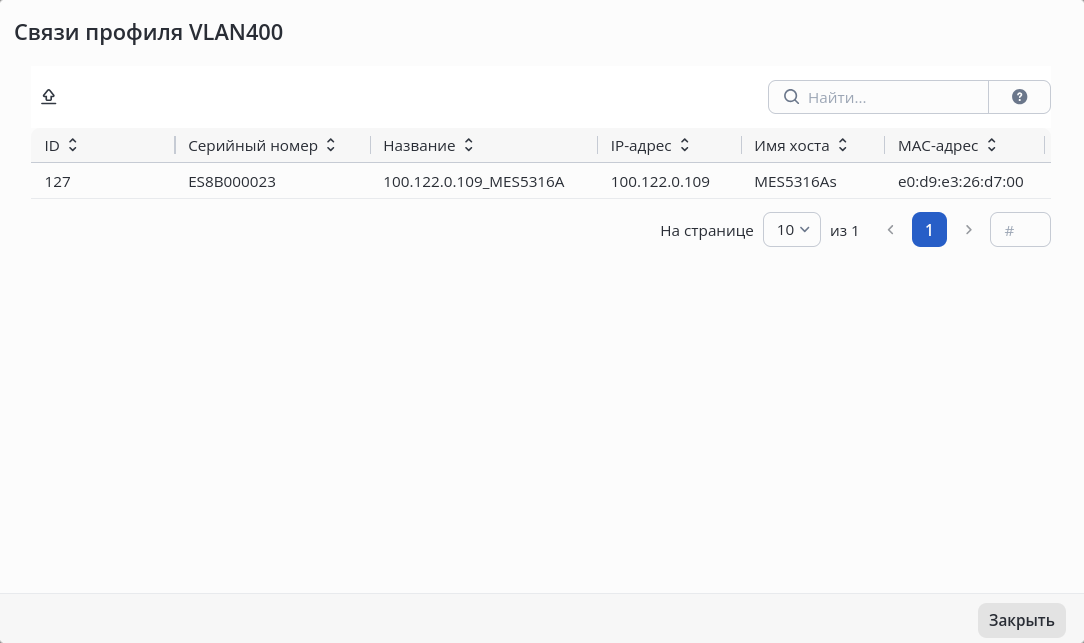
В диалоговом окне доступны следующие элементы:
- Кнопка выгрузки таблицы в CSV-файл;
- Поле поиска связи в таблице и кнопка для открытия краткого руководства по поиску;
- Таблица с информацией о связях с устройствами.
Удаление профиля interface
Для удаления одного или нескольких профилей выделите их в таблице и нажмите кнопку "Удалить".
Для удаления недоступны профили, которые используются в "Связях" с устройствами. Перед удалением профиля необходимо удалить связь, в которой он используется. |
Switchport
Данный раздел предназначен для настройки режима работы портов.
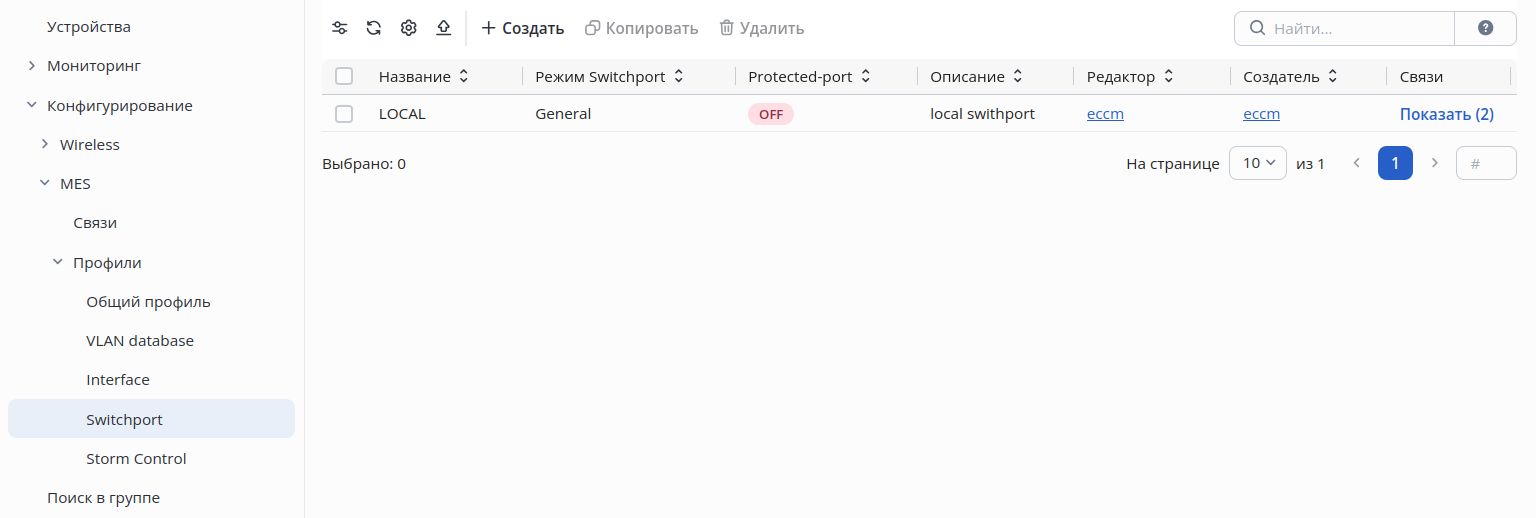
В разделе доступны следующие поля:
- Кнопки фильтрации, обновления, настройки отображаемых колонок таблицы и выгрузки таблицы в CSV-файл;
- Кнопка создания профиля Switchport;
- Кнопка копирования профиля Switchport;
- Кнопка удаления профиля Switchport;
- Поле поиска профиля в таблице и кнопка для открытия краткого руководства по поиску;
- Таблица с информацией о профилях Switchport.
Таблица состоит из следующих элементов:
- Название — название профиля;
- Режим switchport — режим работы портов;
- Protected-port — статус работы режима изоляции внутри группы портов;
- Описание — описание профиля;
- Редактор — пользователь, чьи изменения были последними;
- Создатель — автор профиля;
- Связи — связи, в которых используется профиль.
Создание профиля Switchport
После нажатия на кнопку "Создать" откроется диалоговое окно создания профиля:
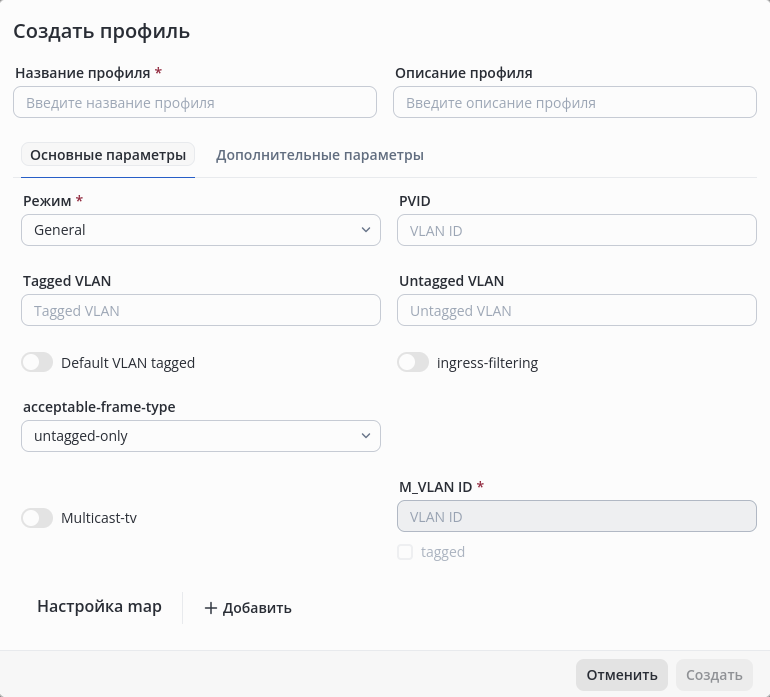
В окне доступны следующие поля:
- Название профиля. Может содержать латинские буквы (A-Z,a-z), цифры и символы '_', '-', '.'. Максимально допустимая длина названия — 235 символов. Значение должно быть уникальным;
- Описание профиля. Хранится только в системе управления и не записывается в конфигурацию устройства. Может содержать латинские и кириллические буквы, цифры, символы и пробелы. Максимально допустимая длина описания — 255 символов;
- Вкладка "Основные параметры":
- Режим работы порта Access:
- VLAN ID для нетегированного трафика. Возможное значение: 1..4094;
- Поле acceptable-frame-type для настройки типов кадров, принимаемых интерфейсом;
- Переключатель для разрешения приёма многоадресного трафика из указанных M-VLAN ID;
- Поле ввода M-VLAN ID. Возможное значение: 1-4094;
- Режим работы порта Customer:
- VLAN ID для пользовательского интерфейса. Возможное значение: 1..4094;
- Переключатель для включения двойного тегирования;
- Поле ввода Inner VLAN ID. Возможное значение: 1-4094;
- Режим работы порта General:
- VLAN ID для тегированного трафика. Возможное значение: 1..4094;
- VLAN ID для нетегированного трафика. Возможное значение: 1..4094;
- VLAN ID с идентификатором PVID. Возможное значение: 1..4094;
- Переключатель для установки порта как тегирующего в дефолтной VLAN;
- Переключатель для включения фильтрации входящих пакетов на основе присвоенного им значения VLAN ID;
- Поле acceptable-frame-type для настройки типов кадров, принимаемых интерфейсом;
- Переключатель для разрешения приёма многоадресного трафика из указанных M-VLAN ID;
- Поле ввода M-VLAN ID. Возможное значение: 1-4094;
- Настройка tagged, чтобы многоадресный трафик отправлялся тегированным в M-VLAN;
- Кнопка для добавления правил классификации:
- поле выбора параметра, по которому будет осуществляться привязка;
- поле ввода c_vlan_id. Возможное значение: 2..4094;
- поле идентификационного номера группы. Возможное значение: 1..2147483647;
- Режим работы порта Trunk:
- Поле ввода Native VLAN. Возможное значение: 1..4094;
- VLAN ID для тегированного трафика. Возможное значение: 1..4094;
- Переключатель для установки порта как тегирующего в дефолтной VLAN;
- Переключатель для включения фильтрации входящих пакетов на основе присвоенного им значения VLAN ID;
- Поле acceptable-frame-type для настройки типов кадров, принимаемых интерфейсом;
- Переключатель для разрешения приёма многоадресного трафика из указанных M-VLAN ID;
- Поле ввода M-VLAN ID. Возможное значение: 1-4094;
- Настройка tagged, чтобы многоадресный трафик отправлялся тегированным в M-VLAN;
4. Вкладка "Дополнительные параметры":
- Переключатель включения настроек dot1q ethertype:
- Настройки входящего трафика:
- поле ввода Ethertype нужного протокола. Возможное значение: должно быть строкой или строками через запятую в HEX-формате длиной 4 символа;
- Настройки исходящего трафика:
- поле ввода Ethertype нужного протокола. Возможное значение: должно быть строкой в HEX-формате длиной 4 символа;
- Переключатель включения режима изоляции порта.
Просмотр связей профиля Switchport
Для просмотра связей профиля нажмите на кнопку "Показать", расположенную в колонке "Связи".
| Кнопка "Показать" отображается, если профиль используется в "Связях". |
Откроется диалоговое окно "Связи профиля":
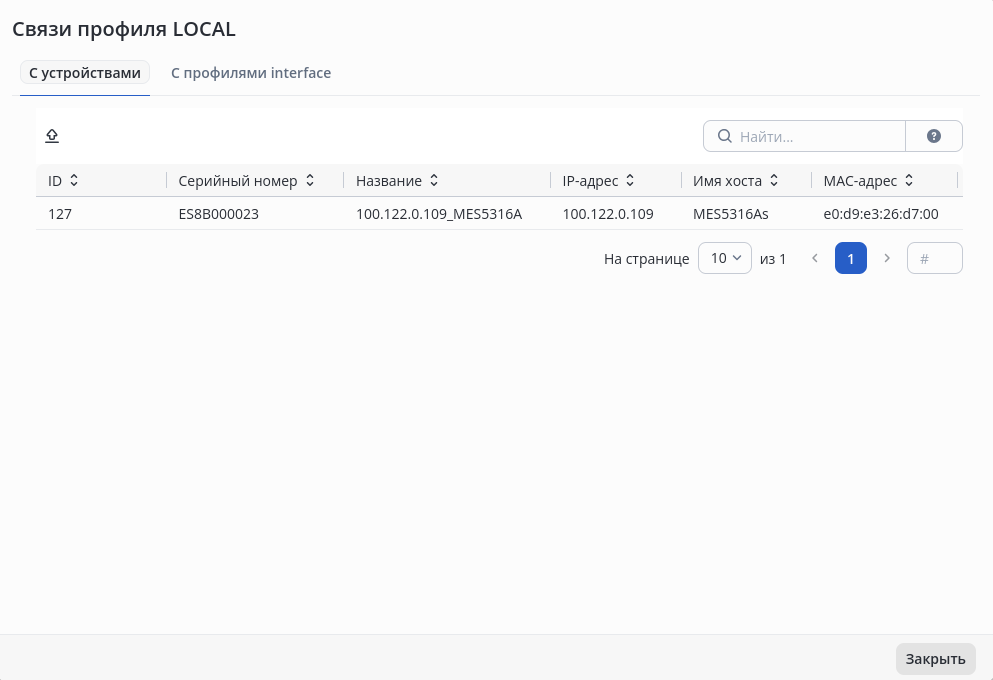
В диалоговом окне доступны следующие элементы:
- Кнопка выгрузки таблицы в CSV-файл;
- Поле поиска связи в таблице и кнопка для открытия краткого руководства по поиску;
- Вкладка "С устройствами":
- Таблица с информацией о связях с устройствами;
- Вкладка "С профилями Interface L2":
- Таблица с информацией о связях с профилями Interface L2.
Удаление профиля Switchport
Для удаления одного или нескольких профилей выделите их в таблице и нажмите кнопку "Удалить".
Для удаления недоступны профили, которые используются в "Связях" с устройствами. Перед удалением профиля необходимо удалить связь, в которой он используется. |
Storm Control
Данный раздел предназначен для настройки функционала защиты от "шторма" для различного трафика.
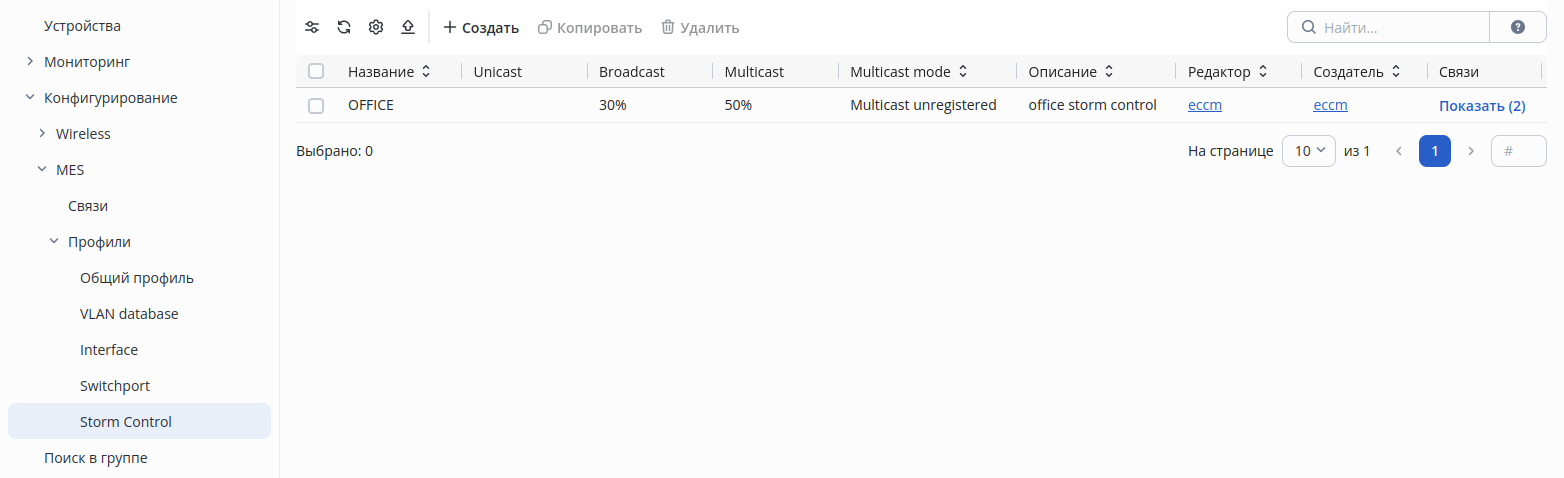
В разделе доступны следующие поля:
- Кнопки фильтрации, обновления, настройки отображаемых колонок таблицы и выгрузки таблицы в CSV-файл;
- Кнопка создания профиля Storm Control;
- Кнопка копирования профиля Storm Control;
- Кнопка удаления профиля Storm Control;
- Поле поиска профиля в таблице и кнопка для открытия краткого руководства по поиску;
- Таблица с информацией о профилях Storm Control.
Таблица состоит из следующих элементов:
- Название — название профиля;
- Unicast — ограничение unicast-трафика;
- Broadcast — ограничение broadcast-трафика;
- Multicast — ограничение multicast-трафика;
- Multicast mode — режим ограничения multicast-трафика;
- Описание — описание профиля;
- Редактор — пользователь, чьи изменения были последними;
- Создатель — автор профиля;
- Связи — связи, в которых используется профиль.
Создание профиля Storm Control

В окне доступны следующие элементы:
- Название профиля. Может содержать латинские буквы (A-Z,a-z), цифры и символы '_', '-', '.'. Максимально допустимая длина названия — 235 символов. Значение должно быть уникальным;
- Описание профиля. Хранится только в системе управления и не записывается в конфигурацию устройства. Может содержать латинские и кириллические буквы, цифры, символы и пробелы. Максимально допустимая длина описания — 255 символов;
- Включение настройки лимита unicast, broadcast-трафика:
- Лимит в %. Возможное значение: 1..100;
- Лимит в kbps. Возможное значение: 1..100000000;
- Лимит в pps. Возможное значение: 125..19531250;
- Выбор действия с портом, если Storm Control сработал:
- Trap, отправится SNMP trap по событию Storm Control;
- Shutdown, порт перейдет в административный статус Down;
- Включение настройки лимита multicast-трафика:
- Поле для выбора вида multicast-трафика;
- Лимит в %. Возможное значение: 1..100;
- Лимит в kbps. Возможное значение: 1..100000000;
- Лимит в pps. Возможное значение: 125..19531250;
- Выбор действия с портом, если Storm Control сработал:
- Trap, отправится SNMP trap по событию Storm Control;
- Shutdown, порт перейдет в административный статус Down.
Просмотр связей профиля Storm Control
Для просмотра связей профиля нажмите на кнопку "Показать", расположенную в колонке "Связи".
| Кнопка "Показать" отображается, если профиль используется в "Связях". |
Откроется диалоговое окно "Связи профиля":
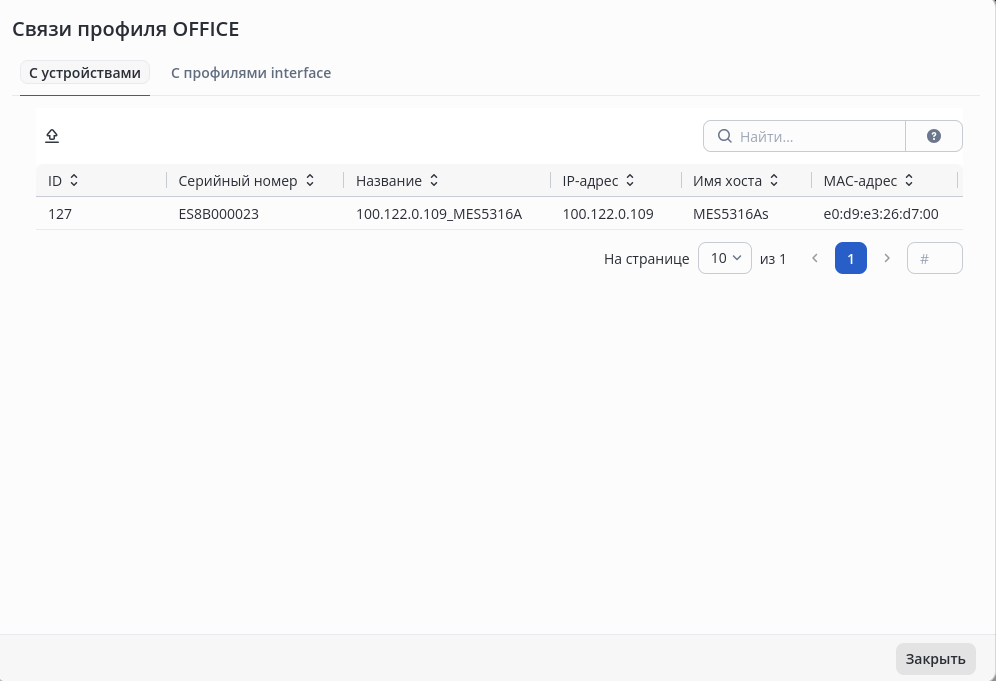
В диалоговом окне доступны следующие элементы:
- Кнопка выгрузки таблицы в CSV-файл;
- Поле поиска связи в таблице и кнопка для открытия краткого руководства по поиску;
- Вкладка "С устройствами":
- Таблица с информацией о связях с устройствами;
- Вкладка "С профилями Interface L2":
- Таблица с информацией о связях с профилями Interface L2.
Удаление профиля Storm Control
Для удаления одного или нескольких профилей выделите их в таблице и нажмите кнопку "Удалить".
| Для удаления недоступны профили, которые используются в "Связях" с устройствами. Перед удалением профиля необходимо удалить связь, в которой он используется. |