Включите SSH на роутере:
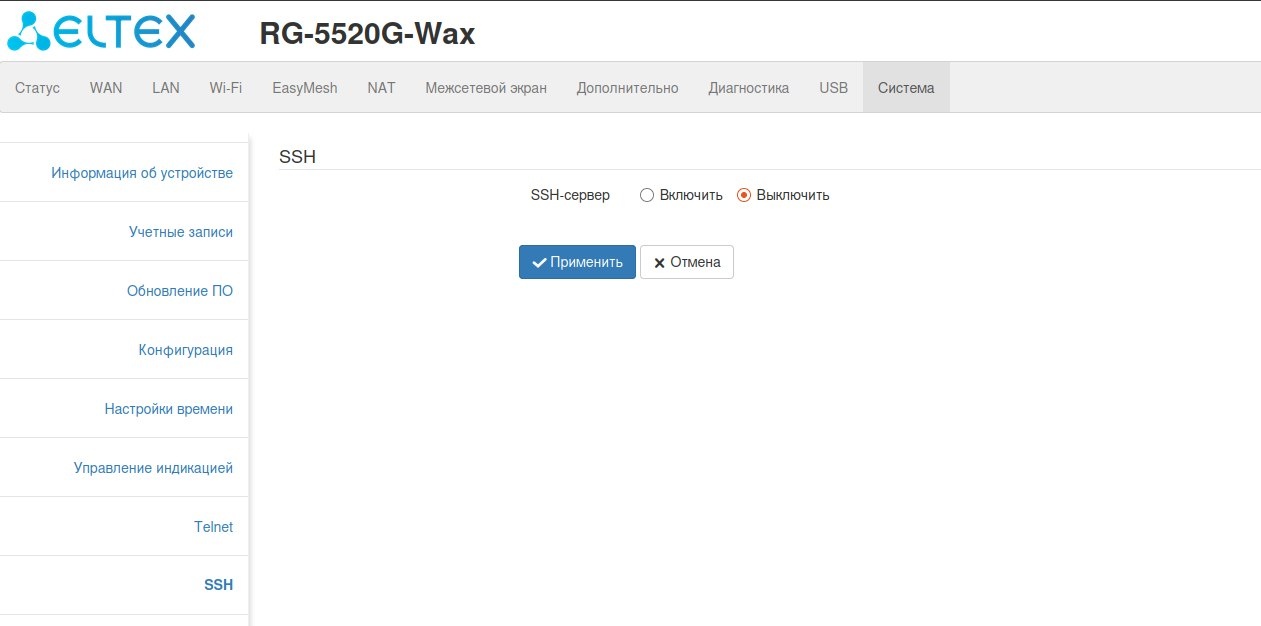
1. Откройте веб-интерфейс роутера.2. Перейдите в меню «Система» - «SSH».
3. Выберите «Включить» для SSH-сервера.
4. Нажмите «Применить».
Подключите роутер по SSH:
Для клиентов windows откройте командную строку (cmd) и выполните команду:ssh <имя_пользователя>@<IP-адрес_роутера>Для клиентов linux откройте терминал и выполните ту же команду:
ssh <имя_пользователя>@<IP-адрес_роутера>Например для роутера с настройками по умолчанию команду будет такая:
ssh admin@192.168.1.1Замените имя пользователя и IP-адрес на значения вашего устройства. При первом подключении может появиться запрос на подтверждение ключа устройства. Введите yes. Затем введите пароль пользователя.
Подключите USB-флешку и определите путь:
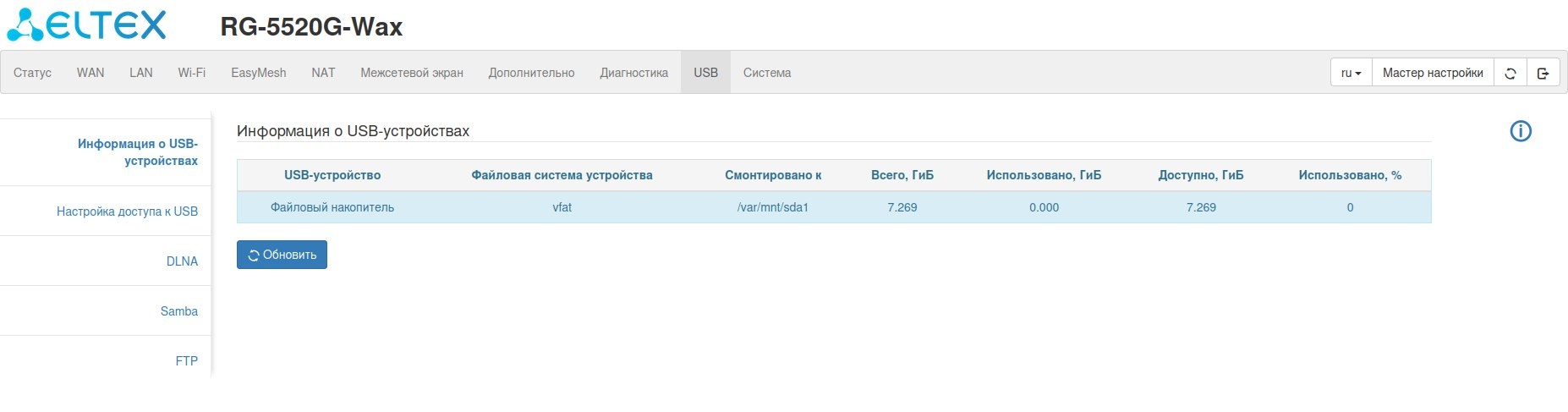
1. Подключите USB-флешку к роутеру.2. В веб-интерфейсе откройте меню «USB» - «Информация о USB-устройствах».
3. Найдите подключённую флешку и посмотрите значение поля «Смонтировано к».
Альтернативный способ - выполнить в SSH-терминале команду:
mountВ выводе найдите строку с USB-накопителем. Например:
/dev/sda1 on /var/mnt/sda1 type vfat (rw,...)
В данном примере путь к флешке - /var/mnt/sda1.
| Далее используйте фактический путь, указанный в вашем устройстве. Не используйте пример, если путь отличается. |
Захват трафика:
В SSH-терминале выполните команду:
tcpdump -i any -w /var/mnt/sda1/dump.pcap -G 30 -W 1 &
Парметры команды:
i any - захват трафика со всех доступных сетевых интерфейсов.-w - запись захваченных пакетов в файл.dump.pcap - имя файла дампа.-G 10 - интервал записи в секундах.-W 1 - ограничение одним файлом захвата при использовании -G.& - запуск команды в фоновом режиме.В приведённом примере захват выполняется в течение 30 секунд. Чтобы изменить продолжительность, замените 3
0 на необходимое количество секунд. | Не выполняйте захват слишком долго без необходимости, чтобы избежать переполнения оперативной памяти и чрезмерного объёма данных. |
killall tcpdumpКоманда завершит работающие процессы tcpdump. Используйте её, если требуется прервать захват досрочно. После завершения захвата проверьте наличие файла дампа на USB-флешке, выполнив команду:
ls -l /var/mnt/sda1/Перед извлечением флешки для необходимо выполнить команды:
sync
umount /var/mnt/sda1
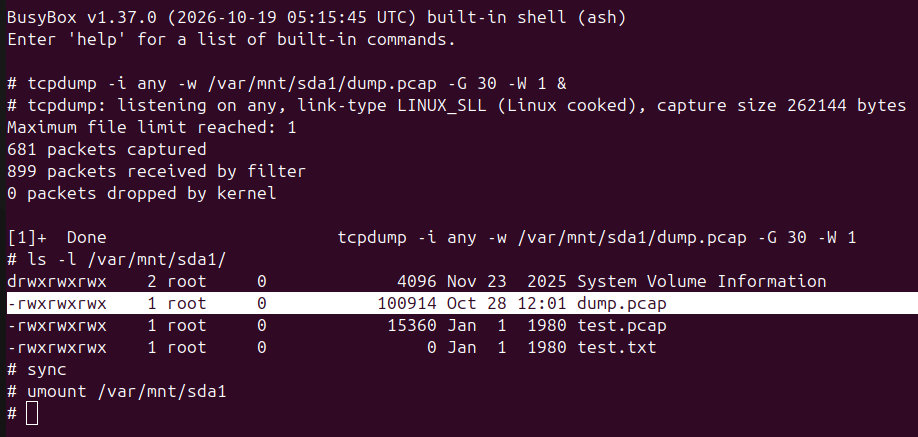
Если появилось сообщение Device or resource busy, не извлекайте накопитель. Необходимо выяснить, какой процесс использует флешку, и повторить размонтирование после освобождения ресурса. Если команда завершилась без ошибок, USB-флешку можно извлечь из роутера.