Двухфакторная аутентификация (2FA) для TACACS+ дополняет проверку логина и пароля администратора сетевого устройства одноразовым кодом из приложения-аутентификатора (TOTP). NAICE, выступая сервером авторизации TACACS+, после успешной проверки учетных данных запрашивает у устройства проверку второго фактора, который пользователь заранее настраивает самостоятельно на портале «Мой доступ».
Проверка 2FA может выполняться на двух этапах входа:
Поведение 2FA задается в профиле TACACS+, который назначается в политике авторизации TACACS+.
Для настройки 2FA выполняется следующая последовательность действий:
Как это работает
Проверка 2FA встроена в стандартный обмен по протоколу TACACS+ между устройством и NAICE и не требует дополнительных соединений между устройством и приложением-аутентификатором пользователя.
Запрос кода через GETDATA возможен только при использовании ASCII-диалога на соответствующем этапе обмена (login или enable). При протоколах без ASCII-диалога (например, PAP) отдельный запрос кода не выполняется. Результат проверки второго фактора фиксируется в деталях сессии TACACS+ в поле «Two-factor verified» (см. раздел «Просмотр событий TACACS+»).
Подробная информация о настройках для каждого раздела содержится во встроенной документации, которую можно просмотреть, нажав "Документация" в левом нижнем углу меню. |
Данная статья описывает только настройку 2FA для TACACS+ в NAICE и прохождение проверки на устройстве. Про настройку NAICE как TACACS+ сервера, пользователей, политик без 2FA и самих сетевых устройств в статье "v1.3_ru_4.10 Настройка TACACS+ аутентификации/авторизации".
Для включения возможности использовать 2FA для TACACS+ необходимо:
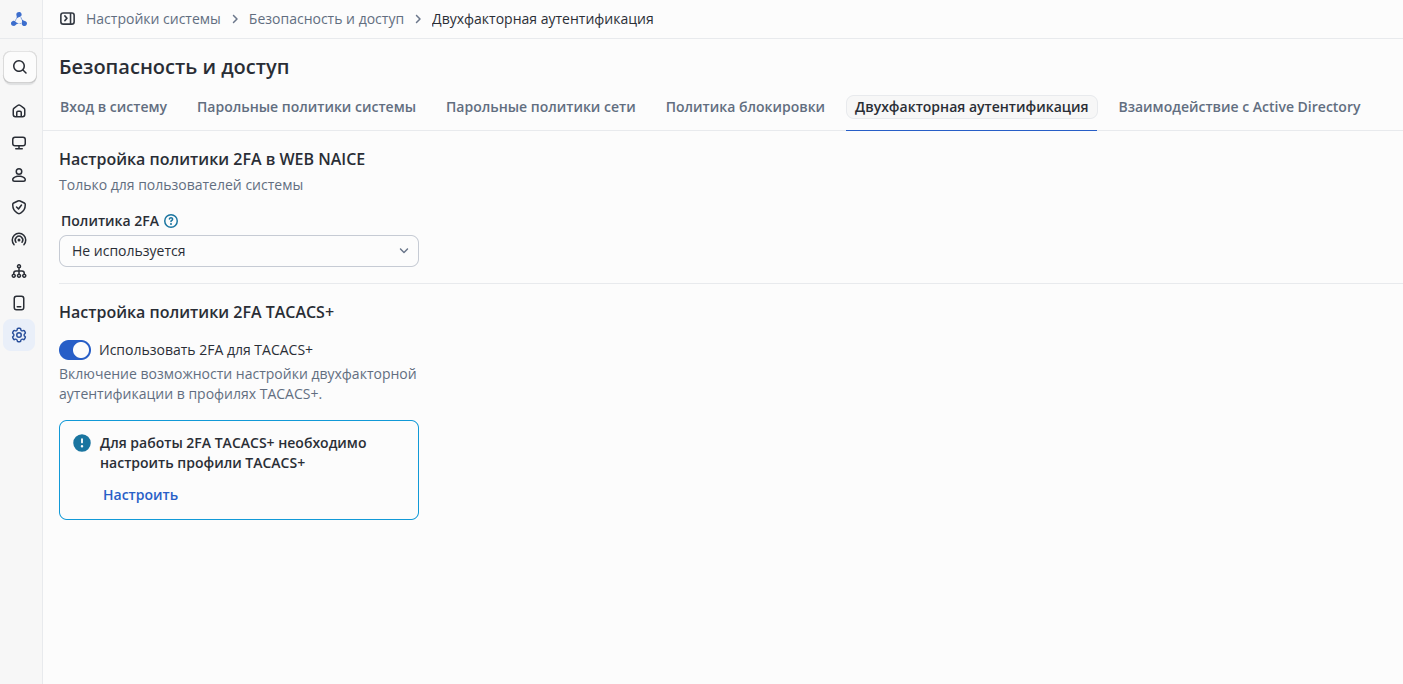
| При отключении этой опции настройки двухфакторной аутентификации в профилях TACACS+ будут сброшены. |
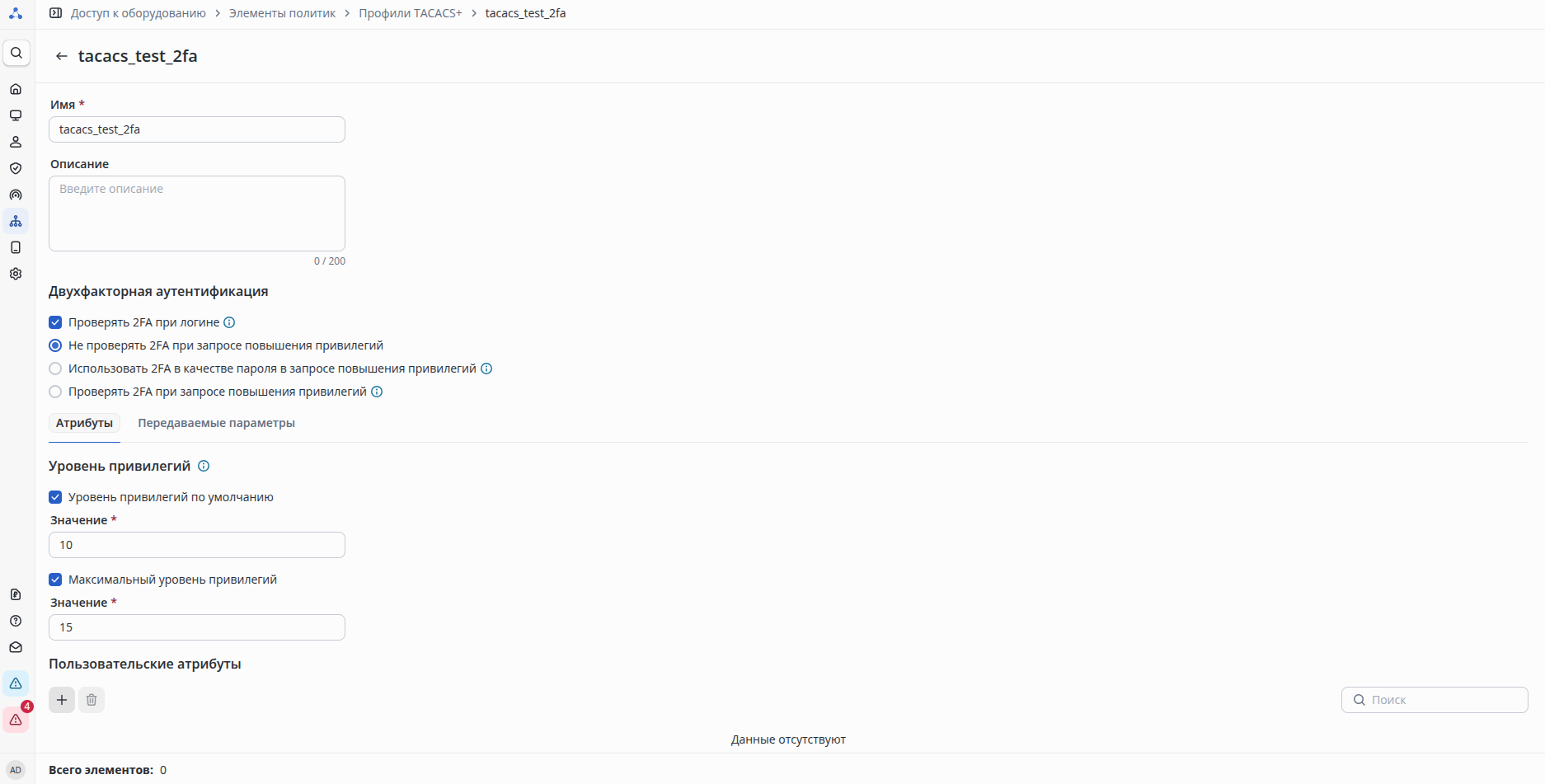
Необходимо перейти в раздел «Доступ к оборудованию → Элементы политик → Профили TACACS+» и нажать кнопку Добавить, либо выбрать существующий.
Заполнить обязательное поле: "Имя" - "tacacs_test_2fa".
При необходимости настроить уровень привилегий и пользовательские атрибуты (см. "v1.3_ru_4.10 Настройка TACACS+ аутентификации/авторизации" раздел "Как выдать разные привилегии разным пользователям?").
В блоке "Двухфакторная аутентификация" настроить поведение 2FA:
enable, поддерживаются любые протоколы;enable устройство запросит одноразовый код (требуется ASCII-диалог на этапе enable). Нажать кнопку Добавить.
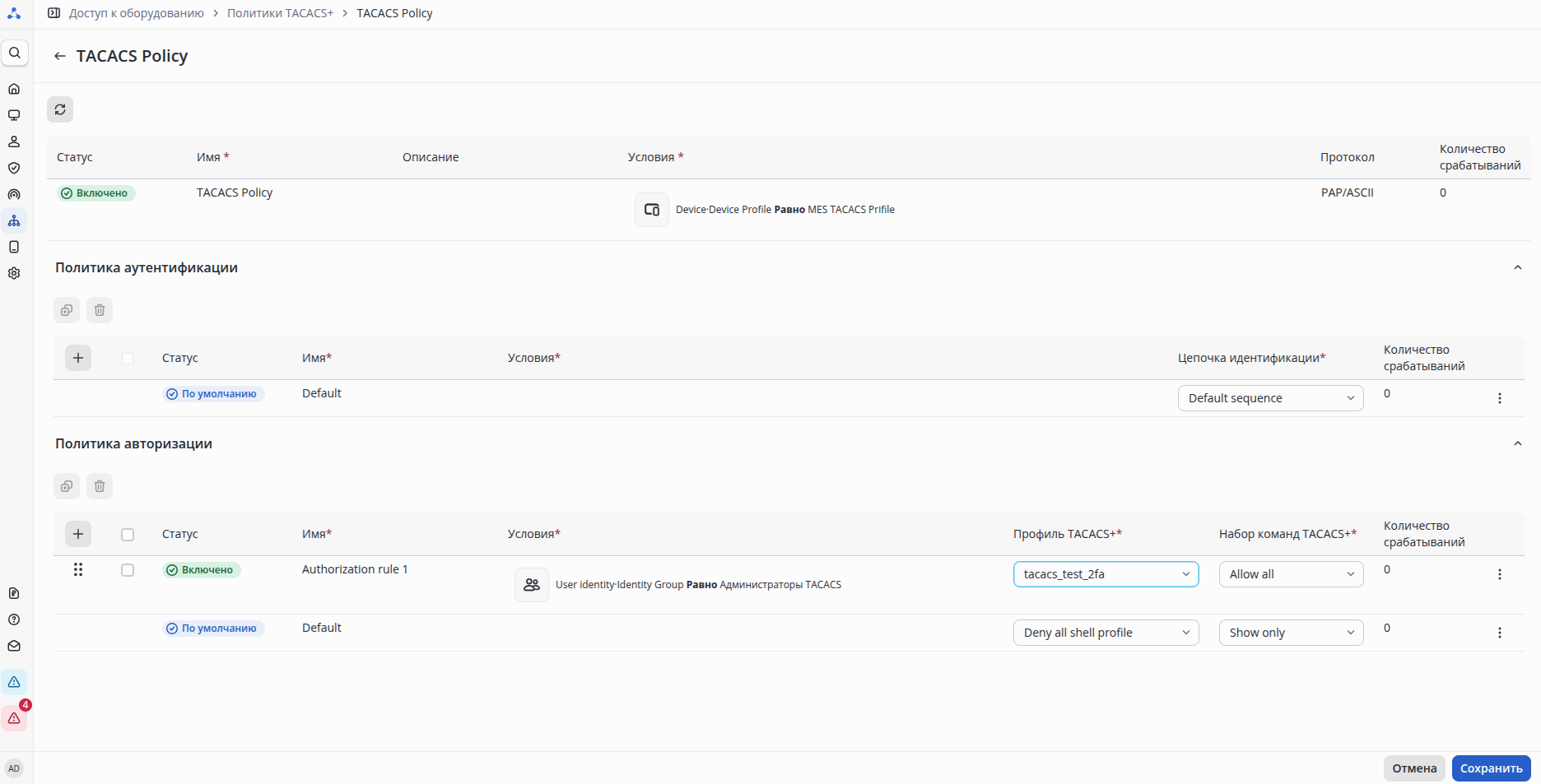
В разделе «Доступ к оборудованию → Политики TACACS+» необходимо открыть нужную политику нажав на  и перейти в её настройки.
В блоке «Политика авторизации» добавить или отредактировать правило в политике авторизации:
"User identity·Identity Group Равно Администраторы TACACS"); "Allow all").Нажать кнопку Сохранить.
Под учетной записью пользователя (например, tacacs.user), которому предстоит входить на устройство по TACACS+, необходимо войти на портал «Мой доступ».
Портал «Мой доступ» доступен пользователям внутреннего источника Internal DB и внешних каталогов (MS AD, OpenLDAP), включенных в цепочку доступа портала. Источники типов Portal, Endpoints, Guest Endpoints при входе будут проигнорированы, даже если указаны в цепочке. |
Открыть раздел настройки двухфакторной аутентификации, отсканировать QR-код (или ввести секрет вручную) в приложении-аутентификаторе и подтвердить активацию одноразовым кодом.
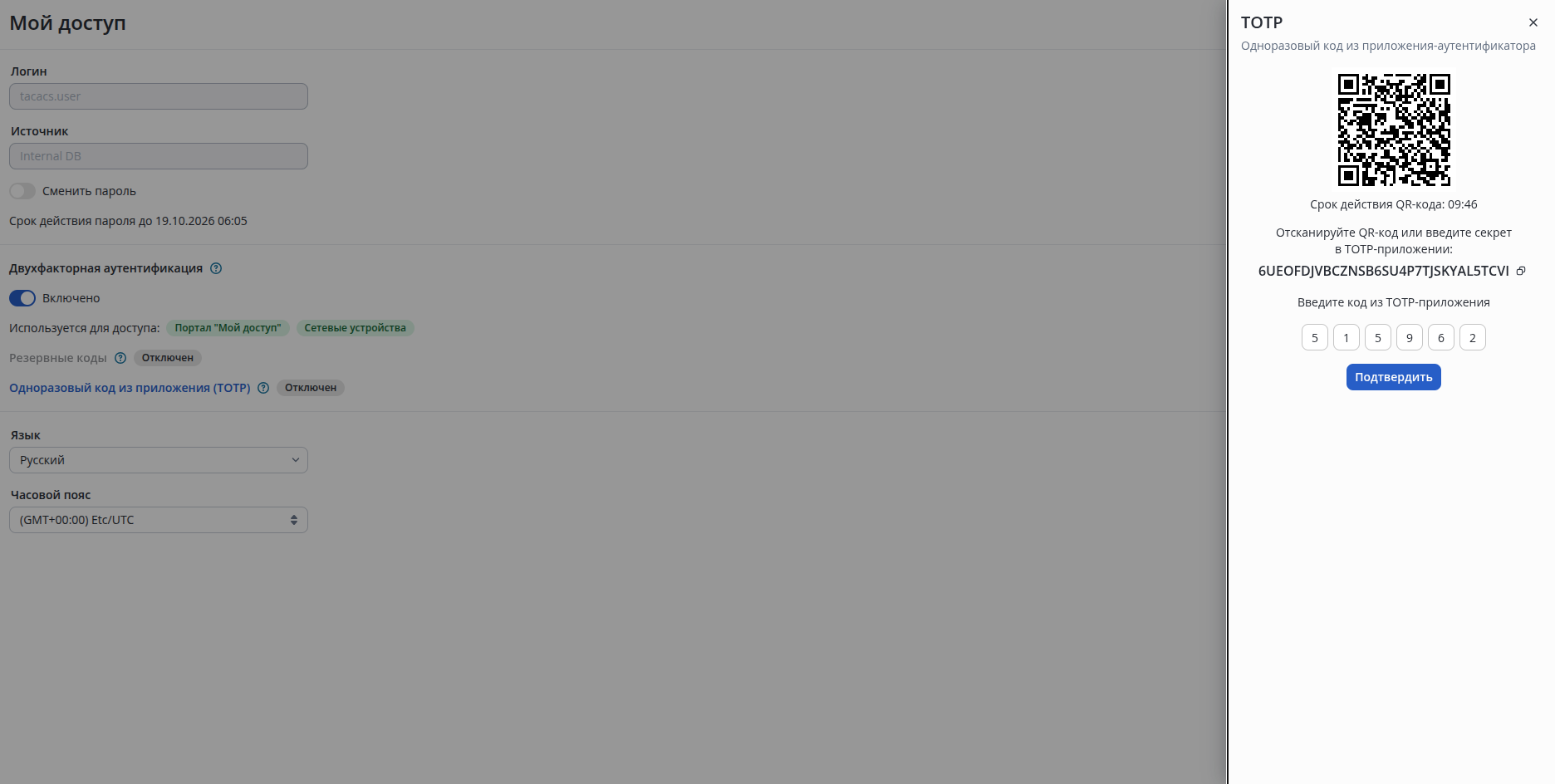
Сохранить резервные коды — они позволяют выполнить вход при недоступности приложения-аутентификатора.
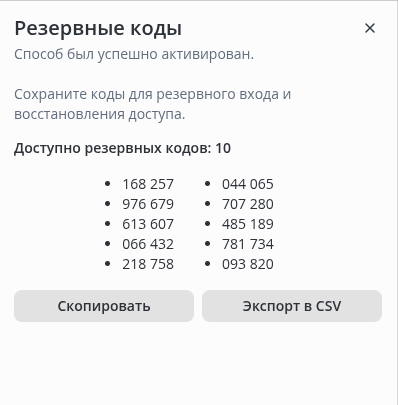
Подтвердить действие в модальном окне о том, что после закрытия окна доступ к резервным кодам будет утерян, так как резервные коды отображаются только один раз.
Чтобы в будущем получить новые резервные коды необходимо нажать на «Резервные коды» → «Сгенерировать новые резервные коды». |
После успешной активации TOTP способ получит статус «Активный».
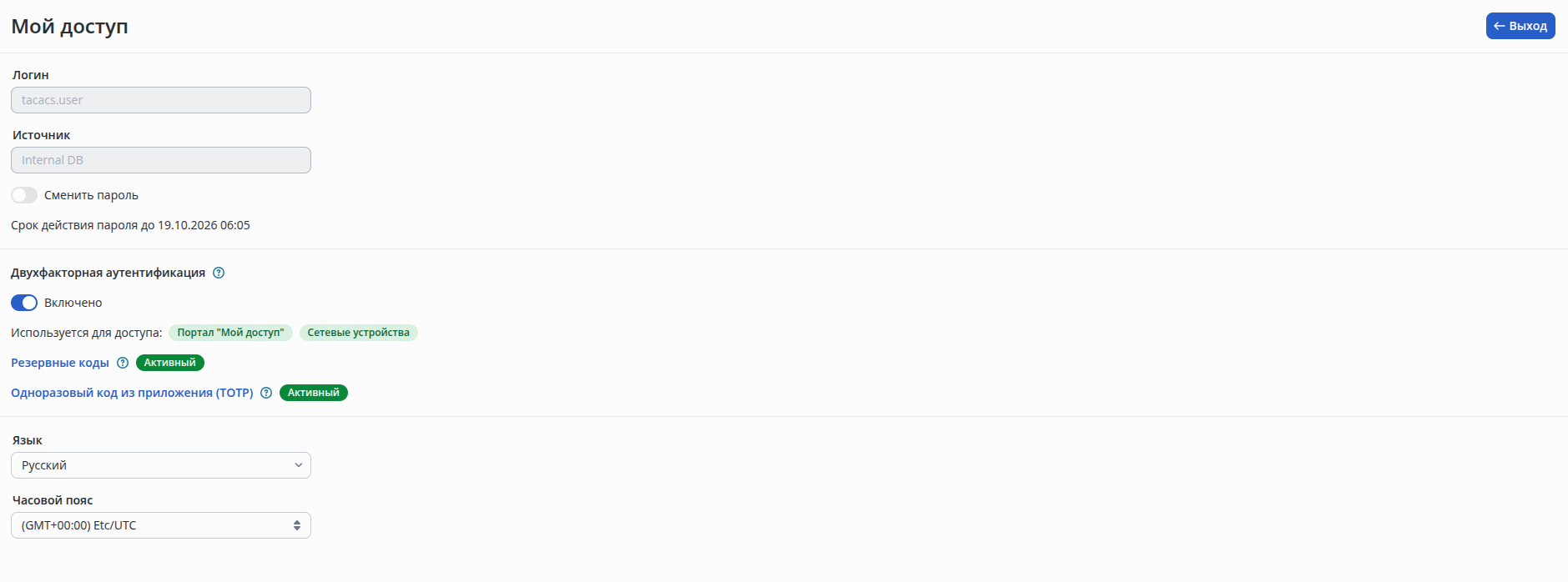
На портале «Мой доступ» локальный пользователь (из источника Администратор NAICE может настраивать срок действия пароля пользователя и включать или отключать требование обязательной смены пароля при следующем входе. Подробнее — во встроенной документации, в разделах «Пользователи сети» и «Парольные политики сети». |
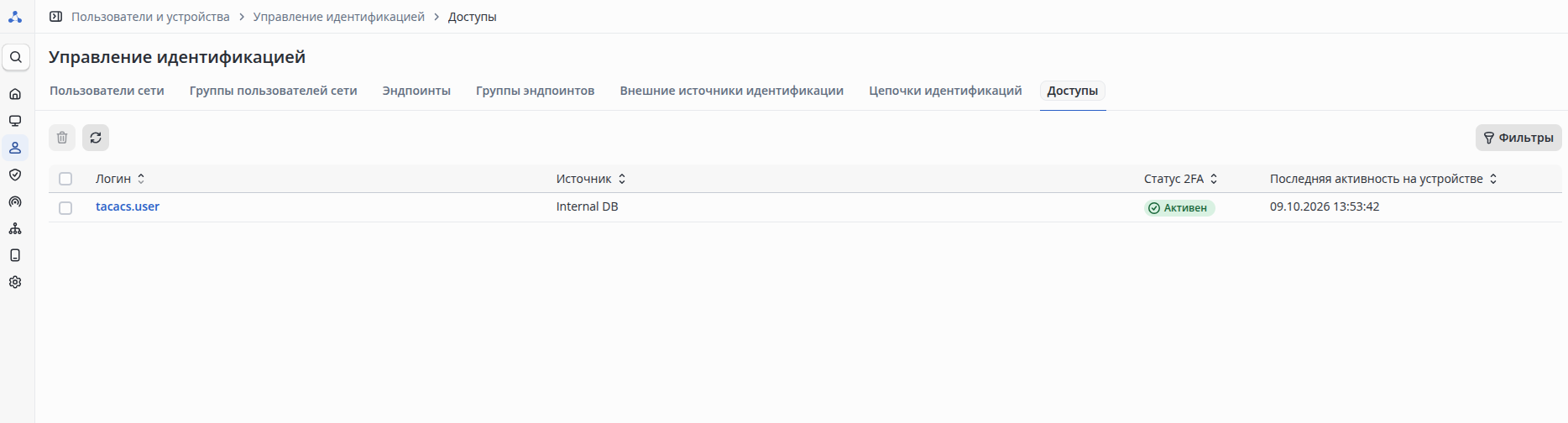
При первом успешном входе пользователя — либо на портал «Мой доступ», либо на сетевое устройство через TACACS+ в NAICE в разделе «Доступы» автоматически создается запись.
Через неё администратор может:
просматривать дату и время последней активности пользователя на сетевом устройстве;
проверять, настроена ли у пользователя двухфакторная аутентификация (2FA);
принудительно сбрасывать настройки 2FA пользователя.
Предполагается, что устройство уже добавлено в NAICE с секретным ключом и настроено на аутентификацию по TACACS+ (настройку устройства см. в статье "v1.3_ru_4.10 Настройка TACACS+ аутентификации/авторизации".).
Для проверки необходимо подключиться к сетевому устройству под учетной записью пользователя с настроенной 2FA:
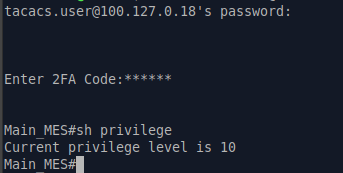
Устройство предоставляет 3 попытки для ввода 2FA-кода при интерактивном вводе (GETDATA). Если все попытки неудачны, аутентификация отклоняется, и устройство повторно запрашивает пароль. В сценарии, когда 2FA-код вводится вместо пароля enable, повторный запрос кода не выполняется — отказ происходит после исчерпания попыток ввода пароля enable.
Для мониторинга событий аутентификации и авторизации TACACS+ (включая результата проверки 2FA) необходимо открыть раздел «Мониторинг → TACACS+ → Журнал подключений».
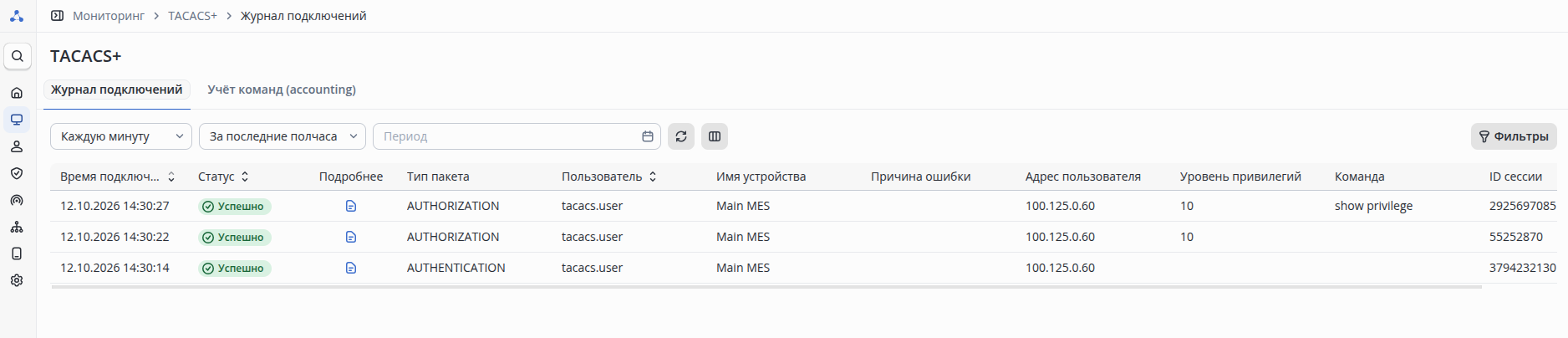
Для просмотра подробной информации о событии необходимо нажать на  в колонке "Подробнее" — в новой вкладке откроется окно с деталями проверки.
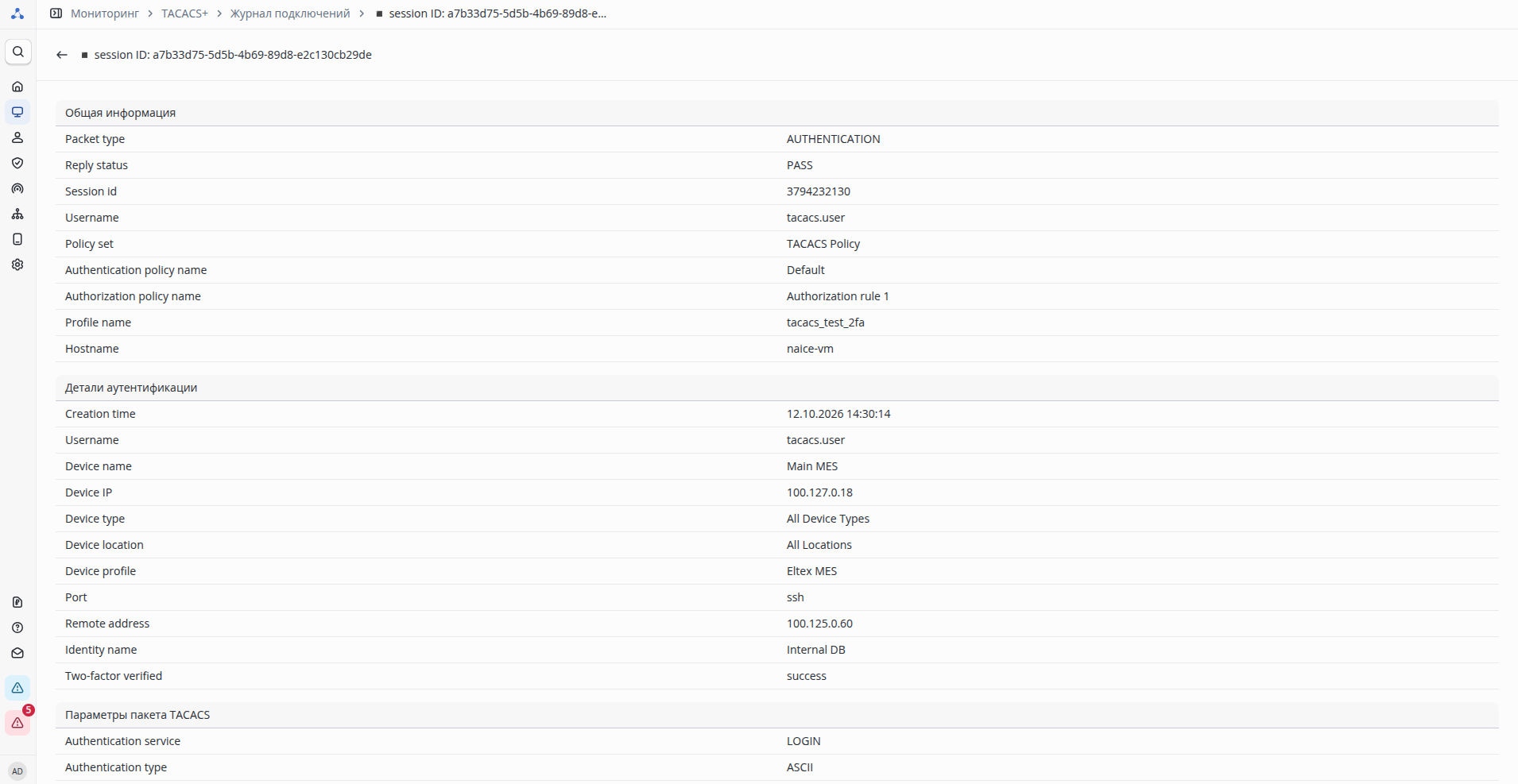
Результат проверки 2FA отображается в поле «Two-factor verified» блока деталей пакета AUTHENTICATION. Поле может принимать одно из трёх значений:
success - 2FA в профиле включена, одноразовый код принят (успешная сверка на этапе login или enable).fail - Сверка кода выполнялась и была отклонена: введён неверный/просроченный код либо превышен лимит попыток ввода кода. В это же значение попадает сбой проверки на сервере 2FA (Cetus недоступен/таймаут).not_applied - Сверка кода не выполнялась: 2FA выключена в применённом профиле TACACS+; аутентификация отклонена до этапа 2FA (например, неверный логин/пароль, пользователь не найден); 2FA в профиле включена, но у пользователя не настроены 2FA; сессия прервана/закрыта до ввода кода; отказ из-за несовместимого протокола (2FA запрошена на login/enable, но ASCII-диалог недоступен, например при PAP). В разделе «Системные настройки → Безопасность и доступ → Двухфакторная аутентификация». Пока двухфакторная аутентификация не включена глобально, флаги 2FA в профилях TACACS+ недоступны.
В режиме "Использовать 2FA в качестве пароля в запросе повышения привилегий" одноразовый код вводится вместо пароля enable — отдельных требований к протоколу нет, поддерживаются любые протоколы. В режиме "Проверять 2FA при запросе повышения привилегий" пользователь сначала вводит обычный пароль enable, а затем устройство отдельным запросом запрашивает код 2FA; этот режим требует ASCII-диалога на этапе enable, при иных протоколах повышение привилегий отклоняется. Флаги взаимоисключающие.
В NAICE открыть карточку владельца доступа (Пользователи и устройства → Управление идентификацией → Доступы) и выполнить "Сбросить настройки 2FA". Настройки будут сброшены, резервные коды аннулированы. После этого пользователь сможет успешно попасть на портал «Мой доступ» по логину/паролю и повторно настроить 2FA. До повторной настройки вход на устройства под политиками с обязательной 2FA невозможен; для экстренного входа можно использовать резервные коды, если они сохранены.
Да. 2FA задается не глобально для всех подключений, а в профиле TACACS+. Создайте два профиля (с 2FA и без), две политики авторизации с разными условиями по группам пользователей и назначьте каждой группе свой профиль TACACS+.

Наиболее вероятные причины:
Если у пользователя не настроен 2FA, то будет возвращена ошибка "2FA is not configured. Please enroll at: https://<host>user-portal/auth/login/". Устройство отклоняет вход и разрывает попытку подключения.
Пользователю требуется перейти в портал «Мой доступ» и настроить 2FA.
Если на устройстве используется протокол без ASCII-диалога, то будет возвращена ошибка "2fa required but not supported for this protocol" и устройство разрывает попытку подключения.
Для включения метода аутентификации ASCII на коммутаторах Eltex MES, необходимо выполнить команду:
tacacs-server authentication type ascii |
Необходимо проверить выбранный режим и совместимость с устройством:
Сброс или изменение настроек 2FA не воздействуют на уже установленные сессии на оборудовании. Для применения изменений необходимо завершить активную сессию пользователя на устройстве.