Для создания новой учетной записи в меню «Settings» выберите пункт «Create a new account», рисунок 1.
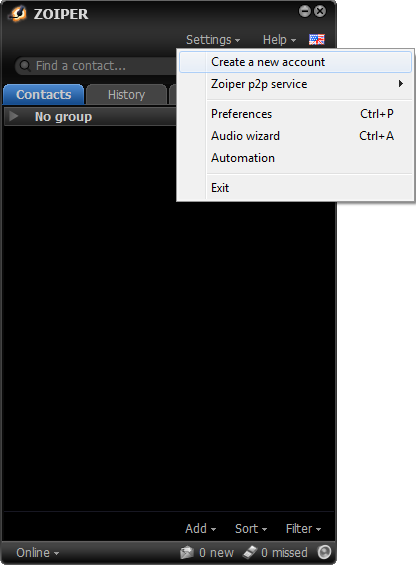
Рисунок 1 — Создание новой учетной записи
Выберите тип аккаунта «SIP», рисунок 2. Нажмите «Next».
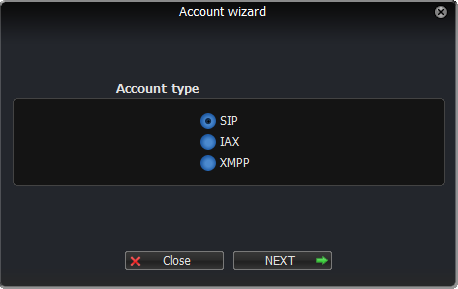
Рисунок 2 — Выбор типа аккаунта
Выберите тип аккаунта «SIP», рисунок 2. Нажмите «Next».
Рисунок 2 — Выбор типа аккаунта
Укажите учетные данные для регистрации на сервере, рисунок 3. Нажмите «Next».
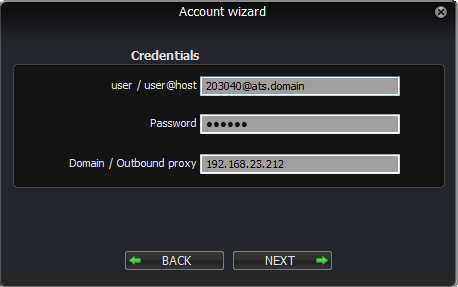
Рисунок 3 — Ввод учетных данных
- user/user@host — укажите номер телефона и домен, разделенные символом «@»;
- Password — введите пароль (пароль - 203040);
- Domain/Outbound proxy — введите адрес сервера регистрации (192.168.23.212).
Далее задайте свое имя для учетной записи или оставьте значение по умолчанию, рисунок 4.
Включите параметр «Skip auto-detection» для игнорирования автонастройки. Нажмите «Next».
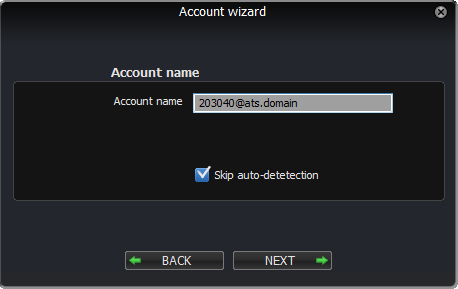
Рисунок 4 — Присвоение имени учетной записи
Далее можно добавить еще одну учетную запись нажатием кнопки «Add More» или закрыть мастер добавления учетных записей кнопкой «Close», рисунок 5.
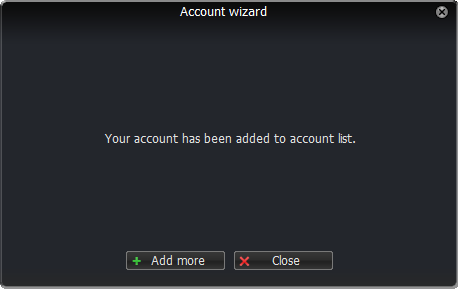
Рисунок 5 — Завершение настройки учетных записей
Выполните дополнительные настройки учетной записи. В главном окне программы зайдите в меню «Settings», выберите пункт «Preferences», рисунок 6.
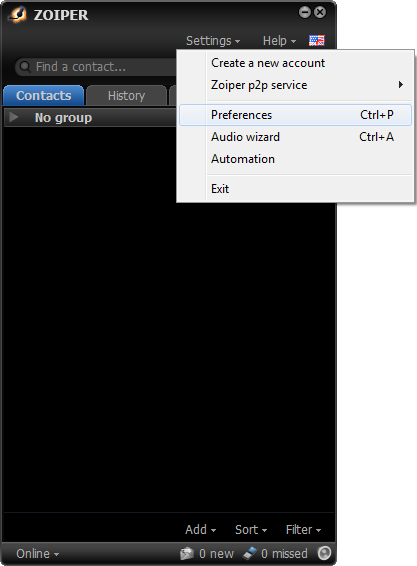
Рисунок 6 — Дополнительные настройки учетной записи
Заполните поля «Caller ID Name» и «Auth. username». Нажмите кнопку «Register» для регистрации на сервере. Если все настройки верны, в правом верхнем углу окна настроек должна появиться надпись «Registered», рисунок 7.
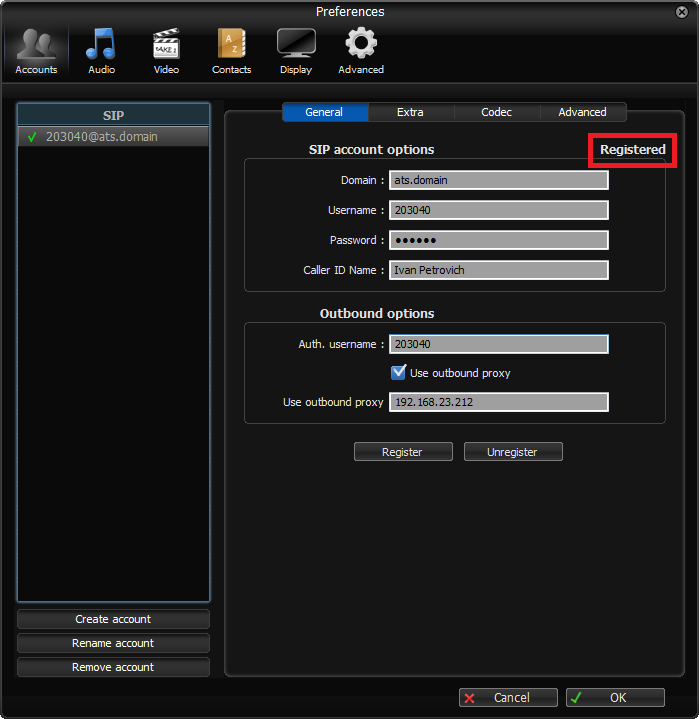
Рисунок 7 — Дополнительные настройки
- Caller ID Name — имя абонента (Ivan Petrovich);
- Auth. username — логин для регистрации (логин - 203040).