Условные обозначения
Предупреждения информируют пользователя о ситуациях, которые могут нанести вред устройству или человеку, привести к некорректной работе устройства или потере данных.
Примечания содержат дополнительную информацию по использованию и настройке устройства.
Примечания содержат важную информацию, советы или рекомендации по использованию и настройке устройства.
Описание устройства
SV-BA301-E — камера, предназначенная для видеонаблюдения в режиме реального времени. Благодаря QuadHD-разрешению, передаваемое изображение будет четким и качественным. Технология PoE дает возможность установки оборудования в любых местах, независимо от расположения источника электропитания, позволяет экономить на стоимости силовых кабелей и делает инсталляцию простой и не требующей больших затрат времени.
Ключевые возможности и функции:
– Ночная съемка обеспечивает четкое изображение даже при низком освещении.
– Обнаружение движения уведомляет о событиях в момент их возникновения.
– Видеоархив предоставляет опции сохранения записей: на карту памяти для локального хранения или в сетевое хранилище1. В случае выхода из строя локального накопителя, все записи останутся доступными в сетевом хранилище.
– Питание PoE.
Технические параметры
| Интерфейсы | |
|---|---|
| Интерфейс для карты памяти | 1 × MicroSD/SDHC/SDXC до 512 ГБ |
| Интерфейс Ethernet | 1 × 10/100BASE-T (RJ-45) с поддержкой PoE |
| Сеть | |
| Протоколы | TCP/IP, UDP, ICMP, HTTP, HTTPS, SSL/TLS, QoS, DHCP, DNS, RTP, RTSP, RTMP, NTP, SMB, NFS, TFTP |
| API | ONVIF (Profile S, Profile T), WSS API |
| Безопасность | защита паролем, сложный пароль, шифрование HTTPS, WS-Username token, WS-Username basic для ONVIF, TLS1.3 |
| Пользователь/хост | до 10 пользователей, 2 уровня пользователей: администратор, оператор |
| Матрица | |
| Тип | CMOS, прогрессивная развертка |
| Физический размер | 1/3” |
| Разрешение матрицы | 4 Мп |
| Оптика и подсветка | |
| Фокусное расстояние | 2,8 мм |
| Диафрагма | F/2.0 |
| Угол обзора по горизонтали | 100° |
| Угол обзора по диагонали | 116° |
| Угол наклона | от 0° до 90° |
| Угол поворота | от 0° до 360° |
| Инфракрасная подсветка | есть |
| Дальность подсветки | до 40 м |
| Изображение | |
| Изображение | цветное |
| Максимальное разрешение | 2560 × 1440 |
| Максимальная частота кадров | 25 кадров в секунду |
| Битрейт | до 10 Мбит/c |
| Формат сжатия видео | H.264, H.265 |
| Улучшение изображения | BLC, HLC, DWDR, ANTI-FLICKER, DEFOG |
| Соотношение сигнал/шум | не менее 50 дБ |
| Светочувствительность | цветное изображение: 0,02 лк, черно-белое изображение: 0 лк с включенной инфракрасной подсветкой |
| Аудио | |
| Встроенный микрофон | есть |
| Встроенный динамик | есть |
| Формат сжатия аудио | PCM, AAC, MP2, ADPCM1, G.711U (PCMU)1, G.711A (PCMA)1, G.7261 |
| Расстояние записи речи | слоговая разборчивость до 5 м |
| Физические параметры | |
| Питание | 12 B DC, PoE 802.3af (Mode A)2 |
| Материал корпуса | металл |
| Тип конструкции | цилиндрическая |
| Установка камеры | в помещении и на улице |
| Габариты (Ш × В × Г) | 70 × 67 × 186 мм |
| Масса | 0,38 кг |
| Рабочая температура | от -40 до +60° |
| Рабочая влажность | не более 90 % (без образования конденсата) |
| Степень защиты | IP66 |
| Срок службы | не менее 5 лет |
1 Поддержка функций в разработке.
2 Не поддерживает PoE Mode B (питание по парам 4/5 и 7/8).
Конструктивное исполнение
Вид спереди
Вид камеры спереди показан на рисунке ниже.
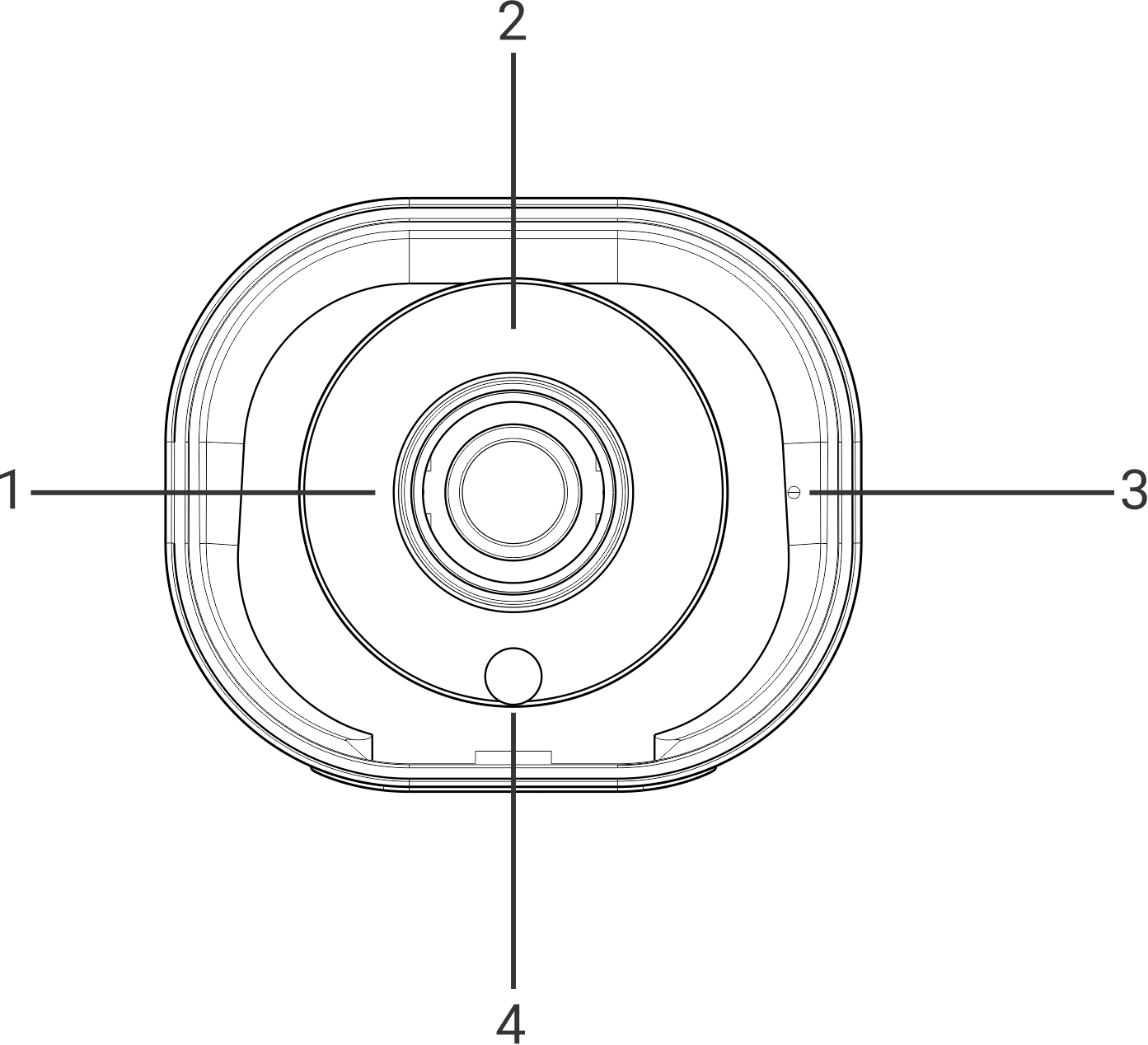
| № | Элемент панели |
|---|---|
| 1 | Объектив |
| 2 | Индикатор |
| 3 | Микрофон |
| 4 | Датчик освещенности |
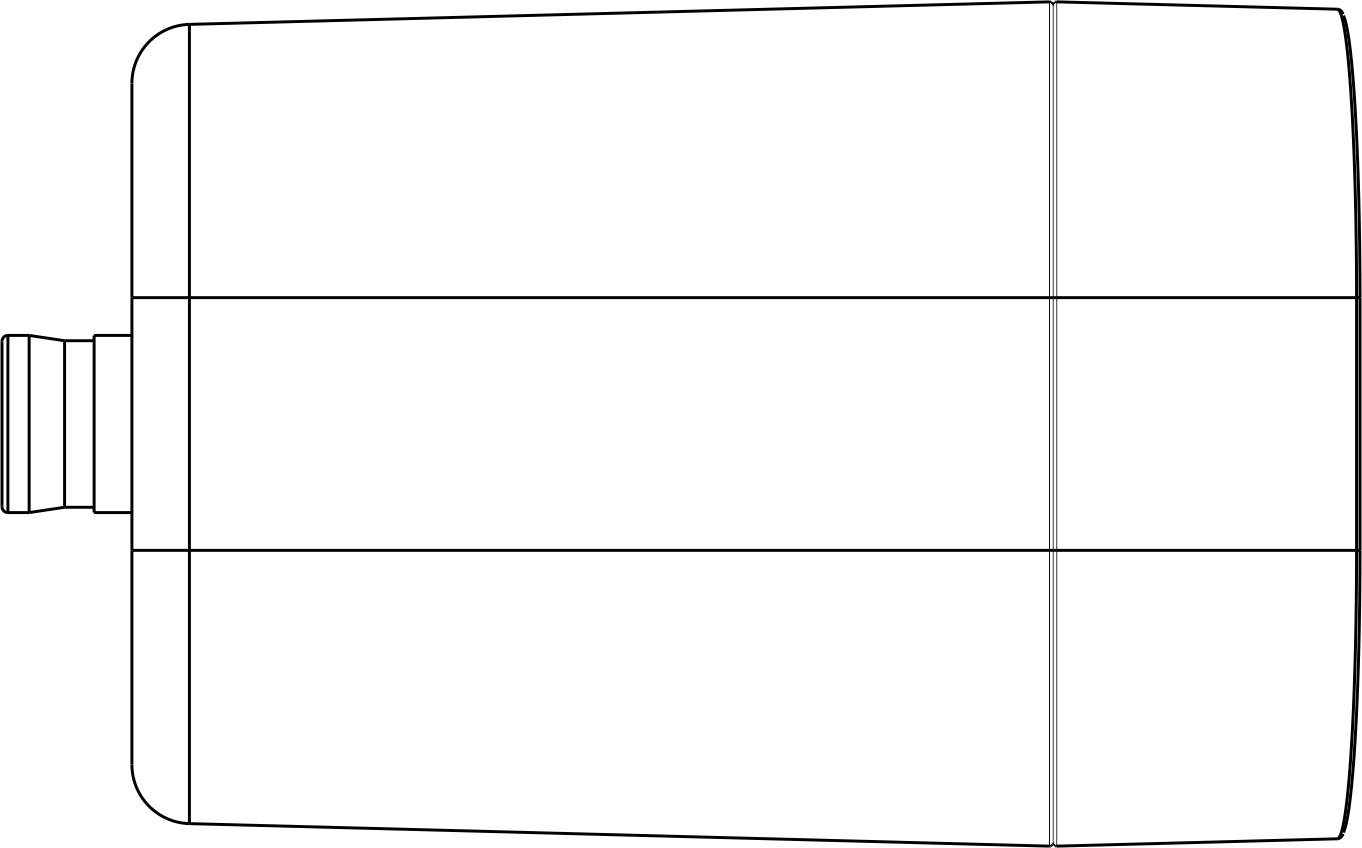
Вид сверху
Вид камеры сверху показан на рисунке ниже.
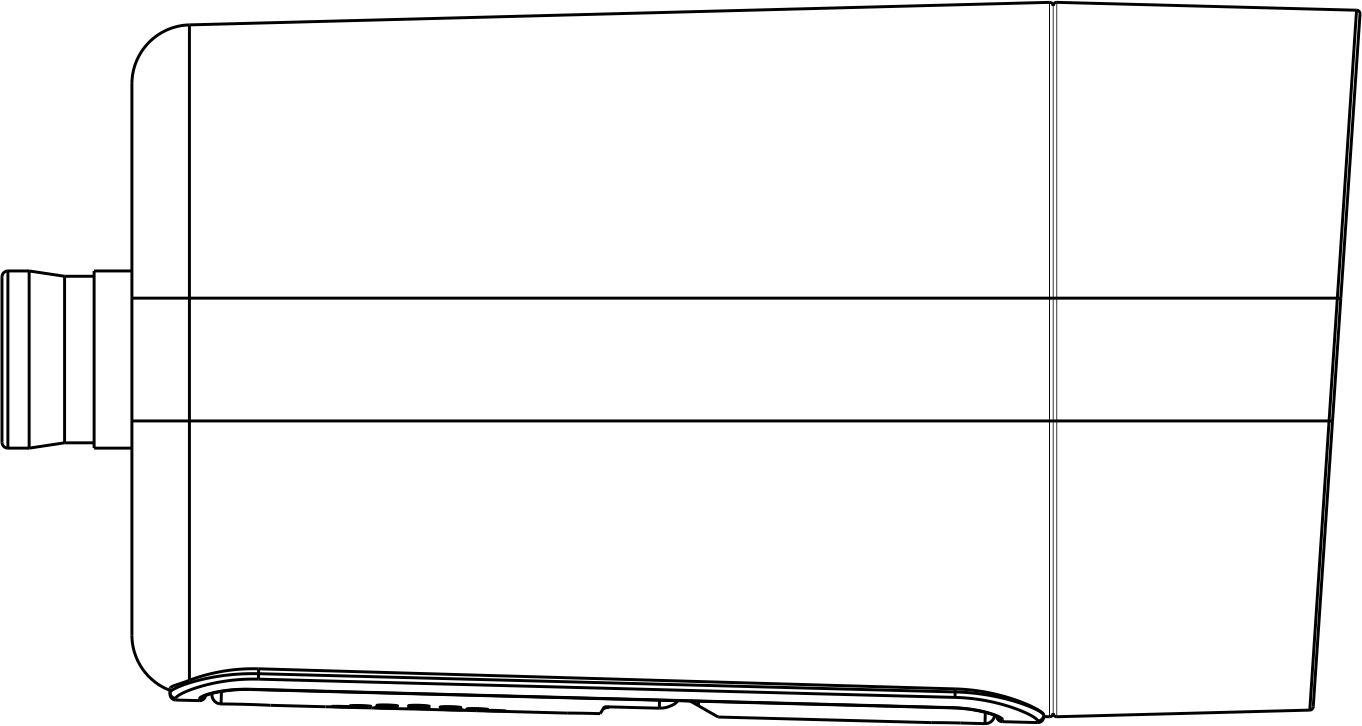
Вид сбоку
Вид камеры сбоку показан на рисунке ниже.
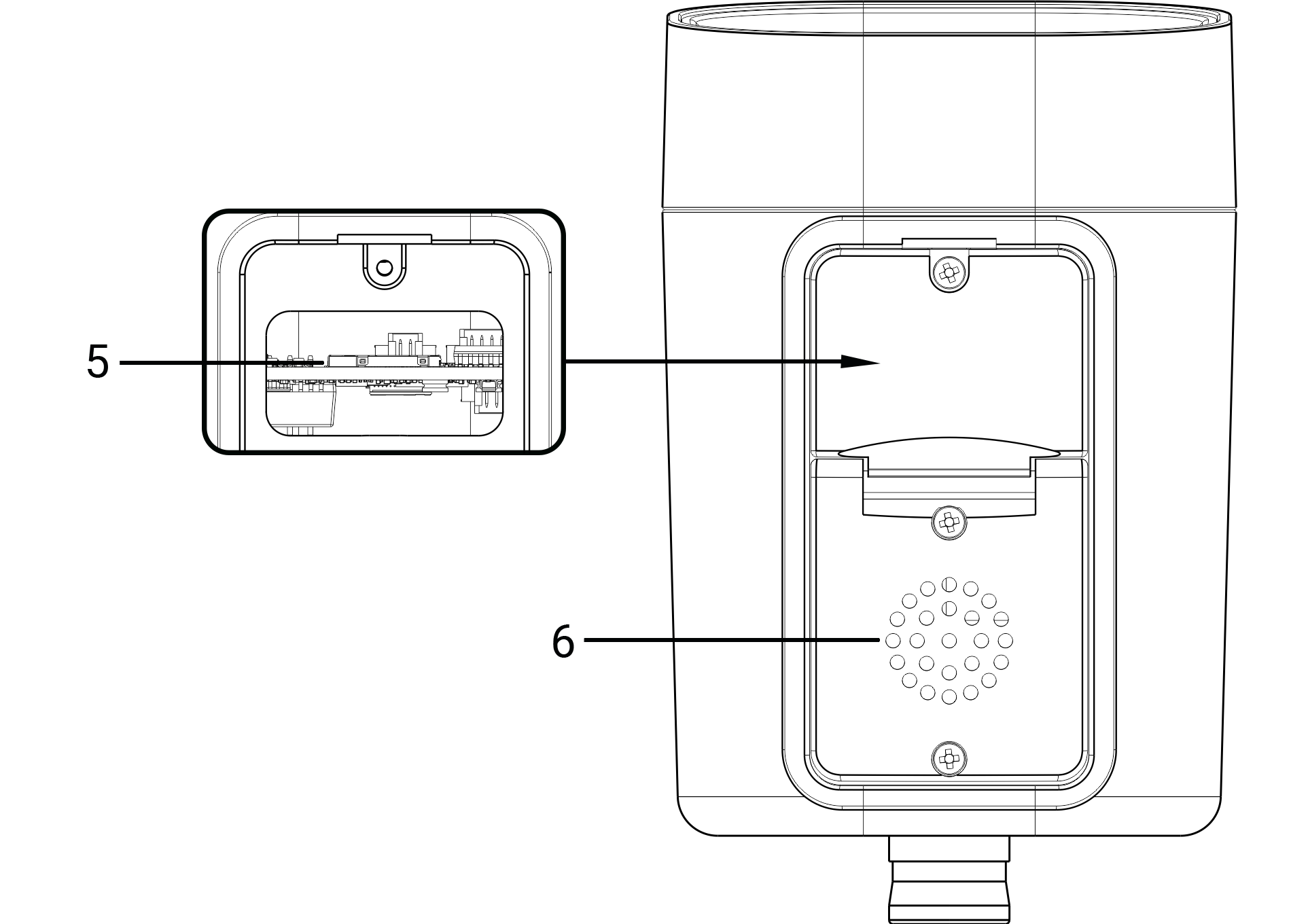
Вид снизу
Вид камеры снизу показан на рисунке ниже.
| № | Элемент панели |
|---|---|
| 5 | Слот для MicroSD-карты |
| 6 | Динамик |
Вид на основание
Вид на основание камеры показан на рисунке ниже.
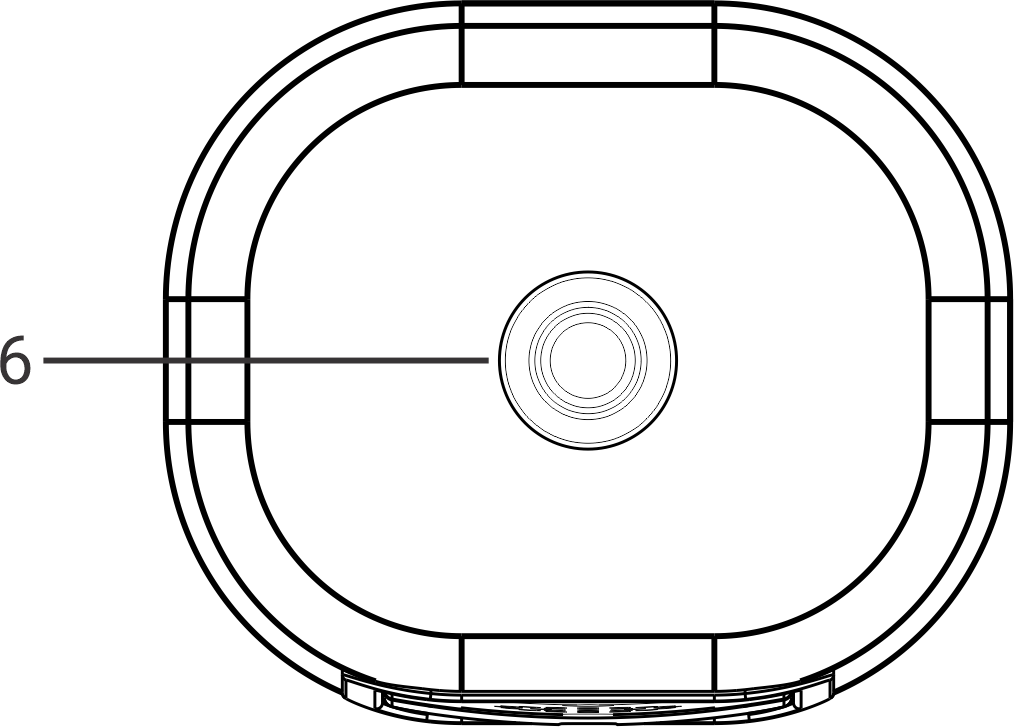
| № | Элемент панели |
|---|---|
| 6 | Отверстие для кабеля |
Конструктивное исполнение кабеля
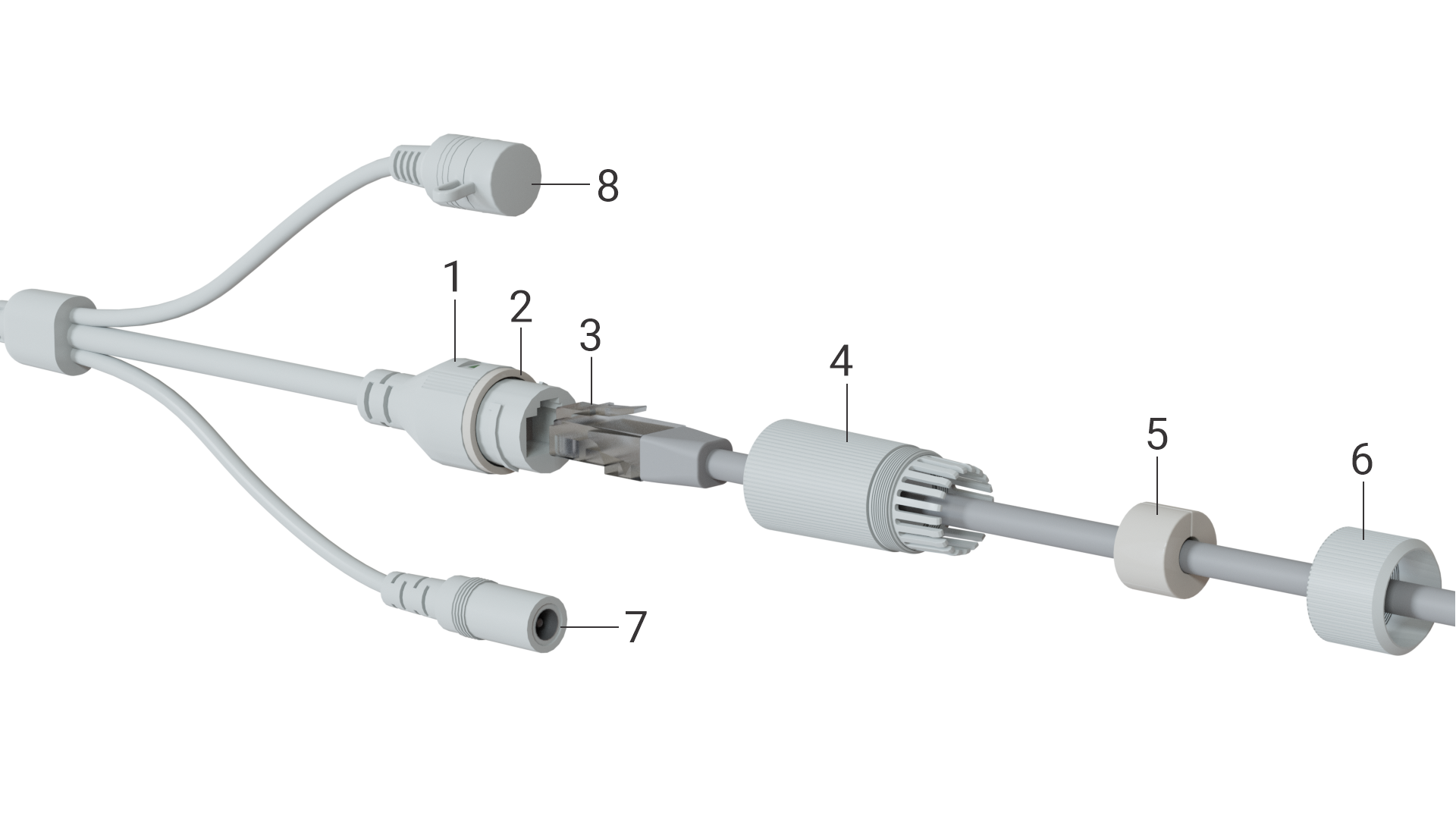
| № | Элемент панели |
|---|---|
| 1 | Сетевой интерфейс |
| 2 | Уплотнительное кольцо |
| 3 | Ethernet-кабель |
| 4 | Гермоввод |
| 5 | Водонепроницаемое кольцо |
| 6 | Фиксирующая гайка |
| 7 | Разъем для подключения адаптера питания |
| 8 | Кнопка сброса |
Световая индикация
Индикатор | Состояние устройства |
|---|---|
| Красный, горит | Устройство работает |
| Не горит | Устройство не работает |
Комплект поставки
В базовый комплект поставки устройства SV-BA301-E входят:
- камера видеонаблюдения SV-BA301-E;
- комплект крепежа;
- шаблон крепления корпуса;
- ключ TORX;
- гермоввод;
- наклейка «Ведется видеонаблюдение»;
- инструкция по эксплуатации.
Сброс к заводским настройкам
Выполнить сброс к заводским настройкам можно двумя способами:
- Программное восстановление. В веб-интерфейсе устройства перейдите в раздел «Системные настройки», выберите пункт «Конфигурация устройства» и нажмите кнопку «Сброс к заводским настройкам».
- Аппаратное восстановление. Кнопка сброса расположена на кабеле. Снимите защитный колпачок, а затем нажмите и удерживайте кнопку сброса в течение трех секунд. После этого камера перезагрузится.
Условия эксплуатации
- Камера предназначена для использования в помещениях и на улице.
- Не устанавливайте устройство рядом с источниками тепла.
- Не подвергайте устройство воздействию дыма, пыли, воды и других жидкостей. Не допускайте механических повреждений устройства.
- Не вскрывайте корпус устройства. Внутри камеры нет элементов, предназначенных для обслуживания пользователем.
- В конце срока службы не выбрасывайте камеру с обычным бытовым мусором. Передайте ее в пункт утилизации электроники.
Установка устройства
Выбор расположения камеры
- Определите области, которые требуют наблюдения. Учитывайте, что входные двери, окна и различные предметы могут попасть в зону обзора камеры и уменьшить ее.
- Обратите внимание на освещение в месте установки камеры для обеспечения отчетливого изображения. Избегайте прямых солнечных лучей и других ярких источников света, направленных в объектив камеры. Также учитывайте источники света, которые могут создавать тени или блики на изображении.
- Учитывайте расположение источника питания. Не рекомендуется использовать удлинители или дополнительные кабели, так как это может ухудшить качество питания.
Монтаж с использованием кронштейна
Устройство может быть установлено на стены и потолок.
- Выберите место для расположения камеры с учетом рекомендаций, приведенных в разделе «Выбор расположения камеры».
- На выбранной поверхности отметьте, где будут просверлены четыре отверстия для кронштейна. Для этого используйте шаблон из комплекта поставки.
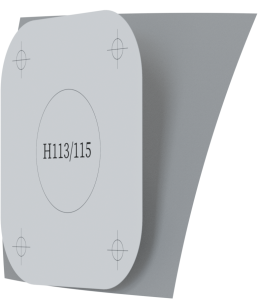
- Отделите шаблон от подложки и приклейте на стену.
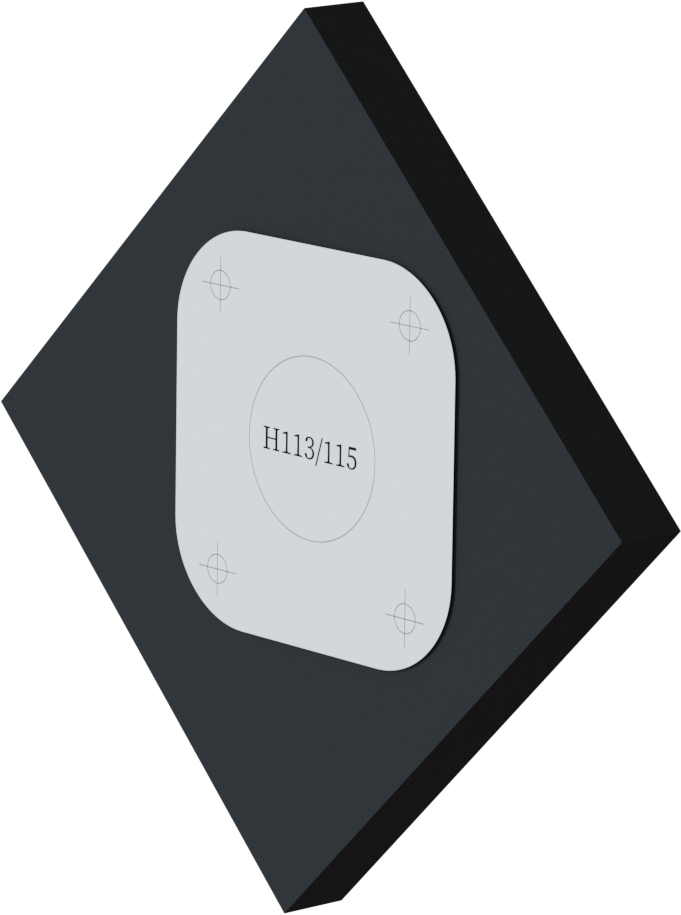
- Просверлите четыре отверстия в соответствии с шаблоном. Если необходимо, используйте дюбели.
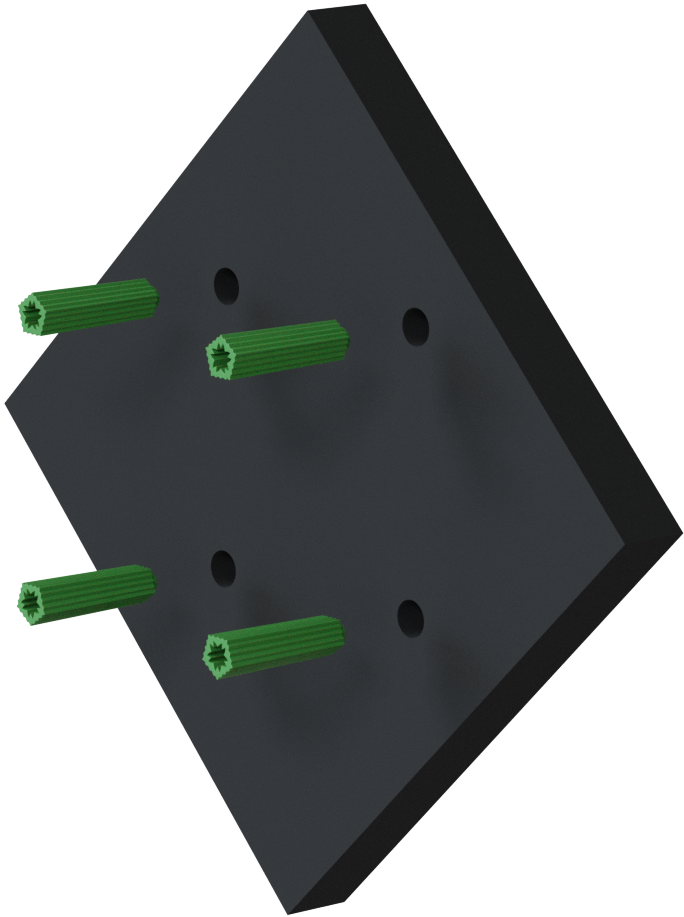
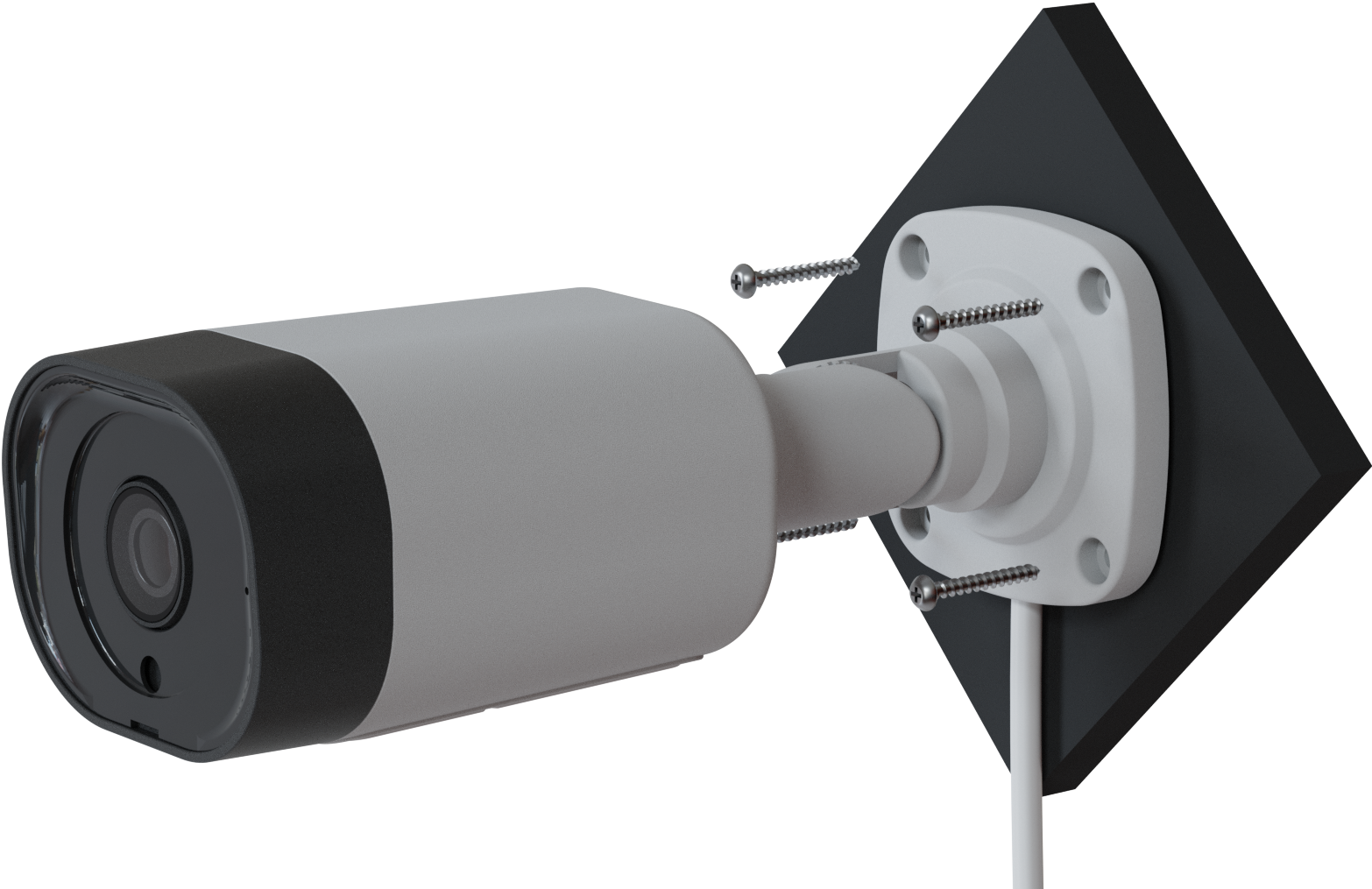
- Совместите отверстия на стене с отверстиями на кронштейне и зафиксируйте камеру при помощи шурупов.
Вид камеры, размещенной на потолке, представлен на рисунке ниже.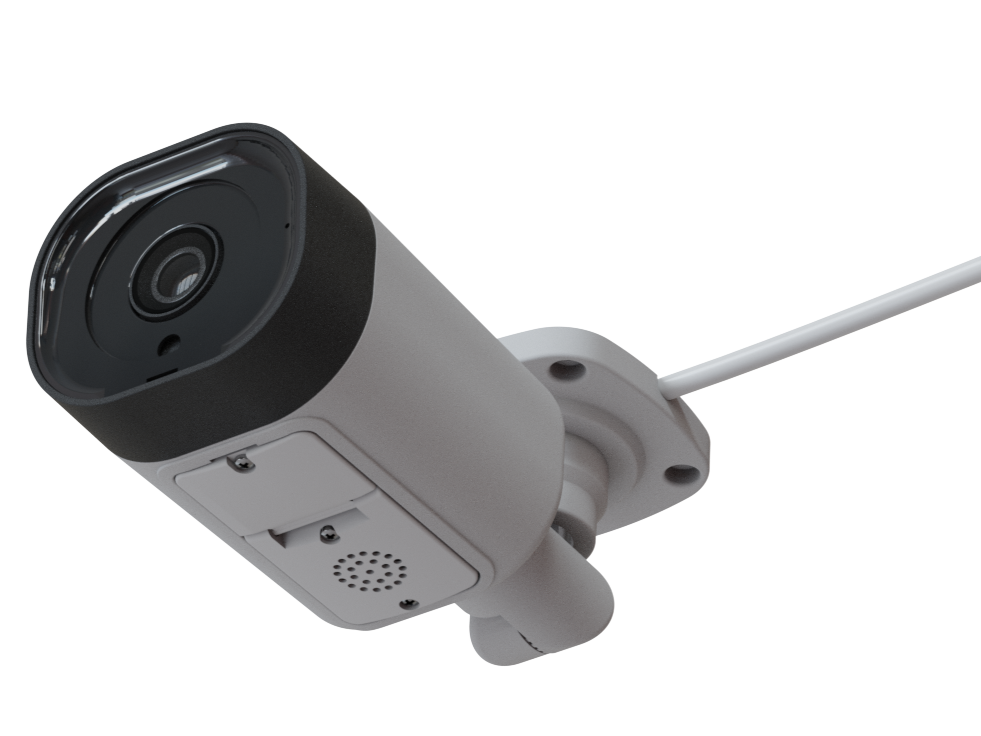
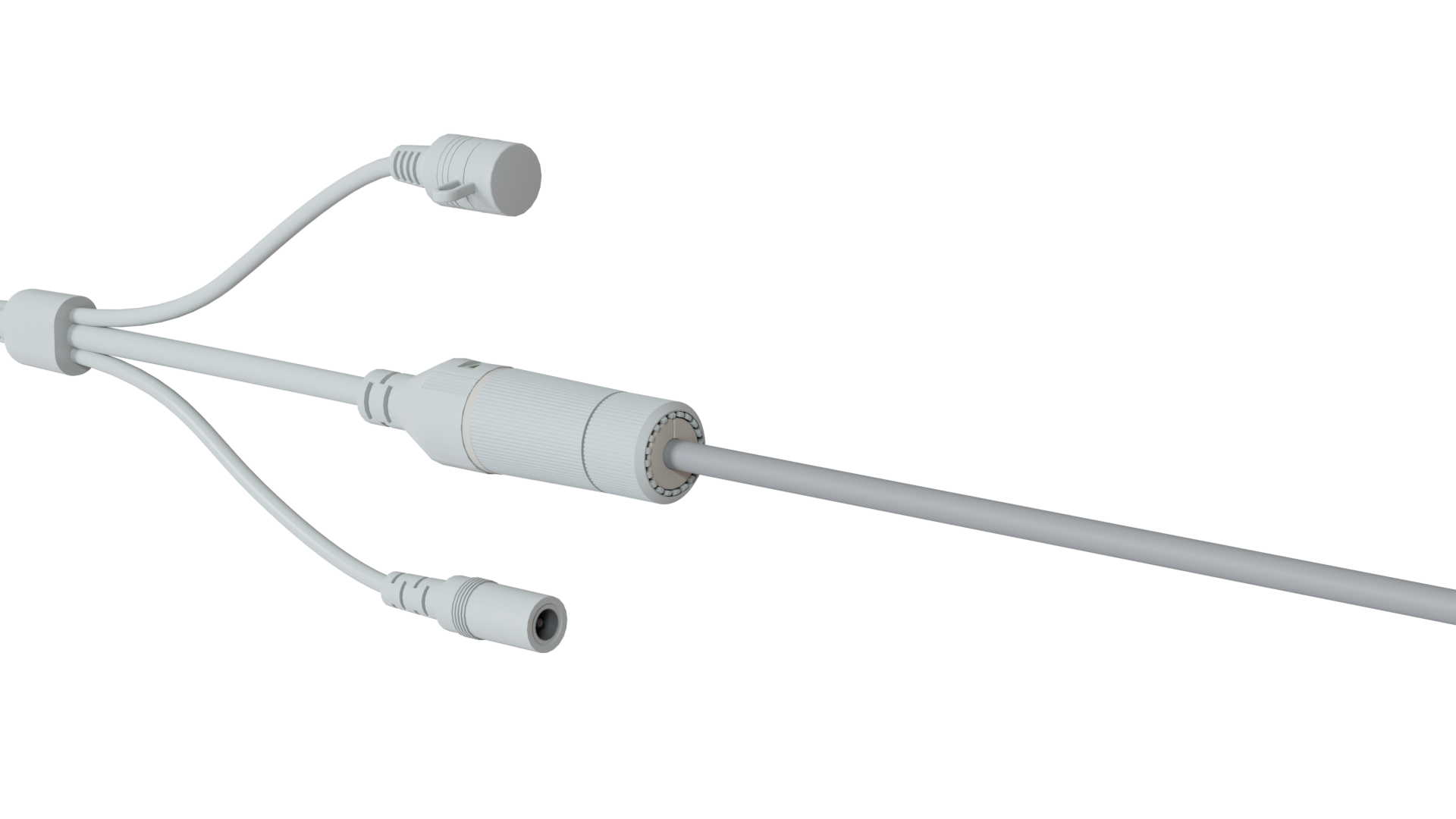
- Подключите Ethernet-кабель в порядке, обозначенном на изображении ниже: наденьте уплотнительное кольцо (2) на герметичный колпачок сетевого интерфейса (1). На Ethernet-кабель (3) наденьте фиксирующую гайку (6) и гермоввод (4). Вставьте Ethernet-кабель (3) в сетевой интерфейс. Подтяните гермоввод (4) и зафиксируйте его на герметичном колпачке (1). Наденьте водонепроницаемое кольцо (5) на гермоввод (4). Убедитесь, что кольцо плотно прилегает к коннектору. Подтяните фиксирующую гайку (6) и зафиксируйте ее на гермовводе (4). После подключения Ethernet-кабеля и его изоляции подключите кабель питания к разъему для питания (7). Собранный кабель представлен на рисунке ниже.
Управление устройством через веб-интерфейс
Начало работы
- Подключите камеру к локальной сети.
- Откройте веб-браузер и введите в адресной строке IP-адрес устройства, полученный от DHCP-сервера.
- В окне браузера отобразится страница авторизации. Введите имя пользователя и пароль в соответствующие поля. (По умолчанию логин — admin, пароль — password).
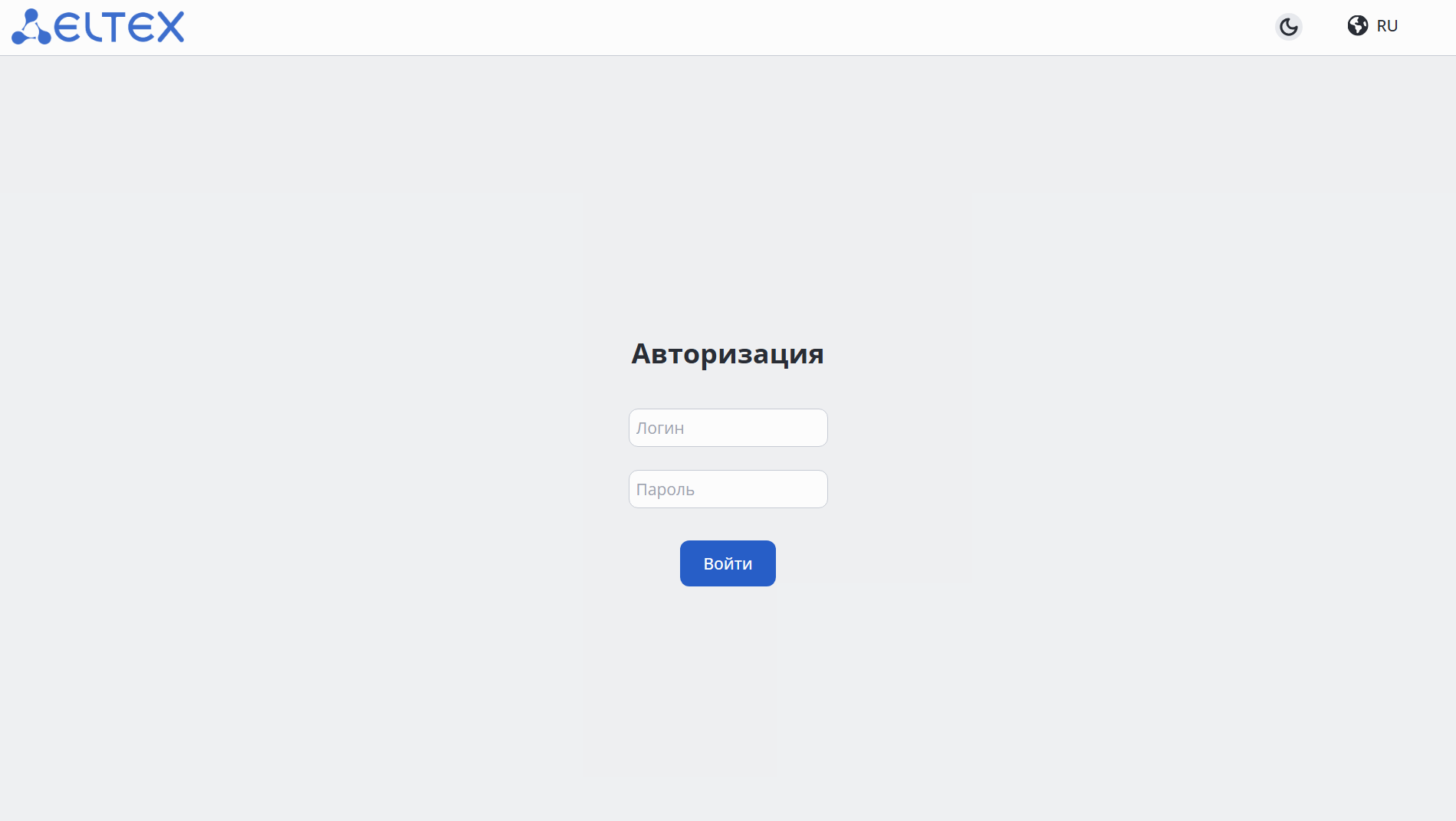
- Нажмите кнопку «Войти». В окне браузера откроется страница «Просмотр».
Вкладка «Просмотр»
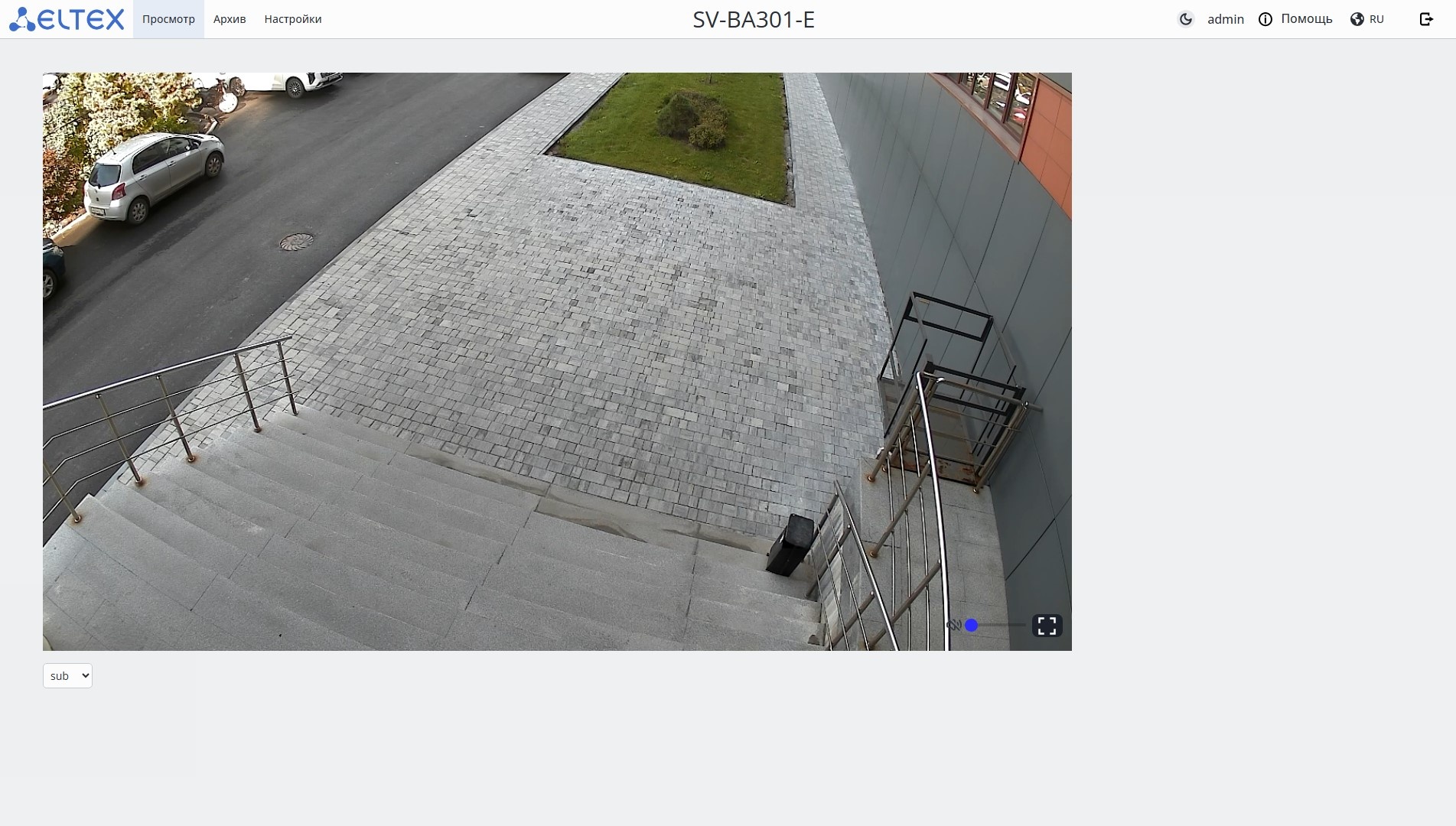
- Потоки:
- Main — основной поток, имеет лучшее качество трансляции;
- Sub — второстепенный поток, имеет среднее качество трансляции;
- Mob — мобильный поток, имеет низкое качество трансляции.
- Main — основной поток, имеет лучшее качество трансляции;
Вкладка «Архив»
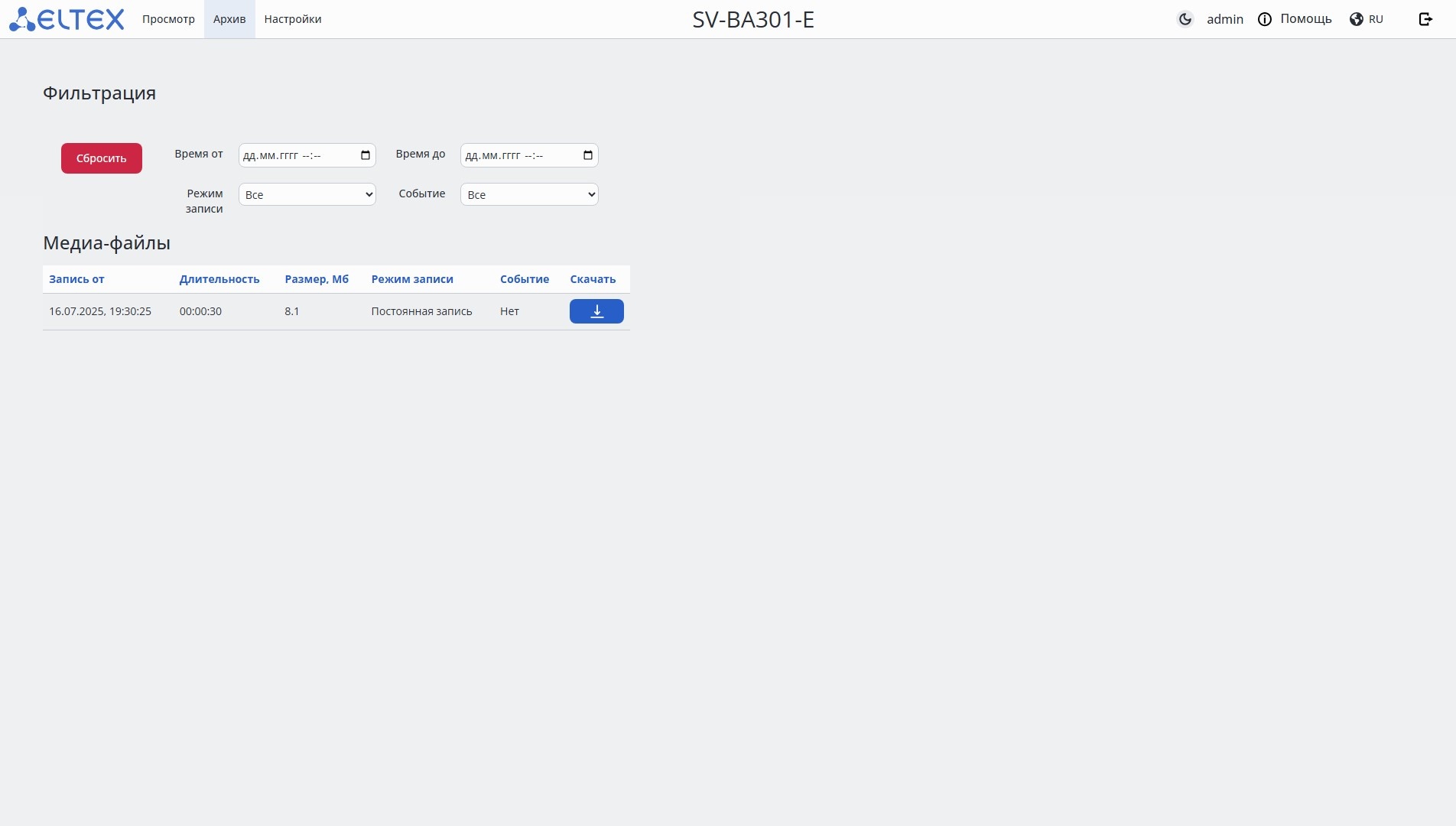
- Фильтрация — поиск записей по заданным параметрам.
- Время от — фильтрация медиафайлов, записанных начиная с указанных даты и времени;
- Время до — фильтрация медиафайлов, записанных до указанных даты и времени;
- Режим записи:
- Все — отображение всех медиафайлов;
- Постоянная запись — отображение медиафайлов с режимом записи «Постоянная запись»;
- Запись по событиям — отображение медиафайлов с режимом записи «Запись по событиям».
- Событие:
- Все — отображение всех медиафайлов;
- Движение — отображение медиафайлов с режимом записи «Движение».
Вкладка «Настройки»
Меню «Информация об устройстве»
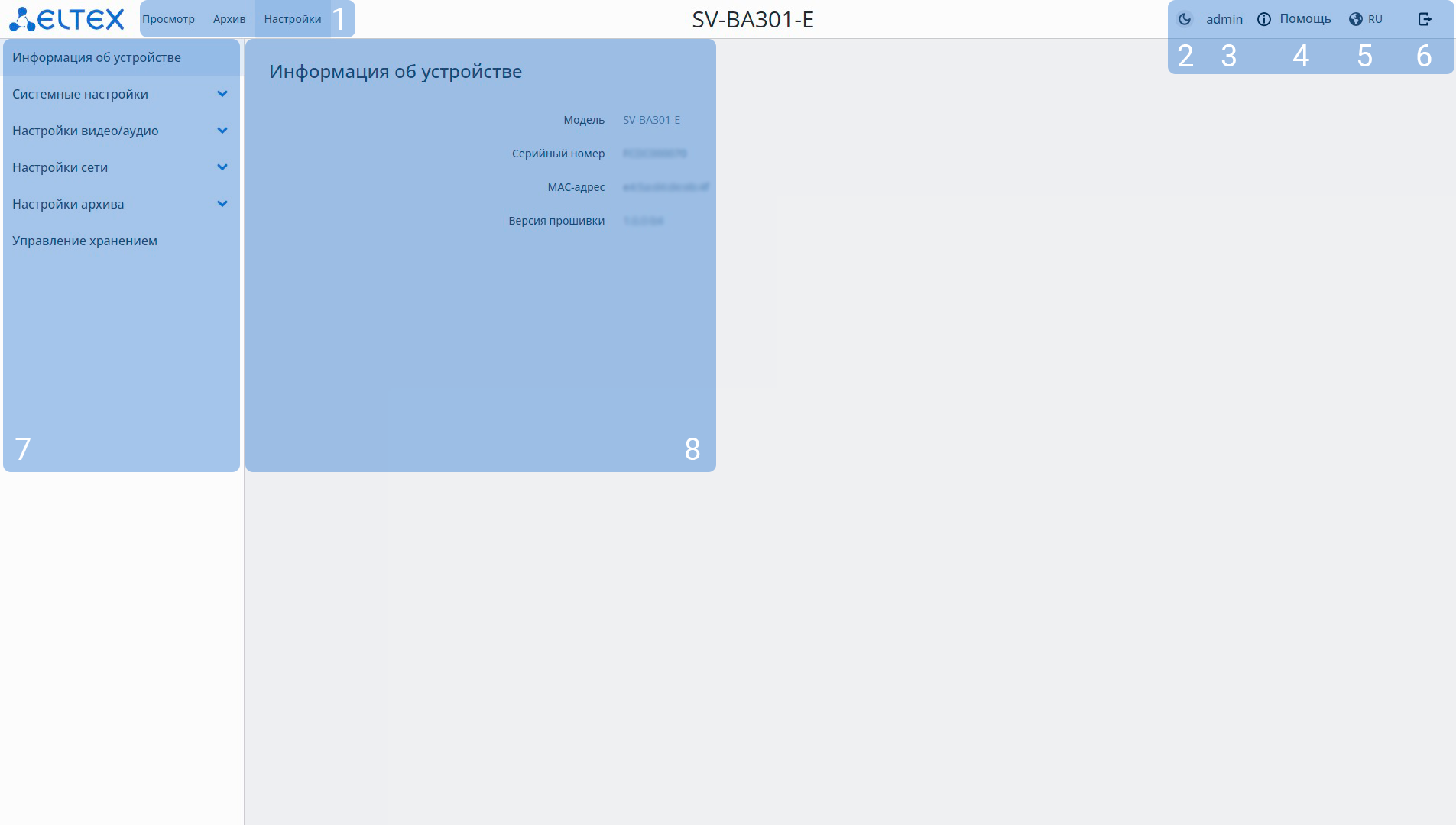
- Вкладки меню — для группировки по категориям: Просмотр, Архив, Настройки;
- Тема веб-интерфейса — темная и светлая;
- Имя пользователя;
- Справка по веб-интерфейсу;
- Язык веб-интерфейса;
- Выход;
- Пункты меню;
- Информация об устройстве:
- Модель — наименование модели устройства;
- Серийный номер — серийный номер устройства;
- MAC-адрес — MAC-адрес устройства;
- Версия прошивки — текущая версия программного обеспечения устройства.
Меню «Системные настройки»
«Дата и время»
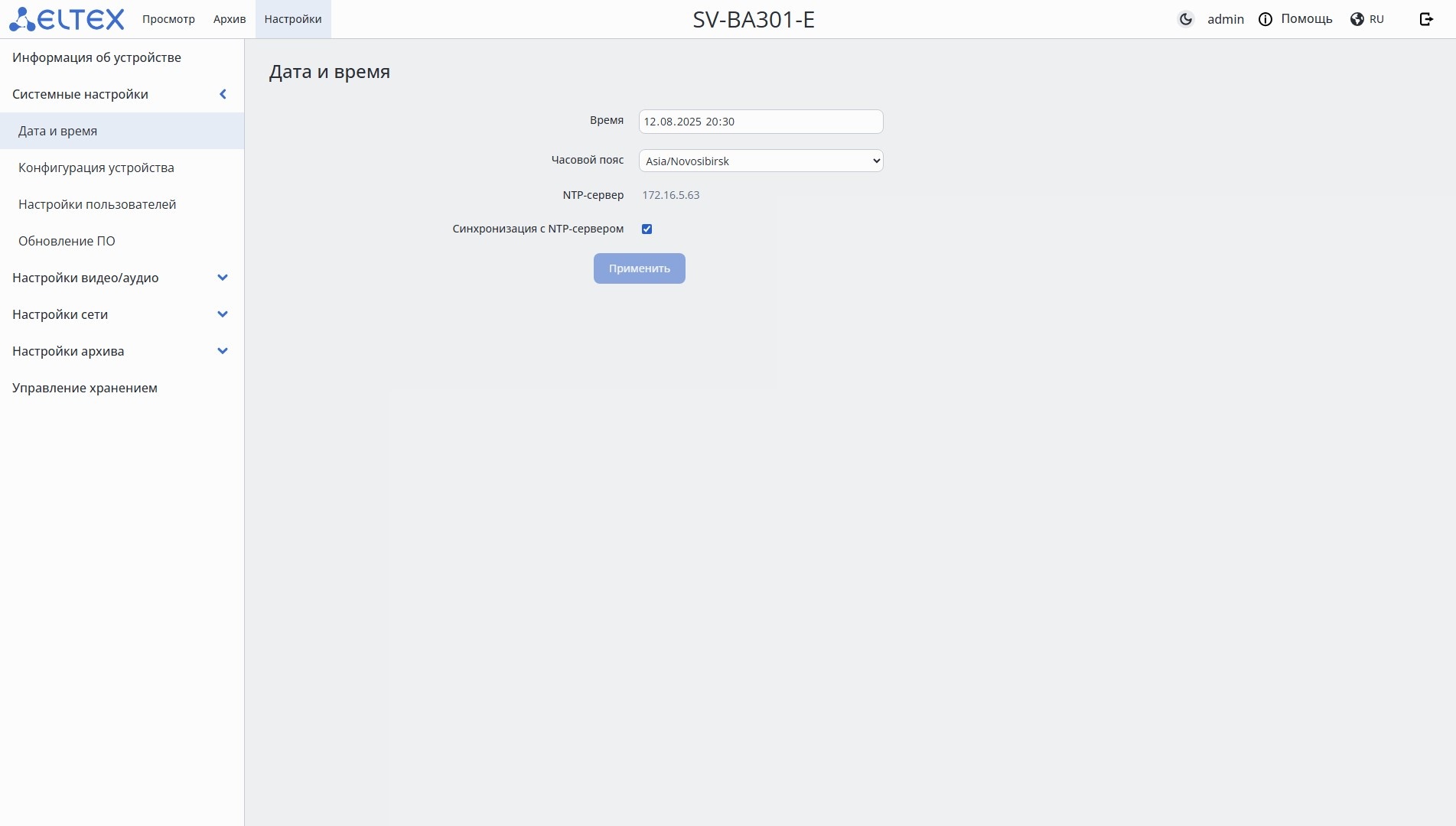
- Время — время на камере. Можно редактировать, если не включена синхронизация;
- Часовой пояс — часовой пояс на камере;
- NTP-сервер — адрес NTP-сервера;
- Синхронизировать — включение синхронизации по NTP.
Для сохранения настроек нажмите кнопку «Применить».
«Конфигурация устройства»
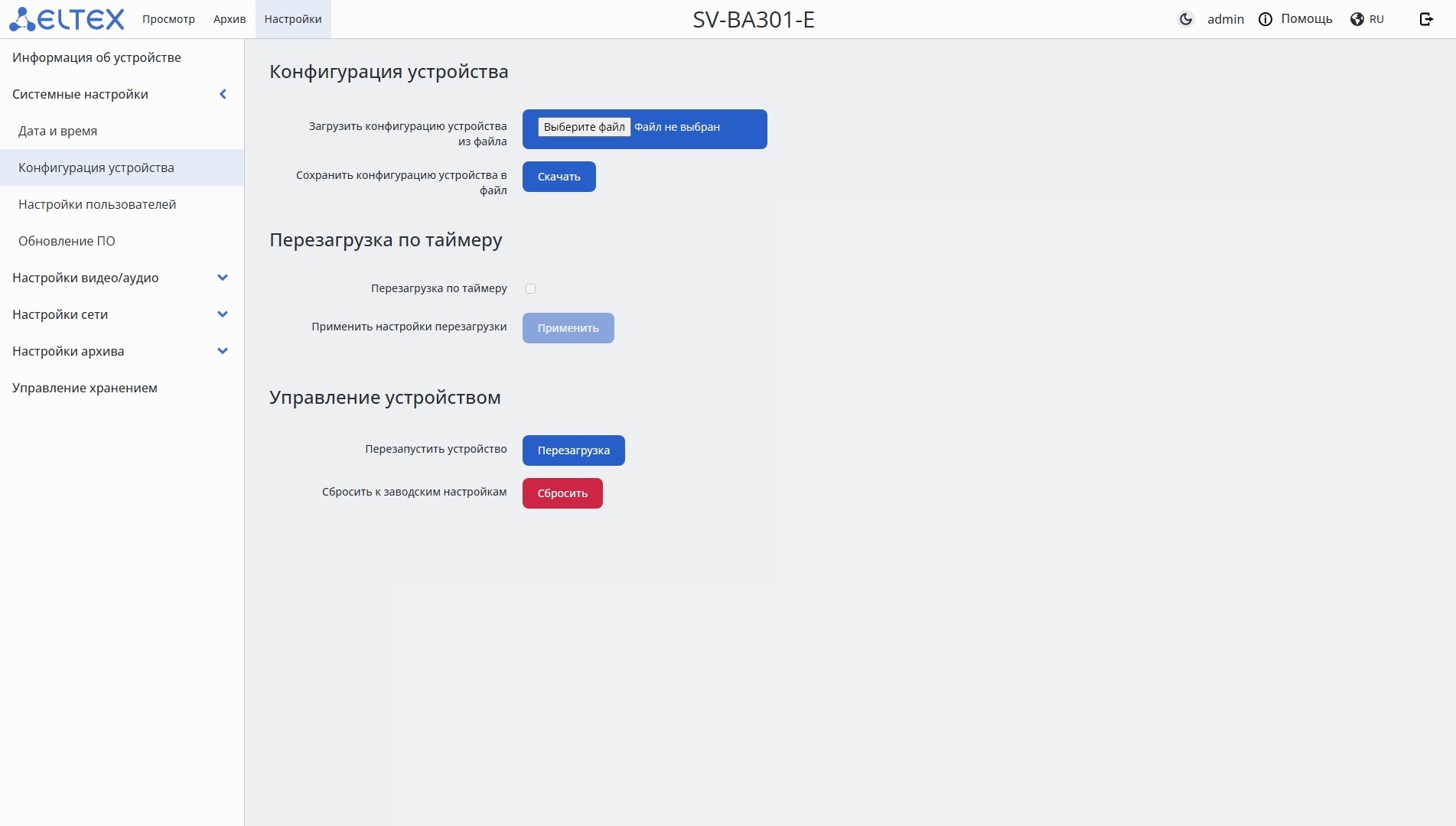
- Конфигурация устройства — раздел для работы с конфигурацией устройства:
- Загрузить конфигурацию устройства из файла — выбор файла, из которого камера загрузит свою конфигурацию;
- Сохранить конфигурацию устройства в файл — выгрузка конфигурации устройства для дальнейшего использования.
- Перезагрузка по таймеру — раздел для настройки автоматической еженедельной перезагрузки:
- День — день недели, в который будет выполняться перезагрузка;
- Время — точное время, в которое будет выполняться перезагрузка.
- Управление устройством:
- Перезапустить устройство;
- Сбросить к заводским настройкам.
Для сохранения настроек нажмите кнопку «Применить».
«Настройки пользователей»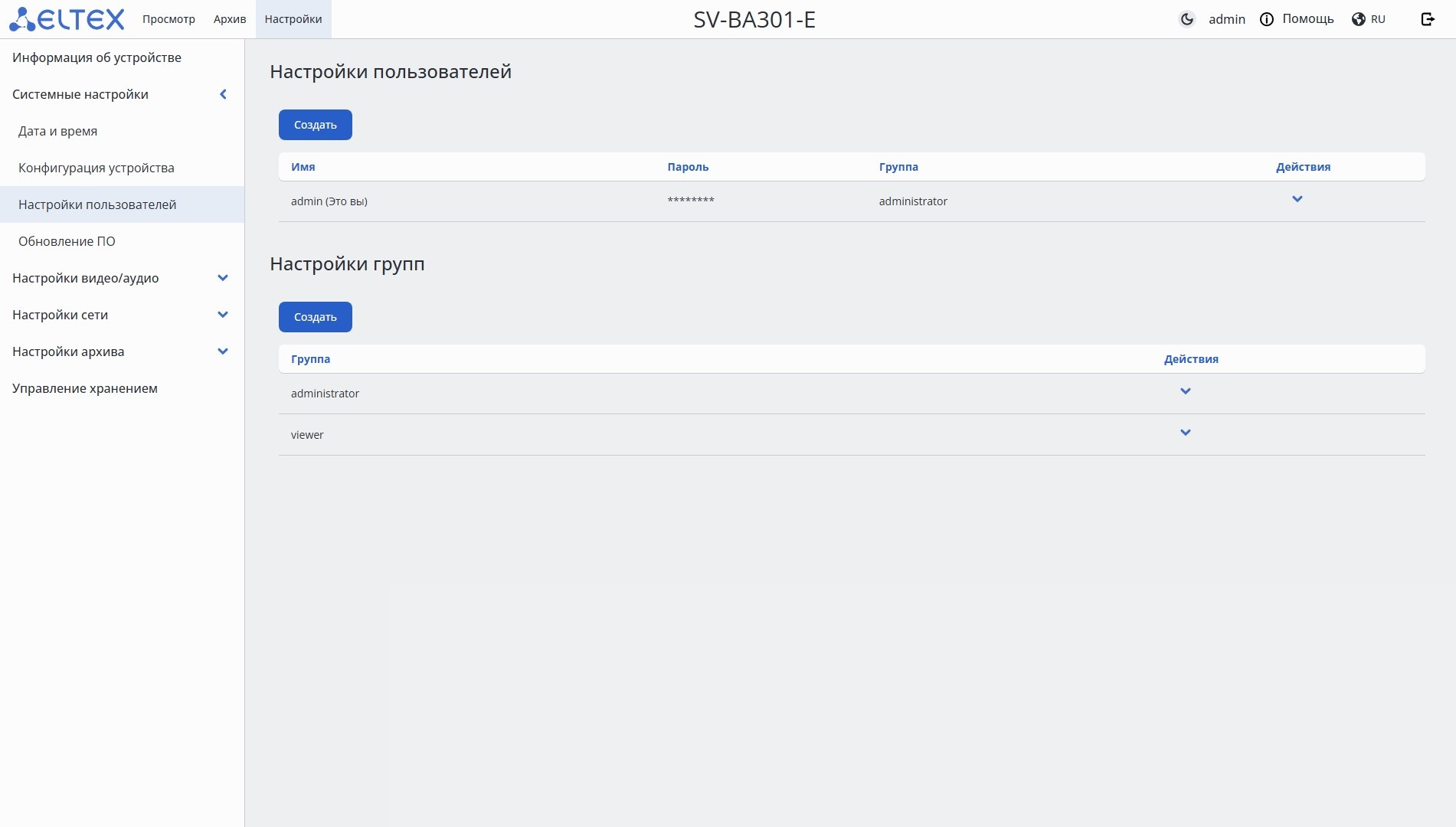
- Настройки пользователей — создание пользователя камеры для взаимодействия с веб-интерфейсом:
- Имя — логин пользователя;
- Пароль — пароль пользователя;
- Группа — группа с определенными правами доступа;
- Действия:
- Редактировать — изменение параметров существующего пользователя;
- Удалить — удаление пользователя.
- Настройки групп — настройки групп и прав доступа:
- Группа — название группы;
- Действия:
- Редактировать — изменение параметров существующей группы;
- Удалить — удаление группы.
«Обновление ПО»
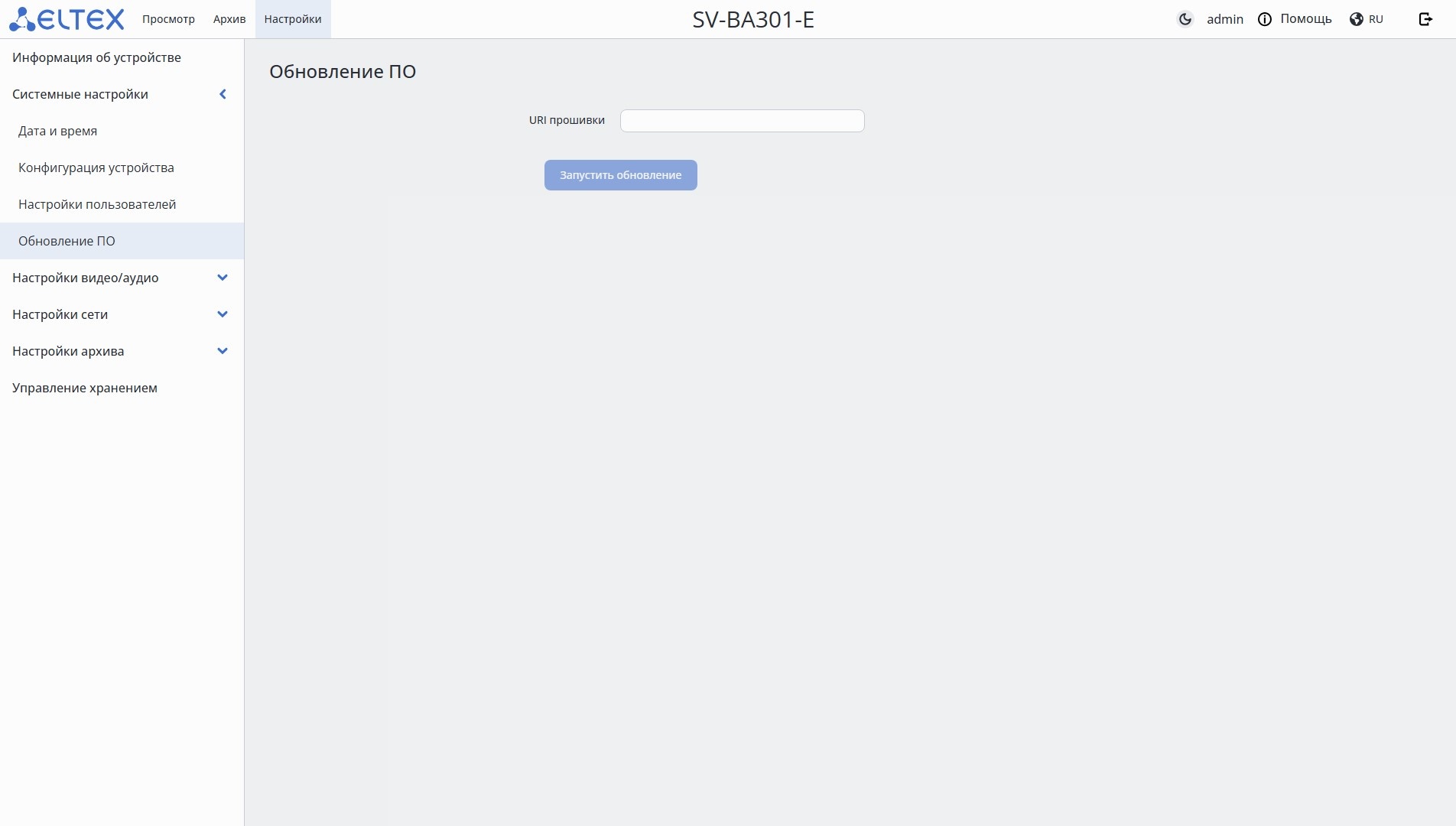
- URI прошивки — URI-ссылка, по которой камера сможет скачать прошивку для обновления.
Для начала обновления нажмите кнопку «Запустить обновление».
Меню «Настройки видео/аудио»
«Параметры потоков»
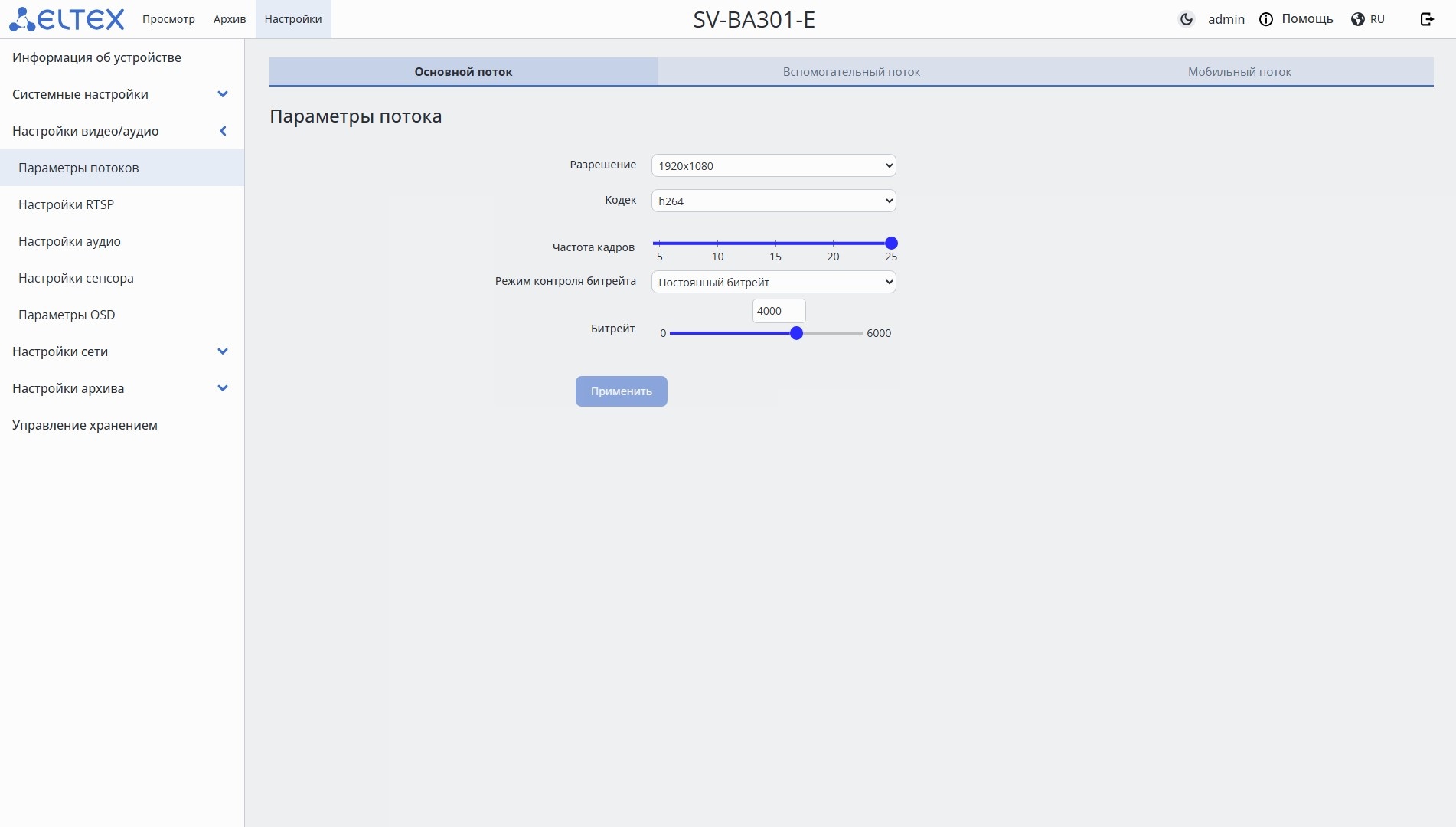
- Потоки:
- Основной поток — основной поток, имеет лучшее качество трансляции;
- Вспомогательный поток — второстепенный поток, имеет среднее качество трансляции;
- Мобильный поток — мобильный поток, имеет низкое качество трансляции.
- Основной поток — основной поток, имеет лучшее качество трансляции;
- Параметры потока:
- Разрешение — выбор разрешения изображения, транслируемого с камеры:
- 1280 × 720;
- 1920 × 1080;
- 2560 × 1440.
- Кодек — выбор стандарта сжатия видео:
- H.264;
- H.265.
- Частота кадров — количество кадров, которое будет передано за одну секунду. Максимальная частота — 25 кадров в секунду;
- Режим контроля битрейта — режим кодирования потока:
- Постоянный битрейт — режим, при котором поток имеет постоянный битрейт, установленный в поле «Битрейт»;
- Переменный битрейт — режим, при котором поток имеет переменный битрейт. Битрейт варьируется сложностью изображения, но не превышает значение «Максимальный битрейт», и в среднем придерживается значения «Битрейт».
- Битрейт — количество информации, передаваемое камерой. Увеличение этого параметра пропорционально увеличивает качество передаваемого изображения. Максимальный битрейт — 6000 кбит/с.
- Разрешение — выбор разрешения изображения, транслируемого с камеры:
Для сохранения настроек нажмите кнопку «Применить».
«Настройки RTSP»
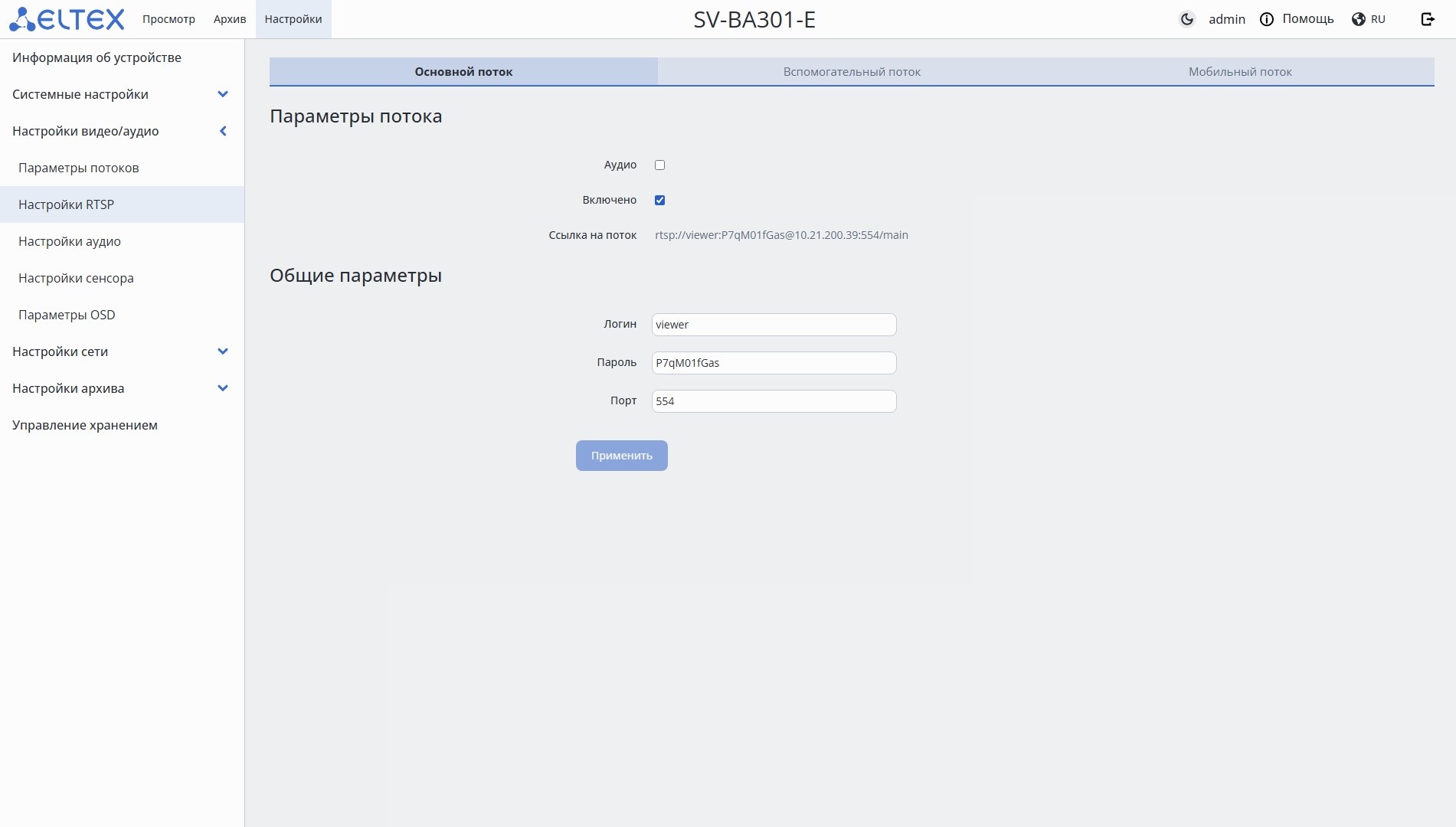
- Потоки:
- Основной поток — основной поток, имеет лучшее качество трансляции;
- Вспомогательный поток — второстепенный поток, имеет среднее качество трансляции;
- Мобильный поток — мобильный поток, имеет низкое качество трансляции.
- Основной поток — основной поток, имеет лучшее качество трансляции;
- Параметры потока — раздел для настройки RTSP-трансляции:
- Аудио — включение и отключение аудио в потоке;
- Включено — включение и отключение потока;
- Ссылка на поток — ссылка на выбранный поток с учетом полей «Логин», «Пароль» и «Порт» раздела «Общие параметры»;
- Аудио — включение и отключение аудио в потоке;
- Общие параметры:
- Логин — имя пользователя длиной до 63 символов латинского алфавита и цифр;
- Пароль — пароль пользователя длиной до 63 символов латинского алфавита и цифр;
- Порт — порт, по которому можно получить поток от RTSP-сервера.
Для сохранения настроек нажмите кнопку «Применить».
«Настройки аудио»
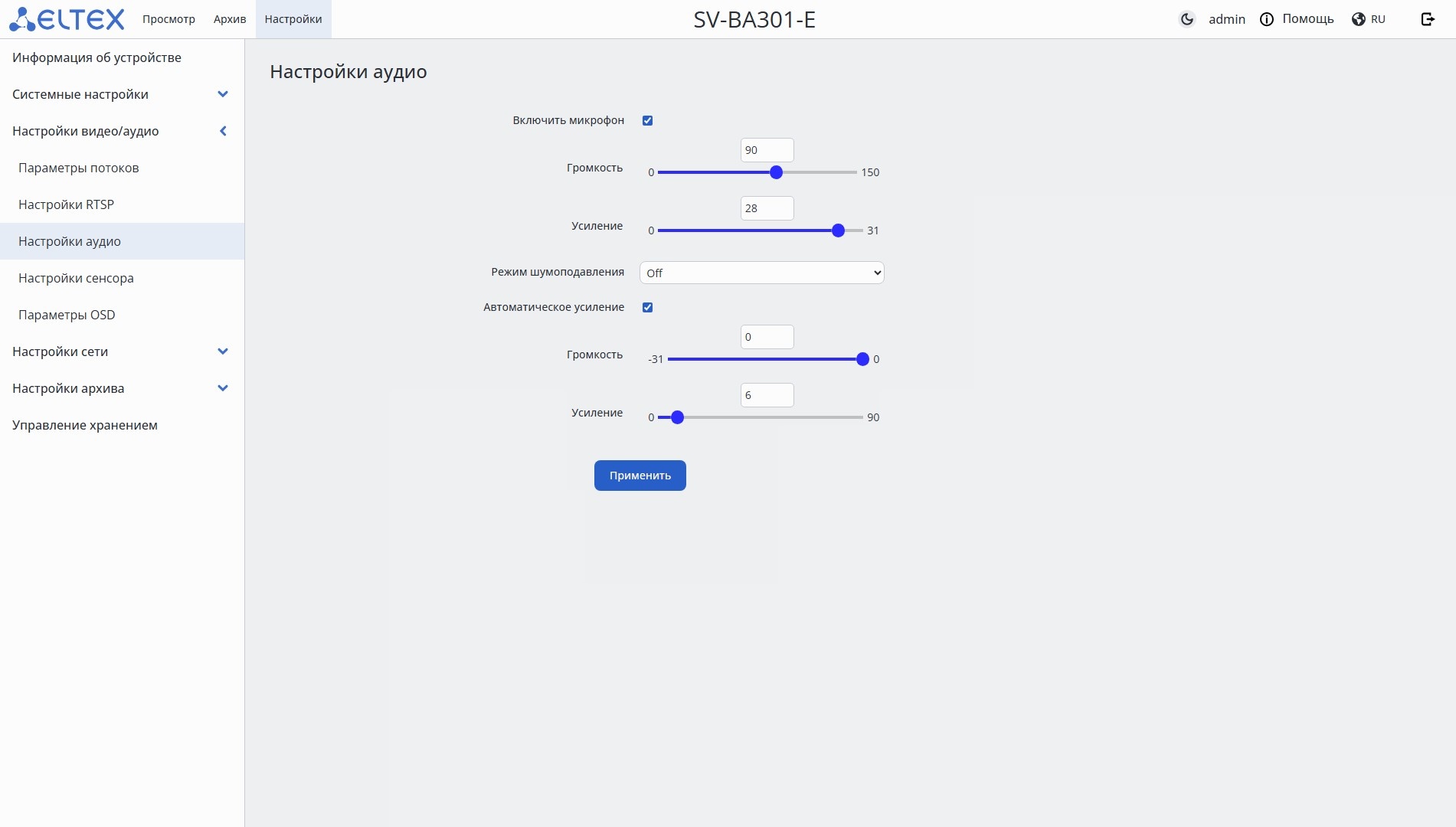
- Включить микрофон — включение и отключение микрофона;
- Громкость — громкость микрофона. Максимальное значение — 150 дБ;
- Усиление — усиление громкости микрофона. Максимальное значение — 31 дБ;
- Режим шумоподавления:
- Off — шумоподавление отключено;
- Low — слабое шумоподавление;
- Medium — среднее шумоподавление;
- High — сильное шумоподавление;
- Max — максимальное шумоподавление.
- Автоматическое усиление:
- Громкость — громкость автоматического усиления микрофона;
- Усиление — усиление громкости микрофона.
Для сохранения настроек нажмите кнопку «Применить».
«Настройки сенсора»
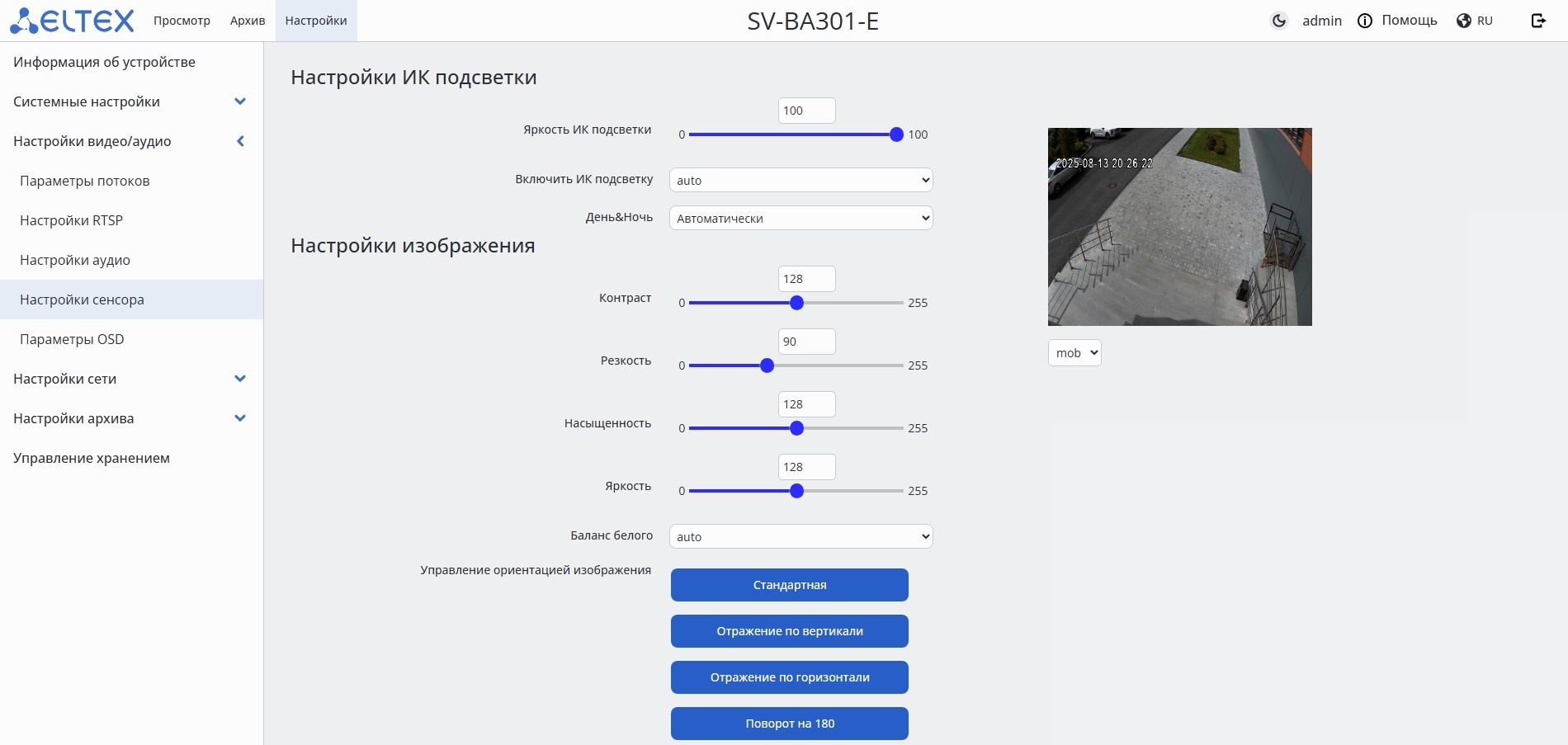
- Настройки ИК-подсветки:
- Яркость ИК-подсветки;
- Включить ИК-подсветку:
- off:
- on;
- auto.
- День&Ночь — выбор режима инфракрасной подсветки:
- Автоматически — автоматическое переключение между дневным и ночным режимом по уровню освещенности;
- День — инфракрасная подсветка всегда выключена;
- Ночь — инфракрасная подсветка всегда включена.
- Настройки изображения:
- Контраст — контраст изображения. Возможно задать значение в диапазоне от 0 до 255. Значение по умолчанию — 128;
- Резкость — резкость изображения. Возможно задать значение в диапазоне от 0 до 255. Значение по умолчанию — 90;
- Насыщенность — красочность изображения. Возможно задать значение в диапазоне от 0 до 255. Значение по умолчанию — 128;
- Яркость — яркость изображения. Возможно задать значение в диапазоне от 0 до 255. Значение по умолчанию — 128;
- Баланс белого — используется для регулировки цветовой температуры в зависимости от окружающей среды:
- auto — автоматическая настройка;
- day — дневной свет;
- cloud — облачно;
- inc — лампа накаливания;
- fluo — флуоресцентный свет;
- twi — сумерки;
- shade — тень;
- warm_fluo — теплый флуоресцентный свет.
- Управление ориентацией изображения — управление изображением камеры:
- Стандартная — камера передает изображение так, как пользователь его видит своими глазами;
- Отражение по вертикали — изображение отражается по вертикальной оси;
- Отражение по горизонтали — изображение отражается по горизонтальной оси;
- Поворот на 180 — изображение отражается по вертикали и горизонтали, тем самым предоставляя изображение как в режиме «Стандартная» для физически перевернутой камеры.
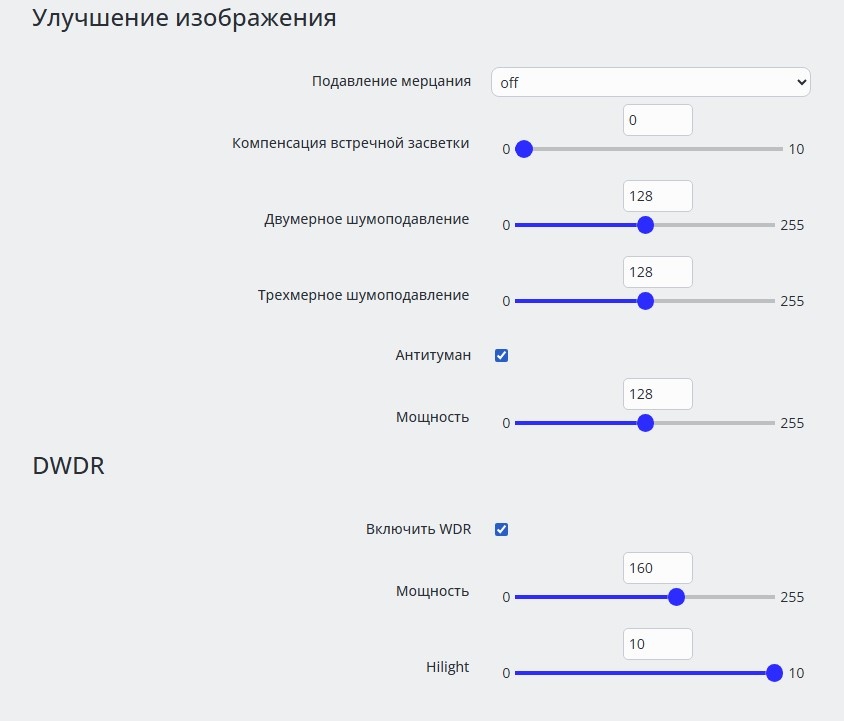
- Улучшение изображения:
- Подавление мерцания — компенсация мерцания ламп от электросети разной частоты:
- off;
- 50 Hz;
- 60 Hz.
- Компенсация встречной засветки — устранение затемнения, когда объект находится на фоне яркого источника света. Возможно задать значение в диапазоне от 0 до 10;
- Двумерное шумоподавление — шума в каждом кадре за счет анализа соседних пикселей. Возможно задать значение в диапазоне от 0 до 255. Значение по умолчанию — 128;
- Трехмерное шумоподавление — устранение шума путем анализа как соседних пикселей, так и изменений между кадрами. Возможно задать значение в диапазоне от 0 до 255. Значение по умолчанию — 128;
- Антитуман — повышение ясности и контрастности изображения при плохой видимости, вызванной туманом или дымкой:
- Мощность — возможно задать значение в диапазоне от 0 до 255. Значение по умолчанию — 128.
- Подавление мерцания — компенсация мерцания ламп от электросети разной частоты:
- DWDR:
- Включить WDR — улучшение видимости изображения при любом перепаде уровней освещенности:
- Мощность — степень высветления темных участков. Возможно задать значение в диапазоне от 0 до 255;
- Hilight — степень подавления ярких участков. Возможно задать значение в диапазоне от 0 до 10.
- Включить WDR — улучшение видимости изображения при любом перепаде уровней освещенности:
«Параметры OSD»
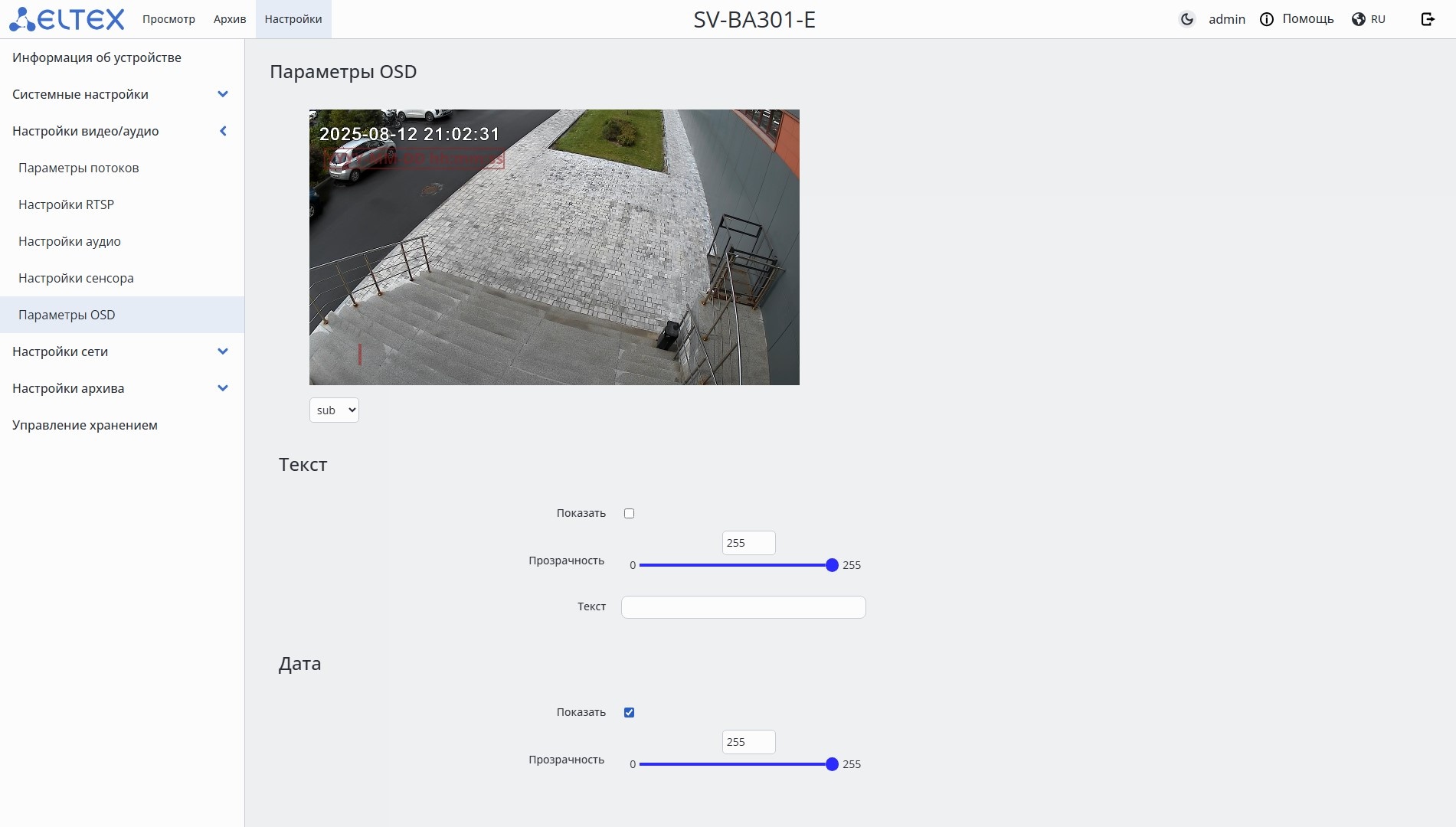
- OSD — On-Screen Display, отображаемый на экране текст;
- Текст:
- Показать — включить отображение пользовательского текста;
- Прозрачность — прозрачность отображаемое текста. Возможно задать значение в диапазоне от 0 до 255;
- Текст — поле для ввода текста для отображения.
- Дата:
- Показать — включить отображение даты;
- Прозрачность — прозрачность отображаемой даты. Возможно задать значение в диапазоне от 0 до 255.
- Текст:
Меню «Настройки сети»
«Сеть»
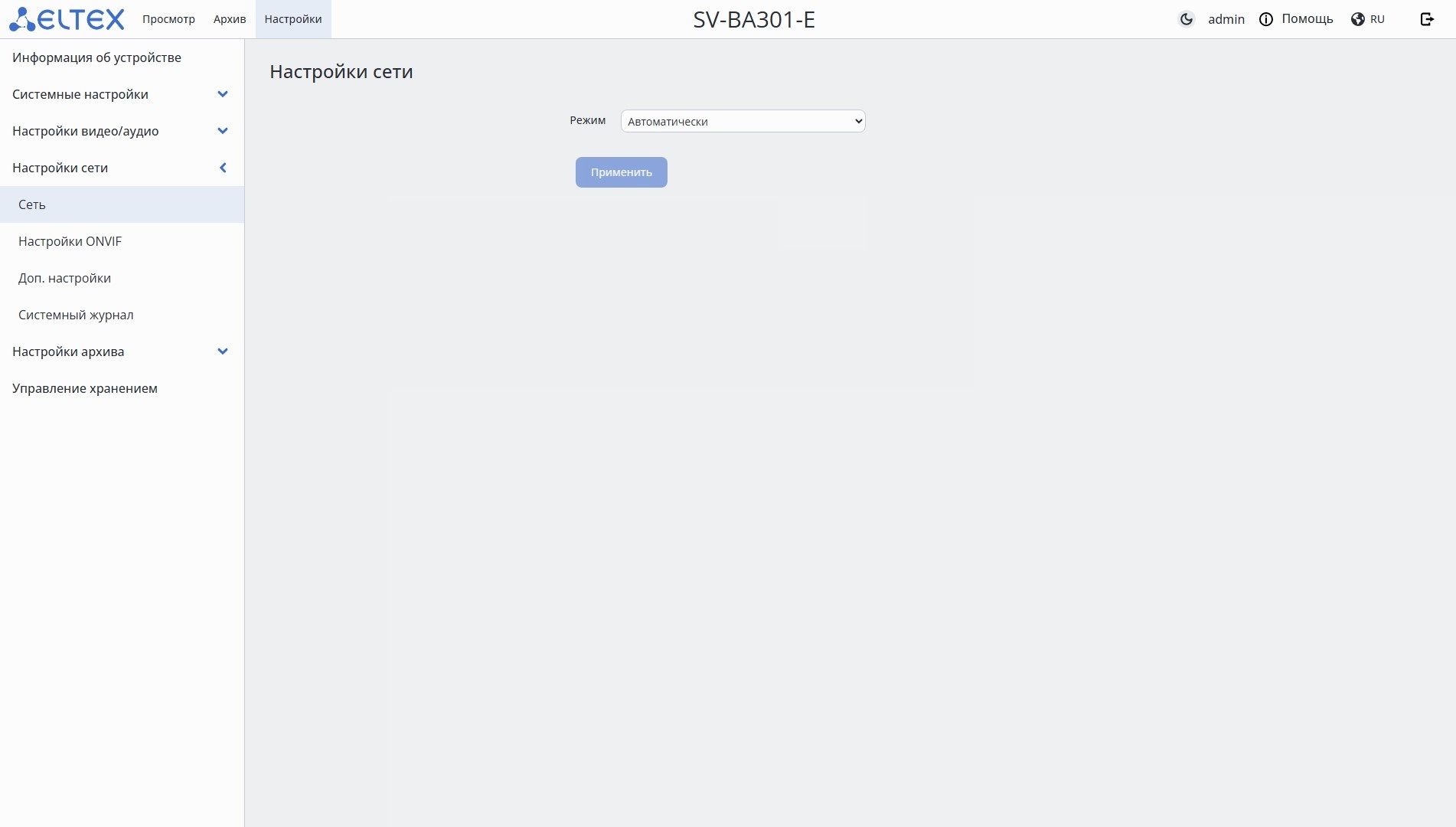
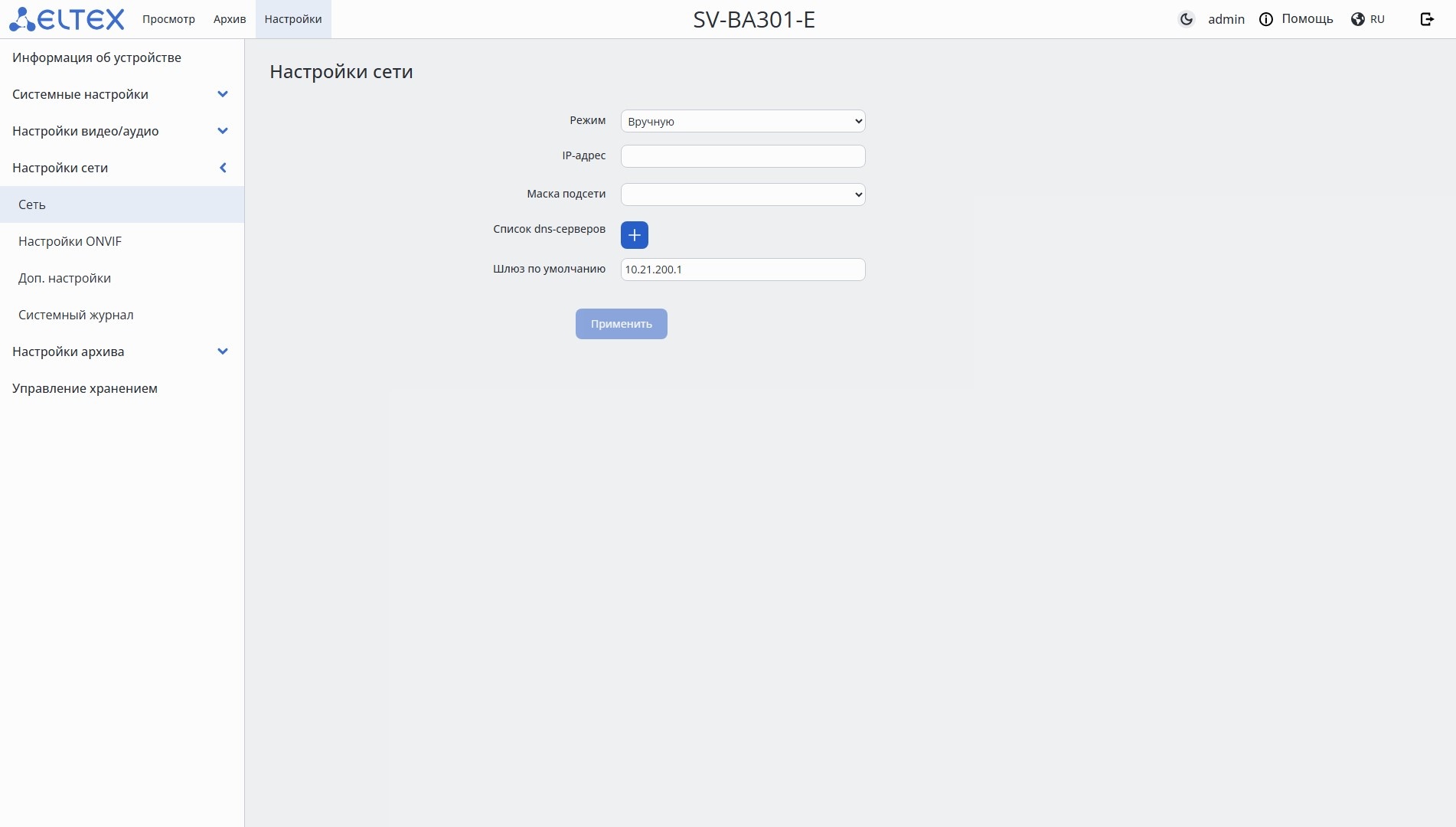
- Режим:
- Автоматически — получение всех настроек по DHCP;
- Вручную — установка всех параметров сети вручную:
- IP-адрес;
- Маска подсети;
- Список DNS-серверов — адреса DNS-серверов;
- + — добавление резервного DNS-сервера;
- Шлюз по умолчанию.
Для сохранения настроек нажмите кнопку «Применить».
«Настройки ONVIF»
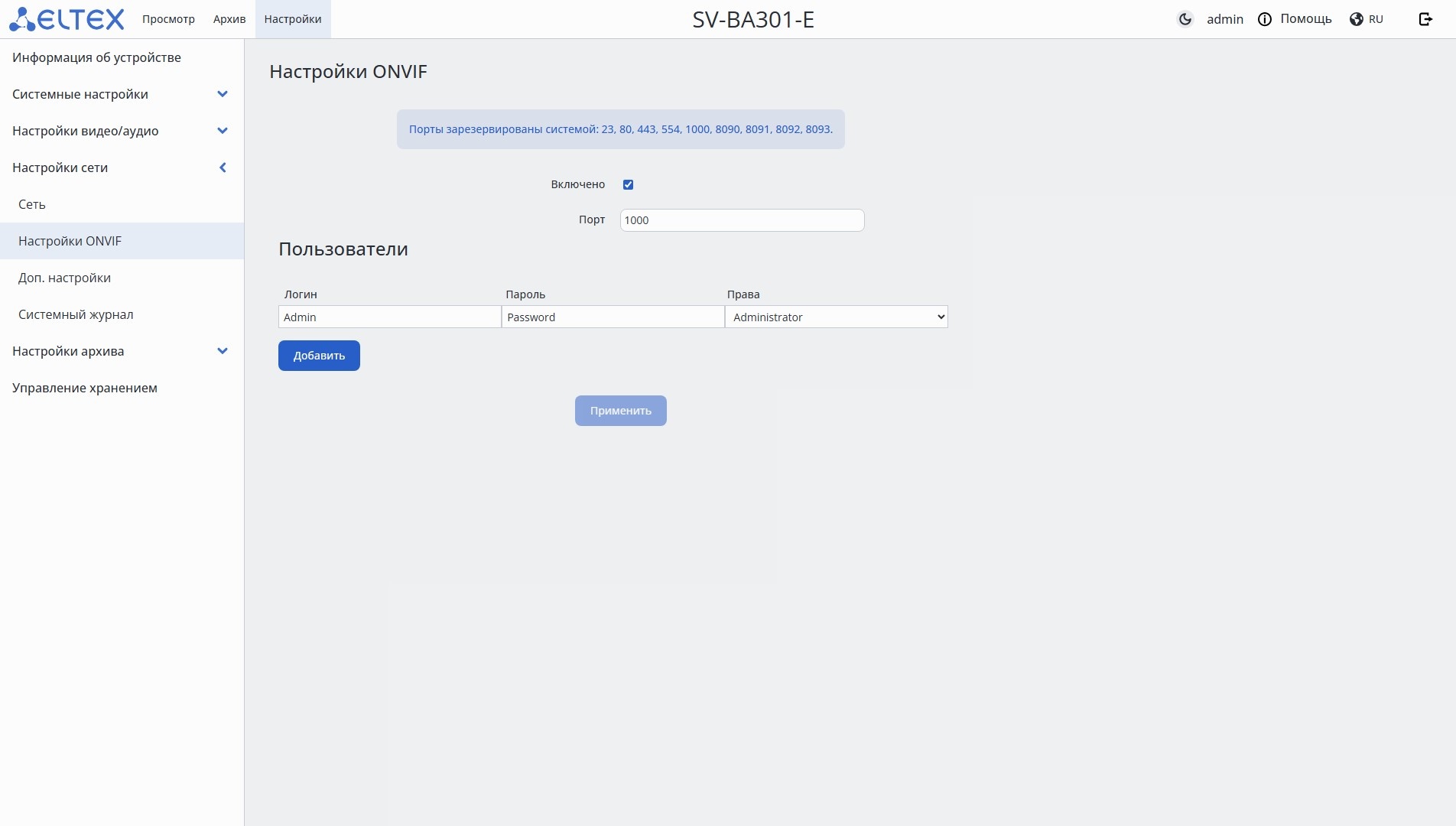 Включено — включение протокола ONVIF;
- Порт — порт, через который будет осуществляться взаимодействие камеры с системами управления по протоколу ONVIF. По умолчанию используется порт 1000;
При настройке портов необходимо обратить внимание на порты, зарезервированные системой, чтобы не произошло конфликта портов. Порты, зарезервированные системой: 23, 80, 443, 554, 1000, 8090, 8091, 8092, 8093.
- Пользователи — создание пользователей с определенными правами доступа:
- Логин — логин пользователя;
- Пароль — пароль пользователя;
- Права — уровень прав доступа пользователя:
- Administrator — полный доступ ко всем функциям устройства;
- Operator — доступ к основным функциям устройства. Не может изменять настройки или управлять пользователями;
- Media user — ограниченный доступ (только просмотр). Нет прав на изменение конфигурации;
- Anonymous — минимальные права (если разрешено в настройках). Обычно только просмотр без авторизации.
Для сохранения настроек нажмите кнопку «Применить».
«Доп. настройки»
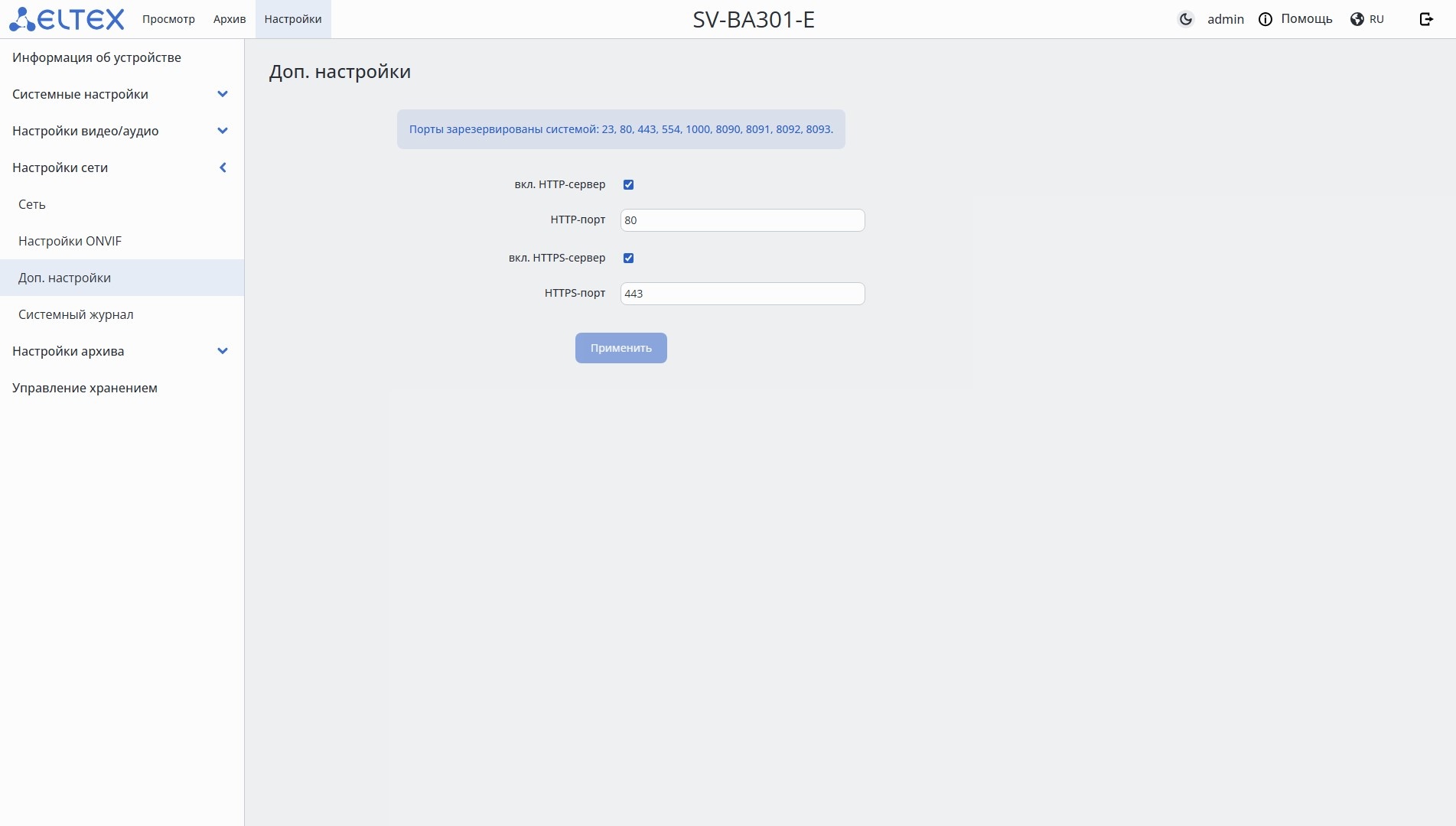
- вкл. HTTP — доступ к веб-интерфейсу камеры по протоколу HTTP;
- HTTP-порт — порт, через который будет осуществляться взаимодействие с веб-интерфейсом камеры по протоколу HTTP. По умолчанию используется порт 80;
При настройке портов необходимо обратить внимание на порты, зарезервированные системой, чтобы не произошло конфликта портов. Порты, зарезервированные системой: 23, 80, 443, 554, 1000, 8090, 8091, 8092, 8093.
- вкл. HTTPS — доступ к веб-интерфейсу камеры по протоколу HTTPS;
- HTTPS-порт — порт, через который будет осуществляться взаимодействие с веб-интерфейсом камеры по протоколу HTTPS. По умолчанию используется порт 443.
Для сохранения настроек нажмите кнопку «Применить».
«Системный журнал»
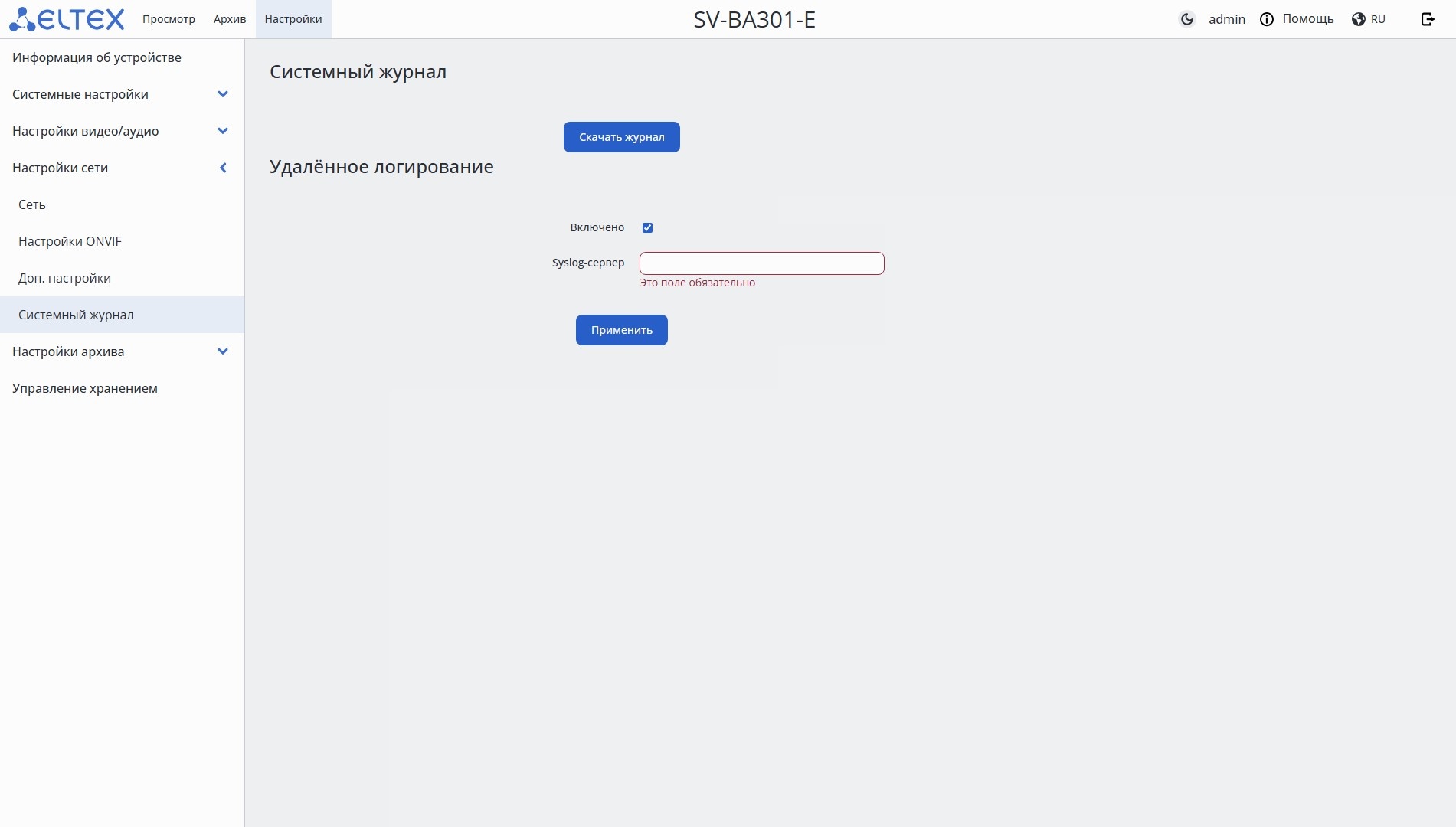
- Скачать журнал — скачать системный журнал;
- Удаленное логирование — раздел для настройки логов на удаленный сервер:
- Syslog-сервер — адрес удаленного syslog-сервера.
Для сохранения настроек нажмите кнопку «Применить».
Меню «Настройки архива»
«Расписание»
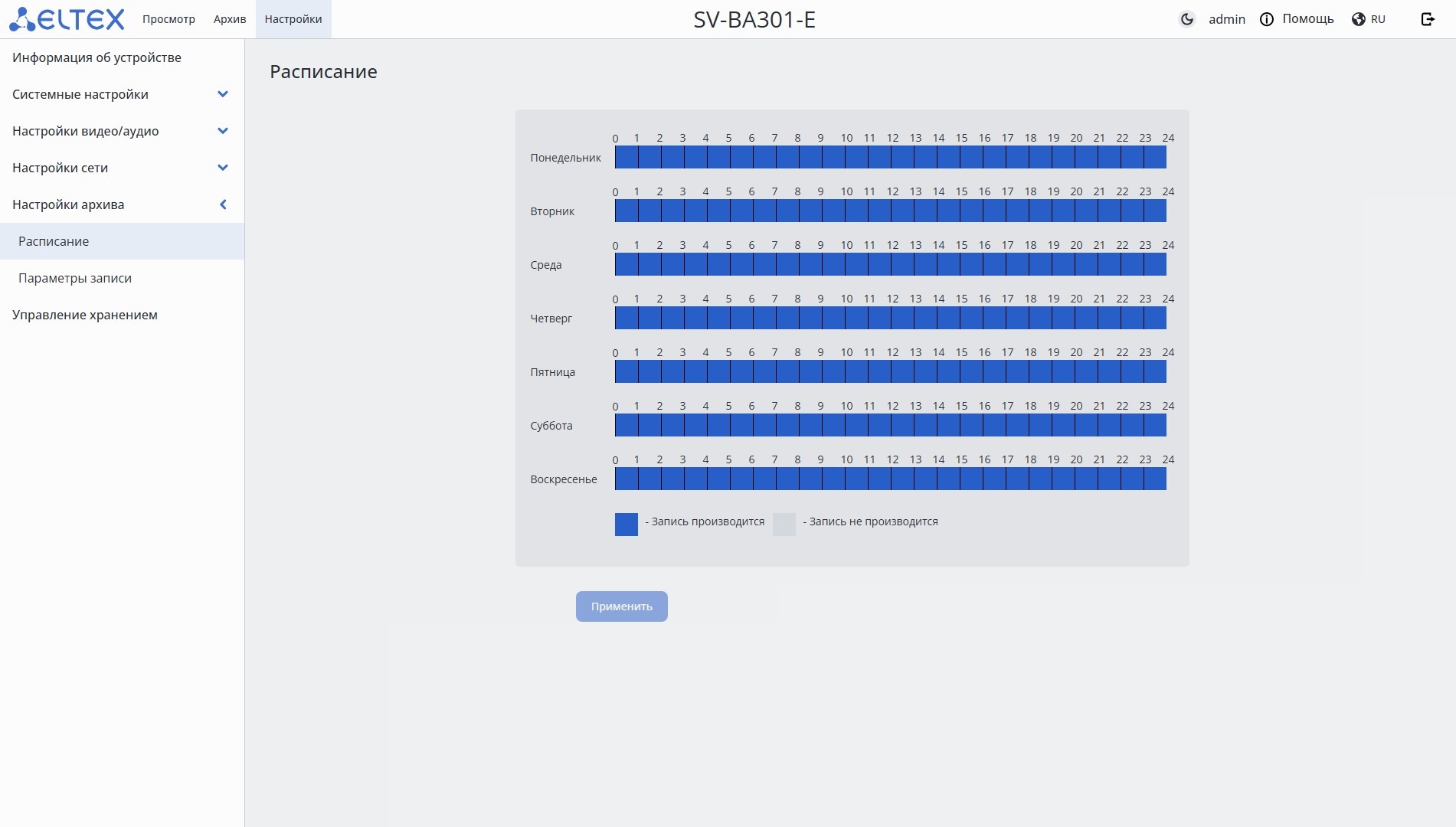
- Расписание — настройка периода, в который камера будет вести запись. Для выбора необходимых промежутков выделите их нажатием левой кнопкой мыши.
Для сохранения настроек нажмите кнопку «Применить».
«Параметры записи»
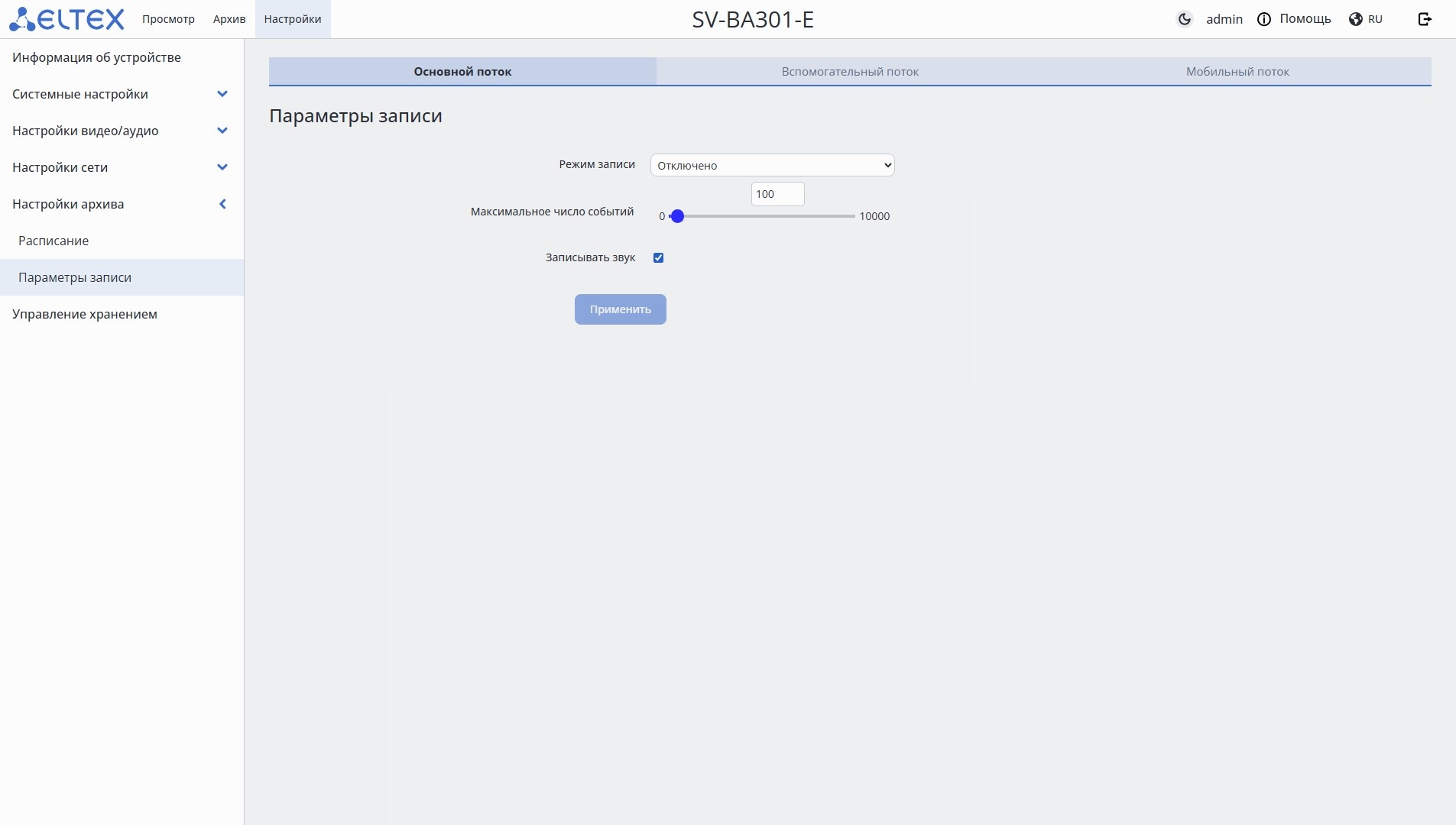
- Потоки:
- Основной поток — основной поток, имеет лучшее качество трансляции;
- Вспомогательный поток — второстепенный поток, имеет среднее качество трансляции;
- Мобильный поток — мобильный поток, имеет низкое качество трансляции.
- Основной поток — основной поток, имеет лучшее качество трансляции;
- Режим записи:
- Постоянная запись — видеозапись ведется постоянно;
- Запись по событиям — видеозапись ведется только при обнаружении события;
- Отключено — видеозапись не ведется.
- Максимальное число событий — сохранение установленного числа событий на MicroSD-карту. При превышении числа событий старые записи будут перезаписываться. Возможно задать значение в диапазоне от 0 до 10000;
- Записывать звук — включение/выключение микрофона во время записи.
Для сохранения настроек нажмите кнопку «Применить».
Меню «Управление хранением»
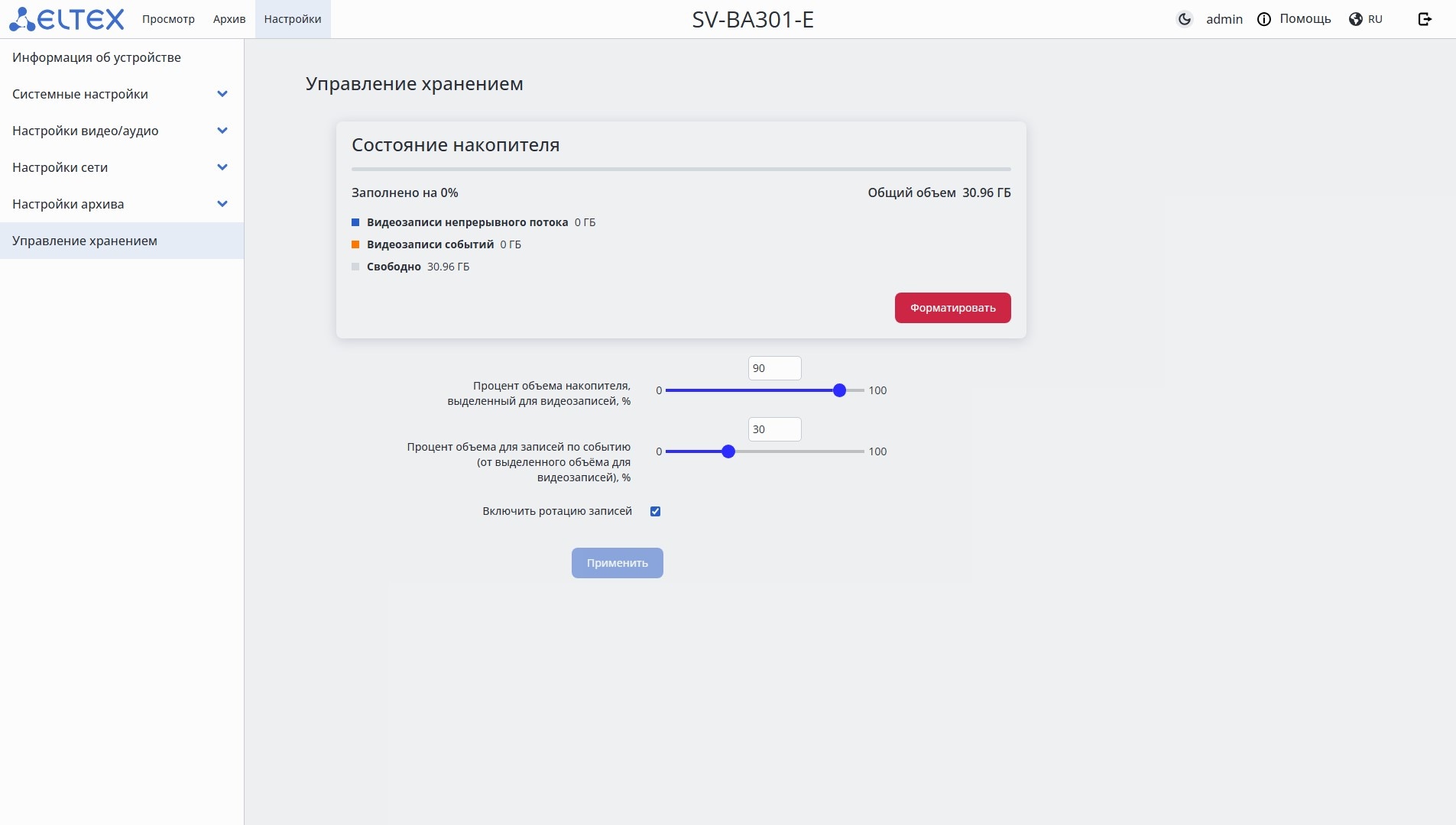
- Форматировать — форматирование MicroSD-карты для записи архива;
- Процент объема накопителя, выделенный для видеозаписей, % — указание, какая часть общего объема накопителя будет использоваться для хранения видео. Возможно задать значение в диапазоне от 0 до 100;
- Процент объема для записей по событию (от выделенного объёма для видеозаписей), % — указание, сколько места из этого объема будет выделено для записи по событиям. Возможно задать значение в диапазоне от 0 до 100;
- Включить ротацию записей — при заполнении накопителя старые записи будут перезаписаны новыми.
При записи двух потоков с разными режимами записи объем хранилища делится согласно установленным параметрам.
Для сохранения настроек нажмите кнопку «Применить».