При нажатии на кнопку Настройки, становятся доступны следующие вкладки:
- Соединение;
- Вызовы;
- Уведомления;
- Звук и видео;
- Общие.
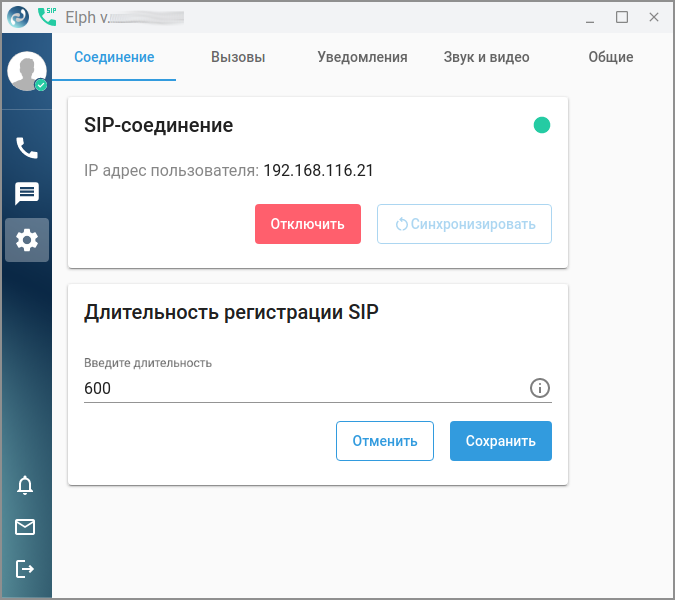
Перед вводом или изменением настроек параметры нужно уточнить у своего администратора ECSS.
Соединение
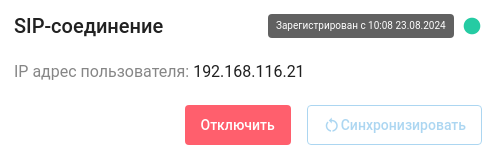
SIP-соединение
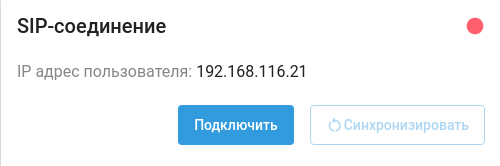
В данном поле отображается IP-адрес сервера, с которым установлено SIP-соединение. В правом верхнем углу отображён статус  . При наведении на данную иконку появляется уведомление о дате и времени регистрации. Также статус отображается в виде иконки с трубкой
  в панели управления. При необходимости для разрыва SIP-соединения воспользуйтесь кнопкой Отключить.
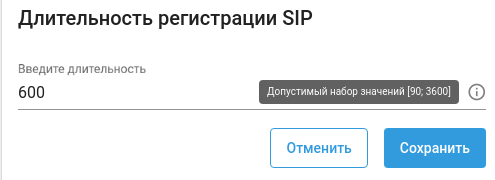
Длительность регистрации SIP
Данное поле используется для изменения длительности SIP-регистрации.
Вызовы
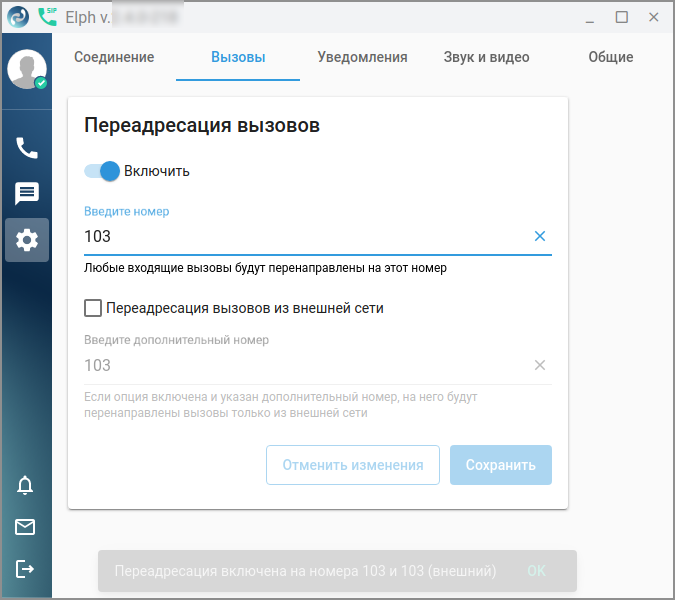
В данной вкладке будут отображаются настройки, но только в случае, если будут включены определённые ДВО (дополнительные виды обслуживания), связанные с вызовами, например Безусловная переадресация вызова (cfu).
Можно задать номер переадресации и дополнительный номер при выставлении галочки в поле «Переадресация вызовов из внешней сети».
Уведомления
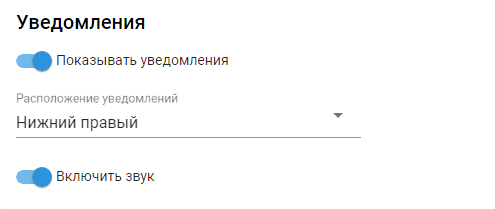
В данной вкладке можно настроить уведомления приложения: отображение на экране, расположение, включение звукового сопровождения.
Звук и видео
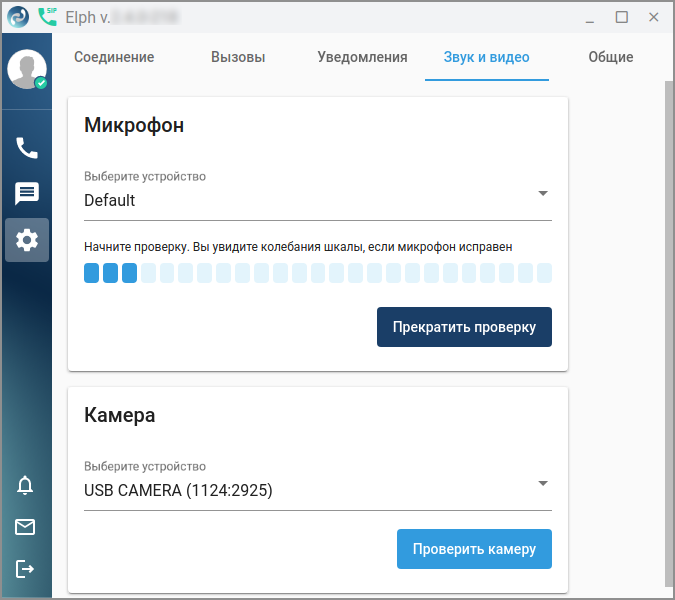
В данной вкладке отображается список подключенных аудиоустройств и камер. Есть возможность протестировать выбранное устройство с помощью кнопок Проверить микрофон, Проверить камеру. На рисунке ниже изображён процесс проверки микрофона, для завершения проверки нажмите кнопку Прекратить проверку.
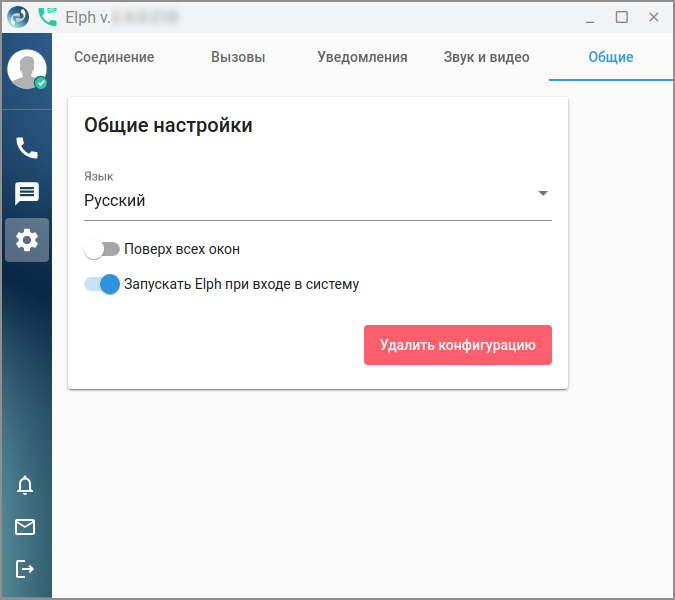
В общих настройках доступны:
- выбор языка интерфейса (русский или английский);
- выбор расположения окна приложения «поверх всех окон»;
- автоматический запуск приложения Elph при запуске системы.
- возможность очистить внесённые в конфигурацию настройки с помощью кнопки Удалить конфигурацию.
При возникновении вопросов по настройке приложения необходимо обратиться к администратору.