
Примечания и предупреждения:
Примечания содержат важную информацию, советы или рекомендации по использованию и настройке устройства.
Предупреждения информируют пользователя о ситуациях, которые могут нанести вред программно-аппаратному комплексу, привести к некорректной работе системы или потере данных.
Аннотация
В настоящем руководстве приводится информация о мерах безопасности и порядке установки:
- подключение к интерфейсу командной строки OLT LTP-8(16)N, LTX-8(16), LTX-8(16) rev.B, LTX-8(16)C (далее устройства);
- настройка сетевых параметров OLT;
- настройка VLAN для предоставления различных сервисов на устройстве;
- настройка IGMP на устройстве;
- создание и редактирование профилей ONT: Cross-connect, Ports, Management;
- создание и редактирование профилей OLT: pppoe-ia, dhcp-opt82;
- настройка устройства для работы с встроенным ACS;
- добавление абонентских устройств ONT.
В качестве примера будет рассмотрена следующая схема, рисунок 1:
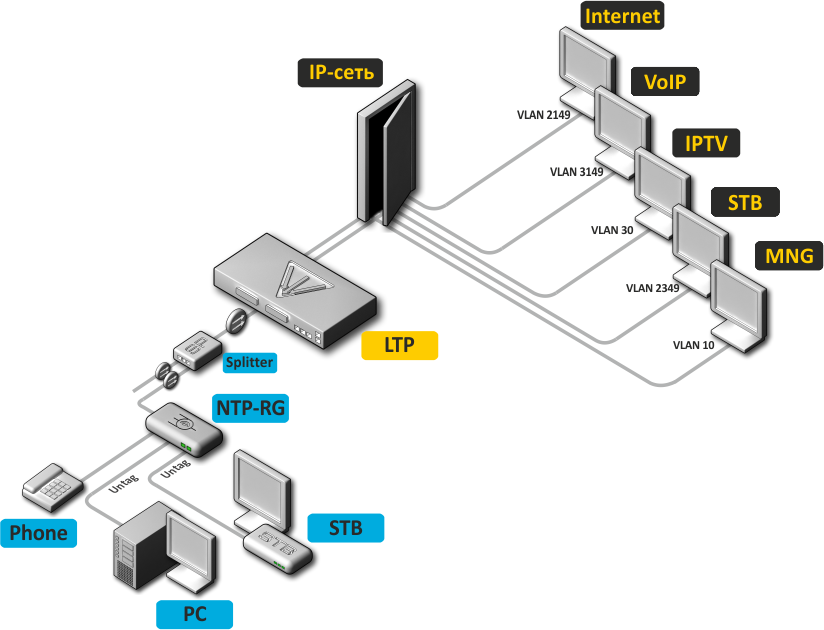
Рисунок 1 – Пример конфигурации сети
VLAN, используемые для предоставления сервисов
Тип услуги | Используемая VLAN |
|---|---|
Internet | 1100 |
VoIP | 1101 |
IPTV (multicast) | 30 |
STB | 2349 |
MNG-ONT (acs) | 4094 |
MNG OLT | 3470 |
Для работы потребуется любая установленная на ПК программа, поддерживающая работу по протоколам SSH, Telnet или прямое подключение через консольный порт (например, HyperTerminal).
Меры безопасности и порядок установки
Требования техники безопасности
Общие требования
При работе с терминалом необходимо соблюдение требований «Правил техники безопасности при эксплуатации электроустановок потребителей».
Запрещается работать с терминалом лицам, не допущенным к работе в соответствии с требованиями техники безопасности в установленном порядке.
- Эксплуатация терминала должна производиться инженерно-техническим персоналом, прошедшим специальную подготовку.
- Подключать к терминалу только годное к применению вспомогательное оборудование.
- Терминал предназначен для круглосуточной эксплуатации при следующих условиях:
- температура окружающей среды от -5 до +40 °C;
- относительная влажность воздуха до 80 % при температуре 25 °C;
- атмосферное давление от 6,0×10⁴ до 10,7×10⁴ Па (от 450 до 800 мм рт. ст.).
- Не подвергать терминал воздействию механических ударов и колебаний, а также дыма, пыли, воды, химических реагентов.
- Во избежание перегрева компонентов терминала и нарушения его работы запрещается закрывать вентиляционные отверстия посторонними предметами и размещать предметы на поверхности терминала.
Требования электробезопасности
- Перед подключением терминала к источнику питания необходимо предварительно заземлить корпус терминала, используя клемму заземления. Крепление заземляющего провода к клемме заземления должно быть надежно зафиксировано. Величина сопротивления между клеммой защитного заземления и земляной шиной не должна превышать 0,1 Ом.
- Перед подключением к терминалу измерительных приборов и компьютера, их необходимо предварительно заземлить. Разность потенциалов между корпусами терминала и измерительных приборов не должна превышать 1 В.
- Перед включением терминала убедиться в целостности кабелей и их надежном креплении к разъемам.
- При установке или снятии кожуха необходимо убедиться, что электропитание устройства отключено.
- Замена модулей питания осуществляется без выключения питания.
- Установка и удаление SFP-трансиверов может осуществляться как при выключенном, так и при включенном питании.
Порядок установки терминала
Перед установкой и включением необходимо проверить терминал на наличие видимых механических повреждений. В случае наличия повреждений следует прекратить установку устройства, составить соответствующий акт и обратиться к поставщику. Если терминал находился длительное время при низкой температуре, перед началом работы следует выдержать его в течение двух часов при комнатной температуре. После длительного пребывания терминала в условиях повышенной влажности перед включением необходимо выдержать его в нормальных условиях не менее 12 часов.
Крепление кронштейнов LTP-8(16)N, LTX-8(16), LTX-8(16) rev.B
В комплект поставки терминала входят кронштейны для установки в стойку и винты для крепления кронштейнов к корпусу терминала. Для установки кронштейнов:
- Шаг 1. Совместите четыре отверстия для винтов на кронштейне с такими же отверстиями на боковой панели устройства.
- Шаг 2. С помощью отвертки прикрепите кронштейн винтами к корпусу.
- Шаг 3. Повторите шаги 1 и 2 для второго кронштейна.
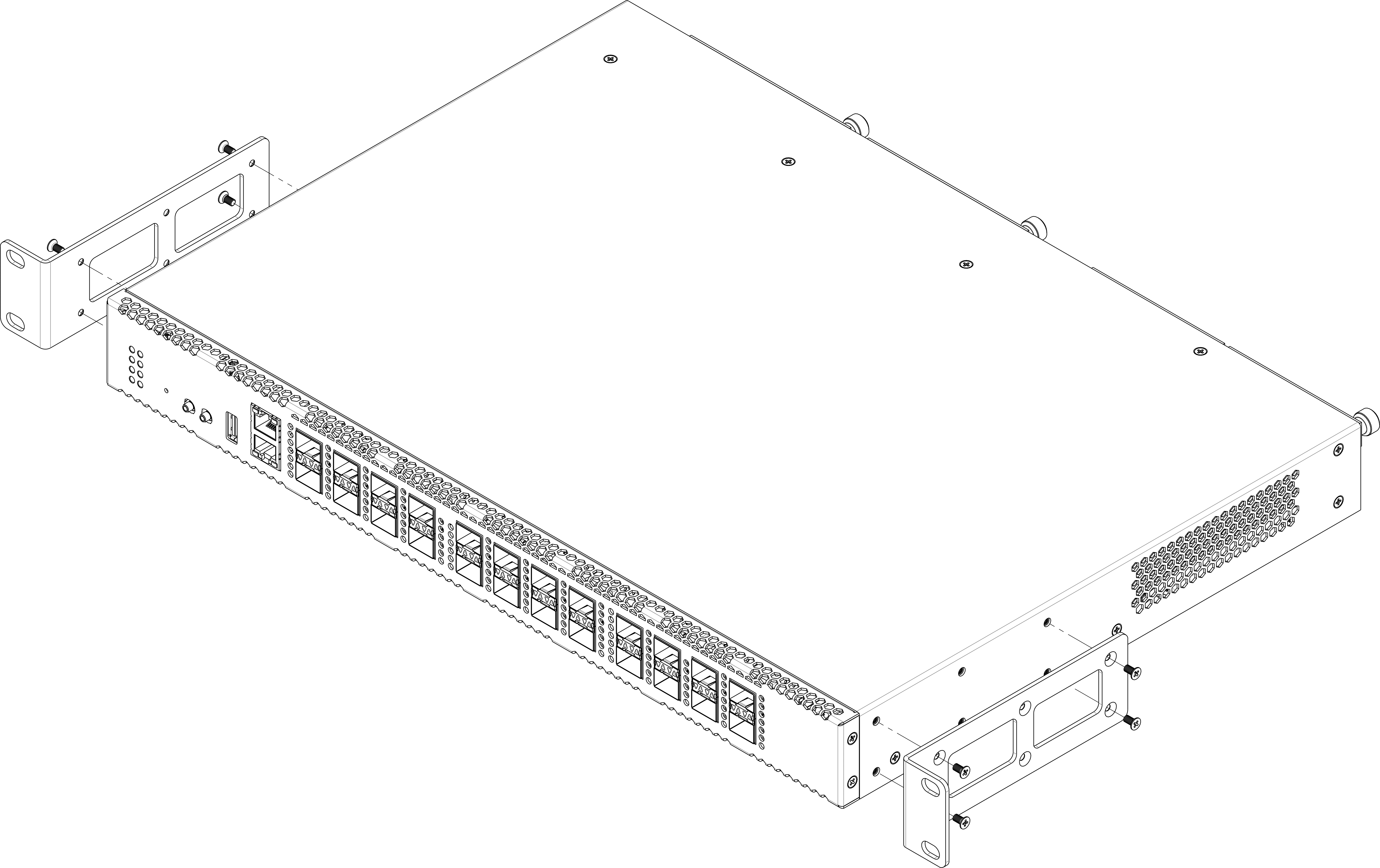
Рисунок 2 – Крепление кронштейнов LTP-8(16)N
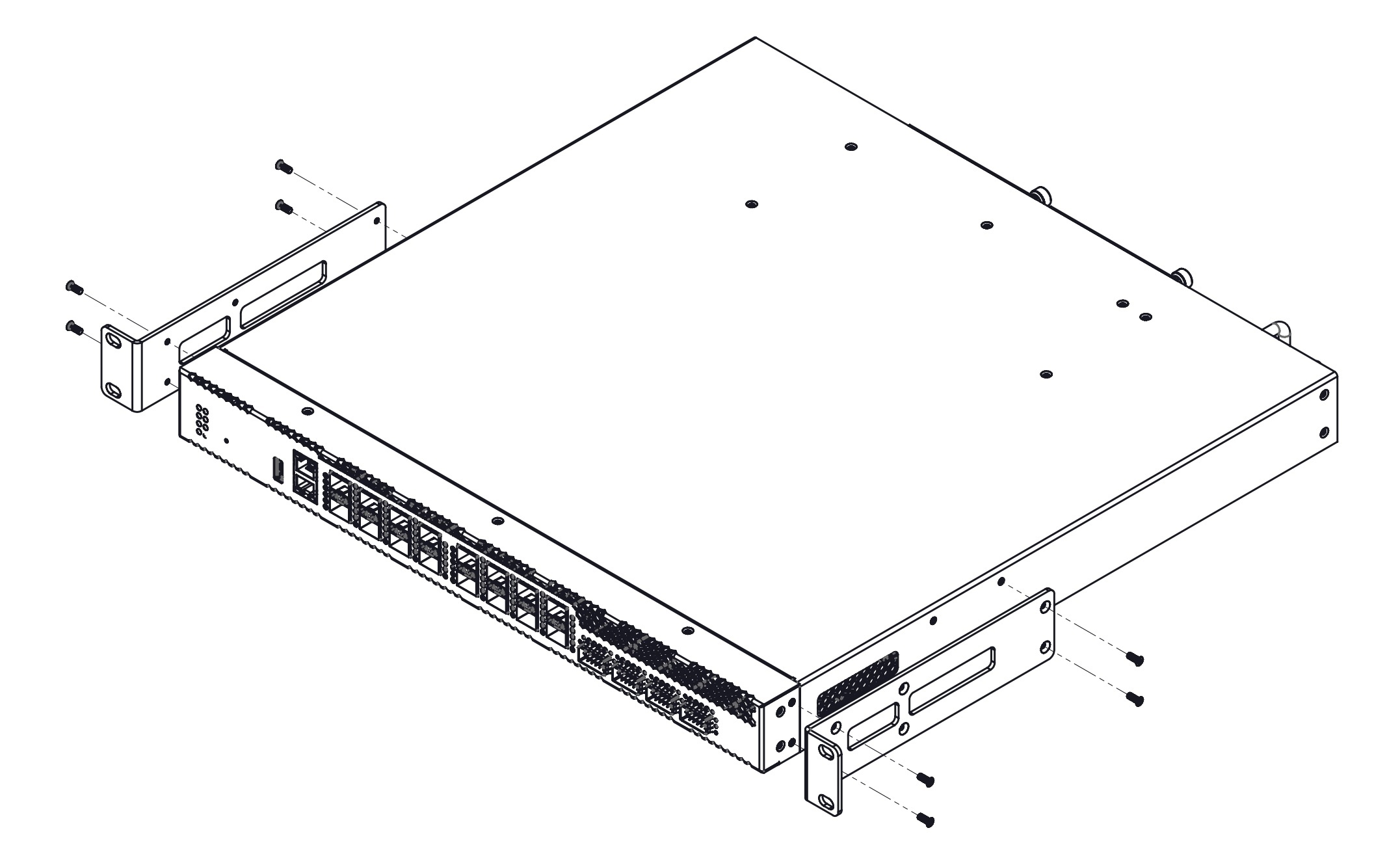
Рисунок 3 – Крепление кронштейнов LTX-8(16), LTX-8(16) rev.B
Установка терминалов LTP-8(16)N, LTX-8(16), LTX-8(16) rev.B в стойку
Для установки терминала в стойку:
- Шаг 1. Приложите терминал к вертикальным направляющим стойки.
- Шаг 2. Совместите отверстия кронштейнов с отверстиями на направляющих стойки. Используйте отверстия в направляющих на одном уровне с обеих сторон стойки, для того чтобы терминал располагался строго горизонтально.
- Шаг 3. С помощью отвертки прикрепите терминал к стойке винтами.
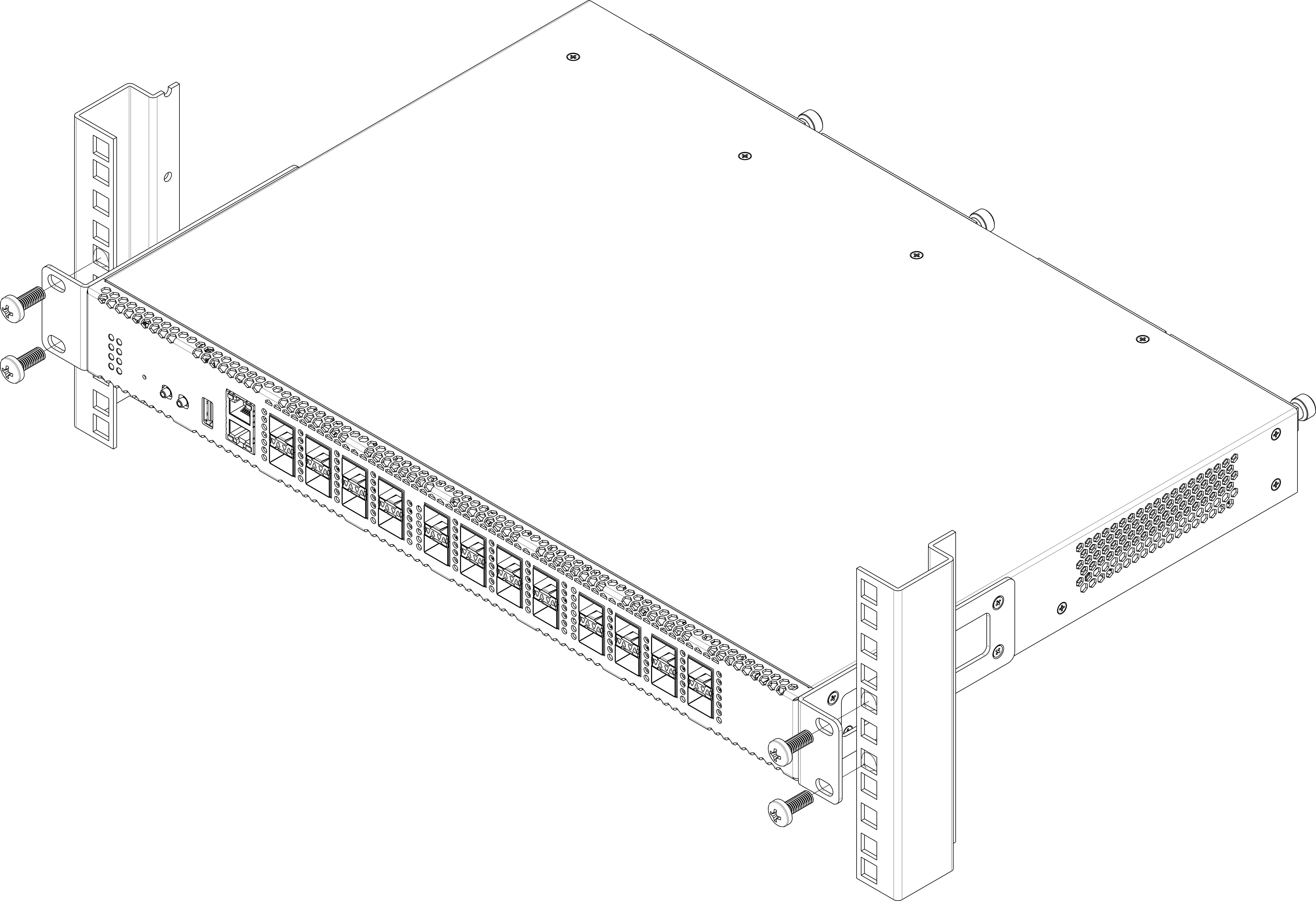
Рисунок 4 – Установка LTP-8(16)N в стойку
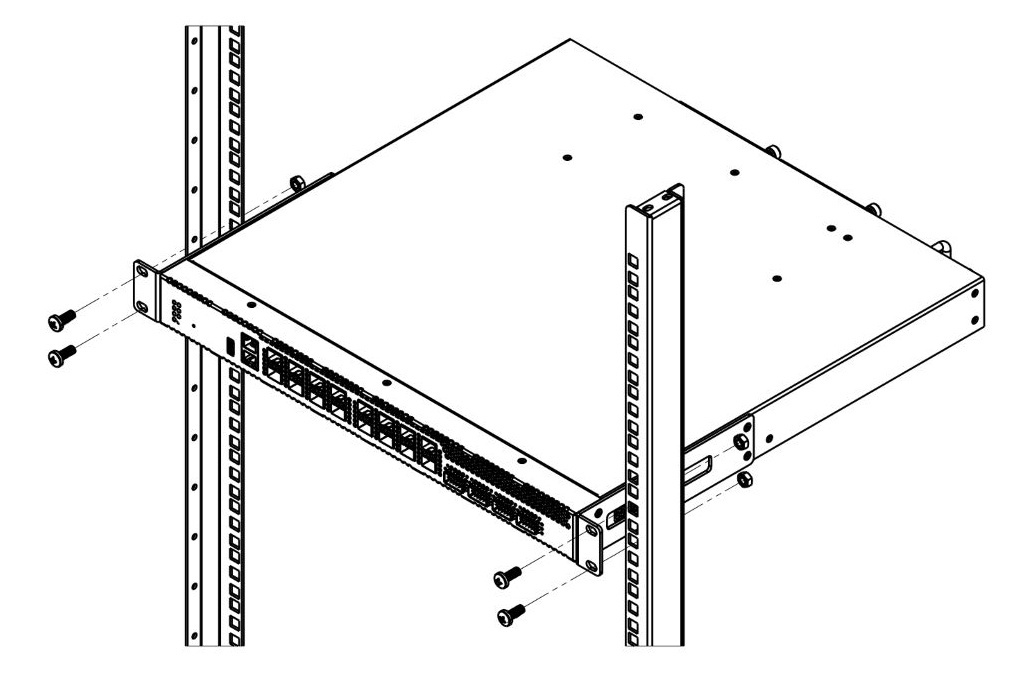
Рисунок 5 – Установка LTX-8(16), LTX-8(16) rev.B в стойку
Крепление кронштейнов LTP-8(16)С
Для установки кронштейнов:
- Шаг 1. Выберите необходимое положение детали 1. Совместите четыре отверстия на детали 1 с четырьмя отверстиями на боковой панели устройства. С помощью отвертки прикрепите деталь 1 винтами к корпусу.
- Шаг 2. (Если необходимо) С помощью отвертки извлеките центральный винт, соединяющий детали 2 и 4, и разъедините их.
- Шаг 3. Выберите необходимое положение детали 2. Совместите восемь отверстий на детали 2 с восемью отверстиями на боковой панели устройства. С помощью отвертки прикрепите деталь 2 винтами к корпусу.
- Шаг 4. Повторите шаги 1–3 для другой боковой панели устройства.
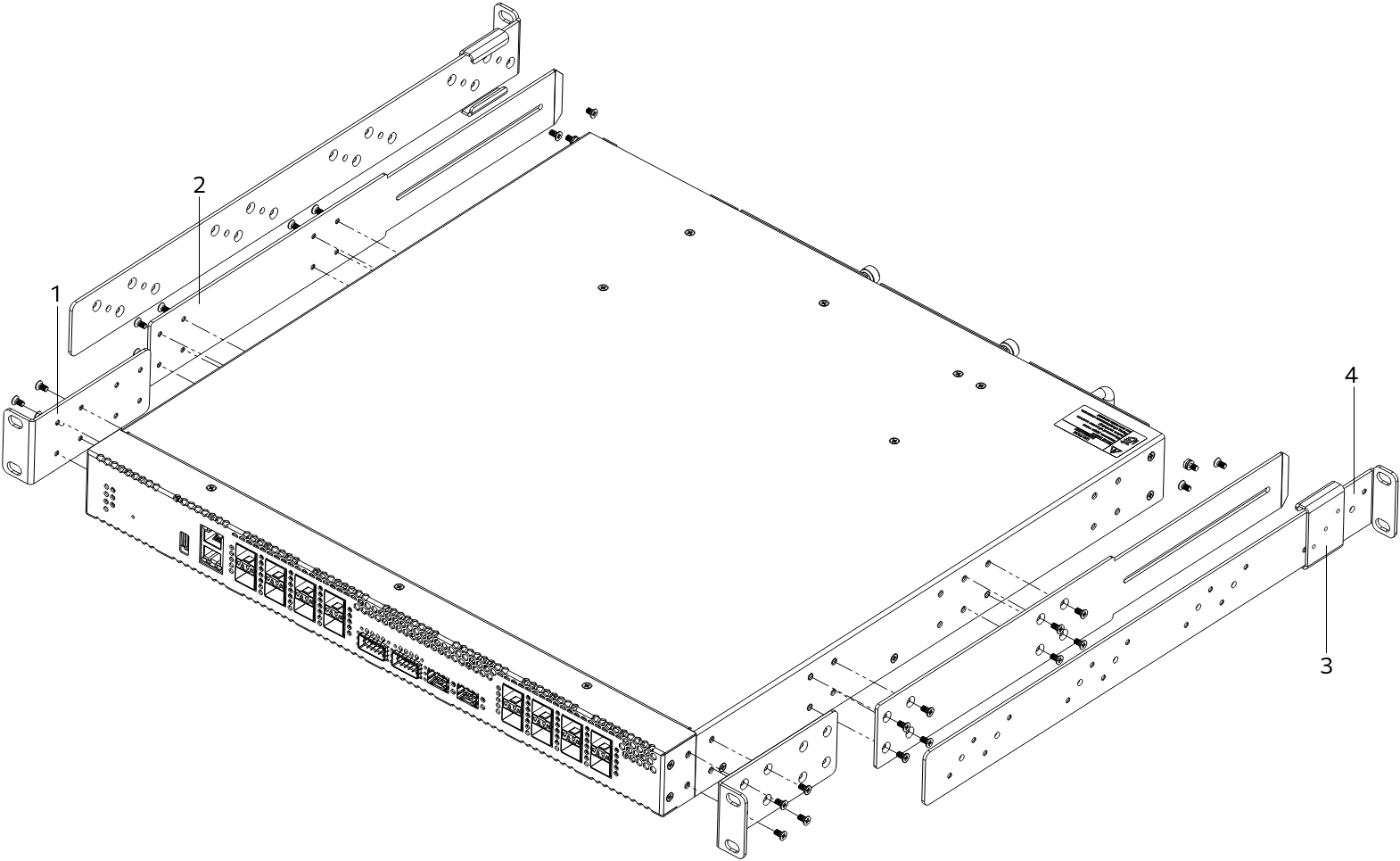
Рисунок 6 – Крепление кронштейнов LTX-8(16)C
Установка терминала LTP-8(16)C в стойку
Для установки терминала в стойку:
- Шаг 1. Совместите отверстия на деталях 1 с отверстиями на передних вертикальных направляющих стойки. Используйте отверстия в направляющих на одном уровне с обеих сторон стойки, для того чтобы устройство располагалось горизонтально.
- Шаг 2. С помощью отвертки прикрепите устройство к стойке винтами.
- Шаг 3. Выберите необходимое положение детали 3. При необходимости раскрутите винты, совместите три отверстия на детали 3 с аналогичными выбранными отверстиями на детали 4 и зафиксируйте винтами в выбранном положении.
- Шаг 4. Вставьте деталь 4 (с зафиксированной на ней деталью 3) в деталь 2 и, используя деталь 3 как направляющую, сдвиньте деталь 4 до контакта с задними направляющими стойки.
- Шаг 5. Совместите отверстия кронштейна на детали 4 с отверстиями на задних вертикальных направляющих стойки и прикрепите деталь к стойке винтами.
- Шаг 6. Повторите шаги 3–5 для другой боковой панели устройства.
- Шаг 7. Закрутите центральный винт, соединяющий детали 2 и 3 (для обеих сторон).
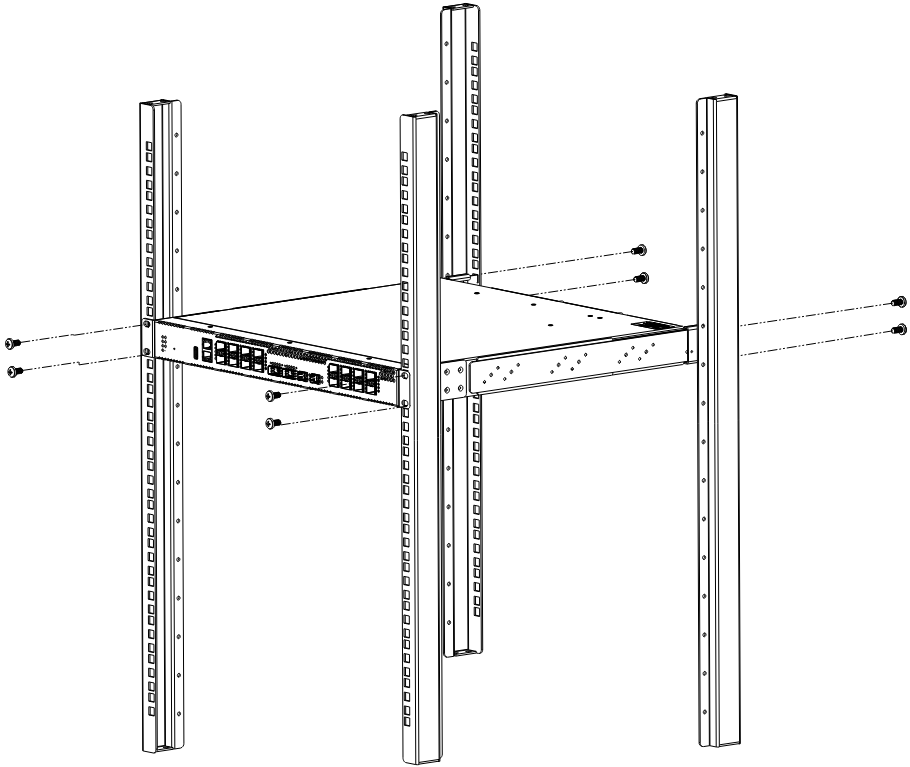
Рисунок 7 – Установка LTX-8(16)C в стойку
Терминал имеет горизонтальную вентиляцию. На боковых панелях терминала расположены вентиляционные отверстия. Не закрывайте вентиляционные отверстия посторонними предметами во избежание перегрева компонентов терминала и нарушения его работы.
Для исключения перегрева и обеспечения необходимой вентиляции терминал необходимо разместить так, чтобы над и под ним оставалось свободное пространство не менее 10 см.
Установка модуля питания
В терминалы можно установить модуль питания переменного тока на 220 В, 50 Гц либо модуль питания постоянного тока на 48 В в зависимости от требований к питающей сети. Место для установки модуля питания показано на рисунках ниже.
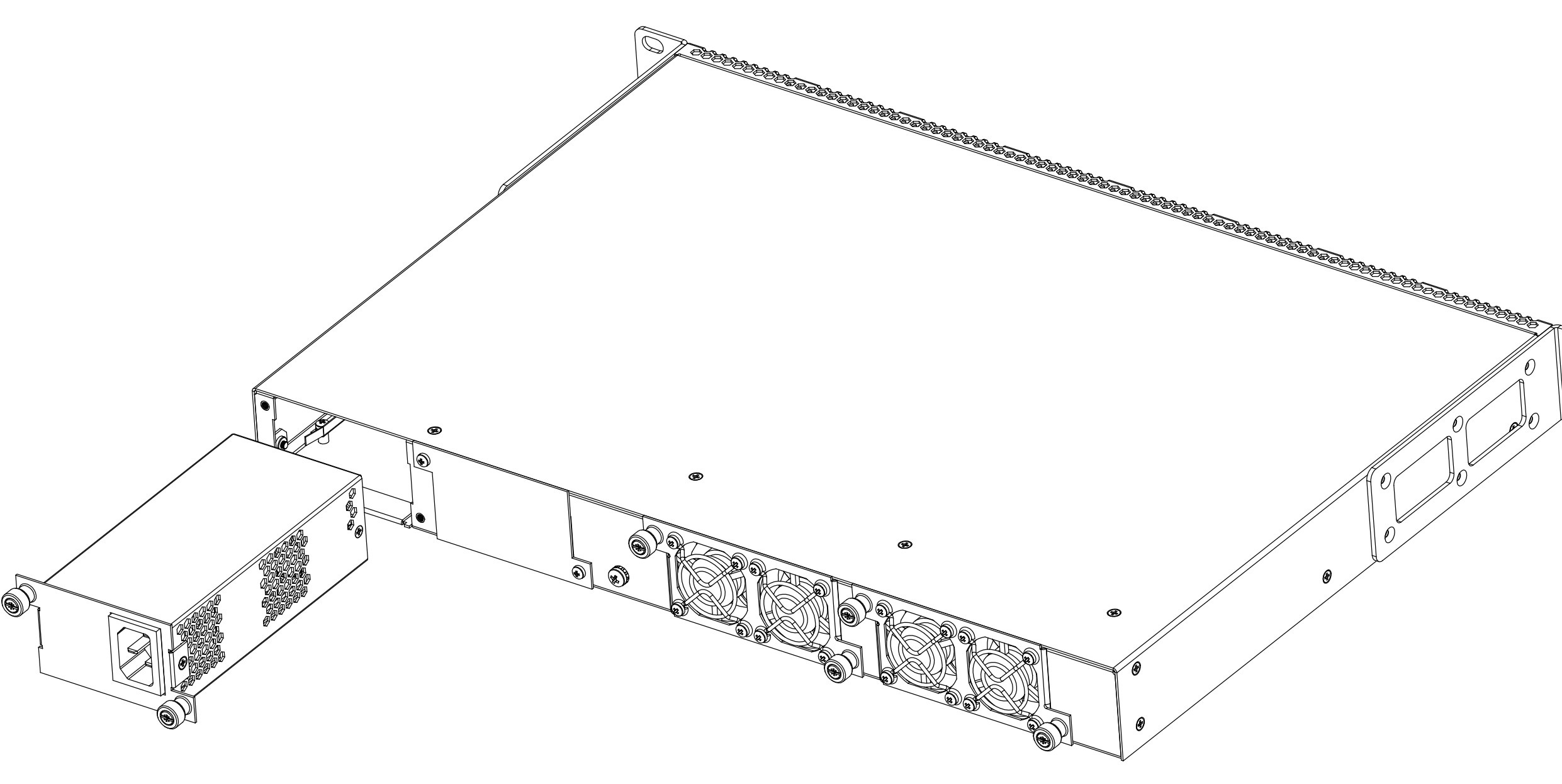
Рисунок 8 – Установка модуля питания в LTP-8(16)N
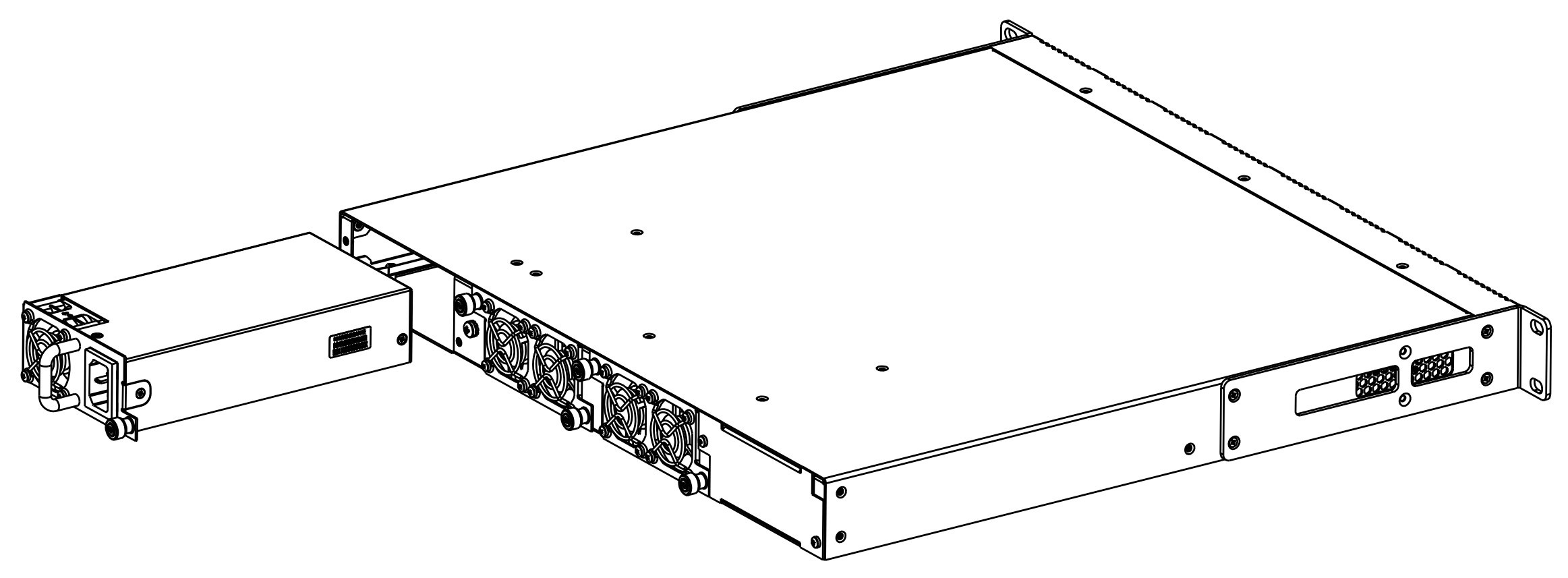
Рисунок 9 – Установка модуля питания в LTX-8(16), LTX-8(16) rev.B
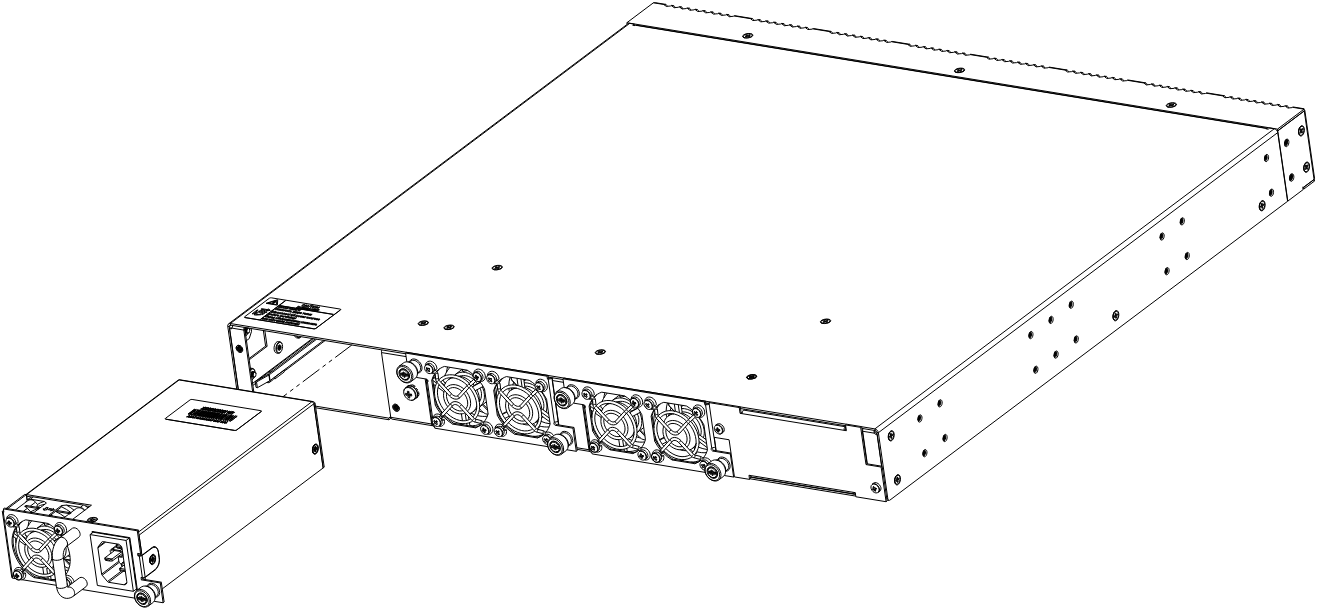
Рисунок 10 – Установка модуля питания в LTX-8(16)C
Терминалы могут работать с одним или двумя модулями питания. Установка второго модуля питания необходима в случае использования устройства в условиях, требующих повышенной надежности. При использовании двух модулей питания допускается подведение питания от разных ЭПУ (с разным напряжением).

Рисунок 11 – Установка модулей питания в LTP-8(16)N
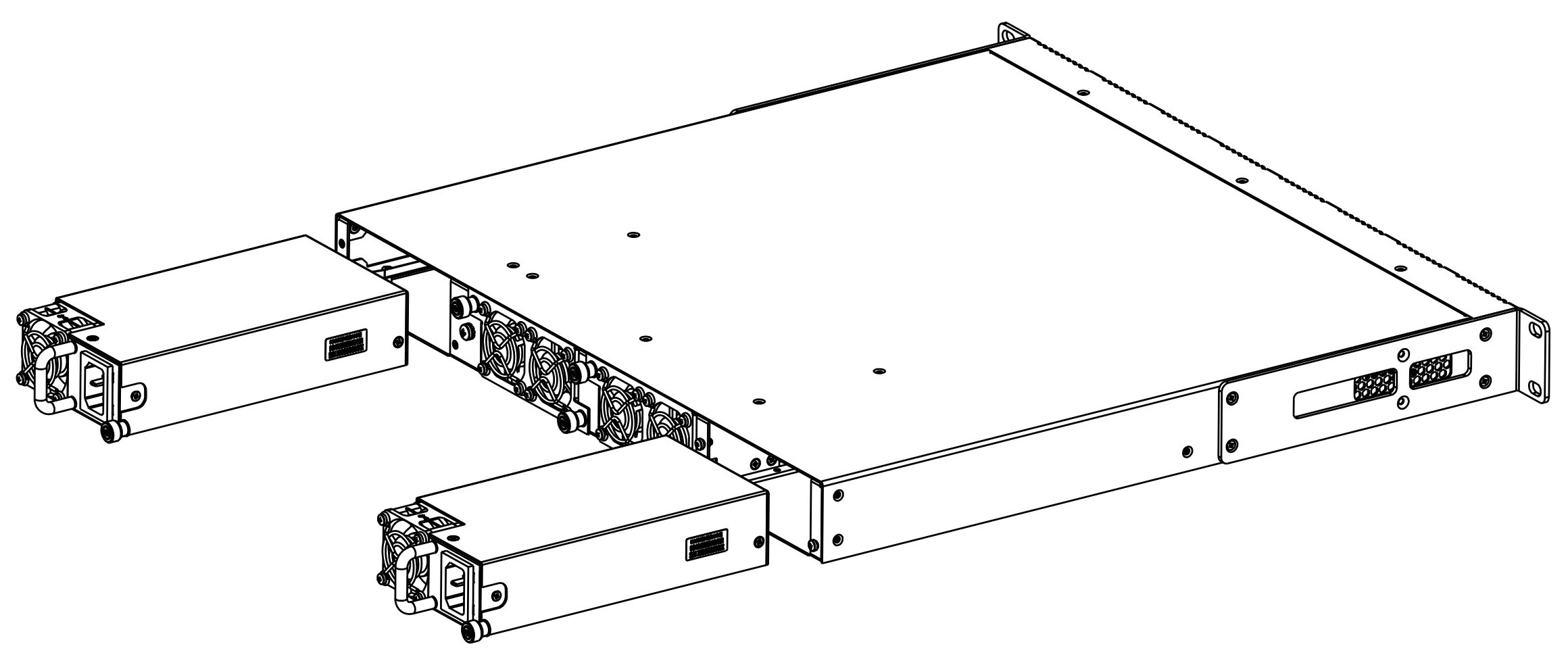
Рисунок 12 – Установка модулей питания в LTX-8(16), LTX-8(16) rev.B, LTX-16C
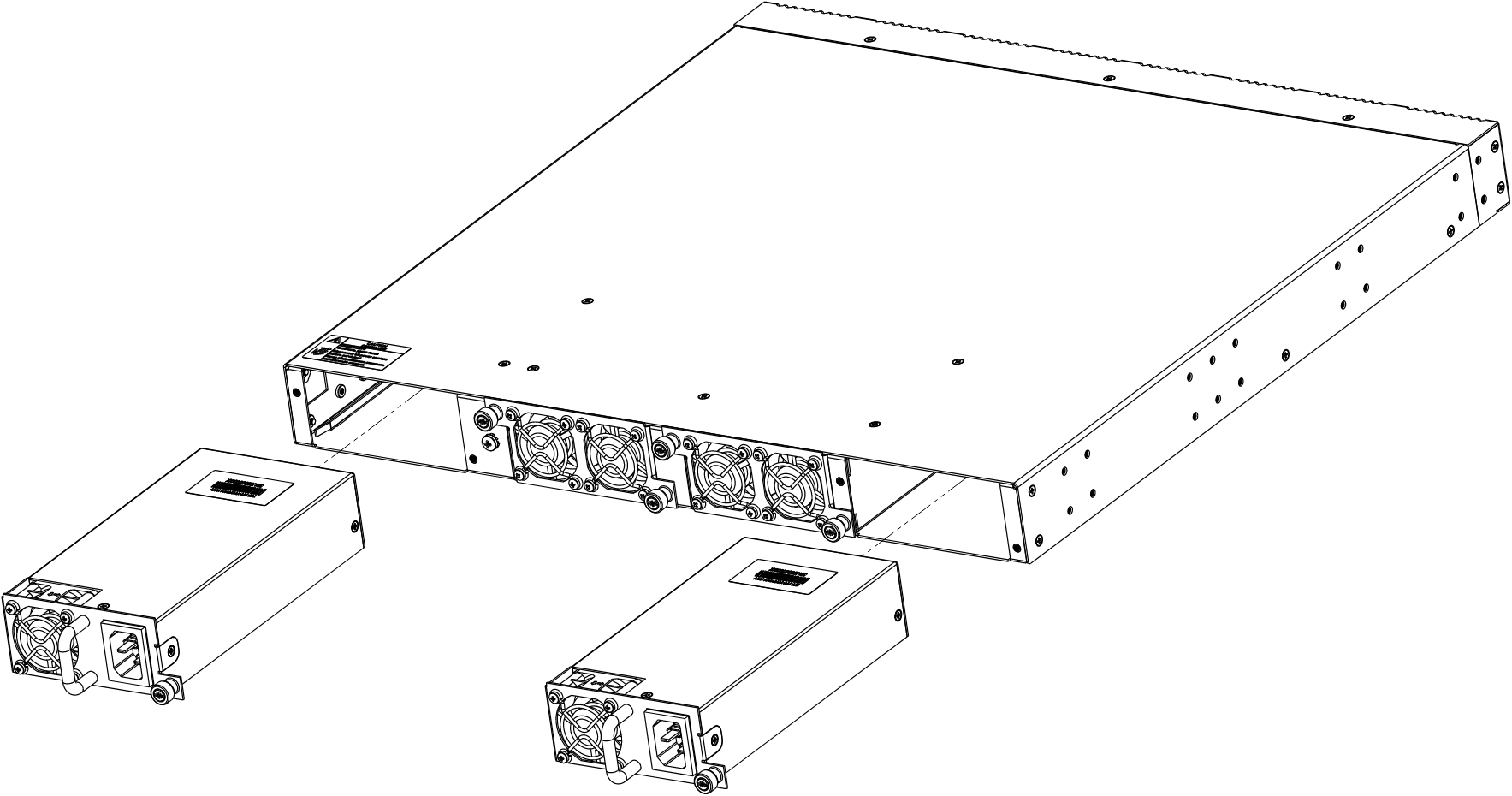
Рисунок 13 – Установка модулей питания в LTX-8(16)C
Места для установки модулей питания с электрической точки зрения равноценны. С точки зрения использования устройства, для LTP-8(16)N, модуль питания, находящийся ближе к краю, считается основным, ближе к центру – резервным. Для LTX-8(16), LTX-8(16) rev.B, LTX-8(16)C модуль питания, находящийся с левой стороны (относительно передней панели) считается основным, с правой стороны — резервный. Модули питания могут устанавливаться и извлекаться без выключения устройства. При установке или извлечении дополнительного модуля питания устройство продолжает работу без перезапуска.
Порядок установки модуля питания:
- Шаг 1. Установите модуль питания в разъем, показанный на рисунках выше.
- Шаг 2. Закрепите модуль питания винтами к корпусу.
- Шаг 3. Подайте питание.
Порядок установки устройства:
- Шаг 1. Смонтируйте устройство. В случае установки устройства в 19" конструктив необходимо прикрепить к нему кронштейны, входящие в комплект устройства.
- Шаг 2. Заземлите корпус устройства. Это необходимо выполнить прежде, чем к устройству будет подключена питающая сеть. Заземление необходимо выполнять изолированным многожильным проводом. Правила устройства заземления и сечение заземляющего провода должны соответствовать требованиям ПУЭ. Клемма заземления находится на задней панели.
- Шаг 3. Если предполагается подключение компьютера или иного оборудования к консольному порту коммутатора, это оборудование также должно быть надежно заземлено.
- Шаг 4. Подключите к устройству кабель питания.
- Шаг 5. Подключите питание устройства и убедитесь в отсутствии аварий по состоянию индикаторов на передней панели. Описание индикации приведено в руководстве по эксплуатации, раздел Световая индикация.
Подключение к интерфейсу командной строки (CLI)
Подключение по Telnet/SSH
Подключите сетевой кабель передачи данных к OOB-порту устройства. Для подключения по SSH/Telnet используются следующие заводские настройки:
- IP-адрес: 192.168.100.2;
- Маска адреса: 255.255.255.0;
- Шлюз: 0.0.0.0;
- Логин: admin;
- Пароль: password.
В целях безопасности при первом подключении рекомендуется сменить заводской пароль (см. пункт Смена пароля для пользователя).
Если устройство не подключается по заводскому IP-адресу, следует подключиться к нему через COM-порт при помощи терминальной программы и проверить сетевые настройки (см. раздел Подключение через последовательный порт serial).
Подключение через последовательный порт serial
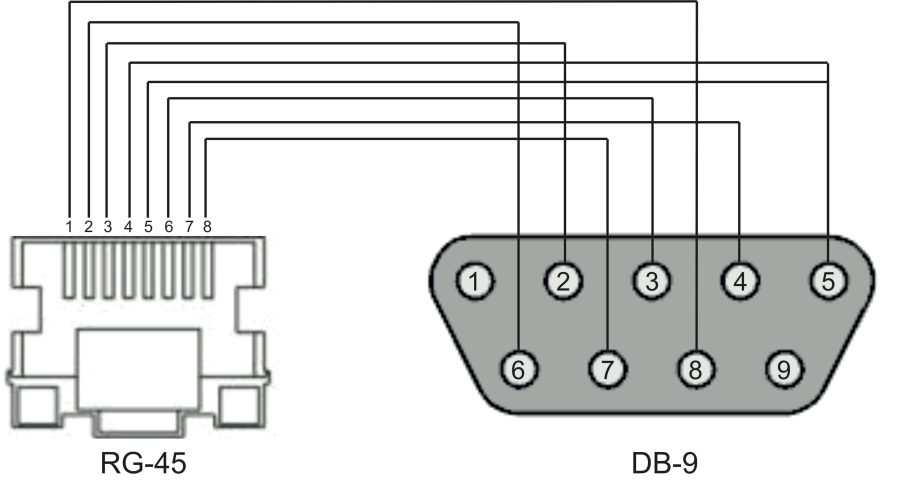
Для подключения используется нуль-модемный кабель. Схема распайки нуль-модемного кабеля приведена в Приложении А. Схема распайки нуль-модемного кабеля RS-232.
Для подключения через последовательный порт должны быть установлены следующие настройки:
- Скорость: 115200 бит/с;
- Биты данных: 8 бит;
- Четность: нет;
- Стоповые биты: 1;
- Управление потоком: нет;
- Логин: admin;
- Пароль: password.
В целях безопасности при первом подключении рекомендуется сменить заводской пароль (раздел Смена пароля для пользователя).
В данной инструкции показан пример настройки LTP-16N. Синтаксис команд аналогичен для LTX-8(16), LTX-8(16) rev.B, LTX-8(16)C и LTP-8N.
Проверить сетевые настройки можно командой show running-config management all.
Проверить сетевые настройки:

LTP-16N# show running-config management all
 management ip 192.168.1.2
 management mask 255.255.255.0
 management gateway 0.0.0.0
 management vid 1
Смена пароля для пользователя
Перейти в режим конфигурирования:
LTP-16N# configure terminal

Просмотреть созданных пользователей:
LTP-16N(configure)# do show running-config user all

Задать новый пароль для admin:
LTP-16N(configure)# user admin password XXXX

Задать новый пароль для root:
LTP-16N(configure)# user root password XXXX

Применить конфигурацию:
LTP-16N(configure)# do commit

Сохранить конфигурацию:
LTP-16N(configure)# do save
Настройка сетевых параметров
Для удаленного управления устройством требуется установить сетевые параметры оборудования в соответствии с существующими настройками сети, в которой оно будет использоваться. Изменение сетевых параметров устройства рекомендуется выполнять при подключении к интерфейсу CLI через serial-интерфейс.
Перейти в режим конфигурирования:
LTP-16N# configure terminal
Установите требуемые сетевые настройки, например, IP=192.168.10.145, Mask=255.255.240.0, Gateway=192.168.2.1, VLAN=3470.
LTP-16N(configure)# management ip 192.168.10.145
LTP-16N(configure)# management mask 255.255.240.0
LTP-16N(configure)# management gateway 192.168.2.1
LTP-16N(configure)# management vid 3470
LTP-16N(configure)# exit

Новые сетевые настройки будут применены после применения/сохранения конфигурации командами «commit», «save» без перезагрузки устройства:

Применить конфигурацию:
LTP-16N# commit

Сохранить конфигурацию:
LTP-16N# save

Если для управления будет использоваться VLAN (в данном примере VID=3470), необходимо добавить ее в конфигурацию:

Перейти в режим конфигурирования:
LTP-16N# configure terminal

Принимать трафик в VLAN с front-порта 1:
LTP-16N(configure)# interface front-port 1
LTP-16N(configure)# vlan allow 3470
LTP-16N(configure)# exit

Применить конфигурацию:
LTP-16N# commit

Сохранить конфигурацию:
LTP-16N# save
Обновление программного обеспечения
Для корректной работы устройства рекомендуется выполнить обновление ПО.
Необходимо выложить файл ПО на TFTP-сервер (например, ПО версии 1.5.1 build 50).
Далее нужно загрузить этот файл на LTP-16N, используя следующую команду:
Указать имя файла ПО и адрес TFTP-сервера:

LTP-16N# copy tftp://192.168.11.40/ltp-16n-1.5.1-build50.fw.bin fs://firmware
  % Total    % Received % Xferd  Average Speed   Time    Time     Time  Current
                                 Dload  Upload   Total   Spent    Left  Speed
100 73.1M  100 73.1M    0     0  3663k      0  0:00:20  0:00:20 --:--:-- 3666k
100 73.1M  100 73.1M    0     0  3663k      0  0:00:20  0:00:20 --:--:-- 3663k

Success!
LTP-16N#
Перезапустите устройство командой reboot:
Сменить образ, с которого будет выполнена следующая загрузка:

LTP-16N# firmware select-image alternate

Перезагрузить устройство:

LTP-16N# reboot
    Do you really want to reboot the system now? (y/n)  y
После загрузки устройства версию программного обеспечения можно узнать по команде show version:
LTP-16N# show version
    Eltex LTP-16N: software version 1.5.1 build 50 (ddd36dcc) on 10.04.2023 12:09
Настройка сервисов SNMP, SYSLOG, NTP
Настройка SNMP
SNMP – протокол для мониторинга и управления сетевым устройством.
Перейти в режим конфигурирования:
LTP-16N# configure terminal

Включить  SNMP:
LTP-16N(configure)# ip snmp enable:

Указать версию v2 и адрес EMS-сервера:
LTP-16N(configure)# ip snmp traps 192.168.10.43 type v2

Применить конфигурацию:
LTP-16N(configure)# do commit

Сохранить конфигурацию:
LTP-16N(configure)# do save
Настройка SYSLOG
Syslog – протокол, обеспечивающий передачу сообщений о происходящих в системе событиях, а также уведомлений об ошибках удаленным серверам.
Перейти в режим конфигурирования:
LTP-16N# configure terminal

Перейти к настройкам логирования:
LTP-16N(configure)# logging

Указать адрес syslog-сервера:
LTP-16N(config)(logging)# remote server ip 192.168.11.40

Применить конфигурацию:
LTP-16N(config)(logging)# do commit

Сохранить конфигурацию:
LTP-16N(config)(logging)# do save
Настройка NTP
NTP – протокол синхронизации времени сети, позволяет производить синхронизацию времени сетевого устройства с сервером.
Перейти в режим конфигурирования:
LTP-16N# configure terminal

Включить сервис NTP:
LTP-16N(configure)# ip ntp enable

Указать адрес NTP-сервера:
LTP-16N(configure)# ip ntp 192.168.10.43

Указать timezone:
LTP-16N(configure)# ip ntp timezone hours 7

Применить конфигурацию:
LTP-16N(configure)# do commit

Сохранить конфигурацию:
LTP-16N(configure)# do save
Настройка VLAN
Режим конфигурации:
LTP-16N# configure

Принимать трафик в VLAN с front-port 1:
LTP-16N(configure)# interface front-port 1

Добавить все необходимые VLAN:
LTP-16N(config)(if-front-1)# vlan allow 1101,30,4094,1100,2349

Применить конфигурацию:
LTP-16N(configure)# do commit

Сохранить конфигурацию:
LTP-16N(configure)# do save
Если не сохранить настройки, то после перезапуска устройство вернется к последней сохраненной конфигурации.
Настройка IGMP
Глобально включить IGMP SNOOPING:
LTP-16N(configure)# ip igmp snooping enable

Режим конфигурирования VLAN 30:
LTP-16N(configure)# vlan 30

Включить IGMP SNOOPING в multicast VLAN:
LTP-16N(config)(vlan-30)# ip igmp snooping enable

Включить IGMP query:
LTP-16N(config)(vlan-30)# ip igmp snooping querier enable

Применить конфигурацию:
LTP-16N(configure)# do commit
LTP-16N(configure)# exit
LTP-16N# exit

Сохранить конфигурацию:
LTP-16N# save
Настройка профилей CROSS-CONNECT, MANAGEMENT, PORTS для ONT
Перейти в режим конфигурирования:
LTP-16N# configure terminal

Создать и перейти в профиль Cross-Connect для сервиса Интернет ONT:
LTP-16N(configure)# profile cross-connect INTERNET
LTP-16N(config)(profile-cross-connect-INTERNET)#

Указать сервисную VLAN услуги Интернет:
LTP-16N(config)(profile-cross-connect-INTERNET)# outer vid 1100

Указать внутреннюю VLAN услуги Интернет в ONT:
LTP-16N(config)(profile-cross-connect-INTERNET)# user vid 10
LTP-16N(config)(profile-cross-connect-INTERNET)# exit

Создать и перейти в профиль Cross-Connect для сервиса SIP VoIP ONT:
LTP-16N(configure)# profile cross-connect VOIP

Указать сервисную VLAN услуги VoIP:
LTP-16N(config)(profile-cross-connect-VOIP)# outer vid 1101

Указать внутреннюю VLAN услуги VoIP в ONT:
LTP-16N(config)(profile-cross-connect-VOIP)# user vid 12
LTP-16N(config)(profile-cross-connect-VOIP)# exit

Создать и перейти в профиль Cross-Connect для сервиса multicast:
LTP-16N(configure)# profile cross-connect MC_IPTV

Указать сервисную VLAN услуги multicast:
LTP-16N(config)(profile-cross-connect-MC_IPTV)# outer vid 30

Указать внутреннюю VLAN услуги multicast в ONT:
LTP-16N(config)(profile-cross-connect-MC_IPTV)# user vid 30

Разрешить прохождение multicast в этом сервисе:
LTP-16N(config)(profile-cross-connect-MC_IPTV)# multicast enable
LTP-16N(config)(profile-cross-connect-MC_IPTV)# exit

Создать и перейти в профиль Cross-Connect для сервиса UC_IPTV ONT:
LTP-16N(configure)# profile cross-connect UC_IPTV

Указать сервисную VLAN услуги STB unicast:
LTP-16N(config)(profile-cross-connect-UC_IPTV)# outer vid 2349

Указать внутреннюю VLAN услуги STB unicast в ONT:
LTP-16N(config)(profile-cross-connect-UC_IPTV)# user vid 11
LTP-16N(config)(profile-cross-connect-UC_IPTV)# exit

Создать и перейти в профиль Cross-Connect для сервиса management ONT:
LTP-16N(configure)# profile cross-connect ACS

Указать сервисную VLAN услуги management:
LTP-16N(config)(profile-cross-connect-ACS)# outer vid 4094

Включить iphost для ACS:
LTP-16N(config)(profile-cross-connect-ACS)# iphost enable
LTP-16N(config)(profile-cross-connect-ACS)# exit

Создать и перейти в профиль Management:
LTP-16N(configure)# profile management ACS

Указать логин для авторизации в ACS:
LTP-16N(config)(profile-management-ACS)# username test

Указать пароль для авторизации в ACS:
LTP-16N(config)(profile-management-ACS)# password test_pass

Указать адрес сервера:
LTP-16N(config)(profile-management-ACS)# url http://192.168.200.1:9595

Создать и перейти в профиль многоадресной рассылки:
LTP-16N(configure)# profile ports veip

Включение multicast на ONT:
LTP-16N(config)(profile-ports-veip)# veip multicast enable

Настройка маппинга IGMP-трафика в 30 VLAN в downstream:
LTP-16N(config)(profile-ports-veip)# veip igmp downstream vid 30

Настройка маппинга IGMP-трафика в 30 VLAN:
LTP-16N(config)(profile-ports-veip)# veip igmp upstream vid 30

Настройка диапазона multicast-групп:
LTP-16N(config)(profile-ports-veip)# igmp multicast dynamic-entry 1 vid 30 group 224.0.0.1 239.255.255.255

Применить конфигурацию:
LTP-16N(config)(profile-ports-veip)# do commit
        Configuration committed successfully

Сохранить конфигурацию:
LTP-16N(config)(profile-ports-veip)# do save
Если не сохранить настройки, то после перезапуска устройство вернется к последней сохраненной конфигурации.
Настройка профилей OLT – PPPoE Intermedia Agent, DHCP Relay Agent
Настройка PPPoE Intermedia Agent
Перейти в режим конфигурирования:
LTP-16N# configure terminal

Добавить и перейти к конфигурированию профиля:
LTP-16N(configure)# profile pppoe-ia 1

Настроить формат circuit_id:
LTP-16N(config)(profile-pppoe-ia-1)# circuit-id format %HOSTNAME%%ONTID%

Настроить формат remote_id:
LTP-16N(config)(profile-pppoe-ia-1)# remote-id format %HOSTNAME%%ONTID%

Применить конфигурацию:
LTP-16N(config)(profile-pppoe-ia-1)# do commit

Сохранить конфигурацию:
LTP-16N(config)(profile-pppoe-ia-1)# do save

Включить PPPoE snooping:
LTP-16N(config)(profile-pppoe-ia-1)# exit
LTP-16N(configure)# ip pppoe
LTP-16N(config)(pppoe)# snooping enable

Назначить профиль pppoe-ia 1 на OLT:
LTP-16N(config)(pppoe)# pppoe-ia profile 1

Применить конфигурацию:
LTP-16N(configure)# do commit

Сохранить конфигурацию:
LTP-16N(configure)# do save
Настройка DHCP Relay Agent
Перейти в режим конфигурирования:
LTP-16N# configure terminal

Создать профиль и перейти к настройке:
LTP-16N(configure)# profile dhcp-opt82 1

Передавать HOSTNAME LTP-16N и id ONT в информации о том, с какого порта пришел запрос на DHCP-ретранслятор:
LTP-16N(config)(profile-dhcp-opt82-1)# circuit-id format %HOSTNAME%%ONTID%

Передавать HOSTNAME LTP-16N и id ONT в идентификаторе самого DHCP-ретранслятора:
LTP-16N(config)(profile-dhcp-opt82-1)# remote-id format %HOSTNAME%%ONTID%

Включить DHCP snooping:
LTP-16N(config)(profile-dhcp-opt82-1) exit
LTP-16N(configure)# ip dhcp
LTP-16N(config)(dhcp)# snooping enable

Назначить созданный профиль:
LTP-16N(config)(dhcp)# opt82 profile 1

Применить конфигурацию:
LTP-16N(config)(dhcp)# do commit

Сохранить конфигурацию:
LTP-16N(config)(dhcp)# do save
Добавление и настройка ONT
Необходимо добавить ONT ELTX73000140 в конфигурацию на канал 2 ONT ID 1 и назначить на него все требуемые профили для предоставления сервисов:
Просмотр подключенных, но не добавленных ONT:
LTP-16N# show interface ont 2 unactivated
-----------------------------------
pon-port 2 ONT unactivated list
-----------------------------------
        ##    PON-port    ONT ID          Serial         Status         RSSI             EquipmentID        Version
         1            2       n/a    ELTX73000140    UNACTIVATED          n/a                     n/a            n/a


Перейти в режим конфигурирования:
LTP-16N# configure terminal

Перейти на дерево 2 ONT ID 1:
LTP-16N(configure)# interface ont 2/1

Назначить на данную позицию требуемый ONT:
LTP-16N(config)(if-ont-2/1)# serial ELTX73000140

Назначить профиль ports veip:
LTP-16N(config)(if-ont-2/1)# profile ports veip

Назначить профиль cross-connect INTERNET:
LTP-16N(config)(if-ont-2/1)# service 1 profile cross-connect INTERNET

Назначить профиль cross-connect VOIP:
LTP-16N(config)(if-ont-2/1)# service 2 profile cross-connect VOIP

Назначить профиль cross-connect MC_IPTV:
LTP-16N(config)(if-ont-2/1)# service 3 profile cross-connect MC_IPTV

Назначить профиль cross-connect UC_IPTV:
LTP-16N(config)(if-ont-2/1)# service 4 profile cross-connect UC_IPTV

Назначить профиль cross-connect ACS:
LTP-16N(config)(if-ont-2/1)# service 5 profile cross-connect ACS

Назначить профиль dba «dba 1» по умолчанию на все используемые сервисы:
LTP-16N(config)(if-ont-2/1)# service 1 profile dba dba1
LTP-16N(config)(if-ont-2/1)# service 2 profile dba dba1
LTP-16N(config)(if-ont-2/1)# service 3 profile dba dba1
LTP-16N(config)(if-ont-2/1)# service 4 profile dba dba1
LTP-16N(config)(if-ont-2/1)# service 5 profile dba dba1

Назначить профиль management:
LTP-16N(config)(if-ont-2/1)# profile management ACS

Применить конфигурацию:
LTP-16N(config)(if-ont-2/1)# do commit

Сохранить конфигурацию:
LTP-16N(config)(if-ont-2/1)# do save
К LTP-8(16)N можно подключить до 128 ONT на pon-порт. К LTX-8(16), LTX-8(16) rev.B можно подключить до 256 ONT по технологии XGS-PON или 128 ONT по технологии GPON. К LTX-8(16)C можно подключить до 256 ONT по технологии XGS-PON и 128 ONT по технологии GPON.
На устройствах LTX-8(16)C нечётные логические порты функционируют в режиме GPON, а чётные — в режиме XGS-PON. При настройке нескольких ONT необходимо учитывать этот факт, поскольку для портов в режиме GPON невозможно задать индекс ONT выше 128.
Настройка устройства для работы с встроенным ACS
Перейти в configure view:
LTP-16N# configure terminal

Перейти в раздел настройки acs:
LTP-16N(config)# ip acs

Включить сервер автоконфигурации командой acs-server enable:
LTP-16N(config)(acs)# acs-server enable

Задать vlan для работы ACS:
LTP-16N(config)(acs)# acs-server vlan 4094

Указать логин для авторизации ONT в ACS:
LTP-16N(config)(acs)# acs-server login test

Указать пароль для авторизации ONT в ACS:
LTP-16N(config)(acs)# acs-server password test_pass

Включить сервер DHCP:
LTP-16N(config)(acs)# dhcp-server enable

Задать диапазон выдаваемых сервером IP-адресов, где нужно указать начальный и конечный адреса диапазона:
LTP-16N(config)(acs)# dhcp-server range 192.168.200.10 192.168.207.254

Включить выдачу опции 43 в пакете DHCP-offer для корректного обращения абонентских устройств на ACS:
LTP-16N(config)(acs)# dhcp-server option-43 enable
Настройка профиля ACS для ONT
Перейти в ACS:
LTP-16N# acs

Перейти в режим конфигурирования профилей ONT:
LTP-16N(acs)# profile

Добавить профиль для ONT TEST:
LTP-16N(acs-profile)# add profile TEST

Перейти в режим конфигурирования профиля TEST:
LTP-16N(acs-profile)# profile TEST

Вставить все параметры из профиля из ПРИЛОЖЕНИЯ В (для примера показано добавление одного параметра):
LTP-16N(acs-profile-name='TEST')# set property InternetGatewayDevice.LANDevice.1.LANHostConfigManagement.DHCPLeaseTime 3600 nocheck
Добавление и настройка абонента через ACS
Перейти в ACS:
LTP-16N(acs)#

Перейти в режим конфигурирования абонентов:
LTP-16N(acs)# user

Добавить абонента IVANOV:
LTP-16N(acs-user)# add user IVANOV

Перейти в режим конфигурирования абонента IVANOV:
LTP-16N(acs-user)# user IVANOV

Установить серийный номер ONT для абонента IVANOV. Для acs pon_serial необходимо задавать в hex, где 454C5458 - ELTX, 73000140 - оставшаяся часть pon_serial:
LTP-16N(acs-user-subscriber='IVANOV')# set pon_serial 454C545873000140

Установить профиль ACS для абонента IVANOV:
LTP-16N(acs-user-subscriber='IVANOV')# set profile TEST

Установить логин для PPPoE-сессии:
(acs-user-subscriber='IVANOV')# set ppp_login test

Установить пароль для PPPoE-сессии:
(acs-user-subscriber='IVANOV')# set ppp_password TEST

Установить адрес SIP PROXY:
(acs-user-subscriber='IVANOV')# set sip_proxy 212.122.111.55

Включить телефонный порт 1:
(acs-user-subscriber='IVANOV')# set voice1_enable enabled

Установить телефонный номер для 1 порта:
(acs-user-subscriber='IVANOV')# set voice1_number 34234234

Установить пароль для телефонного номера 1 порта:
(acs-user-subscriber='IVANOV')# set voice1_password test
После выполнения настройки рекомендуется сбросить настройки абонентского терминала к заводским:
LTP-16N# send omci default interface ont 2/1
После перезагрузки абонентского терминала необходимо провести проверку всех сервисов:
Просмотр списка подключенных ONT, добавленных в конфигурацию
LTP-16N# show interface ont 2 online
-----------------------------------
pon-port 2 ONT online list
-----------------------------------
        ##    PON-port    ONT ID          Serial         Status         RSSI             EquipmentID        Version
         1            2         1    ELTX73000140             OK       -16.09        NTU-RG-5421G-Wac     2.5.0.4323
Приложение A. Схема распайки нуль-модемного кабеля RS-232
Приложение Б. Настройка ONT NTU-1
Задача
Настроить терминал в режим bridge, передача данных в сторону ONT будет осуществляться во VLAN 1100. В такой схеме настройки с LAN-порта ONT будет нетегированный трафик.
Решение
Отличительной особенностью ONT NTU-1 является работа только в режиме моста (bridge), полное конфигурирование осуществляется средствами OLT по протоколу OMCI без использования сервера ACS.
Режим конфигурирования:
LTP-16N# configure

Принимать трафик в VLAN с front-port 1:
LTP-16N(configure)# interface front-port 1
LTP-16N(config)(if-front-1)# vlan allow 1100

Применить конфигурацию:
LTP-16N(configure)# do commit

Сохранить конфигурацию:
LTP-16N(configure)# do save
Настройка профилей Cross Connect и Ports:
Перейти в режим конфигурирования:
LTP-16N# configure terminal

Создать и перейти в профиль Cross-Connect для NTU-1:
LTP-16N(configure)# profile cross-connect 1100_bridge

Указать режим работы bridge:
LTP-16N(config)(profile-cross-connect-1100_bridge)# ont-mode bridge

Присвоить данный Cross-connect к bridge group 10:
LTP-16N(config)(profile-cross-connect-1100_bridge)# bridge group 10

Указать сервисную VLAN для данной услуги:
LTP-16N(config)(profile-cross-connect-1100_bridge)# outer vid 1100
LTP-16N(config)(profile-cross-connect-1100_bridge)# exit

LTP-16N(config)(profile-ports-NTU1)# do commit

Создать и перейти в профиль для NTU-1:
LTP-16N(configure)# profile ports NTU1

Добавить порт 1 в bridge group 10:
LTP-16N(config)(profile-ports-NTU1)# port 1 bridge group 10

Применить конфигурацию:
LTP-16N(config)(profile-ports-NTU1)# do commit

Сохранить конфигурацию:
LTP-16N(config)(profile-ports-NTU1)# do save
Добавление и настройка ONT NTU-1:
Перейти в режим конфигурирования:
LTP-16N# configure terminal

Перейти в дерево 2 ONT ID 2:
LTP-16N(configure)# interface ont 2/2

Назначить на данную позицию требуемый ONT:
LTP-16N(config)(if-ont-2/2)# serial ELTX7C000F2C

Назначить профиль ports NTU-1:
LTP-16N(config)(if-ont-2/2)# profile ports NTU1

Назначить профиль cross-connect NTU-1:
LTP-16N(config)(if-ont-2/2)# service 1 profile cross-connect 1100_bridge

Назначить профиль DBA по умолчанию:
LTP-16N(config)(if-ont-2/2)# service 1 profile dba dba1

Применить конфигурацию:
LTP-16N(config)(if-ont-2/2)# do commit

Сохранить конфигурацию:
LTP-16N(config)(if-ont-2/2)# do save
Пример настройки для передачи через ONT NTU-1 нескольких VLAN в режиме TRUNK
В текущей версии ПО существует возможность передать до 8 VLAN в режиме trunk через ONT NTU-1.
В примере будет рассмотрена передача VLAN 100 и 200.
Режим конфигурирования:
LTP-16N# configure
Принимать трафик в VLAN с front-порта 1:
LTP-16N(configure)# interface front-port 1
LTP-16N(config)(if-front-1)# vlan allow 100,200

Применить конфигурацию:
LTP-16N(config)(if-front-1)# do commit

Сохранить конфигурацию:
LTP-16N(config)(if-front-1)## do save
Настройка профилей Cross Connect и Ports:
Перейти в режим конфигурирования:
LTP-16N# configure terminal

Создать и перейти в профиль Cross-Connect для NTU-1:
LTP-16N(configure)# profile cross-connect NTU100

Указать режим работы bridge:
LTP-16N(config)(profile-cross-connect-NTU100)# ont-mode bridge

Присвоить данный Cross-connect к bridge group 20:
LTP-16N(config)(profile-cross-connect-NTU100)# bridge group 20

Указать сервисную VLAN для данной услуги:
LTP-16N(config)(profile-cross-connect-NTU100)# outer vid 100

Указать пользовательскую VLAN для данной услуги:
LTP-16N(config)(profile-cross-connect-NTU100)# user vid 100
LTP-16N(config)(profile-cross-connect-NTU100)# exit

Создать и перейти в профиль Cross-Connect для NTU-1:
LTP-16N(configure)# profile cross-connect NTU200

Указать режим работы bridge:
LTP-16N(config)(profile-cross-connect-NTU200)# ont-mode bridge

Присвоить данный Cross-connect к bridge group 20:
LTP-16N(config)(profile-cross-connect-NTU200)# bridge group 20

Указать сервисную VLAN для данной услуги:
LTP-16N(config)(profile-cross-connect-NTU200)# outer vid 200

Указать пользовательскую VLAN для данной услуги:
LTP-16N(config)(profile-cross-connect-NTU200)# user vid 200
LTP-16N(config)(profile-cross-connect-NTU200)# exit
Создать и перейти в профиль для NTU-1:
LTP-16N(configure)# profile ports trunk

Добавить порт 0 в bridge group 20:
LTP-16N(config)(profile-ports-trunk)# port 1 bridge group 20

Применить конфигурацию:
LTP-16N(config)(profile-ports-trunk)# do commit

Сохранить конфигурацию:
LTP-16N(config)(profile-ports-trunk)# do save
Добавление и настройка ONT NTU-1:
Перейти в режим конфигурирования:
LTP-16N# configure terminal

Перейти в дерево 2 ONT ID 2:
LTP-16N(configure)# interface ont 2/2

Назначить на данную позицию требуемый ONT:
LTP-16N(config)(if-ont-2/2)# serial ELTX7C000F2C

Назначить профиль ports NTU-1:
LTP-16N(config)(if-ont-2/2)# profile ports trunk

Назначить профили cross-connect NTU-1:
LTP-16N(config)(if-ont-2/2)# service 1 profile cross-connect NTU100
LTP-16N(config)(if-ont-2/2)# service 2 profile cross-connect NTU200

Назначить профили DBA по умолчанию:
LTP-16N(config)(if-ont-2/2)# service 1 profile dba dba1
LTP-16N(config)(if-ont-2/2)# service 2 profile dba dba1

Применить конфигурацию:
LTP-16N(config)(if-ont-2/2)# do commit

Сохранить конфигурацию:
LTP-16N(config)(if-ont-2/2)# do save
Приложение В. Пример профиля для NTU-RG-5421G-Wac
set property InternetGatewayDevice.LANDevice.1.LANHostConfigManagement.DHCPLeaseTime 3600 nocheck
set property InternetGatewayDevice.LANDevice.1.LANHostConfigManagement.IPInterface.1.Enable 1 nocheck
set property InternetGatewayDevice.LANDevice.1.LANHostConfigManagement.IPInterface.1.IPInterfaceAddressingType Static nocheck
set property InternetGatewayDevice.LANDevice.1.LANHostConfigManagement.IPInterface.1.IPInterfaceIPAddress 192.168.1.1 nocheck
set property InternetGatewayDevice.LANDevice.1.LANHostConfigManagement.IPInterface.1.IPInterfaceSubnetMask 255.255.255.0 nocheck
set property InternetGatewayDevice.LANDevice.1.LANHostConfigManagement.MaxAddress 192.168.1.100 nocheck
set property InternetGatewayDevice.LANDevice.1.LANHostConfigManagement.MinAddress 192.168.1.20 nocheck
set property InternetGatewayDevice.LANDevice.1.LANHostConfigManagement.SubnetMask 255.255.255.0 nocheck
set property InternetGatewayDevice.Layer2Bridging.Bridge.1.BridgeEnable 1 nocheck
set property InternetGatewayDevice.Layer2Bridging.Bridge.1.BridgeName TR-HSI nocheck
set property InternetGatewayDevice.Layer2Bridging.Bridge.2.BridgeEnable 1 nocheck
set property InternetGatewayDevice.Layer2Bridging.Bridge.2.BridgeName HSI nocheck
set property InternetGatewayDevice.Layer2Bridging.Bridge.3.BridgeEnable 1 nocheck
set property InternetGatewayDevice.Layer2Bridging.Bridge.3.BridgeName IPTV nocheck
set property InternetGatewayDevice.Layer2Bridging.Bridge.4.BridgeEnable 1 nocheck
set property InternetGatewayDevice.Layer2Bridging.Bridge.4.BridgeName VoIP nocheck
set property InternetGatewayDevice.Layer2Bridging.Bridge.5.BridgeEnable 1 nocheck
set property InternetGatewayDevice.Layer2Bridging.Bridge.5.BridgeName Bridge nocheck
set property InternetGatewayDevice.Layer2Bridging.Filter.1.FilterBridgeReference 1 nocheck
set property InternetGatewayDevice.Layer2Bridging.Filter.1.FilterEnable 1 nocheck
set property InternetGatewayDevice.Layer2Bridging.Filter.1.FilterInterface 1 nocheck
set property InternetGatewayDevice.Layer2Bridging.Filter.10.FilterBridgeReference 1 nocheck
set property InternetGatewayDevice.Layer2Bridging.Filter.10.FilterEnable 1 nocheck
set property InternetGatewayDevice.Layer2Bridging.Filter.10.FilterInterface 11 nocheck
set property InternetGatewayDevice.Layer2Bridging.Filter.11.FilterBridgeReference 1 nocheck
set property InternetGatewayDevice.Layer2Bridging.Filter.11.FilterEnable 1 nocheck
set property InternetGatewayDevice.Layer2Bridging.Filter.11.FilterInterface 12 nocheck
set property InternetGatewayDevice.Layer2Bridging.Filter.12.FilterBridgeReference 1 nocheck
set property InternetGatewayDevice.Layer2Bridging.Filter.12.FilterEnable 1 nocheck
set property InternetGatewayDevice.Layer2Bridging.Filter.12.FilterInterface 13 nocheck
set property InternetGatewayDevice.Layer2Bridging.Filter.13.FilterBridgeReference 1 nocheck
set property InternetGatewayDevice.Layer2Bridging.Filter.13.FilterEnable 1 nocheck
set property InternetGatewayDevice.Layer2Bridging.Filter.13.FilterInterface 14 nocheck
set property InternetGatewayDevice.Layer2Bridging.Filter.14.FilterBridgeReference 1 nocheck
set property InternetGatewayDevice.Layer2Bridging.Filter.14.FilterEnable 1 nocheck
set property InternetGatewayDevice.Layer2Bridging.Filter.14.FilterInterface 16 nocheck
set property InternetGatewayDevice.Layer2Bridging.Filter.15.FilterBridgeReference 1 nocheck
set property InternetGatewayDevice.Layer2Bridging.Filter.15.FilterEnable 1 nocheck
set property InternetGatewayDevice.Layer2Bridging.Filter.15.FilterInterface 5 nocheck
set property InternetGatewayDevice.Layer2Bridging.Filter.16.FilterBridgeReference 2 nocheck
set property InternetGatewayDevice.Layer2Bridging.Filter.16.FilterEnable 1 nocheck
set property InternetGatewayDevice.Layer2Bridging.Filter.16.FilterInterface 17 nocheck
set property InternetGatewayDevice.Layer2Bridging.Filter.17.FilterBridgeReference 2 nocheck
set property InternetGatewayDevice.Layer2Bridging.Filter.17.FilterEnable 1 nocheck
set property InternetGatewayDevice.Layer2Bridging.Filter.17.FilterInterface 5 nocheck
set property InternetGatewayDevice.Layer2Bridging.Filter.18.FilterBridgeReference 3 nocheck
set property InternetGatewayDevice.Layer2Bridging.Filter.18.FilterEnable 1 nocheck
set property InternetGatewayDevice.Layer2Bridging.Filter.18.FilterInterface 18 nocheck
set property InternetGatewayDevice.Layer2Bridging.Filter.19.FilterBridgeReference 3 nocheck
set property InternetGatewayDevice.Layer2Bridging.Filter.19.FilterEnable 1 nocheck
set property InternetGatewayDevice.Layer2Bridging.Filter.19.FilterInterface 5 nocheck
set property InternetGatewayDevice.Layer2Bridging.Filter.20.FilterBridgeReference 4 nocheck
set property InternetGatewayDevice.Layer2Bridging.Filter.20.FilterEnable 1 nocheck
set property InternetGatewayDevice.Layer2Bridging.Filter.20.FilterInterface 5 nocheck
set property InternetGatewayDevice.Layer2Bridging.Filter.2.FilterBridgeReference 1 nocheck
set property InternetGatewayDevice.Layer2Bridging.Filter.2.FilterEnable 1 nocheck
set property InternetGatewayDevice.Layer2Bridging.Filter.2.FilterInterface 2 nocheck
set property InternetGatewayDevice.Layer2Bridging.Filter.3.FilterBridgeReference 1 nocheck
set property InternetGatewayDevice.Layer2Bridging.Filter.3.FilterEnable 1 nocheck
set property InternetGatewayDevice.Layer2Bridging.Filter.3.FilterInterface 3 nocheck
set property InternetGatewayDevice.Layer2Bridging.Filter.4.FilterBridgeReference 4 nocheck
set property InternetGatewayDevice.Layer2Bridging.Filter.4.FilterEnable 1 nocheck
set property InternetGatewayDevice.Layer2Bridging.Filter.4.FilterInterface 4 nocheck
set property InternetGatewayDevice.Layer2Bridging.Filter.5.FilterBridgeReference 1 nocheck
set property InternetGatewayDevice.Layer2Bridging.Filter.5.FilterEnable 1 nocheck
set property InternetGatewayDevice.Layer2Bridging.Filter.5.FilterInterface 6 nocheck
set property InternetGatewayDevice.Layer2Bridging.Filter.6.FilterBridgeReference 1 nocheck
set property InternetGatewayDevice.Layer2Bridging.Filter.6.FilterEnable 1 nocheck
set property InternetGatewayDevice.Layer2Bridging.Filter.6.FilterInterface 7 nocheck
set property InternetGatewayDevice.Layer2Bridging.Filter.7.FilterBridgeReference 1 nocheck
set property InternetGatewayDevice.Layer2Bridging.Filter.7.FilterEnable 1 nocheck
set property InternetGatewayDevice.Layer2Bridging.Filter.7.FilterInterface 8 nocheck
set property InternetGatewayDevice.Layer2Bridging.Filter.8.FilterBridgeReference 1 nocheck
set property InternetGatewayDevice.Layer2Bridging.Filter.8.FilterEnable 1 nocheck
set property InternetGatewayDevice.Layer2Bridging.Filter.8.FilterInterface 9 nocheck
set property InternetGatewayDevice.Layer2Bridging.Filter.9.FilterBridgeReference 1 nocheck
set property InternetGatewayDevice.Layer2Bridging.Filter.9.FilterEnable 1 nocheck
set property InternetGatewayDevice.Layer2Bridging.Filter.9.FilterInterface 10 nocheck
set property InternetGatewayDevice.Layer2Bridging.Marking.1.MarkingBridgeReference 1 nocheck
set property InternetGatewayDevice.Layer2Bridging.Marking.1.MarkingEnable 1 nocheck
set property InternetGatewayDevice.Layer2Bridging.Marking.1.MarkingInterface 1 nocheck
set property InternetGatewayDevice.Layer2Bridging.Marking.10.MarkingBridgeReference 1 nocheck
set property InternetGatewayDevice.Layer2Bridging.Marking.10.MarkingEnable 1 nocheck
set property InternetGatewayDevice.Layer2Bridging.Marking.10.MarkingInterface 12 nocheck
set property InternetGatewayDevice.Layer2Bridging.Marking.11.MarkingBridgeReference 1 nocheck
set property InternetGatewayDevice.Layer2Bridging.Marking.11.MarkingEnable 1 nocheck
set property InternetGatewayDevice.Layer2Bridging.Marking.11.MarkingInterface 13 nocheck
set property InternetGatewayDevice.Layer2Bridging.Marking.12.MarkingBridgeReference 1 nocheck
set property InternetGatewayDevice.Layer2Bridging.Marking.12.MarkingEnable 1 nocheck
set property InternetGatewayDevice.Layer2Bridging.Marking.12.MarkingInterface 14 nocheck
set property InternetGatewayDevice.Layer2Bridging.Marking.13.MarkingBridgeReference 1 nocheck
set property InternetGatewayDevice.Layer2Bridging.Marking.13.MarkingEnable 1 nocheck
set property InternetGatewayDevice.Layer2Bridging.Marking.13.MarkingInterface 5 nocheck
set property InternetGatewayDevice.Layer2Bridging.Marking.13.VLANIDUntag 0 nocheck
set property InternetGatewayDevice.Layer2Bridging.Marking.14.MarkingBridgeReference 2 nocheck
set property InternetGatewayDevice.Layer2Bridging.Marking.14.MarkingEnable 1 nocheck
set property InternetGatewayDevice.Layer2Bridging.Marking.14.MarkingInterface 5 nocheck
set property InternetGatewayDevice.Layer2Bridging.Marking.15.MarkingBridgeReference 3 nocheck
set property InternetGatewayDevice.Layer2Bridging.Marking.15.MarkingEnable 1 nocheck
set property InternetGatewayDevice.Layer2Bridging.Marking.15.MarkingInterface 5 nocheck
set property InternetGatewayDevice.Layer2Bridging.Marking.15.VLANIDUntag 0 nocheck
set property InternetGatewayDevice.Layer2Bridging.Marking.16.MarkingBridgeReference 4 nocheck
set property InternetGatewayDevice.Layer2Bridging.Marking.16.MarkingEnable 1 nocheck
set property InternetGatewayDevice.Layer2Bridging.Marking.16.MarkingInterface 5 nocheck
set property InternetGatewayDevice.Layer2Bridging.Marking.16.VLANIDUntag 0 nocheck
set property InternetGatewayDevice.Layer2Bridging.Marking.2.MarkingBridgeReference 1 nocheck
set property InternetGatewayDevice.Layer2Bridging.Marking.2.MarkingEnable 1 nocheck
set property InternetGatewayDevice.Layer2Bridging.Marking.2.MarkingInterface 2 nocheck
set property InternetGatewayDevice.Layer2Bridging.Marking.3.MarkingBridgeReference 1 nocheck
set property InternetGatewayDevice.Layer2Bridging.Marking.3.MarkingEnable 1 nocheck
set property InternetGatewayDevice.Layer2Bridging.Marking.3.MarkingInterface 3 nocheck
set property InternetGatewayDevice.Layer2Bridging.Marking.4.MarkingBridgeReference 4 nocheck
set property InternetGatewayDevice.Layer2Bridging.Marking.4.MarkingEnable 1 nocheck
set property InternetGatewayDevice.Layer2Bridging.Marking.4.MarkingInterface 4 nocheck
set property InternetGatewayDevice.Layer2Bridging.Marking.5.EthernetPriorityMark 0 nocheck
set property InternetGatewayDevice.Layer2Bridging.Marking.5.MarkingBridgeReference 1 nocheck
set property InternetGatewayDevice.Layer2Bridging.Marking.5.MarkingEnable TRUE nocheck
set property InternetGatewayDevice.Layer2Bridging.Marking.5.MarkingInterface 7 nocheck
set property InternetGatewayDevice.Layer2Bridging.Marking.6.MarkingBridgeReference 1 nocheck
set property InternetGatewayDevice.Layer2Bridging.Marking.6.MarkingEnable 1 nocheck
set property InternetGatewayDevice.Layer2Bridging.Marking.6.MarkingInterface 8 nocheck
set property InternetGatewayDevice.Layer2Bridging.Marking.7.MarkingBridgeReference 1 nocheck
set property InternetGatewayDevice.Layer2Bridging.Marking.7.MarkingEnable 1 nocheck
set property InternetGatewayDevice.Layer2Bridging.Marking.7.MarkingInterface 9 nocheck
set property InternetGatewayDevice.Layer2Bridging.Marking.8.MarkingBridgeReference 1 nocheck
set property InternetGatewayDevice.Layer2Bridging.Marking.8.MarkingEnable 1 nocheck
set property InternetGatewayDevice.Layer2Bridging.Marking.8.MarkingInterface 10 nocheck
set property InternetGatewayDevice.Layer2Bridging.Marking.9.MarkingBridgeReference 1 nocheck
set property InternetGatewayDevice.Layer2Bridging.Marking.9.MarkingEnable 1 nocheck
set property InternetGatewayDevice.Layer2Bridging.Marking.9.MarkingInterface 11 nocheck
set property InternetGatewayDevice.WANDevice.1.WANConnectionDevice.1.WANIPConnection.1.Enable 1 nocheck
set property InternetGatewayDevice.WANDevice.1.WANConnectionDevice.1.WANIPConnection.2.AddressingType DHCP nocheck
set property InternetGatewayDevice.WANDevice.1.WANConnectionDevice.1.WANIPConnection.2.ConnectionType IP_Routed nocheck
set property InternetGatewayDevice.WANDevice.1.WANConnectionDevice.1.WANIPConnection.2.Enable 1 nocheck
set property InternetGatewayDevice.WANDevice.1.WANConnectionDevice.1.WANIPConnection.2.NATEnabled 1 nocheck
set property InternetGatewayDevice.WANDevice.1.WANConnectionDevice.1.WANIPConnection.2.X_ELTEX_RU_FirewallEnabled 1 nocheck
set property InternetGatewayDevice.WANDevice.1.WANConnectionDevice.1.WANIPConnection.2.X_RTK_ServiceType 1 nocheck
set property InternetGatewayDevice.WANDevice.1.WANConnectionDevice.1.WANIPConnection.3.Enable 1 nocheck
set property InternetGatewayDevice.WANDevice.1.WANConnectionDevice.1.WANIPConnection.3.AddressingType Static nocheck
set property InternetGatewayDevice.WANDevice.1.WANConnectionDevice.1.WANIPConnection.3.ConnectionType IP_Routed nocheck
set property InternetGatewayDevice.WANDevice.1.WANConnectionDevice.1.WANIPConnection.3.ExternalIPAddress 192.168.21.21 nocheck
set property InternetGatewayDevice.WANDevice.1.WANConnectionDevice.1.WANIPConnection.3.SubnetMask 255.255.255.0 nocheck
set property InternetGatewayDevice.WANDevice.1.WANConnectionDevice.1.WANIPConnection.3.DefaultGateway 192.168.21.1 nocheck
set property InternetGatewayDevice.WANDevice.1.WANConnectionDevice.1.WANIPConnection.3.NATEnabled 0 nocheck
set property InternetGatewayDevice.WANDevice.1.WANConnectionDevice.1.WANIPConnection.3.X_RTK_IGMPProxy 1 nocheck
set property InternetGatewayDevice.WANDevice.1.WANConnectionDevice.1.WANIPConnection.4.Enable 1 nocheck
set property InternetGatewayDevice.WANDevice.1.WANConnectionDevice.1.WANIPConnection.4.ConnectionType IP_Routed nocheck
set property InternetGatewayDevice.WANDevice.1.WANConnectionDevice.1.WANIPConnection.4.AddressingType DHCP nocheck
set property InternetGatewayDevice.WANDevice.1.WANConnectionDevice.1.WANIPConnection.4.DNSEnabled 1 nocheck
set property InternetGatewayDevice.WANDevice.1.WANConnectionDevice.1.WANIPConnection.4.NATEnabled 0 nocheck
set property InternetGatewayDevice.WANDevice.1.WANConnectionDevice.1.WANIPConnection.4.X_RTK_ServiceType 4 nocheck
set property InternetGatewayDevice.Layer2Bridging.Marking.13.VLANIDMark 10 nocheck
set property InternetGatewayDevice.Layer2Bridging.Bridge.2.VLANID 10 nocheck
set property InternetGatewayDevice.Layer2Bridging.Marking.14.VLANIDMark 30 nocheck
set property InternetGatewayDevice.Layer2Bridging.Bridge.3.VLANID 30 nocheck
set property InternetGatewayDevice.Layer2Bridging.Marking.15.VLANIDMark 12 nocheck
set property InternetGatewayDevice.Layer2Bridging.Bridge.4.VLANID 12 nocheck
set property InternetGatewayDevice.Layer2Bridging.Marking.16.VLANIDMark 11 nocheck
set property InternetGatewayDevice.Layer2Bridging.Bridge.5.VLANID 11 nocheck
Приложение Г. Таблица статусов ONT/PON-интерфейсов
Описание статусов ONT
Статус ONT | Описание |
|---|---|
FAIL | Ошибка в работе ONT |
INIT | Инициализация ONT |
AUTH | ONT находится в процессе аутентификации |
| AUTHFAILED | Ошибка аутентификации ONT |
MIB UPLOAD | На ONT отправлен запрос "MIB upload" |
CONFIG | ONT находится в процессе конфигурации |
OK | ONT в работе |
BLOCKED | ONT заблокирован |
FWUPDATING | ONT находится в процессе обновления ПО |
| OFFLINE | ONT на данный момент отключена |
12343
Состояния PON-интерфейсов
Значение | Описание |
|---|---|
INIT | Инициализация PON-port |
FAIL | Ошибка в работе PON-port |
CONFIG | Выполняется настройка PON-port |
SHUTDOWN | PON-port выключен (в конфигурации PON-port выставлен shutdown) |
OK | PON-port в нормальном рабочем состоянии |
Приложение Д. Настройка ONT SFP-ONU
В модельном ряде LTX представлены решения SFP-ONU для обоих стандартов работы: NTU-SFP и NTX-SFP. Их настройка не отличается за исключением выбора режима работы порта. Ниже приведены примеры настройки SFP-ONU с прохождением трафика в разных режимах: со снятием тега, в режиме trunk и в режиме туннелирования.
При работе с LTX необходимо настроить режим работы PON-порта согласно используемому стандарту:
Перейти в режим конфигурирования
LTX-16# configure terminal

Перейти в настройки PON-порта, к которому будет подключаться NTU
LTX-16(configure)# interface pon-port 1

Изменить режим его работы
LTX-16(config)(if-pon-1)# pon-type gpon

Применить и сохранить изменения
LTX-16(config)(if-pon-1)# do commit
LTX-16(config)(if-pon-1)# do save
После изменения режима работы порта произойдёт реконфигурация OLT.
Для корректной работы в режиме GPON необходимо также создать профиль DBA c рекомендованными настройками полос пропускания:
Перейти в режим конфигурирования
LTX-16# configure terminal

Создать новый профиль DBA
LTX-16(configure)# profile dba dbaGPON

Настроить pon-type GPON
LTX-16(config)(profile-dba-dbaGPON)# pon-type gpon

Задать рекомендованное значение гарантированной полосы пропускания
LTX-16(config)(profile-dba-dbaGPON)# guaranteed bandwidth 512

Задать рекомендованное значение максимальной полосы пропускания
LTX-16(config)(profile-dba-dbaGPON)# maximum bandwidth 1244160

Применить и сохранить изменения
LTX-16(config)(profile-dba-dbaGPON)# do commit
LTX-16(config)(profile-dba-dbaGPON)# do save
Этот профиль нужно будет использовать при настройке interface ont вместо стандартного профиля dba1.
Пример настройки для передачи VLAN через ONT SFP-ONU со снятием тега
Задача
Настроить терминал в режиме bridge, передача данных в сторону ONT будет осуществляться во VLAN 2149. На выходе с SFP-ONU – нетегированный трафик.
Решение
Отличительной особенностью ONT SFP-ONU является работа только в режиме моста (bridge), полное конфигурирование осуществляется средствами OLT по протоколу OMCI без использования сервера ACS.
Пусть вышестоящий коммутатор подключен к front-port 1. Добавление требуемой VLAN в его конфигурацию:
Перейти в режим конфигурирования
LTP-N# configure terminal

Режим конфигурирования uplink-порта
LTP-N(configure)# interface front-port 1

Принимать трафик в VLAN 2149 с front-порта 1
LTP-N(config)(if-front-1)# vlan allow 2149

Применить конфигурацию
LTP-N(config)(if-front-1)# do commit
Настройка профилей Cross-Connect и Ports:
Перейти в режим конфигурирования
LTP-N# configure terminal

Создать и перейти в профиль Cross-Connect для SFP-ONU
LTP-N(config)# profile cross-connect SFP

Указать режим работы bridge
LTP-N(config)(profile-cross-connect-SFP)# ont-mode bridge

Присвоить данный Cross-connect к bridge group 20
LTP-N(config)(profile-cross-connect-SFP)# bridge group 20

Указать сервисную VLAN для данной услуги
LTP-N(config)(profile-cross-connect-SFP)# outer vid 2149
LTP-N(config)(profile-cross-connect-SFP)# exit

Создать и перейти в профиль портов для SFP-ONU
LTP-N(config)# profile ports SFP

Добавить порт 1 в bridge group 20
LTP-N(config)(profile-ports-SFP)# port 1 bridge group 20

Применить конфигурацию
LTP-N(config)(profile-ports-SFP)# do commit

Сохранить конфигурацию
LTP-N(config)(profile-ports-SFP)# do save
Добавление и настройка ONT SFP-ONU:
Перейти в режим конфигурирования
LTP-N# configure terminal

Назначить на данную позицию требуемый ONT
LTP-N(config)(if-ont-1/3)# serial 454C54581A2B3C4D

Назначить профиль ports SFP
LTP-N(config)(if-ont-1/3)# profile ports SFP

Назначить профиль cross-connect SFP-ONU
LTP-N(config)(if-ont-1/3)# service 1 profile cross-connect SFP

Назначить профиль DBA по умолчанию
LTP-N(config)(if-ont-1/3)# service 1 profile dba dba1

Применить конфигурацию
LTP-N(config)(if-ont-1/3)# do commit

Сохранить конфигурацию
LTP-N(config)(if-ont-1/3)# do save
Пример настройки для передачи через ONT SFP-ONU нескольких VLAN в режиме TRUNK
В текущей версии ПО возможно передать до 30 VLAN в режиме trunk через ONT SFP-ONU.
Задача
Настроить одновременную передачу VLAN 100 и 200 через SFP-ONU.
Решение
Добавление требуемых VLAN в конфигурацию uplink-порта:
Перейти в режим конфигурирования
LTP-N# configure terminal

Режим конфигурирования uplink-порта
LTP-N(configure)# interface front-port 1

Принимать трафик в VLAN 2149 с front-порта 1
LTP-N(config)(if-front-1)# vlan allow 100,200

Применить конфигурацию
LTP-N(config)(if-front-1)# do commit
Настройка профилей Cross-Connect и Ports:
Перейти в режим конфигурирования
LTP-N# configure terminal

Создать и перейти в первый профиль Cross-Connect для SFP-ONU
LTP-N(config)# profile cross-connect SFP100

Указать режим работы bridge
LTP-N(config)(profile-cross-connect-SFP100)# ont-mode bridge

Присвоить данный Cross-connect к bridge group 20
LTP-N(config)(profile-cross-connect-SFP100)# bridge group 20

Указать сервисную VLAN для данной услуги
LTP-N(config)(profile-cross-connect-SFP100)# outer vid 100

Указать пользовательскую VLAN для данной услуги
LTP-N(config)(profile-cross-connect-SFP100)# user vid 100
LTP-N(config)(profile-cross-connect-SFP100)# exit

Создать и перейти во второй профиль Cross-Connect для SFP-ONU
LTP-N(config)# profile cross-connect SFP200

Указать сервисную VLAN для данной услуги
LTP-N(config)(profile-cross-connect-SFP200)# outer vid 200

Указать пользовательскую VLAN для данной услуги
LTP-N(config)(profile-cross-connect-SFP200)# user vid 200
LTP-N(config)(profile-cross-connect-SFP200)# exit

Создать и перейти в профиль портов для SFP-ONU
LTP-N(config)# profile ports SFP100200

Добавить порт 1 в bridge group 20
LTP-N(config)(profile-ports-SFP100200)# port 1 bridge group 20

Применить конфигурацию
LTP-N(config)(profile-ports-SFP100200)# do commit

Сохранить конфигурацию
LTP-N(config)(profile-ports-SFP100200)# do save
Добавление и настройка ONT SFP-ONU:
Перейти в режим конфигурирования
LTP-N# configure terminal

Назначить на данную позицию требуемый ONT
LTP-N(config)(if-ont-1/3)# serial 454C5451A2B3C4D

Назначить профиль ports SFP100200
LTP-N(config)(if-ont-1/3)# profile ports SFP100200

Назначить первый профиль cross-connect SFP-ONU
LTP-N(config)(if-ont-1/3)# service 1 profile cross-connect SFP100

Назначить профиль DBA по умолчанию
LTP-N(config)(if-ont-1/3)# service 1 profile dba dba1

Назначить второй профиль cross-connect SFP-ONU
LTP-N(config)(if-ont-1/3)# service 2 profile cross-connect SFP200

Назначить профиль DBA по умолчанию
LTP-N(config)(if-ont-1/3)# service 2 profile dba dba1

Применить конфигурацию
LTP-N(config)(if-ont-1/3)# do commit

Сохранить конфигурацию
LTP-N(config)(if-ont-1/3)# do save
Пример настройки для передачи через ONT SFP-ONU VLAN в режиме Tunnel
Задача
Необходимо организовать туннель во VLAN 700 для клиентских сервисов: IPoE (VLAN 100), PPPoE (VLAN 200), multicast (VLAN 300). На uplink OLT приходит дважды тегированный трафик c данными услугами в одной внешней метке, в которой будет осуществляться туннелирование: 700.100, 700.200, 700.300. Необходимо пропустить их до коммутатора, включенного в OLT через SFP-ONU.
Решение
Добавление VLAN туннелирования в конфигурацию uplink-интерфейса:
Перейти в режим конфигурирования
LTP-N# configure

Режим конфигурирования uplink-порта
LTP-N(configure)# interface front-port 1

Принимать трафик в VLAN 700 с front-порта 1
LTP-N(config)(if-front-1)# vlan allow 700

Применить конфигурацию
LTP-N(config)(if-front-1)# do commit
Настройка профилей Cross-Connect и Ports:
Создать и перейти в профиль Cross-Connect для SFP-ONU
LTP-N(configure)# profile cross-connect tunnel

Выбрать сервисную архитектуру для 1-to-1
LTP-N(config)(profile-cross-connect-tunnel)# traffic-model 1-to-1

Указать режим работы bridge
LTP-N(config)(profile-cross-connect-tunnel)# ont-mode bridge

Присвоить данный Cross-connect к bridge group 20
LTP-16N(config)(profile-cross-connect-tunnel)# bridge group 20

Указать VLAN туннелирования
LTP-N(config)(profile-cross-connect-tunnel)# outer vid 700

Активировать прохождение группового трафика
LTP-N(config)(profile-cross-connect-tunnel)# multicast enable

Указать режим работы "туннель"
LTP-N(config)(profile-cross-connect-tunnel)# tag-mode tunnel

Создать и перейти в профиль портов для SFP-ONU
LTP-N(config)# profile ports tunnel

Добавить порт 1 в bridge group 20
LTP-N(config)(profile-ports-tunnel)# port 1 bridge group 20

Применить конфигурацию
LTP-N(config)(profile-ports-tunnel)# do commit
Добавление и настройка ONT SFP-ONU:
Перейти в режим конфигурирования
LTP-N# configure terminal

Назначить на данную позицию требуемый ONT
LTP-N(config)(if-ont-1/3)# serial 454C5451A2B3C4D

Назначить профиль ports tunnel
LTP-N(config)(if-ont-1/3)# profile ports tunnel

Назначить профиль cross-connect SFP-ONU
LTP-N(config)(if-ont-1/3)# service 1 profile cross-connect tunnel

Назначить профиль DBA по умолчанию
LTP-N(config)(if-ont-1/3)# service 1 profile dba dba1

Применить конфигурацию
LTP-N(config)(if-ont-1/3)# do commit
Для корректного прохождения multicast-трафика необходимо отключить igmp snooping во VLAN туннелирования. Для корректного прохождения IPoE- и PPPoE-трафика во VLAN туннелирования необходимо отключить dhcp и PPPoE snooping:
Перейти в режим конфигурирования VLAN туннелирования
LTP-16(configure)# vlan 700

Отключить igmp snooping
LTP-N(config)(vlan-700)# no ip igmp snooping enable

Вернуться в раздел конфигурации top
LTP-N(config)(vlan-700)# exit

Перейти в конфигурацию ip dhcp
LTP-N(configure)# ip dhcp

Выключить dhcp snooping во VLAN туннелирования
LTP-N(config)(dhcp)# no snooping enable vlan 700

Вернуться в раздел конфигурации top
LTP-N(config)(dhcp)# exit

Перейти в конфигурацию ip pppoe
LTP-N(configure)# ip pppoe

Отключить PPPoE snooping
LTP-N(config)(pppoe)# no snooping enable

Применить конфигурацию
LTP-N(config)(pppoe)# do commit

Сохранить конфигурацию
LTP-N(config)(pppoe)# do save
Список изменений
Версия ПО | Версия документа | Дата выпуска | Содержание изменений |
|---|---|---|---|
| 1.10.3 | Версия 16 | 18.04.2025 | Синхронизация с версией ПО 1.10.3 Добавлена поддержка LTX-8(16)C |
| 1.10.2 | Версия 15 | 31.01.2025 | Синхронизация с версией ПО 1.10.2 |
| 1.10.0 | Версия 14 | 27.12.2024 | Синхронизация с версией ПО 1.10.0 Добавлена поддержка LTX-8(16) rev.B Добавлена настройка ONT SFP-ONU |
| 1.9.0 | Версия 13 | 31.07.2024 | Синхронизация с версией ПО 1.9.0 |
| 1.8.1 | Версия 12 | 15.06.2024 | Синхронизация с версией ПО 1.8.1 |
| 1.8.0 | Версия 11 | 30.04.2024 | Синхронизация с версией ПО 1.8.0 |
| 1.7.1 | Версия 10 | 29.02.2024 | Синхронизация с версией ПО 1.7.1 |
| 1.7.0 | Версия 9 | 29.12.2023 | Синхронизация с версией ПО 1.7.0 |
| 1.6.3 | Версия 8 | 31.10.2023 | Синхронизация с версией ПО 1.6.3 |
| 1.6.2 | Версия 7 | 30.09.2023 | Синхронизация с версией ПО 1.6.2 Добавлена поддержка LTP-8N |
| 1.6.0 | Версия 6 | 14.08.2023 | Синхронизация с версией ПО 1.6.0 |
| 1.5.1 | Версия 5 | 31.05.2023 | Синхронизация с версией ПО 1.5.1 Добавлена поддержка LTX-8(16) |
| 1.5.0 | Версия 4 | 28.04.2023 | Синхронизация с версией ПО 1.5.0 Добавлена настройка через встроенный ACS. |
| 1.4.0 | Версия 3 | 22.07.2022 | Синхронизация с версией ПО 1.4.0 |
| 1.3.1 | Версия 2 | 28.02.2022 | Синхронизация с версией ПО 1.3.1 |
1.3.0 | Версия 1 | 03.11.2021 | Первая публикация |