
В данном разделе содержится информация о картах сети. Карта сети — это логико-графико-схематическое представление взаимодействия сетевых устройств. Данный раздел позволяет определять связь устройств в рамках одной группы и осуществлять мониторинг доступности устройств на карте.

Во вкладке доступны следующие элементы:
- Кнопки фильтрации, обновления и экспорта таблицы в CSV-файл;
- Кнопка "Создать" — создание новой карты сети;
- Кнопка "Удалить" — удаление выбранной карты из списка;
- Таблица карт сети.
Таблица состоит из следующих полей:
- ID — уникальный номер карты;
- Название — имя карты;
- Группа — устройства, которые доступны для использования на карте.
Просмотр карты сети
Для просмотра карты сети кликните на ее название в списке. На странице карты отображаются кнопка редактирования карты, поле полнотекстового поиска и сама карта сети:
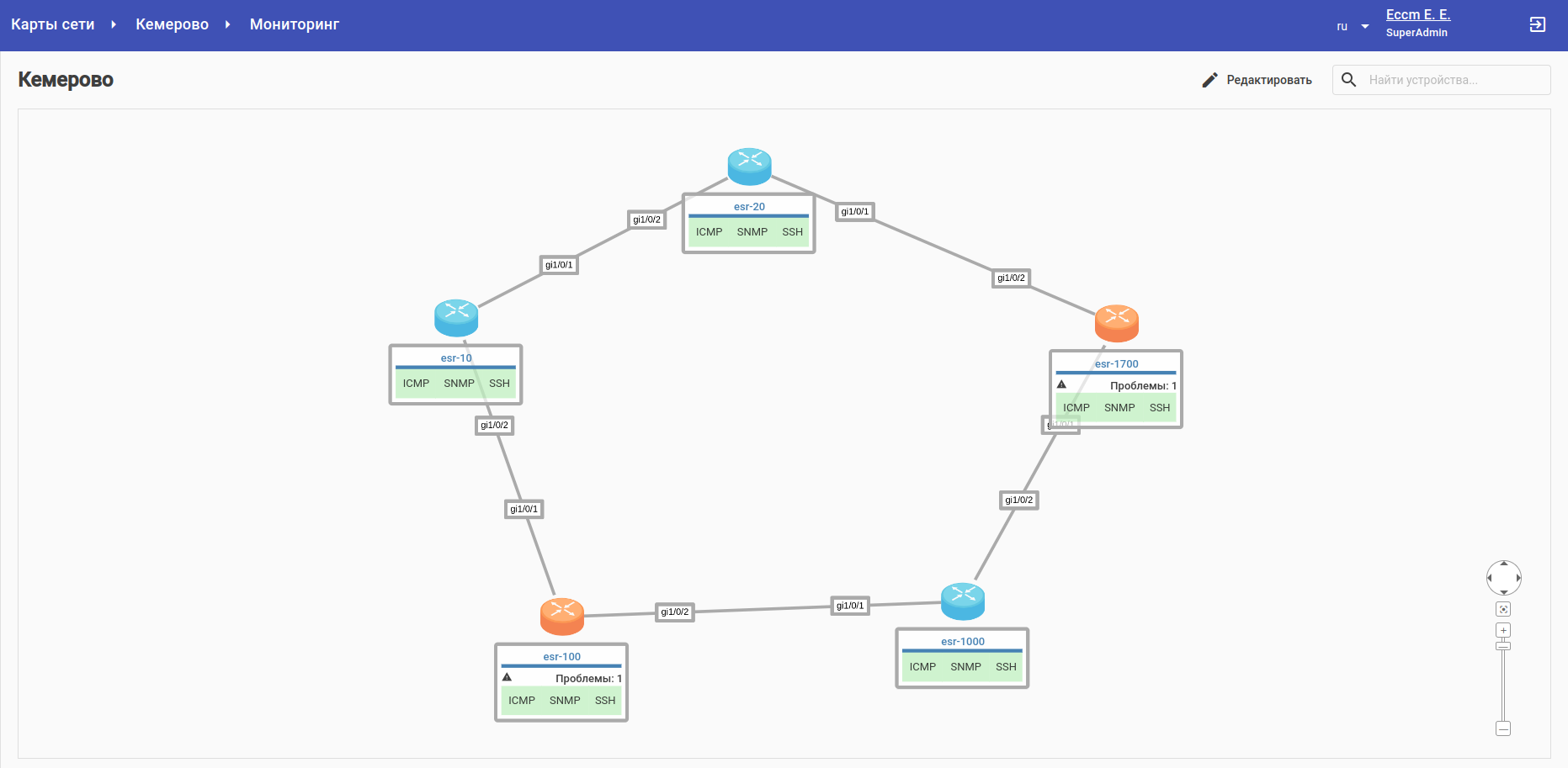
Карта сети состоит из следующих элементов:
Узел сети — отображает устройство сети и его статус в системе;
- Информация об устройстве — отображает имя устройства (в качестве имени устройства используется его hostname), количество обнаруженных проблем и информацию о его статусах доступности (сетевой, мониторинга, управления);
- Связь между узлами — отображает связь между сетевыми устройствами для представления топологии сети (на связи подписаны интерфейсы устройств, через которые они соединены друг с другом).

При клике по имени устройства вы будете перенаправлены на страницу "Сеть" → "Страница устройства" → "Информация об устройстве" выбранного вами устройства.
При наведении мыши на иконку устройства будет показана подробная информация о данном устройстве: серийный номер, IP-адрес, MAC-адрес, модель, имя хоста и время последней проверки доступности.
Ниже представлены условные обозначения и описание статусов узлов сети:
| Условное обозначение | Устройство |
|---|---|
| Маршрутизатор ESR |
| Коммутатор MES |
| Шлюз SMG |
| Шлюз TAU |
| Маршрутизатор МЕ |
| Стек коммутаторов MES |
| Контроллер беспроводного доступа WLC |
| Устройство БШПД. В левом нижнем углу иконки отображается режим работы устройства:
|
| Неизвестное устройство |
| Облако/сеть |






Цвет узла | Описание статуса |
|---|---|
Синий | Устройство доступно для работы в системе |
Серый | Устройство ещё не синхронизировано |
| Тёмно-серый | Устройство не обслуживается (заблокировано в системе) |
Красный | Устройство недоступно |
| Оранжевый | На устройстве обнаружены проблемы |
Поиск на карте сети
На странице карты доступен полнотекстовый поиск. Поиск осуществляется по следующим атрибутам устройств: hostname, серийный номер, IP-адрес, МАС-адрес, модель устройства. Для поиска устройств введите шаблон для поиска в поле ввода в верхнем правом углу страницы и нажмите ENTER. Если будет найдено совпадение по шаблону, устройство будет выделено желтым цветом:

Для отмены поиска очистите поле ввода и нажмите клавишу ENTER.
Создание карты
Для создания новой карты сети нажмите кнопку "Создать" в разделе "Карты сети". Откроется редактор карты сети.
Редактирование карты
Для редактирования карты сети выберите карту в разделе "Карты сети", перейдите на страницу просмотра карты и нажмите кнопку "Редактировать". Откроется редактор карты сети:
 Элементы управления редактором карты сети:
- Название — имя создаваемой карты сети;
- Группа — группа устройств, доступных для использования в редакторе (можно задать только при создании новой карты);
- Добавить устройства — кнопка, открывающая список устройств из выбранной группы для добавления их на карту;
- Добавить облако — кнопка для добавления облака на карту;
- Удалить — кнопка для удаления выбранного устройства с карты;
- Создать подкарту — кнопка для привязки подкарты к объекту;
- Сохранить — кнопка для сохранения данных карты сети;
- Вернуться — кнопка для возврата к списку карт сети (без сохранения изменений/создания новой карты).
Добавление устройств
Для добавления устройства нажмите на кнопку "Добавить устройства" в редакторе карты сети. Откроется окно выбора устройства. Выбор устройства осуществляется нажатием на флаг в соответствующей строке.
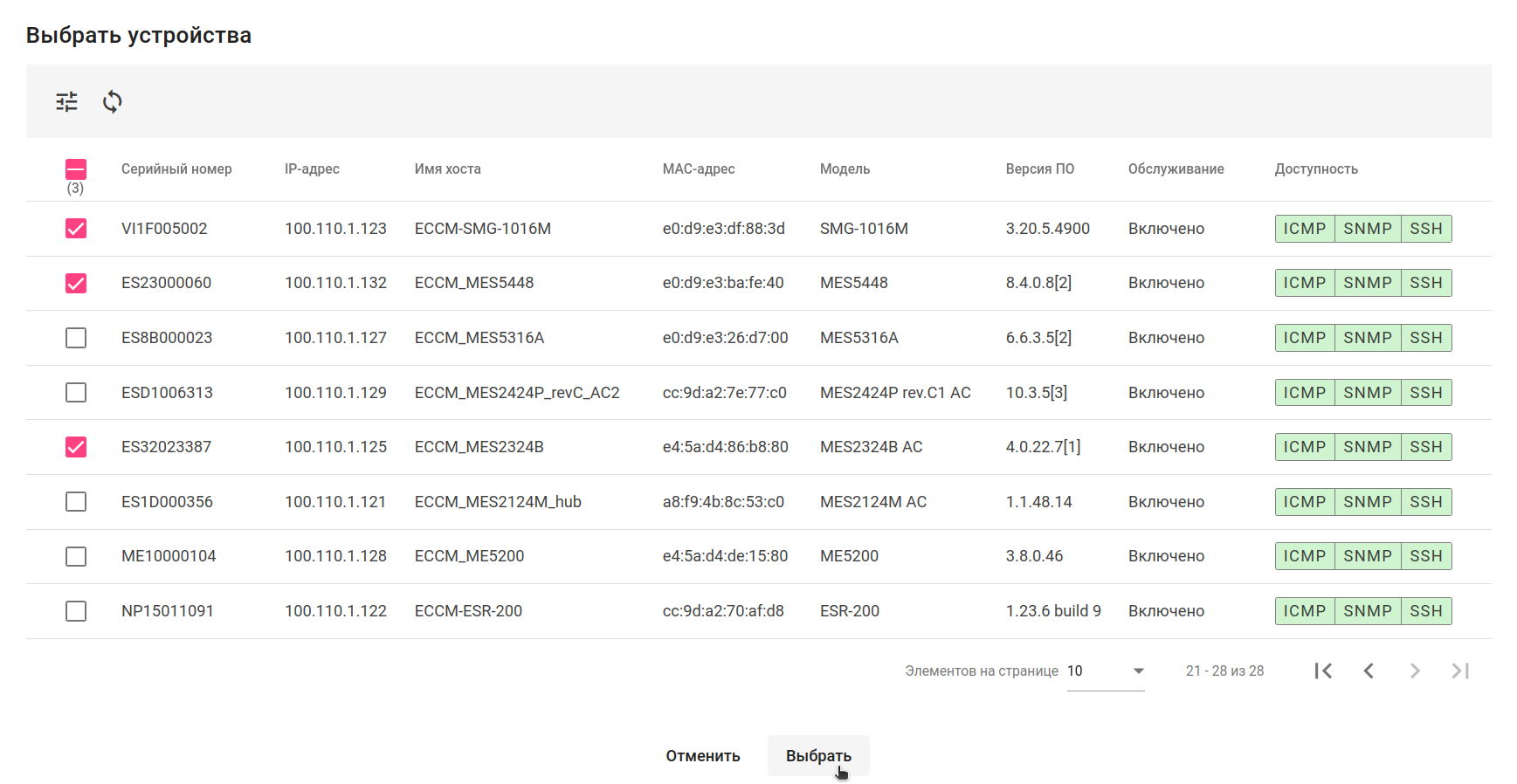
- Кнопка фильтрации и кнопка обновления данных таблицы;
- Таблица устройств, в которой отображаются данные о состоянии устройств, входящих в выбранную группу. Основными являются следующие колонки:
- IP-адрес — IP-адрес устройства;
- Обслуживание — статус обслуживания устройства в системе. Если в колонке отображается статус 'Включено', то устройство полностью обслуживается системой (опрос доступности, метрики, резервное копирование конфигурации, управление). В других случаях функции обслуживания могут быть приостановлены;
- Доступность — статус доступности устройства по протоколам ICMP, SNMP, SSH;
- Инструменты управления:
- Выбрать — добавить выбранное устройство на карту;
- Отменить — закрыть окно выбора устройств.
После добавления устройства из списка узел устройства отобразится на карте. При помощи мыши его можно перетащить в другое место.
Добавление облака
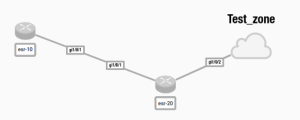
Облако на карте сети используется для обозначения стыка с другим провайдером, неизвестным сегментом сети или для перехода на другую карту при помощи привязки к нему подкарты. Для добавления облака необходимо в редакторе сети нажать на кнопку "Добавить облако" и указать его название ( дополнительно можно указать телефон, если облако используется для обозначения стыка с провайдером):

Добавление связи
Для добавления связи между узлами необходимо, чтобы на карте было 2 устройства и более. Наведите курсор мыши на первый узел устройства:
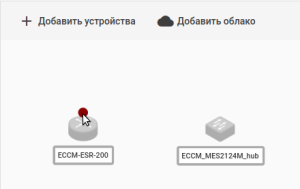
Щелкните левой кнопкой мыши на появившуюся на узле точку и, удерживая мышь, перенесите её на второй узел устройства:
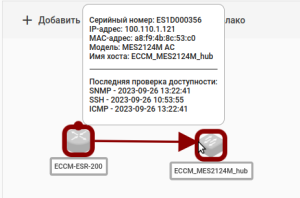
После этого откроется окно выбора интерфейсов подключения, где необходимо выбрать интерфейсы, через которые устройства взаимодействуют:
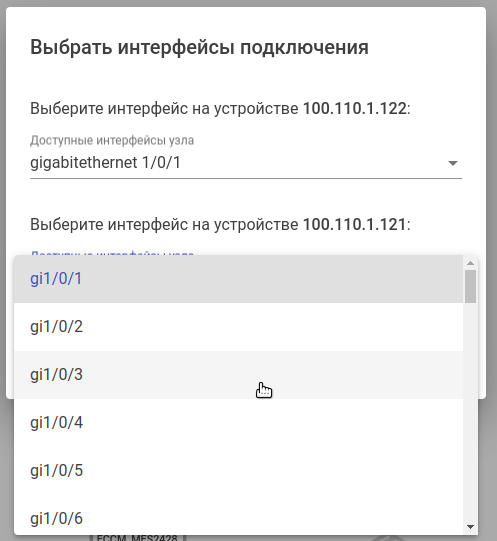
При условиях, что у добавленных в рамках одной группы устройств включен LLDP и сервисы ECCM успели опросить данные устройства по SNMP-LLDP, связи между устройствами на карте будут отрисованы автоматически вместе с выбором интерфейсов для связи.
Создание подкарты
Подкарты используются для перехода между картами сетей в системе при мониторинге. Для создания подкарты в редакторе карт выберите объект или несколько объектов, нажмите кнопку "Создать" и выберите карту, на которую будет ссылаться подкарта:
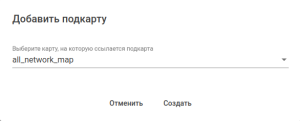
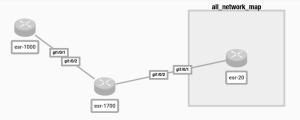
Удаление элементов
Для удаления элементов (узлы, связи, подкарты и др.) в редакторе карт выберите их и нажмите кнопку "Удалить":
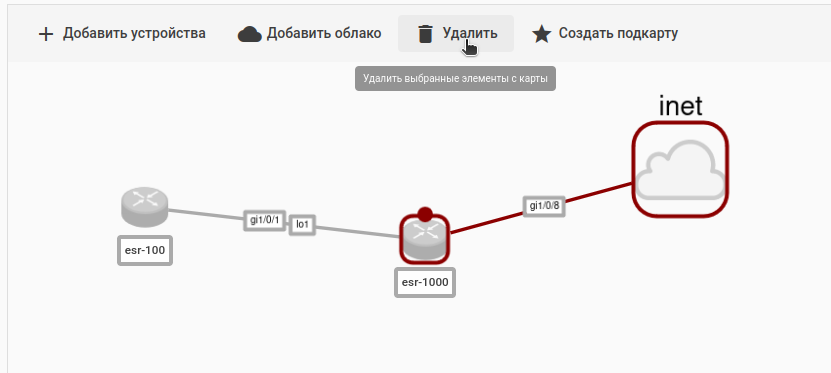
Подтвердите действие удаления:

При удалении подкарты будут удалены все объекты, к которым она привязана.