Команды управления
Запуск сервиса User Status:
./ecss-user-status.sh up
Остановка сервиса User Status без очистки docker container и docker network:
./ecss-user-status.sh stop
Остановка контейнеров сервиса User Status, с последующим удалением контейнеров, сетей, томов и образов, созданных с помощью команды ./ecss-user-status.sh up:
./ecss-user-status.sh down
Перезапуск сервиса User Status:
./ecss-user-status.sh restart
Проверка наличия обновлений в рамках текущей версии:
./ecss-user-status.sh pull
Просмотр запущенных контейнеров:
docker ps
Более подробно о командах смотрите в официальной документации по docker compose.
Логи
Для просмотра логов базы данных:
docker logs ecss-user-status-stable-ecss-user-status-db-1
Для просмотра логов приложения:
docker logs ecss-user-status-stable-ecss-user-status-1
Для просмотра логов RabbitMQ:
docker logs ecss_user_status_rabbit
Для просмотра логов в реальном времени добавить "--follow" в конце команды:
docker logs ecss-user-status-stable-ecss-user-status-1 --follow
По умолчанию пишутся 10 файлов по 50 Мб. Логи расположены в /var/lib/docker/containers/<container>/.
Вывести список контейнеров можно командой:
docker ps
Для настройки параметров ротации нужно отредактировать docker-compose.yaml, расположенный в ecss-user-status/stable/. В данном файле под каждый контейнер отведен свой блок настроек:
    logging:
      driver: "json-file"
      options:
        max-size: "50m"
        max-file: "10"
max-size: "50m" — максимальный размер файла лога;
max-file: "10" — максимальное количество файлов с логами указанного размера.
И перезапустить User Status Service:
./ecss-user-status.sh down
./ecss-user-status.sh up
После очистки контейнеров логи очищаются. Поэтому, перед остановкой User Status Service с очисткой контейнеров (./ecss-user-status.sh down), рекомендуется скопировать логи.
Файл конфигурации .env
После внесения изменений в файл конфигурации перезапустите сервис командой:
./ecss-user-status.sh stop && ./ecss-user-status.sh up
Смена пароля администратора Rabbit
1. Перейдите по адресу http://[user-status-address]:15672/;
2. Зайдите под учетными данными Username: guest и Password: guest:
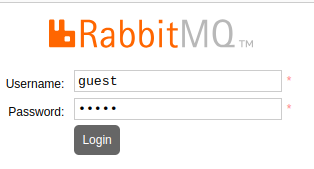
3. Откройте вкладку «Admin»:

3. Нажмите на «guest»:
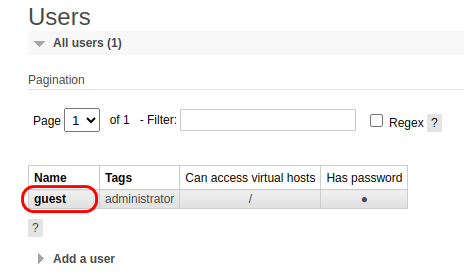
4. Разверните раздел «Update this user» и введите новый пароль для пользователя:
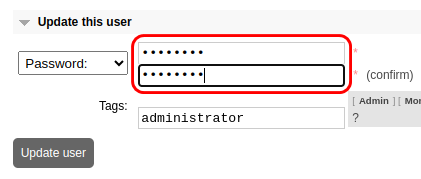
5. Нажмите «Update user»;
6. Нажмите «Log out» и попробуйте войти с новым паролем;
7. Поменяйте пароль в .env файлах на User Status:
RABBITMQ_DEFAULT_PASS="new-password"
RABBITMQ_URL=amqp://guest:new-password@172.17.0.1:5672/
./ecss-user-status.sh down && ./ecss-user-status.sh up
и Chat Server:
RABBITMQ_URL="amqp://guest:new-password@ip_status_server:5672"
./ecss-elph-chat-server.sh down && ./ecss-elph-chat-server.sh up