
Раздел предназначен для создания пользовательских отчетов по объектам мониторинга в формате .csv с гибким указанием интересующих метрик и параметров устройства в соответствии операционными потребностями.
Отчеты
Раздел предназначен для создания и отображения сгенерированных отчетов.
Во вкладке отображаются следующие элементы:
- Кнопки фильтрации, обновления, настройки отображаемых колонок таблицы;
- Кнопка создания отчета;
- Кнопка копирования отчета;
- Кнопка ручной генерации отчета;
- Кнопки включения и выключения генерации отчетов;
- Кнопка удаления отчета;
- Поле поиска отчета в таблице и кнопка для открытия краткого руководства по поиску;
- Таблица с информацией об отчетах.
Таблица состоит из следующих полей:
- ID — уникальный номер отчета;
- Название — название отчета;
- Описание — описание отчета. По умолчанию колонка скрыта. Настроить ее отображение можно через кнопку "Отображаемые колонки";
- Тип отчета — тип сущности, для которой формируется отчет;
- Формат — доступный формат выгружаемого отчета. По умолчанию колонка скрыта. Настроить ее отображение можно через кнопку "Отображаемые колонки";
- Дата создания — дата создания отчета. По умолчанию колонка скрыта. Настроить ее отображение можно через кнопку "Отображаемые колонки";
- Дата обновления — дата, когда последний раз редактировался отчет. По умолчанию колонка скрыта. Настроить ее отображение можно через кнопку "Отображаемые колонки";
- Автор — пользователь, последним внесший изменения в отчет;
- Область применения — содержит кнопку, при нажатии на которую откроется диалог с информацией о группах/устройствах, по которым собираются данные для отчета;
- Включено — переключатель включения/выключения генерации отчета;
- Режим генерации — режим и расписание (при наличии) генерации отчета;
- Период отчета — период, за который будут браться данные для отчета;
- Следующая генерация — дата следующей генерации отчета;
- Последняя генерация — дата предыдущей генерации отчета. Слева от даты отображается иконка статуса генерации, может принимать следующие значения:
- Новый — отчет создан, но еще не поставлен в очередь;
- В очереди — отчет находится в очереди на генерацию;
- В процессе — отчет в процессе генерации;
- Готов — генерация отчета завершена, отчет доступен к скачиванию;
- Неудачно — в процессе генерации отчета возникла ошибка. При наведении курсора на иконку отображается сообщение с причиной ошибки.
- Скачать — содержит кнопку для скачивания последнего сгенерированного отчета;
- Отчеты — содержит кнопку, при нажатии на которую открывается диалог с информацией по сгенерированным отчетам.
Для редактирования существующего отчета кликните левой кнопкой мыши по соответствующей строке.
Для копирования существующего отчета выделите отчет в таблице с помощью флага и нажмите кнопку "Копировать". Откроется диалоговое окно "Копировать отчет", в котором необходимо указать параметры для нового отчета. При копировании отчета к названию автоматически добавляется конструкция "_copy".
Для внеочередной генерации отчета выделите отчет в таблице с помощью флага и нажмите кнопку "Сгенерировать".
Для включения или выключения автоматической генерации отчетов выделите отчеты с помощью флагов и нажмите кнопку "Включить" или "Выключить" соответственно.
Для удаления одного или нескольких отчетов выделите соответствующие отчеты с помощью флагов и нажмите кнопку "Удалить".
Создание отчета
Нажмите кнопку "Создать". Откроется мастер создания отчета:
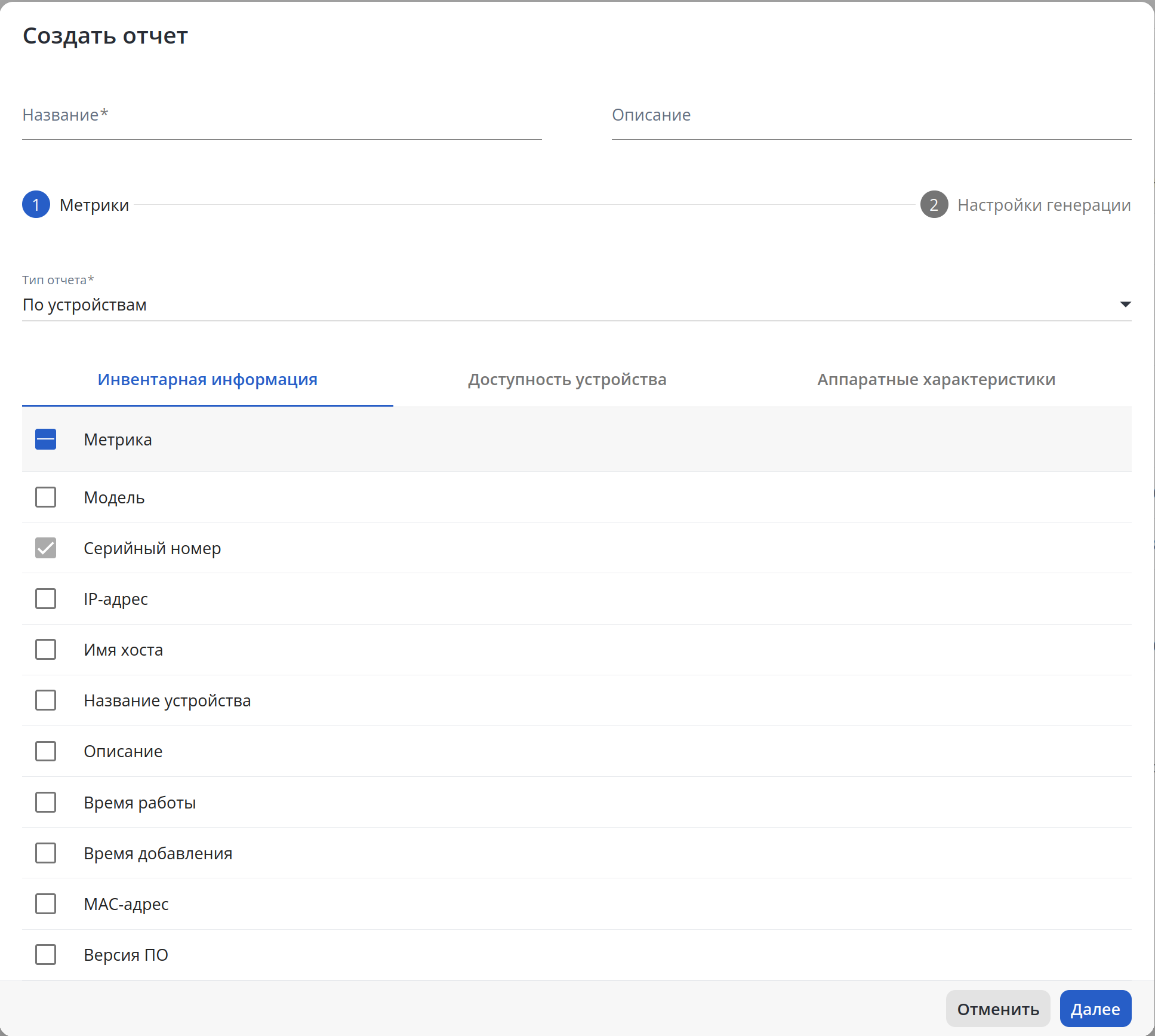
В окне доступны следующие элементы:
- Название — название отчета. Может содержать латинские и кириллические буквы, цифры, символы и пробелы. Максимально допустимая длина названия — 128 символов;
- Описание — описание отчета. Может содержать латинские и кириллические буквы, цифры, символы и пробелы. Максимально допустимая длина описания — 255 символов.
Шаг 1 — Метрики
На данном шаге доступны следующие элементы:
- Тип отчета — тип сущности, для которой формируется отчет. Доступные значения:
- По устройствам — содержит информацию о состоянии и метриках устройства;
- По интерфейсам — содержит информацию о состоянии и метриках интерфейсов устройств.
- Вкладки с метриками в зависимости от того, какой тип отчета выбран.
Отчет по устройствам
Для отчета по устройствам доступны метрики по следующим разделам:
- Инвентарная информация;
- Доступность устройства;
- Аппаратные характеристики.

Инвентарная информация
Вкладка содержит метрики, отображающие сведения об инвентарной информации устройства: его паспортные данные, сетевую принадлежность, текущее состояние и истории учета в системе.
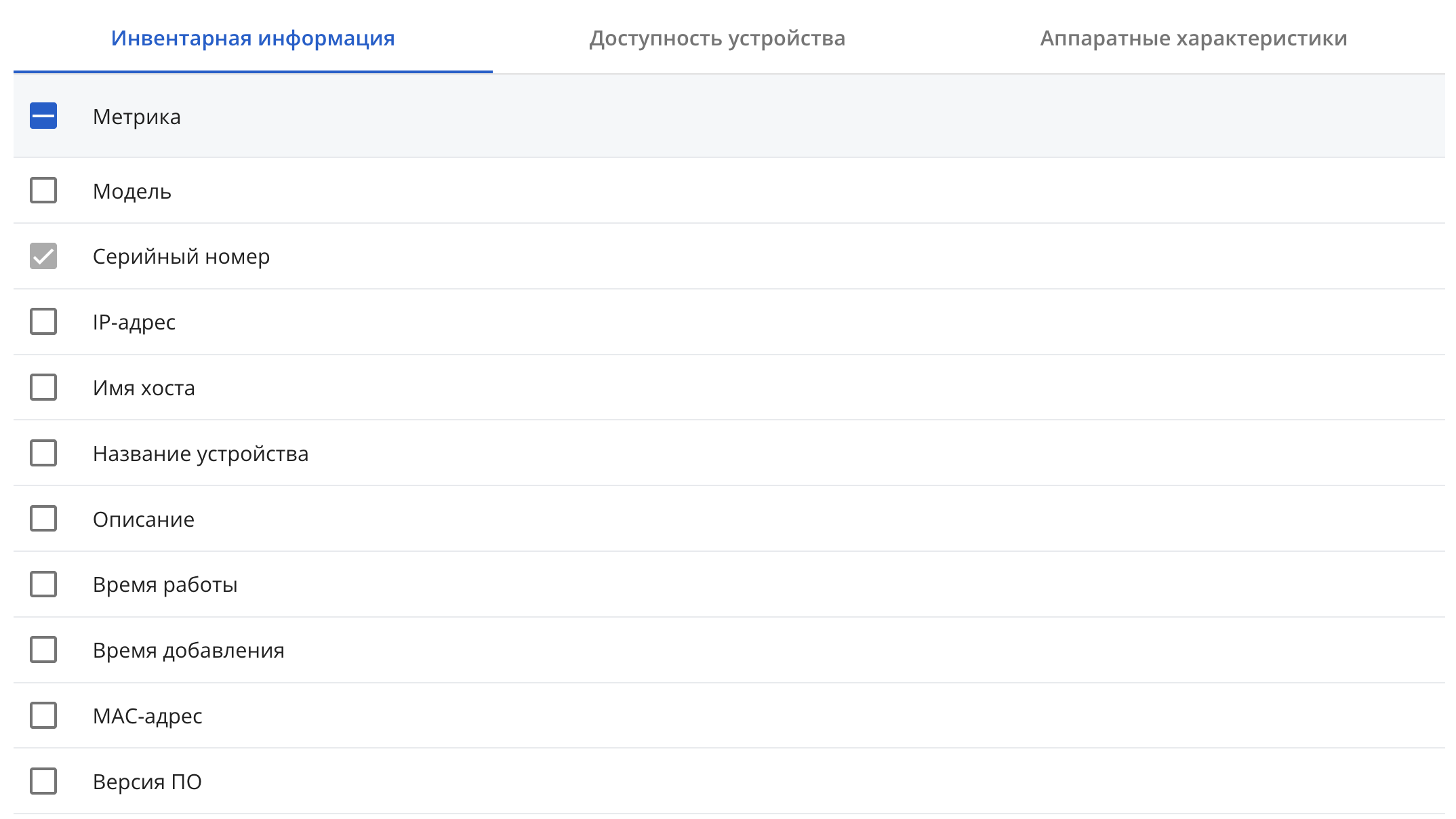
Во вкладке доступны следующие метрики:
- Модель — наименование модели устройства;
- Серийный номер — серийный номер устройства;
- IP-адрес — IP-адрес устройства;
- Имя хоста — hostname устройства;
- Название устройства — название устройства в системе;
- Описание — описание, прописанное на устройстве (description);
- Время работы — время работы устройства с момента последнего включения или перезагрузки;
- Время добавления — время добавления устройства в систему;
- MAC-адрес — MAC-адрес устройства;
- Версия ПО — версия программного обеспечения устройства.
Доступность устройства
Вкладка содержит метрики для комплексной оценки качества сетевого соединения.
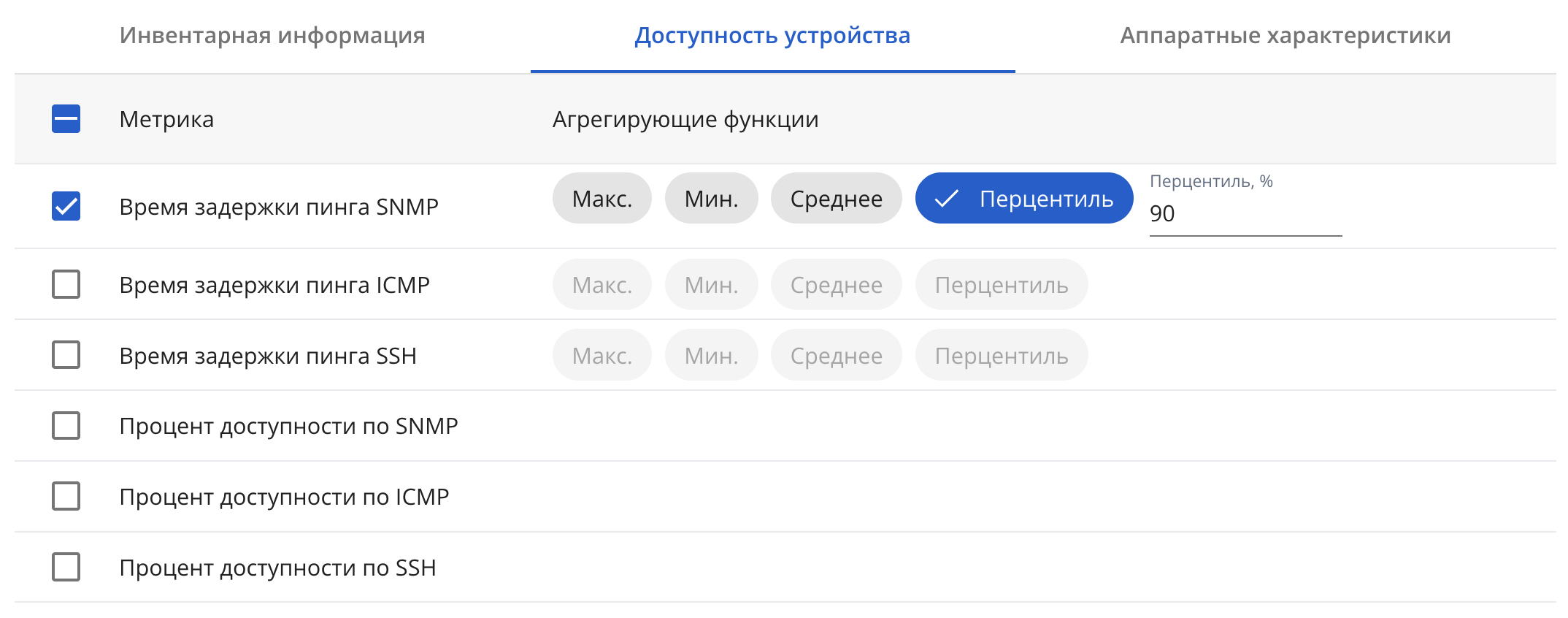 Во вкладке доступны следующие метрики:
- Время задержки пинга SNMP — время отклика сетевого устройства на тестовые SNMP-запросы;
- Время задержки пинга ICMP — время отклика сетевого устройства на тестовые ICMP-запросы;
- Время задержки пинга SSH — время отклика сетевого устройства на тестовые SSH-запросы;
- Процент доступности по SNMP — процент времени, в течение которого устройство доступно по протоколу SNMP;
- Процент доступности по ICMP — процент времени, в течение которого устройство доступно по протоколу ICMP;
- Процент доступности по SSH — процент времени, в течение которого устройство доступно по протоколу SSH.
Для некоторых метрик доступны следующие агрегирующие функции:
- Макс. — максимальное значение за выбранный период;
- Мин. — минимальное значение за выбранный период;
Среднее — среднее значение за выбранный период;
- Перцентиль — значение, ниже которого находятся n% измерений.
Аппаратные характеристики
Вкладка содержит метрики для мониторинга загрузки вычислительных ресурсов, использования оперативной памяти и состояния постоянной памяти устройства, что позволяет оценить его производительность.
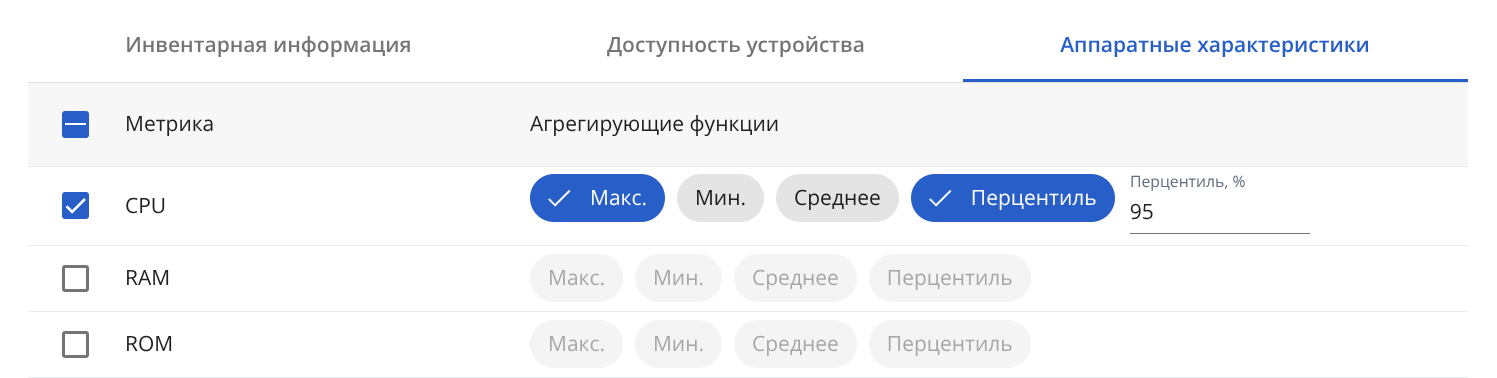
Во вкладке доступны следующие метрики:
- CPU — загрузка процессора устройства;
- RAM — использование оперативной памяти устройства;
- ROM — использование постоянной памяти (flash/диск) устройства.
Для метрик доступны следующие агрегирующие функции:
- Макс. — максимальное значение за выбранный период;
- Мин. — минимальное значение за выбранный период;
Среднее — среднее значение за выбранный период;
- Перцентиль — значение, ниже которого находятся n% измерений.
Отчет по интерфейсам
Для отчета по интерфейсам устройств доступны метрики по следующим разделам:
- Общая информация;
- Статистика интерфейсов.

Общая информация
Вкладка содержит метрики, отображающие идентификацию устройства и его паспортные данные.
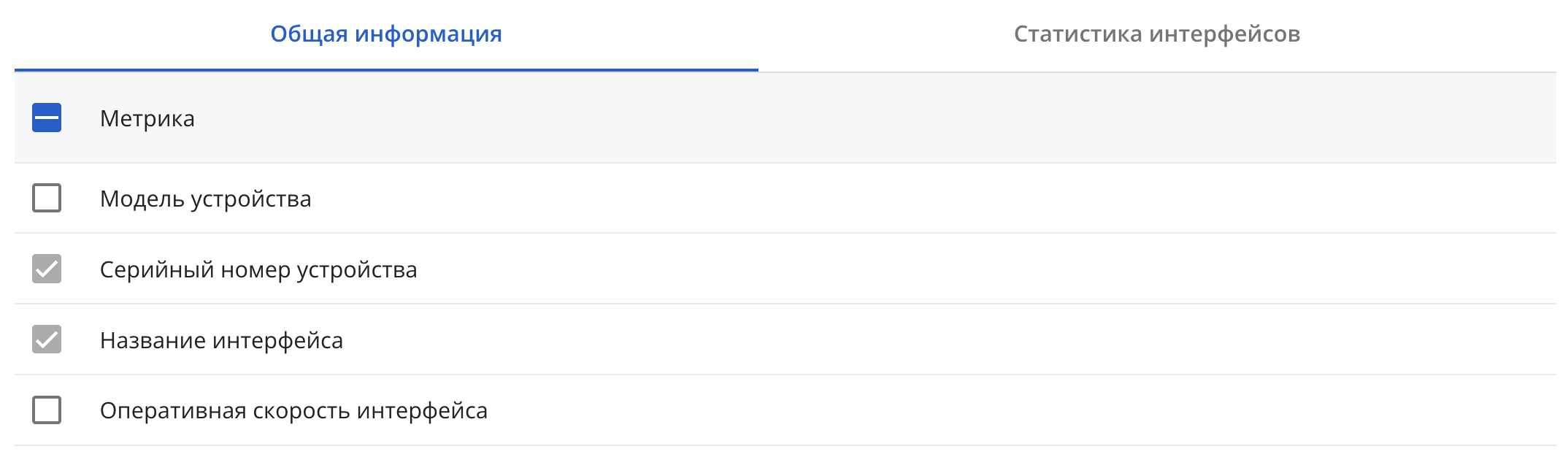 На вкладке доступны следующие метрики:
- Модель устройства — название модели устройства;
- Серийный номер устройства — уникальный заводской идентификатор устройства;
- Название интерфейса — название интерфейса/порта устройства;
- Оперативная скорость интерфейса — текущая фактическая скорость передачи данных на интерфейсе.
Статистика интерфейсов
Вкладка содержит метрики для детального анализа производительности сетевого интерфейса: измерения скорости и количества передаваемых данных, а также контроля ошибок приема и передачи, что позволяет выявлять перегрузки, аномальные потоки и неисправности каналов связи.
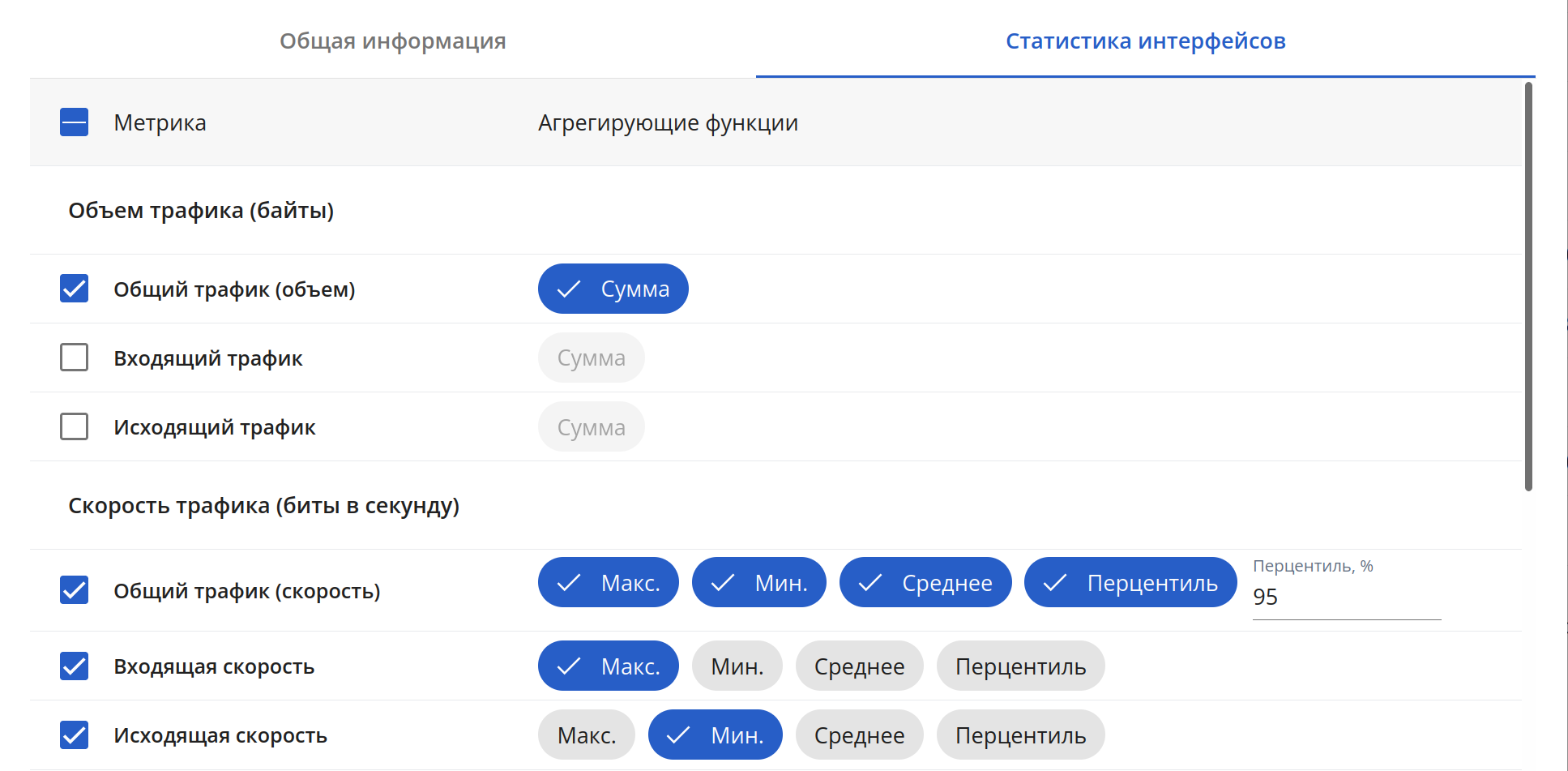
Во вкладке доступны следующие метрики:
- Общий трафик (объем) — суммарный объем данных, проходящий через интерфейс;
- Входящий трафик — объем данных, принятых на интерфейс;
- Исходящий трафик — объем данных, переданных с интерфейса;
- Общий трафик (скорость) — суммарная скорость передачи данных через интерфейс;
- Входящая скорость — скорость приема данных на интерфейс;
- Исходящая скорость — скорость передачи данных с интерфейса;
- Общий трафик (пакеты) — общее количество пакетов, проходящих через интерфейс;
- Входящий трафик — количество принятых на интерфейсе пакетов;
- Unicast in — количество принятых unicast-пакетов;
- Nonunicast in — количество принятых nonunicast-пакетов;
- Multicast in — количество принятых multicast-пакетов;
- Broadcast in — количество принятых broadcast-пакетов;
- Исходящий трафик — количество переданных с интерфейса пакетов;
- Unicast out — количество переданных unicast-пакетов;
- Nonunicast out — количество переданных nonunicast-пакетов;
- Multicast out — количество переданных multicast-пакетов;
- Broadcast out — количество переданных broadcast-пакетов;
- Все ошибки — суммарное количество ошибок на интерфейсе;
- Входящие ошибки — количество ошибочных пакетов при приеме;
- Исходящие ошибки — количество ошибок при передаче.
Для метрик доступны следующие агрегирующие функции:
- Макс. — максимальное значение за выбранный период;
- Мин. — минимальное значение за выбранный период;
Среднее — среднее значение за выбранный период;
- Перцентиль — значение, ниже которого находятся n% измерений;
- Сумма — суммарное значение за выбранный период (только для "Объем трафика").
Для перехода к следующему шагу мастера нажмите кнопку "Далее".
Шаг 2 — Настройки генерации
На данном шаге осуществляется настройка генерации и области применения отчета.
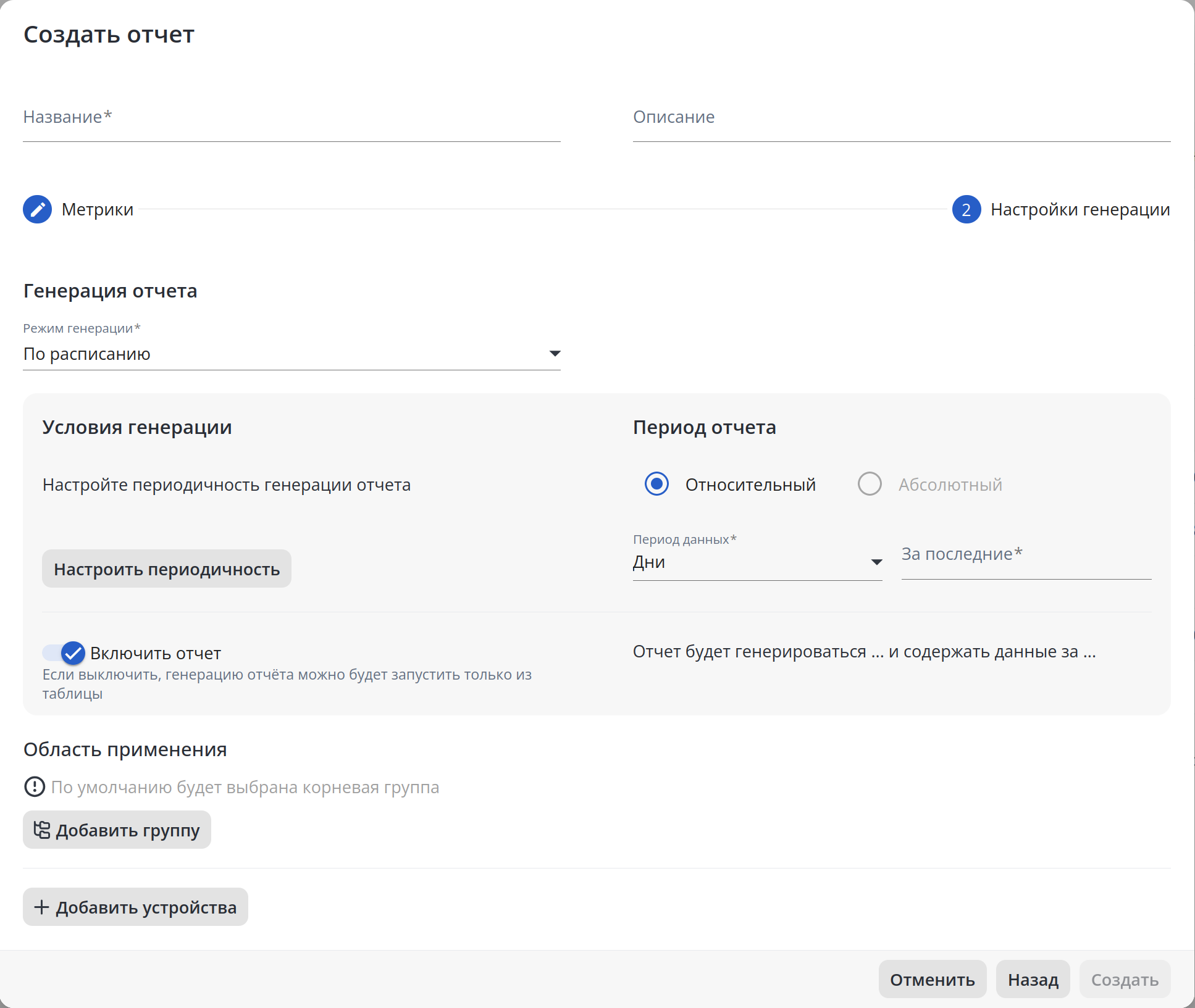
В окне доступны следующие элементы:
- Раздел "Генерация отчета":
- Режим генерации — режим генерации. Значение по умолчанию: По расписанию. Возможные значения:
- Сейчас — отчет будет отправлен на генерацию сразу после создания отчета;
- Вручную — отчет будет генерироваться только вручную;
- В определенное время — отчет будет сгенерирован в заданную дату;
- Дата и время — поле выбора даты и времени генерации отчета. Настройка доступна, если в поле "Режим генерации" было указано значение "В определенное время";
- По расписанию — отчет будет генерироваться согласно заданному расписанию;
- Настроить периодичность — при нажатии на кнопку открывается диалог настройки расписания генерации отчета:
В окне доступны следующие элементы:- Выбор периода между генерациями отчета:
- Каждые N минут — генерация будет выполняться с заданным шагом в минутах с начала каждого часа, в том числе в 00 минут;
- Шаг — определяет количество минут между генерациями. Значение по умолчанию: 1. Возможные значения: от 1 до 59;
- Каждые N часов — генерация будет выполняться с заданным шагом в часах на выбранной минуте;
- Шаг — определяет количество часов между генерациями. Значение по умолчанию: 1. Возможные значения: от 1 до 23;
- Старт, мин — определяет минуту, в которую будет выполняться генерации. Значение по умолчанию: 00. Возможные значения: от 00 до 59;
- Каждые N дней — генерация будет выполняться с заданным шагом в днях в выбранное время;
- Шаг — определяет количество дней между генерациями. Значение по умолчанию: 1. Возможные значения: от 1 до 31;
- Старт, время — определяет время, в которое будет выполняться генерация. Значение по умолчанию: 00:00;
- Каждые N минут — генерация будет выполняться с заданным шагом в минутах с начала каждого часа, в том числе в 00 минут;
- Расписание отчета — при нажатии на кнопку открывается диалог, содержащий список из 5 следующих дат генерации согласно настроенной периодичности;
- Cron период — отображает настроенную периодичность в формате cron-выражения;
- Выбор периода между генерациями отчета:
- Настроить периодичность — при нажатии на кнопку открывается диалог настройки расписания генерации отчета:
- Выбор типа периода отчета:
- Относительный — период данных определяется как интервал, предшествующий времени запуска генерации отчета. Выбран по умолчанию;
- Период данных — определяет единицы измерения, в которых задается значение в поле "За последние". Значение по умолчанию: Дни. Возможные значения: Минуты, Часы, Дни. Настройка доступна, если выбран "Относительный" тип периода отчета;
- За последние — определяет длительность периода для выборки данных, которые будут включены в отчет. Возможные значения: от 1 до 1000. Настройка доступна, если выбран "Относительный" тип периода отчета;
- Абсолютный — период данных задается фиксированным интервалом с указанием даты и времени начала и окончания;
- Дата начала — поле выбора даты и времени начала периода для выборки данных, которые будут включены в отчет. Настройка доступна, если выбран "Абсолютный" тип периода отчета;
- Дата окончания — поле выбора даты и времени окончания периода для выборки данных, которые будут включены в отчет. Настройка доступна, если выбран "Абсолютный" тип периода отчета;
- Выбрать диапазон — кнопка позволяет выбрать период из предустановленных общих диапазонов.
- Относительный — период данных определяется как интервал, предшествующий времени запуска генерации отчета. Выбран по умолчанию;
- Включить отчет — включает автоматическую генерацию отчета. Значение по умолчанию: включено;
- Режим генерации — режим генерации. Значение по умолчанию: По расписанию. Возможные значения:
- Раздел "Область применения":
- Добавить группу — кнопка позволяет выбрать группу устройств, по которым собираются данные для отчета. При нажатии на кнопку открывается диалоговое окно выбора группы;
- Добавить устройства — кнопка позволяет выбрать устройства, по которым собираются данные для отчета. При нажатии на кнопку открывается диалоговое окно выбора устройств.
Просмотр сгенерированных отчетов
Для просмотра сгенерированных отчетов нажмите на кнопку, расположенную в колонке "Отчеты".
Кнопка отображается при наличии сгенерированных отчетов.
Откроется диалоговое окно:
В диалоговом окне доступны следующие элементы:
- Кнопки фильтрации, обновления, настройки отображаемых колонок таблицы;
- Таблица с информацией о сгенерированных отчетах.
Таблица состоит из следующих полей:
- ID — уникальный номер сгенерированного отчета;
- Дата выполнения — дата завершения генерации отчета;
- Период отчета — период, за который были взяты данные для отчета;
- Режим генерации — режим генерации отчета. По умолчанию колонка скрыта. Настроить ее отображение можно через кнопку "Отображаемые колонки";
- Статус — статус генерации отчета;
- Автор — пользователь, последним внесший изменения в отчет;
- Сгенерировал — пользователь, запустивший генерацию отчета. По умолчанию колонка скрыта. Настроить ее отображение можно через кнопку "Отображаемые колонки";
- Область применения — содержит кнопку, при нажатии на которую откроется диалог с информацией о группах/устройствах, по которым собраны данные для отчета;
- Скачать — содержит кнопку для скачивания сгенерированного отчета.
Отчеты также доступны для скачивания с файлового сервера ECCM. Для подключения используйте адрес сервера и порт 2222.
Настройки
Раздел содержит элементы настройки периода хранения сгенерированных отчетов.
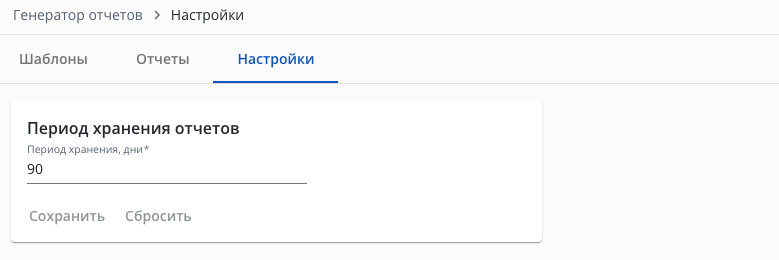
Виджет "Период хранения отчетов" содержит следующие элементы:
- Поле "Период хранения, дни" — параметр, определяющий время хранения сгенерированных отчетов (от 1 до 3650 дней);
- Кнопка "Сохранить" — кнопка для применения нового значения периода хранения отчетов;
- Кнопка "Сбросить" — кнопка для сброса значений до предыдущего сохранённого состояния.