
Введение
Современные вызовы в области безопасности требуют внедрения эффективных решений, способных обеспечить надёжное обнаружение и распознавание объектов и защиту от несанкционированного доступа. Система видеоаналитки представляет собой мощный инструмент для решения этих задач. Она позволяет осуществлять обнаружение, распознавание, подсчёт и трекинг объектов на территории, а так же обеспечивает запись метаинформации для последующего анализа. Системы видеоналитики могут включать в себя камеры с высоким разрешением, облачные хранилища и интеллектуальные алгоритмы анализа видео, что позволяет обнаруживать и выявлять подозрительные действия, а так же автоматизировать процессы допуска и реагирования на инциденты.
В режиме реального времени система предоставляет возможность оперативного обнаружения и распознавания объектов и событий, что способствует быстрому реагированию на инциденты. Запись и архивирование метаданных позволяют эффективно проводить расследования и анализировать происшествия. Интеграция с системами контроля доступа и сигнализации усиливает уровень безопасности, обеспечивая комплексный подход к допуску на охраняемые объекты. В документации описаны ключевые компоненты системы, ее преимущества и возможности для повышения уровня безопасности на охраняемых объектах.
Примечания и предупреждения
Глоссарий
IP-видеокамеры — это современные устройства для видеонаблюдения, которые передают данные через интернет или локальную сеть. Они обеспечивают высокое качество изображения и возможность удаленного доступа к видео в реальном времени.
Существует несколько типов IP-видеокамер:
- IP-видеокамеры с ИК-подсветкой — камеры, оснащенные инфракрасными светодиодами, позволяющими вести съемку в темноте, обеспечивая четкое изображение даже при отсутствии видимого света.
- Вариофокальные камеры — имеют регулируемое фокусное расстояние, что позволяет настраивать угол обзора и масштаб изображения в зависимости от конкретных задач.
- Уличные камеры — предназначены для установки на открытом воздухе, они обладают повышенной защитой от погодных условий и вандализма.
- Офисные камеры — оптимизированы для использования в помещениях, часто имеют стильный дизайн и могут интегрироваться с системами безопасности.
- PTZ-камеры (Pan-Tilt-Zoom) — тип IP-видеокамер, которые обладают функциями панорамирования (Pan), наклона (Tilt) и зумирования (Zoom). Данные функции позволяют оператору управлять камерой удаленно, изменяя угол обзора и увеличивая или уменьшая масштаб изображения.
Серверы хранения данных — это специализированные устройства или системы, предназначенные для хранения, управления и обеспечения доступа к данным. Они играют ключевую роль в инфраструктуре информационных технологий, особенно в организациях, с постоянно растущим объемом данных.
- Функциональность:
- Резервное копирование и восстановление — серверы хранения обеспечивают надежное резервное копирование данных и возможность их восстановления в случае потери;
- Управление данными — позволяет организовывать, индексировать и управлять доступом к данным;
- Совместный доступ — обеспечивает возможность совместного использования файлов и данных между пользователями и устройствами.
- Производительность и масштабируемость — современные серверы хранения могут быть масштабированы в зависимости от потребностей бизнеса, что позволяет добавлять новое оборудование по мере роста объема данных.
- Безопасность — серверы хранения данных могут включать функции шифрования и управления доступом для защиты конфиденциальной информации.
Коммутатор — это сетевое устройство, которое соединяет различные устройства в локальной сети (LAN) и управляет передачей данных между ними. Коммутаторы работают на уровне канала передачи данных (2 уровень модели OSI) и используют MAC-адреса для определения направления отправки пакета данных. Коммутаторы обеспечивают эффективное распределение трафика, уменьшая количество коллизий и повышая общую производительность сети. Они могут быть как управляемыми (с возможностью настройки и мониторинга), так и неуправляемыми (без дополнительных функций управления).
PoE (Power over Ethernet) — это технология, позволяющая передавать электрическую энергию вместе с данными по стандартным сетевым кабелям Ethernet. Это позволяет подключать устройства, такие как IP-камеры, точки доступа Wi-Fi и VoIP-телефоны без необходимости в отдельном источнике питания. PoE упрощает установку и уменьшает количество проводов, необходимых для работы сетевых устройств. Стандарты PoE включают IEEE 802.3af (до 15.4 Вт на порт), IEEE 802.3at (PoE+) (до 30 Вт на порт) и IEEE 802.3bt (PoE++ или 4PPoE) (до 60 или 100 Вт на порт).
Постановка задачи
Система видеоаналитики представляет собой комплексное решение, направленное на повышение уровня безопасности и контроля на охраняемых объектах. Данная система решает несколько ключевых задач:
- Безопасность. Система видеоаналитики обеспечивает защиту объектов от внешних угроз, предотвращая несанкционированный доступ и фиксируя все происходящие события на территории.
- Мониторинг в реальном времени. Позволяет осуществлять круглосуточный мониторинг объектов, что способствует оперативному реагированию на инциденты и немедленному вмешательству в случае возникновения угроз.
- Запись и архивирование данных. Ведется запись видеоинформации, что позволяет хранить данные для последующего анализа. Это особенно важно для расследования инцидентов и проверки действий сотрудников или посетителей.
- Анализ движения и статистика. Записанные данные могут использоваться для анализа движения посетителей и сотрудников, а также для получения статистики по загруженности объектов, что помогает в планировании и оптимизации работы.
Таким образом, система видеоаналитики является неотъемлемой частью современного обеспечения безопасности, позволяя не только защищать объекты, но и контролировать периметр предприятия.
Схема:
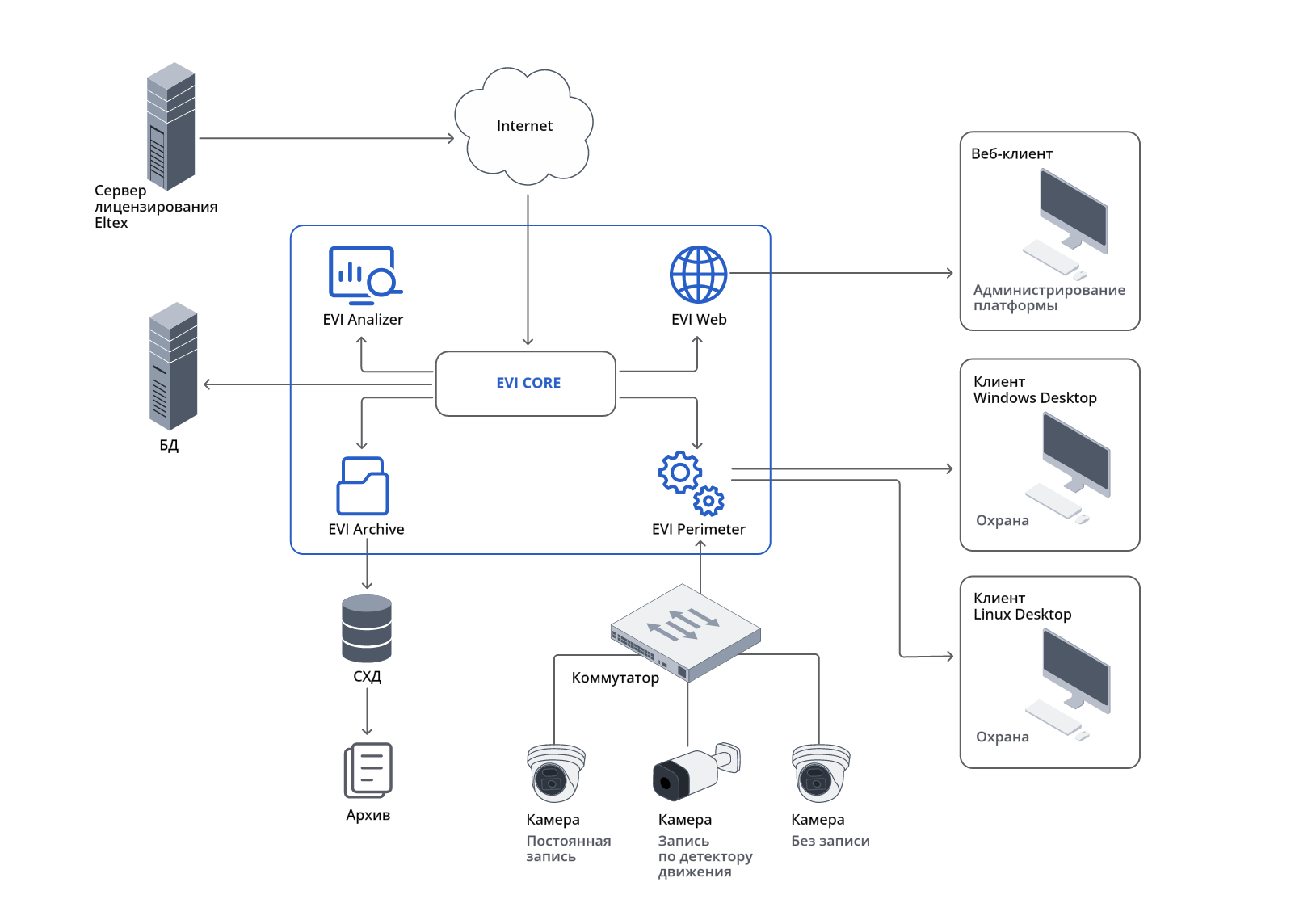
Основные компоненты системы
- EVI-CORE — сервис с основной бизнес-логикой EVI;
- EVI-PERIMETER — сервис, отвечающий за прием видео с камер из других источников (Onvif/RTSP). Позволяет передавать полученные потоки на дальнейшую обработку другим модулям;
- EVI-ANALYZER — сервис, обеспечивающий детектирование движения в кадре для последующей записи видео;
- EVI-ANALYTICS — сервис, обеспечивающий детектирование и распознавание лиц, автомобильных номеров, входы/выходы из зоны для допуска и последующей записи видео;
- EVI-ARCHIVE — сервис, отвечающий за запись потоков с камер по событию от EVI-ANALYZER или постоянно;
- EVI-WEB — веб-интерфейс, предоставляющий пользователям удобный доступ к функциям настройки и контроля платформы EVI.
Системные требования
Для развертывания Платформы EVI и ее компонентов требуется операционная система Ubuntu 22.04.5 x64 LTS, Red OS 7.3/8.
Требуется наличие процессора с поддержкой инструкций AVX2.
Обязательное требование отключение технологии Hyper-threading.
Минимальные системные требования сервера (минимальная необходимая конфигурация для запуска ядра платформы evi-core):
- Количество аппаратных серверов — 1;
- Процессор — Intel, AMD;
- Оперативная память — 4 ГБ;
- Место на диске — 100 ГБ;
- Производительность дискового массива (чтение/запись) — 2000 IOPS.
Модуль видеоаналитики
Система видеоаналитики требует наличия видеокарты не ниже RTX 3070 (8 GB)
Для работы модуля требуются камеры с поддержкой подключения по ссылке rtsp.
Для просмотра видеопотока с камер в браузере требуется актуальная версия браузера. Рекомендуется использовать браузер Chrome и подобные ему.
Установка и настройка компонентов
Настройка часового пояса
sudo timedatectl set-timezone Asia/Novosibirsk
Обновление ОС
sudo apt update
sudo apt upgrade -y
Установка платформы в моно-авто режиме
wget --no-check-certificate https://archive.eltex-co.ru/evi-raw/evi-1.5.0/evi-1.5.0_install.sh
sudo bash evi-1.5.0_install.sh
Отметьте необходимый компонент(ы) для установки и дождитесь завершения:
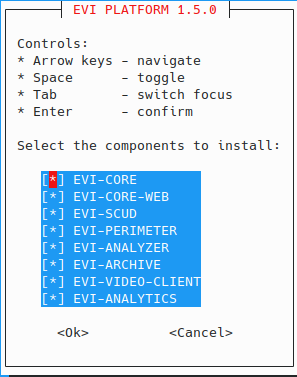
По завершении должен появиться следующий вывод:
|
После установки драйвера видеокарты перезагрузите сервер для установки контейнера аналитики.
Установка прошла успешно.
Перейдите по указанной ссылке для открытия web-интерфейса.
Логин: admin
Пароль: password
Добавление камеры
Существует два способа добавления камер:
- Ручное добавление камеры (по ссылке RTSP) — необходимо знать RTSP-ссылку от камеры, которая используется для просмотра видеопотока;
- Мультидобавление камер (по стандарту ONVIF) — необходимо знать логин и пароль от камеры для ONVIF, а также включить ONVIF на камере, если не включен.
Ручное добавление камеры
Перейдите на страницу Камеры.
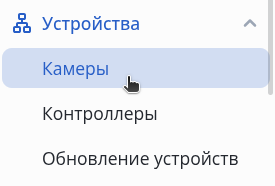
Левой кнопкой мыши нажмите Добавить камеру и в открывшемся подменю выберите Ручное добавление.

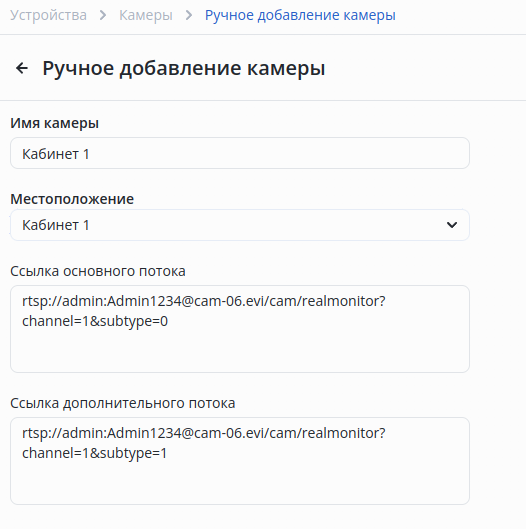
На странице Ручное добавление камеры необходимо заполнить следующие поля:
- Имя камеры — текстовое поле для обозначения камеры;
- Местоположение — в выпадающем списке представлена иерархия: местоположение камеры должно соответствовать параметру Вход в у реле, которым планируется управлять;
- Ссылка основного потока — это URL, который указывает на основной видеопоток, предоставляющий максимально возможное качество, используется для отображение видео на весь экран.
- Ссылка дополнительного потока — это URL, который указывает на дополнительный видеопоток, предоставляющий видео в наименьшем качестве, используется для отображение превью.
После заполнения нажмите кнопку Добавить вручную в правом нижнем углу.
Добавленная камера отобразилась в списке.

Мультидобавление камер — Onvif
Перейдите на страницу Камеры.

Левой кнопкой мыши нажмите Добавить камеру и в открывшемся подменю выберите Мультидобавление камер.

Поддержка камерой протокола ONVIF
Убедитесь, что добавляемые камеры поддерживают ONVIF. На некоторых камерах ONVIF может быть отключен по умолчанию. Для включения ONVIF перейдите в веб-интерфейс настроек самой камеры.
Стоит также учесть, что на некоторых устройствах нельзя использовать системного пользователя admin для подключения через ONVIF. Рекомендуется создать отдельного пользователя для работы с ONVIF.
Для поиска камер нажмите кнопку Обновить.
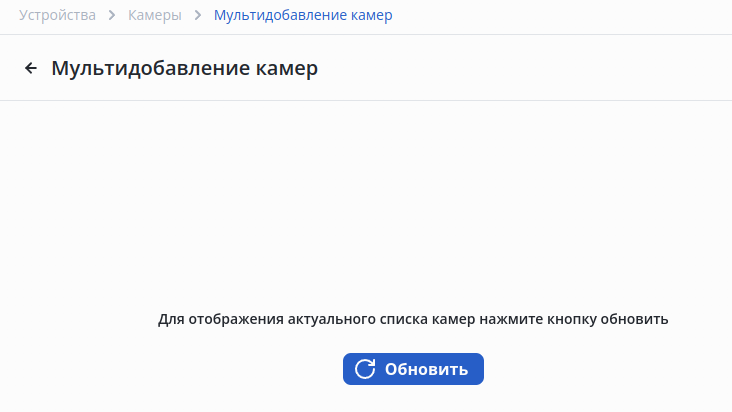
Поиск камер осуществляется только в локальной сети на сетевых интерфейсах сервера.
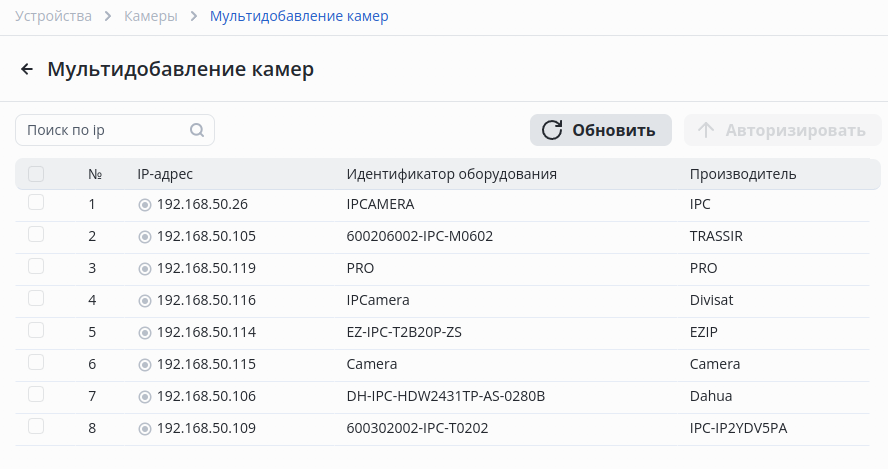
После завершения поиска камер отметьте камеры для авторизации.
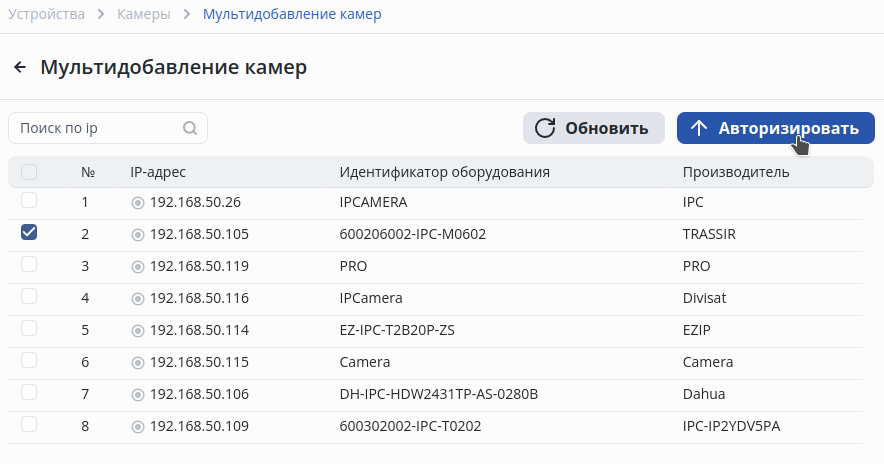
Нажмите кнопку Авторизовать.
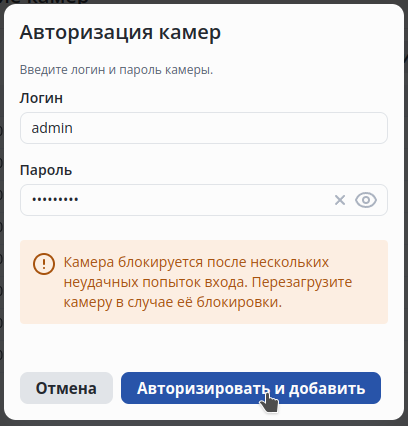
Введите данные от камер: Логин и Пароль, затем нажмите Авторизовать и добавить.
Если вы выбрали несколько камер для добавления, логин и пароль для них должен быть одинаковый.
После успешного добавления внизу посередине экрана появится уведомление о том, что операция прошла успешно.
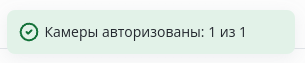
Камера пропадет из списка найденных камер.

Обратите внимание
Колонки Вендор и Модель заполняются только при добавлении камеры через Onvif.
Редактирование камеры
Раздел Основные
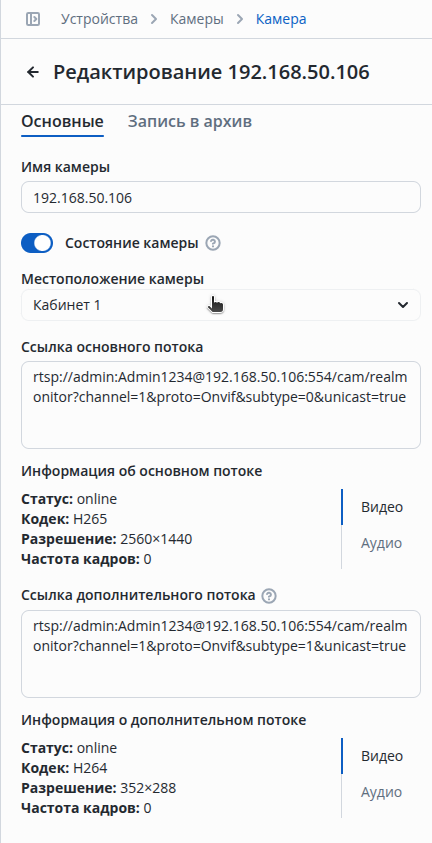
Нажмите на название камеры Кабинет 1.
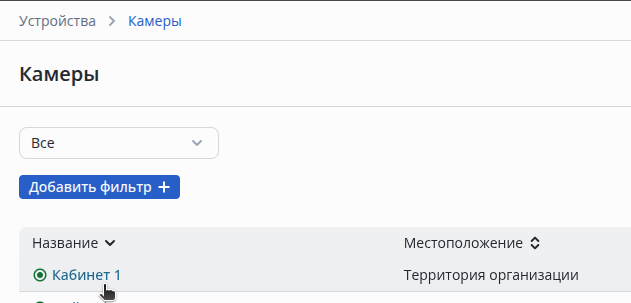
В редактировании камеры представлено два основных раздела:
- Основные;
- Запись в архив.
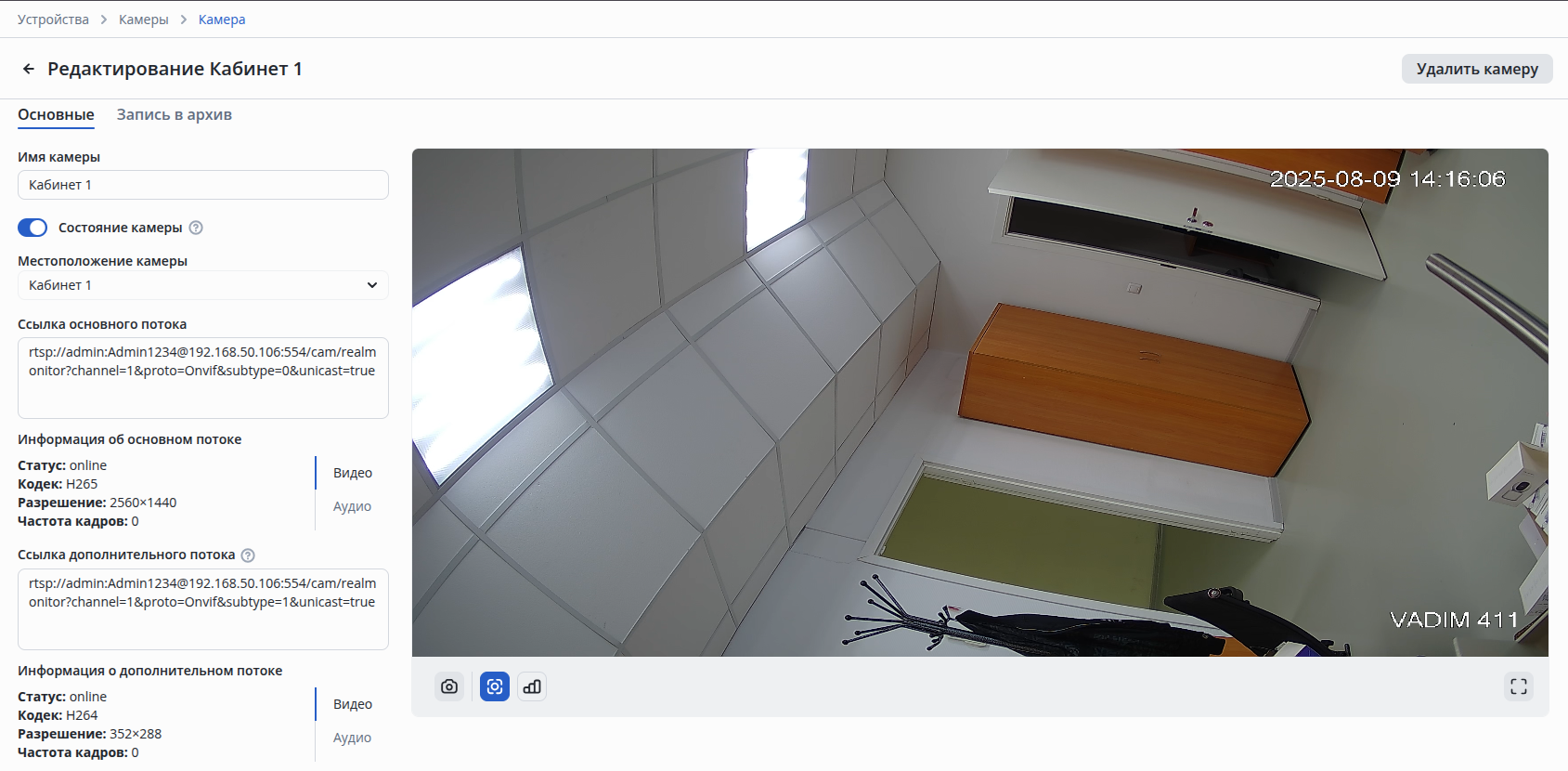
В разделе настраиваются следующие параметры:
- Имя камеры — текстовое поле для обозначения камеры;
- Состояние камеры — включение/отключение камеры;
- Местоположение — в выпадающем списке представлена иерархия, местоположение камеры должно соответствовать параметру Вход в у реле, которым планируется управлять при использовании модели аналитики;
- Ссылка основного потока — это URL, который указывает на основной видеопоток, предоставляющий максимально возможное качество, используется для отображение видео на весь экран;
- Ссылка дополнительного потока — это URL, который указывает на дополнительный видеопоток, предоставляющий видео в наименьшем качестве, используется для отображение превью.
Также можно посмотреть информацию об основном или дополнительном потоке. Переключить тип информации можно с помощью кнопок Видео и Аудио.
Удаление камеры
Архив удаленной камеры
При удалении камеры весь архив видеозаписей удаляется автоматически.
Удалить камеру можно двумя способами:
- Через три точки возле имени камеры в таблице Камеры.

- Через кнопку Удалить камеру в верхнем правом углу страницы редактирование камеры.
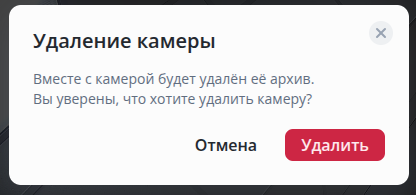
Во всплывающем окне подтвердите удаление, нажав на кнопку Удалить.
Просмотр камеры через web-интерфейс
Просмотр потока или архивных видеозаписей с камеры возможен через web-интерфейс.
Для просмотра видеопотока с камеры требуется актуальная версия браузера.
Рекомендуются использовать браузеры на основе Chrome.
Просмотр потока при использовании самоподписанного сертификата
При использовании самоподписанного сертификата потребуется подтвердить его исключение в плеере для просмотра видеопотока с камеры.
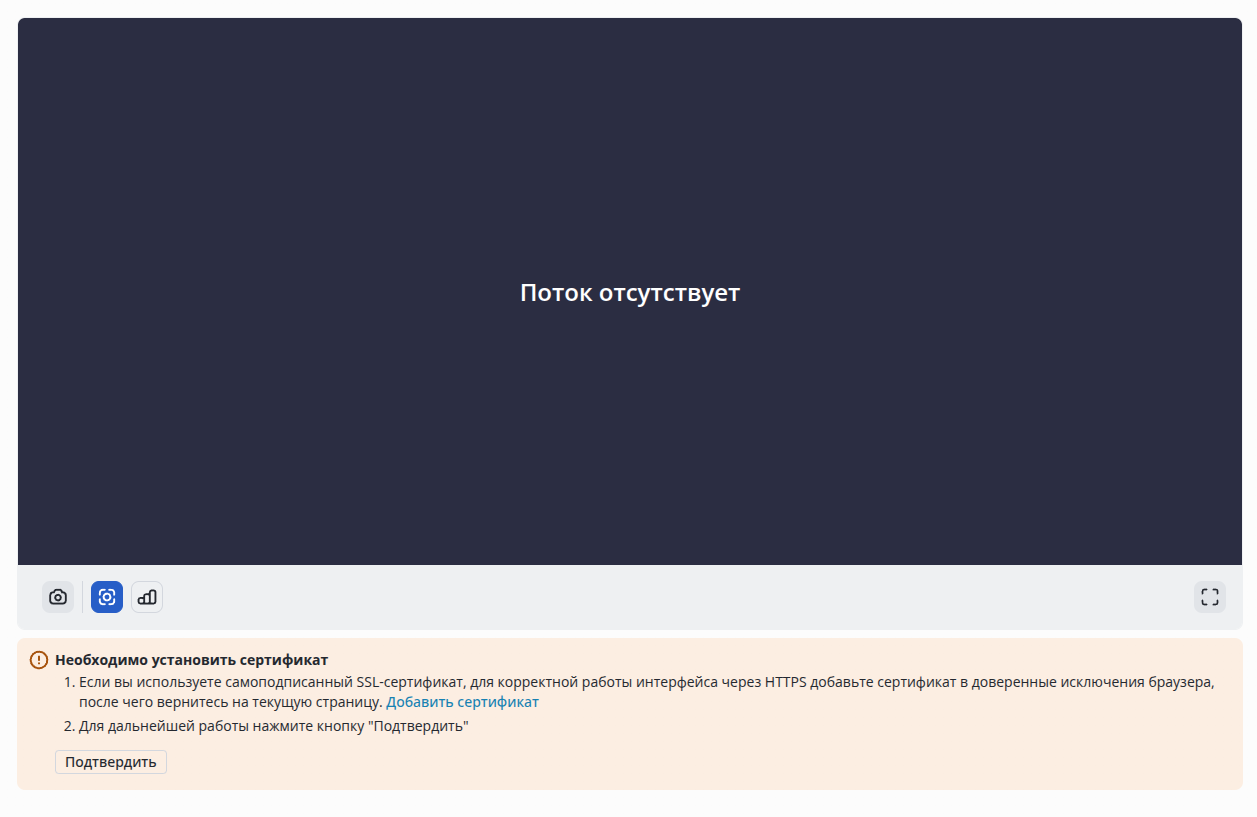
- Нажмите на кнопку Добавить сертификат.
- Примите исключение сертификата.
- После вернитесь на страницу с плеером.
- Нажмите кнопку Подтвердить и обновите страницу.
Проблемы и их решение
Проблема: после нажатия на кнопку Добавить сертификат, ничего не открылось и возникла ошибка.
Решение:
- Проверьте адрес extern_host в конфигурационном файле /opt/evi-live/evi-live.conf подробнее об этом в разделе Конфигурирование платформы документации EVI 1.5.0;
- Адрес extern_host должен совпадать с IP-адресом сетевого интерфейса сервера, где установлен evi-live. Проверьте доступ клиента к серверу.
- Необходимо обратить внимание на статью Установка модуля Видеонаблюдения раздела Ubuntu 22.04.5 LTS документации EVI 1.5.0, где описана установка extern_host.
Проблема: после подтверждения сертификата видео не отображается.
Решение:
- Проверьте доступность потока камеры через плеер VLC, вставив в него ссылку RTSP;
- Перезагрузите камеру. Т.к. у камер ограниченное количество подключений, возможно они исчерпались.
Просмотр потока камеры с основным кодеком H.264
В Linux и Windows для просмотра кодека H.264 не требуется дополнительных действий.
Просмотр потока камеры с основным кодеком H.265
Windows:
Для просмотра видео с H.265 кодеком под Windows используйте браузер Google Chrome не ниже 136 версии.
Linux:
Для просмотра потоков с основным кодеком H.265 необходимо:
- Открыть в браузере страницу камеры с основным кодеком H.265.
- Скачать плагин по ссылке: https://archive.eltex-co.ru/service/rest/repository/browse/evi-raw/evi-1.5.0/evi-web-stream/.
- Установить и проверить статус плагина, введя в терминале команды:
sudo dpkg -i /путь_до_файла
sudo systemctl is-active evi-web-stream.service
active (ожидаемый статус)
- Перейти в браузере по ссылке и подтвердить сертификат:
https://localhost:59999/ping
- Вернитесь на страницу редактирования камеры и под плеером нажмите на кнопку Подтвердить.
Статусы камеры
Существует три статуса камеры:
- Подключено к потоку камеры;
- Не удается подключиться к потоку камеры;
- Подключение к потоку недоступно.
Долгое ожидание изображения с камеры
В web-браузере может наблюдаться нестабильная работа просмотра видеопотока или архива с камеры.
В данном случае рекомендуется использовать EVI Video client.
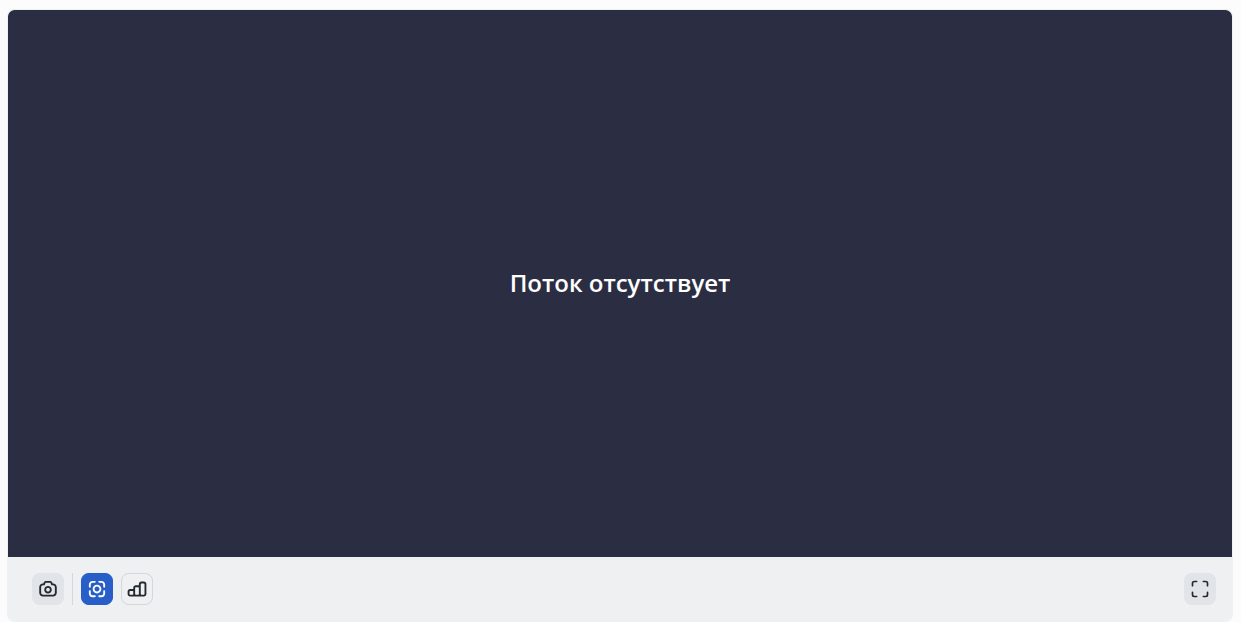
Темный экран с надписью Поток отсутствует означает:
- Не удается подключится к потоку камер;
- Не подтвержден самоподписанный сертификат;
- Неверно указан адрес extern_ip в конфигурационном файле evi-live.conf.
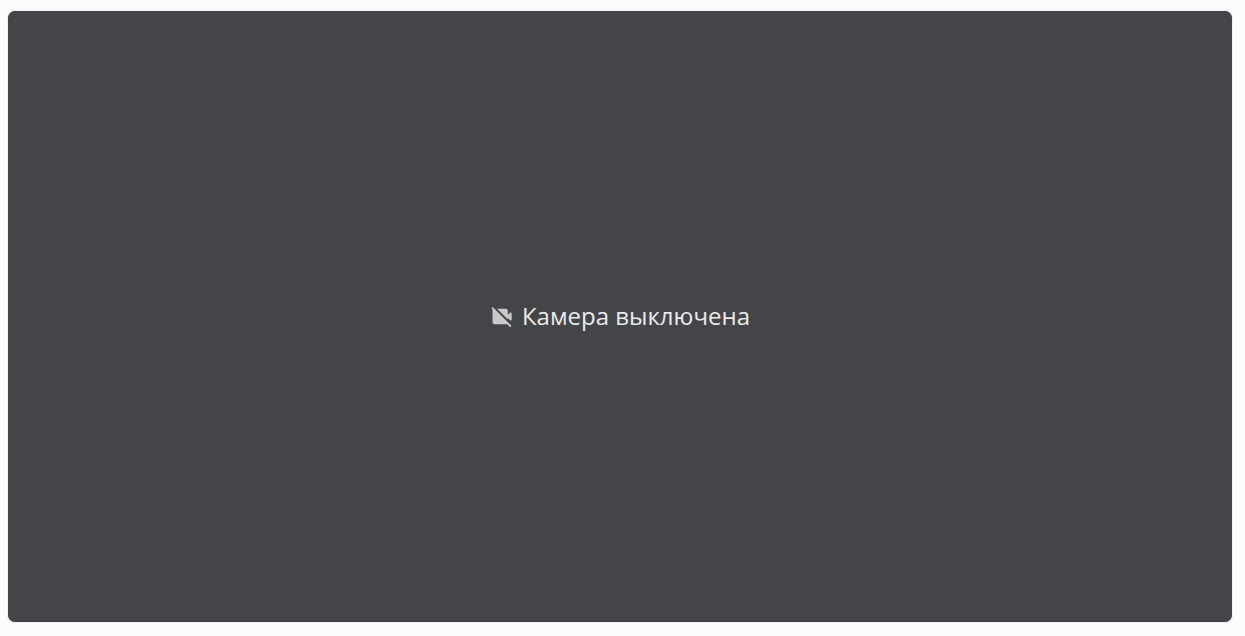
Серый экран с надписью Камера выключена означает, что получение потоков от камеры выключено.
Режим LIVE
Режим LIVE — просмотр видеопотока с камеры в реальном времени. Просмотр осуществляется через плеер в браузере.
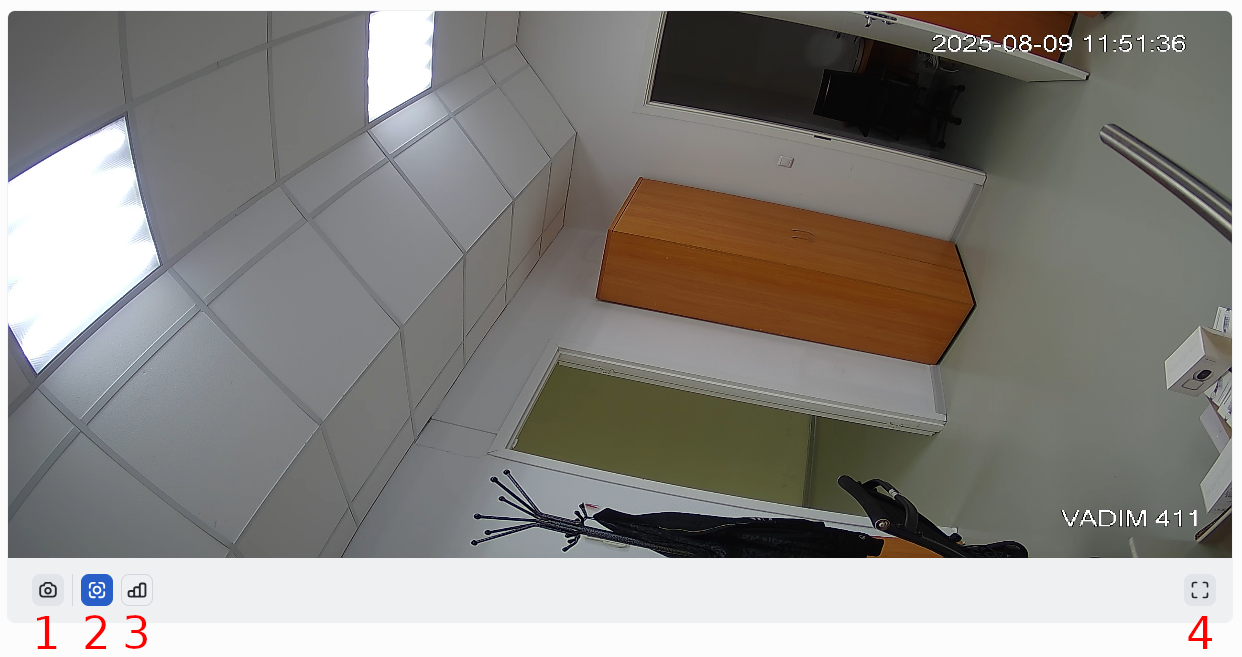
Кнопки управления плеера:
- Сделать скриншот;
- Вкл/выкл отображение метаданных (результаты аналитики и их зоны/детектор движения);
- Отобразить подробную статистику о потоке;
- Полноэкранный режим.
Настройка прохода через дверь для видеоаналитики
Для примера подключим одну дверь с датчиком открытия двери, одним считывателем пропусков и кнопкой открытия двери.
Создание помещений
Зачем нужны помещения?
Помещения необходимы для отслеживания истории перемещения сотрудников и удобного распределения доступа к ним.
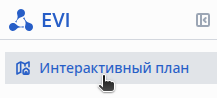
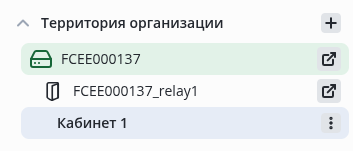
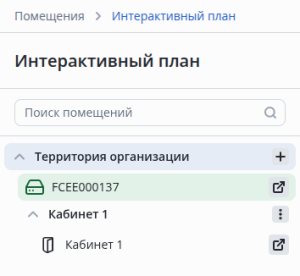
Выберите в боковом меню пункт Интерактивный план.
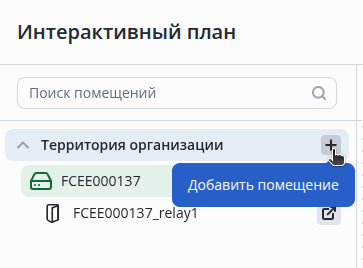
Нажмите на кнопку + в пункте Территория организации, затем Добавить помещение.
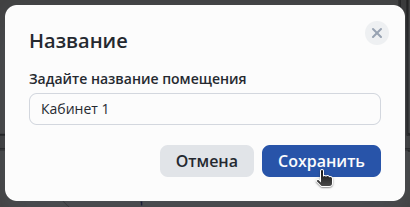
В появившемся окне введите название нового помещения, например, Кабинет 1 и нажмите кнопку Сохранить.
Помещение с названием Кабинет 1 появится в иерархии Интерактивного плана.
Настройка реле
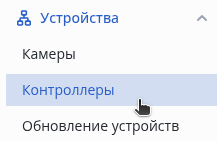
Выберите в боковом меню пункт Контроллеры в разделе Устройства.
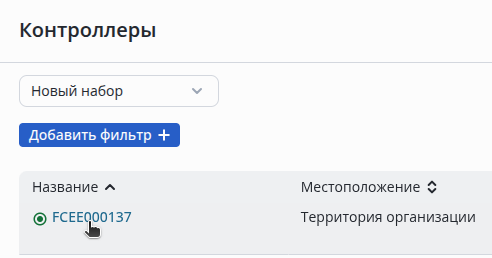
Нажмите на название контроллера.
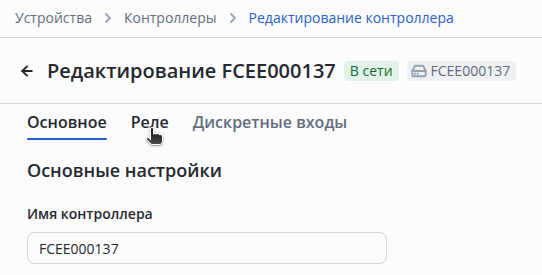
Перейдите во вкладку Реле.
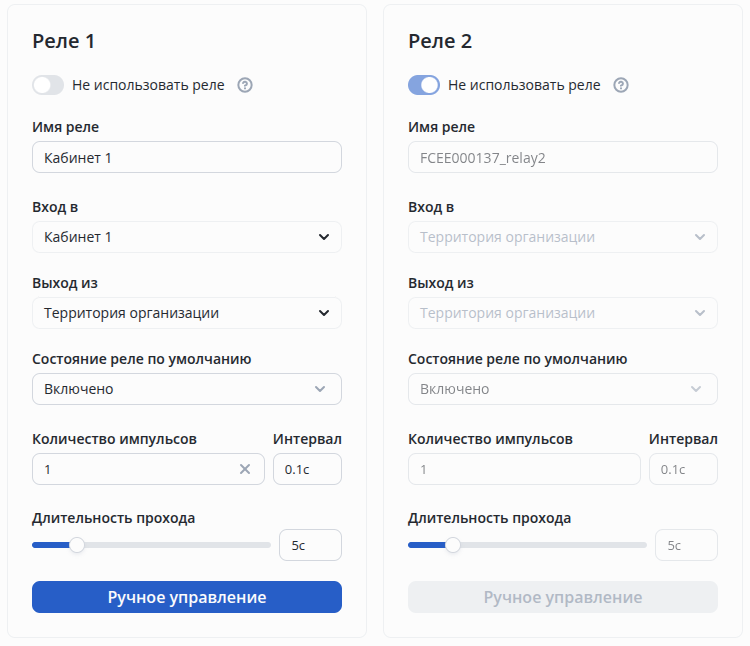
Выберите в разделе Настройки Тип управления — Одна дверь.
Укажите имя реле — Кабинет 1.
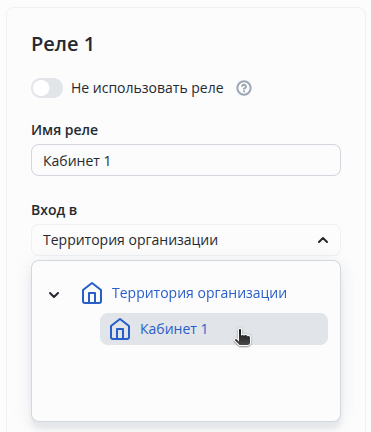
Выберите у Реле 1:
- Вход в Кабинет 1;
- Выход из Территория организации.
Итоговая настройка выглядит так:
Настройка дискретных выходов
Перейдите во вкладку Дискретные выходы.
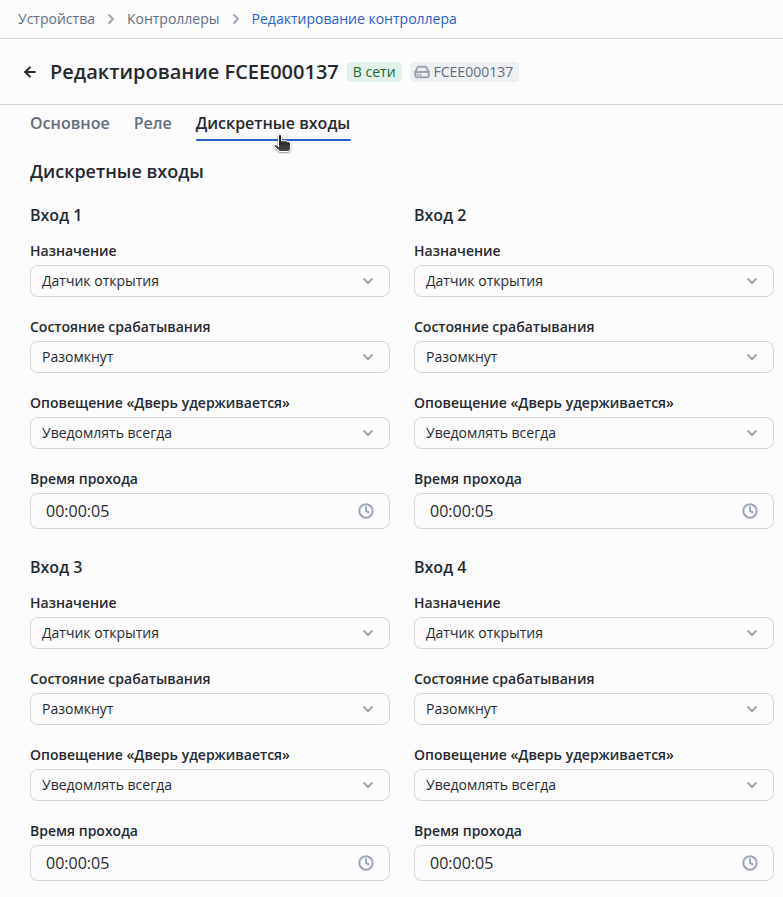
1 и 2 дискретные входы связаны с 1 реле.
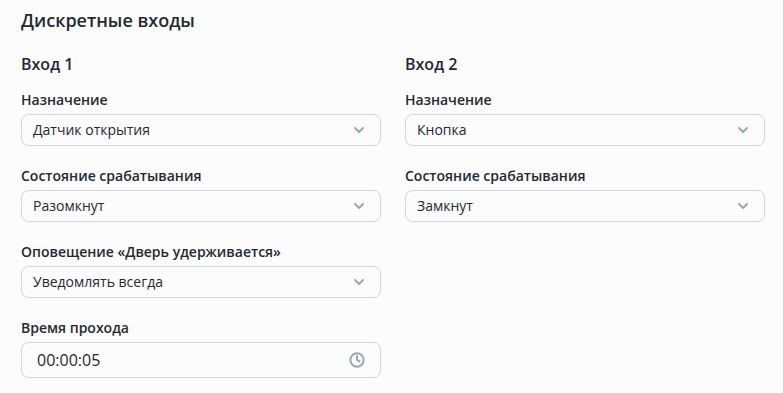
Выберите у 1 дискретного входа:
- Назначение — датчик открытия;
- Состояние срабатывания — разомкнут.
Выберите у 2 дискретного входа:
- Назначение — кнопка;
- Состояние срабатывания — замкнут.
Нажмите кнопку Сохранить в правом нижнем углу.
После этого на странице Интерактивный план отобразится Реле 1 с названием Кабинет 1, которое управляет дверью.
Предварительно раскройте папку через  у ее названия.
Добавление шаблона доступа
Чтобы сотрудник имел доступ к помещению Кабинет 1, необходимо создать шаблон доступа.
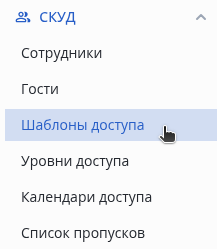
Перейдите в раздел СКУД, выберите пункт в меню Шаблоны доступа.
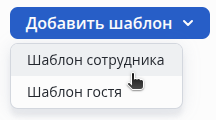
Нажмите на кнопку Добавить шаблон в центре экрана.

Выберите пункт Шаблон сотрудника.
Укажите Имя шаблона — Доступ до Кабинета 1.
Выберите Реле 1 в разделе Доступ к помещению, настроенное ранее.
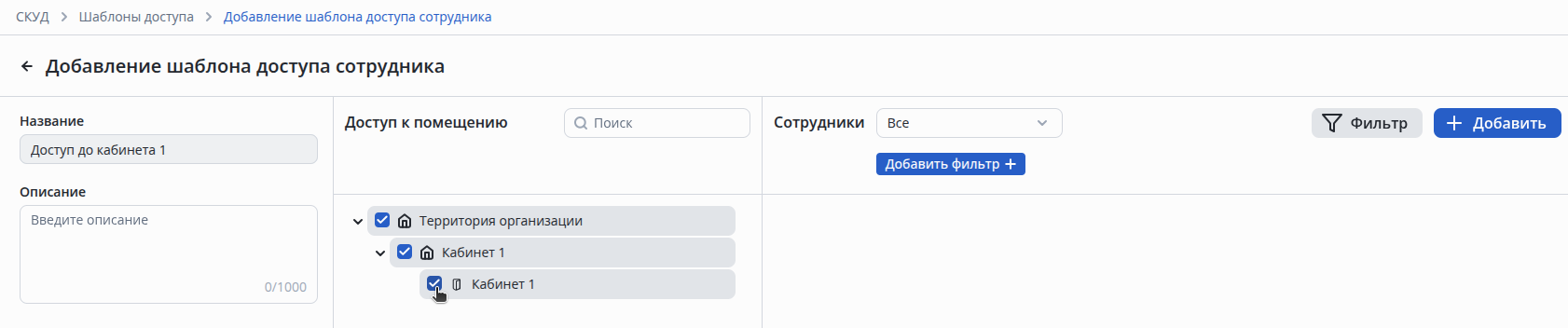
Нажмите на кнопку Добавить в правом нижнем углу.
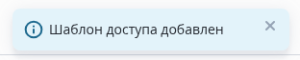
После успешного добавления внизу посередине экрана появится уведомление о том, что операция прошла успешно.
Добавление сотрудника
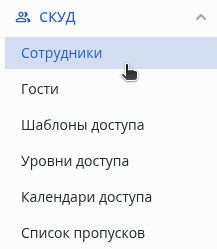
Перейдите на страницу Сотрудники в разделе СКУД.
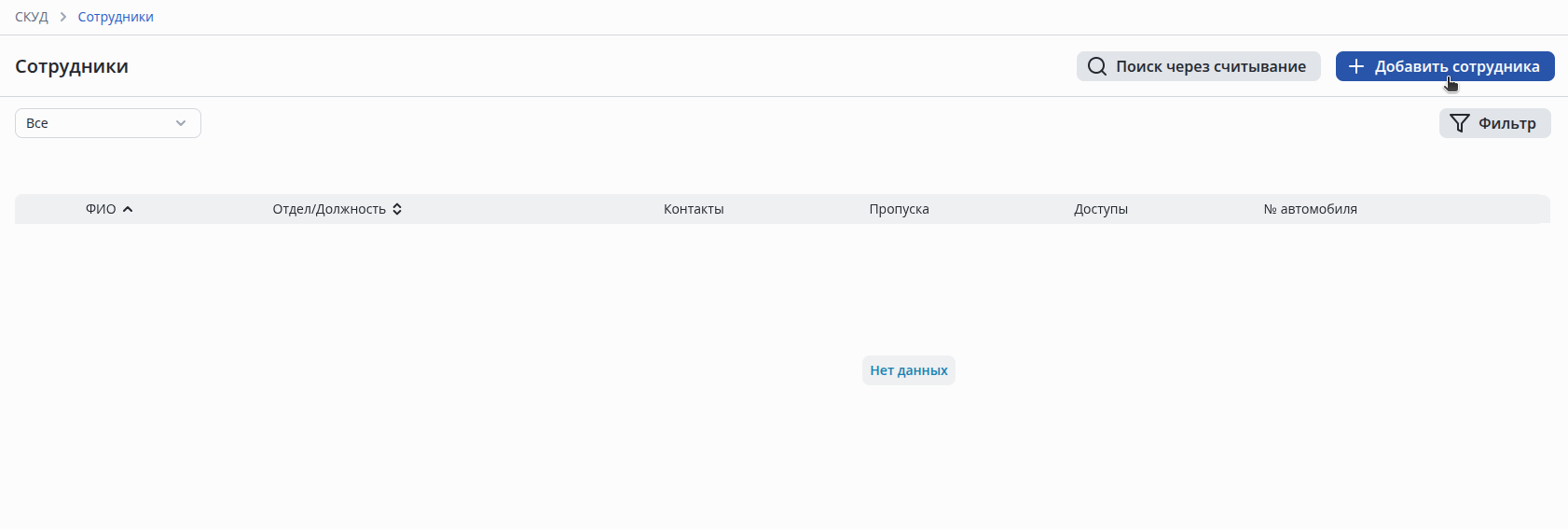
Нажмите на кнопку Добавить сотрудника в правом верхнем углу экрана.
Заполнение полей Фамилия, Имя, Отчество обязательно. Все остальные поля заполняются по желанию.
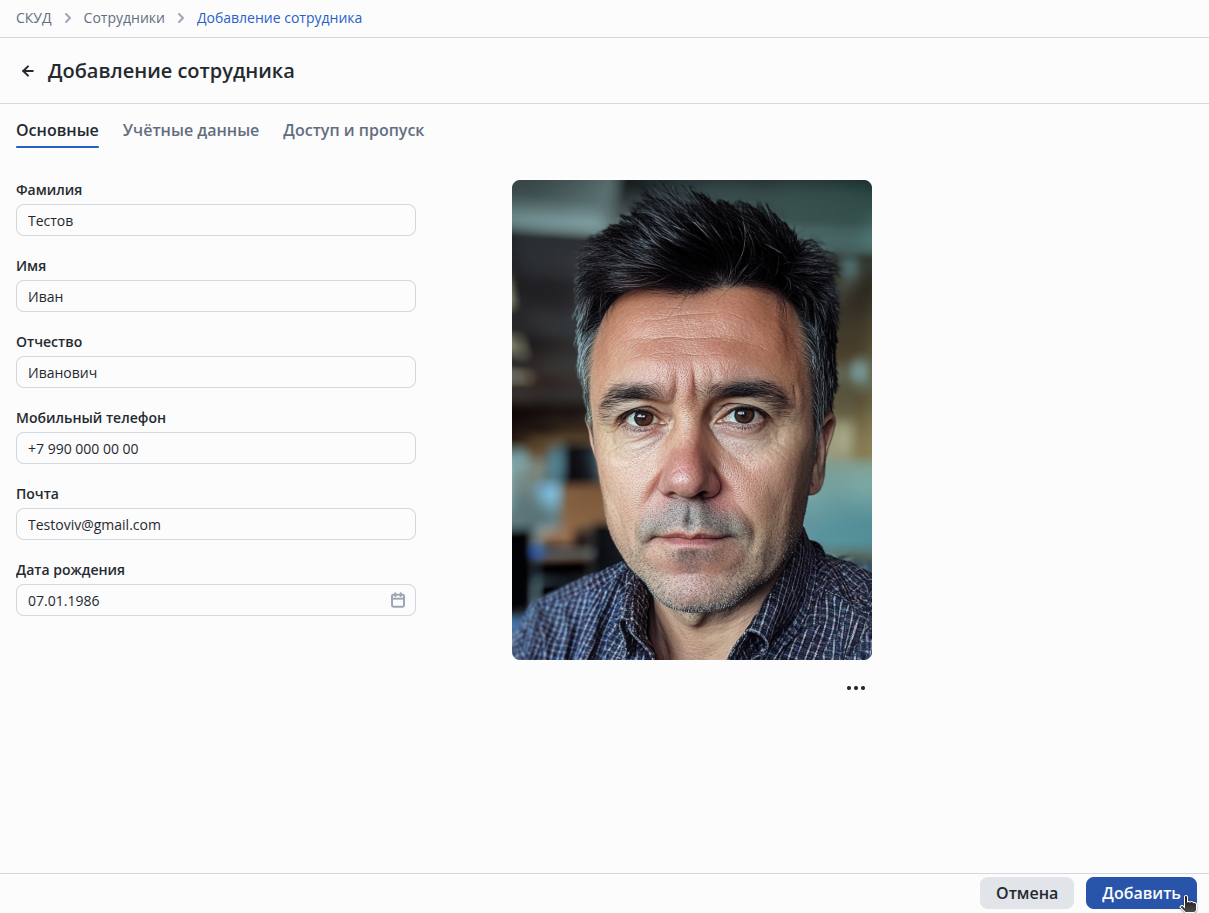
Нажмите кнопку Добавить в правом нижнем углу экрана.
Назначение шаблона доступа
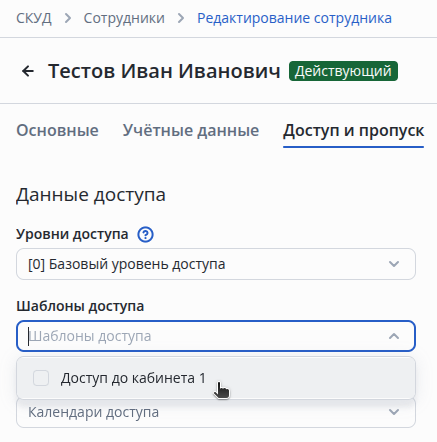
Перейдите во вкладку Доступ и пропуск.
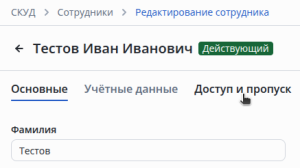
Нажмите на Шаблоны доступа, выберите в пункте Шаблон доступа созданный ранее Доступ до Кабинета 1.
Рекомендации по настройке видеоаналитики
Каждая из моделей видеоаналитики настраивается индивидуально в зависимости от сцены в кадре.
Для корректной работы видеоаналитики необходимо выполнение рекомендаций, приведенных в данном разделе.
Рекомендуемые параметры основного видеопотока
- Кодек: H.264;
- Протокол: TCP/RTSP;
- Количество кадров: от 10 до 20 FPS;
- Разрешение: от FullHD (1920x1080);
- при разрешении 2 Мп с объективом 2.8мм до 3-5 метров;
- при разрешении 4 Мп с объективом 2.8мм до 5 метров.
- Изображение: предпочтительно черно-белое (режим ночь);
- ИК-подсветка: выключена (в ином случае лицо будет засвечено);
- Битрейт: постоянный (CBR): от 2048 кбит/с до 6144 кбит/с.
Расположение камеры
- Монтаж камеры должен быть осуществлен стационарно.
- Камеры должны быть расположены на уровне лица на уровне среднего роста (1,75 - 1,85 м), так как другое расположение может потребовать точной настройки фокуса, что затрудняет сквозной проход. Кроме того, необходимо минимизировать взаимное заслонение лиц.
- В случае другого расположения камеры работа алгоритма Намерение прохода может быть затруднена.
- Убедитесь, что угол наклона и отклонение лица человека от фронтального положения камеры находятся в пределах 15° по вертикали и 20° по горизонтали.
Освещение в зоне распознавания
- Свет в зоне распознавания должен быть мягкий и теплый, чтобы не было теней на лице.
- Источники света должны располагаться над зоной распознавания лиц.
- Если такое расположение невозможно, необходимо добавить источники света, направленные на лицо объекта распознавания.
Используемые алгоритмы
- Алгоритм Намерение прохода — алгоритм, учитывающий размер лица, момент его появления в кадре и прогрессию его приближения.
- Алгоритм Антиспуфинг — алгоритм, позволяющий в реальном времени осуществить проверку лица человека на предмет подмены фактического лица его видеозаписью или фотографией (в разработке).
Рекомендации к изображениям для аналитики по лицу
Для корректной работы аналитики лиц рекомендуется выполнить следующие правила.
Характеристики изображения
- Разрешение изображения: FullHD (1920x1280);
- Максимальный размер: 5 МБ.
Рекомендации к фотографии
- Лицо должно занимать не менее 70% изображения;
- Изображение лица на фотографии должно быть в фокусе от кончика подбородка до линии волос и от носа до ушей;
- На фотографии человек изображается строго анфас и смотрящим прямо с нейтральным выражением и закрытым ртом;
- Изображение четкое, без размытия, обусловленного движением;
- Глаза должны быть открытыми, волосы не должны закрывать их;
- Прическа не перекрывает лицо;
- На лице минимальное количество теней;
- На одежде нет ярких надписей и рисунков;
- Отсутствует головной убор;
- Фон изображения однотонный;
- Нет ярко выраженных эмоций.
Настройка модели распознавания лиц
Модель Распознавание лиц предназначена для предоставления доступа через турникет/дверь при распознавании лица.
Местоположение камеры
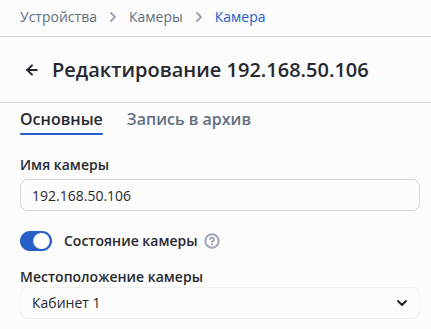
Местоположение камеры
Камера должна быть расположена в том же помещении что и реле, которым она будет управлять. В противном случае реле не будет срабатывать при распознавании/обнаружении.
Настройки Аналитики
Перейдите на страницу Видеоаналитика.
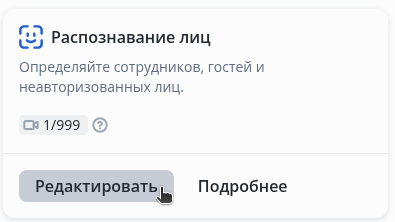
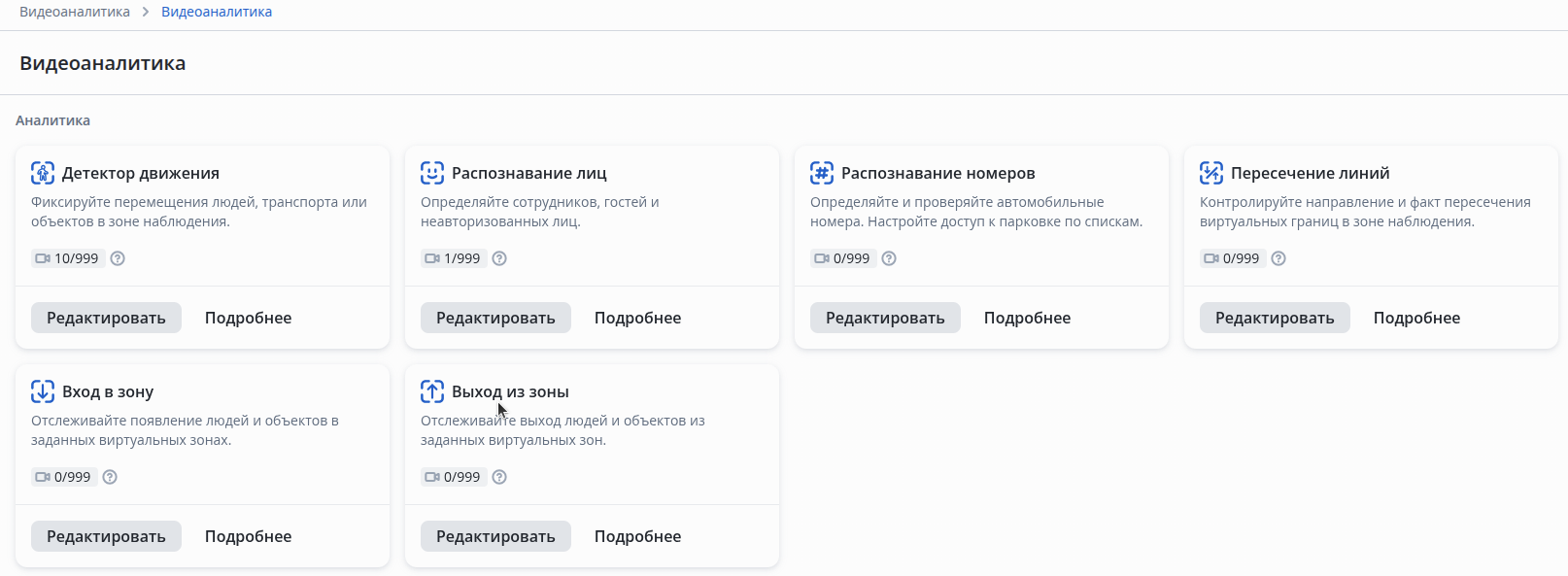 Нажмите Редактировать у модели Распознавание лиц.
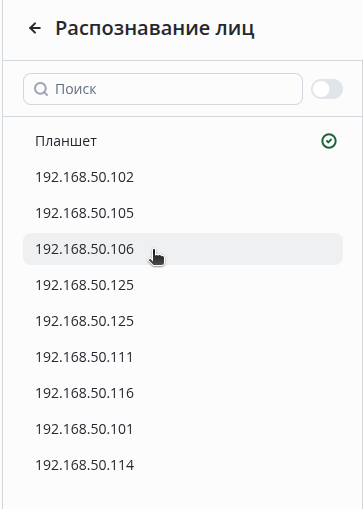
Выберите в списке нужную камеру.
Основные настройки
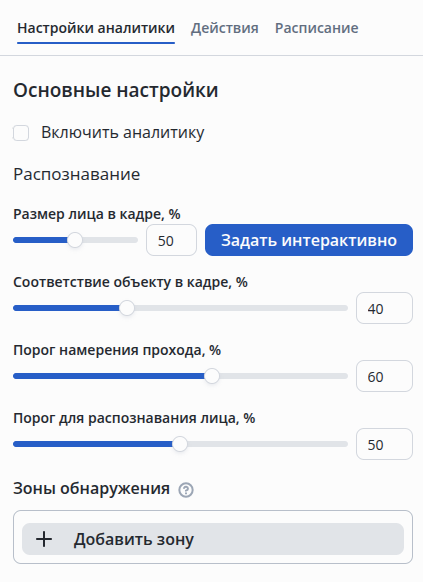
- Размер лица в кадре — соотношение высоты кадра и высоты лица. Его можно задать, указав значение от 1 до 100 % вручную в поле или интерактивно выбрав размер на изображении.
- Соответствие объекту в кадре — уровень соответствия объекту в кадре, при котором произойдет распознавание. Значение от 10 до 100 %. Чем меньше число, тем выше чувствительность.
- Порог намерения прохода — значение, при котором будет совершен проход. Значение от 0 до 100 %.
- Порог распознавание лица — значение, указывающее на сколько лицо должно совпадать с фото сотрудника для его идентификации. Значение от 0 до 100 %.
Настройка параметра Соответствие объекту в кадре
При высоком значении параметра Соответствие объекту в кадре модели распознавания лиц возможно срабатывание на шум и искажения, не относящиеся к лицу.
Настройка параметра проводится опытным путем с целью гарантированного обнаружения лица в кадре при минимизации ложных срабатываний на шум.
Зона обнаружения
Зоны обнаружения — области, в которых будет происходить распознавание.
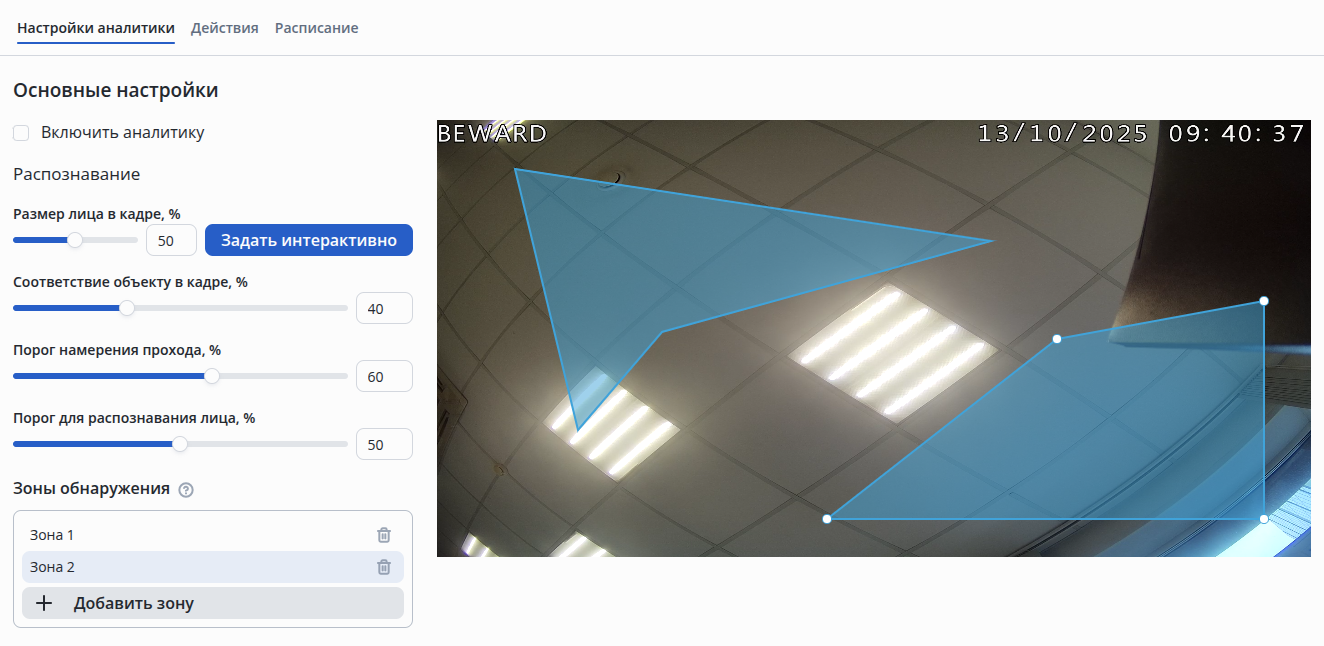
Нажмите кнопку Добавить зону, разместите на изображении зону через взаимодействия с белыми точками.
Настройка области зоны обнаружения
По умолчанию после создания зоны обнаружения она формируется в виде прямоугольника, расположенного по центру.
- Левый клик мыши с удержанием на синей области зоны — перемещение всей зоны;
- Левый клик мыши с удержанием на белой точке — перемещение края зоны;
- Левый клик мыши по краю выделенной зоны — создание дополнительной точки зоны.
Действия
Реле
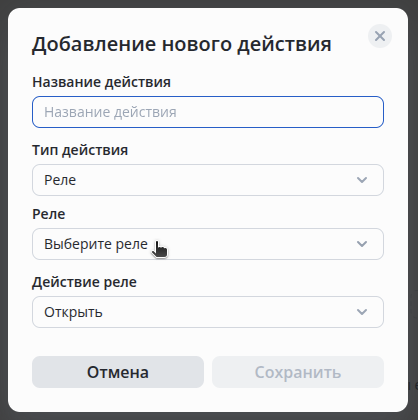
Перейдите во вкладку действия и нажмите добавить.

Далее выберите тип действия — Реле/запись в архив, нужное реле из списка и действие реле — Открыть/Закрыть/Проход.
Просмотр результатов работы видеоаналитики
Метаинформация — это информация в кадре от любого типа аналитики, визуально отображающая работу аналитики.
Просмотреть результаты работы Видеоаналитики можно в двух местах:
- Приложение EVI-VIDEO-CLIENT;
- Платформа EVI в браузере.
Приложение EVI-VIDEO-CLIENT
Просмотр в реальном времени
Для отображения работы Детектора движения нажмите на кнопку Отображение метаинформации.
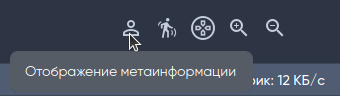
Далее нажмите на Выбрать отображаемую метаинформацию и поставьте галочку напротив Детектор движения.
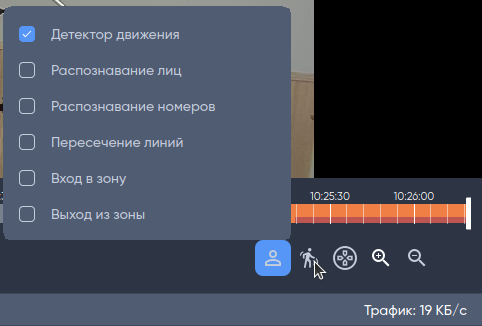
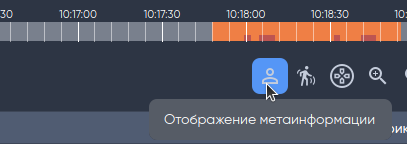
Для отключения отображения работы Детектора движения нажмите повторно на Отображение метаинформации или снимите галочку в Выбрать отображаемую метаинформацию.
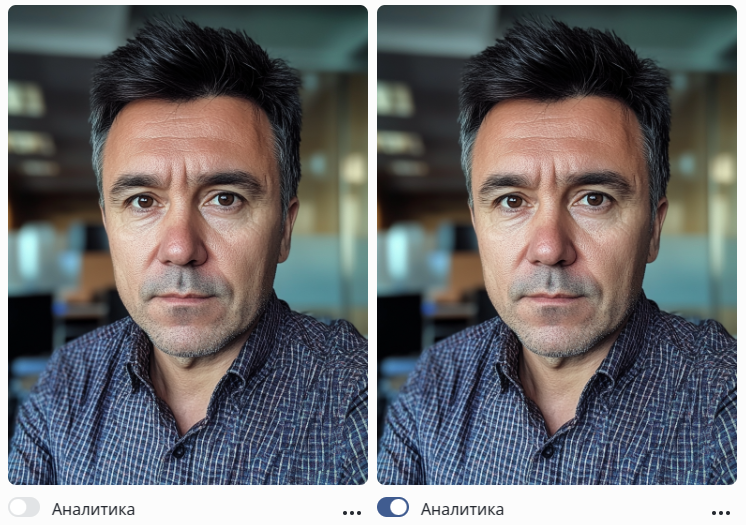
Отображение работы аналитики в эфире камеры при отключенной аналитике по лицу сотрудника.
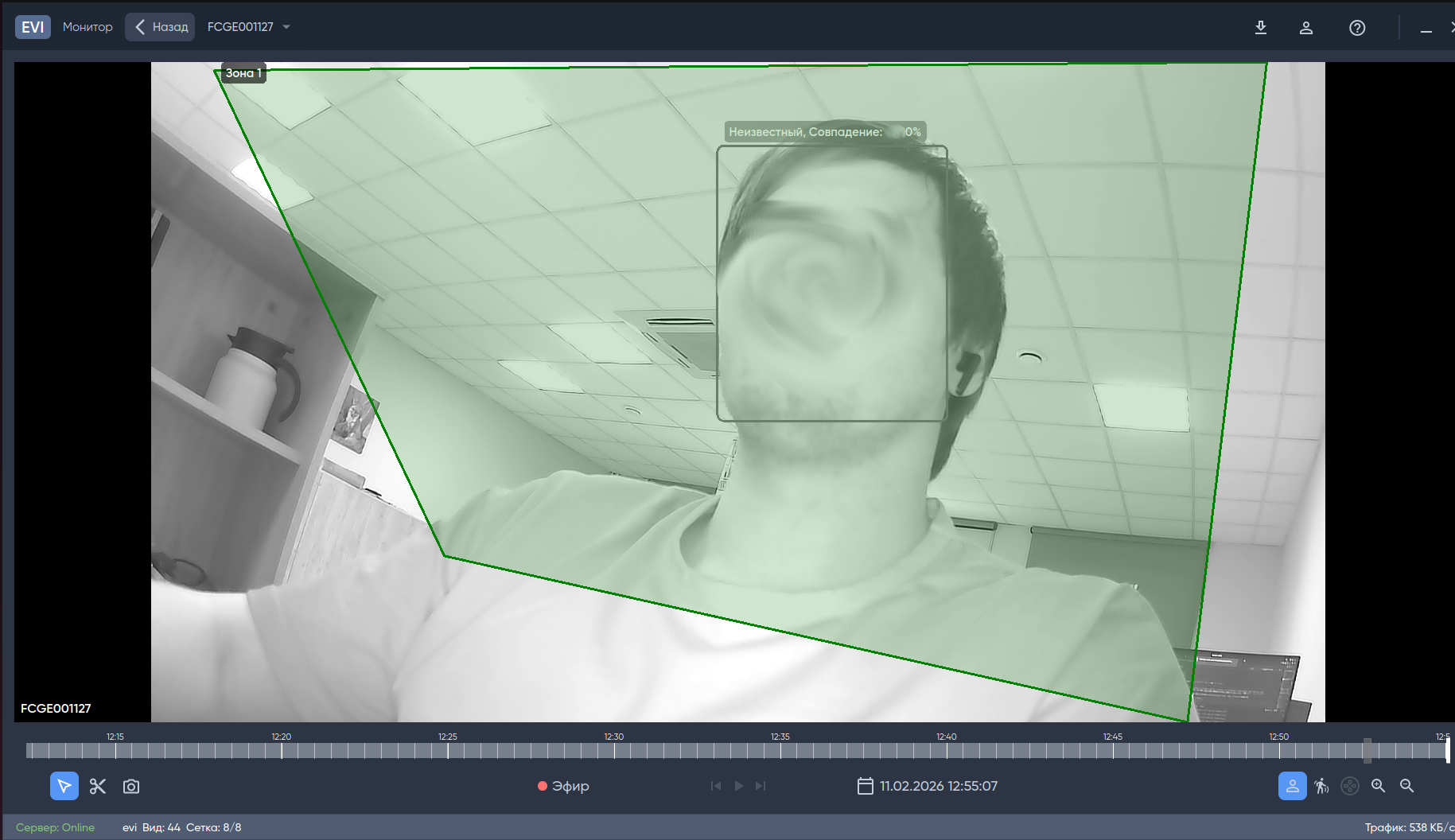
Отображение работы аналитики в эфире камеры при включенной аналитике по лицу сотрудника.
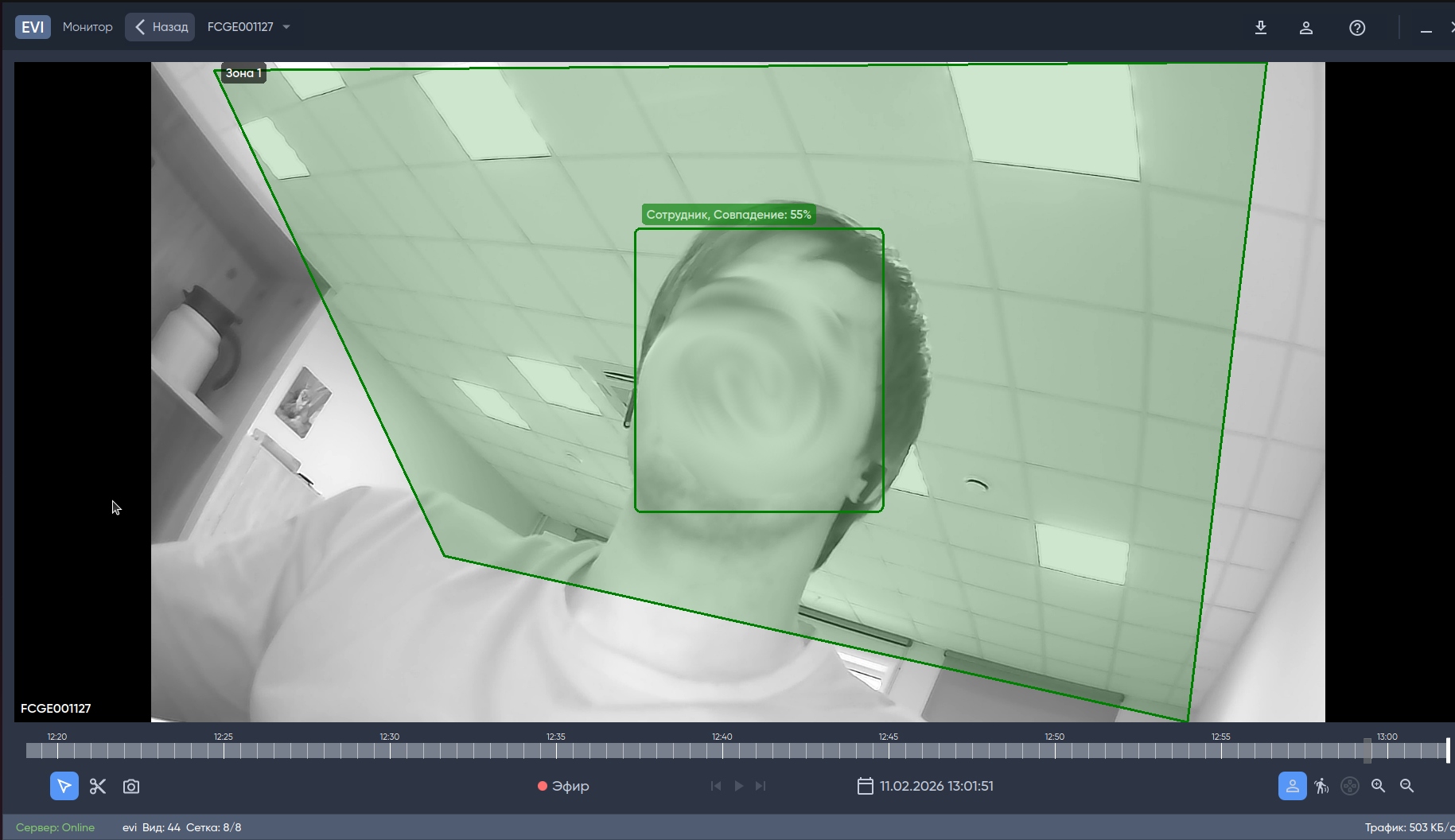
Просмотр в архиве
Для отображения работы аналитики нажмите на кнопку Отображение метаинформации.
Далее следует нажать на Выбрать отображаемую метаинформацию и поставить галочку напротив нужной.
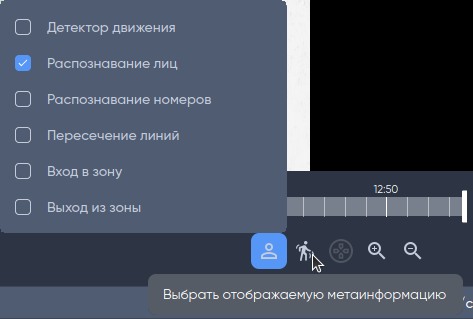
Для отключения отображения работы Аналитики нажмите повторно Отображение метаинформации или снимите галочку в Выбрать отображаемую метаинформацию.
Платформа EVI в браузере
Просмотр в реальном времени
Модель аналитики по лицу
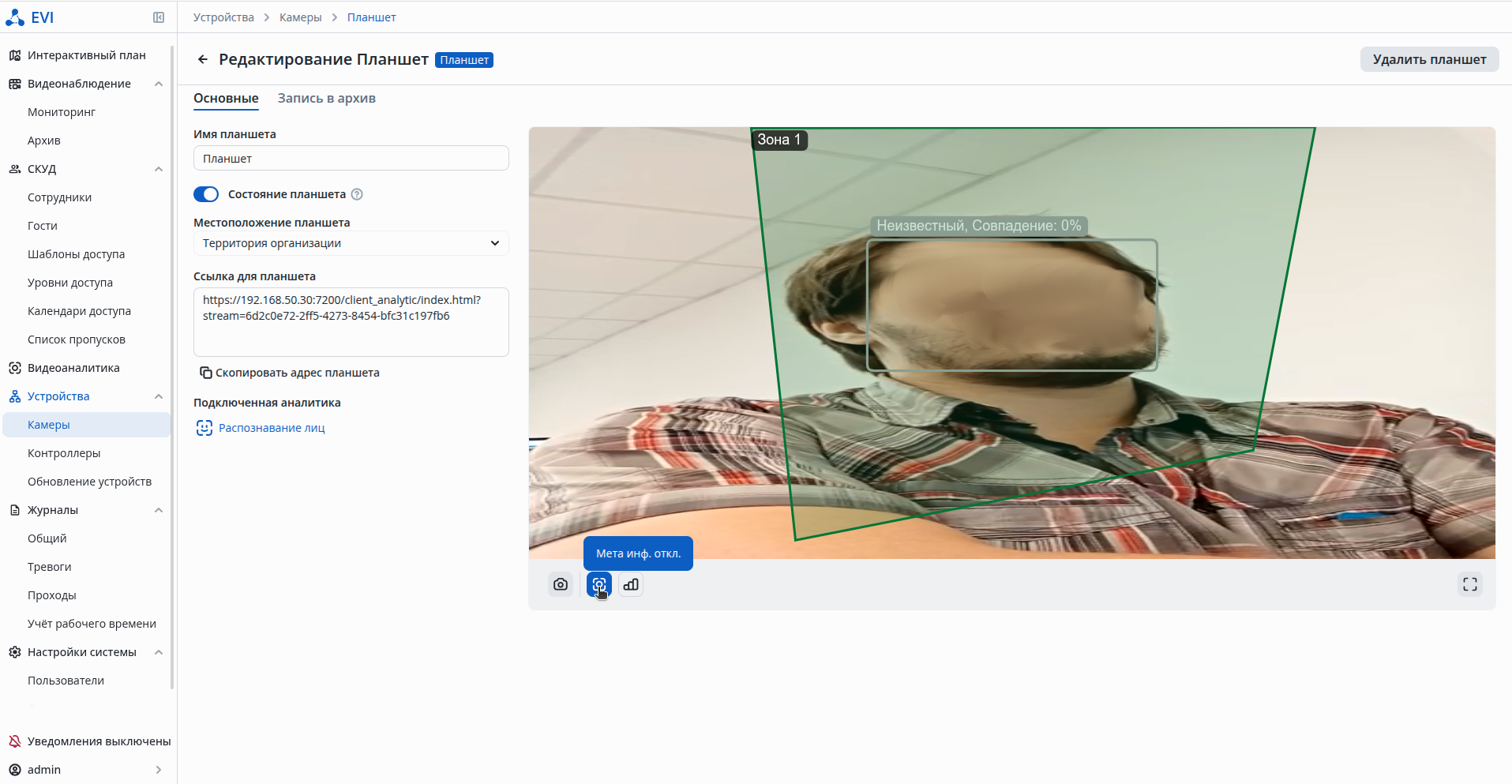
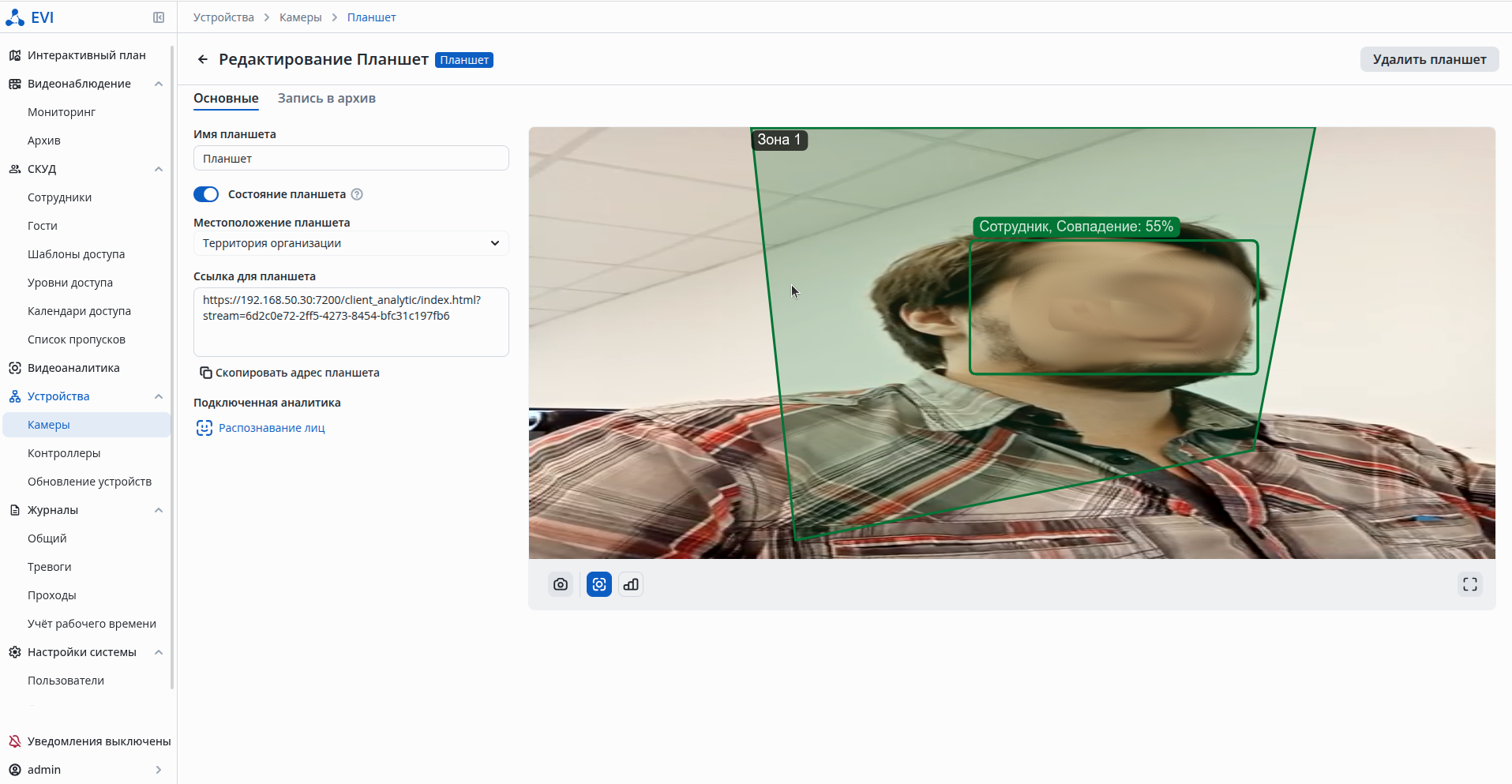
Для просмотра работы аналитики нажмите кнопку Мета инф. вкл. на странице эфира выбранной камеры.
Мета информация
Платформа запоминает последнее положение кнопки.
При отключении отображения метаинформации состояние кнопки сохранится при переходе на другие камеры.
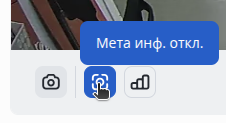
Мета информация
Метаинформация — результат работы любого типа видеоаналитики (детектор движения, по лицу, по номеру, по объекту).
По умолчанию кнопка активна, метаинформация сразу включена.
При отключении метаинформации состояние кнопки сохранится при переходе на другие камеры.
Отображение работы аналитики с выключенной аналитикой по лицу сотрудника.
Отображение работы аналитики с включенной аналитикой по лицу сотрудника.
Просмотр в архиве
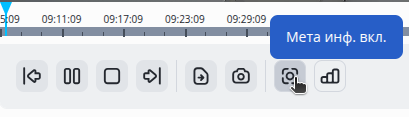
Для просмотра метаинформации по работе аналитики в архиве нажмите кнопку Мета инф. вкл. в архиве камеры и выберите фрагмент архива на таймлайне.
Настройка прохода через турникет по лицу
В данном примере рассмотрим проход по лицу, при необходимости сотрудник также может проходить через турникет по своему пропуску.
Предварительные условия
- Контроллер настроен в режиме Одна дверь;
- У реле настроены Вход в и Выход из;
- Создан шаблон доступа, в нем выбрана дверь из 1 пункта;
- Шаблон доступа назначен на Сотрудника;
- Добавлена Камера.
Активация аналитики у сотрудника
Перейдите в редактирование сотрудника.
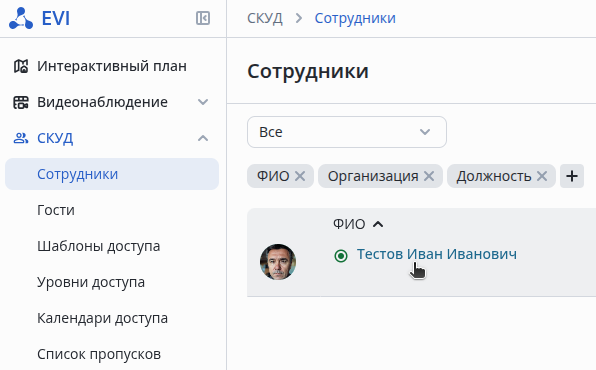 Для активации аналитики у сотрудника переведите переключатель Аналитика во включенное положение.
Настройка камеры
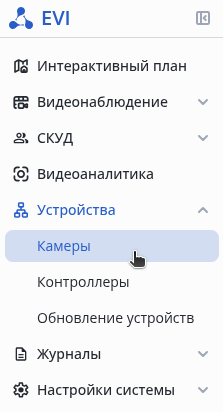
В разделе Устройства перейдите в раздел Камеры.
 Выберите местоположение камеры.
Настройки Аналитики
Перейдите на страницу Видеоаналитика.
Нажмите Редактировать у модели Распознавание лиц.
Выберите в списке нужную камеру.
Настройка основных параметров
- Состояние аналитики — Включено;
- Размер лица в кадре — 18 %.
Размер лица в кадре
Параметр выбирается путем подбора на реальной камере.
Для этого поместите человека в кадр камеры, расположив его напротив объектива, и выделите область, используя кнопку Задать интерактивно.
Настройка зоны обнаружения
Зону распознавания необходимо настраивать в случае, если в кадр может попадать несколько лиц по всей области кадра.
Пример выделения типичной зоны для распознавания лица:
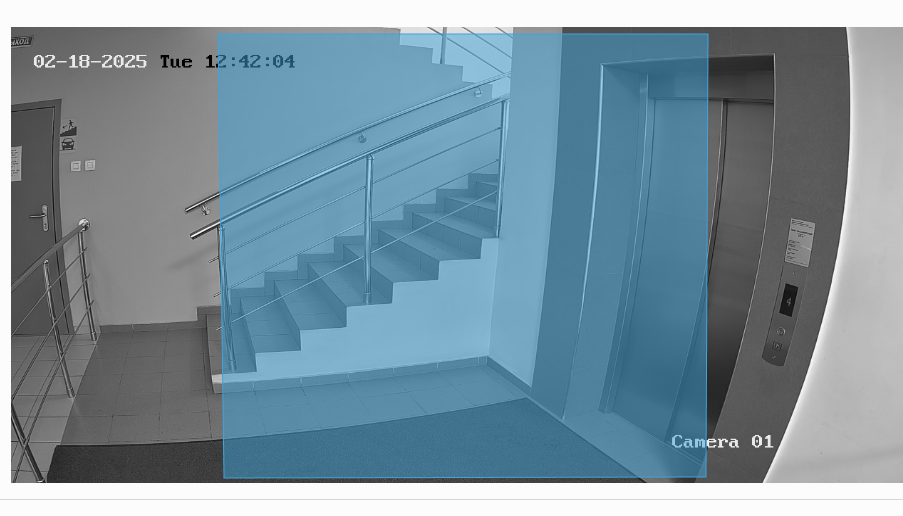 На этом изображении срезаны боковые части, чтобы лица, стоящие по бокам, не попадали в область распознавания.
Настройка действия при распознавании
Перейдите во вкладку действия и нажмите добавить.
Далее выберите в типе действия — Реле, нужное реле из списка
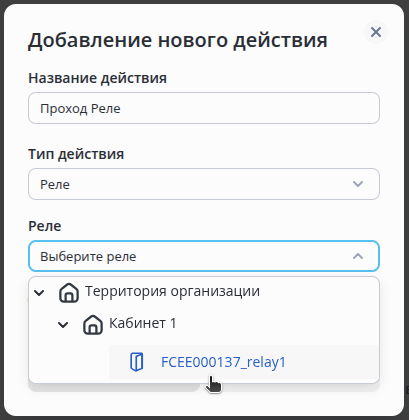
И выберите действие реле — Проход.
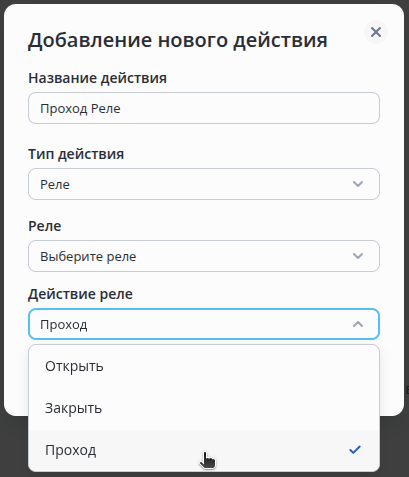
Необходимо аналогично добавить вторую камеру и настроить проход через турникет в обратном направлении, используя второе реле, чтобы обеспечить возможность прохода в обе стороны.