
Введение
На современном предприятии телефонная связь является неотъемлемой частью технологических процессов. В свете повсеместного распространения сетей связи оптимальным видится построение телефонии на базе семейства протоколов TCP/IP.
В данном документе рассматриваются типовые решения для организации корпоративной телефонии на базе аппаратных и программно-аппаратных продуктов компании Eltex. IP АТС и транковые шлюзы серии SMG, абонентские шлюзы серии TAU являются устройствами, отвечающими современным требованиям к построению сетей телефонной связи.
ECSS-10 Softswitch является универсальной системой, на базе которой может быть построен узел связи корпоративного уровня.
Использование ECSS-10 в качестве коммуникационной платформы корпоративного уровня позволяет:
- объединить офисы компании вне зависимости от их географического положения в единую корпоративную сеть;
- организовать короткую нумерацию между сотрудниками компании в различных офисах;
- предоставить всем сотрудникам единообразные телефонные сервисы и средства для совместной работы;
- обеспечить постоянную доступность сотрудников с помощью мобильных приложений и соответствующих сервисов;
- использовать различные виды терминального оборудования: программные SIP-клиенты, аналоговые телефоны, IP-телефоны;
- контролировать качество обслуживания клиентов с помощью записи разговоров;
- снизить расходы на междугородние переговоры между сотрудниками различных офисов;
- снизить расходы на командировки при использовании сервиса видеоконференцсвязи.
Рассмотрим вариант организации телефонии в крупном офисе со следующими условиями:
- В центральном офисе устанавливается платформа ECSS-10, которая является ключевым элементом данной сети.
- Подключение абонентской ёмкости к платформе осуществляется с помощью программных клиентов и IP-телефонов напрямую по протоколу SIP, с помощью аналоговых телефонов — через абонентские шлюзы TAU-72.IP.
- Стыковка с телефонной сетью общего пользования (ТфОП) выполняется через транковые шлюзы SMG. Дополнительные офисы и мобильные клиенты подключаются через пограничный контроллер сессий, который обеспечивает функции безопасности от внешних угроз.
Целевая аудитория
Данный документ будет полезен для инженеров IP-телефонии, проектирующих внедрение сервисов унифицированных коммуникаций с чистого листа, либо планирующих расширить систему IP-телефонии ECSS-10 сервисами унифицированных коммуникаций.
Цель данного документа — дать рекомендации по организации систем телефонии и унифицированных коммуникаций на базе решений Eltex в рамках крупного предприятия.
Преимущества решения
Предлагаемое решение позволяет обеспечить сотрудникам доступ к корпоративным средствам коммуникации: телефонии, чатам, видеозвонкам, телеконференциям. За счёт использования решений от единого разработчика получить интегрированное решение с единым центром управления, мониторинга и учёта (в перспективе).
Условные обозначения
 — L2-сеть. В зависимости от конкретной реализации может быть отдельным коммутатором; несколькими связанными коммутаторами; VLAN на одном или нескольких связанных коммутаторах.
 — точка или точки доступа Wi-Fi.
 — серверное приложение, сервис. В зависимости от конкретной реализации может быть отдельным выделенным сервером; отдельной виртуальной машиной; набором ПО, установленным на сервер, или виртуальную машину рядом с другими сервисами.
Примечания и предупреждения
Подсказки содержат небольшие пояснения, помогающие быстрее освоить работу с оборудованием, или дополнительную информацию.
Примечания содержат важную информацию о настройке оборудования.
Предупреждения информируют пользователя о ситуациях, которые могут нанести вред, привести к некорректной работе системы или потере данных.
Глоссарий
ASR, Автосекретарь — сервис вызова абонента по произнесенному имени.
AuP, AutoProvision — система автоматической настройки и обновления ПО телефонных аппаратов.
Call-центр — сервис приема, предобработки и распределения вызовов между операторами.
Elph Nova — платформа унифицированных коммуникаций. Включает в себя серверные и клиентские приложения.
Feature code — код услуги. Набирается на телефонном аппарате для активации, деактивации, запроса состояния или изменения параметров услуги телефонной станции.
FQDN (Fully Qualified Domain Name) — полное доменное имя.
PoE (Power over Ethernet) — технология доставки электропитания к оконечным устройствам по витой паре.
Softswitch, SSW — ECSS-10 Softswitch, программная IP АТС.
АРМ — автоматизированное рабочее место.
Селекторное совещание, Teleconference — сервис, предназначенный для управления совещаниями посредством телефонного аппарата и web-интерфейса.
ТфОП — телефонная сеть общего пользования.
Исходные данные
В этом документе будут использоваться данные, заданные в следующих рамках:
- Softswitch в конфигурации кластер «active-active» на одной площадке, без функции географического резервирования.
- Общее количество абонентов 10000, из них:
- Абоненты со смарт-терминалами: 9000;
- Абоненты с аналоговыми телефонными аппаратами: 1000;
- Абоненты сервисов унифицированных коммуникаций: 8000.
Некоторые устройства, представленные выше, принадлежат одному и тому же абоненту, реализуя функцию «форкинг».
- Выход на ТфОП:
- Провайдер А: 16 потоков E1. Через SMG-3016 в резерве;
- Провайдер Б: SIP. Через ESBC-3200.
- Нумерация:
- Внутренняя: 5-00-00 – 5-99-99;
- Внешняя: +7(383)971-00-00 – +7(383)971-49-99 (5000 номеров).
- Внутренняя: 5-00-00 – 5-99-99;
- Одновременное количество вызовов: 2000 вызовов.
- Интенсивность вызывной нагрузки: 50 выз/с.
Предлагаемая схема решения
Ниже рассматривается типовая схема, включающая в себя широкий спектр решений Eltex в области IP-телефонии и унифицированных коммуникаций. При проектировании конкретного решения некоторые компоненты могут быть исключены из схемы с соответствующей потерей части функциональности.
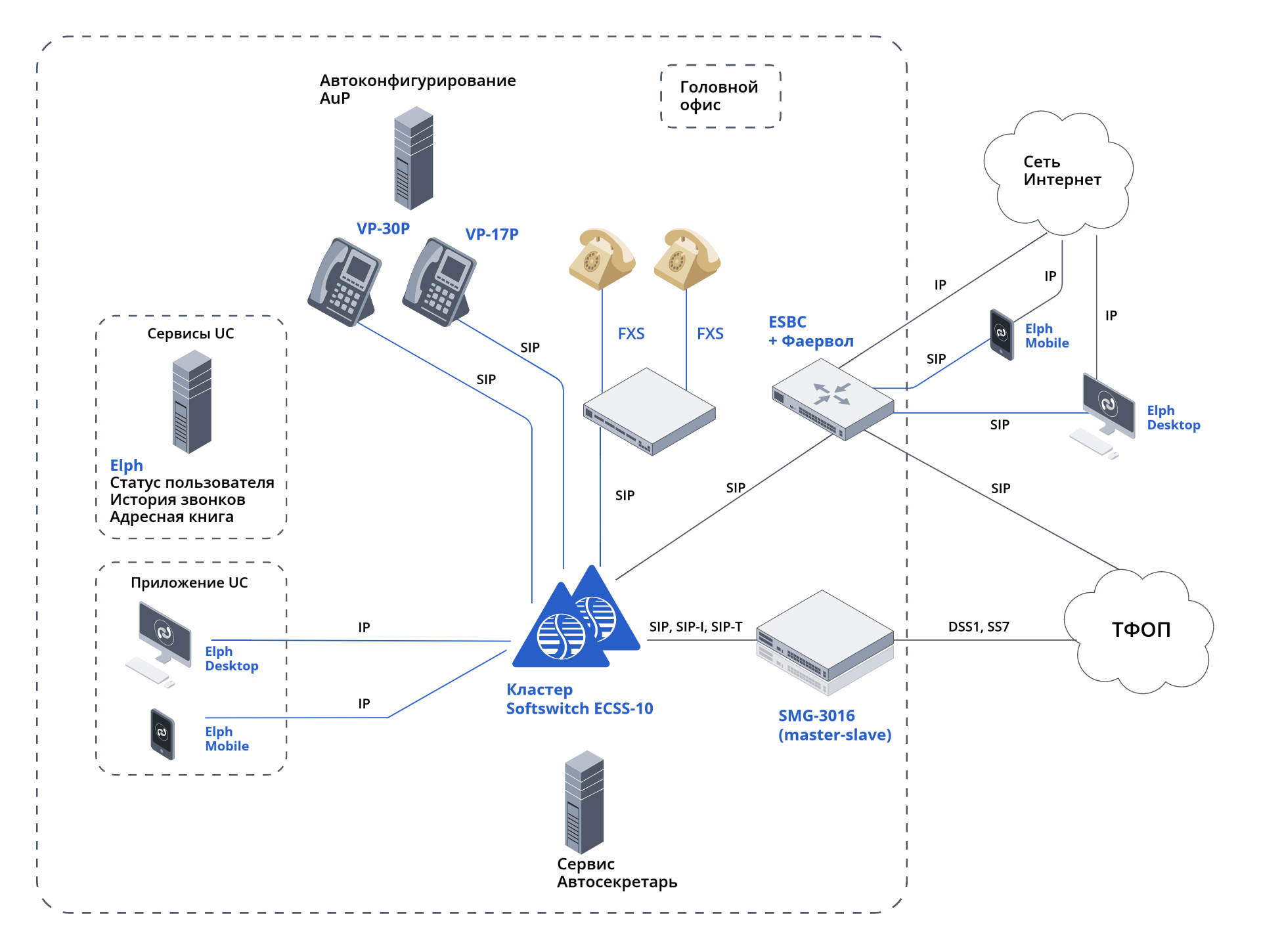
Рисунок 1. Общая схема
На схеме можно выделить следующие блоки:
Кластер Softswitch
Кластер ECSS-10 Softswitch является ядром всей сети телефонии. На нем регистрируются абоненты, маршрутизируются вызовы, обрабатываются дополнительные услуги.
Кластерная реализация Softswitch обеспечивает отказоустойчивость решения при отказе части аппаратных или программных компонентов. Реализация Softswitch в виде программного обеспечения позволяет запускать его как непосредственно на серверах, так и в виртуальной среде, модернизировать аппаратное обеспечение в случае увеличении нагрузки.
IP-телефонные аппараты
IP-телефонные аппараты серии VP предназначены для работы с IP АТС по протоколу SIP. Позволяют принимать и осуществлять вызовы, выполнять перевод вызова, собирать и участвовать в конференциях, пользоваться локальной и корпоративной адресной книгой.
Абонентские VoIP-шлюзы
Абонентские VoIP-шлюзы серии TAU предназначены для подключения аналоговых телефонных аппаратов к IP АТС.
Подключение имеющихся аналоговых телефонных аппаратов по существующим линиям связи позволит сэкономить средства на замене телефонных аппаратов и построении новой сетевой инфраструктуры. Абонентские VoIP-шлюзы серии TAU обеспечивают абонентов качественной телефонной связью с поддержкой работы в режиме изолированной АТС в случае отказа каналов связи до основного SIP-сервера, с основным набором ДВО, функциями эхокомпенсации, детектора тишины, генератора комфортного шума, приема и генерации сигналов DTMF, механизмов приоритизации трафика (QoS).
Транковые шлюзы
Транковые шлюзы предназначены для сопряжения VoIP- и TDM-сетей.
Гибридная платформа SMG-3016 в качестве транкового шлюза имеет резервированные источники питания, равномерно распределяет нагрузку между субмодулями, может использоваться в кластере из двух устройств в режиме Master-Slave. Всё это обеспечивает высокую отказоустойчивость решения.
Пограничный контроллер сессий
Пограничные контроллеры сессий используются на границах сетей. Предназначены для защиты сети от несанкционированного доступа, позволяют сопрягать IP телефонные системы с разными «диалектами», осуществлять маршрутизацию в разные транковые направления в соответствии с заданными правилами и т. д.
Сервисы унифицированных коммуникаций
Сервисы унифицированных коммуникаций позволяют не только совершать звонки, но и обмениваться сообщениями и файлами, проводить аудио- и видеоконференции и совместно работать с мобильных устройств и с ПК. Все эти возможности обеспечивает платформа корпоративного мессенджера Elph Nova, доступная в мобильных (iOS, Android), десктопных (Windows, Linux, macOS) и web-клиентах.
Экосистема Elph Nova помогает сотрудникам всегда оставаться на связи в корпоративной телефонной сети независимо от того, находятся они в офисе или нет: совершать и принимать аудио-/видеозвонки, в том числе с абонентами корпоративной АТС, собирать аудио-/видеоконференции и участвовать в них. Во время конференции можно демонстрировать экран, работать на общей доске, записывать встречу, обмениваться с участниками сообщениями и файлами через встроенный чат. Пользователи работают с единым корпоративным справочником, который пополняется из каталога организации, а push-уведомления доставляют сообщения и входящие вызовы даже при фоновом режиме приложения.
Система автоконфигурирования
Система автоконфигурирования предназначена для автоматизированной настройки абонентских IP-телефонов. Поддерживается работа с телефонами Eltex и с телефонами других производителей. Обеспечивает не только конфигурирование, но и обновление программного обеспечения.
Сервис «Автосекретарь»
Сервис «Автосекретарь» предназначен для автоматического осуществления вызова абонента после произнесения его имени и фамилии.
Включение в работу может происходить как через небольшое время после поднятия телефонной трубки, так и по вызову на короткий номер.
Упомянутые сервисы подробнее описаны ниже на этой странице.
Схема сети
На рисунке 2 представлена схема сетей связи предлагаемого решения.
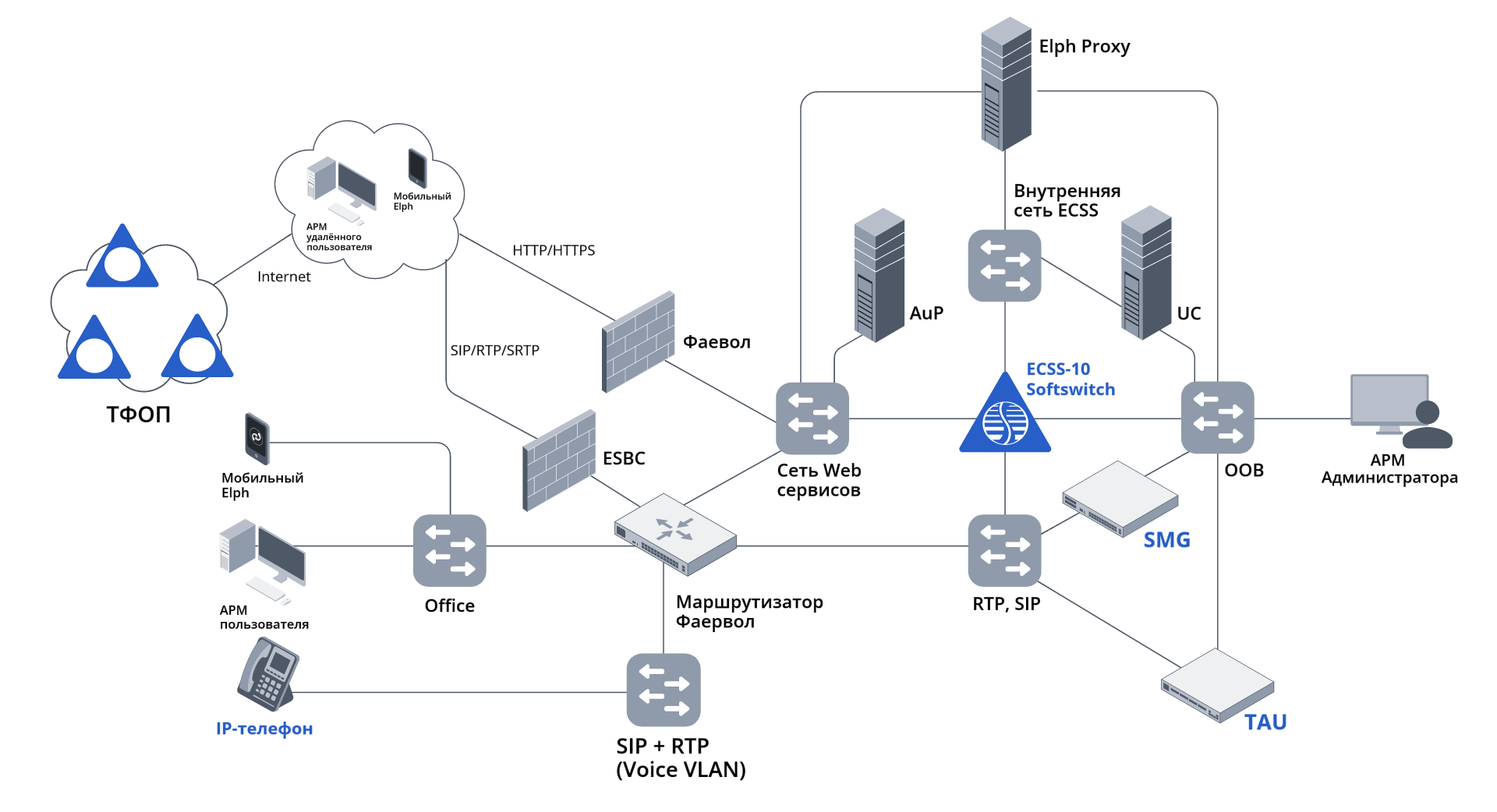
Рисунок 2. Схема сети
Ассортимент используемого оборудования
VoIP-оборудование производства Eltex
| Оборудование | Количество | Назначение |
|---|---|---|
| SMG-3016 | 2 | Транковый шлюз. Обеспечение связи с провайдером телефонии по каналам E1 (DSS1, ОКС-7) в режиме облегченного резерва по схеме 1+1. |
| ESBC-3200 | 2 | Пограничный контроллер сессий. Обеспечение связи с провайдером телефонии по каналам SIP. Обеспечение безопасного доступа абонентов унифицированных коммуникаций из-за пределов сети предприятия. Включение в режиме облегченного резерва по схеме 1+1. |
| TAU-72.IP1 | 141 | Абонентский шлюз. Подключение аналоговых телефонных аппаратов (1000 штук) к IP АТС ECSS-10 Softswitch. |
| VP-30P | 10002 | IP-телефоны с цветным экраном и возможностью подключения консолей расширения VP-EXT22. |
| VP-17P | 80002 | IP-телефоны с монохромным экраном. |
| VP-EXT22 | 3003 | Консоль расширения функционала телефонов VP-30P. |
1 Вместо абонентских шлюзов TAU-72.IP может быть использовано необходимое количество абонентских шлюзов TAU-16.IP, TAU-24.IP, TAU-36.IP (настройки аналогичны настройкам для TAU-72.IP с учетом меньшего количества портов) и/или абонентских шлюзов TAU-32M.IP (настройки не приведены в данном руководстве).
2 Пропорция телефонов может быть изменена с соблюдением общего количества.
3 Количество консолей может быть изменено. К каждому телефону VP-30P может быть подключено до 3 консолей VP-EXT22 либо не подключено ни одной.
Сетевое оборудование производства Eltex
Для организации сети передачи данных рекомендуем использовать следующие коммутаторы и маршрутизаторы производства Eltex:
Коммутаторы MES
| Уровень | Модель | Количество портов | Размер MAC-таблицы | Маршруты IPv4 Unicast |
|---|---|---|---|---|
| Доступ | MES2324 | 24 | 16384 | 816 |
| MES2300-24 | 24 | 16384 | 4066 | |
| Агрегация | MES3324 | 24 | 16384 | 12864 |
| MES3300-24 | 24 | 16384 | 13278 | |
| Ядро | MES5332A | 32 | 32768 | 16286 |
| MES5410-48 | 48 | 131072/2621441 | 292000/160001 |
1 В зависимости от режима распределения системных ресурсов mid-l3-mid-l2/min-l3-max-l2.
Сервисные маршрутизаторы ESR
| Модель | Интерфейсы | Размер FIB |
|---|---|---|
| ESR-3300 | 4 × 25G SFP28, 4 × 100G QSFP28 | 1.7М |
| ESR-3200 | 12 × 25G SFP28 | 1.7М |
| ESR-3100 | 8 × 1G, 8 × 10G SFP+ | 1.7М |
| ESR-1700 | 4 × 1G Combo, 8 × 10G SFP+ | 3М |
| ESR-3200L | 8 × 10G SFP, 4 × 25G SFP28 | 1.7М |
Серверы
| Назначение | Количество | Минимальные характеристики |
|---|---|---|
| Сервер SoftSwitch | 2 | CPU: Intel Xeon 5220 |
| Сервер AuP | 1 | CPU: 4 ядра |
Сервер Elph Nova | 1 | CPU: 12 ядер |
Сервер Автосекретарь ecss-clerk | 1 | CPU: от 4 ядер |
Сервер Автосекретарь ecss-tts | 1 | CPU: от 8 ядер ОЗУ: 16 Гб Накопитель: от 40 Гб |
Для развертывания системы авторизации keycloak необходима поддержка процессором инструкции sse4.2.
1 Расчёт необходимых характеристик сервера приведен в разделе «Ядро телефонии» данного гайда.
Оборудование прочих производителей (персональные компьютеры, мобильные телефоны)
| Назначение | Минимальные характеристики |
|---|---|
| АРМ администратора | Web browser, SSH-клиент. |
| Elph Desktop | Процессор с архитектурой x86-64 (AMD, Intel), 2 и более ядер; |
Mac с чипом Apple M1 или новее, macOS 15.0 или новее. | |
| Elph Mobile Android | Android версии 12 и выше. |
| Elph Mobile iOS | iOS версии 18 и выше. |
Версии программного обеспечения
В документе подразумевается использование следующих версий программного обеспечения
| Название | Версия | Ссылка на документацию |
|---|---|---|
| Softswitch/IP-АТС ECSS-10 | 3.14.15 | Документация ECSS-10, версия 3.14.15 |
| AutoProvision | 2.10.0 | AutoProvision |
| Elph Nova | 3.7 | Серверная часть Elph Nova |
| Селекторная связь ECSS-10 | 3.14.15 | Селекторное совещание (Teleconference) |
| Call-центр ECSS-10 | 3.14.15 | Руководство по управлению Call-центром |
| Сервис «Автосекретарь» ECSS-10 | 2.7.0 | ASR |
Схемы подключения
В первую очередь для работы IP-телефонии и универсальных коммуникаций необходимо обеспечить сетевую связанность между компонентами. В целях безопасности следует ограничивать доступ между некоторыми компонентами.
| Название на схеме | Назначение | Доступы |
|---|---|---|
| OOB | Сеть управления оборудованием (Out Of Band management, OAM (Operation And Maintenance), Management) | В сеть включаются выделенные интерфейсы управления оборудованием и серверами. Сеть доступна только для администраторов сервисов IP- телефонии. |
| Внутренняя сеть ECSS | Сеть взаимодействия между компонентами ECSS-10 | Доступ только для серверов сервисов ECSS-10 Softswitch, Elph Nova, Автосекретарь. Сервис Atoprovision в версии 2.10 ввиду внутренней структуры не может быть включен в эту сеть. |
| SIP | Сеть сигнализации | Сеть сигнализации. В рамках данного руководства объединена с сетью RTP. Доступ из VoiceVLAN, Office, ESBC. |
| RTP | Сеть медиатрафика | Сеть медиа трафика. В рамках данного руководства объединена с сетью SIP. Доступ из VoiceVLAN, Office, ESBC. |
| SIP + RTP (Voice VLAN) | Голосовой VLAN. Сеть доступа телефонов к услугам телефонии | Из сети должен быть доступны сети: SIP и RTP. Должен быть доступен сервер AuP по HTTP/HTTPS/TFTP. |
| Office | Офисная сеть | Из сети должен быть доступны сети: SIP и RTP. Должна быть доступна сеть web-сервисов по HTTP/HTTPS/TFTP. |
| Сеть web-сервисов | Сеть в которой располагаются интерфейсы клиентских web-сервисов | Доступ из сети только для установленных (established) соединений. |
| ESBC | Сеть для подключения пограничных контроллеров сессий | Из сети должны быть доступны сети: SIP и RTP. Должна быть доступна сеть web-сервисов по HTTP/HTTPS/TFTP. |
В каждой сети может быть несколько подсетей, доступы между которыми ограничены межсетевыми экранами согласно политикам безопасности, принятым на предприятии.
Каждая сеть может быть организована как на выделенных коммутаторах, так и быть организована посредством виртуальных локальных сетей (VLAN).
Настройка оборудования
Ниже приведены основные этапы для запуска системы телефонии с нуля до полноценного решения. Некоторые этапы могут быть пропущены, если такая функциональность не востребована в конкретном решении.
Этапы настройки
- Установить Softswitch. Настроить кластер. Настроить маршрутизацию. Создать абонентов.
- Настроить имеющийся или установить новый DHCP-сервер.
- Установить и настроить систему AutoProvision.
- Подключить IP-телефоны.
- Настроить и подключить абонентские шлюзы.
- Настроить и подключить транковые шлюзы и выход в ТфОП.
- Настроить пограничные контроллеры сессий.
- Установить и настроить сервисы Elph Nova.
- Установить сервис селекторной связи.
- Установить Call-центр.
- Установить сервис Автосекретарь.
- Настроить прочие ДВО.
Ядро телефонии
Гибкий коммутатор ECSS-10 Softswitch выполняет роль ядра телефонии. Осуществляет регистрацию абонентов, управление вызовами, маршрутизацию телефонных вызовов, управление предоставлением услуг, собирает тарификационные данные об обслуженных вызовах.
ECSS-10 Softswitch — модульное программное обеспечение. В простейшем варианте устанавливается на один физический или виртуальный хост. Также может работать в режимах: кластер; разнесенный на несколько хостов кластер; географическое разнесение. Более подробно описано далее в разделе «Варианты компоновки».
Типовые варианты построения систем
ECSS-10 является универсальной системой, на базе которой могут быть построены как типовые узлы связи, так и различные их комбинации.
Узел связи корпоративного уровня
Использование ECSS-10 в качестве коммуникационной платформы корпоративного уровня позволяет:
- объединить офисы компании вне зависимости от их географического положения в единую корпоративную сеть;
- организовать короткую нумерацию между сотрудниками компании в различных офисах;
- предоставить всем сотрудникам единообразные телефонные сервисы и средства для совместной работы;
- обеспечить постоянную доступность сотрудников с помощью мобильных приложений и соответствующих сервисов;
- использовать различные виды терминального оборудования: программные SIP-клиенты, аналоговые телефоны, IP-телефоны;
- контролировать качество обслуживания клиентов с помощью записи разговоров;
- снизить расходы на междугородние переговоры между сотрудниками различных офисов;
- снизить расходы на командировки при использовании сервиса видео-конференц-связи.
Узел связи операторского уровня
Модульная архитектура комплекса ECSS-10 позволяет строить на его основе высоконагруженные отказоустойчивые узлы связи различного уровня: местный, зоновый, оконечно-транзитный, междугородний, международный. Платформа ECSS-10 удовлетворяет всем требованиям действующих российских нормативных документов для Системы оперативно-розыскных мероприятий (СОРМ-1 и СОРМ-3), интегрируется с ИС «Антифрод» и имеет все виды российских сертификатов.
Местный узел связи
Система ECSS-10 может использоваться как для построения новых узлов местной связи, так и для модернизации существующих, в том числе узлов связи на основе технологии коммутации каналов. Поддержка широкого набора интерфейсов обеспечивает возможность подключения различных оконечных устройств:
- абонентских VoIP-шлюзов (например, TAU-72.IP, TAU-8.IP), поддерживающих стандартные протоколы SIP, H.248 и H.323;
- мультисервисных платформ абонентского доступа MSAN с платами для подключения аналоговых телефонов (например, MC-1000PX);
- цифровых АТС через встроенные или внешние IP-шлюзы (например, МС240 с встроенным IP-шлюзом TM.IP);
- абонентских PON-терминалов при построении сетей доступа FTTx (например, NTE-RG-XX, NTP-RG-XX).
Зоновый узел связи
Высокая надёжность платформы ECSS-10, которая является основным требованием к узлам связи подобного уровня, обеспечивается модульностью, кластеризацией на наборе доступных вычислительных ресурсов и динамическим распределением нагрузки между компонентами системы. Строгое соответствие существующим рекомендациям и стандартам в области IP-телефонии обеспечивает совместимость комплекса ECSS-10 с большинством платформ других производителей, обеспечивая тем самым простоту инсталляции и минимальные сроки запуска системы в коммерческую эксплуатацию. Поддержка различных механизмов маршрутизации вызовов позволяет гибко создавать индивидуальные сценарии обработки соединений.
Оконечно-транзитный узел связи
Программно-аппаратный комплекс ECSS-10 может быть использован одновременно как для организации единой точки подключения к внешней сети нескольких цифровых АТС, так и для подключения абонентов с помощью абонентских VoIP-шлюзов с единой системой маршрутизации соединений
SaaS-платформа
Возможность логического разделения ресурсов комплекса ECSS-10 позволяет использовать его в качестве облачной платформы для предоставления виртуальных АТС с поддержкой широкого набора сервисов (в том числе видеосвязи и видеоконференцсвязи). Оператору/сервис-провайдеру предоставляется гибкий инструментарий для разработки индивидуальных сервисов.
Варианты компоновки
Один сервер
Минимальный вариант. Все компоненты находятся на одном, физическом или виртуальном, сервере. Резервирование отсутствует.
Простое полнофункциональное решение начального уровня. Производительность ограничена производительностью сервера. Не обеспечивается отказоустойчивость в случае сбоя аппаратных или программных компонентов. В случае необходимости выключить сервер для обслуживания или обновления будет наблюдаться перерыв в оказании услуг.
Кластер из двух серверов (рекомендовано)
Softswitch может быть установлен в режиме кластера из двух серверов в одном L2-сегменте. В этом варианте обеспечивается резервирование всех функций системы на случай отказа программных или аппаратных компонентов.
Может быть выполнено обновление серверов по очереди, без прерывания в предоставлении услуг.
Большая часть процессов, таких как регистрация абонентов, маршрутизация и управление вызовами и т. д., могут быть равномерно распределены между серверами кластера, что повышает максимальную производительность системы.
В случае выхода одного сервера из строя система останется полнофункциональной, будет наблюдаться только снижение максимальной производительности.
Несколько серверов
При работе под высокой нагрузкой с большим количеством одновременных вызовов может потребоваться вынос компонентов Softswitch на отдельные сервера.
При планировании высоконагруженных систем в первую очередь на отдельные сервера выносят MSR (программные медиасерверы), отвечающие за проксирование трафика по протоколу RTP. Количество серверов MSR определяется количеством одновременных вызовов, потреблением ресурсов используемыми протоколами, производительностью аппаратного обеспечения.
Также могут быть вынесены кластер СУБД MySQL и протокольные адаптеры.
Географическое распределение
Для повышения отказоустойчивости возможна установка ECSS-10 Softswitch в режиме географического резервирования. В данном режиме при выходе из строя основной площадки, все абоненты и транки перерегистрируются на резервную площадку. Географическое резервирование является режимом Active-Standby. Обслуживание абонентов резервной площадкой при функционирующей основной не производится.
В будущих версиях ECSS-10 Softswitch будет реализован режим географического кластера (Active-Active).
Варианты установки
Базовыми операционными системами для установки ECSS-10 Softswitch являются Ubuntu Server и Astra Linux («Орел», «Воронеж», «Смоленск»).
Операционная система для компонентов Softswitch может быть установлена как на физический сервер, так и в виртуальной среде. Хорошо оттестирована виртуализация KVM и VMware. Работа с прочими системами виртуализации не должна вызвать проблем. Никаких особых требований к пробросу аппаратного обеспечения в виртуальную среду не предъявляется.
Внутренняя архитектура системы
Главным элементом системы ECSS-10 является программное обеспечение (далее ПО). ПО состоит из кластеров, выполняющих различные функции. Каждый кластер включает в себя один или несколько программных компонентов.
В состав ПО системы ECSS-10 входят следующие типы кластеров:
- Storage — обеспечивает хранение долговременных данных (конфигурации);
- BUS — интеграционная шина, обеспечивает надежную передачу сообщений между подсистемами;
- Core — осуществляет управление вызовом, маршрутизацию телефонных вызовов и управление предоставлением услуг, собирает тарификационные данные об обслуженных вызовах и взаимодействует с посредником СОРМ;
- Adapter (Protocol adapter – PA) — адаптирует определенный сигнальный протокол к внутреннему протоколу сигнализации ECSS-10;
- Mediator — обеспечивает функции управления системой ECSS-10, предоставление статистической информации и аварийной сигнализации.
Лицензирование
Лицензии на все функции ECSS-10 Softswitch и модулей бессрочные. Приобретенная лицензия дает право на все последующие обновления.
Для работы лицензий необходим электронный идентификатор для программно-аппаратного комплекса ECSS-10, поставляющийся в виде USB-устройства, по габаритам сопоставимым с USB Flash накопителем. При работе ECSS-10 Softswitch на нескольких серверах для каждого Core нужен собственный электронный идентификатор. При недоступности электронного идентификатора (поломка или непреднамеренное отключение) системы продолжат работать некоторое время (сутки). По истечении этого срока при недоступности электронного идентификатора сервер не будет предоставлять услуги связи.
Основными лицензируемыми параметрами является количество абонентов и количество одновременных соединений. Отдельно лицензируются пакеты дополнительных услуг (пакеты ДВО), отдельные модули и сервисы, Call-центр и Селекторное совещание.
Расчёт производительности
Ориентировочные характеристики аппаратного обеспечения для работы ECSS-10 Softswitch на одном хосте или в режиме кластера из двух хостов приведены в таблице 1.
Таблица 1 — Характеристики аппаратного обеспечения для работы ECSS-10
№ | Требования к серверам SSW | Уровень Light2 | Уровень Light+ | Уровень Midi | Уровень Heavy | Уровень Супер Heavy | Уровень Top3 |
|---|---|---|---|---|---|---|---|
| 1 | Характеристики системы | ||||||
| 1.1 | Максимальное количество абонентов | 1000 | 5000 | 10000 | 20000 | 40000 | - |
| 1.2 | Максимальная нагрузка одновременных соединений class 5 | 250 | 800 | 1500 | 3000 | 6000 | - |
| 1.3 | Максимальная нагрузка одновременных соединений class 4 | 1000 | 4500 | 9000 | 20000 | 80000 | - |
| 2 | Характеристики сервера | ||||||
| 2.4 | Количество ядер/потоков (vCore)1 | 8С | 12С/24T | 18С/36T | 36С/72T | 48С/96T | 80С/160T и более |
| 2.5 | Частота процессора | от 2.4 ГГц | от 3 ГГц | от 3 ГГц | от 3.6 ГГц | от 3.4 ГГц | от 3.2 ГГц |
| 2.6 | Оперативная память | 8 Гб | 16 Гб | 24 Гб | 32 Гб | от 64 Гб | от 512 Гб |
| 2.7 | HDD | от 50 Гб, 75 IOPS | от 500 Гб (от 75 IOPS) | от 500 Гб SAS (от 170 IOPS) | от 500 Гб SAS (от 170 IOPS) и 150 Гб SSD | от 800 Гб SSD и 300 Гб NVME SSD | от 1.2 ТБ SSD и 300 Гб NVME SSD |
1 C — core, ядра; T — thread, поток, vCore.
2 Уровень Light применяется только для расчета виртуальных машин, для физических серверов минимальная рекомендуемая конфигурация — Light+. Уровень Light является минимальным рекомендуемым.
3 Серия Top на текущий момент рассчитана для реализации контроллера транковых шлюзов (работа по 4 классу).
Требуемая полоса пропускания канала связи до серверов — 1 Гбит/с и более.
Если в системе планируется использование таких сервисов как Call-центр, запись разговоров, видеовызовы, то требования к определенным параметрам серверов будет выше.
Дополнительные услуги
ECSS-10 Softswitch может предоставлять подключенным абонентам широкий спектр дополнительных услуг. Подробное описание и инструкции по настройке услуг приведены в разделе «Описание и настройка услуг» руководства по настройке ECSS-10.
Порядок настройки
Следуя инструкции по первичной конфигурации системы с помощью web-конфигуратора, установите ECSS-10 Softswitch.
Настройте маршрутизацию телефонных вызовов. Настройте правило маршрутизации для локальных вызовов. После установки и настройки транковых шлюзов и пограничных контроллеров сессий настройте маршрутизацию во внешние сети.
Создайте и настройте абонентов через web-интерфейс или через командную строку.
Настройте услуги на транках и абонентах.
Для максимально широкого использования возможностей IP-телефонии необходимо обеспечить пользователей терминалами с расширенным функционалом. В линейке продуктов Eltex есть несколько подходящих телефонных аппаратов.
Телефонные аппараты
Краткие характеристики телефонных аппаратов (ТА)
VP-17P
Телефонный аппарат с поддержкой четырех SIP-аккаунтов, монохромным дисплеем, улучшенным качеством звука и 1 Гбит/с Ethernet-портами.
VP-30P
Телефонный аппарат с поддержкой восьми SIP-аккаунтов, цветным дисплеем, возможностью подключения консолей расширения, улучшенным качеством звука и 1 Гбит/с Ethernet-портами.
VP-30P-WB
Телефонный аппарат с поддержкой шести SIP-аккаунтов, цветным дисплеем, возможностью подключения консолей расширения, улучшенным качеством звука,1 Гбит/с Ethernet-портами, возможностью подключения к беспроводной сети Wi-Fi и использовать Bluetooth-гарнитуру.
VP-100P
Телефонный аппарат для руководителей с поддержкой шести SIP-аккаунтов, цветным тачскрин дисплеем, возможностью подключения камеры для совершения видеовызовов, высоким качеством звука и 1 Гбит/с Ethernet-портами.
VP-EXT22
Консоль расширения для VP-30P и VP-30P-WB с цветным дисплеем, с 22 дополнительные клавиши со световой индикацией и 3 виртуальными страницами. Расширяет функциональность ТА.
Общие характеристики
Все перечисленные телефонные аппараты поддерживают:
- Питание как от выносного блока питания, так и по технологии PoE;
- Работу по протоколу SIP 2.0;
- Возможность подключения персонального компьютера через встроенный коммутатор;
- Возможность подключения внешней проводной гарнитуры;
- Функциональные клавиши со светодиодным индикатором: сообщение, переключение на гарнитуру, отключение микрофона, громкая связь;
- Функциональные клавиши без индикатора: конференция, удержание вызова, передача вызова, повторный набор;
- Программируемые клавиши с двухцветным светодиодным индикатором. Для VP-100P — виртуальные программируемые клавиши на экране телефона.
Подробно с характеристиками телефонов можно ознакомиться в каталоге товаров.
Сценарии использования
Оборудование рабочего места
Обычно рабочее место сотрудника оснащается телефонным аппаратом. Если на рабочем месте необходим доступ к нескольким телефонным номерам, могут быть установлены несколько телефонных аппаратов. Телефонные аппараты Eltex позволяют использовать на одном ТА несколько отдельных аккаунтов. Аккаунты можно рассматривать как интерфейсы к отдельным телефонным номерам, в том числе с разных АТС.
Подключение телефонного аппарата
Телефонный аппарат должен быть подключен к IP АТС через сеть передачи данных. Непосредственно телефонный аппарат подключается к коммутатору Ethernet. В телефонном аппарате реализован свой Ethernet-коммутатор, который позволяет подключить через себя персональный компьютер (ПК) на рабочем месте пользователя. ПК и ТА могут находиться в разных виртуальных локальных сетях (VLAN). Такой вариант подключения позволяет разделить трафик телефонии и трафик офисной сети, обслуживать сети с разным уровнем сервиса QoS, обрабатывать трафик разными правилами на межсетевых экранах.
Функциональные кнопки
Вокруг экрана телефона располагаются программируемые клавиши. Внизу — без индикации, по бокам — со светодиодной индикацией. Для VP-100P кнопки программные, находятся непосредственно на экране телефона.
Рядом с кнопкой на экране телефона отображается системная метка функции и/или метка заданная пользователем.
На кнопки без индикации назначаются действия, не требующие индикации состояния на кнопке (вызов меню или пунктов меню, вызов истории, переключение активного аккаунта и т. д).
На кнопки с индикацией удобно назначать активацию услуг, предоставляемых телефонным аппаратом, функцию BLF (Busy Lamp Field, «Статус линии»). Кнопками будут активироваться и деактивироваться услуги, а индикатор будет отображать текущий статус.
Добавление функциональных кнопок
Если количество кнопок на аппарате недостаточно, к ТА VP-30P и VP-30P-WB может быть подключено до трех консолей расширения VP-EXT22. На каждой консоли имеются 22 кнопки с индикацией и экран. Консоли расширения для ТА VP-100P разрабатываются.
На консоли расширения также имеются три кнопки переключения виртуальных страниц. При включении одной виртуальной страницы остальные две виртуальные страницы на этой консоли «отключаются». События, происходящие на их в фоне, никак не отображаются, автоматической активации фоновой виртуальной страницы не происходит.
Таким образом телефон VP-30P с тремя консолями расширения будет иметь 76 одновременно активных кнопок с индикацией и 208 сконфигурированных кнопки с индикацией (76 активных, 132 на не активных страницах, доступных для переключения пользователем).
Осуществление вызовов
С телефона можно осуществить исходящий вызов одним из следующих способов:
- через выбор из адресной книги;
- через выбор из истории вызовов (пропущенных, набранных, принятых);
- через нажатие функциональной кнопки, запрограммированной на определенный номер;
- через нажатие кнопки повторного набора последнего набранного номера;
- через набор номера на клавиатуре.
Первые три варианта сразу осуществляют вызов. При поднятой телефонной трубке — через трубку. При положенной трубке — через громкую связь.
При наборе номера на клавиатуре для осуществления вызова после набора необходимо либо поднять трубку, либо нажать программируемую клавишу Вызов.
Дополнительные услуги на телефоне
Телефонные аппараты могут обеспечивать некоторые дополнительные функции без использования настроек или ресурсов IP АТС. Управлять включением, выключением и, в некоторых случаях, настройкой таких функций пользователь может самостоятельно с использованием программируемых клавиш с индикацией. Набор реализованных функций постоянно расширяется и на актуальной версии ПО телефона может отличаться от представленного ниже. Назначить функцию на клавишу можно через web-интерфейс телефона. Некоторые функции могут быть назначены через сервис AutoProvision.
Услуга «Не беспокоить (dnd)» («Do not disturb»)
Позволяет абоненту временно запретить все входящие вызовы, сохранив возможность использования исходящей связи.
Услуга «Переадресация»
В текущей версии ПО на телефонах VP-17P и VP-30P реализованы следующие услуги переадресации:
- Безусловная переадресация;
- Переадресация по занятости;
- Переадресация по неответу.
Для работы услуг на IP АТС должна быть активирована услуга «Переадресация вызова посредством оконечного терминала (302 сообщение) (cf_sip)».
Дополнительные услуги IP АТС
Включением и выключением большинства дополнительных услуг на IP АТС можно управлять с телефонного аппарата набором feature code услуги. Например для услуги включения услуги «Не беспокоить (DnD)» на АТС нужно совершить вызов на номер *26#, для отключения — на номер #26#, чтобы узнать текущий статус услуги — на номер *#26#.
Feature code для управления услугами могут быть назначены на программируемые клавиши как вызов на соответствующий номер.
Настройки телефонов
Для работы IP-телефонов их предварительно необходимо настроить: указать сетевые параметры, указать параметры подключения к SIP-серверам, настроить функциональные клавиши, подключить или создать адресную книгу.
Телефоны можно настраивать тремя способами:
- Через экранное меню телефонного аппарата. Наименее удобный способ, но не требующий ничего, кроме самого ТА. Используется при отсутствии доступа к ТА по сети;
- Через web-интерфейс. Удобный способ настройки отдельного ТА, но крайне трудозатратный при настройке множества ТА;
- Автоматически, с использованием протокола DHCP и системы AutoProvision (AuP).
Настройка сетевых параметров
В первую очередь необходимо присвоить телефону IP-адрес, маску сети и, в большинстве случаев, шлюз по умолчанию.
Хотя эти параметры можно указать через меню самого телефонного аппарата, целесообразно использовать для этих целей DHCP-сервер.
Настройка через экранное меню
Документация для настройки телефонов через экранное меню:
Настройка через web-интерфейс
Документация для настройки телефонов через web интерфейс:
Настройка через AutoProvision
При наличии установленного и настроенного сервиса AutoProvision телефонные аппараты будут получать конфигурацию автоматически.
Описание системы AutoProvision приведено в следующем разделе.
Система автоконфигурирования AutoProvision
Назначение
IP-телефонные аппараты требуют настройки перед использованием. Для телефонных аппаратов производители выпускают обновления программного обеспечения, исправляющие ошибки и привносящие новые функции. Настройка и обновление телефонных аппаратов может быть крайне трудозатратна, если выполняется вручную. Для облегчения процесса Eltex предлагает Cистему автоматического конфигурирования AutoProvision.
Cистема AutoProvision предназначена для централизованного конфигурирования телефонных аппаратов с автоматической выгрузкой конфигурации и обновлений программного обеспечения (прошивки) на телефонный аппарат.
Требования к аппаратному обеспечению
AutoProvision устанавливается на физический или виртуальный сервер с операционной системой Linux.
Для работы AutoProvision необходим сервер DHCP, который будет выдавать телефонным аппаратам требуемые DHCP-опции в зависимости от модели.
Принцип работы
Схема взаимодействия телефонных аппаратов и системы AutoProvision при автоконфигурировании телефонных аппаратов приведена на рисунке 3. Осуществляется три типа сетевого взаимодействия:
- «Интеграция». AutoProvision запрашивает с IP АТС ECSS-10 Softswitch данные о имеющихся аккаунтах и в ответ получает список аккаунтов и их параметры. Данная процедура нужна при конфигурировании системы и потом только при изменении аккаунтов на ECSS-10 Softswitch.
- «Получение сетевых параметров». Телефонный аппарат при включении или по истечении срока аренды IP-адреса обращается к DHCP-серверу1. DHCP-сервер в ответ отправляет IP-адрес, маску сети, шлюз по умолчанию и DHCP-опции для подключения к серверу автоконфигурирования.
- «Получение конфигурации и/или обновления прошивки». Телефон в соответствии со своими настройками автоматического обновления конфигурации обращается к серверу AutoProvision. Сервер в ответ отправляет конфигурацию и файлы обновления ПО. Сервер может не отправлять обновление ПО, конфигурацию, или и то и другое в зависимости от настроек для данного телефонного аппарата.
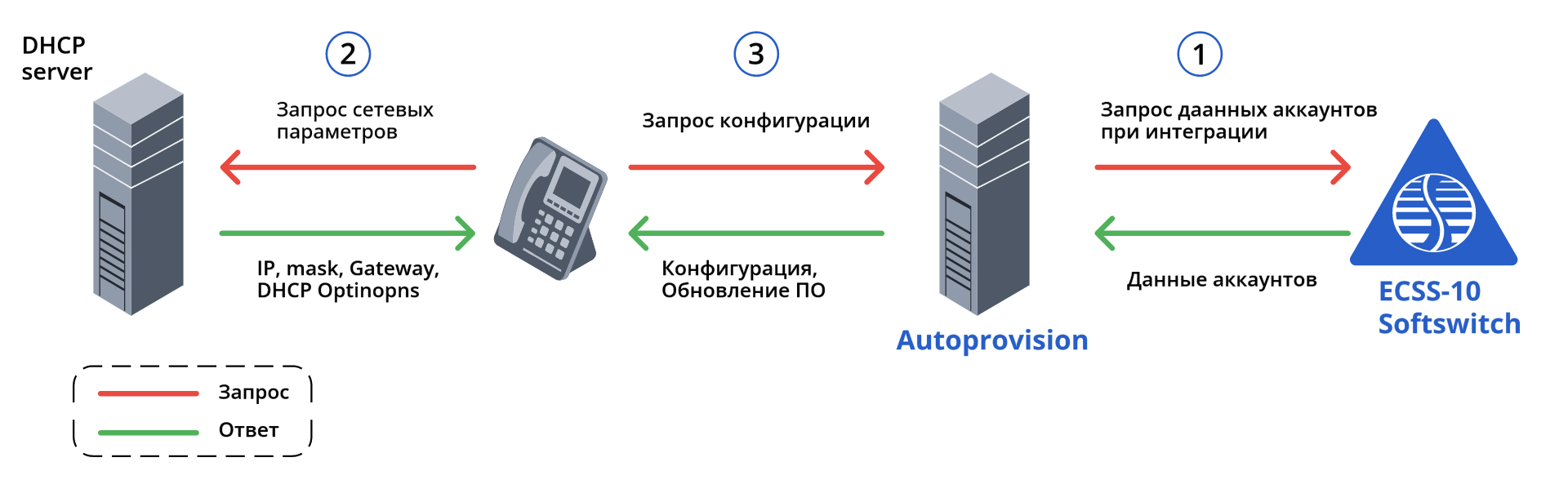
Рисунок 3. Схема сетевого взаимодействия
1 Процесс получения IP-адреса по протоколу DHCP в реальности несколько сложнее, но в этом документе можно абстрагироваться до простого «обращается к DHCP-серверу».
Схема включения
В текущей версии AutoProvision (2.10.0) работает с одним сетевым интерфейсом и для управления, и для связи с ТА, и для связи с ECSS-10 Softswitch.
Сервер AutoProvision подключается к сервису Mediator IP АТС ECSS-10 Softswitch на порт 9999 для выполнения Интеграции (получения списка и параметров абонентов).
Администратор системы управляет сервером по протоколу HTTPS, порт 443.
Телефонные аппараты, в зависимости от модели, общаются с сервером AutoProvision по протоколам HTTP, HTTPS, TFTP. Порты 80, 443, 69 соответственно.
Рекомендуется настраивать межсетевые экраны в соответствии с этими требованиями.
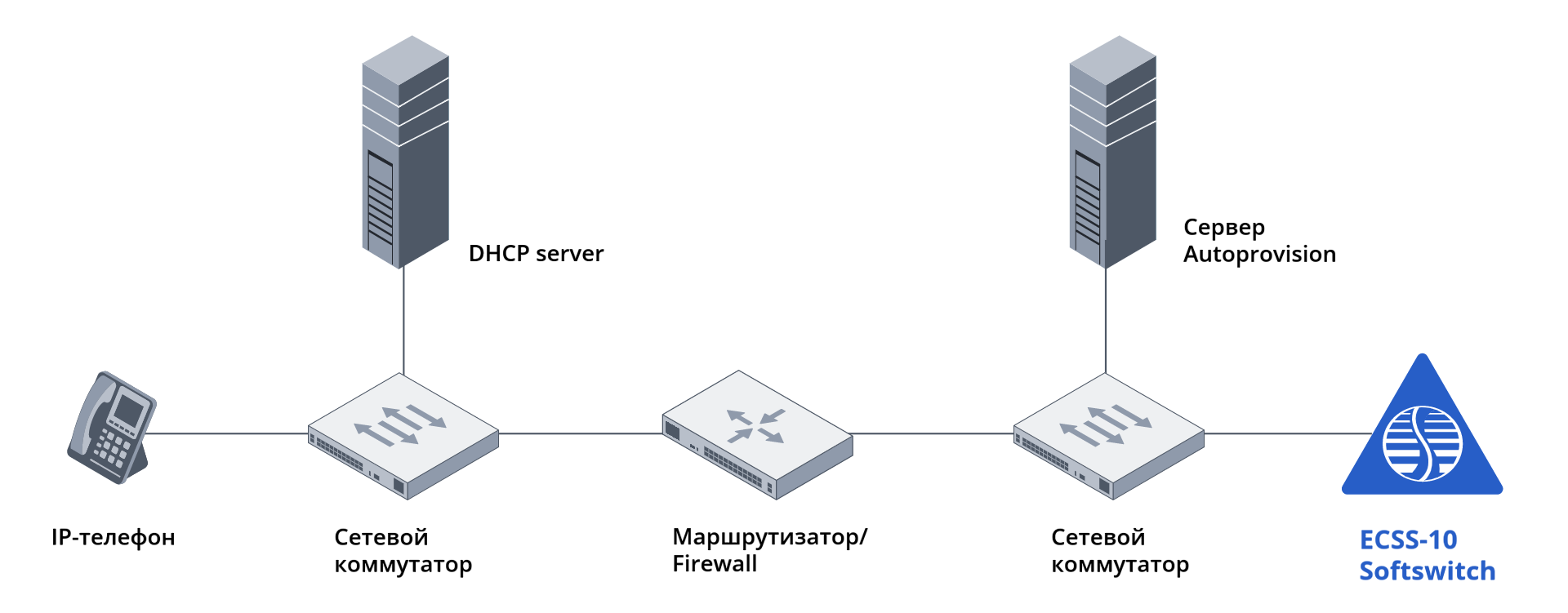
Рисунок 4. Принципиальная схема сети
Порядок использования
- Установить AuP.
- Настроить и запустить интеграцию. Убедиться, что интеграция завершилась успешно.
- Настроить «Граф конфигурационных параметров».
- Настроить DHCP-сервер на выдачу нужных опций.
- Телефоны, по мере обращения к DHCP-серверу, будут появляться в разделе «Устройства».
- Связать устройства с аккаунтами.
- Убедиться, что телефоны получают конфигурацию.
Установка AutoProvision
Установку производить согласно инструкции по установке ПО руководства по эксплуатации AutoProvision.
Общая настройка сервиса AutoProvision
Метод обслуживания по умолчанию
Сервис AutoProvision, в зависимости от настройки, может доставлять на телефоны конфигурацию, прошивку, конфигурацию и прошивку либо не обслуживать телефон. Рекомендуется после установки сервиса выбрать «Метод обслуживания по умолчанию», который будет применяться ко всем вновь созданным телефонам. После установки параметр «Метод обслуживания по умолчанию» установлен в статус «Не предоставлен». Все вновь подключаемые телефоны по умолчанию не будут получать ни конфигурацию, ни прошивку. Необходимо будет выбрать иной метод для каждого телефона в отдельности.
Настройка интеграции
Настройку интеграции проводить согласно инструкции в разделе «Пошаговая настройка телефонного аппарата в системе AutoProvision» документации AutoProvision.
Создание конфигурации
Общий принцип создания конфигураций
Конфигурация телефона создается в разделе «Граф конфигурационных параметров». Граф конфигурационных параметров состоит из узлов (блоков), соединенных между собой в поток (цепочку). Может существовать несколько потоков. Каждый поток обрабатывается отдельно.
Поток обычно состоит из следующих узлов:
- Узел запроса данных. Обычно узел «Запрос данных о всех устройствах».
В узле запроса в поток попадают параметры о имеющихся программных и аппаратных телефонах из раздела «Устройства». В зависимости от вида конкретного узла могут быть получены все («Запрос данных о всех устройствах») или только некоторые («Запрос данных о устройствах по тегу», «Запрос данных о устройствах по выбору» и т. д.) устройства. Для каждого телефона считываются множество параметров, таких как производитель, модель, владелец и т. д. Совокупность параметров называется контекстом устройства. Полученные параметры передаются последующим блокам, подключенным к выводу узла «Запрос данных...». - Узел «роутинг» или «switch» («направить»). Эти узлы имеют один вход и несколько выходов. Задача узлов — направить дальнейшую обработку каждого телефонного аппарата в ветку потока, предназначенную для него. Это нужно для раздельной обработки телефонов разных производителей, разных моделей, расположенных в разных IP-подсетях и т. д.
- Узел «роутинг» умеет фильтровать по производителю и по модели телефонного аппарата;
- Узел «switch» может обрабатывать все параметры контекста устройства, но гораздо более сложен в настройке;
- Узлов «роутинг» и «switch» может быть несколько в каждой ветви потока.
- Один из узлов настройки. «Узел настройки» или «Узел комплексных настроек». Эти узлы устанавливают параметры конфигурации телефонов.
- «Узел комплексных настроек» предназначен для настройки SIP-аккаунтов на телефоне или для настройки параметров BLF;
- «Узел настройки» предназначен для настройки специфичных для разных производителей параметров и для тонкой настройки общих параметров;
- Узлов настройки может быть несколько в каждой ветви цепочки. Обычно в ветви цепочки сначала идут один или несколько блоков «Узел комплексных настроек», а за ними один блок «Узел настройки».
- Последний в потоке узел «Создать конфигурацию». Данный узел, получая на вход изначальные параметры телефона и параметры от узлов настройки, создает конфигурацию для каждого телефона. Готовые конфигурации можно посмотреть в разделе «Устройства». Для правильной работы в каждом потоке должен быть только один узел «Создать конфигурацию», на вход которого будут подключены все ветки потока конфигурации.
В целях отладки определенных веток потока возможно создание нескольких узлов «Создать конфигурацию». После отладки для более стабильной работы рекомендуется сводить весь поток в один узел «Создать конфигурацию».
- После узла «Создать конфигурацию» может располагаться узел «debug», предназначенный для отладки. Этот узел также может быть ответвлением в любом другом месте потока конфигурации, начиная с выхода узла запроса данных.
Узел «debug» показывает текущий контекст устройства на участке потока. Он позволяет увидеть:- После узла «Создать конфигурацию» — созданную конфигурацию;
- После узла запроса — информацию о телефоне;
- После узлов «роутинг» и «switch» — телефоны, прошедшие в конкретную ветвь потока;
- После узлов настроек — сделанные настройки для каждого телефона.
Наличие или отсутствие узлов «debug» не влияют на результирующую конфигурацию. Однако узлы «debug» могут замедлять работу системы. Рекомендуется убирать ненужные узлы «debug» после отладки цепочек.
К каждому выходу узла может быть подсоединено несколько следующих узлов.
К каждому входу узла может подсоединено несколько выходов предыдущих узлов.
Чтобы запустить поток (создать конфигурации телефонов) необходимо нажать на квадрат слева в блоке запроса данных.
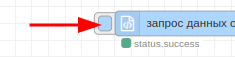
Рисунок 5. Запуск потока конфигурации
Можно настроить узел запроса данных на запуск потока автоматически периодически или по расписанию. Это позволит автоматически создавать конфигурацию для новых телефонов в системе, но создаст дополнительную нагрузку на сервер и, в некоторых случаях, на телефоны.
Минимальная конфигурация
Согласно разделу «Пошаговая настройка телефонного аппарата в системе AutoProvision» документации AutoProvision выполните создание конфигурации. При использовании только телефонов Eltex минимальная конфигурация будет следующей:
- Добавить блок «Запрос данных о всех устройствах».
- Добавить блок «Узел комплексных настроек». Выбрать «SIP». Настройки оставить по умолчанию.
- Добавить блок «Узел настроек». В настройках узла:
- Добавить параметр «Eltex.VP.Line.[X].SipDomain»;
- В поле «SIP-домен» вписать название вашего домена;
- Остальные настройки оставить по умолчанию.
- Добавить блок «Создать конфигурацию».
- Соединить блоки последовательно.
- «Развернуть» конфигурацию.
- При нажатии кнопки слева в блоке «Запрос данных о всех устройствах» произойдёт создание конфигураций для всех устройств.
Настройка DHCP-сервера
В случае, если на предприятии имеется DHCP-сервер, позволяющий отдавать расширенные DHCP-опции, то рекомендуется настраивать выдачу зон для IP-телефонов на этом сервере.
Если DHCP-сервера нет, или по каким-то причинам требуется отдельный DHCP-сервер для телефонии, можно установить любой DHCP-сервер с поддержкой расширенных опций. Например, можно использовать dnsmasq. Следует помнить, что обслуживание одного broadcast-домена несколькими несогласованными DHCP-серверами будет приводить к проблемам IP-адресации в этом домене.
При настройке DHCP-сервера целесообразно, кроме опций, указанных в документации, передавать еще и опцию 42 — IP-адреса серверов NTP, для синхронизации времени.
При настройке DHCP-сервера желательно узнать, каково настроенное на нем время аренды IP-адресов для сетей с IP-телефонами. Если необходимо, чтобы телефоны сохраняли свои IP-адреса с течением времени, нужно указывать длительное время аренды. При высоком времени аренды телефоны могут очень долго не обращаться к DHCP-серверу и, следовательно, долго не получать обновленные параметры.
Если телефоны ещё не получали IP-адресов, то на время настройки рекомендуется уменьшить время аренды до порядка десятка минут. В дальнейшем при эксплуатации, чтобы снизить нагрузку на DHCP-сервер, увеличить время аренды до нескольких часов, суток или недель.
Включение телефонов
Телефоны по мере получения новых параметров от DHCP-сервера будут регистрироваться в системе AutoProvision. По мере регистрации будут телефоны появляться в разделе «Устройства». Чтобы увидеть вновь добавленные телефоны, необходимо нажать кнопку «Обновить список устройств» или перейти в раздел «Устройства» из другого раздела.
Назначение аккаунта
Каждому телефону необходимо назначить «Владельца устройства». Это необходимо, чтобы Граф конфигурационных параметров мог использовать данные SIP-аккаунта, назначенного на телефонный аппарат.
В разделе «Устройства» в списке телефонов в столбце «Метод обслуживания» указан один из возможных методов, по которому будет обслуживаться данный телефон. Если «Метод обслуживания» установлен в статус «Не предоставлен», то на телефон не будет передаваться ни конфигурация, ни обновление ПО. Для изменения метода обслуживания конкретного телефона нажмите на значок в соответствующем столбце.
Для вновь появившихся телефонов необходимо создать конфигурацию. Если не настроен периодический запуск потока, то нужно запустить поток вручную.
Проверка получения конфигурации
Телефон при следующем обращении к серверу AutoProvision получит конфигурацию.
Убедиться, что телефон получил конфигурацию можно либо на экране телефона, либо через web-интерфейс.
Убедиться, что с телефона возможно совершать вызовы на другие настроенные телефоны.
Устранение неполадок (Trouble shooting)
Описание решения проблем при установке приведены в разделе «Решение возможных проблем» инструкции по AutoProvision.
Управление пользователями AuP осуществляется через сервис Keycloak. Административная страница сервиса находится по адресу https://<ip_aup>/auth/admin, где <ip_aup> — IP-адрес или DNS имя сервера AuP. Логин/пароль по умолчанию — admin/admin.
Унифицированные коммуникации Elph Nova
Назначение
Система Elph Nova обеспечивает не только телефонную связь, но и обмен цифровыми данными: персональные и групповые чаты, телеконференции, демонстрацию экрана.
Решение включает серверное и клиентское программное обеспечение. Поддерживаются клиенты для мобильных устройств (iOS, Android), клиенты для настольных компьютеров с ОС Windows, Linux и macOS, а также web-версия.
Мобильный клиент Elph Nova позволяет сотрудникам всегда оставаться на связи в корпоративной телефонной сети из любой точки (через Wi-Fi или мобильный интернет), совершать и принимать аудио- и видеозвонки, а также использовать другие инструменты корпоративного взаимодействия.
Elph Desktop — приложение для работы с сервисами унифицированных коммуникаций с рабочих компьютеров на базе Windows, Linux, macOS.
Функции клиентов
На рисунке 6 приведен внешний вид одного из экранов приложения Elph Nova для Linux.
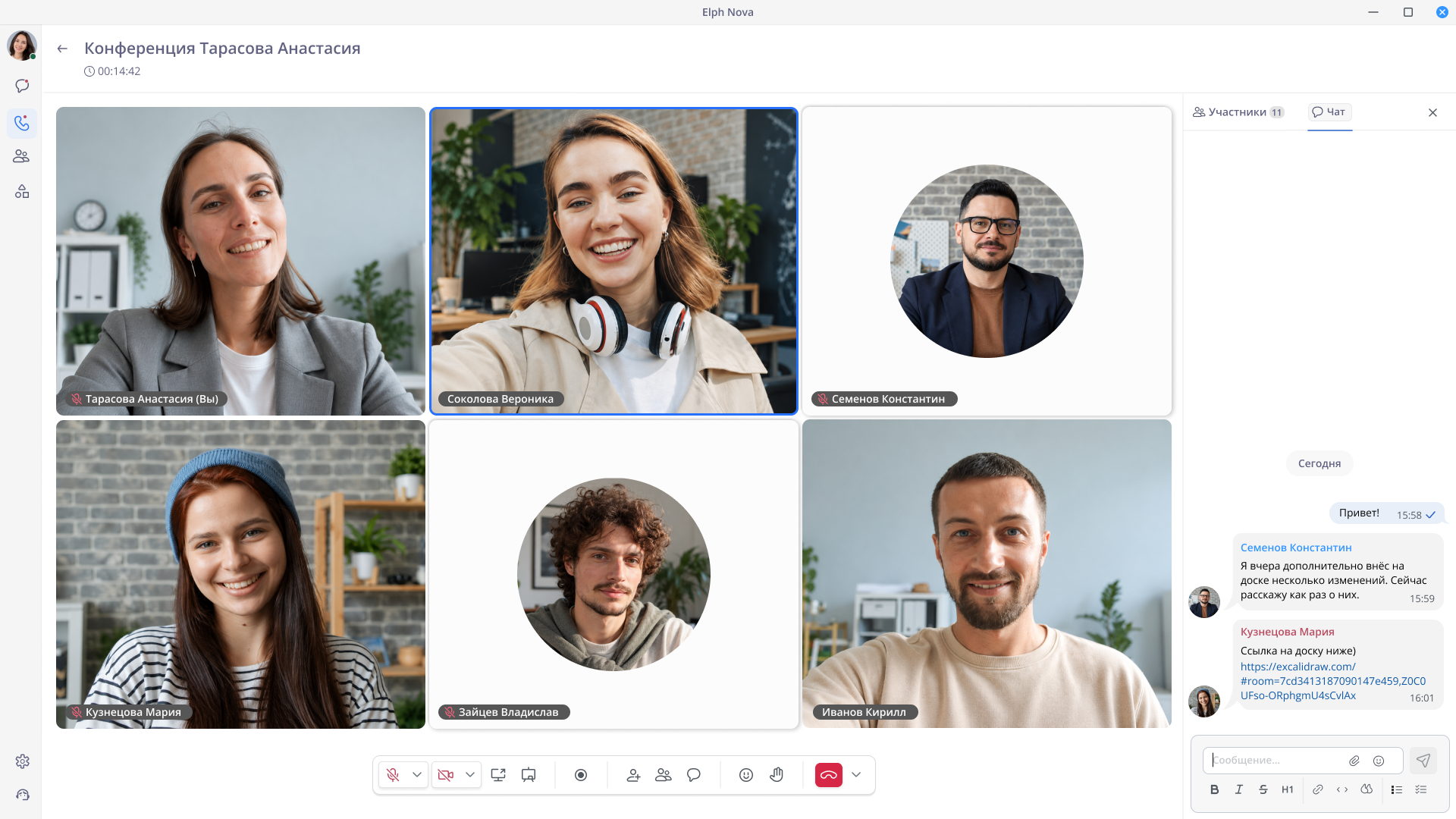
Рисунок 6. Внешний вид Elph Nova для Linux в конференции с чатом.
Ниже рассмотрены основные функции клиентских приложений Elph Nova, полное описание функций приведено в документации.
Начало работы
Для авторизации в приложении используются персональные логин и пароль пользователя. Предварительно необходимо указать FQDN сервера. Для мобильных клиентов указание сервера может быть произведено через QR-код.
Профиль пользователя
Основные параметры профиля пользователя, такие как ФИО, e-mail, подразделение, телефон, аватар, указываются централизовано администратором системы. Пользователь может самостоятельно указать свой текущий статус из набора или вручную, который будет отображаться в его профиле. Для статусов можно указать длительность, после которой он будет автоматически удален. Так, например, удобно указать, что пользователь в отпуске на две недели или пользователь ушел на обед и вернется через час.
Контакты и вызовы
Пользователю приложения доступна корпоративная адресная книга с возможностью поиска. В адресной книге отображаются карточки с основными параметрами профиля пользователя. Оттуда возможно осуществить голосовой вызов или написать сообщение в чат с пользователем.
В журнале вызовов отображаются принятые, совершенные и непринятые вызовы с подробной информацией о них, а также конференции, в которых пользователь принимал участие. По отдельной иконке на вызове можно определить, совершался вызов через Elph Nova или через SIP. Из карточки вызова возможно осуществить новый голосовой вызов или написать сообщение в чат с пользователем.
Вызов можно начать, набрав номер абонента на номеронабирателе или нажав на автоматически распознанный номер в чате.
При использовании подключения абонента с нескольких устройств (например мобильный клиент + клиент на компьютере + зарегистрированный на этот же номер SIP-телефон), голосовые вызовы можно осуществлять с любого из них. Входящий вызов будет поступать на все устройства одновременно. После ответа или отбоя на одном из устройств оповещение об этом вызове на остальных устройствах прекращается.
В установленный вызов можно пригласить дополнительно одного или нескольких участников; таким образом, вызов превращается в конференцию.
Конференции
Конференцию можно создать разными путями: добавить участников к существующему вызову, запланировать конференцию или начать конференцию немедленно с указанием участников. Для конференции есть возможность создать ссылку для подключения. По такой ссылке сможет подключиться не только внутренний, но и внешний пользователь. Администратор конференции может отключить микрофон другого участника. Один участник может подключиться к конференции с нескольких устройств одновременно. Для участников с видео реализованы размытие или замена фона.
В конференциях доступны интерактивные доски, на которых участники могут совместно оставлять пометки, рисовать примитивы.
Чаты
В Elph Nova реализованы различные виды чатов: личные и групповые чаты, каналы с ограничением отправки сообщений для читателей, суперчаты с отдельными темами. Реализована возможность обсуждения отдельных сообщений. Для голосовых вызовов и конференций также доступны отдельные чаты.
Для удобства поиска чаты могут быть организованы в группы. Один чат может быть включен в несколько групп.
В чаты могут быть отправлены текстовые сообщения (в том числе с применением Markdown форматирования), медиафайлы (изображения и видео) и другие файлы в виде вложений. В мобильной версии приложения доступна съёмка фото и видео непосредственно перед отправкой. Сообщения могут быть пересланы в другие чаты. При ответе на сообщение сохраняется связанность с оригинальным сообщением. Для быстрой реакции на сообщения могут быть использованы эмодзи. Для привлечения внимания к сообщению в тексте могут быть упомянуты конкретные пользователи.
В мобильной версии приложения реализована отправка голосовых сообщений. Сообщение может быть транскрибировано (голос преобразуется в текст). При транскрибации оригинальное сообщение не удаляется, и остается доступным для прослушивания.
Приложение автоматически распознает web-ссылки, адреса электронной почты и телефонные номера в сообщениях и позволяет их открывать прямо из сообщения без необходимости копирования. В версии для настольных компьютеров и web-версии приложения формируется превью для web-ссылок.
В чатах можно создавать голосования и опросы, принять участие в которых могут все участники чата.
Также по чатам организован удобный поиск.
Мини-приложения
В Elph Nova поддерживается работа с мини-приложениями внутри клиента. Доступны мини-приложения календаря и просмотра интерактивных досок. В дальнейшем мини-приложения будут добавляться. Набор мини-приложений задается сервером. Отдельное мини-приложение или весь раздел могут быть отключены.
Серверная часть
Серверные компоненты разворачиваются на одном физическом сервере или ВМ с использованием k3s; внутри k3s размещаются Elph Nova (чаты, файлы, звонки, конференции), Meeting Service (WebRTC, аудио/видео) и SIP-адаптер. Структурная схема приведена на рисунке 7.
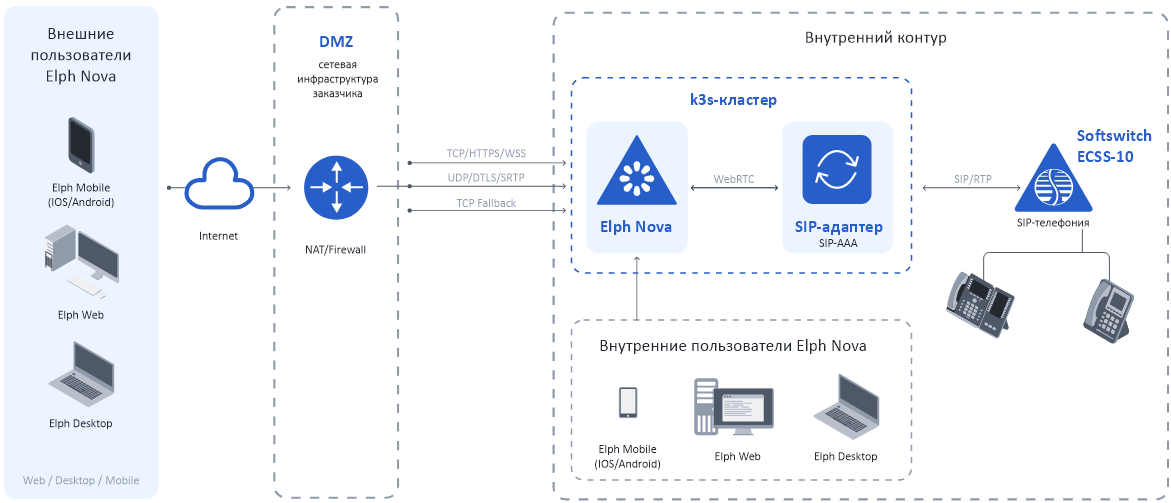
Рисунок 7. Структурная схема Elph Nova
Взаимодействие с клиентами Elph Nova осуществляется по HTTPS и WebRTC.
SIP-адаптер преобразует WebRTC в SIP/RTP и обратно.
Для вызовов между Elph Nova и абонентами АТС используется следующая последовательность взаимодействия: Клиент Elph Nova ↔ Meeting Service ↔ SIP-адаптер ↔ АТС ↔ Телефонный абонент. В качестве SIP АТС поддерживается интеграция с Eltex ECSS-10 Softswitch и IP АТС на базе Eltex SMG (модель и сценарии согласуются до внедрения).
Для вызовов между клиентами Elph Nova последовательность следующая: Клиент Elph Nova ↔ Meeting Service ↔Клиент Elph Nova.
Подключать клиентские приложения из внутреннего контура допускается напрямую или через межсетевой экран, открывая на доступ только необходимые TCP- и UDP-порты.
Подключать клиентские приложения из внешних, недоверенных сетей, таких как сеть Интернет, рекомендуется через межсетевой экран. Возможно подключение с использованием NAT с пробросом только необходимых портов.
Таблица используемых портов:
| Порты | Назначение |
|---|---|
| TCP 443 | HTTPS/WSS: приложение, авторизация, API и сигнальный обмен |
| UDP 7882–7889 | Передача аудио и видео по WebRTC с использованием DTLS/SRTP |
| TCP 7881 | Резервный медиатранспорт при недоступности UDP |
| TCP 7880 | API и WebSocket-сигнализация. Отдельно публикуется только при использовании прямого подключения |
При публикации Meeting Service через HTTPS-прокси клиентский доступ идёт по TCP 443, и порт 7880 отдельно не публикуется.
Для работы системы необходимо разрешение адреса сервера по FQDN-имени через DNS-сервер. Настройки в hosts-файле для работы недостаточно. Если предполагается, что одно и то же клиентское приложение должно иметь возможность подключаться как из внутренней сети (сотрудник на рабочем месте), так и через внешние сети (сотрудник дома или в командировке), целесообразно настраивать DNS на разрешение адреса сервера Elph Nova и в адрес межсетевого экрана соответственно.
Серверу необходим исходящий доступ по HTTPS на серверы Apple и Google для отправки push-уведомлений мобильным клиентам. Также поддержана работа с push-уведомлениями Rustore.
Для внешнего доступа заказчик обеспечивает: домен и публичный IP; DNS-записи и TLS-сертификаты; публикацию TCP 443, UDP 7882–7889, TCP 7881; корректную маршрутизацию и прохождение обратного трафика; настройку доступных внешним клиентам адресов сервера.
Доступность TCP-порта 443 сервера не подтверждает работоспособность медиа — аудио и видео идут по UDP 7882–7889 (fallback TCP 7881). Работа медиа проверяется реальным звонком снаружи.
Между SIP-адаптером и АТС разрешаются SIP-сигнализация и RTP по согласованным UDP-диапазонам; точные порты определяются настройками SIP-адаптера и АТС. При разных подсетях необходимо обеспечить разрешения и маршрутизацию на внутренних межсетевых экранах.
Публикация SIP/RTP в Интернет не требуется.
Закрытый контур
При установке в закрытом контуре необходимо получить архив с базой необходимого ПО и библиотек, выбрать способ лицензирования без доступа в Интернет.
В закрытом контуре мобильные клиенты iOS будут не работоспособны, т. к. не будут получать уведомления через механизм push.
Мобильные клиенты Android могут получать уведомления через WebSocket, и их работа в закрытом контуре сохраняется.
Управление пользователями
Пользователи Elph Nova могут быть вручную созданы в системе управления идентификацией и доступом Keycloak (входит в состав системы Elph Nova), или через синхронизацию Keycloak с внешним LDAP. По умолчанию период синхронизации — 15 минут.
Sizing и платформа
Требуемые значения могут различаться для различных профилей нагрузки. Рекомендуется проконсультироваться с производителем.
| Параметр | Минимальная конфигурация (тесты) | Типовая конфигурация | Расширенная конфигурация |
|---|---|---|---|
| Количество одновременных пользователей | 100 | 200–500 | 1000 |
| CPU (2 ГГц ядер) | 8 | 12 | 16 |
| RAM (Гб) | 16 | 24 | 40 |
| Диск (Гб, SSD)1 | 100 | 100 | 200 |
1Размер хранилища резервных копий в таблице не учтен.
При использовании виртуализации требуется доступ гостевой ОС к инструкциям процессора AVX/AVX2.
Способ включения зависит от гипервизора:
- libvirt / virt-manager: CPU mode = host-passthrough (или host-model)
- Proxmox VE: Processors → Type = host
- VMware ESXi/Workstation: Per-VM CPU = host / expose hardware virtualization
- облачные VM: выбрать тип инстанса с поддержкой проброса AVX/AVX2
Проверить доступность можно командой:
grep -qw avx /proc/cpuinfo && echo "OK: AVX доступен" || echo "ОШИБКА: AVX недоступен"
TLS-cертификаты
Для корректной работы TLS необходимо на этапе установки определиться с типом используемых сертификатов:
tls_mode | Описание | В каких сценариях выбирать |
|---|---|---|
internal | Elph Nova сам выпускает самоподписанные сертификаты и CA (cert-manager) | Пилоты, закрытый контур. Клиенты должны доверять внутреннему CA |
external | Собственный leaf-сертификат от своего/публичного CA | Публикация в интернет. Сертифицированный домен |
acme | Сертификат Let's Encrypt | Публикация в интернет без заведённого PKI |
Мониторинг
Для мониторинга работы Elph Nova рекомендуется использовать систему мониторинга Peeper (поставляется отдельно). При установке сервера Elph Nova с включенной интеграцией в Peeper добавляются дашборды для наблюдения за компонентами и Elph Nova в целом.
Для проверки работы и диагностики неисправностей k3s в комплекте поставки предусмотрен Headlamp.
Резервное копирование
Для создания резервных копий используется специальный Helm-чарт. Чарт создает три CronJob, по одному на каждый сервис: PostgreSQL, MongoDB и MinIO. Каждая задача резервного копирования создает полную резервную копию соответствующего сервиса, проверяет целостность, вычисляет контрольную сумму md5, удаляет старые файлы и собирает статистику. По умолчанию резервное копирование PostgreSQL и MongoDB делается каждую ночь, а MinIO — раз в неделю. При необходимости возможно перенастроить место и срок хранения, расписание выполнения резервного копирования.
Через CLI сервера возможно просмотреть логи резервного копирования, файлы резервных копий и запустить резервное копирование вручную.
Наблюдение за работой и результатами CronJobs, а также ручной запуск заданий резервного копирования доступно из Headlamp.
Операции восстановления перезаписывают текущие данные. Перед восстановлением создайте резервную копию или проводите восстановление в изолированной среде.
Лицензирование
Для Elph Nova лицензируется количество одновременно подключенных пользователей и включение дополнительных функций.
Пользовательскую лицензию занимает абонент подключенный в данный момент к серверу. Если один абонент подключается с нескольких приложений одновременно, например клиент на Windows, клиент на Android и web-клиент, то на абонента расходуется одна пользовательская лицензия. После отключения (перехода в оффлайн) всех приложений одного абонента лицензия остается закрепленной за этим абонентом некоторое время для предотвращения занятия лицензии другим абонентом из за временных сетевых проблем.
Дополнительные лицензируемые функции:
- Опросы в чатах;
- Чат-боты;
- Голосовые сообщения;
- Изменение фона при включенной камере во время вызова/конференции;
- Онлайн-доски;
- «Календарь».
Основные функции, такие как чаты, вызовы и конференции — включены в пользовательскую лицензию.
Получение лицензионной информации возможно по трем сценариям:
- Online ELM — лицензии получаются и обновляются с сервера Eltex через сеть Интернет;
- Offline ELM — в закрытом контуре устанавливается сервер с USB-токеном, лицензии получаются с него;
- PLR — программная лицензия, привязанная к конкретному серверу.
Ключ продукта и файлы лицензии можно получить, обратившись в коммерческий отдел Eltex. Ресурсы сервера Offline ELM планируются отдельно.
Проверка после установки
После установки сервис можно считать работоспособным, если пройден следующий чек-лист:
- 100 % подов в состоянии Running/Completed (без job-подов). Проверка через Headlamp или kubectl;
- В логах нет ошибок;
- Запрос на адрес
https://<HOST>/__gateway/versionsпоказывает «ok» = true во всех сервисах; - Открываются
/web,/auth; в/elph_chatвыполняется вход техническим аккаунтом; - Пройдены UI-сценарии: чаты во всех клиентах; вызовы Elph↔Elph, Elph↔SIP, SIP↔Elph; конференции; контакты; сообщения/файлы/поиск; push на сообщения и вызовы; мини-приложения, доски, календарь (в рамках лицензионных ограничений);
- Для публикации в Интернет: как минимум один сценарий вызова выполняется снаружи, доступность TCP 443 не подтверждает прохождение медиатрафика;
- Push доходят на iOS и Android (только для открытого контура).
Абонентские шлюзы
Назначение
Не всегда оправдано устанавливать дорогие IP-телефонные аппараты везде, где нужна телефонная связь. В некоторых случаях предпочтительнее использовать простой аналоговый телефонный аппарат. Основная причина использования аналоговых телефонных аппаратов — наличие существующей инфраструктуры. На многих предприятиях существуют кабельные линии, кроссы и аналоговые телефонные аппараты. При этом не до всех мест, где необходима телефонная связь, имеются сети Ethernet.
Таблица 1. Сравнение некоторых характеристик аналоговых и IP-телефонов.
| IP-телефон | Аналоговый телефон | |
|---|---|---|
| Цена | Высокая | Низкая |
| Удобство использования | + | - |
| Использование дополнительных услуги (ДВО) | Широкий спектр используемых функций | Малая функциональность |
| Расстояние от ближайшего активного оборудования | <100 метров | До 6 км |
| Качество звука | Может быть высоким при использовании широкополосных кодеков. Например, G.722 | Может быть подвержено помехам на длинных или некачественных линиях. |
IP-телефоны удобнее, особенно при частом пользовании дополнительными услугами, такими как удержания и перевод вызова, конференции, локальная и корпоративная адресные книги. Но они обладают и рядом недостатков.
IP-телефоны дороже и менее вандалоустойчивы. Следовательно, менее предназначены для установки в общественных местах.
IP-телефоны требуют подключения по сети Ethernet. Следовательно, могут размещаться не далее 100 метров от ближайшего Ethernet-коммутатора, который, в свою очередь, может находиться в 100 метрах от следующего либо должен быть подключен по дорогостоящей волоконно-оптической линии связи. Аналоговому телефону для подключения нужна лишь медная пара. Расстояние до ближайшего активного оборудования может измеряться километрами.
Для подключения аналоговых телефонов к IP АТС требуется абонентский VoIP-шлюз.
Многопортовые абонентские VoIP-шлюзы серии серии TAU с питанием от сети постоянного (48/60 В) или переменного тока позволяют подключать телефонные аппараты по аналоговой линии длинной до 6 километров. Могут подключаться к сети передачи данных Ethernet по витой паре или по оптоволоконным линиям (с использованием SFP-модулей).
Схема использования
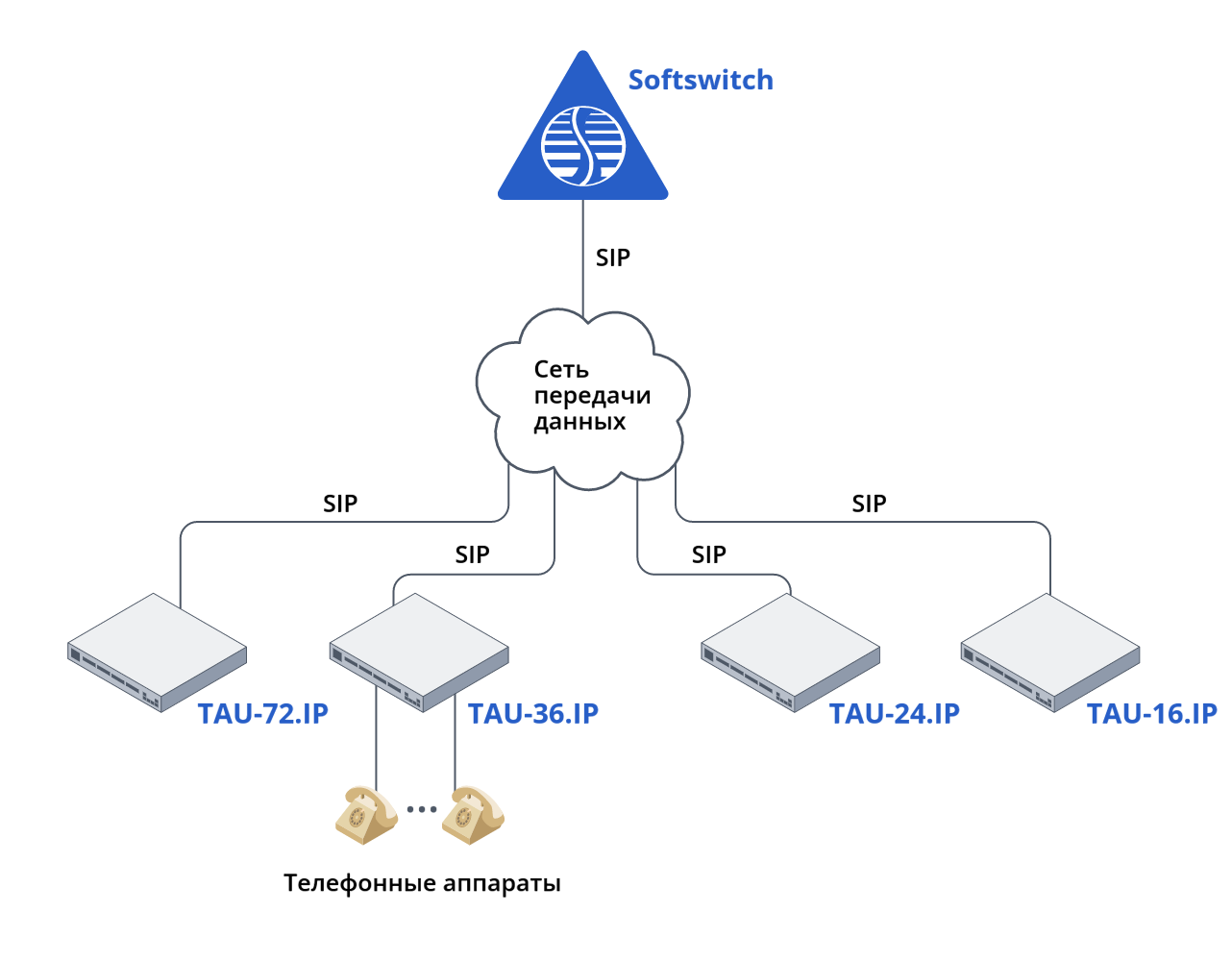
Рисунок 8. Схема использования абонентских VoIP-шлюзов серии TAU
Абонентские шлюзы TAU подключаются к IP АТС ECSS-10 Softswitch через сеть передачи данных по протоколу SIP. Каждый порт TAU регистрируется на IP АТС. Регистрация абонентов производится либо по индивидуальным логину и паролю, либо по единому логину/паролю для всех портов. В случае подключения по единому логину/паролю на IP АТС (SIP-сервере) для абонентов TAU задаются одинаковые логин/пароль. На TAU должны быть заданы правила набора (правила маршрутизации вызовов), указывающие, куда направлять вызовы на те или иные номера.
Схема подключения
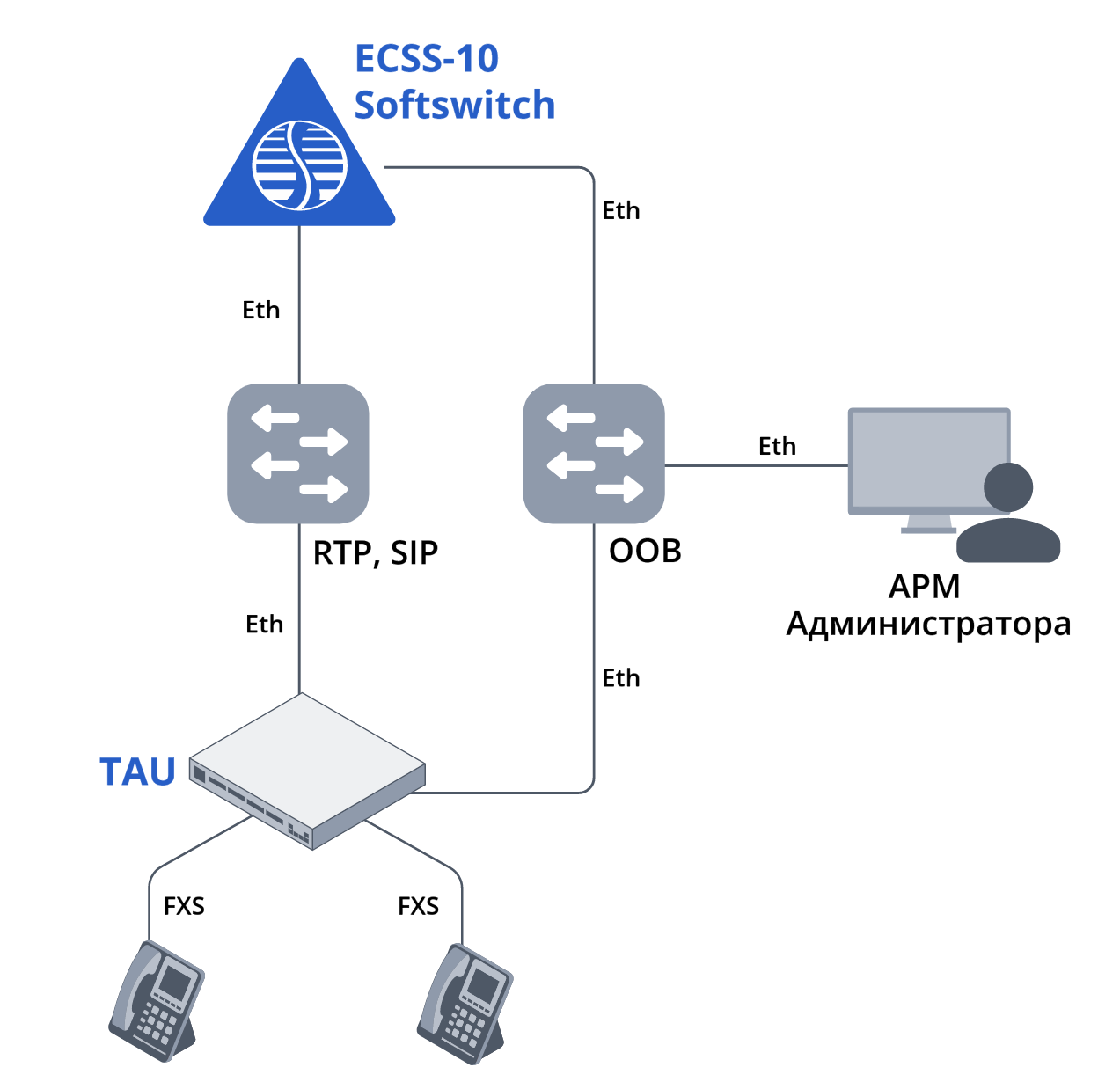
Рисунок 9. Схема подключения абонентских VoIP-шлюзов TAU
Шлюзу TAU необходим доступ до серверов IP АТС ECSS-10 Softswitch по протоколам SIP и RTP. Эту связь можно организовать в одном или двух разных VLAN. Управление рекомендуется выносить в отдельную сеть (физически отдельные коммутаторы или отдельный VLAN).
При подключении абонентского VoIP-шлюза TAU более чем одной линией (медной или оптической) настоятельно рекомендуется включить использование Spanning Tree Protocol (STP) во избежание образования сетевых петель.
Меню «Сетевые настройки» → «Сеть». Блок Сервисы. Флаг Использовать STP.
Для схемы с разными VLAN на одном коммутаторе процесс конфигурирования может выглядеть следующим образом:
- Изначально порт коммутатора, к которому подключен TAU, настроен в режим access (передача нетегированного трафика).
- В меню «Сетевые настройки» → «Сеть» настройте интерфейс управления. Укажите IP-адрес и маску.
- В меню «Сетевые настройки» → «VLAN»:
- в группе Использовать VLAN 1:
- включите флаг Использовать;
- укажите в поле Идентификатор VLAN номер VLAN, используемый для SIP- и RTP-трафика.
- укажите IP-адрес и маску.
- в группе Тип трафика сетевого интерфейса для полей RTP и Сигнализация (SIP/H.323) выберите VLAN 1.
- в группе Использовать VLAN 1:
- На коммутаторе:
- поменяйте режим порта на trunk (передача тегированного трафика);
- ограничьте разрешенные VLAN. Укажите разрешенный VLAN такой же, как указали в п.3;
- В качестве native VLAN укажите VLAN сети управления.
Настройки
Для корректного отображение даты и времени в журналах TAU рекомендуется настроить синхронизацию времени от NTP-сервера. Абонентский шлюз TAU не имеет встроенных часов реального времени (RTC).
Необходимые шаги настройки
- Настройка SIP-профиля.
- Создание абонентов.
- Указание учетных данных для абонентов.
- Настройка плана набора.
- Сохранение конфигурации.
Транковые шлюзы
Назначение
Не все взаимодействия между АТС возможно организовать по протоколу IP. В некоторых случаях применяются каналы с использованием технологии TDM (Time Division Multiplexing). Для сопряжения сетей VoIP и TDM используются транковые шлюзы.
В линейке продуктов Eltex имеются транковые шлюзы на 1, 2, 4 потока E1 (SMG-2/SMG-4) и транковые шлюзы на 16 потоков E1 (SMG-3016/SMG-3116).
В документе под транковым шлюзом или SMG подразумевается SMG-3016 или SMG-3116.
Схема использования
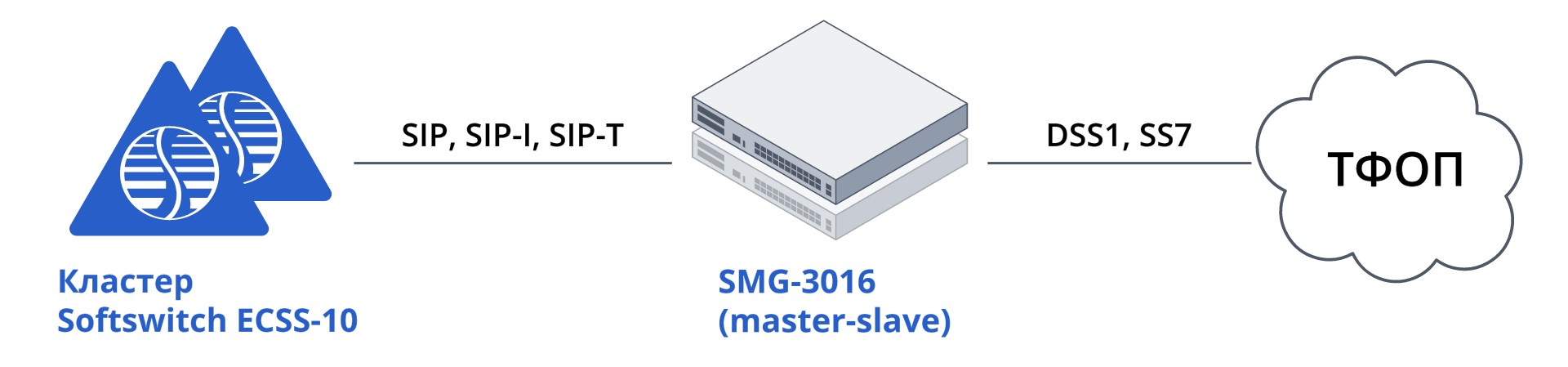
Рисунок 10. Схема использования транковых шлюзов SMG-3016
Транковые шлюзы SMG подключаются к IP АТС ECSS-10 Softswitch через сеть передачи данных, по протоколу SIP. SMG через интерфейсы E1 подключается к оборудованию противоположной стороны.
SMG-3016 или SMG-3116 может использоваться как одиночное устройство, так и в режиме резервирования. Принцип работы заключается в том, что резервирующее устройство находится в спящем режиме (Slave), не неся никаких функций и не имея своего IP-адреса в сети, постоянно наблюдает за основным устройством (Master) и, как только Master выходит из строя Slave, принимает все функции на себя, полностью заменяя вышедшего из строя Master. Для полного дублирования функции резервирующее устройство постоянно получает от основного актуальную конфигурацию и другие необходимые для работы файлы.
После смены старшинства в случае аварии либо вручную все установленные соединения будут разрушены. Вызовы, которые обслуживал предыдущий Master завершаются, все новые вызовы начинает обслуживать новый Master.
Схема подключения сетевых интерфейсов
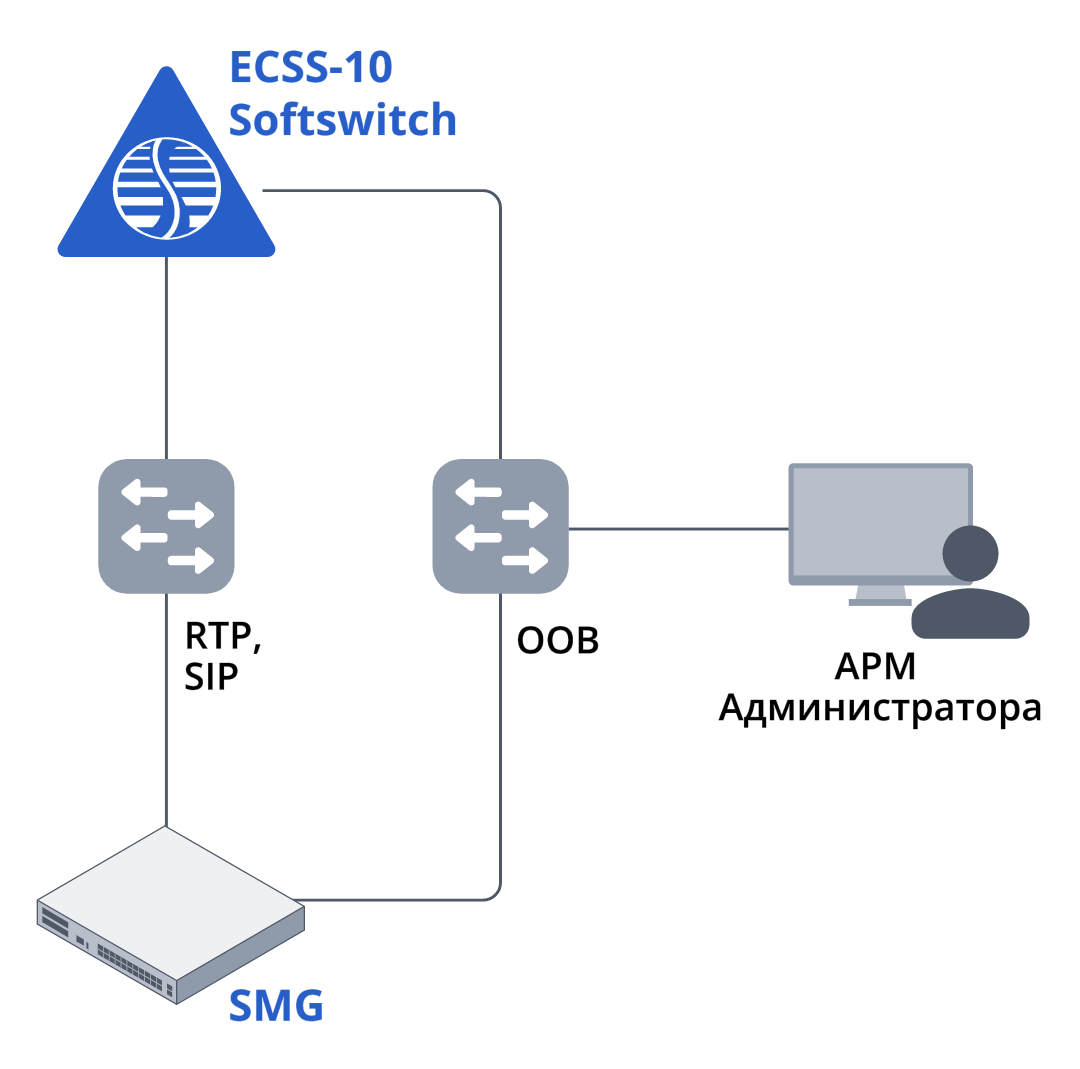
Рисунок 11. Схема подключения сетевых интерфейсов транковых шлюзов SMG-3016/SMG-3116
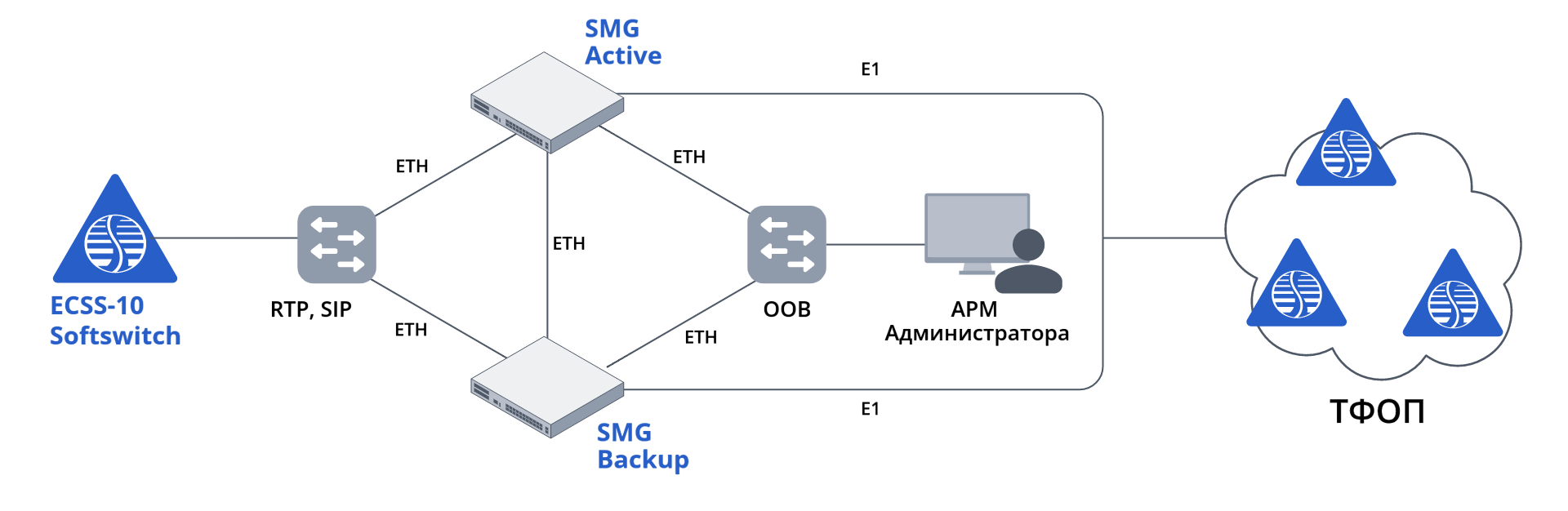
Рисунок 12. Схема подключения транковых шлюзов SMG-3016/SMG-3116 в режиме облегченного резерва
Шлюзу SMG необходим доступ до серверов IP АТС ECSS-10 Softswitch по протоколам SIP и RTP. Эту связь можно организовать в одном или двух разных VLAN. Управление рекомендуется выносить в отдельную сеть. Для управления на SMG-3016/SMG-3116 имеется отдельный порт OOB.
При подключении в режиме облегченного резерва между SMG-3016 active и SMG-3016 backup необходимо прямое Ethernet-соединение. Активные промежуточные устройства не допустимы. То же относится и к SMG-3116. Работа в режиме облегченного резерва для разнородных устройств (например Active — SMG-3016, Backup — SMG-3116) не предусмотрена.
Несмотря на то, что резервирующее устройство находится в спящем режиме (Slave), не неся никаких функций и не имея своего IP-адреса в сети интерфейс OOB, рекомендуется подключаться к обоим устройствам, чтобы при выходе основного устройства из строя и смены старшинства сохранить возможность управления, не предпринимая действий по перекоммутации.
Настройки
При работе SMG-3016/SMG-3116 в качестве транкового шлюза необходимо произвести необходимые настройки на SMG и на Softswitch.
Настройки SMG
- Общие настройки. Настройки сети и безопасности.
- Настройки SIP-транка до Softswitch.
- Настройки в сторону ТфОП. Настройка потоков, транковых групп, транкового направление, плана нумерации.
Общие настройки
- Настроить имена, адреса и сервисы, работающие через интерфейсы. Меню «Настройки TCP/IP» → «Сетевые интерфейсы»;
- Настроить имя хоста, адреса DNS-серверов, порты доступа для ssh и telnet, шлюз по умолчанию. Меню «Настройки TCP/IP» → «Сетевые параметры»;
- Настроить таблицу маршрутизации. Меню «Настройки TCP/IP» → «Таблица маршрутизации»;
- Настроить пароль администратора и, при необходимости, добавить пользователей с правами управления. Верхнее меню «Пользователи: Управление»;
- При необходимости настроить статический брандмауэр. Меню «Безопасность» → «Статический брандмауэр»;
- При необходимости настроить динамический брандмауэр. Меню «Безопасность» → «Динамический брандмауэр»;
- Настроить синхронизацию времени. Меню «Сетевые сервисы» → «NTP»;
- При необходимости настроить мониторинг по SNMP. Меню «Сетевые сервисы» → «SNMP».
Настройка SIP-транка до Softswitch
- Добавить и настроить SIP-интерфейсы до каждой ноды Softswitch. Меню «Маршрутизация» → «Интерфейсы SIP»;
- Для каждого SIP-интерфейса добавить транковую группу. Включить в неё SIP-интерфейс. Меню «Маршрутизация» → «Транковые группы»;
- Добавить транковое направление и включить в него обе транковые группы. Меню «Маршрутизация» → «Транковые направления»;
- Добавить префикс в план нумерации. Установить в него нужное транковое направление. Добавить Список масок абонентов Softswitch. Меню «Планы нумерации» → «План # N».
Настройка транка в сторону ТфОП
- Настроить нужные потоки E1. Параметры согласовать с провайдером. Меню «Потоки E1»;
- Для каждого настроенного потока добавить и настроить транковую группу. Включить в её состав поток. Меню «Маршрутизация» → «Транковые группы»;
- Создать транковое направление. Включить в его состав транковые группы. Меню «Маршрутизация» → «Транковые направления»;
- Добавить префикс в план нумерации. Установить в него транковое направление. Добавить Список масок абонентов ТфОП. Меню «Планы нумерации» → "План # N».
Настройки Softswitch
- Добавить и настроить транк до SMG-3016. Приложение «Менеджер транков»;
- Настроить маршрутизацию для вызовов исходящих в ТфОП. В правилах маршрутизации настроить модификацию внутренних номеров в номера формата E.164. Приложение «Менеджер маршрутизации»;
- Создать модификацию по входу для вызовов из ТфОП. Приложение «Модификация номеров»;
- Назначить созданную модификацию транку созданному в п.1. Приложение «Менеджер транков».
Пограничные контроллеры сессий
Назначение
Производительность, надёжность и безопасность — ключевые приоритеты при организации VoIP-телефонии в корпоративной сети. Необходимо обеспечить не только совместимость оборудования на всех уровнях и его отлаженную работу, но и защиту от различных атак.
Игнорирование последнего приводит к взлому VoIP-сети злоумышленниками.
Пограничный контроллер сессий поможет избежать этих проблем. Он используется для сокрытия топологии VoIP-сети, защиты от несанкционированного доступа, а также управления трафиком.
Пограничный контроллер сессий (SBC) предназначен для решения задач сопряжения разнородных VoIP-сетей, обеспечивая совместную работу терминалов с различными протоколами сигнализации и наборами используемых кодеков. За счет функциональности Firewall, NAT и проксирования сигнального и медиатрафика он защищает корпоративную сеть от атак и скрывает ее внутреннюю структуру. Контроллер позволяет согласовать сигнальные и медиа протоколы, при необходимости производя транскодирование. Обеспечивает маршрутизацию, приоритизацию и балансировку трафика. SBC всегда устанавливается на границе корпоративной или операторской VoIP-сети и выполняет те функции, которые нецелесообразно возлагать на устройства оператора (например, гибкий коммутатор Softswitch).
В линейке продуктов Eltex пограничные контроллеры сессий представлены устройствами SBC-3000, ESBC-3200 и программной реализацией vESBC. Производительности устройства SBC-3000 может оказаться недостаточно для пограничного контроллера между большими телефонными сетями. Дальнейшее описание приводится для enterprise-решения ESBC-3200. В случае отказа от резервирования 1+1 также может быть использовано программное решение vESBC. Ниже в документе оба решения представлены как ESBC.
Схема использования
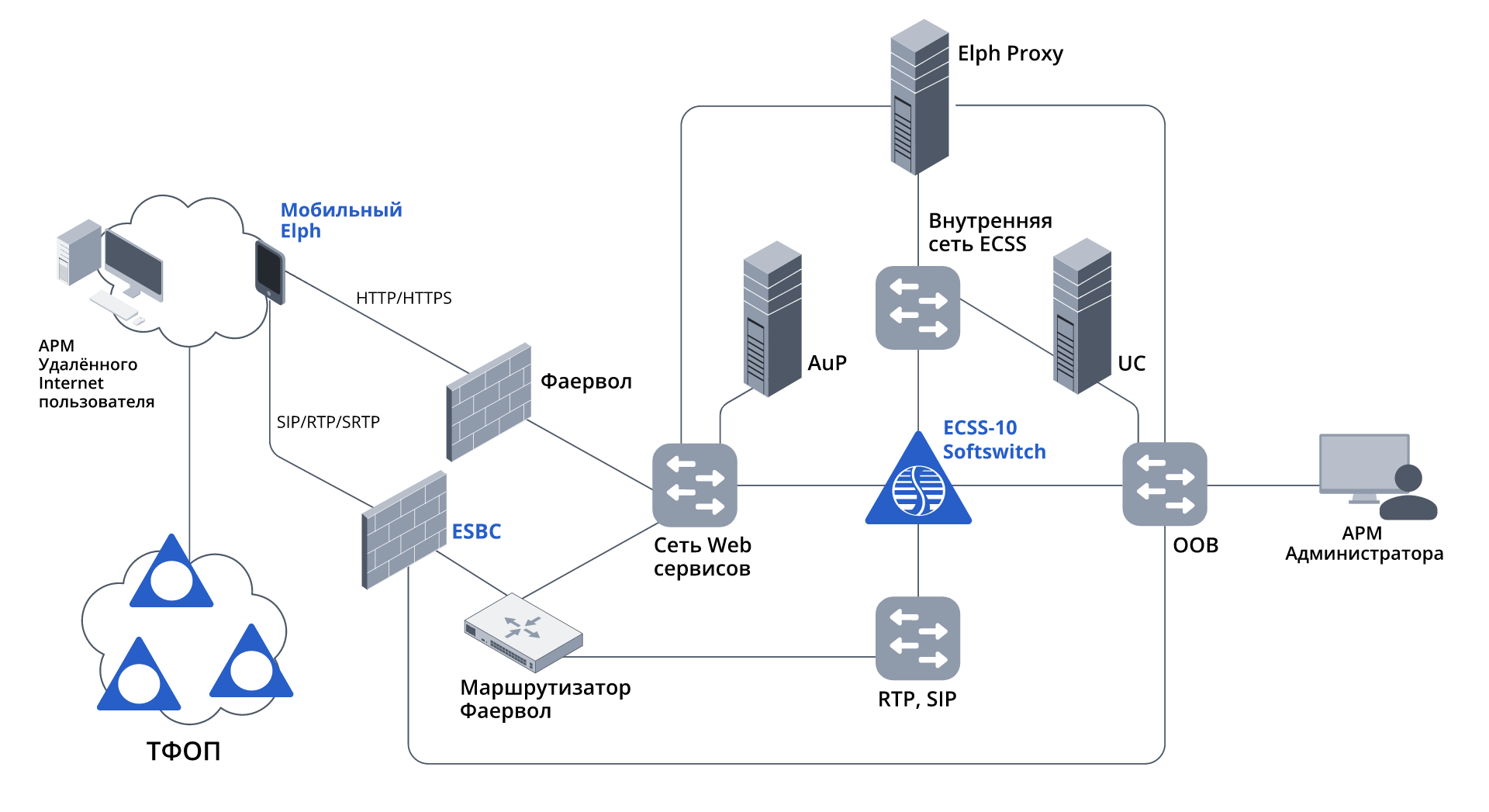
Рисунок 13. Схема включения пограничного контроллера сессий
Пограничный контроллер сессий ESBC включается между защищаемой и внешней сетями. В случае, если между защищаемой и внешней сетями используется трансляция сетевых адресов (NAT), то внешний интерфейс должен иметь IP-адрес, доступный из внешней сети без трансляции. Например, при подключении к сети Интернет на внешнем интерфейсе должен быть публичный (белый) IP-адрес.
Управление ESBC целесообразно осуществлять только через выделенный интерфейс OOB, подключенный к выделенной сети управления. Протоколы управления (Telnet, SSH, HTTP, HTTPS) должны быть отключены на остальных интерфейсах. Протокол Telnet также рекомендуется отключить даже на интерфейсе OOB ввиду его небезопасности.
Управлять устройством ESBC-3200 можно через консольный порт. Но из-за ограниченности по скорости и длины управляющей линии использовать консольный порт целесообразно только при отсутствии или нарушении доступа к устройству по сети.
Безопасность ядра сети
ESBC работает по принципу B2BUA (Back to Back User Agent). Все проходящие через ESBC соединения разбиваются на два плеча (соединения). Таким образом, в рамках соединения сторона А и сторона Б общаются с ESBC, а не друг с другом. Это позволяет как угодно подробно разобрать, отфильтровать и модифицировать трафик на ESBC.
Профили безопасности
Минимальные рекомендованные настройки безопасности:
- фильтрация SIP-флуда;
- блокировка по AOR/User-Agent;
- объединение ошибок по IP-адресу;
- защита от SIP-spoofing атак.
Fail2ban
Для защиты от атак методом перебора реализован модуль fail2ban. Модуль занимается анализом возникающих ошибок для дальнейшей блокировки источников «подозрительного SIP-трафика». При возникновении ошибки в модуль отправляется информация о типе ошибки и об источнике. При накоплении достаточного количества ошибок источник помещается в черный список и блокируется. Виды анализируемых ошибок:
- ошибка регистрации;
- ошибка вызова;
- ошибка подписки;
- флуд SIP-пакетов;
- некорректный SIP-пакет;
- срабатывание флуд-фильтра;
- получение пакета вне транка/абонентского интерфейса.
Лимит количества ошибок, при котором сработает блокировка, зависит от нескольких факторов:
- вес ошибки;
- интервал времени между ошибками;
- количество ошибок одного вида;
- количество AOR, которые использовались в SIP-сообщениях с одного IP-адреса;
- количество IP-адресов, которые присылали SIP-сообщения с одним AOR.
Фильтрация SIP-флуда
ESBC поддерживает создание флуд-фильтров для механизма конфигурируемой защиты от SIP-flood, а также для фильтрации клиентских приложений. Фильтр применяется ко всему SIP-сообщению (включая тело — SDP, XML и т. д.).
Флуд-фильтр просматривает SIP-сообщения на наличие заданных строк. В случае нахождения сообщение определяется как флуд и отбрасывается. Уведомление о срабатывании фильтра отправляется модулю fail2ban, который при накоплении достаточного количества ошибок блокирует источник.
Защита от SIP-spoofing атак
Опция проверки IP-адреса источника SIP-сообщения позволяет защититься от SIP-spoofing атак. IP-адрес и порт, с которого поступает SIP-сообщение от абонента, сравнивается с IP-адресом и портом, с которого ранее регистрировался этот абонент. Если абонент неизвестен или запрос пришёл с неизвестного направления, то запрос игнорируется, а в модуль fail2ban отправляется оповещение.
Шифрование трафика
При организации связи через недоверенные сети, такие как сеть Интернет, бывает целесообразно скрыть и защитить от подмены содержимое телефонных переговоров. В этом случае поможет функция шифрования сигнального и медиа трафика.
Для шифрования медиатрафика применяется протокол SRTP (Secure Real-time Transport Protocol) — это расширенная версия протокола RTP с набором защитных механизмов. Протокол описан в RFC 3711. Для обмена ключами шифрования доступны два метода: DTLS-SRTP (RFC 5763) и SDES (RFC 4568).
Для шифрования сигнального трафика можно использовать протоколы TLS или WebSocket Secure (WSS) в качестве SIP-транспорта.
По умолчанию для работы протоколов TLS, WSS и DTLS-SRTP используются сертификаты автоматически сгенерированные самим ESBC, дополнительных настроек для их использования не требуется. Имеется возможность сгенерировать новые сертификаты на ESBC или загрузить и использовать сертификаты и ключи из внешнего хранилища.
Шифровать можно как транковые соединения с внешними АТС, так и абонентские подключения. Оборудование и ПО второй стороны должно поддерживать данную функциональность.
Принципы настройки
В данный момент конфигурирование ESBC осуществляется через CLI (Command Line Interface, командная строка).
Любые изменения, внесенные в конфигурацию, вступят в действие не сразу, а только после применения команды commit. После выполнения данной команды запускается таймер «отката» конфигурации. Если до истечения таймера не будет выполнена команда confirm, примененная конфигурация устройств будет отменена. Данный механизм позволяет не потерять доступ к устройству в процессе конфигурирования.
Примеры настройки
Настройка ESBC для SIP-транков
Для подключения Softswitch к другим внешним IP АТС, например к провайдеру телефонии по протоколу SIP, необходима организация SIP-транков между Softswitch и внешней IP АТС. А также необходима защита данного подключения с помощью ESBC, настроенного следующим образом:
- Настроить сетевые интерфейсы на ESBC в сторону Softswitch и в сторону внешней IP АТС.
- Создать SIP-транспорт в сторону Softswitch и внешней IP АТС.
- Создать медиаресурсы для обоих направлений, назначить им диапазон портов для передачи голоса.
- Создать два SIP-trunk в сторону Softswitch и в сторону внешней IP АТС.
- Создать правила, по которым будут маршрутизироваться вызовы от внешней IP АТС до Softswitch и наоборот от Softswitch до внешней IP АТС.
Настройка подобного подключения описана в разделе «Управление ESBC» руководства по эксплуатации ESBC-Series.
Настройка ESBC для SIP-абонентов
Подключение внешних абонентов, например удаленных пользователей, в целях безопасности необходимо производить через пограничный контроллер сессий. Например, через ESBC, настроенный следующим образом:
- Настроить сетевые интерфейсы на ESBC в сторону Softswitch и в сторону SIP-абонентов.
- Создать SIP-транспорт в сторону Softswitch и SIP-абонентов.
- Создать медиаресурсы для обоих направлений, назначить им диапазон портов для передачи голоса.
- Создать SIP-Users и SIP-trunk.
- Создать правила, по которым будут маршрутизироваться вызовы от абонентов до Softswitch.
Настройка подобного подключения описана в разделе «Управление ESBC» руководства по эксплуатации ESBC-Series.
Дополнительные сервисы: Автосекретарь (ASR)
Сервис «Автосекретарь» позволяет искать и вызывать абонента по произнесенному имени. Это позволяет не запоминать номера и не искать абонентов в телефонном справочнике вручную. Сервис поставляется как отдельный компонент в дополнение к ECSS-10 Softswitch.
Также в комплекте с ASR может быть установлен сервис синтеза речи (text-to-speech).
Сервис имеет web-интерфейс. В интерфейсе отображается телефонная книга, статистика и история вызовов, журнал событий и панель статуса системы, а также имеется возможность подстройки на случай недостаточно корректного распознавания контактов.
Приложение организовано в виде набора docker-контейнеров.
Описание использования сервиса
Пользователь поднимает трубку и набирает номер автосекретаря либо дожидается срабатывания услуги «Тёплая линия» телефонного аппарата, которая настроена на набор номера автосекретаря по истечении некоторого таймаута.
Автосекретарь воспроизводит приглашение назвать имя вызываемого абонента.
Пользователь называет имя. Пользователь также может назвать подразделение искомого абонента, что может повысить качество распознавания. Произнесенные пользователем не несущие нагрузки фразы вида «Соедините пожалуйста с» будут отсечены, но в некоторых случаях могут понизить качество распознавания.
Автосекретарь производит поиск названного имени в базе, и в случае успеха осуществляет вызов на найденные номер.
В случае неточного или множественного совпадения автосекретарь просит уточнить фамилию, имя или подразделения абонента.
Если и после уточнений не удалось найти абонента в базе, воспроизводится уведомление об ошибке.
Описание работы сервиса
Вызов от пользователя попадает на виртуальные номер, на котором работает IVR-скрипт автосекретаря. В скрипте предполагается использование синтезированных фраз с использованием yandex-tts либо внутреннего сервиса Text-to-Speech (TTS). При необходимости могут быть использованы и предварительно записанные фразы. После приветствия, в котором пользователя просят произнести имя и фамилию, аудиопоток с его микрофона отправляется в потоковом режиме на специальный порт MSR и далее на распознавание, по результату которого происходит поиск номера абонента по адресной книге. Если по полученной речи нашлось несколько совпадений в телефонной книге, то пользователю может быть воспроизведен вопрос для уточнения, после чего поиск повторяется.
Серверная часть
ASR поставляется в виде микросервисного приложения работающего в Docker-контейнерах. Распространяется в виде набора compose файлов и файлов конфигурации.
Для авторизации в сервисе используется система управления идентификацией и доступом Keycloak. Может быть использован Keycloak поставляемый вместе с ASR, либо уже имеющийся сервер Keycloak.
ASR может отправлять метрики своей работы в систему мониторинга Peeper.
В зависимости от указанных выше опций устанавливается различный набор Docker-контейнеров. Все контейнеры располагаются на одном физическом или виртуальном хосте.
Настройка сервера ASR производится через файл .env, шаблон которого поставляется вместе с compose файлами для запуска необходимых контейнеров.
Сервис TTS поставляется в виде одного дополнительного Docker-контейнера. TTS может быть установлен как на одном хосте с ASR, так и на другом выделенном хосте.
Информация об абонентах
Информацию об абонентах ASR может получать из сервиса Address Book или из файлов в формате vCard. Информация загружается в ASR при запуске системы и далее каждые 12 часов или по ручному запросу. Может быть настроено получение контактов только из vCard, только из Address Book или из обоих источников, при этом в случае совпадения контактов приоритет будет у информации из Address Book.
В процессе загрузки информации происходит валидация на наличие и корректность необходимых полей и маппинг полей во внутренний формат. После загрузки происходит компиляция модели для использования в сервисе распознавания речи Vosk-Server. До окончания компиляции система работает с предыдущей версией модели. После успешного окончания компиляции модель подменяется.
Сопутствующие настройки
Для успешного функционирования услуги «Автосекретарь» необходимо дополнительно настроить ECSS-10 SoftSwitch, а также желательно настроить телефонные аппараты для удобного пользования услугой.
На ECSS-10 необходимо:
- Создать IVR-скрипт для работы ASR. Пример полноценного рабочего скрипта приведен в документации, в нем лишь необходимо изменить адрес TTS-сервера. При необходимости скрипт может быть подвержен более глубокой модификации.
- Создать номер для работы «Автосекретаря». Для этого рекомендуется создать виртуального абонента и в настройках Дополнительных услуг включить услугу Запуск IVR при входящем звонке (personal_ivr) и указать созданный на предыдущем шаге IVR-скрипт.
На телефонных аппаратах рекомендуется настроить услугу «Тёплая линия» для вызова на номер автосекретаря через некоторый период неактивности после поднятия трубки, и/или настроить кнопку быстрого вызова на номер автосекретаря. Настройку услуги для большого количества телефонных аппаратов оптимально производить через систему AutoProvision (AuP), а не вручную.
Web-интерфейс
Сервис имеет web-интерфейс.
В разделе «Телефонная книга» представлен список всех контактов в формате, с которым работает ASR: все слова приведены к нижнему регистру, транстлитерированы, видно разделение на подразделения (отдел, группа, подгруппа) которые могут быть применены для уточнения при наличии тезок в разных подразделениях. На этой же странице видны и и доступны для изменения множители для контактов.
Множители используются в случаях нечеткого распознавания контактов. Некоторые контакты могут плохо распознаваться системой, в силу особенностей работы модели. Наиболее проблемными могут оказаться редкие или иностранные, созвучные, отличающиеся одной буквой, похожие на нарицательные слова или односложные имена и фамилии. Механизм множителей улучшает распознавание таких контактов.
В отдельной вкладке раздела «Телефонная книга» отображаются контакты, которые импортированы, но не могут быть использованы для распознавания по тем или иным причинам.
В разделе «Статистика» отображается информация о распознавании: номер звонящего абонента, статус и результат распознавания и т. д. Здесь же можно прослушать запись распознаваемой фразы произнесенной абонентом. Это удобно для анализа плохо распознаваемых контактов и настройки множителей.
Мониторинг производительности и статистика.
Сервер ASR имеет интеграцию с системой мониторинга Peeper.
На дашбордах отображается:
- Наиболее активные пользователи;
- Распределения по успешным и неуспешным распознаваниям в динамике и срезе;
- История состояния компиляции модели и статистика по контактам;
- Техническая статистика работы сервиса Keycloak и статус микросервисов.
Документация
Документация сервиса Автосекретарь.
Дополнительные сервисы: Call-центр
Call-центр — сервис, позволяющий организовать эффективную обработку множества поступающих вызовов операторами.
Операторы и супервизоры
Операторы — абоненты, занимающиеся обработкой вызовов из очередей.
Помимо роли оператора, в Call-центре также существует роль супервизора. Супервизор имеет расширенные возможности по сравнению с оператором Call-центра, например, подключаться к вызову, обслуживаемому оператором, в режиме консультирования, прослушивания или конференции. Также супервизор имеет возможность прослушивать записи завершенных вызовов, имеет доступ к мониторингу деятельности операторов и к статистике в реальном времени по ним, может перераспределять вызовы между очередями и блокировать операторов, например, для выдачи обратной связи.
Автоматизированное рабочее место оператора
Автоматизированное рабочее место оператора представляет собой web-страницу. Позволяет операторам не быть привязанным к телефонным номерам и рабочим местам; указывать свое состояние (доступен, отсутствует на рабочем месте, занят постобработкой вызова), что позволяет более эффективно распределять вызовы из очереди.
На web-странице также доступна информация о текущих и завершенных вызовах, о состоянии очереди, статистика и отчёты о работе оператора, телефонный справочник, чат между операторами, интерфейс создания конференции между операторами.
Описание работы сервиса
Общий алгоритм обработки вызова в Call-центре выглядит следующим образом:
- Вызов поступает на номер Call-центра;
- Направляется в обработчик IVR (Interactive Voice Response, голосовое меню);
- Попадает в очередь вызовов;
- Назначается на оператора.
Ниже приведено описание каждого шага.
Поступление вызова на номер Call-центра
У Call-центра может быть один или несколько входящих номеров. Обычно используется один многоканальный номер.
Обработчик IVR
IVR — мощная система обработки поступающих вызовов. Она позволяет автоматически уточнить цель вызова, выбрать, к каким операторам направить вызов, а в некоторых случаях — выдать вызывающему абоненту всю интересующую его информацию без участия оператора.
Набор правил обработки называется IVR-скриптом.
Простейший IVR-скрипт может сразу направлять поступивший вызов в очередь без какой-либо обработки.
Более сложные IVR-скрипты представляют собой набор правил обработки, которые могут содержать ветвления, переходы и действия. В web-конфигураторе имеется визуальный редактор IVR-скриптов, позволяющий составить скрипт в виде, похожим на блок-схему в программировании.
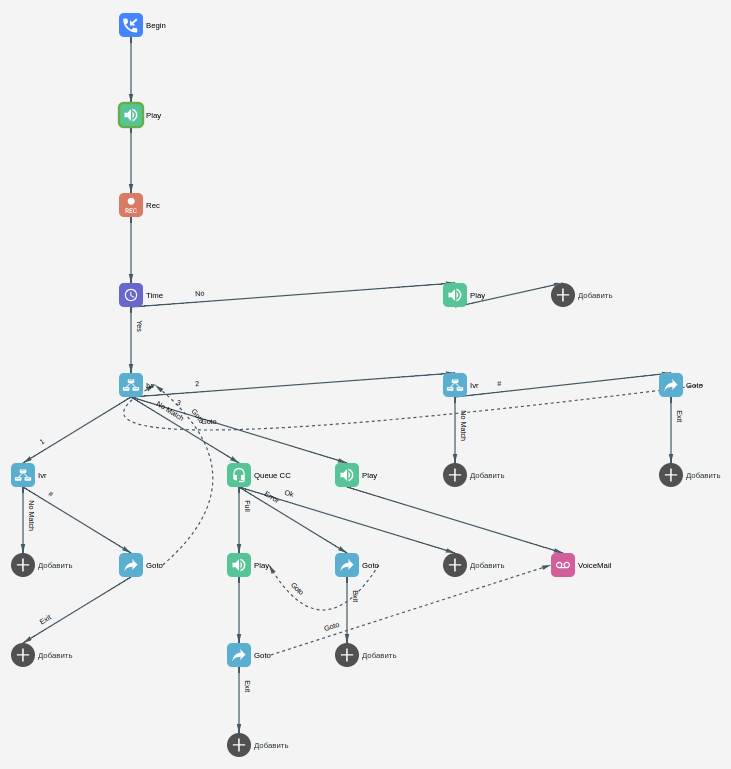 Рисунок 14. Пример разветвленного IVR-скрипта
Ветвления возможны по набранным DTMF-кодам (нажатию кнопок телефонного аппарата), по дню недели и времени суток, по номеру вызывающего абонента, по номеру вызываемого абонента.
Переходы возможны внутри скрипта (например, может быть создан возврат к одному из предыдущих блоков по некоторому условию) и переходы к другому IVR-скрипту.
Возможные действия:
- Проиграть звуковой файл;
- Осуществить вызов на заданный номер;
- Включить запись разговора;
- Модифицировать имя вызывающего абонента;
- Передать факс на электронную почту;
- Распределить входящий вызов по номерам или в очередь;
- Задать переменные для дальнейшей обработки в скрипте;
- Отправить голосовое сообщение или электронную почту;
- Запросить оценку.
При работе IVR-скрипта в связке с Call-центром вызовы после скрипта направляются в очередь Call-центра.
Очередь вызовов
Очередь (Queue) — один из центральных компонентов Call-центра, позволяющий определять приоритеты между входящим обращениями и распределять их между агентами.
Вызов ожидает очереди до тех пор, пока не освободится один из операторов или не пройдёт максимальное время нахождения в очереди. Таким образом, количество упущенных вызовов существенно снижается. Пока вызывающий абонент ожидает ответа, ему могут проигрываться приветствие, фоновая музыка, позиция в очереди и приблизительное время ожидания в очереди.
Распределение на оператора
Вызов, попав в очередь, ожидает ответа подходящего оператора. Существуют простые алгоритмы обработки очереди, когда вызов назначается любому свободному оператору, и более сложные алгоритмы назначения, учитывающие принцип повторного обращения и требуемые навыки оператора.
Вызов может распределяться на подходящих операторов по различным стратегиям. Случайным выбором, по порядку, массовым обзвоном, нарастающим обзвоном (когда при неответе оператора в течение времени ожидания начинается вызов на следующего оператора и не прекращается на предыдущих), а также вручную супервизором. Расширенная очередь позволяет распределить вызов на менее занятого оператора или на оператора с наибольшим временем ожидания с момента последней попытки распределения.
Дополнительные сервисы: Teleconference. Сервис селекторных совещаний
Селекторная связь — сервис в web-исполнении для управления конференцией. Он позволяет создавать открытые и закрытые совещания, используя заранее настроенные шаблоны с возможностью активации по времени. Сервис предоставляет информацию о состоянии каждого участника, возможность добавления с использованием адресной книги, а после завершения — отчёт о прошедшей конференции.
Архитектура сервиса
Сервис может быть установлен как на тот же сервер, где установлен Softswitch, так и на отдельный сервер. При работе сервис взаимодействует с ядром Softswitch (через API, не требующего отдельной установки) и сервис баз данных MySQL из состава Softswitch.
Сервис является именно системой управления конференциями. Сам функционал конференций обеспечивается Softswitch, и должен быть активирован соответствующими лицензиями.
Возможности сервиса
Сервис предоставляет удобный доступ через web-интерфейс к планированию телеконференций, просмотру информации о прошедших телеконференций, управлению текущими телеконференциями в реальном времени. В интерфейсе менеджера телеконференций реализованы следующие функции:
Шаблоны
Управление шаблонами конференций.
В шаблоне могут быть указаны параметры конференции:
- Включение функции обзвона всех участников после начала конференции;
- Время ожидания ответа при сборе абонентов участвующих в конференции;
- Максимальная длительность совещания;
- Функция завершения конференции при отключении инициатора;
- Функция завершения конференции при наличии в ней только одного участника;
- Режим приватной конференции. К участию могут подключаться только абоненты из списка;
- Возможность активации конференции любым её участником или только ведущим конференции;
- Включении функции ведения записи разговора;
- Пин-код для подключения к конференции.
Могут быть настроены:
- Уведомления о включении/отключении микрофонов, о подключении/отключении абонентов, о завершении конференции;
- Приветствия для входящих и исходящих вызовов;
- Для абонентов, указанных в шаблоне, может быть задано начальное состояние микрофона: выключен/отключен.
Участники могут быть добавлены как индивидуально, так и в составе группы.
Возможно добавление участников как из телефонного справочника, так и напрямую по номеру телефона. Допускается добавление как локальных, так и внешних участников.
Конференцию по шаблону можно запланировать или начать немедленно.
Группы участников
Управление группами участников.
Для удобного добавления абонентов в конференции и/или в шаблоны конференций возможно создать и заполнить группы участников.
В группах можно указать роли участников (ведущий или обычный участник), можно указать, будет ли включен микрофон участника при начале конференции.
Один участник может состоять в множестве групп. Наличие в разных группах разных ролей.
Совещания
Просмотр и управление активными совещаниями.
Для активных в текущий момент совещаний отображаются название, используемый виртуальный номер, описание, время запуска, возможность управления данным совещанием.
В режиме управления конкретным совещанием отображаются абоненты и их статус в реальном времени. Существует возможность добавить или удалить абонентов, включить или отключить микрофоны конкретным абонентам, закончить совещание.
Календарь
Просмотр и планирование совещаний.
В календаре отображаются прошедшие и запланированные совещания. Имеется функция планирования будущих совещаний. Возможен просмотр календаря в режиме отображения дня, недели, месяца.
Возможно планирование разовых и периодических совещаний.
Задачи планировщика
Просмотр и управление всеми запланированными совещаниями.
Возможность перейти к редактированию шаблона или расписания совещания.
Возможность настроить направление напоминаний о конференции и оповещений об ошибках запуска конференции по электронной почте.
Журнал
Просмотр истории прошедших совещаний.
В списке прошедших совещаний отображаются название, номер, описание, производилась ли запись, дата и время начала и окончания совещания.
Если производилась запись совещания, то её можно прослушать или скачать из данного списка.
В режиме просмотра подробностей каждого совещания отображаются события, произошедшие во время совещания: начало совещания, подключение и отключение абонентов.
Персональный справочник, корпоративный справочник
Просмотр справочников.
Список абонентов в справочнике. Отображаются имя, номер, электронная почта, департамент, должность и описание абонента. Имеется возможность фильтрации (поиска).
Ход конференции
Конференция может быть начата:
- Из web-интерфейса немедленно;
- Из web-интерфейса в назначенное время, по расписанию;
- Вызовом виртуального номера конференции с использованием feature code ведущим или (если разрешено в настройках) участником конференции.
Участник может присоединиться к конференции:
- При получении вызова с номера телеконференции (в начале конференции, или если ведущий вызывает его в течение конференции);
- При наборе feature code, виртуального номера конференции и (если задано в настройках) пин-кода.
Список изменений
| Версия документа | Дата выпуска | Содержание изменений |
|---|---|---|
| 2.0 | 11.2026 | Добавлено:
Изменено:
|
| 1.0 | 08.2026 | Первая публикация |