Первоначальная установка системы на одном сервере
Исходные данные
Конфигурация системы с одним сервером
По техническому заданию требуется определить аппаратную платформу.
Полоса пропускания СПД
Требуемая полоса пропускания СПД не менее 1000Mb/s
Пример составления аппаратных требований:
Включение в сеть
Пример на рисунке ниже.
Рисунок 1 — Схема организации связи
Последовательность установки SSW ECSS10 без резервирования с одним сервером
Установка SSW ECSS10 состоит из 2-х основных частей :
Подготовительной - Установка ОС Astra Linux 1.8, обновлений пакетов OC Astra Linux 1.8 , установка дополнительных пакетов программ, подготовка сетевых интерфейсов, /etc/hosts, ssh-keygen
- Установка приложений Eltex ECSS10
Подготовительный этап
В этом разделе приведено описание инсталляции операционной системы, а также необходимых и дополнительных пакетов. Система ECSS-10 версии 3.17 работает под управлением ОС Astra Linux 1.8.
Предварительные требования
- Установочный загрузочный носитель с дистрибутивом операционной системы ;
- Подготовленный сервер с обновленным BIOS, ILO (если есть), подключенная сеть для доступа ;
- Выставленный первый приоритет загрузки с установочного носителя — USB Flash или CD/DVD в BIOS;
- Достаточный объем дискового пространства и памяти в соответствии с проектом.
Установка ОС
Для установки ОС необходимо выполнить следующее:
- После загрузки с установочного носителя выбрать "Графическая установка" или "Установка".
- Согласится с лицензионным соглашением.
- Выбрать раскладку клавиатуры.
Выбрать сетевой интерфейс для подключения к сети Интернет.
- Установить имя компьютера (рекомендованы ecss1)
- Настроить пользователя- администратора.
- Создать партиции на диске в соответствии с таблицей 1 (разметка диска - Вручную).
- В процессе установке , не создавать раздел swap . При напоминании о пропуске раздела , подтвердить , что установка выполняется без создания swap. (см рис. 1)
- Установить часовой пояс.
- Установить OpenSSH server (активизировать пункт : "Средства удаленного подключения SSH" см рис. 2).
- Выбрать уровень защищенности, который используется в вашем проекте (в примере будем использовать вариант "Воронеж" см рис.3)
- Дополнительные настройки ОС - по умолчанию(см рис.4)
- Перезагрузить успешно установленную ОС
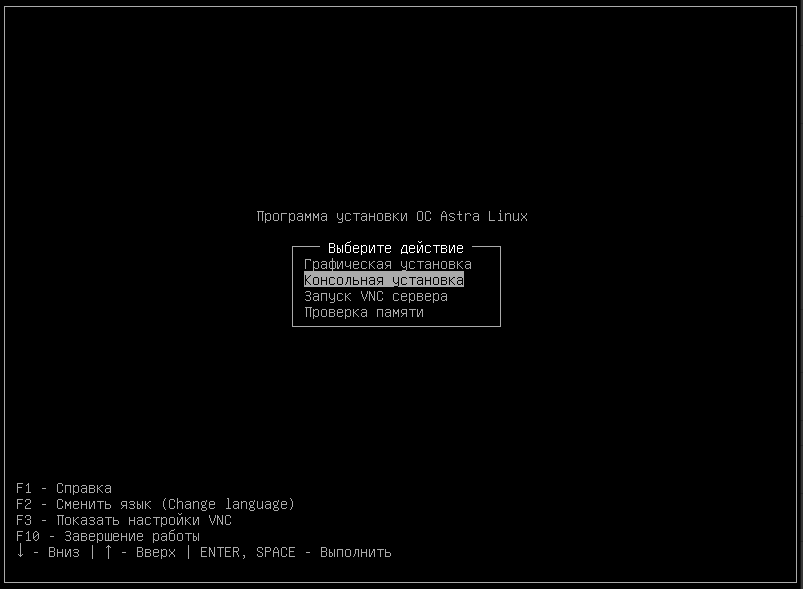
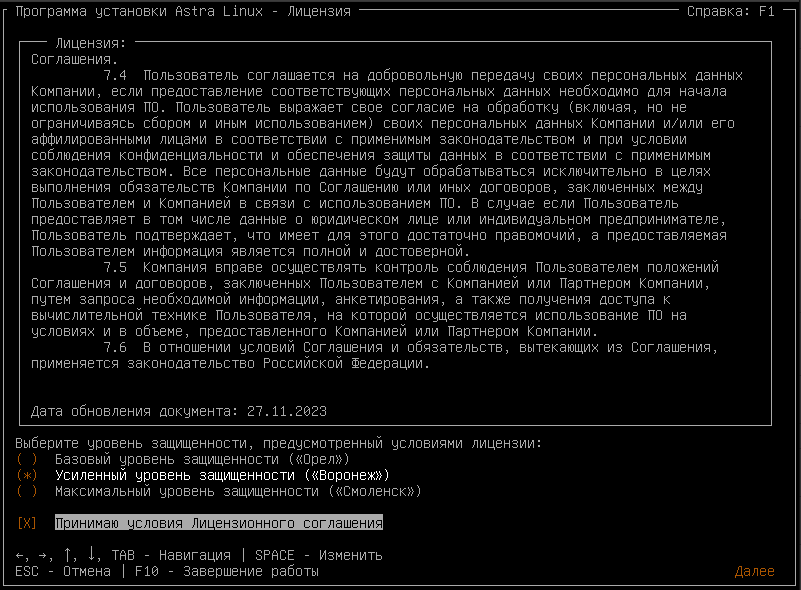
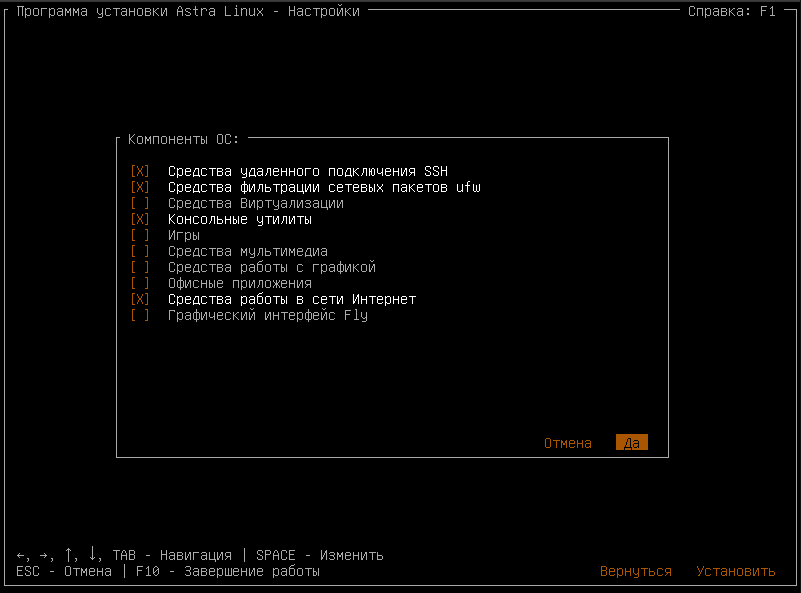
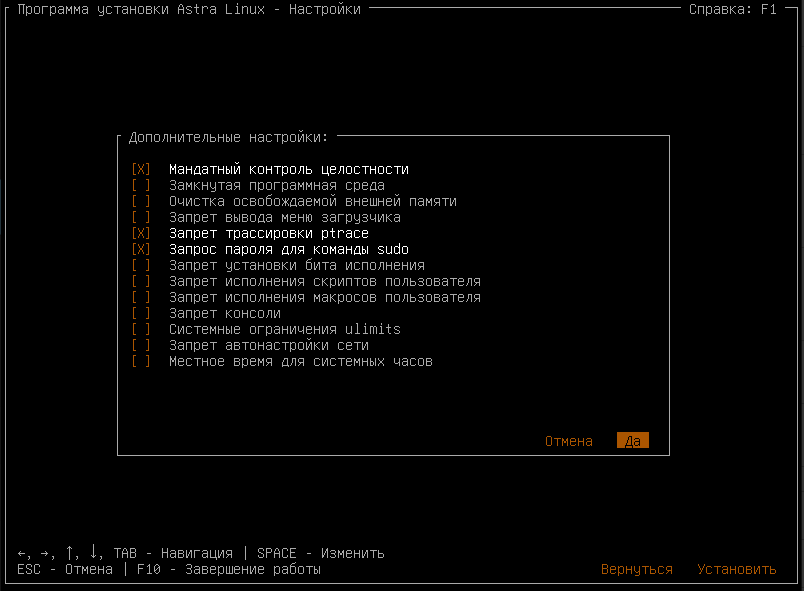
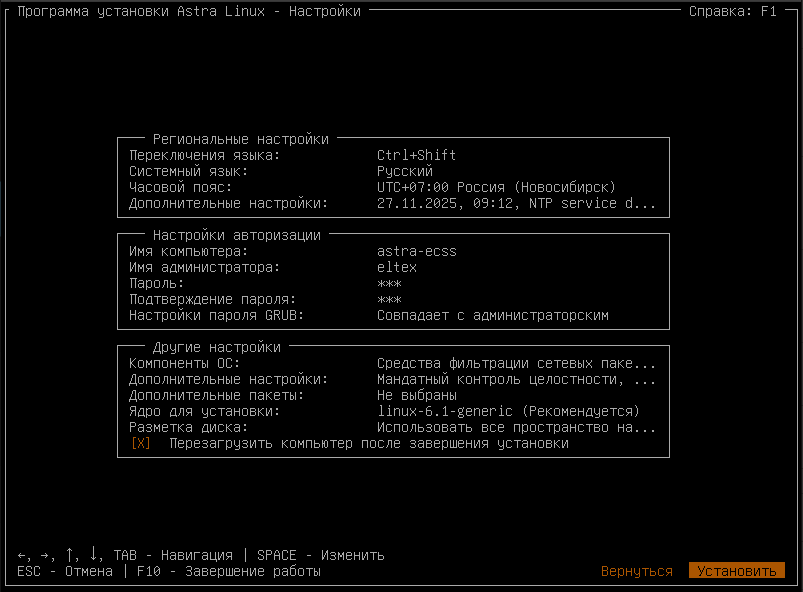
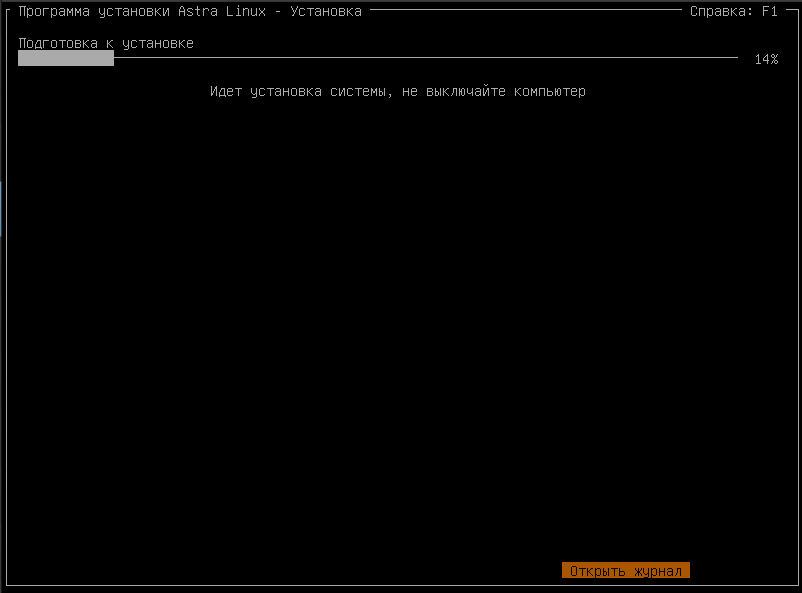
Таблица 1 — Вариант размещения информации в файловой системе на физических носителях для серверов
| 1 | Загрузочный раздел операционной системы (создается автоматически) | boot | raid 1:hdd1,hdd2 | boot | /boot | ext4 | 1 Gb | Первичный |
| 2 | Корневой раздел операционной системы | root | raid 1:hdd1,hdd2 | root | / | ext4 | 30 Gb | Логический |
| 3 | Информация локальных баз данных | mnesia | raid 1:hdd1, hdd2 | mnesia | /var/lib/ecss | ext4 | 30 Gb | Логический |
| 4 | Распределенная БД для хранения медиаресурсов | glusterfs | raid 1:hdd1, hdd2 или hdd3 | glusterfs | /var/lib/ecss/restfs | ext4 | Max Gb | Логический |
| 5 | Журналы функционирования подсистем ОС | log | raid 1:hdd1,hdd2 или hdd3 | log | /var/log | ext4 | 20 Gb | Логический |
| 6 | Журналы функционирования подсистем ECSS | ecss_log | raid 1:hdd1,hdd2 или hdd3 | ecss_log | /var/log/ecss | ext4 | 20 Gb | Логический |
| 7 | Базы данных | ecss_db | raid 1:hdd1,hdd2 или hdd3 | ecss_db | /srv/ecss/ecss-postgres-bdr-ssw/ | ext4 | 100–400 Gb* | Логический |
| 8 | Файлы пользователя | home | raid 1:hdd1,hdd2 или hdd3 | home | /home | ext4 | 10 Gb | Логический |
* Рекомендуемое значение для серий Light, Light+, Midi — 100 Gb. Рекомендуемое значение для серии Heavy — 200 Gb, Super Heavy — 400 Gb.
Для работы системы необходимо как минимум 256 Gb свободного пространства.
На серверах системы необходимо настроить параметр "hostname".
На всех серверах системы желательно указать одинаковое имя пользователя (любое, кроме ssw). Лицензия ECSS-10 привязывается к ключу eToken/ruToken и к имени компьютера (hostname). Системный пользователь ssw создается при инсталляции пакета ecss-user.
Рекомендуемое значение hostname — ecss1;
Проверка установки ОС
Проверка в основном сводится к правильности создания разделов диска и наличия доступа по ssh.
Для вывода информации о состоянии дискового пространства введите команду df -h. Она покажет общее и занятое место в разделах. Размеры разделов должны соответствовать проекту и введенным значениям при установке.
Для проверки доступа по ssh с машины, находящейся в одной подсети со вновь установленным сервером, нужно выполнить команду:
ssh <user>@<IP_ecss>
где:
- <user> — имя пользователя, заданного при установке(для примера eltex);
- <IP_ecss> — IP-адрес хоста, заданного при установке.
Настройка /etc/hosts
посмотреть можно командой cat /etc/hosts
изменить/добавить командой sudo nano /etc/hosts
sudo nano /etc/hosts
ecss1:
127.0.0.1 localhost
10.0.10.40 ecss1
Конфигурация репозиториев
После установки для обновления будет использоваться только образ DVD диска, загрузка с репозитория отключена. Давайте разрешим обновление пакетов с локального репозитория Eltex.
Копируем образ репозитория Eltex в локальную директорию.
scp eltex_repo_latest.tar.gz eltex@10.0.20.40:/home/eltex
scp eltex_repo_gpg.key eltex@10.0.20.40:/home/eltex
И распаковываем архив.
пример:
tar -xzf eltex_repo_latest.tar.gz
перемещаем директорию с Eltex пакетами в /var/spool/:
sudo mv eltex_repo_latest /var/spool/
добавляем ключ :
sudo apt-key add eltex_repo_gpg.key
Редактируем source.list:
echo "deb file:/var/spool/eltex_repo 1.8_x86-64 contrib main non-free" | sudo tee -a /etc/apt/sources.list
Изменение приоритета репозиториев
Для установки Erlang, Nodejs и Elixir из репозитория Eltex, необходимо изменить приоритет репозиториев для данных пакетов.
Добавить в файл /etc/apt/preferences.d/erlang строки:
sudo sh -c "echo -e 'Package: erlang*\nPin: version 2:24.3*\nPin-Priority: 1000' >> /etc/apt/preferences.d/erlang"
Добавить в файл /etc/apt/preferences.d/nodejs строки:
sudo sh -c "echo -e 'Package: nodejs*\nPin: version 14.20.0-1nodesource1*\nPin-Priority: 1000' >> /etc/apt/preferences.d/nodejs"
Добавить в файл /etc/apt/preferences.d/elixir строки:
sudo sh -c "echo -e 'Package: elixir*\nPin: version 1.14*\nPin-Priority: 1000' >> /etc/apt/preferences.d/elixir"
Выполнить обновление:
sudo apt update
"Оптимизация" Операционной Системы
Выставить параметры ОС в режим производительности
Используем утилиту cpufrequtils.
sudo apt install cpufrequtils
по умолчанию после инсталляции ОС использует режим "ondemand" - "по запросу" (производительность CPU по запросу приложений, экономит электроэнергию , но ниже производительность):
cat /etc/init.d/cpufrequtils | grep GOVERNOR=
в выходном сообщении системы , режим работы по умолчанию после инсталляции - "ondemand" :
GOVERNOR="ondemand"
Установить режим - результативность/производительность - в файле /etc/init.d/cpufrequtils значение "ondemand" заменить на "performance"
sudo sed -i 's/GOVERNOR="ondemand"/GOVERNOR="performance"/g' /etc/init.d/cpufrequtils
Перезапустить утилиту:
sudo /etc/init.d/cpufrequtils restart
Затем выполнить команду:
sudo systemctl daemon-reload
Отключить SWAP
Ubuntu сервер SSW работает в реальном масштабе времени , поэтому все необходимые данные должны находится в оперативной памяти, использование файла подкачки (swap-файл - /swap. img) может привести к увеличению времени обработки вызовов приложения SSW ECSS10 , что недопустимо. Swap - отключаем.
Выполнить последовательно три команды:
Отключение Swap:
sudo swapoff -a
Удалить файл swap.img.
sudo rm /swapfile
Удалить эту строчку (//swapfile swap swap defaults 0 0)
sudo nano /etc/fstab
# /etc/fstab: static file system information.
#
# Use 'blkid' to print the universally unique identifier for a
# device; this may be used with UUID= as a more robust way to name devices
# that works even if disks are added and removed. See fstab(5).
#
# <file system> <mount point> <type> <options> <dump> <pass>
# / was on /dev/sda2 during curtin installation
UUID=4c88cb4a-42c9-4b52-98c2-78da7e23b621 /                       ext4    defaults        1 1
Для проверки выполните команду free -h:
free -h
Размер Swap равен 0 - то есть он выключен
free -h
              total        used        free      shared  buff/cache   available
Mem:           3,9G        110M        3,2G        820K        535M        3,5G
Swap:            0B          0B          0B
Установка часового пояса
При инсталляции astra linux не предлагается установить часовой пояс(по умолчанию устанавливается время UTC). Его нужно установить вручную (для корректной работы системы тарификации , работ по расписанию и т.д. ), например:
sudo timedatectl set-timezone Asia/Novosibirsk
Улучшение работы высоконагруженных серверов
Улучшить работу высоконагруженных серверов можно увеличив лимит открытых файлов.
Для установки лимита открытых файлов необходимо:
Проверить текущий лимит командой:
ulimit -a
Результат :
eltex@ecss1:~$ ulimit -a
core file size          (blocks, -c) 0
data seg size           (kbytes, -d) unlimited
scheduling priority             (-e) 0
file size               (blocks, -f) unlimited
pending signals                 (-i) 15515
max locked memory       (kbytes, -l) 65536
max memory size         (kbytes, -m) unlimited
open files                      (-n) 1024
pipe size            (512 bytes, -p) 8
POSIX message queues     (bytes, -q) 819200
real-time priority              (-r) 0
stack size              (kbytes, -s) 8192
cpu time               (seconds, -t) unlimited
max user processes              (-u) 15515
virtual memory          (kbytes, -v) unlimited
file locks                      (-x) unlimited
Данного лимита ( open files 1024 ) недостаточно для нормальной работы высоконагруженных серверов.
Установить лимит открытых файл для каждого пользователя:
sudo sed -i '55i\* soft nproc 65536\n* hard nproc 131072\n* soft nofile 65536\n* hard nofile 131072\nroot - memlock unlimited' /etc/security/limits.conf
Настройка сетевых интерфейсов
Получение адресов на сетевых интерфейсах по DHCP недопустимо на серверах ECSS.
Сетевые настройки необходимо выполнять с помощью Netplan.
По умолчанию в Astra Linux пакет netplan не установлен.
Установить пакеты для обслуживание функции netplan:
sudo apt install -y dialog libssl1.0.0 netplan.io
Сейчас можно выполнить конфигурацию netplan:
sudo nano /etc/netplan/ecss.yaml
Пример netplan
| Netplan для интерфейсов сервера ecss1 (/etc/netplan/ecss.yaml) |
|---|
# Netplan для хоста ecss1 программного коммутатора
# Обратите внимание на обязательное наличие минимум двух пробелов в каждой строке и секции (кроме строки секции network)

network:
  version: 2 # Версия netplan
  renderer: networkd # Исполнитель конфигураций netplan
  ethernets: # Раздел описания интерфейсов ethernet
    enp0s3: # Название интерфейса ВМ к интернет
        dhcp4: no # Отключаем на интерфейсах динамическое распределение IP-адреса
        dhcp6: no
        addresses: [192.168.56.40/24]
    enp0s8: # Название интерфейса для SSW
        dhcp4: no # Отключаем на интерфейсах динамическое распределение IP-адреса
        dhcp6: no
  vlans:
    net.10: # Интерфейс управления
        id: 10
        link: enp0s3
        addresses: [10.0.10.40/24]
    net.20: # Интерфейс для VoIP
        id: 20
        link: enp0s8
        addresses: [10.0.20.40/24]
|
Так же проверить отсутствие в каталоге /etc/netplan/ других файлов, если другие файлы присутствуют , то их нужно переместить в другой каталог или удалить, в противном случае возможна некорректная настройка сетевых интерфейсов и некорректная работа SSW.
ls -la /etc/netplan/
Применить, установленные параметры командой:
sudo netplan apply
Просмотреть получившиеся настройки можно при помощи команд sudo ifconfig или ip a:
Для применения новых сетевых настроек необходимо выполнить команду netplan apply. Перезапуск сети или системы не требуется. Подробнее про настройки netplan см. в Приложении Е. Netplan.
Инсталляция необходимого ПО
Установка дополнительных пакетов программ
Для работы SSW, потребуются дополнительные пакеты ПО не установленные в Astra Linux по умолчанию, но доступные в репозитории Eltex.
sudo apt install -y ntp iptables tcpdump vlan dnsmasq aptitude atop ethtool htop mc screen ssh tftpd-hpa sngrep tshark gnuplot debconf-utils ncdu wget
Для просмотра установленных пакетов выполнить следующую команду (данный пункт является необязательным: его можно выполнить, если не уверены, что какие-то пакеты установлены):
sudo dpkg --get-selections
Перед началом установки пакетов ecss , нужно убедится в соответствии полосы пропускания СПД необходимым требованиям.
Для этого выполнить команду sudo ethtool <имя интерфейса> для всех физических интерфейсов.
Проверить значение следующих параметров:
Advertised auto-negotiation: Yes
Speed: 1000Mb/s (не менее)
Duplex: Full
Инсталляция пакетов ECSS
Предварительные требования
- Установленная и обновленная операционная система Astra Linux;
- Отсутствие в системе пользователя с именем ssw;
- Разбиение дискового пространства в соответствии с рекомендациями;
- Настроенная сеть;
- Установленный набор необходимых пакетов;
- Наличие локального файла репозитория Eltex.
установка пакетов deb
┌ версия ПО ECSS. Сейчас в заявке на сертификацию она заявлена как 3.
  | Мы её менять не будем до следующей сертификации или
  │ выпуска принципиально новой версии системы.
  │
  │     ┌ версия System Release. Общая версия для всех компонент входящих в конкретный релиз.
  |     | Меняем её централизовано, когда
  │     │ принимаем решение о выпуске нового релиза. Релизы между собой обычно не совместимы.
┌─┴┐ ┌──┴─┐
ECSS.SysRel.SubMaj.SubMin
            └──┬─┘ └──┬─┘
               │      └ версия Subsystem minor. Минорную версию подсистемы устанавливает разработчик подсистемы.
| Минорную версию
│ меняем при добавлении патча. Как правило, минорные версии в рамках одной мажорной версии
│ совместимы между собой и отличаются в рамках конкретных патчей.
│
└ версия Subsystem major. Мажорная версия устанавливается разработчиком подсистемы. Мажорную версию подсистемы необходимо менять при внесении в подсистему существенных изменений.
Утилита установки пакетов APT анализирует версию пакета слева направо, для примера, мы имеем пакет 14.14.7.7 ,
в репозитории находятся пакеты
14.14.7.8
14.14.7.9
14.14.8.1
14.14.20 -14.14.28
то при выполнении команды sudo apt install имя пакета → будет автоматически проверен и установлен пакет 14.14.28 , так как он самый последний, анализ будет выполнен по 3-й позиции (major), анализ по 4-й (minor) выполнен не будет (аналогичным образом будет выполнятся команда sudo apt upgrade --enable-upgrade).
В случае если для конкретной ситуации требуется перейти с версии 14.14.7.7 на версию 14.14.7.9 , стандартная команда → sudo apt upgrade --enable-upgrade , нам не поможет, так как будет выбран самый новый пакет, в данной ситуации нам необходимо в явном виде указать какую версию пакета мы хотим установить, в данном примере мы должны выбрать команду → sudo apt install имя пакета=14.14.7.9 . Обычно это необходимо для тестирования определенного патча, для стандартных обновлений достаточно выбора привычной команды установки/обновления пакета
В ходе установки пакетов ECSS нужно будет ответить на ряд вопросов для формирования необходимой конфигурации. Для автоматической загрузки требуемых настроек можно воспользоваться командами из пакета debconf-utils.
Описание и примеры использования при работе с debconf приведены в Приложении В. Debconf.
Для инсталляции системы ECSS-10 необходимо устанавливать пакеты в порядке, в котором они описаны ниже в документации.
Инсталляция обязательных пакетов
Установка пакета ecss-dns-env
Выполнить следующую команду:
sudo apt install -y ecss-dns-env
Настройщик предложит выбрать разделы для настройки по вопросам ниже. Не выбираем ничего просто нажать Enter.
Для корректной работы системы, после установки пакета ecss-node требуется скорректировать дефолтные установки . Для этого: В файле /etc/resolv.conf изменить параметр nameserver установленный системой по умолчанию на 127.0.0.1 (если строк nameserver несколько - остальные удалить/закомментировать): В Astra Linux после перезагрузки файл /etc/resolv.conf приводится к исходному виду, поэтому его нужно сделать неизменяемым: Для доступа к репозиториям AstraLinux и Элтекс нужно указать локальный DNS или глобальный (для примера 8.8.8.8 или 77.88.8.8) Добавить в файл /etc/dnsmasq.d/ecss строки server=<Ipadd DNS сервера> (в примере 77.88.8.8) : Перезапустить сервис:Настройка преобразование DNS имени в IP адрес
sudo nano /etc/resolv.conf
domain eltex.loc
search eltex.loc
nameserver 127.0.0.1
sudo chattr +i /etc/resolv.conf
sudo sh -c "echo 'server=77.88.8.8' >> /etc/dnsmasq.d/ecss"
sudo systemctl restart dnsmasq.service
Установка Postgres
Установка пакета ecss-postgres-bdr-ssw
sudo apt install ecss-postgres-bdr-ssw
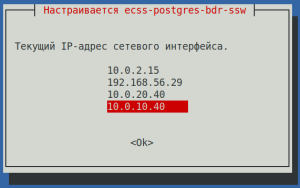
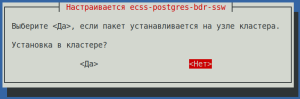
При конфигурации пакета ecss-postgres-bdr-ssw будут заданы вопросы:
| Вопросы ecss-postgres-bdr-ssw | Ответы для ecss1 (Master) | Пример |
|---|---|---|
| Текущий IP-адрес сетевого интерфейса. | Выбрать из списка IP-адрес для работы с Postgres |
|
| Установка в кластере? | No (необходимо выбрать) |
|
=======================================================
=======================================================
 ecss-postgres-bdr-ssw successfully installed/updated!
=======================================================
=======================================================


┏┓┏┓┏┓┏┳┓┏┓┳┓┏┓┏┓  ┳┓┳┓┳┓  ┏┓┏┓┓ ┏
┃┃┃┃┗┓ ┃ ┃┓┣┫┣ ┗┓  ┣┫┃┃┣┫  ┗┓┗┓┃┃┃
┣┛┗┛┗┛ ┻ ┗┛┛┗┗┛┗┛  ┻┛┻┛┛┗  ┗┛┗┛┗┻┛
Установка ecss-node
Установка обязательного пакета ecss-node включает в себя установку и первоначальную настройку основных подсистем.
В системе уже должен быть установлен пакет ecss-postgres-bdr-ssw
Для установки пакета ecss-node выполните команду:
sudo apt install -y ecss-node
Во время установки пакета создается пользователь ssw, от имени которого запускаются все сервисы ecss*. Создаются необходимые каталоги, выполняется настройка DNS, идет настройка SSL-сертификатов.
При установке также будет установлен пакет ecss-user
Установка на сервере ecss1
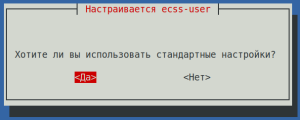
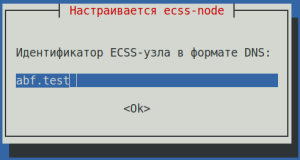
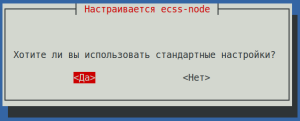
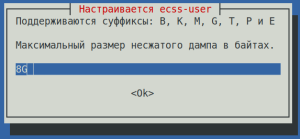
Во время установки будет предложено настроить параметры, необходимые для формирования конфигурационных файлов, примеры ответов следует ниже.
| Вопросы ecss-user | Ответы для ecss1 | Пример |
|---|---|---|
| Хотите ли вы использовать стандартные настройки? | Yes (значение по умолчанию) |
|
| Вопросы ecss-node | Ответы для ecss1 | Пример |
| Идентификатор ECSS-узла в формате DNS (Настройка имени кластера): (в примере abf.test) | abf.test (необходимо ввести) |
|
| Хотите ли вы использовать стандартные настройки? | Yes (значение по умолчанию) |
|
| Вопросы ecss-user | Ответы для ecss1 | Пример |
| Максимальный размер несжатого дампа в байтах. | 8G (значение по умолчанию) |
|
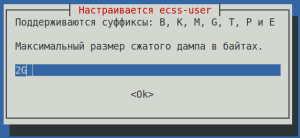
| Максимальный размер сжатого дампа в байтах. | 2G (значение по умолчанию) |
|
| Максимальный размер, который может занять каталог /var/lib/systemd/coredump: | default (значение по умолчанию) |
|
| Минимальный объем свободного дискового пространства в байтах. | 30G (значение по умолчанию) |
|
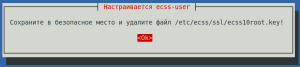
Сохраните в безопасное место и удалите файл /etc/ecss/ssl/ecss10root.key! | Ok (значение по умолчанию) |
|
Проверить статус сервисов следующей командой:
systemctl is-active ecss-core ecss-pa-sip ecss-ds ecss-mediator ecss-mycelium
В случае статуса "active" продолжаем дальше, в случае статуса "inactive" выполнить команду "sudo systemctl restart ecss-<имя пакета>"
systemctl is-active ecss-core ecss-pa-sip ecss-ds ecss-mediator ecss-mycelium
active
active
active
active
active
Установка паспорта и лицензий
Под паспортом системы ECSS-10 понимается связь определенной инсталляции (SSW_ID) с USB-ключом. Паспорт гарантирует, что заказчик не сможет запустить больше подсистем DS с заданным SSW_ID, чем количество USB-ключей. Система без паспорта не работает.
Лицензионный ключ содержит в себе информацию о лицензионных ограничениях. Информация привязана к определенному SSW_ID. Позволяет добавлять лицензионные ограничения к определенной инсталляции системы ECSS-10. Если не добавлено ни одной лицензии, то действуют ограничения по умолчанию. Например, по умолчанию разрешено не более двух одновременных вызовов. Добавляя лицензию, можно расширить это количество до произвольных значений.
<licence> — последовательность цифр, букв и других символов без кавычек, следующая за строкой Licence: в файле лицензии.
<passport> — последовательность цифр, букв и других символов без кавычек, следующая за строкой Passport: в файле лицензии.
Если данные лицензии и паспорта будут введены корректно, то система выдаст подтверждение: ОК.
ВАЖНО
Перед началом работы проверьте наличие Token в системе.
Для проверки работы токена можно использовать приложение pkcs11-tool. Возможно проверить следующее:
Вывести общую информацию для ключа:
- для eToken:
pkcs11-tool --module /usr/lib/libeToken.so -I

Cryptoki version 2.1
Manufacturer     SafeNet, Inc.
Library          eToken PKCS#11 (ver 8.1)
Using slot 0 with a present token (0x0)
- для Рутокен:
pkcs11-tool --module /usr/lib/ecss/ecss-ds/lib/lpm_storage-<VERSION>/priv/x64/librtpkcs11ecp.so -I

Cryptoki version 2.20
Manufacturer     Aktiv Co.
Library          Rutoken ECP PKCS #11 library (ver 1.5)
Using slot 0 with a present token (0x0)
Расположение модуля для Рутокен может отличаться в зависимости от версии подсистемы DS. В общем случае файл располагается в /usr/lib/ecss/ecss-ds/lib/lpm_storage-<ВЕРСИЯ ПОДСИСТЕМЫ>/priv/x64/librtpkcs11ecp.so
Для проверки можно использовать общую команду pkcs11-tool --module $(find /usr/lib/ecss/ecss-ds/lib/ -name librtpkcs11ecp.so | head -n1) -L
Перейдите в CLI - CoCon:
ssh admin@localhost -p 8023
ssh admin@localhost -p 8023
The authenticity of host '[localhost]:8023 ([127.0.0.1]:8023)' can't be established.
RSA key fingerprint is SHA256:/reVfo2jbltLDwNpZbiLvibXBwaWJbfSChd1M7wm1nc.
This key is not known by any other names
Are you sure you want to continue connecting (yes/no/[fingerprint])? yes
Warning: Permanently added '[localhost]:8023' (RSA) to the list of known hosts.
admin@localhost's password: password
Проверьте состояние системы:
/system-status
Checking...
┌─┬───────────────┬───────────────────────────┬───────────────┬────────────┬───────┐
│ │     Node      │          Release          │ Erlang nodes  │Mnesia nodes│Uptime │
├─┼───────────────┼───────────────────────────┼───────────────┼────────────┼───────┤
│ │ds1@ecss1      │ecss-ds-3.17.1.0.1656      │ds1@ecss1      │ds1@ecss1   │27m 28s│
│ │mycelium1@ecss1│ecss-mycelium-3.17.1.0.1656│mycelium1@ecss1│not running │27m 29s│
└─┴───────────────┴───────────────────────────┴───────────────┴────────────┴───────┘
Чтобы узлы системы смогли встать в работу, надо сконфигурировать систему указав имена хостов на которых развёрнуты ecss-сервисы.
Команда в коконе: /system/clusters/set [<host1>].
В примере кластера из 2-х хостов (имя хоста ecss1 и ecss2) выполнить команду :
/system/clusters/set [ecss1]
Выйти из CoCon ("exit"),
Перезапустить ecss сервисы командой:
sudo systemctl restart ecss-core ecss-pa-sip ecss-ds ecss-mediator ecss-mycelium
Далее необходимо загрузить паспорт и лицензии в систему:
/cluster/storage/ds1/licence/set-passport <ssw passport>
/cluster/storage/ds1/licence/add <ssw licence>
Выйдите из CoCon ("exit")
И перезапустите сервисы ecss-ds и ecss-mycelium и запустите остальные сервисы на хосте:
sudo systemctl restart ecss-mycelium
sudo systemctl restart ecss-ds
sudo systemctl start ecss-core ecss-pa-sip ecss-mediator
Выполнить проверку лицензий, для этого зайти в CoCon :
ssh admin@localhost -p8023
Проверить наличие лицензией:
/cluster/storage/ds1/licence/list-licence
Видим активную лицензию №1 (не ECSS DEFAULT)
/cluster/storage/ds1/licence/list-licence
┌──┬───────────────────┬────────────────┬──────┬────────────────────────────────────────────┬────────────────────┬────────────┐
│Id│Creation date(UTC) │     SSW ID     │Active│                Description                 │Expiration date(UTC)│ Time left  │
├──┼───────────────────┼────────────────┼──────┼────────────────────────────────────────────┼────────────────────┼────────────┤
│1 │31.10.2024 14:16:00│ECSS 010070     │*     │Eltex SC softswitch                         │31.12.2025 23:59:59 │112d 21h 31m│
│0 │                   │ECSS DEFAULT    │      │Default licence                             │                    │            │
└──┴───────────────────┴────────────────┴──────┴────────────────────────────────────────────┴────────────────────┴────────────┘
в случае если получили такую ошибку :

проверить имя хоста, командой cat /etc/hostname
в случае имени хоста отличного от ecss1 заменить на ecss1, выполнив команду sudo nano /etc/hostname
Выйдите из CoCon ("exit").
Добавление услуг
Добавление всех услуг указных в лицензии:
/cluster/storage/ds1/ss/install ds1@ecss1 ss_*
Successfully installed: /var/lib/ecss/ss/ss_dnd.xml
Successfully installed: /var/lib/ecss/ss/ss_clir.xml
...
Successfully installed: /var/lib/ecss/ss/ss_chunt.xml
Выйти из CoCon ("exit").
Так же требуется выполнить конфигурацию для Sip адаптера , выполнив следующую команду:
sudo systemctl edit ecss-pa-sip.service
Добавить в конфигурационный файл следующие данные:
[Service]
LimitNOFILE=65536
Перезагрузите конфигурацию
sudo systemctl daemon-reload
Актуализировать конфигурационный файл, выполнив перезагрузку сервера:
sudo reboot
Установка остальных пакетов ecss и их настройка
Установка пакета ecss-restfs и его настройка
sudo apt install -y ecss-restfs
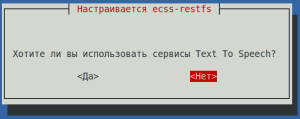
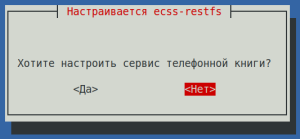
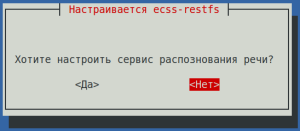
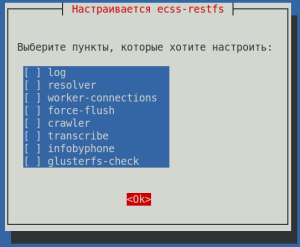
Установка ecss-restfs. В ходе установки нужно будет ответить на ряд вопросов для создания необходимых конфигурационных файлов. Также инсталлятор предложит установить и настроить пакет Text2speech от Yandex.
| Вопросы ecss-restfs | Ответы для ecss1 | Пример |
|---|---|---|
| Хотите ли вы использование функции Text To Speeh (Use TTS service) | No (значение по умолчанию) |
|
| Хотите настроить сервис телефонной книги (Configure phone book) | No (значение по умолчанию) |
|
| Хотите настроить сервис распознавания речи (Configure speech recognition service) | No (значение по умолчанию) |
|
| Ничего не выбирать | Ok (необходимо выбрать) |
|
после установки пакета ecss-restfs проверьте наличие wav файлов авто-информатора в директории /var/lib/ecss/restfs/system/sounds/ командой:
ls -la /var/lib/ecss/restfs/system/sounds/
наличие wav файлов в указной выше директории говорит о корректности установки пакета ecss-restfs.
Проверить доступность этих файлов извне, для этой проверки выполним команду:
wget http://ecss1:9990/system/sounds/ai_you.wav
wget http://ecss1:9990/system/sounds/ai_you.wav
--2025-09-16 08:27:36--  http://ecss1:9990/system/sounds/ai_you.wav
Распознаётся ecss1 (ecss1)… 10.0.10.40
Подключение к ecss1 (ecss1)|10.0.10.40|:9990... соединение установлено.
HTTP-запрос отправлен. Ожидание ответа… 200 OK
Длина: 11670 (11K) [audio/x-wav]
Сохранение в: «ai_you.wav»

ai_you.wav.1                                100%[========================================================================================>]  11,40K  --.-KB/s    за 0s

2025-09-16 08:27:36 (81,5 MB/s) - «ai_you.wav» сохранён [11670/11670]
проверочные файлы можно удалить
rm ai_you.wav
Установка media и web пакетов ecss и их настройка
sudo apt install -y ecss-media-server ecss-web-conf
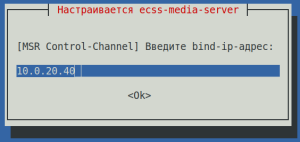
Для медиасервера (ecss-media-server/MSR) возможно начальное конфигурирование с записью параметров в файл конфигурации,
для этого нужно провести конфигурацию transport bind-addr,mcc bind-addres:
| Вопросы ecss-media-server | Ответы для ecss1 | Пример |
|---|---|---|
| [ MSR SIP ] Введите bind-ip адрес (Enter) | 10.0.20.40 (необходимо ввести) | |
| [MSR Control-Channel] Введите bind-ip-адрес | 10.0.20.40 (необходимо ввести) |
|
Web-конфигуратор позволяет сделать управление системой более наглядным и комфортным. Установка web-конфигуратора не является обязательной, но рекомендуется.
Также при установке пакета ecss-web-conf автоматически устанавливается пакет ecss-subsriber-portal-ui. Приложение "Портал абонента" системы ECSS-10 позволяет абонентам системы самостоятельно управлять услугами, просматривать информацию по совершенным вызовам, активным конференциям, а также настраивать собственные IVR-скрипты для входящих вызовов. Описание работы веб-конфигуратора приведено в разделе "Портал абонента".
| Вопросы ecss-web-conf | Ответы для ecss1/ecss2 | Пример |
|---|---|---|
| Хотите ли вы использовать стандартные настройки? | Yes (значение по умолчанию) |
|
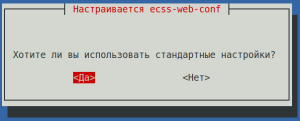
После формирования конфигураций по умолчанию переходим в директорию, в которой находятся файлы конфигурации и производим их проверку:
cd /etc/ecss/ecss-media-server/
cat /etc/ecss/ecss-media-server/config.xml
Конфигурация для msr: файл - config.xml, в директории conf.d файл default.xml.
По своей сути default.xml — это дополнение config.xml, которое определяет секцию аккаунтов. Это сделано для того, чтобы после обновлений пакета данная конфигурация оставалась неизменной. Вид config.xml представлен здесь: файл конфигурации.
<?xml version="1.0" encoding="utf-8"?>
<config date="02:30:33 07.12.2023">
  <general log-level="3" log-rotate="yes" max-calls="8192" max-in-group="512" load-sensor="media" load-delta="10" calls-delta="100" spool-dir-size="100M" log-name="msr.log" log-path="/var/log/ecss/media-server" use-srtp="disabled" enable-ice-transport="no" ice-update="no" aggressive-ice="yes" stun-server="" suspicious-mode="no"/>
  <transport bind-addr="10.0.20.40" port="5040" transport="udp+tcp"/>
  <!-- By default configured public TURN-server -->
  <turn-server use-turn="no" host="numb.viagenie.ca" user="webrtc@live.com" password="muazkh"/>
  <media mixer-clock-rate="8000" use-vad="no" cng-level="0" jb-size="60" rtcp-timeout="0" rtp-timeout="350" udp-src-check="no" cn-multiplier="3" port-start="12000" port-range="2048" tias-in-sdp="no" thread-cnt="2" vid-enc-threads="2" vid-dec-threads="2" video-conf-layout="evenly" keyframe-interval="1000" vid-decode-delay="100" silence-threshold="-30" dtmf-flash-disable="no" video-dscp="0" other-dscp="0" dummy-video-src="/usr/share/ecss-media-server/video/dummy_video.yuv" video-enc-width="640" video-enc-height="360" finalsilence="1000" rtcp-stat-dump="yes" silent-codec-switch="yes"/>
  <codec pcma="1" pcmu="2" ilbc="0" gsm="0" g722="3" g726="0" g729="0" speex="0" l16="0" g7221="0" opus="0" h264="1" h263-1998="2" t38="1" tel-event-pt="0"/>
  <accounts>
    <!-- <dynamic msr_name="msr.name"
            realm="sip:127.0.0.1:5000"
            dtmf_mode="rfc+inband+info"
            auth_name="user"
            auth_password="password" /> -->
  </accounts>
  <pbyte>
    <mcc bind-addr="10.0.20.40" port="5700"/>
  </pbyte>
  <conf_dir path="/etc/ecss/ecss-media-server/conf.d"/>
  <rtp>
    <auto addr-v4=""/>
  </rtp>
</config>
По умолчанию после инсталляции ECSS-10 активизирует только кодеки — pcma, pcmu, g722, h264, h263-1998, t38. Остальные имеют статус =0 = выкл. Если требуется активировать остальные кодеки, в редакторе nano измените приоритет с 0 на цифру приоритета (уровень приоритета не должен повторятся для сервиса audio/video/fax)
sudo nano /etc/ecss/ecss-media-server/config.xml
строчку -
<codec pcma="1" pcmu="2" ilbc="0" gsm="0" g722="3" g726="0" g729="0" speex="0" l16="0" g7221="0" opus="0" h264="1" h263-1998="2" t38="1" tel-event-pt="0"/>
привести к виду -
<codec pcma="1" pcmu="2" ilbc="6" gsm="4" g722="3" g726="11" g729="5" speex="7" l16="8" g7221="9" opus="10" h264="1" h263-1998="2" t38="1" tel-event-pt="0"/>
Недопустимо указывать у разных кодеков одинаковый приоритет, для примера g722="5" g729="5". В этом случае media-server не сможет работать корректно.
За исключением "0" - выключено.
Рассмотрим секцию аккаунтов (файл default.xml):
cat /etc/ecss/ecss-media-server/conf.d/default.xml
После инсталляции пакетов в фале будет указан ip-add 127.0.0.1.
<?xml version="1.0"?>
<config>
      <accounts>
            <dynamic msr_name="msr.ecss1" realm="sip:127.0.0.1:5000" dtmf_mode="rfc+inband+info" auth_name="user" auth_password="password"/>
      </accounts>
</config>
Требуется указать в конфигурации, реальный IP-add.
Необходимо привести содержимое файла к виду указанному снизу (в примере ecss1 имеет IP-add 10.0.20.40):
sudo nano /etc/ecss/ecss-media-server/conf.d/default.xml
| Настройка msr для ecss1 (/etc/ecss/ecss-media-server/conf.d/default.xml) |
|---|
Проверить на корректность данных. <?xml version="1.0"?>
<config>
<accounts>
<dynamic msr_name="msr.ecss1" realm="sip:10.0.20.40:5000" dtmf_mode="rfc+inband+info" auth_name="user" auth_password="password">
<via dynamic-ifaces="no">
<iface name="net.20" ip="10.0.20.40"/>
</via>
</dynamic>
</accounts>
</config>
|
Указываем текущие настройки, согласно которым происходит регистрация msr на core.
Основными параметрами здесь являются: msr_name и realm:
- msr_name — параметр, определяющий название msr. (рекомендуется задавать msr. и к какому хосту он принадлежит, например msr.ecss1);
- realm — определяет адрес для регистрации на ядре. Точка входа по умолчанию — порт 5000.
После изменения конфигурации файлов /etc/ecss/ecss-media-server/config.xml и /etc/ecss/ecss-media-server/conf.d/default.xml необходимо выполнить перезапуск сервиса ecss-media-server, чтобы изменения вступили в силу, следующей командой:
sudo systemctl restart ecss-media-server
Дальнейшая настройка
snpmd
Настройка SNMP описана в разделе "Управление и мониторинг по протоколу SNMP".
Настройка безопасности. SSH
Выполните настройку сервера SSH:
sudo nano /etc/ssh/sshd_config
Укажите в конфигурационном файле порт и адрес, по которому можно обратиться к серверу:
| Настройка ssh для ecss1 (/etc/ssh/sshd_config) |
|---|
# This is the sshd server system-wide configuration file. See # This sshd was compiled with PATH=/usr/bin:/bin:/usr/sbin:/sbin # The strategy used for options in the default sshd_config shipped with Port 2000 <...> |
Перезапустите ssh:
sudo systemctl restart ssh.service
Перезагрузка хоста
sudo reboot
Первоначальная конфигурация системы с помощью web-конфигуратора
Исходные данные
- Установка системы завершена;
- Система готова к дальнейшей настройке;
- Интерфейсы запущены.
Рекомендуется использовать последние доступные версии браузеров. Рекомендуемые к использованию браузеры: Яндекс, Chrome.
Для начала конфигурации системы необходимо зайти в web-конфигуратор по адресу http://<Ipadd SSW>.
Для определения и регистрации в системе планируются:
- Абоненты с номерами 42001, 42002 , 42003, 42004 ,42005, 42006, 42007, 42008, 42009, 42010;
- Транк в сторону шлюза.
Подготовка к работе
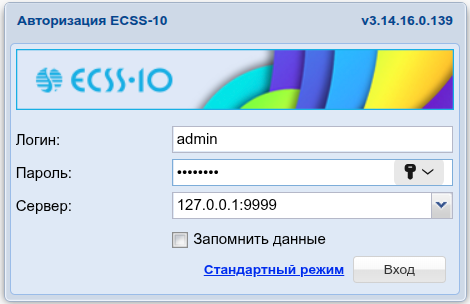
Рисунок 3 — Вход в web-конфигуратор (окно авторизации)
В окне авторизации необходимо ввести значения, определенные при установке web-конфигуратора.
Стандартные значения для авторизации:
Логин: admin
Пароль: password
После входа в систему будет видна основная рабочая область с иконками приложений, а также строка состояния с доступными опциями, в частности:
- 1 — выход из системы;
- 2 — выбор домена;
- 3 — выбор языка.
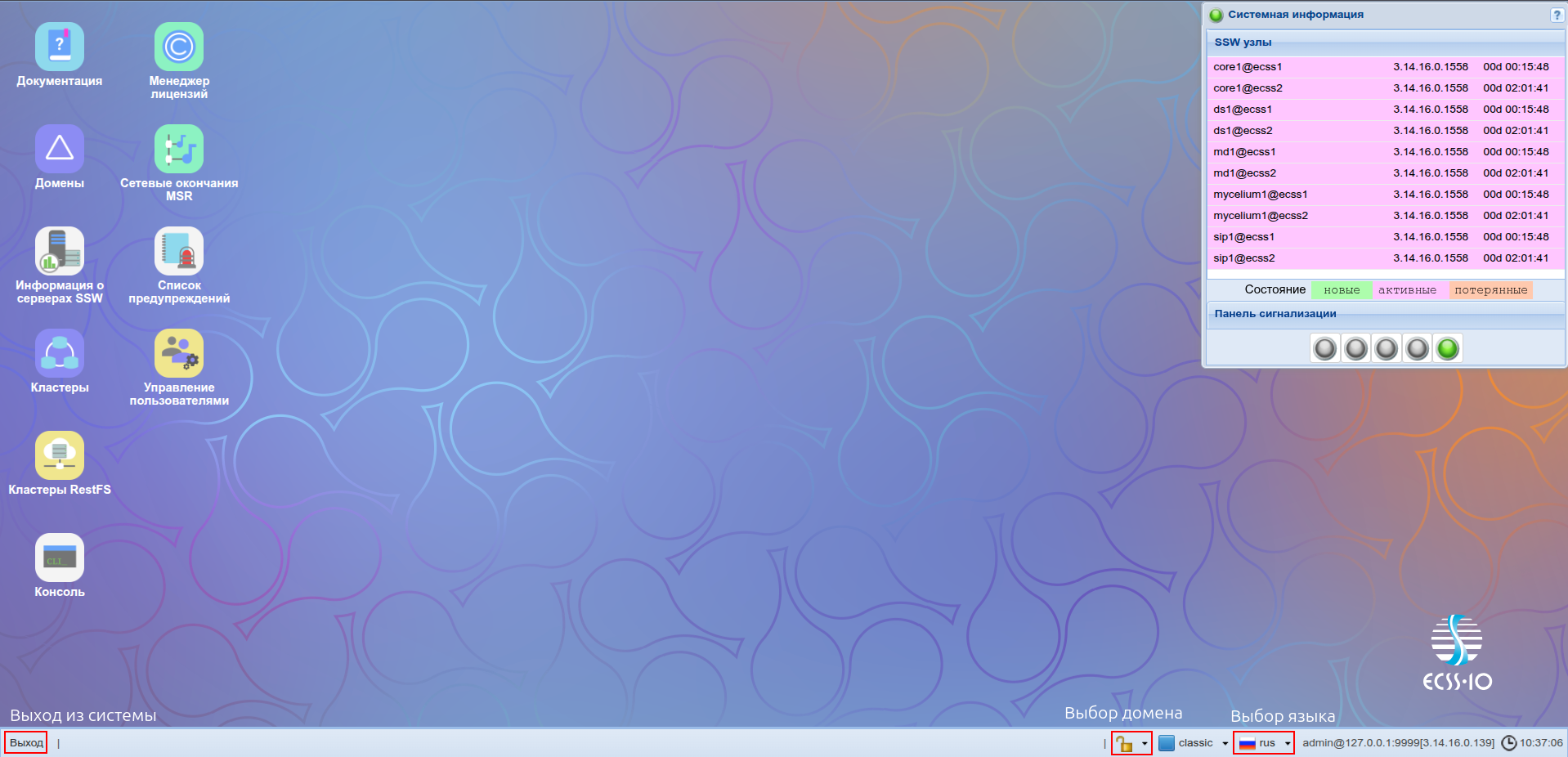
Рисунок 4 — Вид рабочей области web-конфигуратора
Создание учетной записи оператора
После авторизации для повышения безопасности при эксплуатации программного коммутатора рекомендуется создание учетных записей для операторов, а также сменить пароль для пользователя admin.
Для создания новой учетной записи оператора используется приложение "Управление пользователями" ("User manager"):
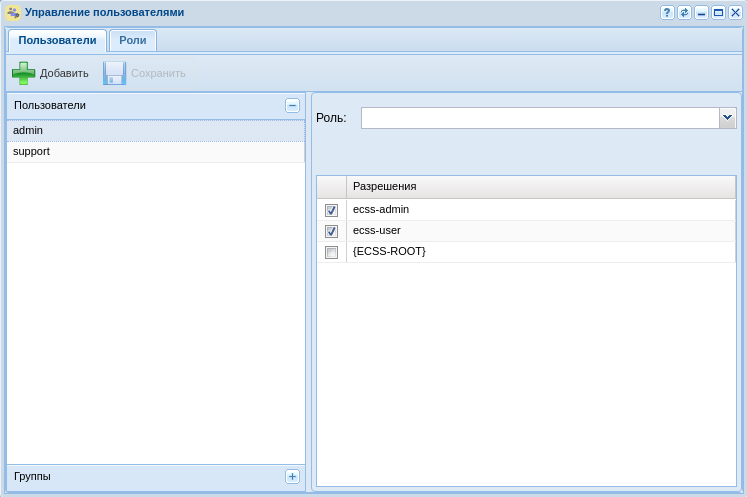
Рисунок 5 — Вид приложения "Управление пользователями"
Нажмите кнопку "Добавить"  . В открывшемся окне требуется определить новую учетную запись, для этого:
- В поле "Имя" введите логин учетной записи, например "test";
- В поле "Пароль" и "Подтверждение" введите пароль для пользователя, например "testpassword";
- Определите уровень прав доступа для пользователя через выбор текущих разрешений или с помощью ролей, например ecss-user. Описание можно посмотреть в разделе "Управление пользователями".
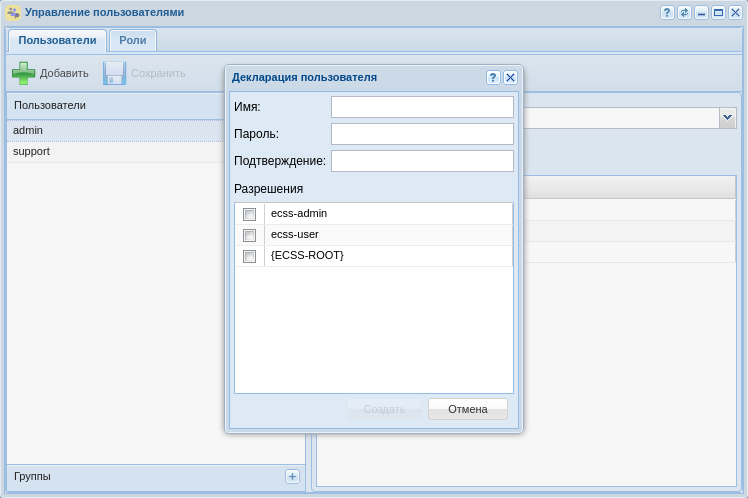
Рисунок 6 — Диалоговое окно создания учетной записи оператора
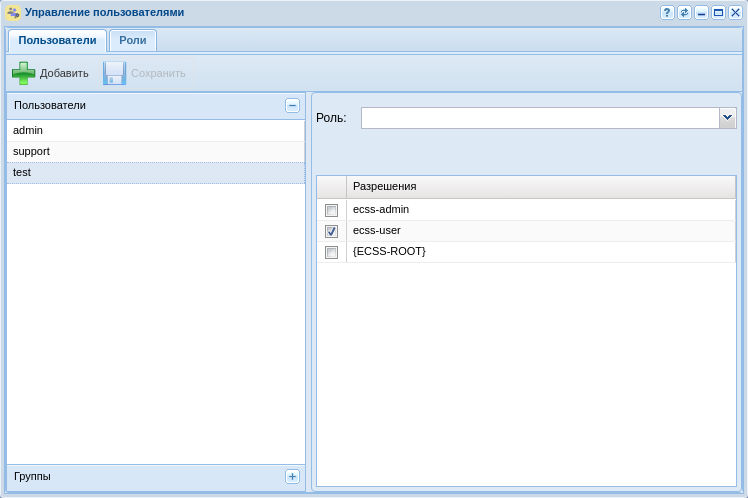
Рисунок 7 — Вид приложения с созданной учетной записью оператора
Для смены пароля рядом с названием пользователя нажмите на кнопку редактировать. В появившемся диалоговом окне введите:
1. Старый пароль (для пользователя "admin" по умолчанию паролем является "password");
2. Новый пароль;
3. Подтвердите новый пароль.
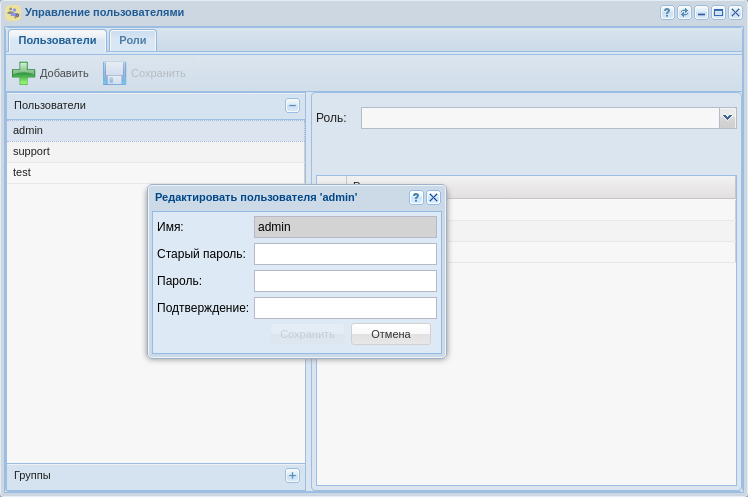
Рисунок 8 — Диалоговое окно редактирования учетной записи
Добавление медиа-ресурсов.
Для того чтобы начать работу с медиа-сервером сразу после его регистрации, необходимо активировать сетевые интерфейсы MSR. Приложение web-конфигуратора "Сетевые окончания MSR" ("MSR registrars") служит для настройки медиа-ресурсов.
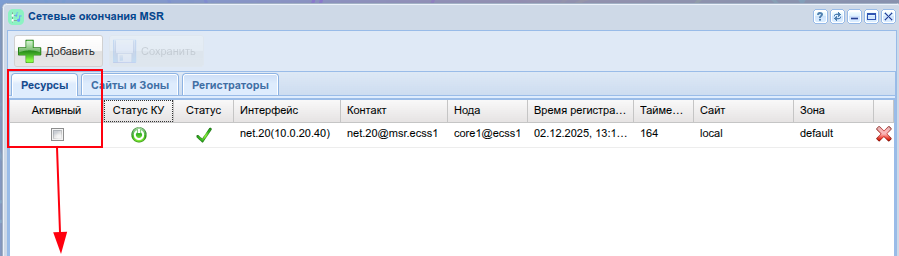
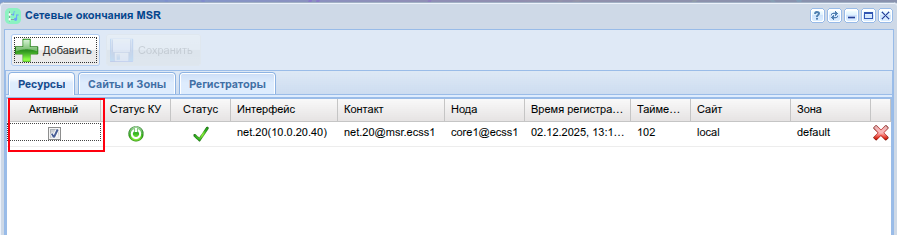
Рисунок 9 — Сетевые окончания MSR
Установить ipадрес для приема соединений от медиасервера, изменив значение 0.0.0.0 на реальные адреса MSR:
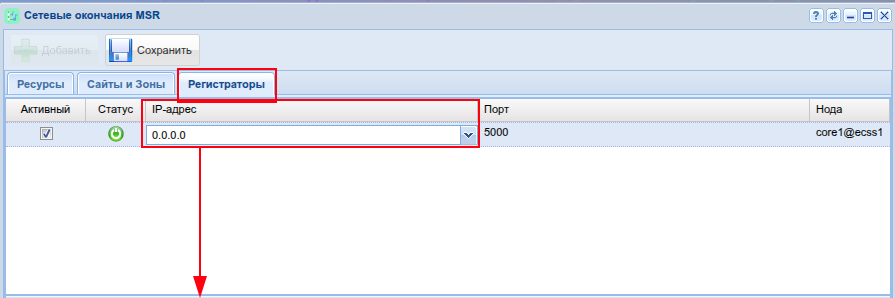
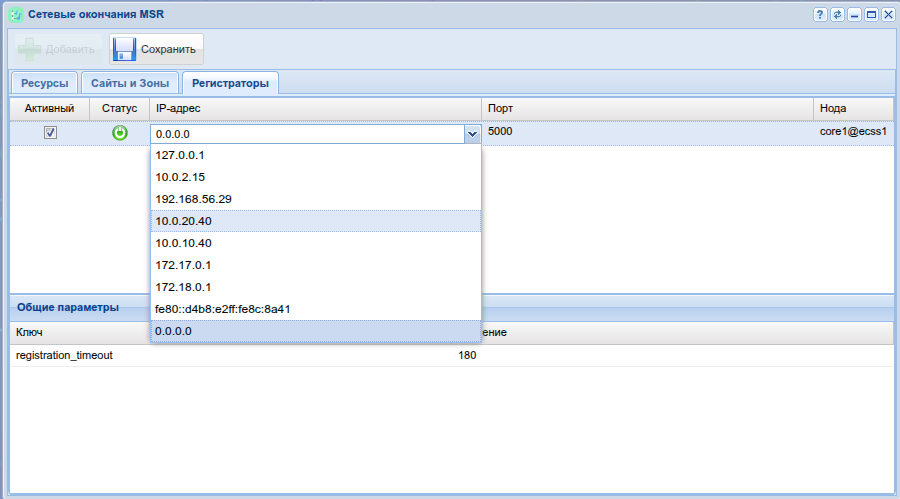
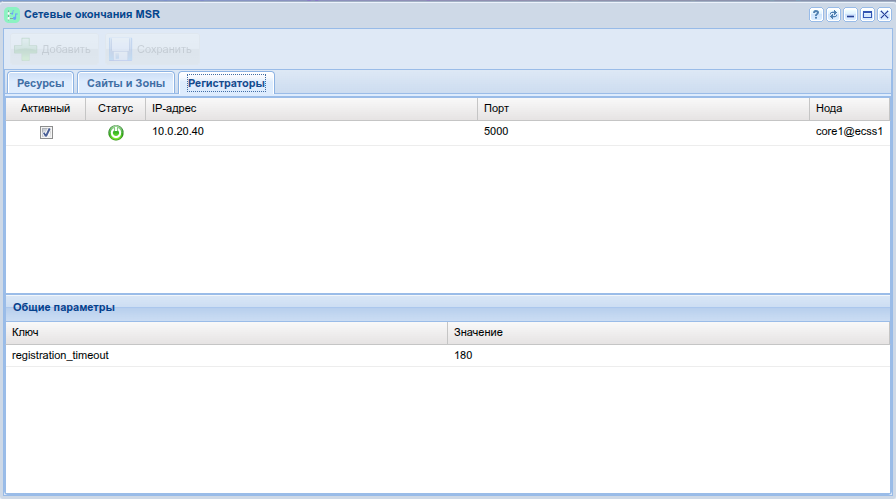
Рисунок 10 — Установка IP-add регистратора MSR
Создание IP-set (sip-транспорта) и присвоение его к домену
Для настройки интерфейса необходимо открыть приложение "Кластеры ("Clusters").
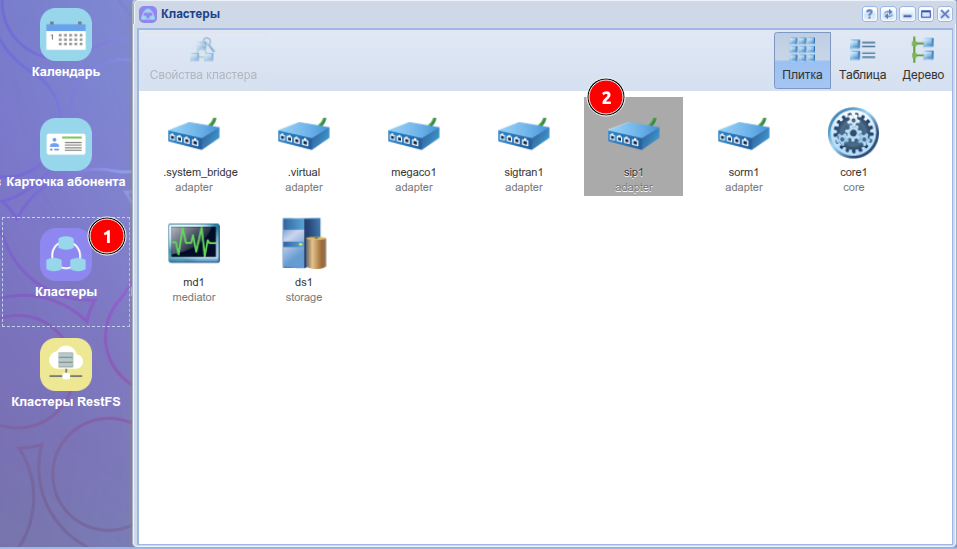
Рисунок 11 — Вид приложения "Кластеры"
Для создания новой группы IP-адресов (IP-set) выделите кластер SIP-адаптера "sip1" и нажмите на кнопку "Свойства кластера" (или нажмите на иконку кластера двойным щелчком левой кнопки мыши).
В появившемся диалоговом окне перейдите на вкладку "Транспорт". Далее нажмите кнопку "Добавить". Появится новая группа, для редактирования полей двойным щелчком кнопки мыши нажмите на нужное:
1. Переименуйте группу адресов (IP-set), например "test_set";
2. Задайте порт, по которому будет происходить обращение к домену, например 5060;
3. Разверните вновь созданную группу нажатием на треугольник слева от названия группы;
4. Определите адрес для ноды SIP-адаптера, согласно примеру конфигурации. Для примера 10.0.20.40:
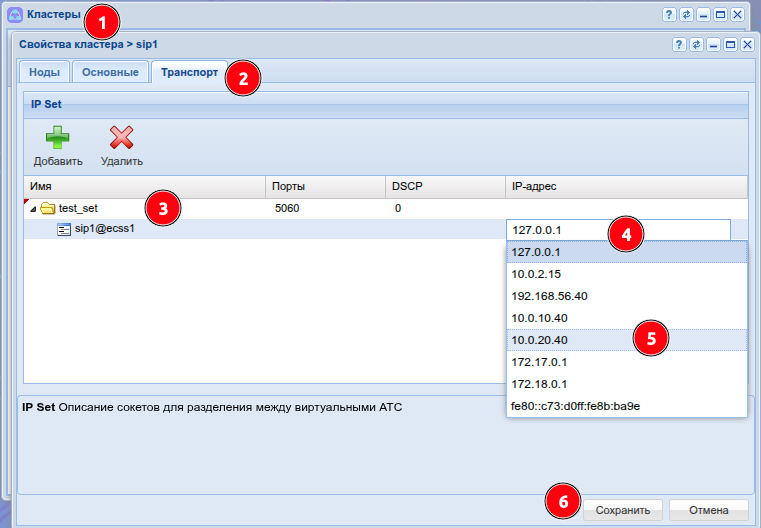
Рисунок 12 — Вид приложения "Кластеры/Транспорт"
Нажмите кнопку "Сохранить" для применения настроек.
Создание домена
Домен - Виртуальная PBX внутри нашего SSW. Таких виртуальных PBX может быть создано необходимое для проекта кол-во.
Для создания домена необходимо войти в приложение "Домены" ("Domain"). В открывшемся окне требуется создать домен, для этого:
1. Нажмите кнопку "Добавить домен":
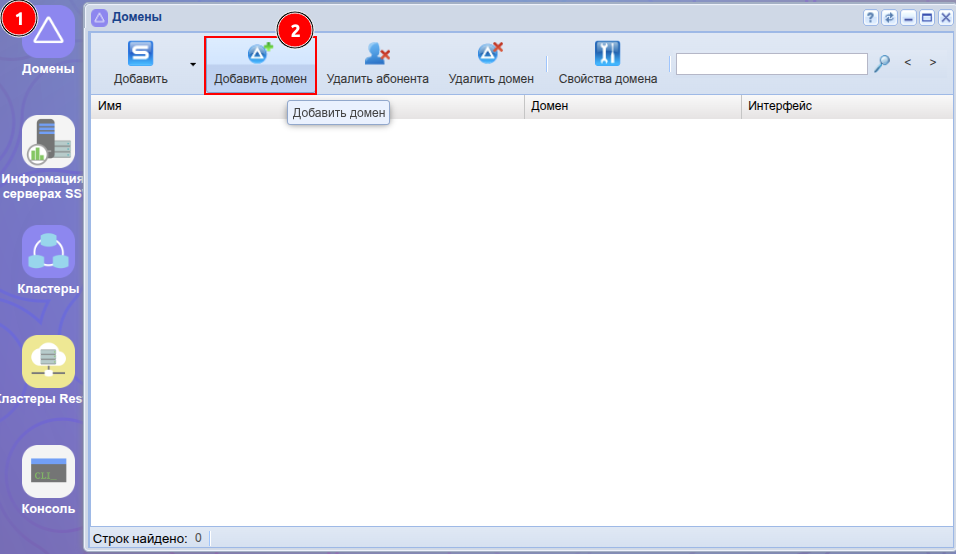
Рисунок 13 — Добавление домена в систему
2. В появившемся диалоговом окне доступны следующие настройки:
- Имя (Name) — индивидуальное имя виртуальной АТС;
- Профиль услуг (SS profile) — системный профиль дополнительных услуг. Этот профиль будет скопирован с тем же именем во вновь создаваемый домен и для всех услуг из этого профиля будет автоматически разрешён доступ через access-list;
- IVR профиль (IVR profile) — профиль IVR, заданный в приложении "Редактор IVR ограничений".
Введите название домена, например "test_domain";
3. Нажмите кнопку "Ок":
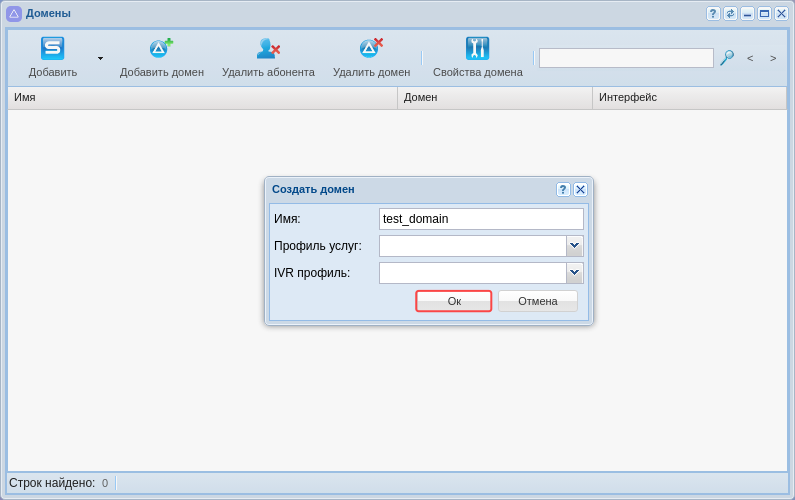
Рисунок 14 — Определение настроек нового домена
4. Нажмите кнопку "Обновить"  в приложении.
Созданный домен будет отображаться в текущей конфигурации:
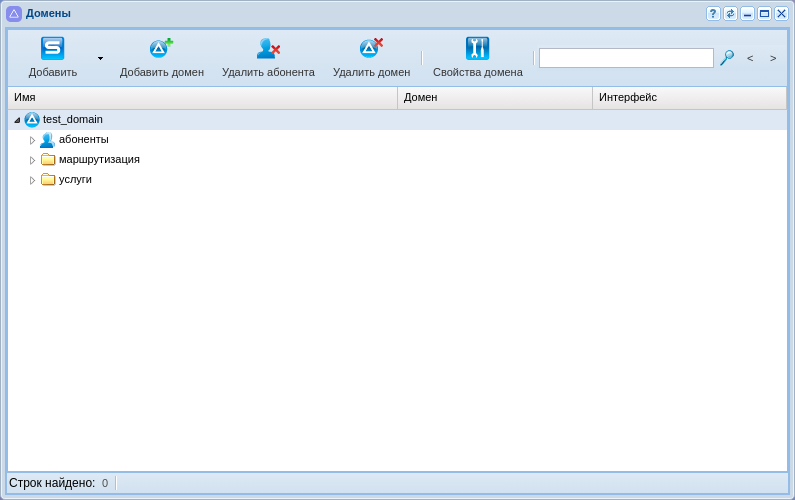
Рисунок 15 — Отображение созданного домена
Для редактирования текущего домена его необходимо выбрать в системе. Для перехода в домен воспользуйтесь опцией выбора домена (см. пункт 2 на рисунке "Вид рабочей области web-конфигуратора").
После выбора домена, согласно текущей конфигурации системы, станут доступны все приложения:
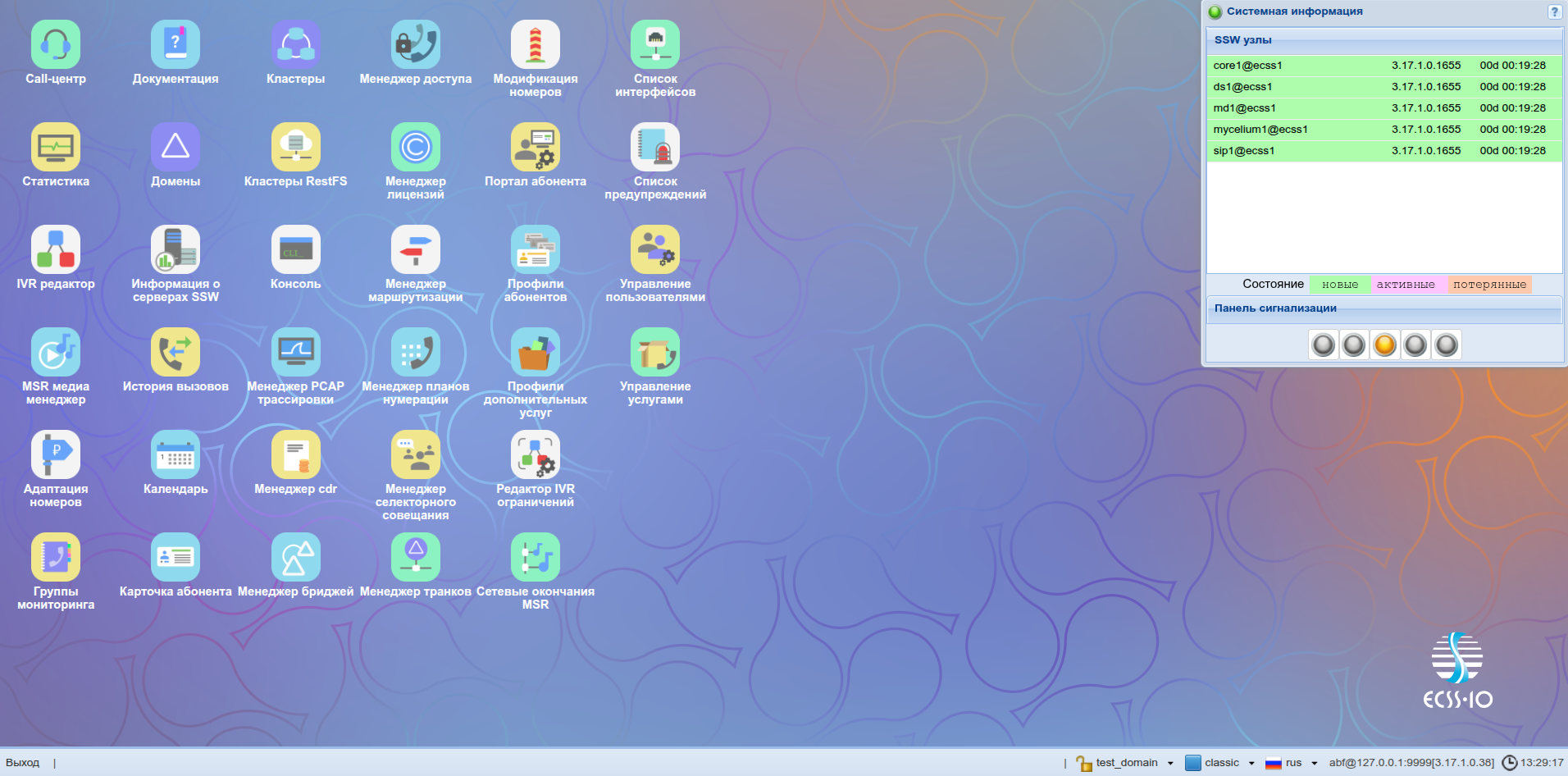
Рисунок 16 — Отображение приложений в текущей конфигурации системы
Для того чтобы привязать группу адресов к домену, необходимо вернуться в приложение "Домены" ("Domain"), выделить домен и перейти в настройки нажатием на кнопку "Свойства домена" или двойным нажатием левой кнопки мыши на домен.
В настройках списка откройте ветку "SIP", в ней "SIP транспорт", далее выберите в поле IP set созданную группу адресов. Нажмите кнопку "Сохранить" для применения настроек.
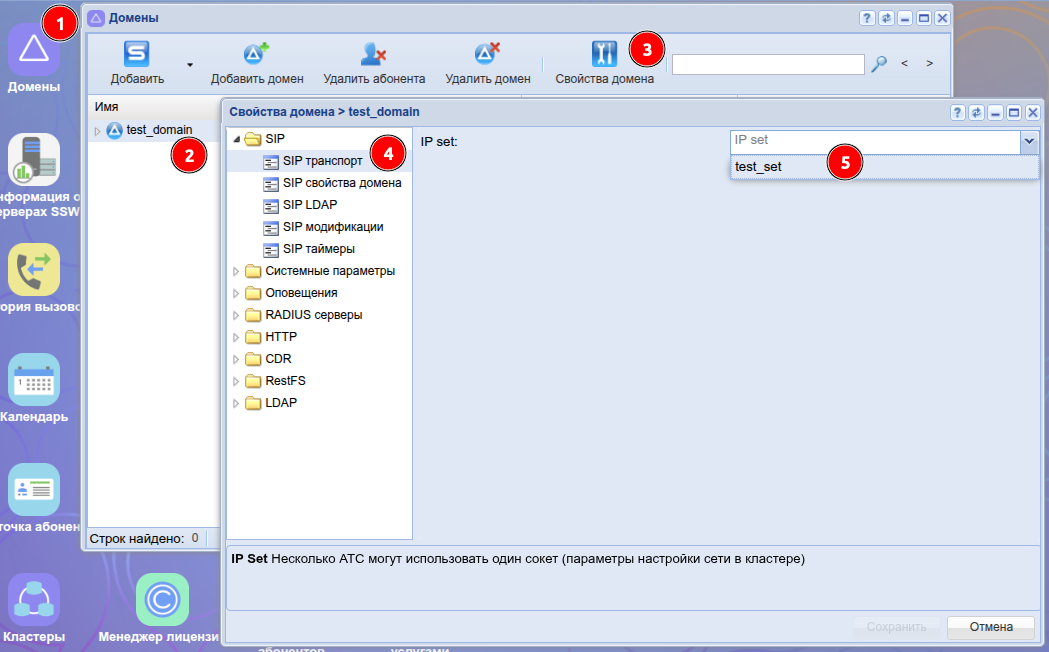
Рисунок 17 — Окно настройки для SIP транспорта
Выбрать требуемые услуги для созданного домена, которые будут использоваться (для примера для абонентского домена транковые услуги не востребованы , и наоборот для транзитного домена не нужно указывать услуги для абонента).
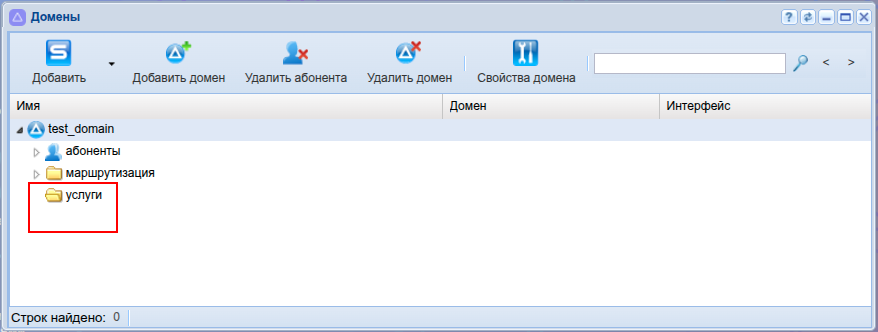
Рисунок 18 — После создания нового домена, услуги отсутствуют.
- Выбрать приложение "Управление услугами"
- Выбрать колонку "Установленные услуги" (услуги указанные в лицензии для SSW)
- Выбрать необходимые для указанного домена услуги
- Сохранить конфигурацию
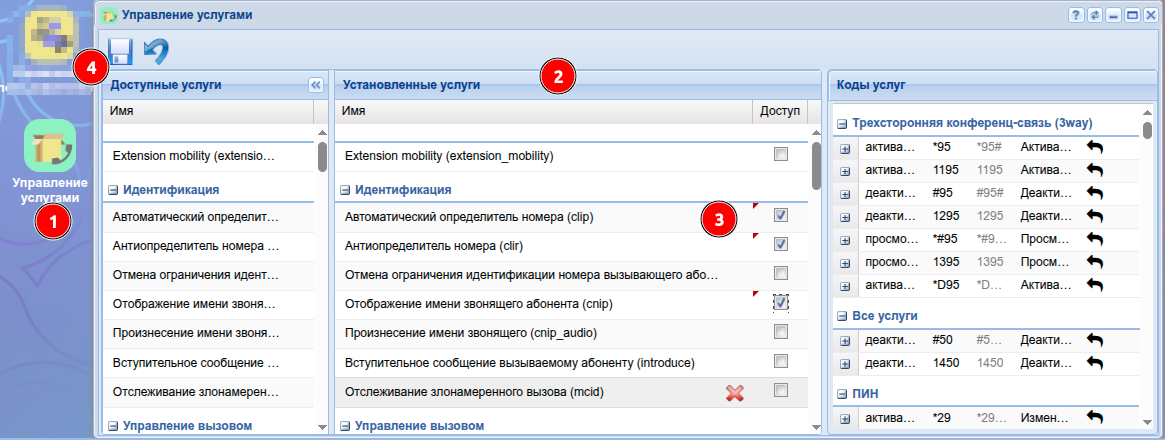
Рисунок 19 — Выбор услуг для абонентов / транков нового домена.
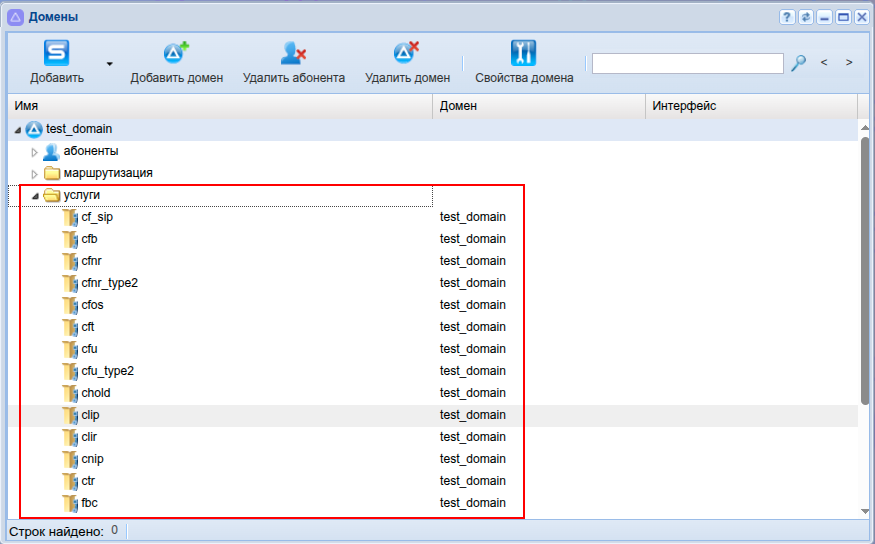
Рисунок 20 — Список услуг теперь доступных для абонентов нового домена.
Создание абонентов
Для создания и редактирования параметров абонентов в системе используется приложение "Карточка абонента" ("Subscriber card").
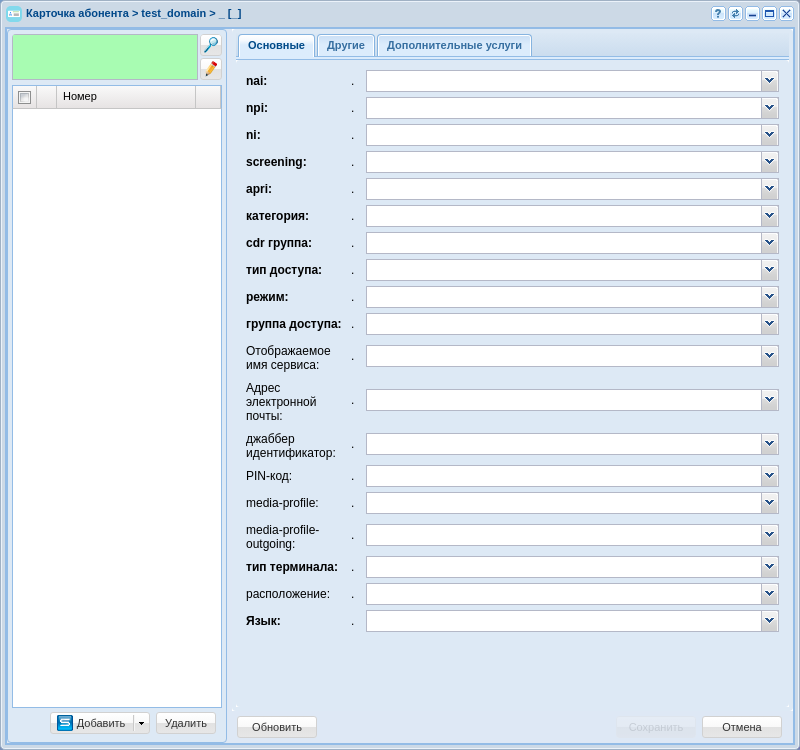
Рисунок 21 — Вид приложения "Карточка абонента"
В конфигурации возможно создание SIP-абонентов и виртуальных абонентов.
Для пользователей, имеющих физическое окончание, используется функционал SIP-абонента, в то время как виртуальный абонент используется тогда, когда нужна функциональность без физических окончаний. Например, номер для обращения к ivr-скрипту.
Для создания новых абонентов нужно нажать на кнопку "Добавить".
В появившемся диалоговом окне укажите следующие параметры:
- Имя интерфейса — номер или группа номеров, который присваивается абоненту, строка, например {42001-42010} или abcd;
- Контекст — контекст маршрутизации, выбираем тот, который создали, например "test_name", или по умолчанию - "default_routing";
- Группа интерфейсов — имя группы объединяющей нескольких абонентов, для примера "sip";
- Алиас как пользователь — настройка, которая связывает номер сущности, алиас и пользователя одним и тем же названием, в примере настройка активирована;
- Авторизация — порядок проверки подлинности прав пользователя на доступ к данным, в примере используется"register";
- Логин — использую настройку номер как логин для простоты;
- Пароль — можно задать или использовать сгенерированный системой.
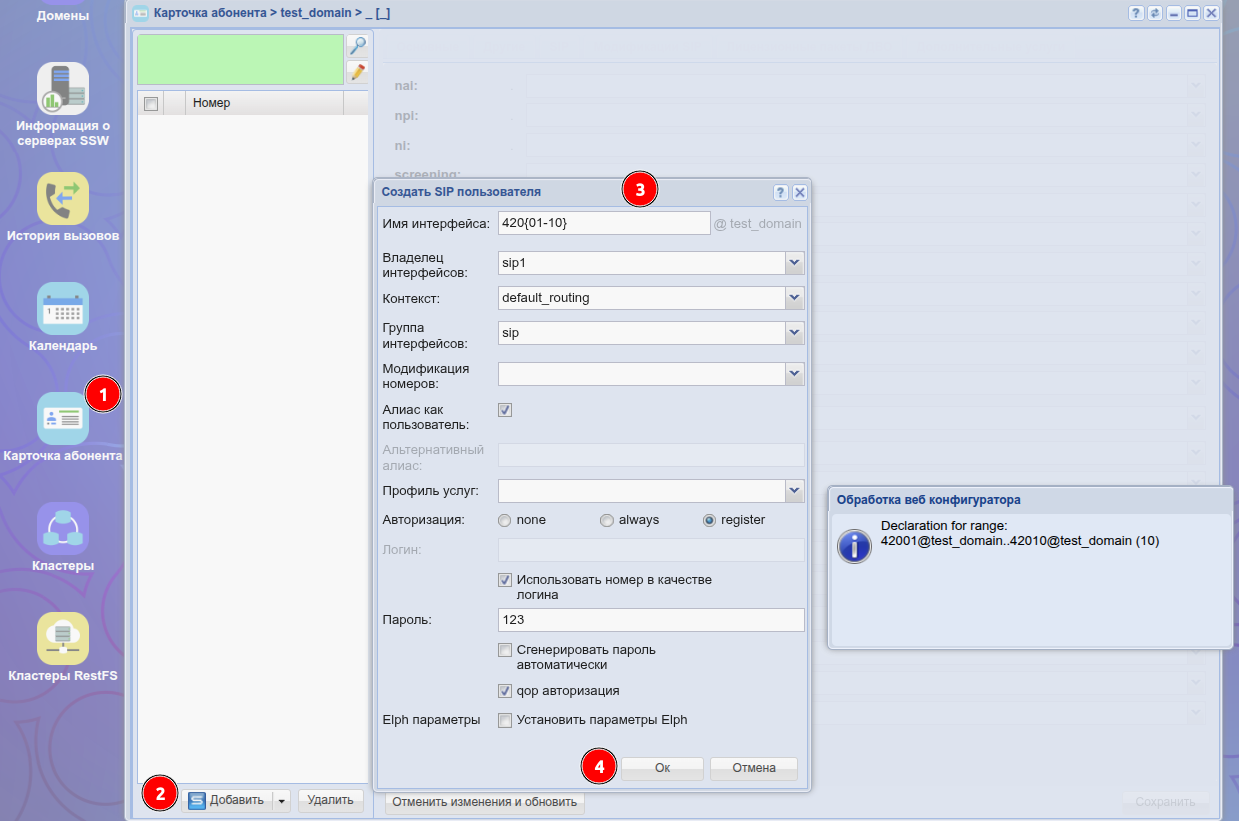
Рисунок 22 — Пример создания 10 абонентов в домене "test_domain"
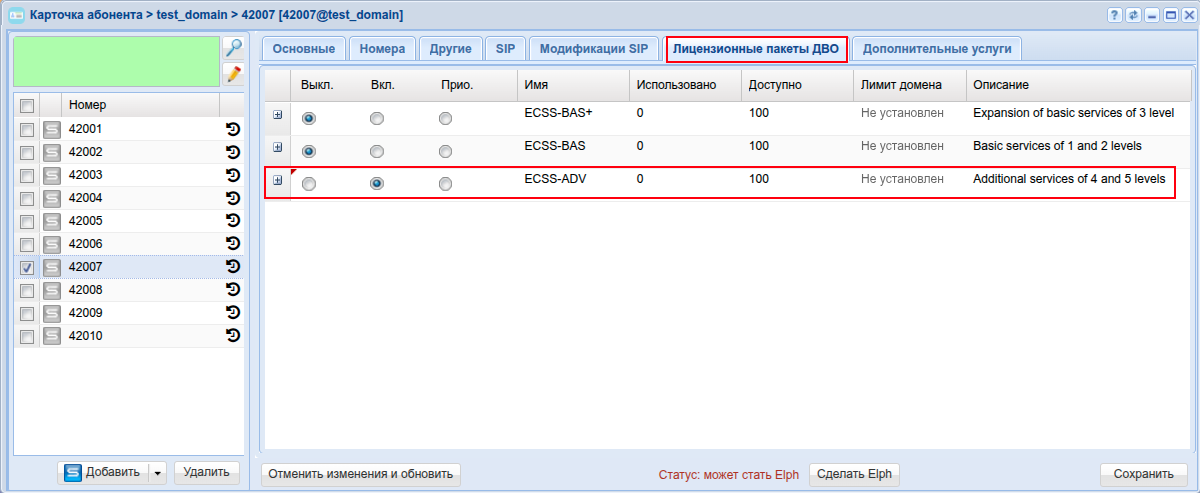
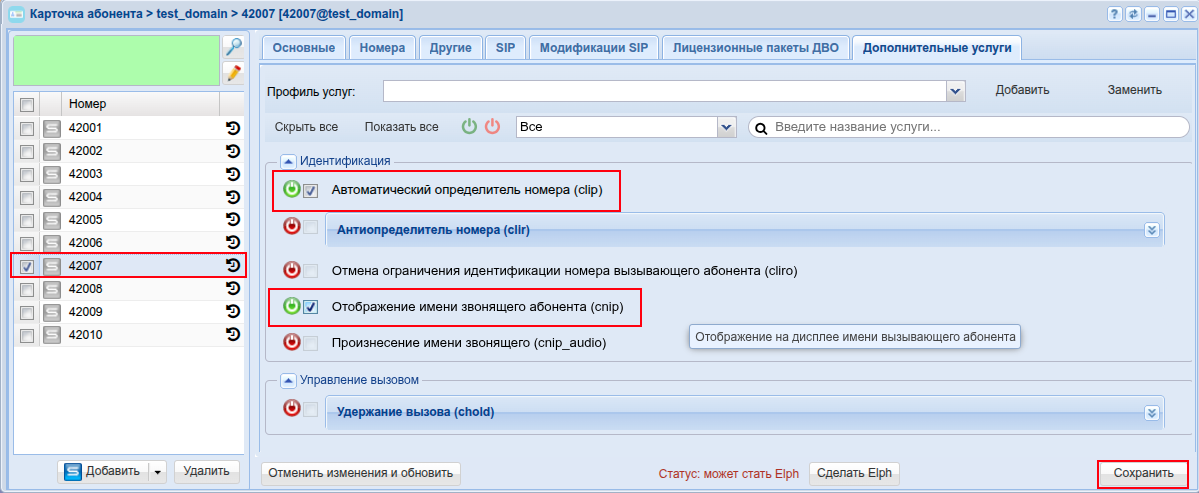
Рисунок 23 — Пример добавления услуг для абонента
Создание и применение контекстов маршрутизации для домена
Маршрутизация отвечает за поиск номера и последующую адресацию вызова. Для корректной работы системы должен быть настроен как минимум один контекст маршрутизации.
Настройка маршрутизации осуществляется в приложении "Менеджер маршрутизации" ("Routing manager") .
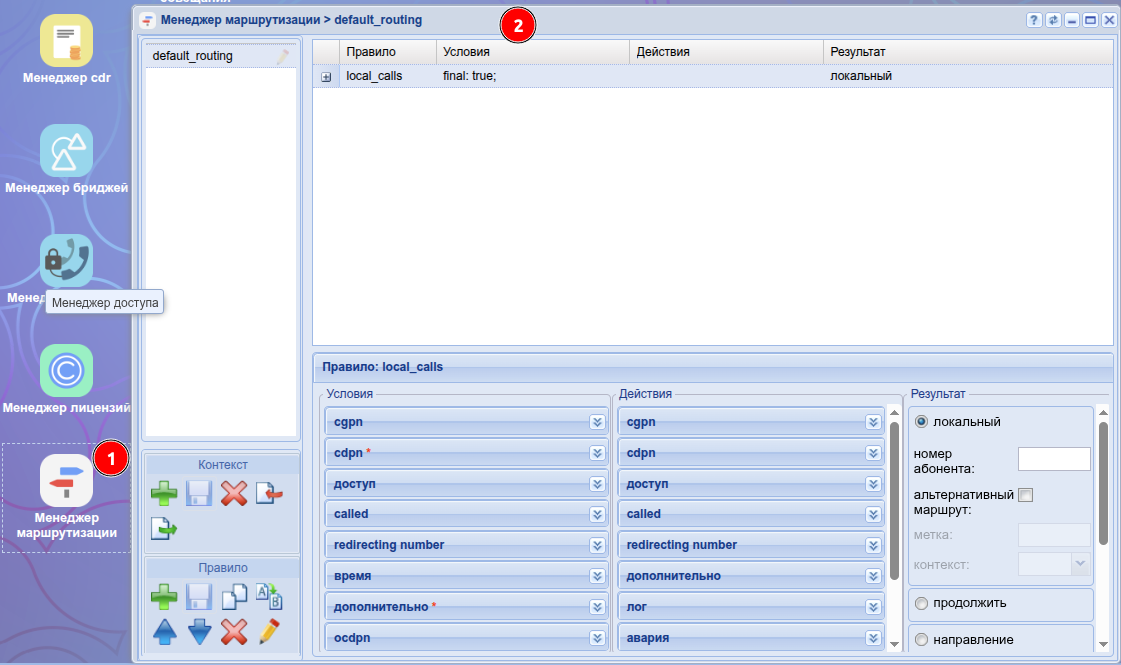
Рисунок 24 — Вид приложения "Менеджер маршрутизации"
В качестве примера создадим контекст, а затем несколько правил в нём, для этого:
1. В левой части окна в разделе "Контекст" нажмите на кнопку "Создать контекст" ;
2. В открывшемся диалоговом окне обозначьте имя контекста:
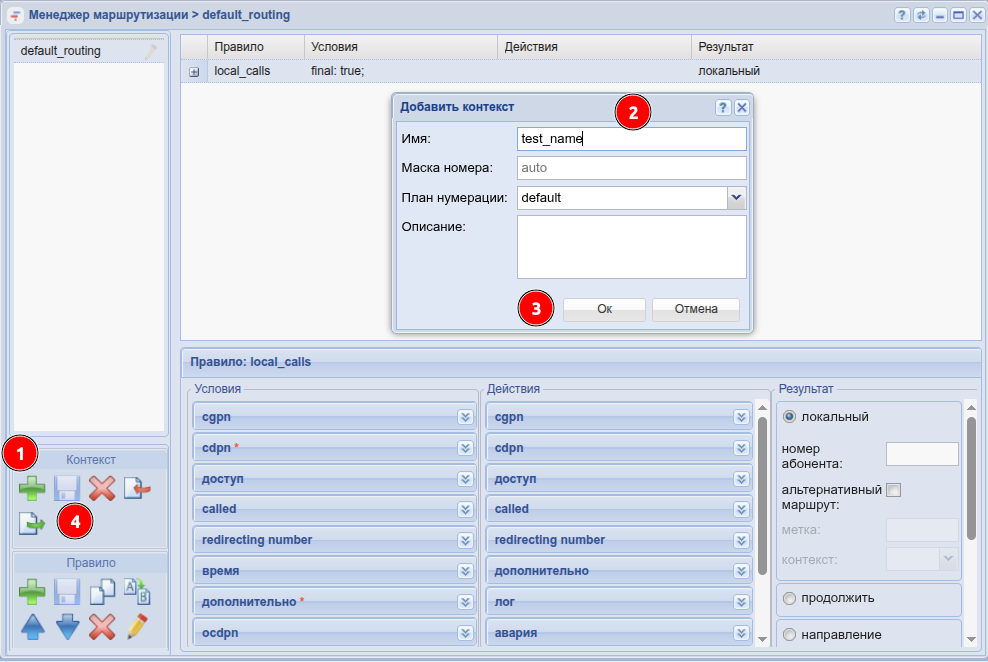 Рисунок 25 — Вид приложения "Менеджер маршрутизации" добавление нового контекста маршрутизации
3. Нажмите "Сохранить контекст"  ;
;
Создадим 4 правила в данном контексте:
- rule1 — правило для выхода на транк TAU-72;
- rule2 — правило локальной маршрутизации для номеров 42001-42005;
- rule3 — правило для выхода в ivr;
- rule4 — правило-исключение.
Для создания нового правила нужно выделить созданный контекст и нажать кнопку "Создать правило". В появившемся окне нужно ввести название правила. Затем сохранить вновь созданные правила.
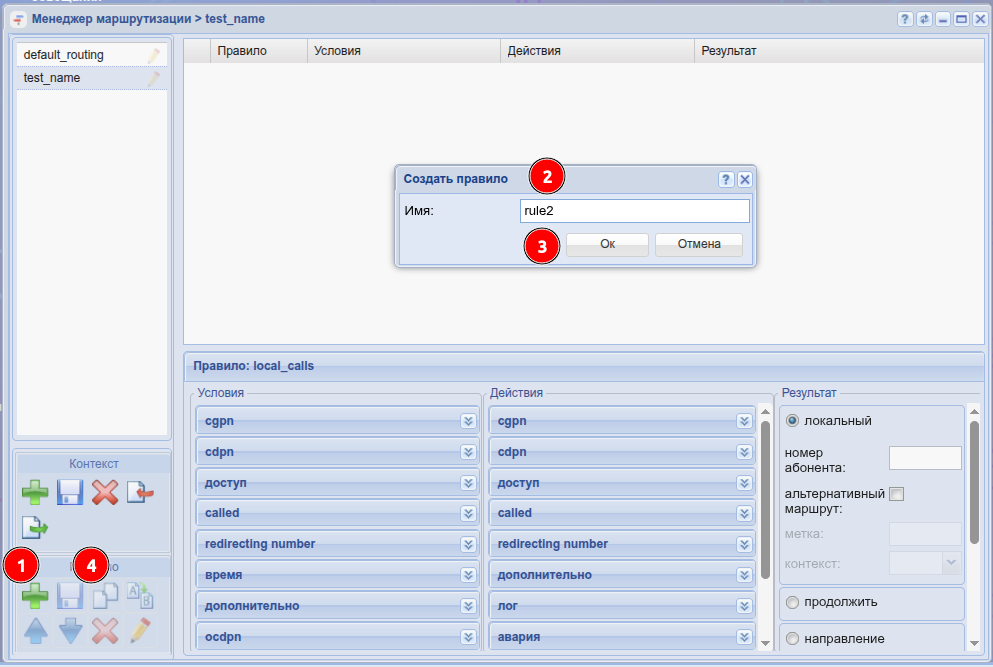
Рисунок 26 — Создание правила контекста маршрутизации
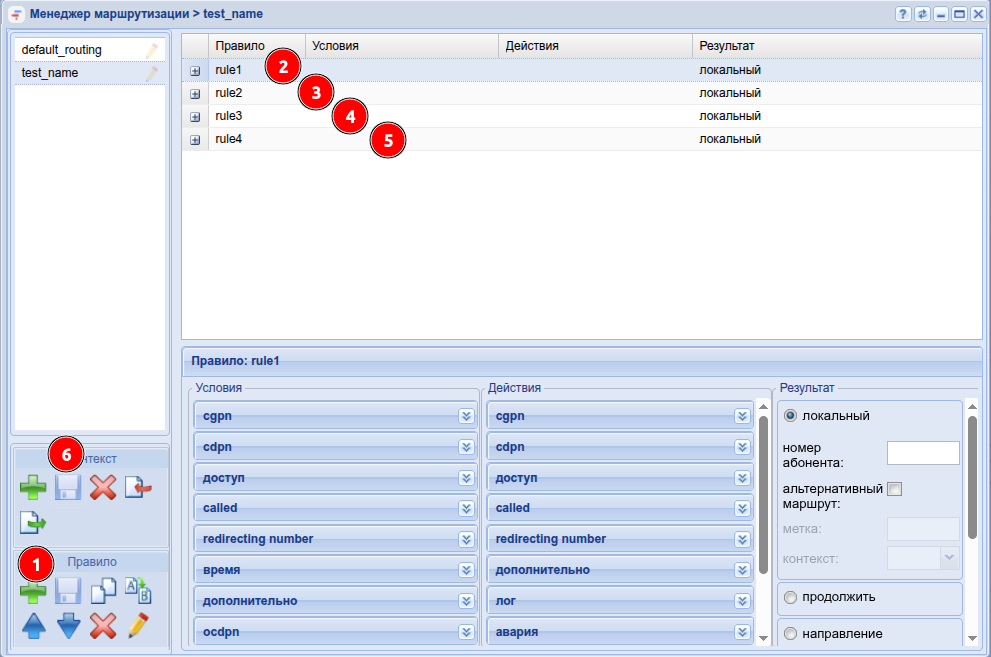
Рисунок 27 — Определение правил
На данный момент не определен транк, чтобы можно было сослаться на него в правиле, однако можно задать номера, по которым будет производится выборка.
Нажав на правило rule1, перейдем в нижнюю часть экрана, в которой располагаются области для редактирования контекста маршрутизации. Условно определим, что выборка для выхода на транк будет проводиться по признакам номера вызываемого абонента (CDPN), а номера в транке должны начинаться с цифры 4.
Функционально контекст маршрутизации делится на три части:
- Условия ("Condition") — раздел, определяющий выражения для выборки по предложенным признакам;
- Действия ("Action") — раздел, выполняющий преобразование признаков номеров к конкретному значению;
- Результат ("Result") — раздел, завершающий маршрутизацию и определяющий её результат.
rule1: Для выхода на транк нужно правильно отредактировать каждую часть:
- В разделе условий перейти на вкладку CDPN. Ввести номера телефонов, которые находятся за транком в поле "Номер". Например, чтобы определить номера с 42006 по 42007, нужно ввести условие: 420(6-7);
- В разделе действий перейти на вкладку CDPN. Ввести маску для изменения номера в поле "Номер". Например, чтобы добавить число 4 перед номером, нужно заполнить поле следующим выражением: 4{1,2,3,4,5};
- Нажать кнопки "Сохранить правило" и "Сохранить контекст" для применения изменений.
Чтобы настроить поле результата, нужно определить транк в системе, поэтому к настройке данного правила вернемся чуть позже.
Таким же образом нужно настроить оставшиеся правила.
Для rule2:
- В разделе условий, во вкладке CDPN ввести номера телефонов, которые находятся за транком в поле "Номер". Например, чтобы определить номера со 42001 по 42005, ввести условие 420(1-5);
- В разделе результата определить результат как локальный (т.е. локальная маршрутизация);
- Нажать кнопки "Сохранить правило" и "Сохранить контекст" для применения изменений.
Для rule 3 допустим, что абоненты с номерами 108, 109 и 110 попадают в ivr-скрипт–информатор, прежде чем звонить далее.
- В разделе условий, во вкладке CGPN ввести номера телефонов, по которым будет выборка в поле "Номер", например 420(10,08-09).
- Нажать кнопки "Сохранить правило" и "Сохранить контекст" для применения изменений.
Чтобы настроить поле результата, нужно определить в системе ivr-скрипт, поэтому к настройке данного правила вернемся чуть позже.
Для rule 4 мы определяем правило-исключение — это правило, которое работает в случае, если любые другие правила не срабатывают.
- По умолчанию данное правило создается в системе в контексте default_routing. В условиях на вызываемый номер прописывается символ %, а результатом является локальная маршрутизация, однако, если мы назначаем абоненту контекст, отличный от default_routing, в конце рекомендуется создавать это правило.
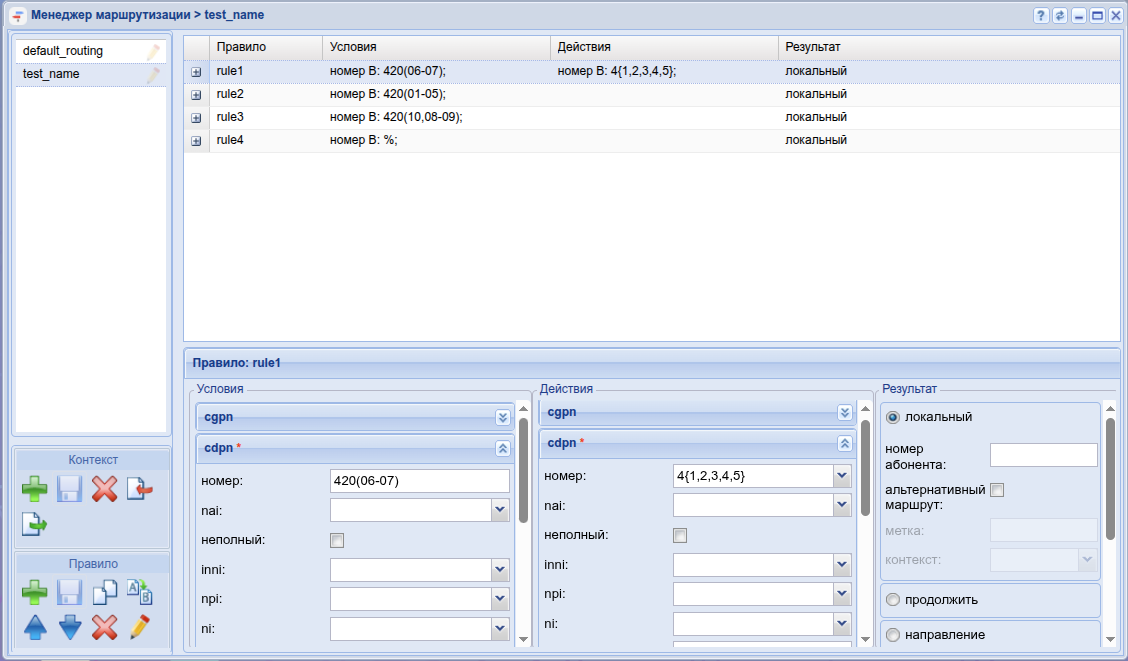
Рисунок 28 — Пример настроек контекста маршрутизации
Создание транка
Для создания и редактирования параметров транка в системе используется приложение "Менеджер транков" ("Trunk manager") .
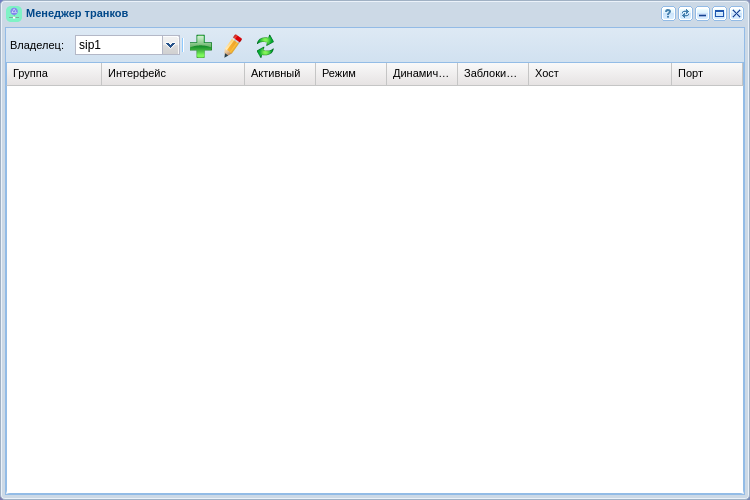
Рисунок 29 — Вид приложения "Менеджер транков"
Для определения транка в системе нужно нажать на кнопку "Создать транк" , в появившемся диалоговом окне определить параметры:
- Имя — назначить название транка, по которому его можно идентифицировать в системе;
- Контекст — применить ранее созданный контекст маршрутизации test_name;
- Группа — выбрать группу интерфейсов, созданную при определении абонентов "test.group";
- Группа IP-адресов (IP-set) — созданная на домене группа адресов "test_set";
- Регистрация — если используется транковая, то нужно включить данный параметр, в примере она не используется;
- Хост [:порт] — IP-адрес назначения транка — 10.0.3.100;
- Порт для приёма — транспортный порт, на котором будет слушаться трафик с транка, соответствует порту, назначенному на группу IP-адресов.
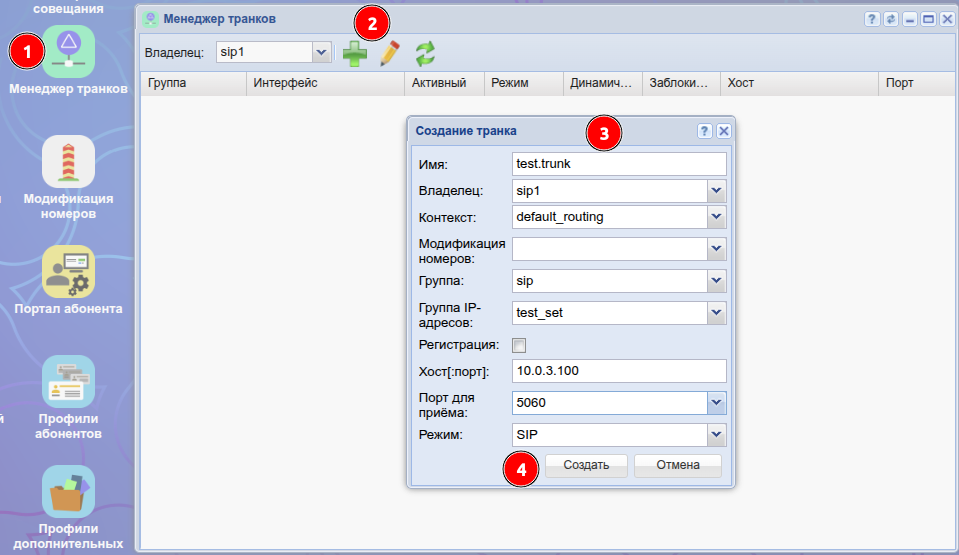
Рисунок 30 — Создание транка
Создание IVR-скрипта
Для создания IVR используется приложение "IVR-редактор" ("IVR editor").
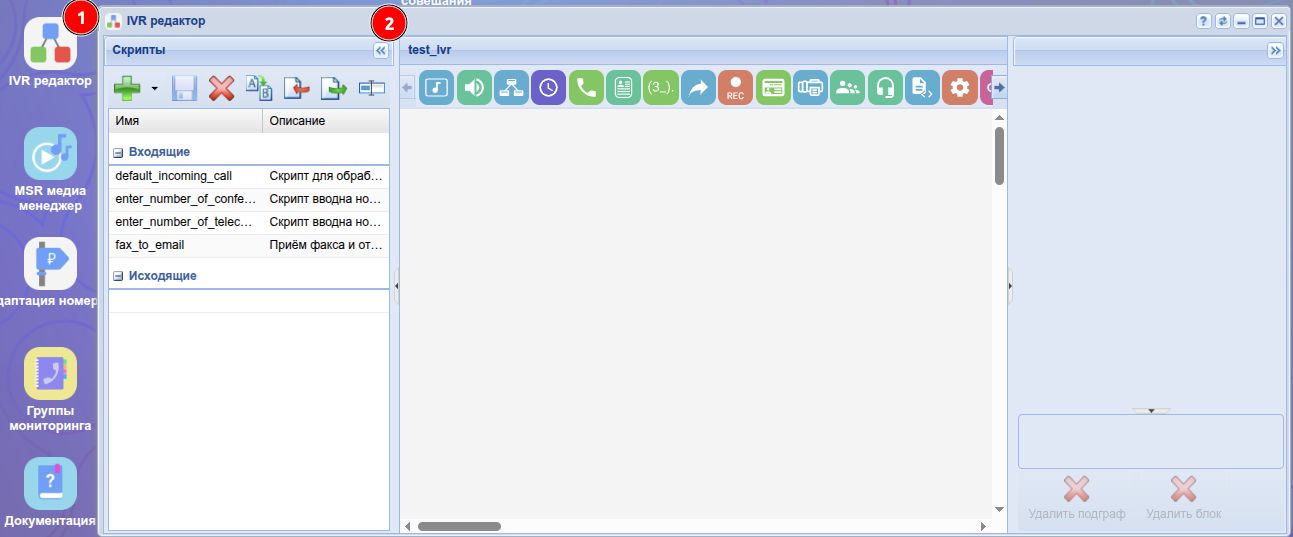
Рисунок 31 — Вид приложения "IVR-редактор"
Для создания скрипта нужно нажать на кнопку "Добавить" , выбрать тип скрипта (в данном случае будет скрипт на входящие вызовы), в диалоговом окне указать название скрипта, например "test_ivr".
После создания скрипта в основном окне редактора появится блок-схема.
В качестве примера составим скрипт, который при срабатывании проигрывает вызывающему абоненту заранее записанную фразу, а затем продолжает вызов.
Пример скрипта приведен на рисунках ниже. Здесь используются блоки Info и Dial.
- Блок Info — блок, который проигрывает сообщения до момента ответа пользователя. В качестве записанной фразы используется генератор тонов:
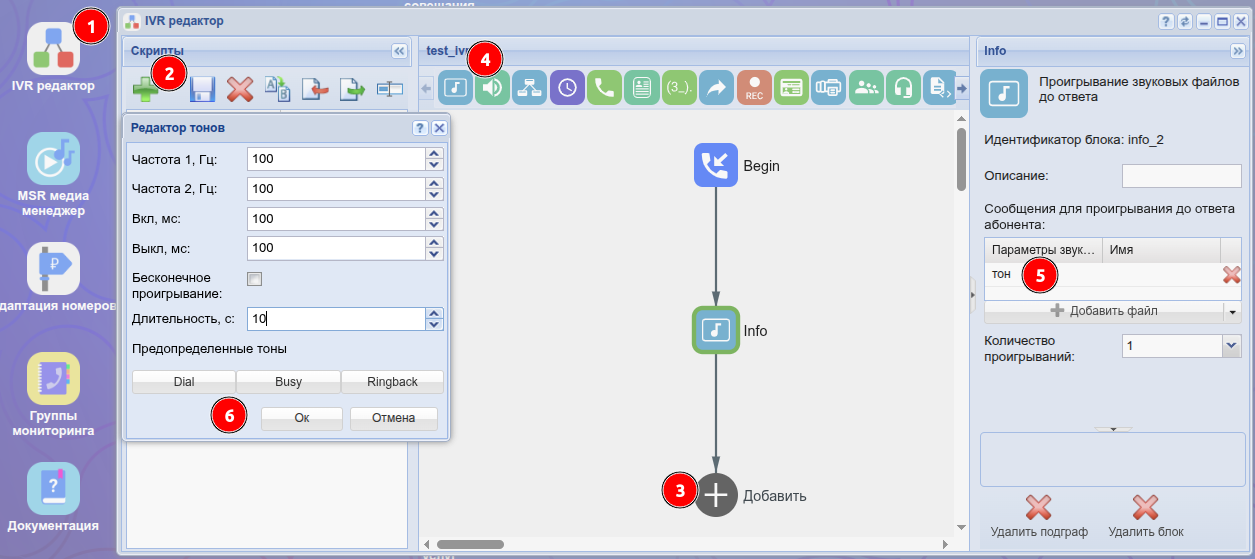
Рисунок 32 — Вид рабочей области IVR с настройками блока "Info"
- Блок dial — блок, который совершает вызов на заданный номер. Чтобы продолжить вызов, нужно применить предопределенную переменную CDPN:
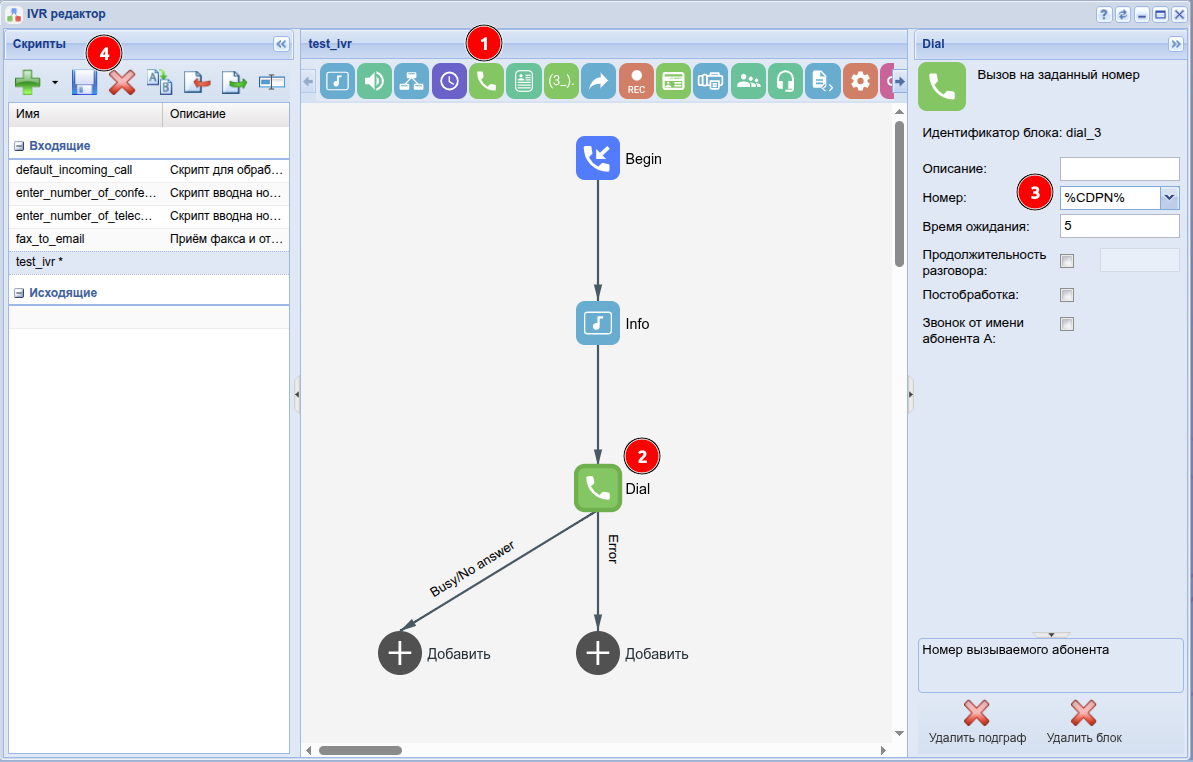
Рисунок 33 — Вид рабочей области IVR
Завершение настройки маршрутизации
Для завершения настройки маршрутизации нужно войти в приложение "Менеджер маршрутизации" ("Routing manager") и в правилах rule1 и rule3 настроить соответствующие результаты маршрутизации, для этого:
- rule1: в разделе "Результат" выберите подпункт "внешний". В таблице "Направления" в поле "Значение" добавьте созданный ранее транк, после чего сохраните правило .
- rule3: В разделе "Результат" выберите подпункт "ivr" и в поле скрипт добавьте созданный ранее ivr-скрипт, после чего сохраните правило и контекст .
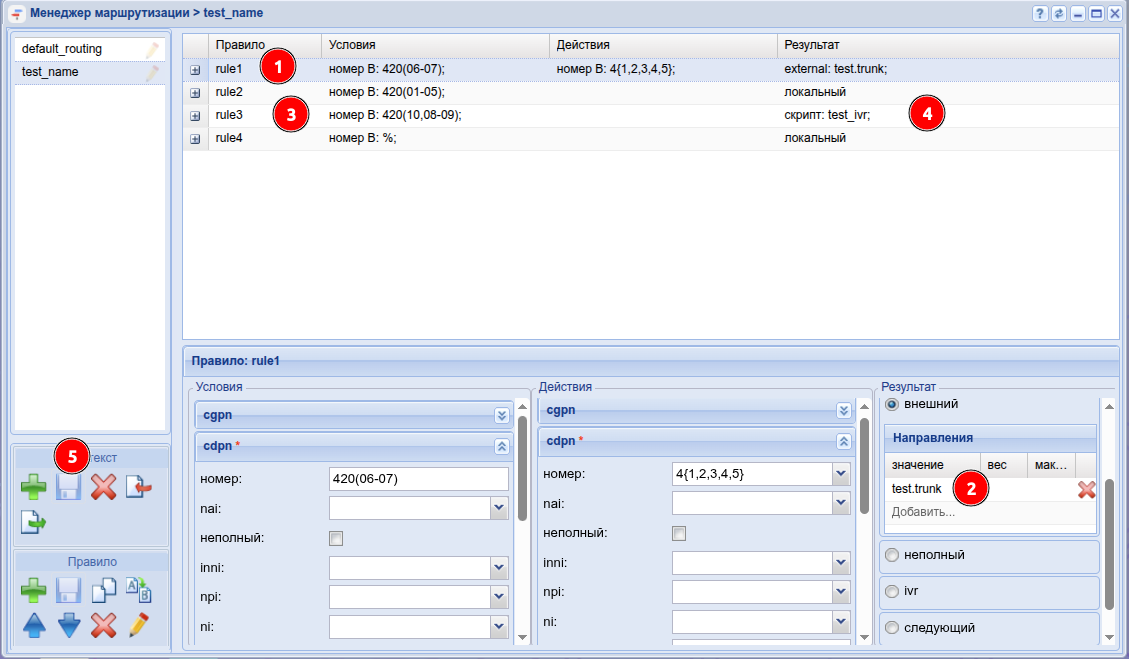
Рисунок 34 — Вид контекста маршрутизации